TP-Link Archer C80에서 WOL이 안 보여도 외부에서 PC를 켤 수 있습니다
집 밖에서 컴퓨터를 켜야 할 때 가장 먼저 찾게 되는 기능이 WOL입니다. 그런데 TP-Link Archer C80은 관리자 화면을 아무리 뒤져도 WOL 메뉴가 바로 보이지 않아 막히는 경우가 많습니다. 저도 처음에는 이 모델이 아예 안 되는 줄 알았는데, 실제로 해보면 방법은 있습니다.

상위 통신사 장비에서 DMZ를 먼저 잡고, 그다음 C80 안에서 내부 IP를 고정한 뒤, 포트 포워딩과 IP&MAC 바인딩까지 맞춰주면 됩니다. 마지막으로 스마트폰 앱에 MAC 주소와 공인 IP만 넣으면 외부 LTE나 5G 환경에서도 PC를 켤 수 있습니다.
먼저 확인할 것
이 글은 PC 자체의 WOL 설정이 이미 끝난 상태를 기준으로 적었기 때문에 해당 설정이 궁금하다면 아래 글을 참고하세요
- [IT 리뷰/윈도우 Tip] - 지방출장 중 파일이 급할 땐? 집에 있는 PC 원격 켜는 법(ipTime WOL 설정)
- [분류 전체보기] - WOL 설정 방법 유선랜 드라이버부터 BIOS 공유기 외부망 연결까지
즉 BIOS 또는 UEFI에서 WOL이 켜져 있고, 윈도우 장치관리자에서도 랜카드 절전 관련 항목과 매직 패킷 허용이 잡혀 있어야 합니다. 여기까지 안 되어 있으면 공유기 설정을 다 끝내도 컴퓨터가 켜지지 않습니다.
또 하나 중요한 점은 인터넷 구조입니다. LG유플러스나 SK브로드밴드처럼 통신사 장비 뒤에 내 공유기가 한 번 더 물리는 환경이라면 상위 장비 설정까지 함께 만져야 합니다. 반대로 단순한 환경이라면 C80 설정만으로 끝나는 경우도 있습니다.
왜 Archer C80은 헷갈릴까?
아이피타임은 비교적 친절합니다.
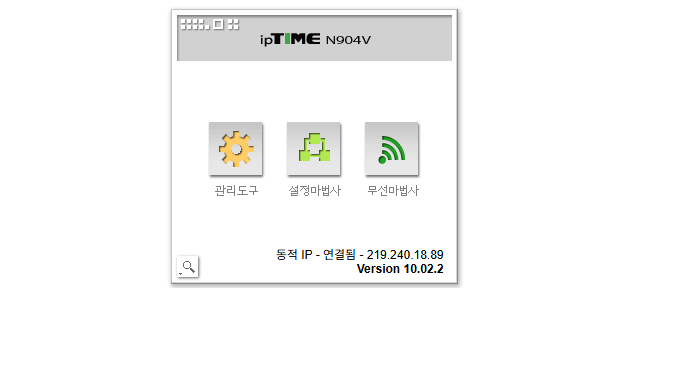
관리자 화면 안에서 WOL, DDNS, 포트 관련 메뉴가 눈에 잘 들어와서 초보자도 감을 잡기 쉽습니다. 그런데 Archer C80은 그런 식으로 보이지 않습니다. 그래서 아예 지원하지 않는다고 생각하기 쉬운데, 실제로는 WOL 메뉴가 따로 안 보여도 외부 깨우기 구성이 가능합니다.
즉, 이 모델은 “WOL 버튼이 있느냐”보다 내부 주소를 고정하고 외부 패킷이 정확히 들어오게 만들 수 있느냐가 더 중요합니다.
C80에서 가장 먼저 볼 값
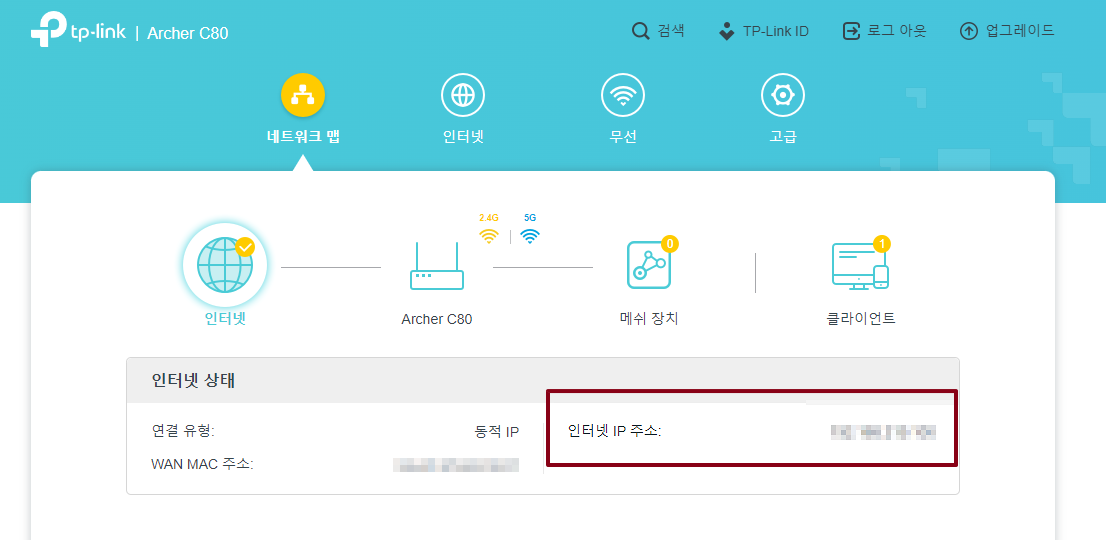
C80 관리자 페이지에 접속하면 인터넷 섹션에 인터넷 IP 주소가 보입니다.
보통 192.168.x.x 형태로 표시됩니다. 이 값은 뒤에서 상위 통신사 장비 DMZ에 넣어야 할 수 있으니 먼저 확인해 두는 편이 좋습니다.
LG유플러스와 SK브로드밴드라면 먼저 DMZ부터
통신사 장비가 앞단에 있는 환경에서는 외부에서 들어오는 신호가 바로 C80으로 가지 않습니다. 그래서 상위 장비에서 C80 쪽으로 길을 먼저 열어줘야 합니다. 가장 많이 쓰는 방법이 DMZ입니다.
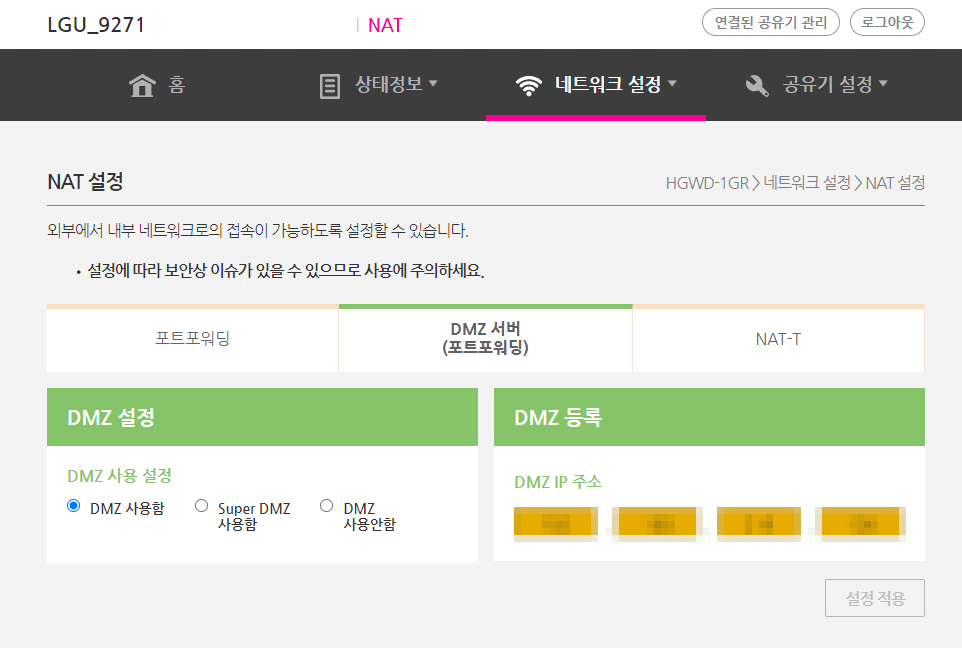
LG유플러스 기준으로는 먼저 통신사 게이트웨이 관리자 화면에 접속한 뒤, DMZ 메뉴로 들어가 아까 C80 화면에서 확인한 내부 IP 주소를 입력하면 됩니다. 쉽게 말해 외부에서 들어오는 신호를 C80으로 먼저 보내주는 작업입니다.
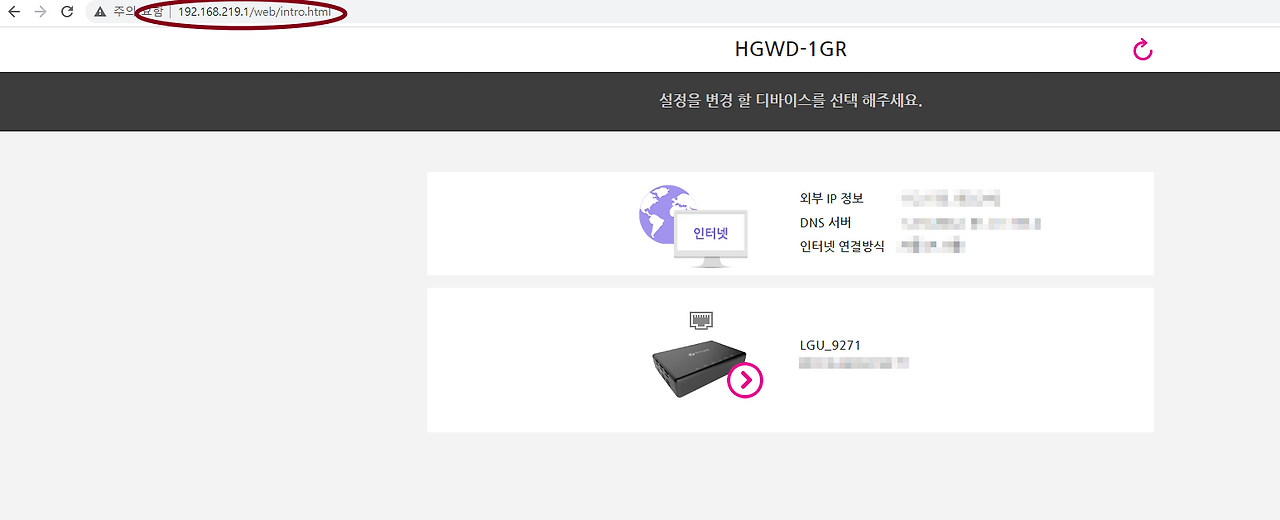
LG유플러스 장비는 집 안 단자함에 들어 있는 경우가 많고, 로그인 비밀번호도 장비마다 다를 수 있습니다. 기기 뒷면 스티커를 보면 적혀 있는 경우가 많으니 먼저 확인하면 됩니다.
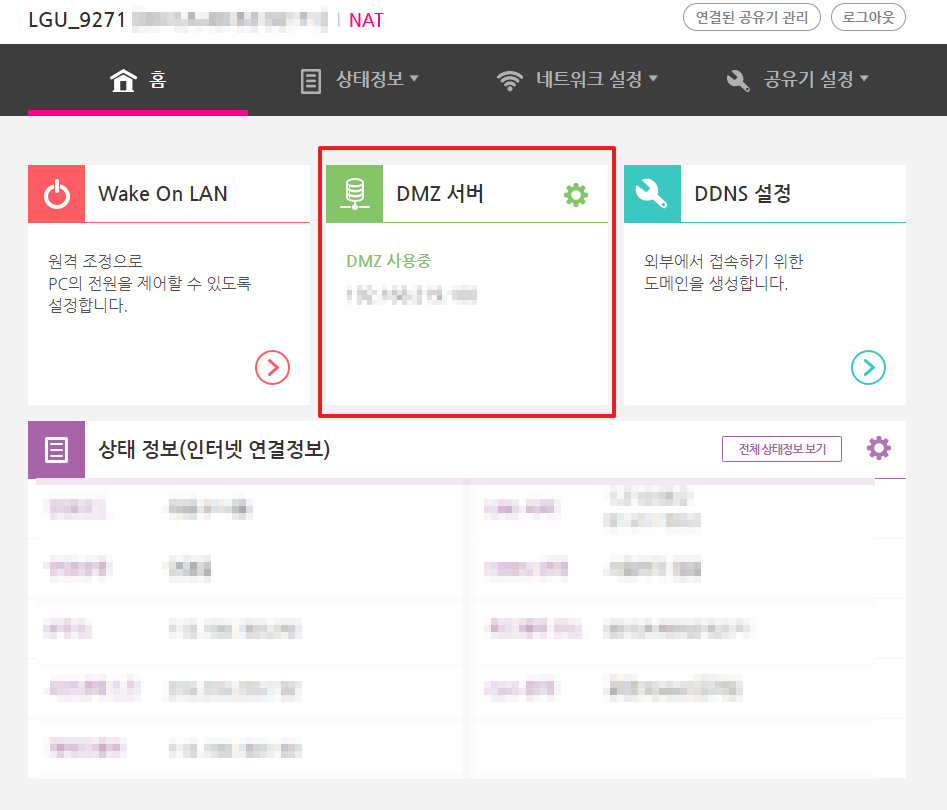
DMZ 서버 메뉴가 보이면 사용함으로 바꾸고, 대상 주소에 C80의 내부 IP를 입력하면 됩니다. 적용 후 장비가 재시작될 수 있습니다.
이제 C80 안에서 해야 할 세 가지
상위 장비 작업이 끝났다면 이제부터는 C80 안에서 마무리하면 됩니다. 여기서 중요한 것은 딱 세 가지입니다. 주소 예약, 포트 포워딩, IP&MAC 바인딩입니다.
1. DHCP 주소 예약
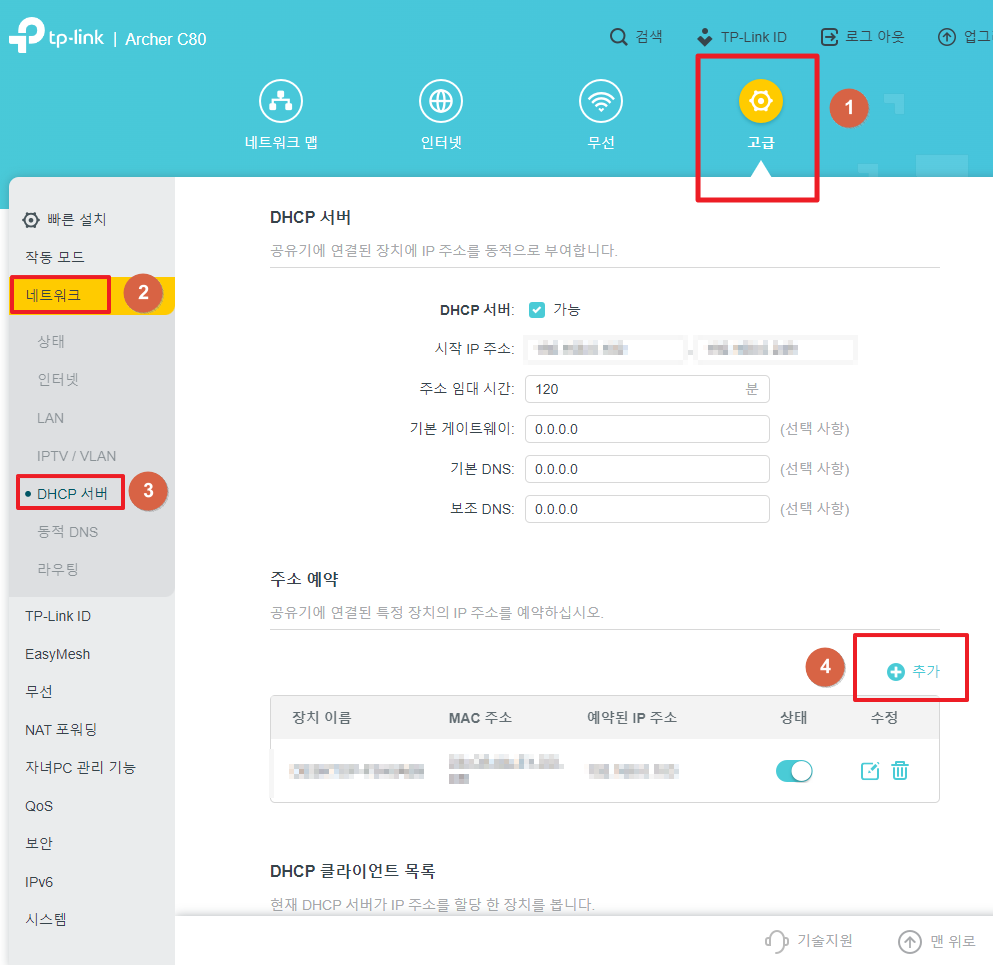
먼저 고급 → 네트워크 → DHCP 서버로 들어갑니다. 여기서 주소 예약 추가를 눌러 WOL을 적용할 PC를 선택합니다. 이렇게 해두면 PC 내부 IP가 바뀌는 일을 막을 수 있습니다. 이 부분을 안 잡아두면 인터넷이 재연결되거나 장비가 재부팅된 뒤 주소가 달라져서 갑자기 WOL이 안 되는 경우가 생깁니다.
2. 포트 포워딩
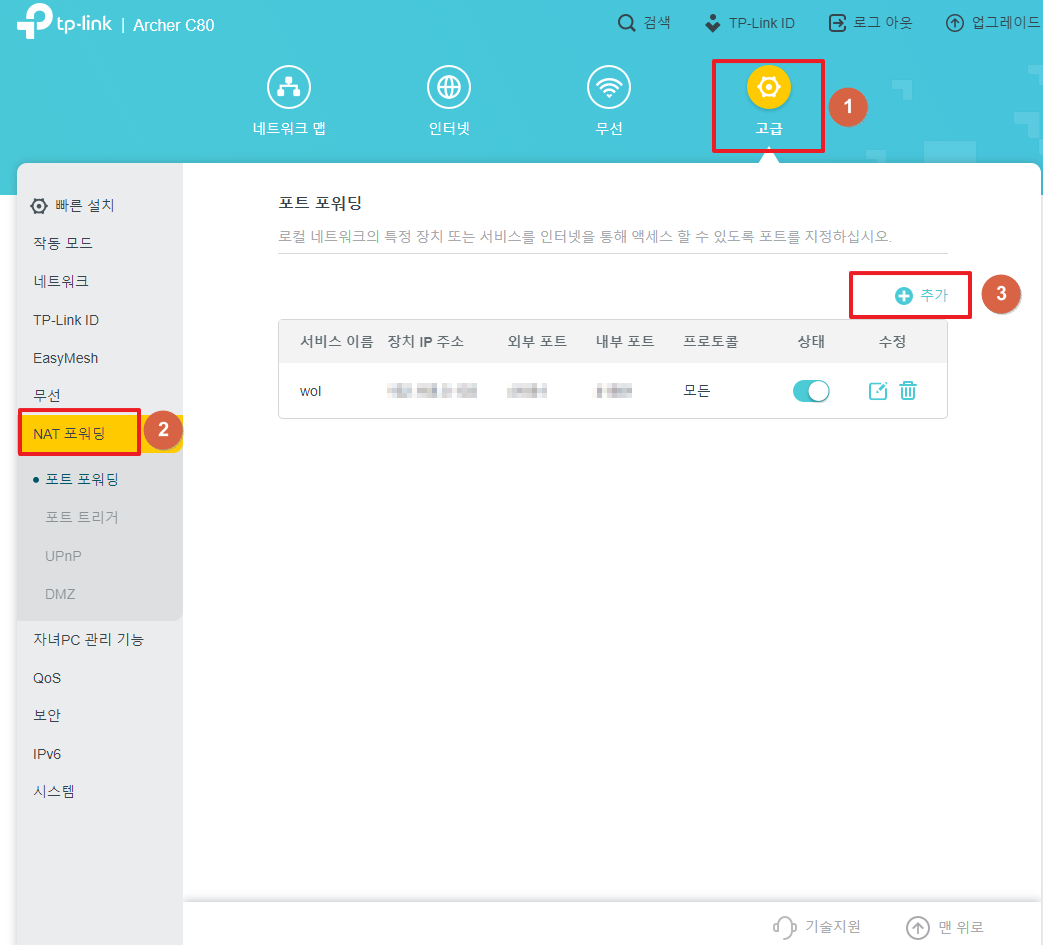
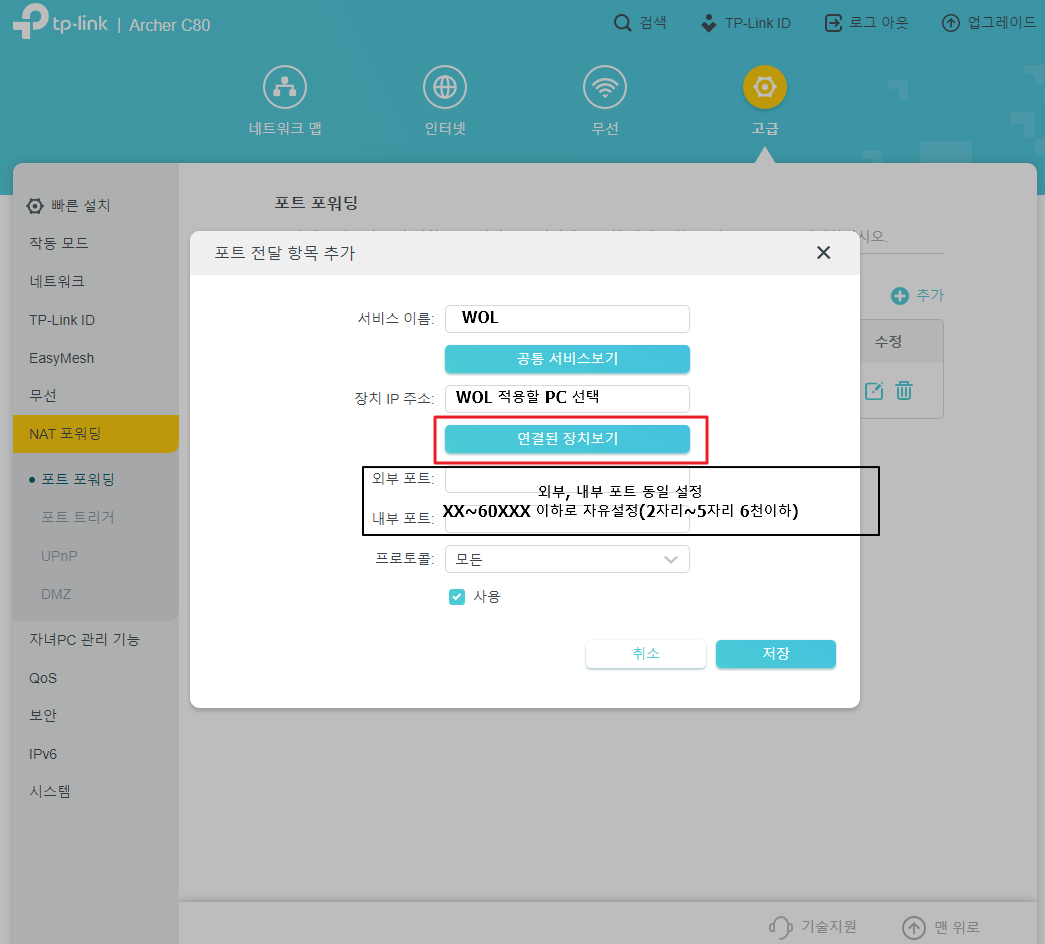
다음은 NAT 포워딩 → 포트 포워딩으로 들어가 새 규칙을 추가합니다. 이름은 알아보기 쉽게 WOL 정도로 적으면 됩니다. 장치 IP는 방금 주소 예약을 걸어둔 그 PC를 선택하면 됩니다.
외부 포트와 내부 포트는 같은 번호로 맞추는 편이 편합니다. 원문처럼 특정 포트를 임의로 정해서 쓰는 방식으로 구성하면 됩니다. 중요한 것은 내가 정한 포트 번호를 나중에 스마트폰 앱에도 똑같이 넣어야 한다는 점입니다.
3. IP&MAC 바인딩
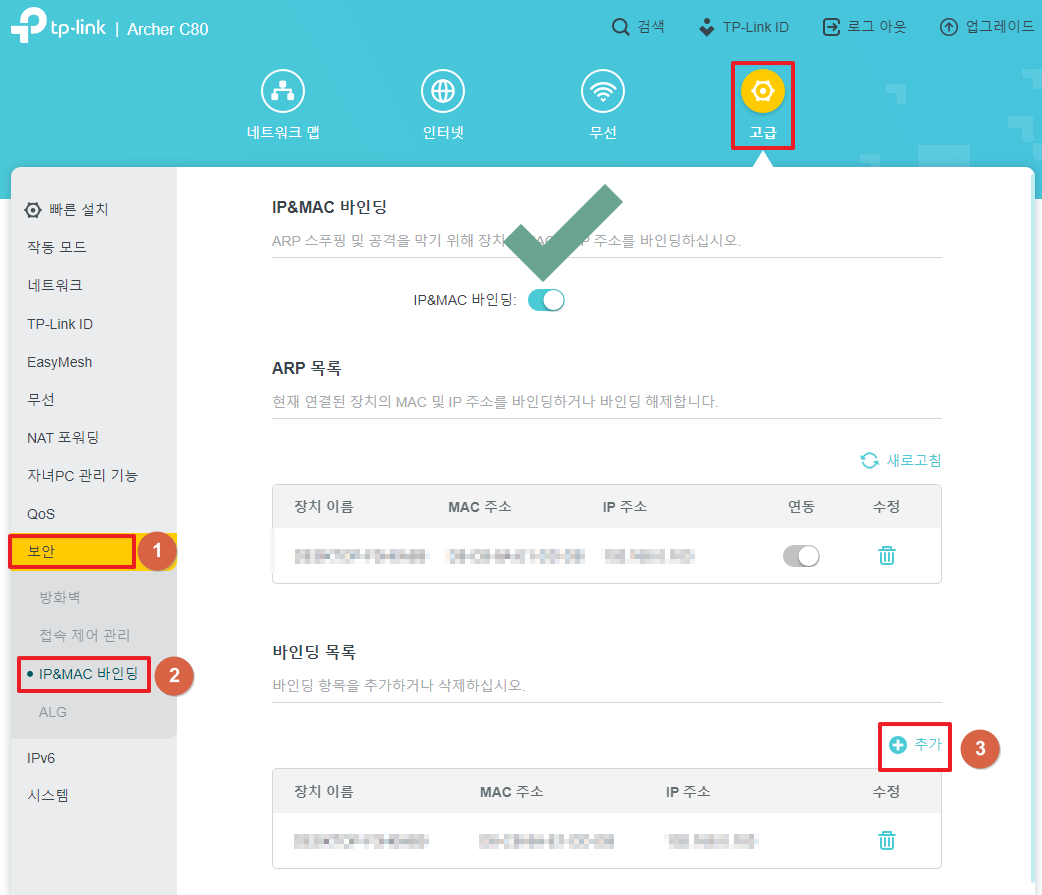
마지막으로 보안 → IP&MAC 바인딩으로 들어가 기능을 켭니다. 그 다음 바인딩 목록에 WOL을 걸어둘 PC를 추가합니다. 여기까지 하면 공유기 쪽 준비는 거의 끝났다고 보면 됩니다.
마지막으로 꼭 적어둘 두 가지
이제 아래 두 가지만 따로 적어두면 됩니다.
첫째, WOL을 걸 PC의 MAC 주소
바인딩 목록이나 장치 정보에서 확인할 수 있습니다.
둘째, 현재 집 인터넷의 공인 IP 주소
원문에서는 ip.pe.kr에 접속해 보이는 주소를 확인하는 방식으로 정리되어 있습니다.
안드로이드 앱에서 입력하는 값
이제 스마트폰에서 WOL 앱만 하나 설치하면 끝입니다. 원문은 안드로이드 기준으로 Wake On Lan과 WolOn 두 가지 앱을 예시로 들고 있습니다. 둘 중 하나만 써도 됩니다.
앱에서 보통 넣어야 하는 값은 비슷합니다. MAC 주소에는 켤 PC의 MAC 주소를 넣고, 호스트 또는 IP에는 아까 확인한 공인 IP를 넣습니다. 포트에는 C80 포트 포워딩에서 지정한 번호를 그대로 넣으면 됩니다.
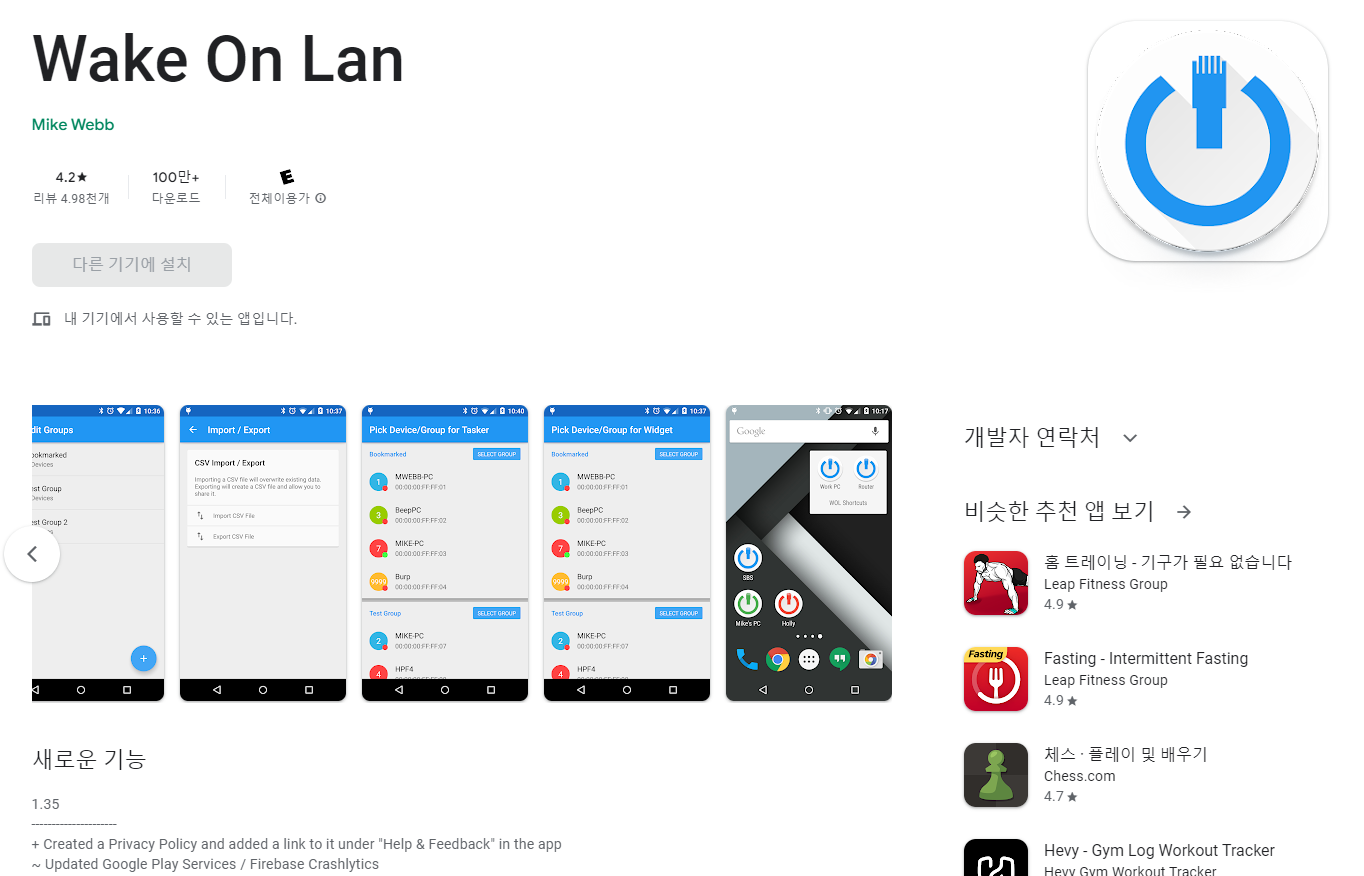

여기까지 입력하고 저장한 뒤, 와이파이를 끄고 LTE나 5G 상태에서 테스트해 보세요. PC 전원이 완전히 꺼진 상태에서도 조건이 맞으면 정상적으로 켜집니다.
잘 안 될 때 가장 많이 틀리는 부분
직접 해보면 보통 아래에서 많이 막힙니다.
첫째, PC BIOS와 윈도우 랜카드 설정이 안 끝난 경우입니다. 이 상태에서는 공유기 설정이 아무리 완벽해도 켜지지 않습니다.
둘째, DHCP 주소 예약을 안 해서 내부 IP가 바뀐 경우입니다. 어제까지 되다가 오늘 갑자기 안 되면 이 경우가 많습니다.
셋째, 상위 통신사 장비 DMZ를 빼먹은 경우입니다. 특히 LG유플러스나 SK브로드밴드 환경이라면 먼저 의심해볼 부분입니다.
넷째, 앱에 넣은 공인 IP나 포트 번호가 틀린 경우입니다. 공유기에서 설정한 번호와 앱에 적은 번호가 하나라도 다르면 패킷이 엉뚱한 곳으로 갑니다.
정리
TP-Link Archer C80은 관리자 화면에 WOL 메뉴가 바로 보이지 않아 처음에는 굉장히 답답합니다. 그런데 실제로는 안 되는 공유기가 아니라, 조합해서 설정해야 하는 공유기에 가깝습니다.
순서는 단순합니다. 상위 장비 DMZ, C80 주소 예약, 포트 포워딩, IP&MAC 바인딩, 그리고 앱에 MAC 주소와 공인 IP, 포트 입력. 이 다섯 가지만 맞추면 외부에서도 집 PC를 켤 수 있습니다.
한 번만 제대로 잡아두면 집 밖에서 원격 접속해야 할 때 훨씬 편해집니다. 특히 데스크톱을 항상 켜두기 싫은 분이라면 이 설정이 생각보다 꽤 유용합니다.
'IT 오류해결 > 인터넷·공유기' 카테고리의 다른 글
| 정전 후 두꺼비집 올렸는데 인터넷 와이파이 안될 때 해결방법 (0) | 2026.07.23 |
|---|---|
| 192.168.0.1 접속 안됨 해결|ipTIME 공유기 관리자 페이지 오류 (0) | 2026.07.11 |
| 식별되지 않은 네트워크 해결|윈도우 인터넷 연결 안됨 먹통 원인별 점검 (0) | 2026.07.11 |



댓글