엑셀 파워포인트 "제품 인증 실패" 해결: 파일 수정 안됨, 다른 이름으로 저장 불가 해결법
회사에서 업무를 보는데 갑자기 잘 되던 파워포인트가 정품 인증 문제로 먹통이 되었습니다. 파일은 열리는데 글씨 선택도 안 되고, 수정이나 다른 이름으로 저장조차 안 되는 황당한 상황이었죠.
급하게 구글링해보니 KMS 같은 인증 툴을 깔라는데, 마침 어제 와이프 회사 PC가 바이러스(좀비 PC)에 감염되어 고생했다는 얘기를 들은 터라 출처 불명의 실행 파일(.exe)을 실행하기가 너무 불안하더라고요.
그래서 파일 설치 없이 윈도우 자체 기능만으로 해결할 수 있는 가장 안전하고 확실한 방법을 찾아냈고, 성공적으로 복구했습니다. 저와 같은 상황인 분들을 위해 공유합니다!
방법 1. CMD 명령어로 오피스 라이선스 초기화하기
프로그램 설치 없이 윈도우의 '명령 프롬프트(CMD)'를 이용해 직접 라이선스를 입력하는 방식입니다.
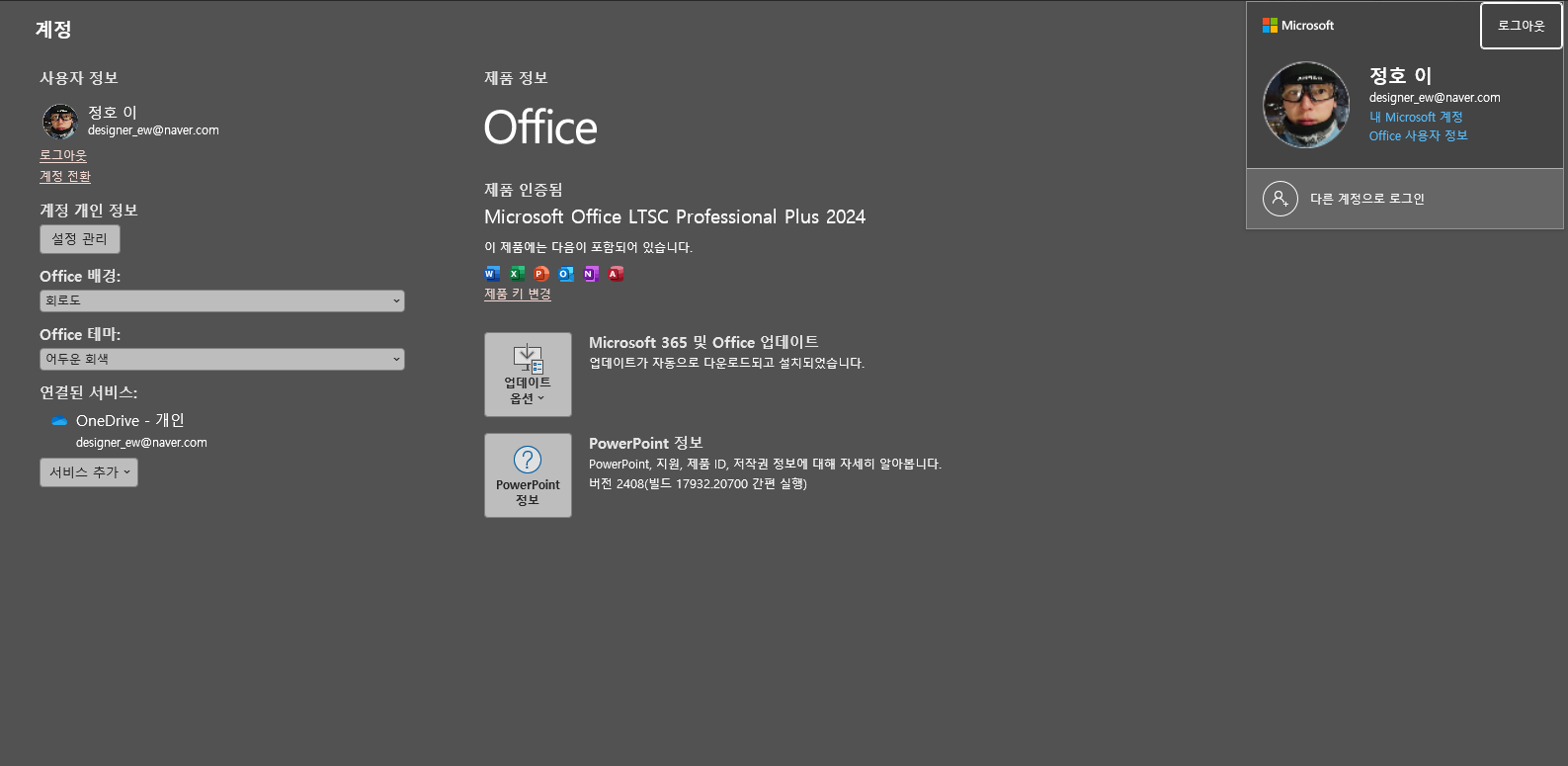
가장 먼저 시도해 볼 만한 정석적인 방법입니다.
STEP 1 윈도우 검색창에 'CMD'를 입력하고 반드시 [관리자 권한으로 실행]을 클릭합니다.
STEP 2 아래 명령어를 한 줄씩 복사해서 붙여넣어 주세요.
for /f %x in ('dir /b ..\root\Licenses16\ProPlus2021VL*.xrm-ms') do cscript ospp.vbs /inslic:"..\root\Licenses16\%x"
STEP 3 명령어 실행이 끝나면 오피스 프로그램을 다시 실행하여 인증 상태를 확인합니다.
방법 2. PowerShell 스크립트로 최신 인증 업데이트
만약 1번 방법으로 해결되지 않는다면, 마이크로소프트의 최신 활성화 스크립트를 이용하는 방법이 있습니다.
이 역시 별도의 파일 설치가 필요 없어 안전합니다.
명령어 입력 및 실행
STEP 1 [Win + X] 키를 누른 뒤 Windows PowerShell(관리자)을 실행합니다.
STEP 2 아래 스크립트를 복사해서 붙여넣고 엔터를 칩니다.
STEP 3 파란 창이 뜨면 메뉴에 따라 숫자를 입력합니다.
- 첫 화면에서 [2]번 입력 (Office 관련 메뉴)
- 다음 화면에서 [1]번 입력 (인증 시작)
마치며 (중요한 당부 사항)
이 방법은 회사 업무 중 갑작스러운 오류로 파일 수정이 안 될 때 긴급하게 해결할 수 있는 아주 유용한 팁입니다.
무엇보다 바이러스 위험이 있는 크랙 파일을 다운로드하지 않아도 된다는 점이 가장 큰 장점이죠.
다만, 위 가이드는 개인적인 학습 및 긴급 복구 용도로만 참고해 주시기 바랍니다. 기업체나 공공기관 등 상업적인 환경에서는 반드시 정품 라이선스를 구매하여 사용하는 것이 보안과 법적 문제 예방을 위해 가장 좋은 방법입니다.
오늘 포스팅이 도움이 되셨다면 하단의 하트(공감) 부탁드립니다! 궁금한 점은 댓글 남겨주세요.
'프로그램 설치·업무툴 > MS Office' 카테고리의 다른 글
| 맥(Mac) Microsoft Office 자동 업데이트 AutoUpdate 제거 방법 (0) | 2026.07.31 |
|---|---|
| MS 오피스 정품 인증 오류가 반복될 때 먼저 확인할 부분 (0) | 2026.04.15 |
| 오피스365 삭제 방법 제거도구부터 레지스트리 임시파일·제품키까지 한 번에 정리 (0) | 2025.12.30 |



댓글