
유튜브 동영상 소유자 다른 웹사이트 재생 불가 해결|퍼가기 허용 설정
유튜브 동영상 소유자 다른 웹사이트 재생 불가 해결방법
블로그나 홈페이지에 유튜브 영상을 넣었는데 영상 대신 “YouTube에서 동영상을 시청하세요. 동영상 소유자가 다른 웹사이트에서 재생할 수 없도록 설정하였습니다”라는 문구가 뜨는 경우가 있습니다.
처음 보면 티스토리 오류인지, 워드프레스 문제인지, 유튜브 링크가 잘못된 것인지 헷갈립니다. 하지만 이 문구는 대부분 사이트 문제가 아니라 유튜브 영상 소유자가 다른 웹사이트 재생을 막아둔 상태에서 나타납니다.
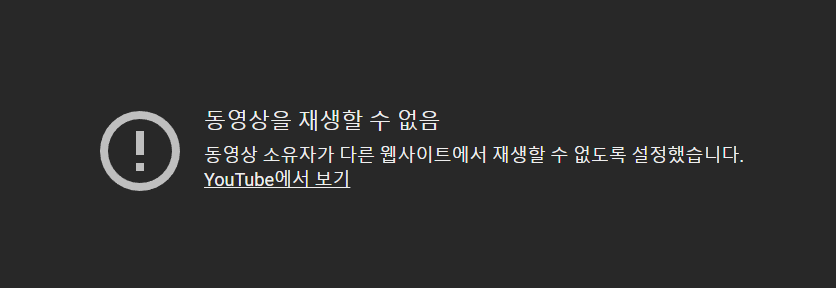
유튜브 영상은 기본적으로 유튜브 안에서만 보는 것이 아니라 티스토리, 워드프레스, 네이버 블로그, 쇼핑몰, 회사 홈페이지 같은 외부 웹사이트에도 삽입할 수 있는데요 하지만 동영상 업로더가 퍼가기 허용을 꺼두면 iframe 코드나 유튜브 주소를 정상적으로 넣어도 블로그 안에서는 재생되지 않습니다.
이 글에서는 유튜브 동영상 소유자 다른 웹사이트 재생 불가 오류가 뜨는 이유, YouTube Studio에서 퍼가기 허용하는 방법, 여러 영상을 한 번에 수정하는 방법, 티스토리에서 유튜브 영상이 안 보일 때 확인할 부분까지 정리했습니다.
다른 웹사이트 재생 불가 문구 의미
유튜브 영상이 티스토리 본문에서 재생되지 않고 아래와 같은 문구가 표시된다면 먼저 퍼가기 제한을 의심해야 합니다.
- YouTube에서 동영상을 시청하세요.
- 동영상 소유자가 다른 웹사이트에서 재생할 수 없도록 설정하였습니다.
- Video unavailable
- Watch this video on YouTube
- 이 동영상은 다른 웹사이트에서 재생할 수 없습니다.
이 문구가 뜨면 독자 입장에서는 영상이 삭제됐거나 글 자체에 오류가 있다고 느끼기 쉽습니다. 특히 제품 리뷰, 사용법, 오류 해결, 강의, 튜토리얼 글에서는 영상이 바로 재생되지 않으면 체류시간이 줄고 글 이탈도 빨라질 수 있습니다.
재생 불가 원인 구분
| 증상 | 가능한 원인 | 확인할 위치 |
| 다른 웹사이트에서 재생 불가 문구 | 퍼가기 허용 꺼짐 | YouTube Studio 동영상 세부정보 |
| 비공개 동영상 표시 | 공개 상태가 비공개 | YouTube Studio 콘텐츠 공개 상태 |
| 일부 사용자만 재생 불가 | 연령 제한, 지역 제한, 로그인 필요 | 동영상 제한사항 |
| 티스토리에서 빈칸만 표시 | iframe 코드 누락, 스킨 충돌, 보안 필터 | HTML 모드와 스킨 설정 |
| 쇼츠 영상 비율 이상 | 세로 영상 비율 문제 | iframe 크기와 반응형 CSS |
유튜브 퍼가기 허용 설정
내가 업로드한 유튜브 영상을 티스토리나 워드프레스에서 바로 재생되게 하려면 YouTube Studio에서 해당 영상의 퍼가기 허용 옵션을 확인해야 합니다.
예전에는 고급 탭에서 퍼가기 허용을 찾는 방식으로 설명되는 경우가 많았지만, 지금은 YouTube Studio의 동영상 세부정보 화면에서 더보기를 펼친 뒤 라이선스 또는 배포 관련 항목을 확인하는 방식으로 보는 것이 자연스럽습니다.
YouTube Studio 접속
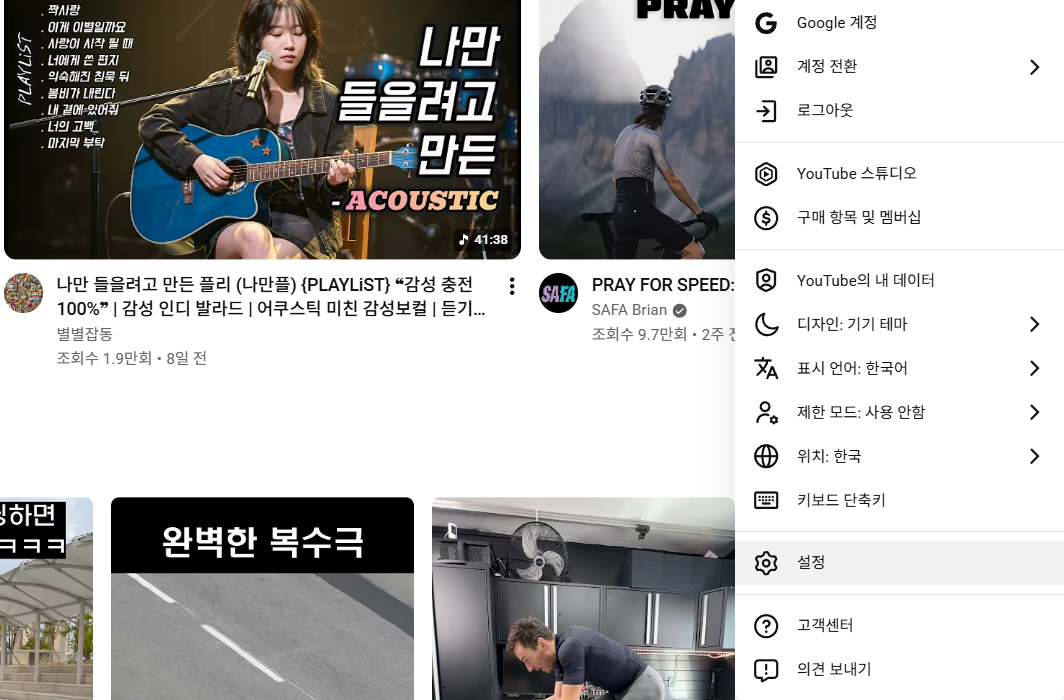
먼저 유튜브에 로그인한 뒤 오른쪽 상단 프로필 아이콘을 클릭하고 YouTube Studio로 들어갑니다.
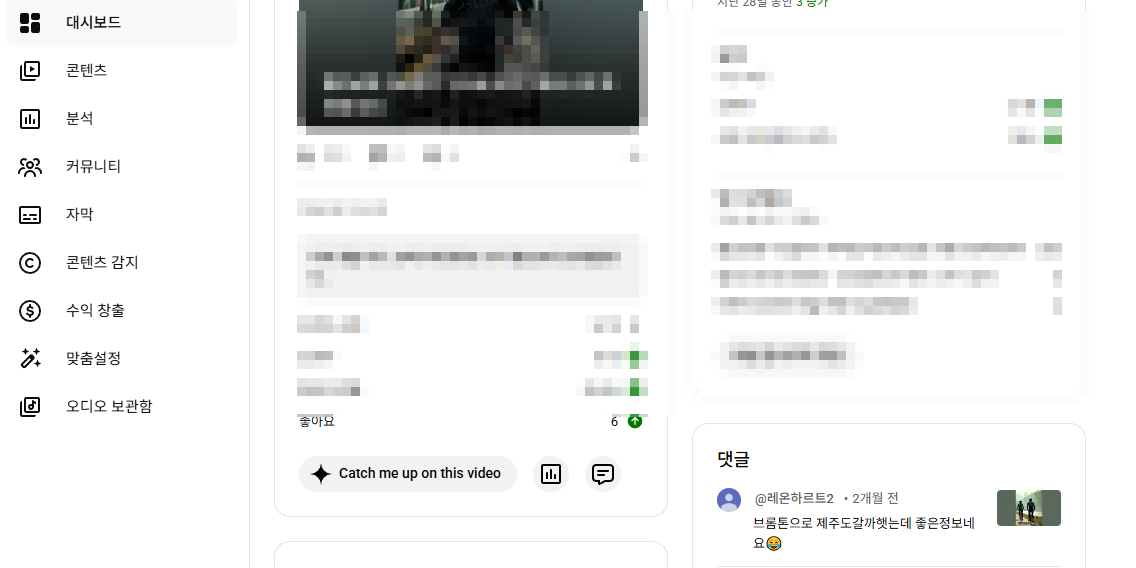
본인 채널에 업로드한 영상만 퍼가기 설정을 수정할 수 있습니다.
다른 사람이 올린 영상은 본인이 직접 설정을 바꿀 수 없습니다.
콘텐츠에서 동영상 선택
YouTube Studio 왼쪽 메뉴에서 콘텐츠를 선택한 뒤 수정할 영상을 클릭합니다.
영상 목록에서 연필 모양의 세부정보 버튼을 눌러도 됩니다.
퍼가기 허용 체크
동영상 세부정보 화면에서 아래로 내려 더보기를 펼친 뒤 퍼가기 허용 항목을 찾습니다.
이 옵션이 꺼져 있다면 체크한 뒤 저장합니다.
YouTube Studio
→ 콘텐츠
→ 수정할 동영상 선택
→ 세부정보
→ 더보기
→ 퍼가기 허용 체크
→ 저장
저장 후 바로 반영되는 경우도 있지만, 브라우저 캐시나 티스토리 스킨 캐시 때문에 잠시 이전 오류 화면이 보일 수 있습니다. 이럴 때는 새로고침하거나 시크릿 모드에서 다시 확인해보는 것이 좋습니다.
YouTube Studio 대시보드 콘텐츠 분석 댓글 자막 설정 동영상 세부정보 제목 설명 더보기 퍼가기 허용 체크 후 저장 저장
유튜브 퍼가기 일괄 수정방법
영상이 한두 개라면 개별 수정하면 됩니다.
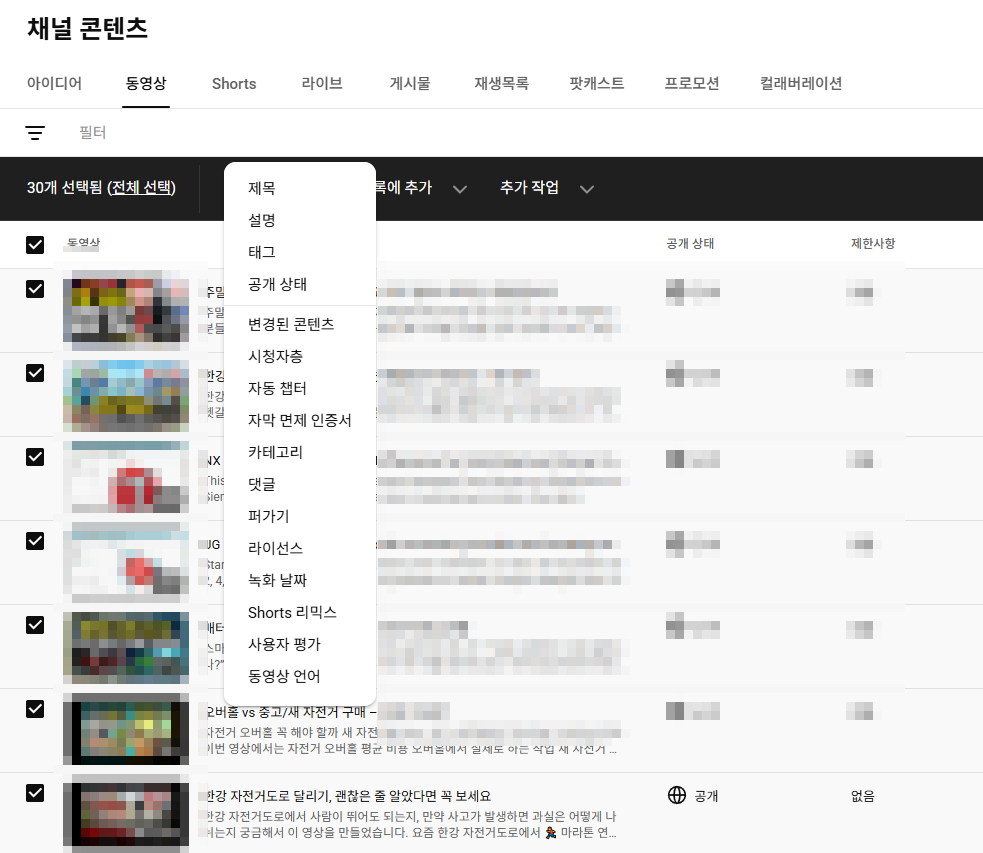
하지만 예전에 올린 영상이 많거나 블로그에 여러 영상을 삽입해둔 상태라면 하나씩 수정하는 것이 번거롭습니다. 이럴 때는 YouTube Studio의 일괄 수정 기능을 사용하면 됩니다.
여러 영상 선택
YouTube Studio의 콘텐츠 목록에서 수정할 영상을 여러 개 선택합니다.
전체 영상을 한 번에 선택할 수도 있지만, 공개 영상과 일부 공개 영상, 내부 공유용 영상을 섞어서 운영하는 채널이라면 먼저 일부 영상만 테스트하는 것이 좋습니다.
수정 메뉴에서 퍼가기 선택
상단 메뉴에서 수정을 클릭한 뒤 퍼가기 또는 Embedding 항목을 선택합니다.
화면 언어에 따라 메뉴명이 다르게 보일 수 있습니다.
퍼가기 사용으로 변경
퍼가기 항목을 사용으로 바꾸고 동영상을 업데이트하면 선택한 영상의 외부 웹사이트 재생이 허용됩니다.
YouTube Studio
→ 콘텐츠
→ 수정할 영상 여러 개 체크
→ 수정
→ 퍼가기 또는 Embedding
→ 사용
→ 동영상 업데이트
기업 채널이나 브랜드 계정은 모든 영상에 퍼가기를 허용하는 것이 항상 좋은 것은 아닙니다. 홍보 영상이나 제품 소개 영상은 퍼가기를 허용하는 편이 좋지만, 내부 교육 영상이나 고객 전용 영상은 제한하는 편이 안전할 수 있습니다.
티스토리 유튜브 영상 삽입 방법
티스토리에서는 유튜브 영상을 여러 방식으로 넣을 수 있습니다.
가장 쉬운 방법은 에디터의 동영상 또는 플러그인 기능을 사용하는 것이고, 직접 제어하고 싶다면 HTML 모드에서 iframe 코드를 넣을 수 있습니다.
유튜브 주소로 삽입
일반 글에서는 유튜브 영상 주소를 붙여넣는 방식이 가장 간단합니다. 다만 스킨이나 에디터 상태에 따라 자동 임베드가 마음대로 되지 않을 수 있습니다.
https://www.youtube.com/watch?v=영상IDiframe 코드로 삽입
유튜브 영상 페이지에서 공유 → 퍼가기를 누르면 iframe 코드가 나옵니다. 티스토리 HTML 모드에서 이 코드를 넣으면 원하는 위치에 영상을 배치할 수 있습니다.
<iframe width="560" height="315" src="https://www.youtube.com/embed/영상ID" title="YouTube video player" frameborder="0" allowfullscreen></iframe>주소 형식 차이
| 구분 | 주소 예시 | 사용 위치 |
| 일반 영상 주소 | youtube.com/watch?v=영상ID | 주소 공유, 링크 삽입 |
| 임베드 주소 | youtube.com/embed/영상ID | iframe 삽입 |
| 쇼츠 주소 | youtube.com/shorts/영상ID | 세로 영상 공유 |
티스토리 유튜브 삽입 방식 주소 붙여넣기 https://youtube... 자동 삽입 기대 간단한 글에 편함 플러그인 사용 초보자에게 편함 iframe 삽입 <iframe> 직접 제어 비율 조정에 유리 영상이 재생되지 않으면 삽입 방식보다 먼저 유튜브 퍼가기 허용 상태를 확인합니다.
쇼츠 영상 퍼가기 주의사항
유튜브 Shorts 영상도 티스토리에 넣을 수 있습니다.
다만 쇼츠는 세로형 영상이라 일반 16:9 영상처럼 넣으면 PC 화면에서 비율이 어색하게 보일 수 있습니다.
쇼츠를 본문에 넣을 때는 가로폭을 무조건 넓히기보다 모바일 화면에서 세로 비율이 자연스럽게 유지되는지 확인하는 것이 좋습니다. 필요하면 iframe을 감싸는 박스에 CSS를 적용해 세로형 비율을 따로 맞춰야 합니다.
쇼츠 임베드 예시
<div style="position:relative;width:100%;max-width:420px;margin:0 auto;padding-bottom:177.77%;height:0;overflow:hidden;">
  <iframe src="https://www.youtube.com/embed/영상ID" style="position:absolute;top:0;left:0;width:100%;height:100%;" frameborder="0" allowfullscreen></iframe>
</div>
일반 가로 영상은 16:9 비율이 자연스럽고, 쇼츠는 9:16 비율에 가깝게 맞추는 것이 보기 좋습니다.
퍼가기 허용해도 안 보일 때
YouTube Studio에서 퍼가기 허용을 켰는데도 티스토리에서 영상이 계속 안 보인다면 다른 원인도 확인해야 합니다.
공개 상태 확인
영상이 비공개라면 티스토리에 삽입해도 일반 방문자는 볼 수 없습니다. 블로그에 넣을 영상은 보통 공개 또는 일부 공개 상태여야 합니다.
연령 제한 확인
연령 제한이 걸린 영상은 외부 사이트에서 바로 재생되지 않거나 유튜브로 이동해 로그인 후 확인해야 할 수 있습니다. 방문자가 글 안에서 바로 보길 원한다면 연령 제한 여부도 확인해야 합니다.
티스토리 스킨 확인
티스토리 스킨이나 광고 스크립트, 외부 자바스크립트가 iframe 표시를 방해하는 경우도 있습니다. 같은 유튜브 코드가 다른 글이나 기본 스킨에서는 잘 보인다면 현재 스킨 또는 삽입 위치를 의심해볼 수 있습니다.
브라우저 캐시 확인
설정을 바꿨는데도 이전 오류 화면이 계속 보이면 브라우저 캐시가 남아 있을 수 있습니다. 시크릿 모드로 확인하거나 다른 브라우저에서 열어보면 설정이 실제로 반영됐는지 확인하기 쉽습니다.
PC 유튜브 자체가 안 될 때와 차이
여기서 헷갈리기 쉬운 부분이 있습니다. 티스토리 본문에 삽입한 유튜브 영상이 안 보이는 문제와 PC에서 유튜브 자체가 재생되지 않는 문제는 원인이 다를 수 있습니다.
| 구분 | 다른 웹사이트 재생 불가 | PC 유튜브 재생 불가 |
| 문제 위치 | 티스토리·워드프레스 본문 안의 영상 | youtube.com 또는 music.youtube.com |
| 대표 문구 | 동영상 소유자가 다른 웹사이트에서 재생할 수 없도록 설정 | 재생 안됨, 로딩 반복, 검은 화면 |
| 주요 원인 | 퍼가기 허용 꺼짐, 공개 상태 제한 | 브라우저, 계정 설정, 네트워크, 앱 동기화 |
| 먼저 확인할 것 | YouTube Studio 퍼가기 허용 | 브라우저 기본 점검과 유튜브 뮤직 앱 설정 |
PC 유튜브·유튜브 뮤직 재생이 안 될 때
PC에서 유튜브 영상과 유튜브 뮤직이 재생되지 않는데 모바일 앱과 TV에서는 정상이라면 임베드 문제가 아닐 수 있습니다.
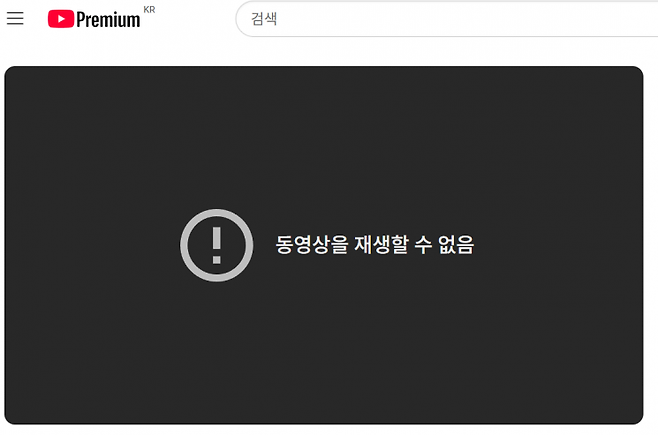
광고차단기 해제, 브라우저 변경, 쿠키 삭제, 네트워크 초기화, 그래픽 드라이버 재설치, 확장 프로그램 삭제, 하드웨어 가속 끄기, DNS 변경, 시크릿 모드까지 해도 해결되지 않는다면 아래 설정도 확인해볼 수 있습니다.
유튜브 뮤직 모바일 앱 실행
→ 프로필 아이콘
→ 설정
→ 오프라인 저장 및 저장용량
→ 동영상 화질
→ 오디오로 되어 있다면 높음으로 변경
PC 오류인데 모바일 유튜브 뮤직 앱 설정을 바꿔서 해결되는 것이 이상하게 느껴질 수 있습니다.
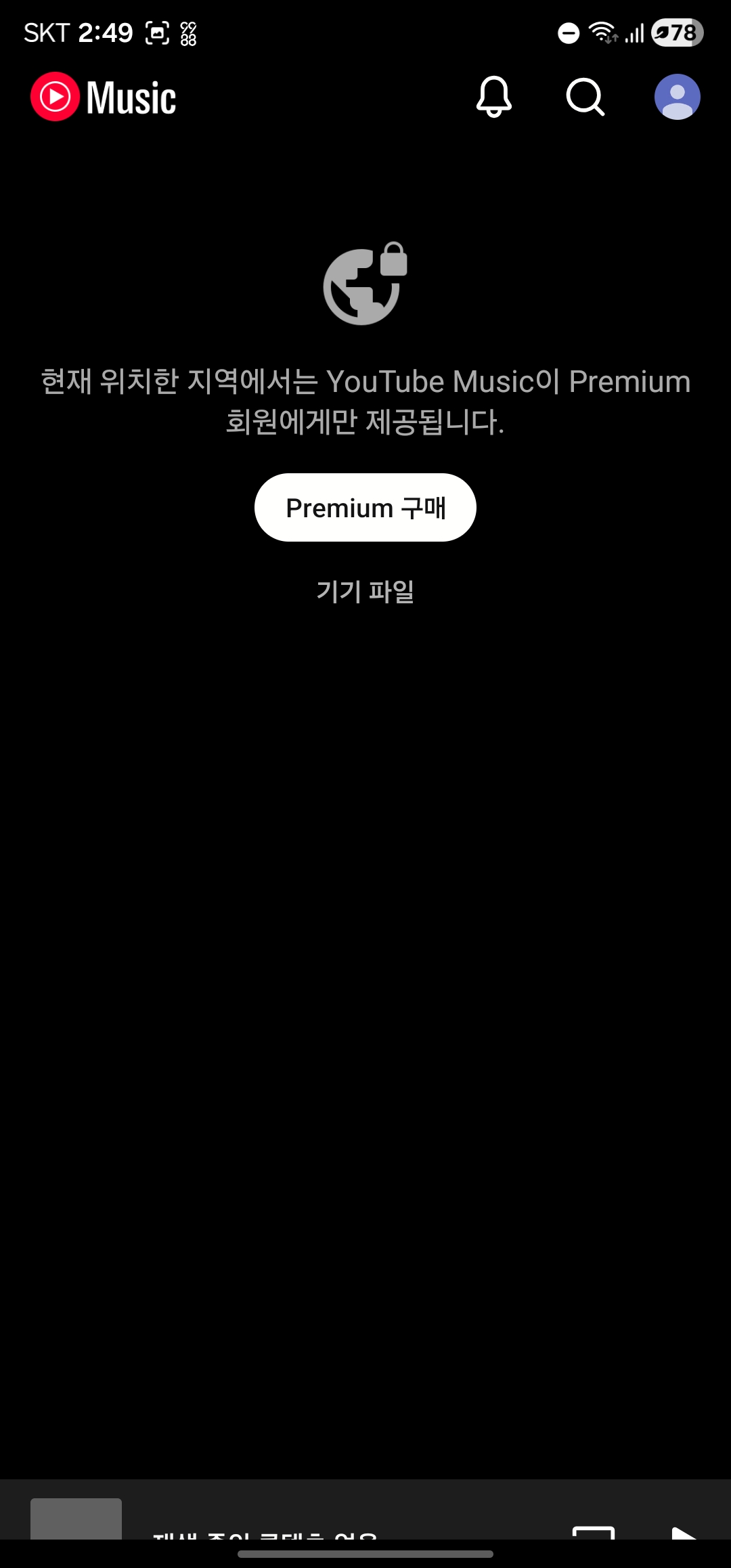
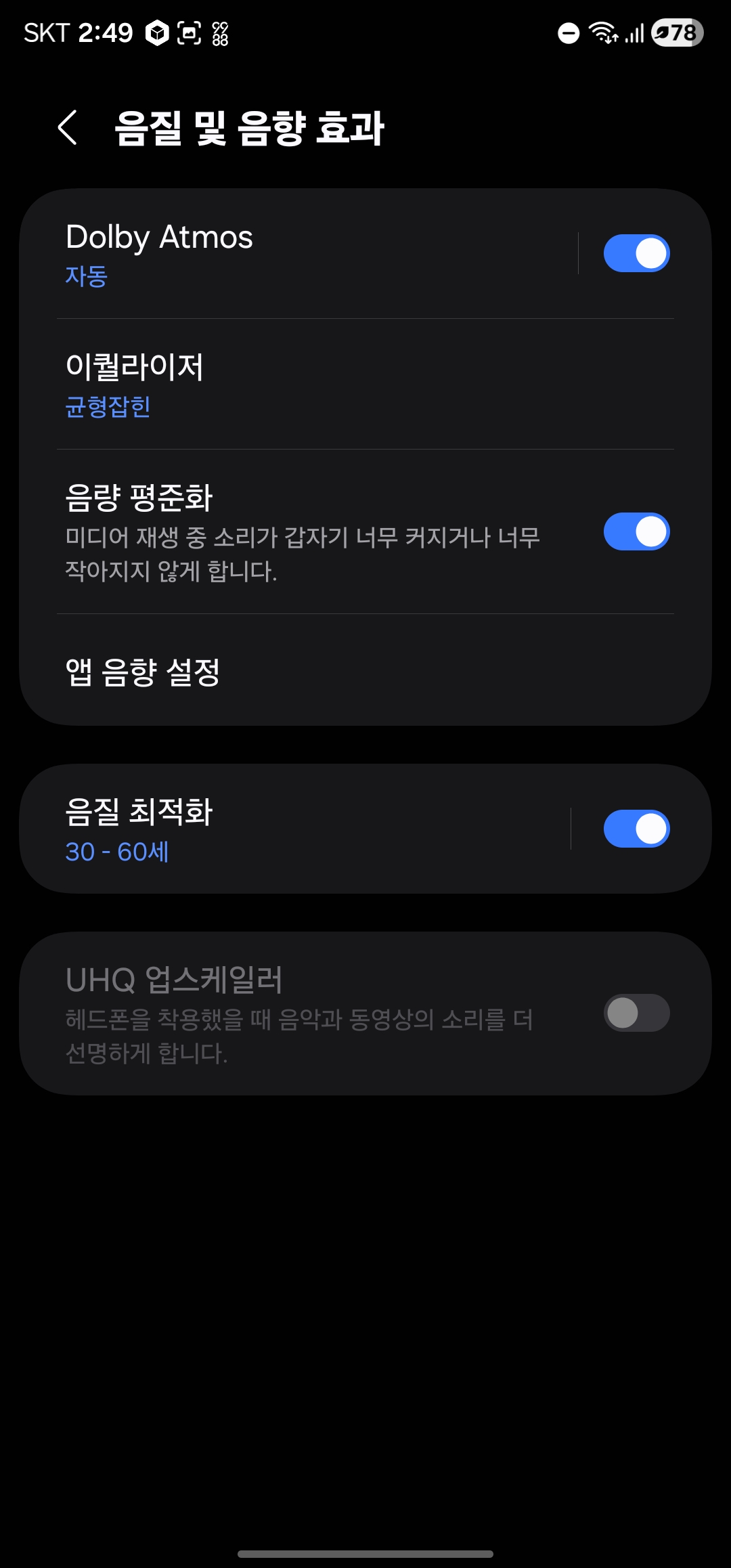

그래도 같은 구글 계정의 유튜브와 유튜브 뮤직 설정이 동기화되면서 특정 환경에서 재생 문제가 생길 수 있으므로, 일반적인 방법으로 해결되지 않는다면 한 번 확인해볼 만합니다.
퍼가기를 허용하면 좋은 경우
블로그 운영자 입장에서는 영상이 글 안에서 바로 재생되는 것이 좋습니다.
방문자가 유튜브로 이동하지 않고 글 안에서 영상을 보면 설명 글과 영상을 함께 소비할 수 있고, 체류시간도 늘어날 수 있습니다.
퍼가기 허용 추천 콘텐츠
- 제품 리뷰 영상
- 사용법 튜토리얼 영상
- 오류 해결 과정 영상
- 블로그 설명용 보조 영상
- 공개 세미나 또는 강의 영상
- 홍보용 브랜드 영상
- 검색 유입을 노리는 정보성 영상
퍼가기를 막는 것이 좋은 경우
반대로 모든 영상에 퍼가기를 허용하는 것이 항상 좋은 것은 아닙니다. 영상의 성격에 따라 외부 사이트 재생을 막는 것이 더 안전할 때도 있습니다.
퍼가기 제한 추천 콘텐츠
- 회원 전용 교육 영상
- 거래처 전용 안내 영상
- 내부 직원 교육 자료
- 공개 전 사전 공유 영상
- 유료 강의 일부 영상
- 도용이나 무단 배포가 우려되는 콘텐츠
특히 기업 채널이나 브랜드 계정은 퍼가기 설정을 콘텐츠별로 다르게 가져가는 것이 좋습니다. 공개 홍보 영상은 퍼가기를 허용하고, 내부용 영상은 제한하는 식으로 구분해야 합니다.
SEO 관점에서 보는 유튜브 임베드
유튜브 영상을 티스토리 안에서 바로 볼 수 있으면 방문자가 글을 더 오래 읽을 가능성이 높아집니다. 제품 사용법, 자전거 정비, 프로그램 설정, 오류 해결처럼 화면 설명이 필요한 글에서는 텍스트와 영상이 함께 있을 때 이해하기 쉽습니다.
물론 유튜브 영상을 넣었다고 검색 순위가 무조건 올라가는 것은 아닙니다. 하지만 방문자가 필요한 정보를 글 안에서 바로 확인할 수 있고, 중간 이탈이 줄어든다면 콘텐츠 품질 측면에서는 긍정적으로 작용할 수 있습니다.
블로그 안에서 영상이 바로 재생되면 글 이탈 감소 유튜브로 이동하지 않음 체류시간 증가 텍스트와 영상 동시 소비 이해도 상승 설명·리뷰·가이드에 유리 단, 영상이 오류 없이 재생되어야 효과가 있습니다.
자주 묻는 질문
Q. 유튜브에서 동영상 소유자가 다른 웹사이트에서 재생할 수 없도록 설정했다고 뜨는 이유는 무엇인가요?
대부분 영상 소유자가 퍼가기 허용을 꺼둔 경우입니다. 영상이 삭제되었거나 비공개로 전환된 경우, 연령 제한이나 지역 제한이 있는 경우에도 비슷하게 재생되지 않을 수 있으므로 YouTube Studio에서 퍼가기 허용, 공개 상태, 제한사항을 함께 확인해야 합니다.
Q. 티스토리에서 유튜브 영상이 안 보이면 티스토리 문제인가요?
항상 티스토리 문제라고 보기는 어렵습니다. 유튜브 영상 소유자가 퍼가기를 막아두면 티스토리에 URL이나 iframe 코드를 정상적으로 넣어도 영상이 재생되지 않습니다. 먼저 YouTube Studio에서 퍼가기 허용 여부를 확인하는 것이 좋습니다.
Q. YouTube Studio에서 퍼가기 허용은 어디에서 설정하나요?
YouTube Studio에 접속한 뒤 콘텐츠 메뉴에서 영상을 선택하고 세부정보 화면의 더보기 항목을 펼쳐 퍼가기 허용을 체크한 뒤 저장하면 됩니다. 화면 언어에 따라 Embedding 또는 Allow embedding으로 표시될 수 있습니다.
Q. 유튜브 영상 여러 개의 퍼가기 설정을 한 번에 바꿀 수 있나요?
가능합니다. YouTube Studio의 콘텐츠 목록에서 여러 영상을 체크한 뒤 수정 메뉴를 선택하고 퍼가기 또는 Embedding 항목을 사용으로 변경하면 일괄 적용할 수 있습니다. 다만 기업 채널이나 일부 공개 영상은 전체 적용 전 일부 영상으로 테스트하는 것이 좋습니다.
Q. 유튜브 Shorts 영상도 티스토리에 넣을 수 있나요?
쇼츠 영상도 티스토리에 삽입할 수 있습니다. 다만 쇼츠는 세로형 영상이라 일반 16:9 영상처럼 넣으면 비율이 어색할 수 있습니다. 모바일과 PC에서 보이는 크기를 확인하고 필요하면 iframe 비율이나 CSS를 조정하는 것이 좋습니다.
Q. 퍼가기 허용을 켰는데도 영상이 계속 안 보입니다.
브라우저 캐시, 티스토리 스킨, CDN 캐시 때문에 이전 오류 화면이 남아 있을 수 있습니다. 또한 영상 공개 상태가 비공개인지, 연령 제한이 있는지, iframe 주소가 embed 형식인지도 함께 확인해야 합니다.
Q. PC에서 유튜브 자체가 재생되지 않는 문제도 퍼가기 설정 때문인가요?
아닙니다. 퍼가기 설정은 블로그나 외부 웹사이트에 삽입된 영상 재생과 관련된 설정입니다. PC에서 youtube.com이나 music.youtube.com 자체가 재생되지 않는다면 브라우저, 확장 프로그램, 그래픽 가속, 네트워크, 유튜브 뮤직 앱의 계정 설정 등을 따로 확인해야 합니다.
티스토리나 워드프레스에 유튜브 영상을 넣었는데 “동영상 소유자가 다른 웹사이트에서 재생할 수 없도록 설정하였습니다”라는 문구가 나온다면 가장 먼저 YouTube Studio에서 퍼가기 허용이 켜져 있는지 확인해야 합니다.
단일 영상은 YouTube Studio의 콘텐츠에서 해당 영상을 선택해 세부정보의 더보기 항목을 확인하면 되고, 영상이 많다면 콘텐츠 목록에서 여러 영상을 선택한 뒤 수정 메뉴의 퍼가기 항목을 사용하면 됩니다.
퍼가기 허용을 켰는데도 영상이 안 보인다면 공개 상태, 연령 제한, 티스토리 스킨, iframe 주소 형식, 쇼츠 비율, 브라우저 캐시를 함께 확인해야 합니다. 반대로 PC 유튜브 자체가 재생되지 않는 문제라면 브라우저와 계정 설정, 유튜브 뮤직 앱 설정까지 따로 확인하는 것이 좋습니다.
'블로그 수익화 > 유튜브' 카테고리의 다른 글
| 유튜브 메모리 폭증 오류 해결|탭 멈춤·RAM 7GB 사용 원인과 임시 대처 (0) | 2026.05.08 |
|---|---|
| 유튜브 뮤직 음질 ‘보통’이면 손해! PC에서 고음질로 고정하는 설정 (0) | 2026.04.27 |
| 유튜브 구독 버튼 워터마크 설정 홈페이지·페이스북 링크 연동 인증 방법 (0) | 2026.04.25 |


댓글