위쳐3 DLSS 4.5 Dynamic MFG 모드|RTX 50 설치·설정·삭제·오류 해결
더 위쳐 3: 와일드 헌트는 2015년 출시된 게임이지만 2022년 넥스트젠 업데이트 이후 레이 트레이싱, DLSS Super Resolution, DLSS Frame Generation, NVIDIA Reflex를 지원하면서 최신 그래픽카드에서도 계속 테스트되는 게임입니다.
2026년에는 모더 PureDark가 공개한 Witcher3 Upscaler DLSS4 빌드를 통해 위쳐3의 기존 Streamline 1.x를 Streamline 2.11.1로 교체하고, RTX 50 시리즈에서 DLSS Multi Frame Generation(MFG)과 Dynamic MFG를 사용할 수 있도록 확장하는 비공식 모드가 등장했습니다.
✔ 핵심 대상 GeForce RTX 50 시리즈
✔ 추가 기능 DLSS Multi Frame Generation + Dynamic MFG
✔ 기반 Streamline 1.x → Streamline 2.11.1 교체
✔ 설정 모드 메뉴에서 토글·프리셋 전환 가능
주의 공식 CD PROJEKT RED 패치가 아닌 비공식 모드
배포 PureDark Patreon 후원자 + Discord 연동 방식
중요 최신 빌드의 실제 파일명·설치 경로는 Discord의 해당 빌드 설치 안내를 우선
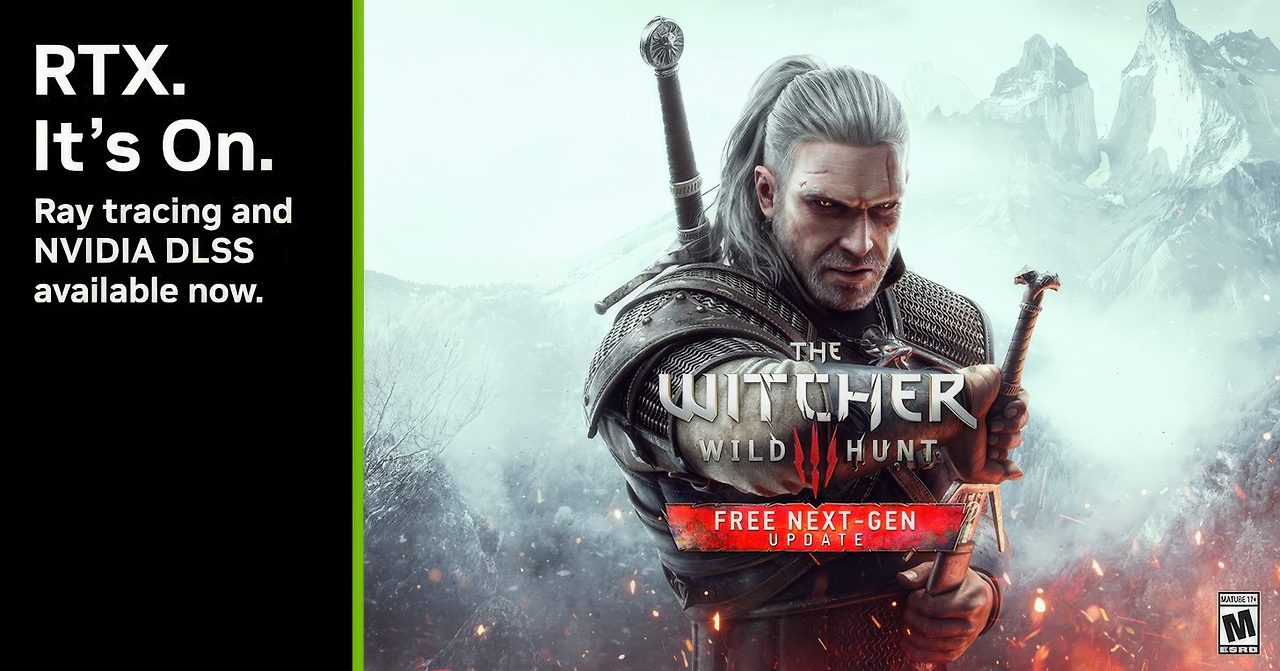
PureDark의 위쳐3 DLSS4 업스케일러는 RTX 50 시리즈에서 최신 Multi Frame Generation 기능을 활용하는 방향으로 설계됐습니다.
위쳐3 기본 DLSS와 PureDark DLSS4 모드 차이
위쳐3는 처음부터 DLSS를 지원했던 게임은 아닙니다.
2015년 출시 당시에는 DLSS 자체가 존재하지 않았고, 2022년 넥스트젠 업데이트에서 PC판에 최신 그래픽 기능이 대거 추가됐습니다.
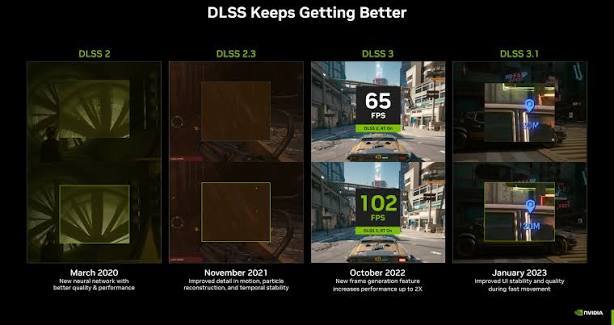
이번 모드의 핵심은 최신 Streamline 환경과 RTX 50용 Multi Frame Generation 기능을 위쳐3에 연결하는 것입니다.
| 구분 | 위쳐3 넥스트젠 기본 | PureDark DLSS4 빌드 |
|---|---|---|
| DLSS Super Resolution | 지원 | 최신 환경 활용 |
| Frame Generation | 지원 GPU에서 공식 FG | RTX 50 MFG로 확장 |
| Dynamic MFG | 기본 미지원 | 지원 |
| 최대 MFG 배율 | 기본 게임 범위 | DLSS 4.5 환경에서 최대 6X 가능 여부를 빌드·런타임에 따라 확인 |
| Streamline | 1.x 계열 | 2.11.1 |
| 설정 UI | 게임 기본 옵션 | PureDark 모드 메뉴 추가 |
그래픽카드 세대별 명칭이 헷갈린다면 아래 잡가이버 글을 먼저 참고해도 좋습니다.
▶ 엔비디아 GT·GTX·RTX·Ti·Super 그래픽카드 차이 정리
DLSS 4.5 Dynamic Multi Frame Generation이란?
DLSS 4.5의 Dynamic Multi Frame Generation은 고정된 한 가지 배율만 계속 사용하는 방식이 아니라 GPU 성능과 목표 프레임 또는 디스플레이 주사율에 맞춰 생성 프레임 배율을 자동으로 조절하는 기능입니다.
DLSS 4.5에서는 RTX 50 시리즈에서 최대 6X Multi Frame Generation을 지원할 수 있으며, 기본 렌더링 프레임 하나당 최대 5개의 추가 프레임을 생성하는 방식입니다.
| 모드 | 동작 | 추천 상황 |
|---|---|---|
| 2X Fixed | 렌더 프레임당 추가 프레임 1장 | 입력감·안정성 우선 |
| 3X·4X Fixed | 고정 배율로 생성량 확대 | 고주사율 모니터 |
| 6X Fixed | 호환 타이틀에서 최대 생성량 | RTX 50 + 매우 높은 주사율 환경 |
| Dynamic | 장면 부하에 따라 배율 자동 변경 | 프레임·화질·응답성 균형 |
NVIDIA의 현재 DLSS 4.5 Dynamic MFG는 프레임 레이트 제한 기능과 V-Sync를 동시에 사용하는 방식과 호환되지 않습니다.
Dynamic 모드를 테스트할 때는 우선 게임·드라이버의 FPS 제한과 V-Sync를 끄고 정상 동작 여부부터 확인하는 편이 좋습니다.
위쳐3 DLSS4 모드 지원 그래픽카드
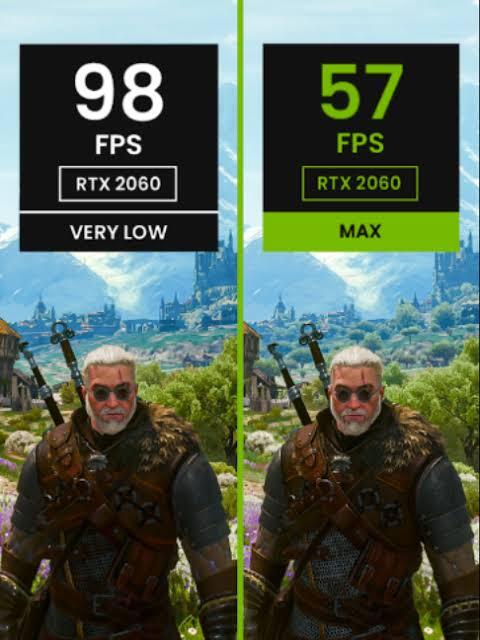
이번 PureDark 빌드의 핵심 기능인 MFG와 Dynamic MFG는 RTX 50 시리즈에서 의미가 가장 큽니다.
| GPU | DLSS 4.5 SR | 기본 FG | MFG / Dynamic MFG | 이번 모드 추천 |
|---|---|---|---|---|
| RTX 50 시리즈 | 지원 | 지원 | 지원 | 추천 |
| RTX 40 시리즈 | 지원 | 지원 | RTX 50용 MFG 핵심 기능 미지원 | 필요성 낮음 |
| RTX 30 시리즈 | 지원 | 공식 FG 미지원 | 미지원 | 비추천 |
| RTX 20 시리즈 | 지원 | 공식 FG 미지원 | 미지원 | 비추천 |
| GTX | DLSS 미지원 | 미지원 | 미지원 | 대상 아님 |
RTX 50 데스크톱과 Laptop GPU 모두 DLSS 4.5 MFG 계열의 대상이지만, 실제 사용 가능 배율과 옵션은 해당 GPU·드라이버·NVIDIA App·게임·PureDark 빌드 조합에 따라 달라질 수 있습니다.
위쳐3 DLSS4 모드 설치 전 준비
PureDark의 공개 Patreon 페이지는 실제 설치 세부사항을 Discord에서 확인하도록 안내하고 있습니다. 따라서 인터넷에 올라온 예전 설치법보다 현재 다운로드한 빌드의 Discord 설치 문서가 최우선입니다.
1. 위쳐3 넥스트젠 버전 확인
게임을 최신 PC 넥스트젠 버전으로 업데이트하고, 한 번은 모드 없이 정상 실행되는지 확인합니다.
2. DirectX 12로 실행
위쳐3 런처에서 DirectX 12 버전을 선택합니다. 최신 DLSS·레이 트레이싱·Frame Generation 계열 기능은 DX12 실행환경을 기준으로 확인하는 것이 좋습니다.
3. NVIDIA 드라이버와 NVIDIA App 업데이트
NVIDIA App 자체 설정이 헷갈린다면 아래 잡가이버 글을 참고하세요.
▶ 엔비디아 앱 설정 방법 - 드라이버·게임 최적화·G-SYNC·RTX VSR HDR
4. 게임 파일과 기존 모드 백업
이번 모드는 Streamline 구성요소를 교체하므로 설치 전에 게임 폴더와 기존 DLSS·ReShade·Frame Generation 모드 파일을 별도 폴더에 백업해두는 것이 안전합니다.
다른 DLSS 업스케일러, ReShade, 프레임 생성 모드, Streamline 교체 모드를 이미 사용하고 있다면 충돌 가능성이 있습니다. 먼저 원본 상태에서 설치하는 편이 문제 해결이 쉽습니다.
PureDark 위쳐3 DLSS4 모드 다운로드 방법
이 모드는 일반 무료 다운로드 파일이 아니라 PureDark Patreon 후원자용 배포입니다. 공개된 안내 흐름은 다음과 같습니다.
- PureDark Patreon의 Witcher3 Upscaler DLSS4 게시물을 확인합니다.
- Patreon 멤버십에 가입합니다.
- Patreon 계정과 Discord 계정을 연동합니다.
- 멤버십 페이지의 Join Server를 통해 Discord에 참가합니다.
- PureDark가 안내한 Discord 다운로드 채널에서 최신 빌드를 받습니다.
- 다운로드한 빌드에 포함된 설치 문서를 먼저 읽습니다.
공개 Patreon 페이지에는 “Installation: Read it on Discord”라고 명시되어 있습니다. 빌드 업데이트로 파일 구성이나 설치 경로가 바뀔 수 있으므로, 예전 블로그 글의 파일명을 그대로 따라가기보다 현재 빌드 안내를 우선하는 것이 안전합니다.
위쳐3 DLSS4 모드 설치방법
- 위쳐3와 Steam·GOG 런처를 완전히 종료합니다.
- 현재 사용 중인 DLSS·ReShade·Frame Generation 관련 모드를 백업하거나 잠시 제거합니다.
- Discord에서 받은 현재 빌드 설치 안내에 따라 지정된 폴더에 파일을 복사합니다.
- Streamline 기존 파일을 교체하도록 안내되어 있다면 원본을 반드시 별도 백업합니다.
- 게임을 DX12로 실행합니다.
- PureDark 모드 메뉴가 표시되는지 확인합니다.
- 처음에는 MFG 배율을 낮게 설정하고 정상 실행 여부부터 확인합니다.
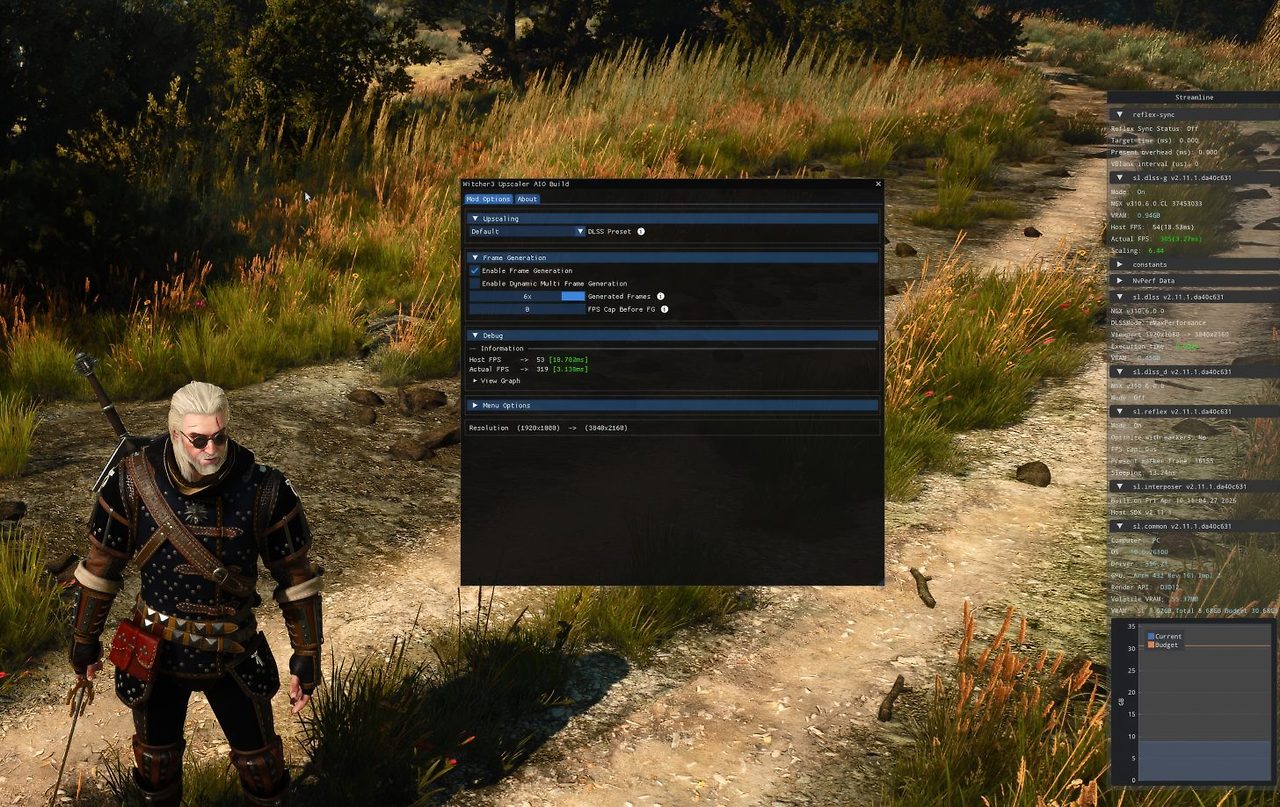
PureDark 모드 메뉴에서 Multi Frame Generation과 Dynamic MFG 관련 옵션을 조절할 수 있습니다.
NVIDIA App에서 DLSS 4.5 Dynamic MFG 설정
PureDark 모드가 정상 로드된 뒤 RTX 50 사용자라면 NVIDIA App의 게임별 DLSS Override 설정도 같이 확인할 수 있습니다.
1. Graphics 메뉴에서 The Witcher 3 선택
2. DLSS Override - Frame Generation Mode
Dynamic을 선택하면 장면에 따라 생성 프레임 배율을 자동 조절합니다. 고정 배율을 사용하고 싶다면 Fixed를 선택합니다.
3. Dynamic MFG 목표 프레임 설정
- Max Refresh Rate : 모니터 최대 주사율을 목표로 자동 조절
- Custom : 원하는 목표 최대 FPS를 직접 지정
4. V-Sync와 FPS 제한 확인
Dynamic MFG가 정상적으로 동작하지 않는다면 우선 V-Sync와 별도의 프레임 레이트 제한을 끄고 다시 테스트합니다. Dynamic 모드는 현재 이런 제한 기능과 함께 사용할 때 제약이 있습니다.
RTX 50 위쳐3 추천 DLSS 4.5 설정
| 환경 | Super Resolution | MFG | 추천 방향 |
|---|---|---|---|
| 4K 60~120Hz | Quality | 2X·3X부터 | 화질·입력감 우선 |
| 4K 144Hz | Quality / Balanced | Dynamic 또는 3X·4X | 고주사율 균형 |
| 4K 240Hz | Quality / Balanced | Dynamic / 호환 시 6X | RTX 50 MFG 효과 극대화 |
| 레이 트레이싱 울트라 | Quality / Balanced | Dynamic | 장면 부하 자동 대응 |
가장 높은 배율을 무조건 사용하는 것보다 기본 렌더 FPS가 어느 정도 확보되는지 먼저 보는 게 중요합니다. 기본 FPS가 지나치게 낮으면 표시 FPS가 크게 늘어나도 입력감이 기대만큼 좋아지지 않을 수 있습니다.
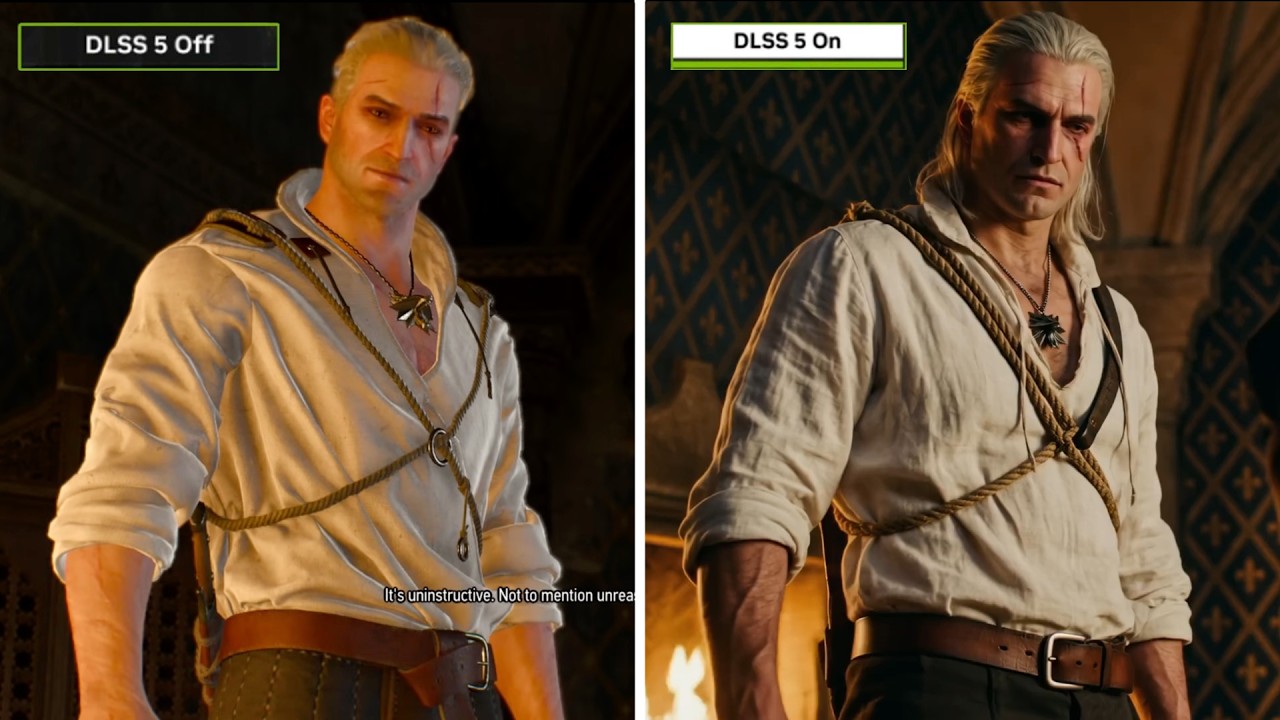
MFG는 표시 프레임을 크게 늘릴 수 있지만 실제 체감은 기본 FPS·레이 트레이싱·해상도·주사율에 따라 달라집니다.
Fixed MFG와 Dynamic MFG 무엇을 써야 할까?
| 설정 | 장점 | 단점 | 추천 사용자 |
|---|---|---|---|
| Fixed 2X | 안정성·입력감 | FPS 상승폭 작음 | 60~120Hz |
| Fixed 3X·4X | 예측 가능한 높은 FPS | 장면별 과도한 생성 가능 | 144~240Hz |
| Fixed 6X | 최대 표시 FPS | 호환성·UI·응답성 점검 필요 | RTX 50 + 초고주사율 |
| Dynamic | 부하에 맞춰 자동 균형 | V-Sync·FPS cap 제약 | 대부분의 RTX 50 사용자 |
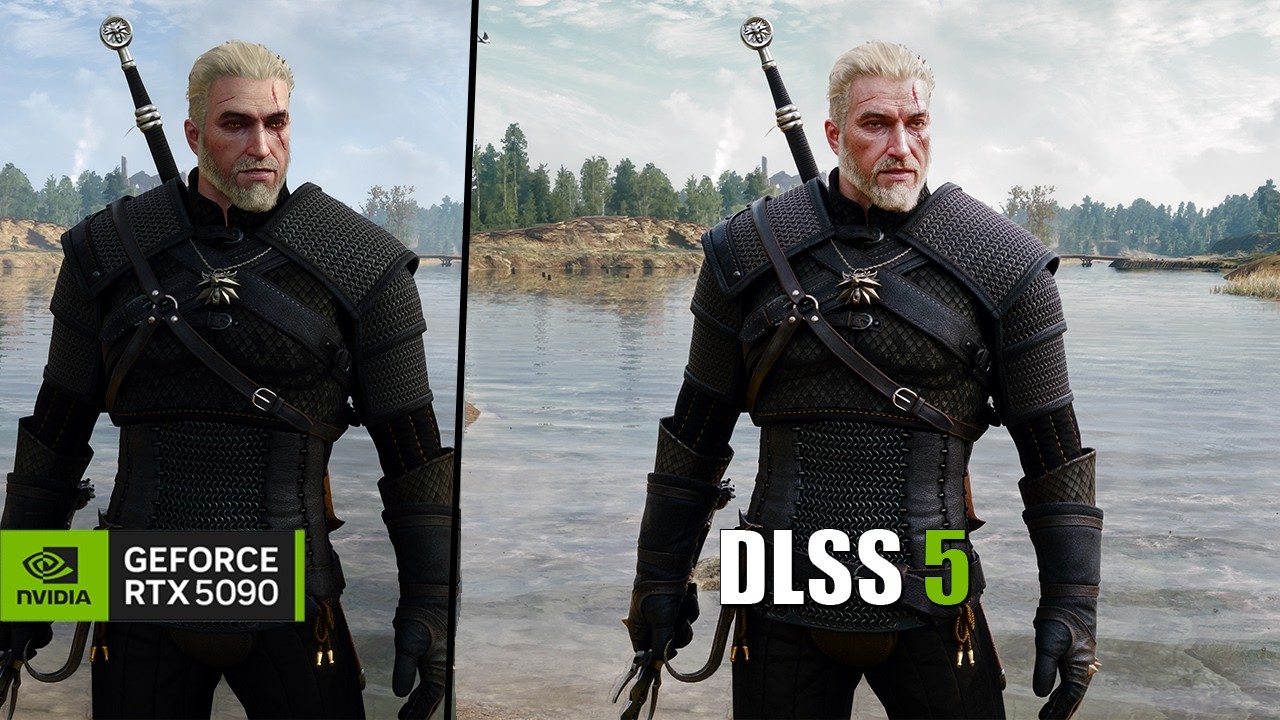
높은 배율은 FPS를 크게 늘리지만 UI 안정성, 프레임 페이싱과 실제 입력 반응도 함께 확인해야 합니다.
모드를 잠시 비활성화하는 방법
문제가 PureDark 모드 때문인지 확인하고 싶다면 바로 삭제하기보다 아래 순서로 비활성화 테스트를 하는 편이 좋습니다.
방법 1. 모드 메뉴에서 MFG 끄기
게임이 정상 실행된다면 모드 메뉴에서 Dynamic MFG / MFG 관련 토글을 OFF하고 기본 Frame Generation 또는 게임 기본 DLSS만 사용합니다.
방법 2. NVIDIA App Override 초기화
방법 3. 모드 파일 임시 이동
게임을 종료한 뒤 현재 빌드 압축파일에 포함되어 있던 PureDark 모드 파일만 별도의 _DLSS4_OFF 폴더로 이동합니다. 공개 페이지에는 세부 파일명이 고정 공개되어 있지 않으므로, 다운로드한 빌드의 파일 목록과 비교해서 이동하는 것이 안전합니다.
PureDark 위쳐3 DLSS4 모드 완전 삭제·원상복구
- 위쳐3와 모든 게임 런처를 종료합니다.
- 다운로드했던 PureDark 빌드의 압축파일 또는 설치 문서를 엽니다.
- 그 빌드에서 추가한 파일만 게임 폴더에서 삭제합니다.
- 교체했던 Streamline 파일의 원본 백업이 있다면 복원합니다.
- 백업이 없다면 Steam 또는 GOG의 게임 파일 검사/복구를 실행합니다.
- NVIDIA App의 The Witcher 3 DLSS Override를 Reset 또는 게임 설정 사용으로 되돌립니다.
- 게임을 DX12로 실행해 기본 DLSS와 Frame Generation이 정상인지 확인합니다.
게임 파일 검사는 교체된 원본 파일을 복구하는 데 유용하지만 모드가 새로 추가한 별도 파일까지 항상 삭제해주는 것은 아닙니다. 따라서 먼저 현재 모드 빌드의 추가 파일을 직접 제거하고 그 다음 파일 검사를 하는 것이 가장 깔끔합니다.
위쳐3 DLSS4 모드 오류별 해결방법
모드 메뉴가 안 보임
- 게임을 DX11이 아닌 DX12로 실행했는지 확인
- 현재 빌드 설치 문서에 적힌 위치에 파일을 넣었는지 확인
- 다른 Upscaler·ReShade·Streamline 교체 모드를 잠시 제거
- 게임 업데이트 후 모드가 해당 버전을 지원하는지 확인
- Patreon/Discord에서 최신 빌드를 다시 확인
Dynamic MFG 메뉴가 안 보임
RTX 50 시리즈인지 먼저 확인합니다. RTX 40 이하에서는 이번 모드의 핵심인 RTX 50용 MFG·Dynamic MFG 기능을 그대로 사용할 수 없습니다. RTX 50인데도 보이지 않는다면 NVIDIA App·드라이버·모드 빌드를 모두 최신 상태로 맞추고 게임 내 Frame Generation 활성화 여부를 확인합니다.
6X MFG를 선택할 수 없음
6X는 모든 게임에서 무조건 표시되는 옵션이 아닙니다. DLSS 4.5 런타임, RTX 50 GPU, 호환 게임/모드 빌드, NVIDIA App Override 지원 여부가 맞아야 합니다. 해당 PureDark 빌드가 현재 6X 노출을 지원하는지 Discord 변경사항을 먼저 확인하세요.
Dynamic MFG를 켜면 적용이 안 됨
게임 또는 외부 프로그램의 FPS 제한과 V-Sync를 우선 끄고 테스트합니다. Dynamic MFG는 현재 프레임 레이트 제한 기능과 V-Sync에 제약이 있습니다.
게임 실행 즉시 튕김
기존 Streamline·DLSS DLL·ReShade·Frame Generation 모드와의 파일 충돌을 우선 의심합니다. 모드를 비활성화했을 때 정상 실행된다면, 원본 상태에서 PureDark 모드 하나만 다시 적용합니다.
검은화면·로딩 중 멈춤
DX12 설정, 드라이버, Streamline 파일 교체 상태를 점검하고 다른 오버레이·ReShade를 끈 뒤 테스트합니다. 문제가 계속되면 모드를 제거하고 게임 파일 검사를 실행해 원본 상태를 확인합니다.
프레임은 크게 올랐는데 마우스 반응이 둔함
MFG가 만든 프레임은 게임 엔진이 새로 렌더링한 실제 프레임과 동일하지 않습니다. 기본 렌더 FPS가 너무 낮으면 표시 FPS만 높아져도 입력 반응은 기대보다 무거울 수 있습니다. Super Resolution 설정이나 레이 트레이싱 옵션을 낮춰 기본 FPS를 먼저 확보합니다.
UI·미니맵·자막이 흔들리거나 고스팅 발생
MFG 배율을 낮추고 최신 Frame Generation 모델이 적용됐는지 확인합니다. 처음부터 6X를 고집하기보다 2X·3X → 4X → Dynamic 순으로 화면 안정성을 비교하는 편이 좋습니다.
평균 FPS는 높은데 미세하게 끊김
평균 FPS만 보지 말고 1% Low, Frame Time, 기본 렌더 FPS를 함께 확인하세요. 높은 생성 배율이 항상 더 부드러운 것은 아닙니다.
NVIDIA App에 The Witcher 3가 안 잡힘
NVIDIA App의 게임 검색을 다시 실행하고 설치 폴더가 검색 경로에 포함되어 있는지 확인합니다. 게임을 한 번 실행한 뒤 App을 다시 시작하는 것도 도움이 됩니다.
Patreon 후원했는데 Discord 다운로드 채널이 안 보임
Patreon과 Discord 계정 연결 상태를 확인하고, Patreon 멤버십 페이지에서 Join Server 절차를 완료했는지 확인합니다. Discord의 역할(Role) 동기화가 늦으면 계정을 다시 연결하거나 잠시 후 확인하는 것이 좋습니다.
게임 업데이트 후 모드가 갑자기 작동하지 않음
위쳐3 실행파일이나 Streamline 구성요소가 바뀌면 기존 빌드가 호환되지 않을 수 있습니다. 게임 원본을 복구한 뒤 PureDark가 새 빌드를 배포했는지 확인하고 업데이트 후 재설치합니다.
레이 트레이싱과 DLSS를 같이 쓸 때 추천 순서
- PureDark 모드를 끈 기본 상태에서 게임이 정상 실행되는지 확인
- DLSS Quality 또는 Balanced로 기본 FPS 확인
- Ray Tracing 옵션을 단계적으로 올림
- 게임 내 Frame Generation 활성화
- PureDark MFG를 낮은 배율부터 적용
- RTX 50 + 고주사율 환경이면 Dynamic MFG 테스트
- 최종적으로 FPS·1% Low·Frame Time·입력감·UI 안정성을 비교
이 모드는 누구에게 추천할까?
- RTX 50 시리즈를 사용 중이고 위쳐3를 다시 플레이하려는 사용자
- 4K Ray Tracing 환경에서 프레임을 더 끌어올리고 싶은 사용자
- 144Hz·240Hz 같은 고주사율 모니터 사용자
- DLSS 4.5 Dynamic MFG와 Fixed MFG 차이를 직접 비교하고 싶은 사용자
- 공식 기능만큼의 안정성보다 최신 기술 실험을 즐기는 사용자
반대로 RTX 40 이하를 사용하거나 모드 충돌을 해결하는 과정이 번거롭다면, 이번 PureDark 빌드보다는 위쳐3 기본 DLSS와 공식 Frame Generation 범위 안에서 설정하는 편이 더 안정적입니다.
RTX 50 세대 성능과 DLSS 체감 차이는 아래 관련글도 참고할 수 있습니다.
▶ RTX 5070 Ti 성능 벤치마크와 DLSS 4 체감 비교
위쳐3 DLSS4 PureDark FAQ
위쳐3 DLSS4 모드는 무료인가요?
현재 PureDark의 공개 안내 기준으로 Patreon 후원자용 배포이며 실제 업데이트 파일은 Patreon과 연동한 Discord에서 제공됩니다.
RTX 40에서도 Dynamic MFG를 사용할 수 있나요?
이번 모드가 강조하는 Multi Frame Generation과 Dynamic MFG는 RTX 50 시리즈 기능입니다. RTX 40은 공식 Frame Generation은 지원하지만 RTX 50용 MFG 핵심 기능의 대상은 아닙니다.
RTX 50이면 무조건 6X를 쓸 수 있나요?
아닙니다. RTX 50 GPU 외에도 게임·런타임·NVIDIA App Override·PureDark 빌드의 호환 조건이 맞아야 합니다. 현재 빌드의 옵션 노출 여부를 확인해야 합니다.
Dynamic과 Fixed 중 무엇이 더 좋나요?
최대 FPS 숫자를 일정하게 유지하고 싶다면 Fixed가 편하고, 장면 부하에 따라 생성량을 자동 조절해 프레임·화질·응답성의 균형을 잡고 싶다면 Dynamic이 더 잘 맞습니다.
삭제하면 세이브파일도 없어지나요?
일반적으로 그래픽·업스케일러 모드는 세이브파일과 별개입니다. 다만 안전을 위해 중요한 세이브는 별도로 백업하고, 모드 삭제 시에는 다운로드한 빌드의 추가 파일만 제거하세요.
모드 삭제 후에도 게임이 안 켜지면?
Steam/GOG 게임 파일 검사로 원본 Streamline·실행파일을 복구하고 NVIDIA App Override도 초기화합니다. 추가한 모드 파일이 남아 있지 않은지도 다시 확인합니다.
PureDark의 위쳐3 DLSS4 빌드는 단순히 DLSS DLL 하나를 바꾸는 수준이 아니라 Streamline 2.11.1, RTX 50 Multi Frame Generation, Dynamic MFG, 모드 메뉴를 위쳐3에 연결하는 실험적인 업스케일러 확장 모드입니다.
RTX 50 시리즈와 고주사율 모니터를 사용한다면 상당히 흥미로운 조합이지만, 저는 처음부터 6X만 노리기보다 원본 백업 → 최신 드라이버 → DX12 → 낮은 MFG 배율 → Dynamic MFG → FPS·Frame Time·입력감 비교 순서로 설정하는 것을 추천합니다.
문제가 생겼을 때는 모드 메뉴 OFF → NVIDIA App Override Reset → 모드 파일 임시 비활성화 → 완전 삭제 → 게임 파일 검사 순서로 원인을 좁히면 비교적 깔끔하게 복구할 수 있습니다.
관련글
▶ 엔비디아 GT·GTX·RTX·Ti·Super 그래픽카드 차이 정리
'제품·구매리뷰 > 게임 리뷰' 카테고리의 다른 글
| 위쳐3 치트키부터 모드까지|돈·무적·아이템 치트·추천 모드 설치방법 (0) | 2026.09.14 |
|---|---|
| 스타크래프트2 치트키 무적 자원 무제한 속도 업그레이드 (0) | 2026.09.13 |
| GTA6 출시일 2026년 11월 19일 확정|한국 가격 89,800원·사전예약·PC 출시일 (0) | 2026.09.13 |



댓글