고정 헤더 영역

상세 컨텐츠
본문
728x90
반응형
넷플릭스 영상 상세 화면에는 분명 4K UHD라고 표시되는데, 실제 재생은 FHD 1920x1080으로만 나오는 경우가 있습니다. 저도 UHD 지원 모니터를 사용하고 있고 넷플릭스 프리미엄 요금제, Windows 설정, 인터넷 속도까지 모두 확인했는데도 한동안 넷플릭스가 4K로 재생되지 않았습니다.
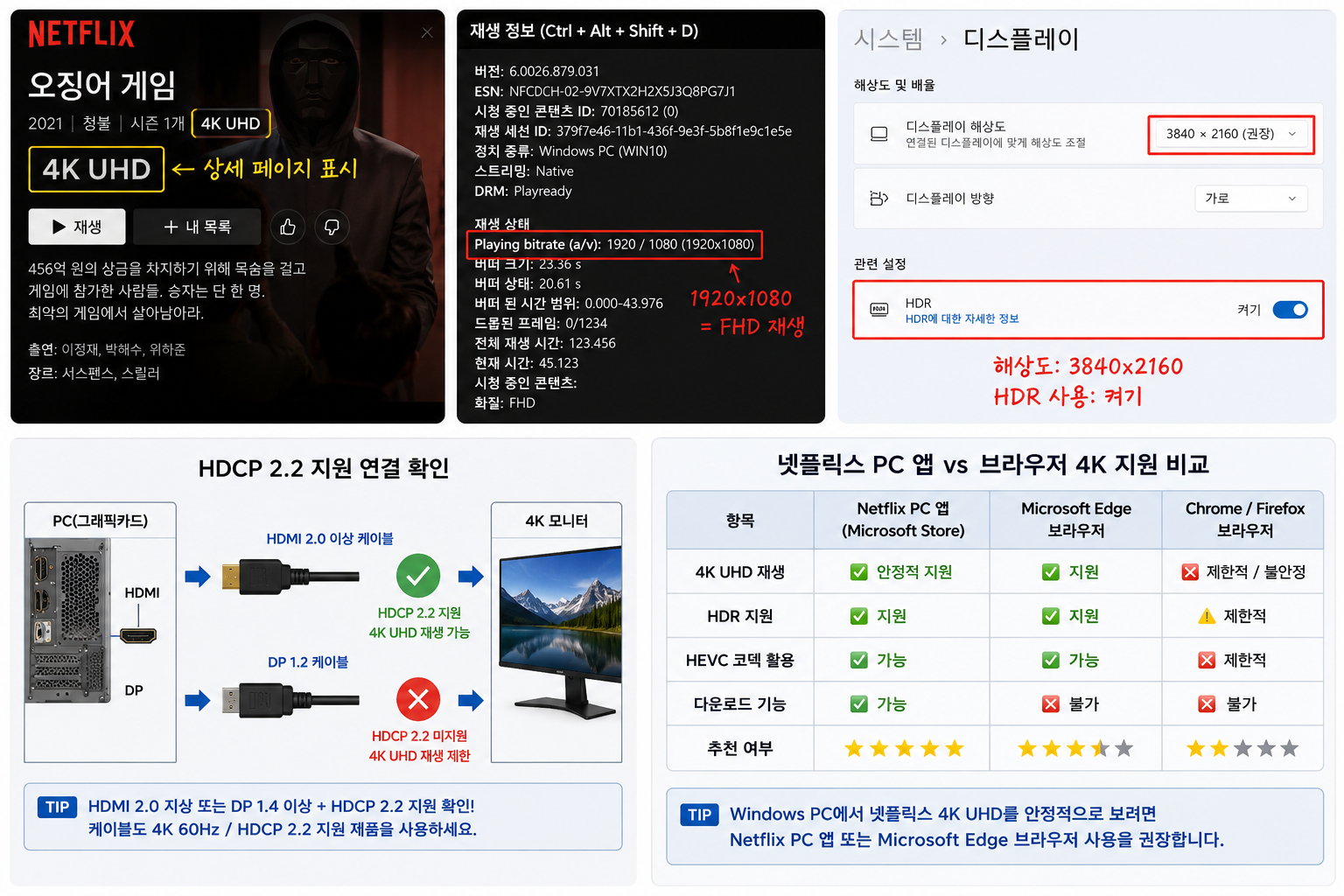
처음에는 단순히 넷플릭스 앱 문제나 인터넷 문제라고 생각했지만, 실제로 확인해보니 원인은 생각보다 복합적이었습니다.
HDCP 2.2, HEVC 코덱, HDMI·DP 케이블, 듀얼 모니터, HDR 설정 중 하나라도 맞지 않으면 넷플릭스는 4K UHD 표시가 떠도 실제 재생을 FHD로 제한할 수 있습니다.
이번 글에서는 넷플릭스 4K UHD 표시가 뜨는데 실제 재생은 FHD로 나오는 문제를 Windows PC 기준으로 해결하는 방법을 정리해보겠습니다.
빠른 결론
- 넷플릭스 4K UHD 표시만으로 실제 4K 재생을 보장하지 않습니다.
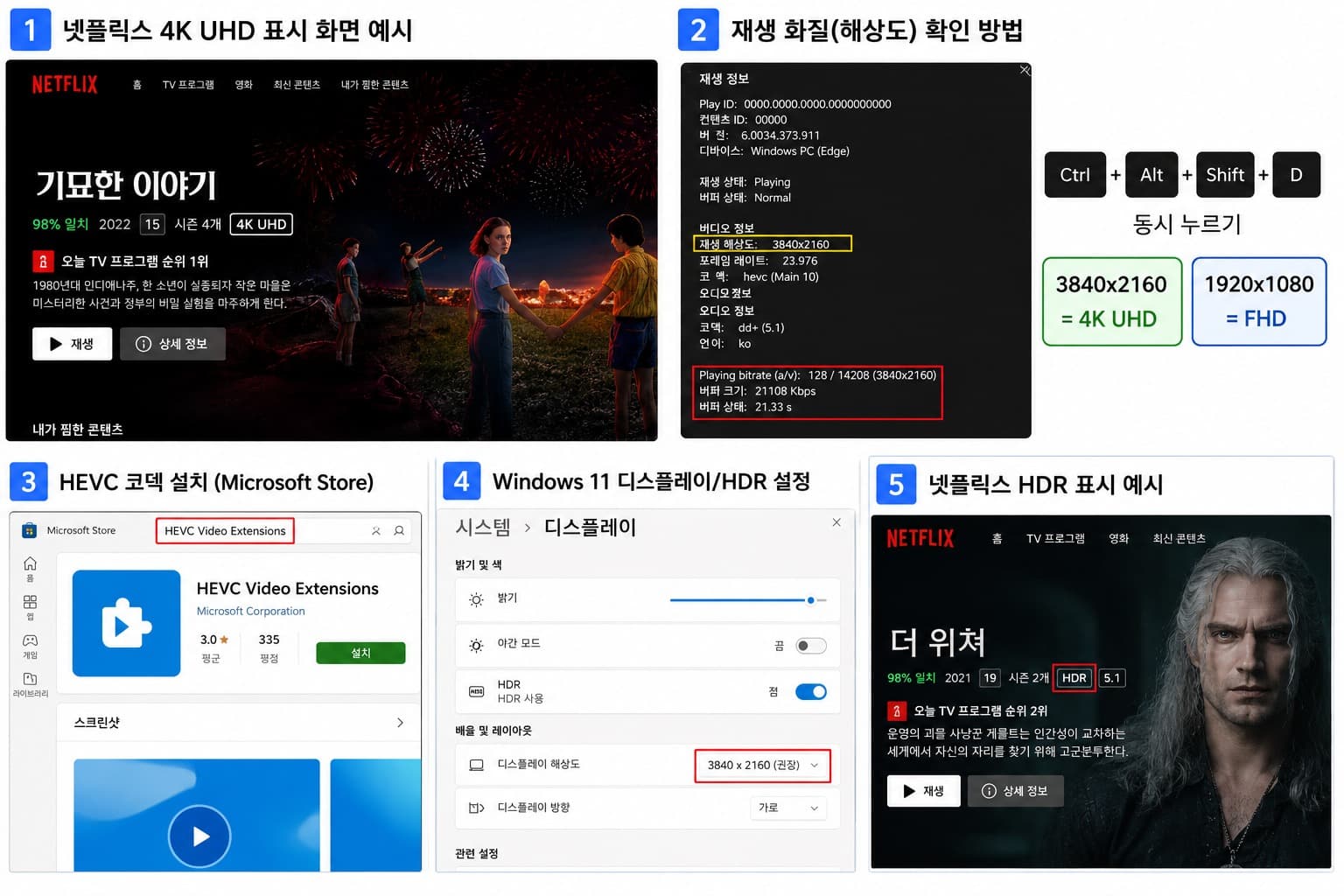
- 실제 해상도는 Ctrl + Alt + Shift + D 또는 Shift + Alt + Ctrl + D로 Playing bitrate를 확인해야 합니다.
- 3840x2160이면 4K UHD, 1920x1080이면 FHD 재생입니다.
- Windows PC에서는 HEVC 코덱, HDCP 2.2, 4K 모니터, HDMI 2.0 이상, 넷플릭스 고화질 설정이 중요합니다.
- 모든 조건을 만족했는데도 FHD로만 나온다면 Windows HDR 사용을 켜서 해결되는 경우가 있습니다.
넷플릭스 4K 표시와 실제 4K 재생은 다릅니다
넷플릭스에서 영화나 드라마 상세 페이지를 보면 4K UHD, HDR, Dolby Vision 같은 표시가 붙어 있는 경우가 있습니다.
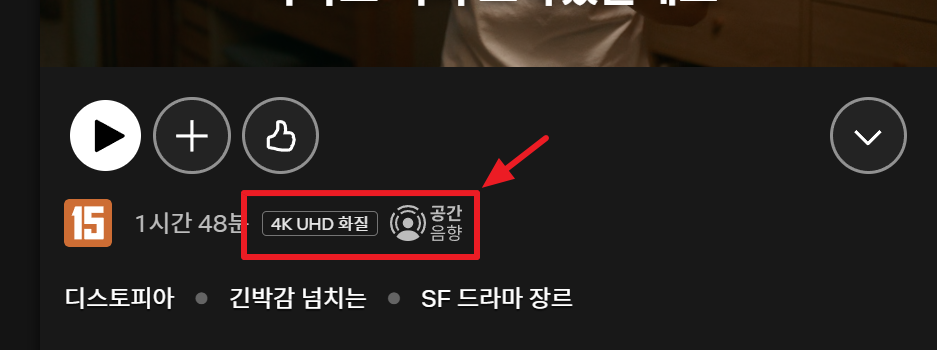
여기서 착각하기 쉬운 부분이 있습니다. 해당 표시가 있다고 해서 내 PC에서 실제로 4K로 재생되고 있다는 뜻은 아닙니다.
넷플릭스의 4K UHD 표시는 해당 콘텐츠가 4K로 제공된다는 의미에 가깝습니다. 실제 재생 해상도는 내 요금제, PC 사양, 모니터, 케이블, HDCP, 코덱, 브라우저 또는 앱 환경에 따라 달라집니다.
실제 재생 해상도는 영상 재생 중 아래 단축키로 확인할 수 있습니다.
넷플릭스 재생 정보 확인 단축키
Ctrl + Alt + Shift + D
또는 Shift + Alt + Ctrl + D
단축키를 누르면 재생 정보 창이 열리고, 여기서 Playing bitrate 또는 해상도 정보를 확인할 수 있습니다.
| 표시 해상도 | 실제 화질 | 상태 |
|---|---|---|
| 3840x2160 | 4K UHD | 정상 4K 재생 |
| 2560x1440 | QHD 수준 | 4K 미도달 |
| 1920x1080 | FHD | 4K 재생 실패 |
| 1280x720 | HD | 설정 또는 네트워크 확인 필요 |
저도 넷플릭스 영상 옆에는 4K UHD 표시가 있었지만, 실제 Playing bitrate를 확인하면 계속 1920x1080으로만 나왔습니다. 즉, 표시상으로는 4K 콘텐츠였지만 실제 송출은 FHD였던 것입니다.
넷플릭스 4K UHD 시청 기본 조건
먼저 넷플릭스 4K UHD 시청을 위해 기본 조건부터 확인해야 합니다.
넷플릭스 공식 도움말 기준으로 4K UHD를 보려면 UHD 스트리밍을 지원하는 요금제, 4K 60Hz 지원 TV 또는 모니터, 안정적인 인터넷 속도, 고화질 재생 설정, 호환되는 디바이스가 필요합니다.
| 조건 | 확인 내용 | 문제 발생 시 증상 |
|---|---|---|
| 넷플릭스 요금제 | UHD 지원 요금제 필요 | 4K 콘텐츠 표시 또는 재생 제한 |
| 모니터 해상도 | 3840x2160 4K 지원 | FHD 또는 QHD까지만 출력 |
| 인터넷 속도 | 15Mbps 이상 권장 | 화질이 천천히 올라가거나 FHD 유지 |
| 재생 화질 설정 | 자동 또는 고화질 | 낮은 bitrate로 재생 |
| Windows 코덱 | HEVC Video Extensions 필요 | 4K 모니터여도 FHD 제한 |
| 저작권 보호 | HDCP 2.2 지원 필요 | 4K UHD 표시 후 실제 FHD 재생 |
1. 넷플릭스 요금제와 재생 화질 설정 확인
가장 먼저 확인할 것은 요금제입니다. 넷플릭스에서 4K UHD를 보려면 UHD 재생을 지원하는 멤버십을 사용해야 합니다.
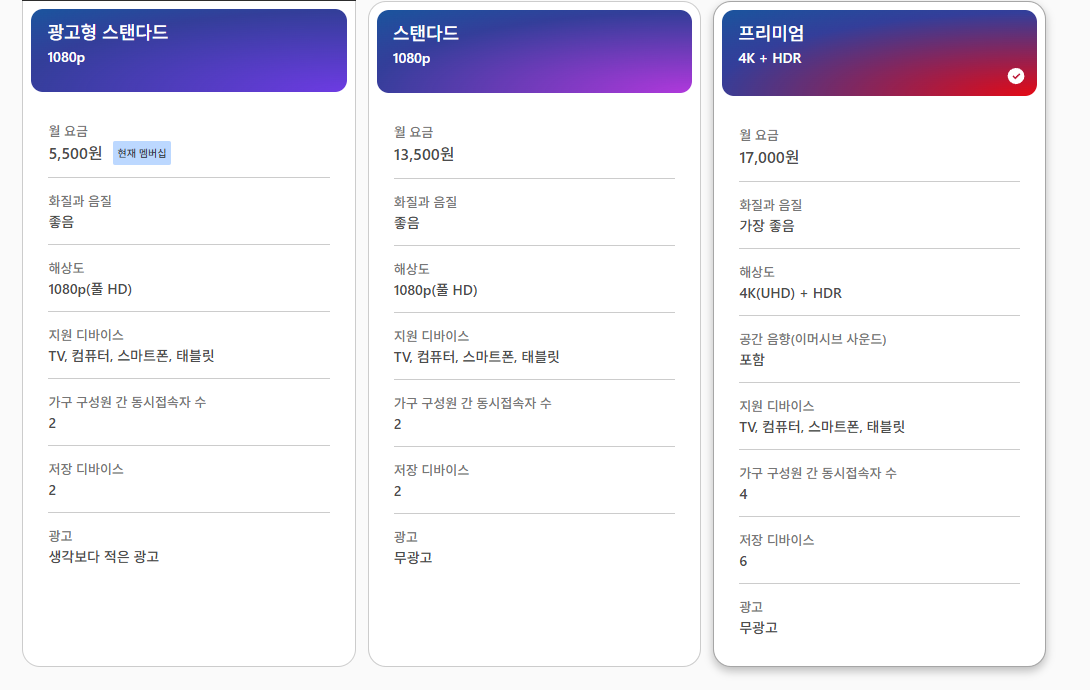
예전 기준으로는 프리미엄 요금제가 UHD를 지원했지만, 요금제 구성은 국가와 시점에 따라 바뀔 수 있으므로 현재 계정의 멤버십 정보를 확인하는 것이 좋습니다.
또한 계정의 재생 설정에서 화질이 낮게 설정되어 있으면 4K 조건을 만족해도 고화질로 재생되지 않을 수 있습니다.
- 넷플릭스 계정에 로그인합니다.
- 계정 설정으로 이동합니다.
- 프로필별 재생 설정을 엽니다.
- 데이터 사용량을 자동 또는 고화질로 변경합니다.
- 저장 후 넷플릭스 앱 또는 브라우저를 재시작합니다.
여기까지는 기본 중의 기본입니다. 이 설정이 낮음이나 중간으로 되어 있으면 아무리 좋은 모니터를 사용해도 4K로 올라가지 않을 수 있습니다.
2. 크롬보다 Edge 또는 넷플릭스 앱을 사용합니다
PC에서 넷플릭스를 볼 때 브라우저 선택도 중요합니다.
일반적으로 크롬, 파이어폭스 같은 브라우저는 Windows 환경에서 넷플릭스 4K 재생에 제한이 생길 수 있습니다.
Windows PC에서 4K 재생을 노린다면 Microsoft Edge 또는 Microsoft Store 넷플릭스 앱을 사용하는 것이 안전합니다.
| 재생 환경 | 4K 재생 가능성 | 추천 여부 |
|---|---|---|
| Microsoft Edge | 높음 | 권장 |
| Netflix 앱 | 높음 | 권장 |
| Chrome | 제한적 | 비추천 |
| Firefox | 제한적 | 비추천 |
저는 테스트할 때 Edge와 넷플릭스 앱을 모두 사용해봤습니다. 기본 조건이 맞지 않으면 앱을 써도 FHD로만 나오지만, 모든 조건을 맞춘 뒤에는 앱 또는 Edge에서 4K로 올라가는 것을 확인할 수 있었습니다.
3. HEVC 코덱을 설치합니다
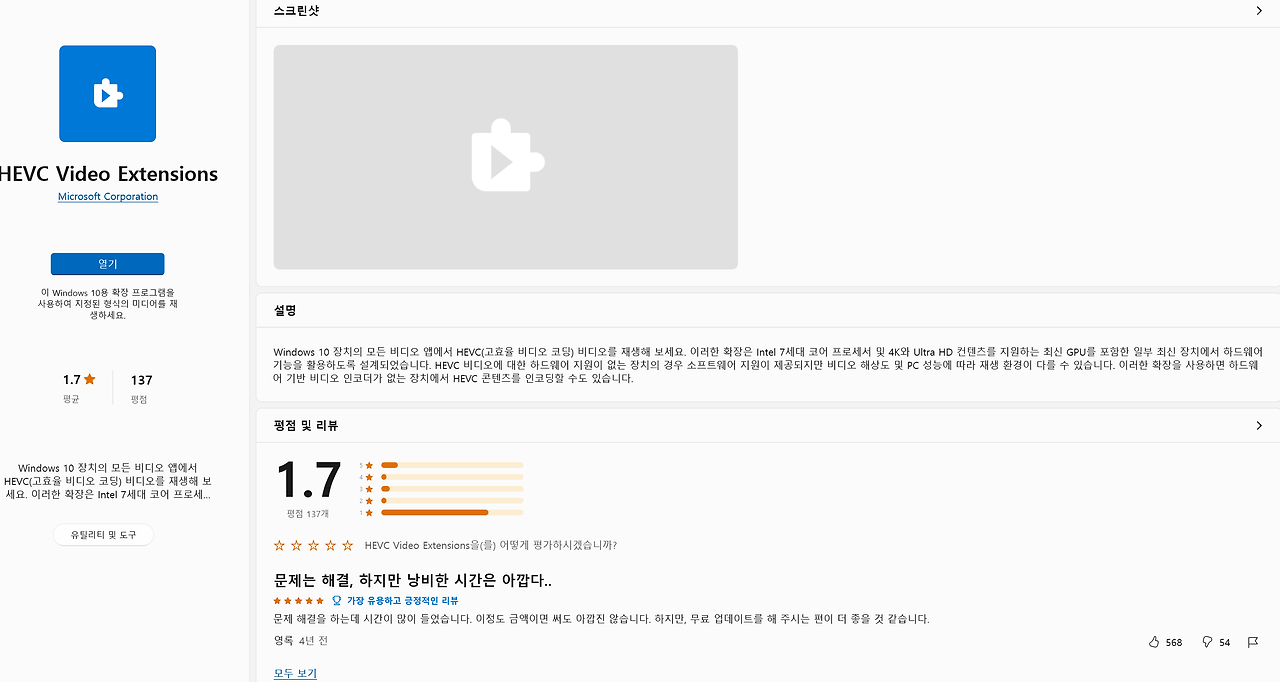
Windows 10 또는 Windows 11에서 넷플릭스 4K 재생이 안 될 때 가장 많이 놓치는 것이 HEVC Video Extensions입니다.
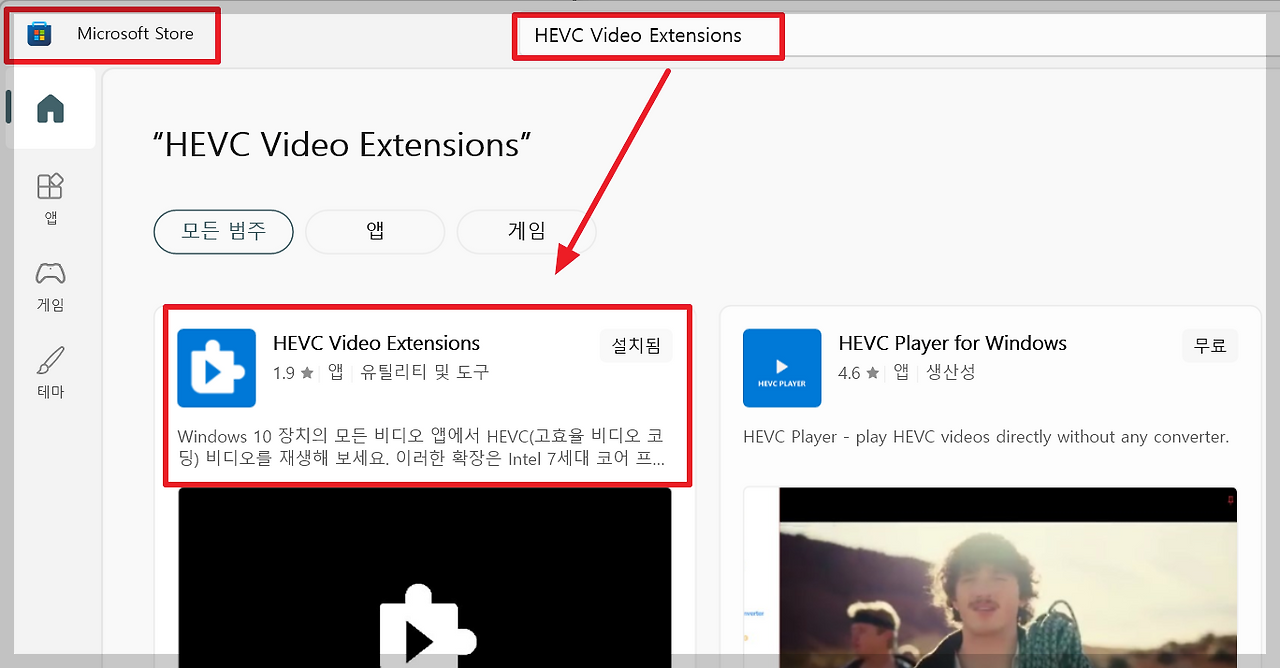
넷플릭스 공식 도움말에서도 일부 Windows 11 장치는 Ultra HD 4K 재생에 필요한 HEVC 코덱이 기본 제공되지 않을 수 있으며, Microsoft Store에서 HEVC 확장을 구매해야 할 수 있다고 안내하고 있습니다.
설치 방법은 간단합니다.
- Microsoft Store를 실행합니다.
- HEVC Video Extensions를 검색합니다.
- 설치 또는 구매 후 설치를 진행합니다.
- 설치 후 PC 또는 넷플릭스 앱을 재시작합니다.
- 넷플릭스에서 4K 콘텐츠를 다시 재생합니다.
중요
HEVC 코덱이 없으면 4K 모니터와 UHD 요금제를 사용해도 넷플릭스가 FHD 이하로 재생될 수 있습니다.
4. HDCP 2.2 지원 여부를 확인합니다
넷플릭스 4K 문제에서 가장 골치 아픈 부분이 바로 HDCP 2.2입니다.
HDCP는 디지털 영상의 불법 복제를 막기 위한 저작권 보호 기술입니다.
4K 영상은 HDCP 2.2 이상을 요구하는 경우가 많기 때문에, 모니터가 4K 해상도를 지원하더라도 HDCP 2.2가 제대로 지원되지 않으면 실제 재생은 FHD로 제한될 수 있습니다.
문제는 모니터 상세 스펙에 HDMI 버전, DP 버전은 나와 있어도 HDCP 2.2 지원 여부가 명확하게 적혀 있지 않은 경우가 많다는 점입니다.
| 항목 | 확인 기준 | 주의사항 |
|---|---|---|
| HDMI | HDMI 2.0 이상 권장 | 모니터 포트가 HDCP 2.2를 지원해야 함 |
| DisplayPort | DP 1.4 이상 권장 | DP 1.2는 4K 출력은 가능해도 HDCP 2.2 문제가 생길 수 있음 |
| 케이블 | HDMI 2.0 이상 또는 인증 케이블 | 저가 케이블은 4K 60Hz 또는 HDCP에서 문제 가능 |
| 듀얼 모니터 | 모든 연결 디스플레이 확인 | 한쪽이 조건 미달이면 4K 재생이 막힐 수 있음 |
저도 4K 모니터를 사용하고 있었지만 DP 연결 상태에서는 계속 FHD로만 재생되었습니다. 모니터는 4K를 지원했지만, 연결 방식과 HDCP 조건이 완벽하지 않았던 것입니다.
이럴 때는 다음 순서로 확인해보는 것이 좋습니다.
- 모니터 설명서에서 HDCP 2.2 지원 여부를 확인합니다.
- HDMI 포트와 DP 포트 중 어느 포트가 HDCP 2.2를 지원하는지 확인합니다.
- 가능하면 HDMI 2.0 이상 케이블로 연결합니다.
- DP 사용 시 DP 1.4 이상 지원 여부를 확인합니다.
- CyberLink Ultra HD Blu-ray Advisor 같은 도구로 PC와 모니터의 4K 재생 조건을 점검합니다.
5. 듀얼 모니터 사용자는 한쪽 모니터를 꺼봅니다
넷플릭스 4K 재생 문제에서 의외로 많이 걸리는 것이 듀얼 모니터입니다.
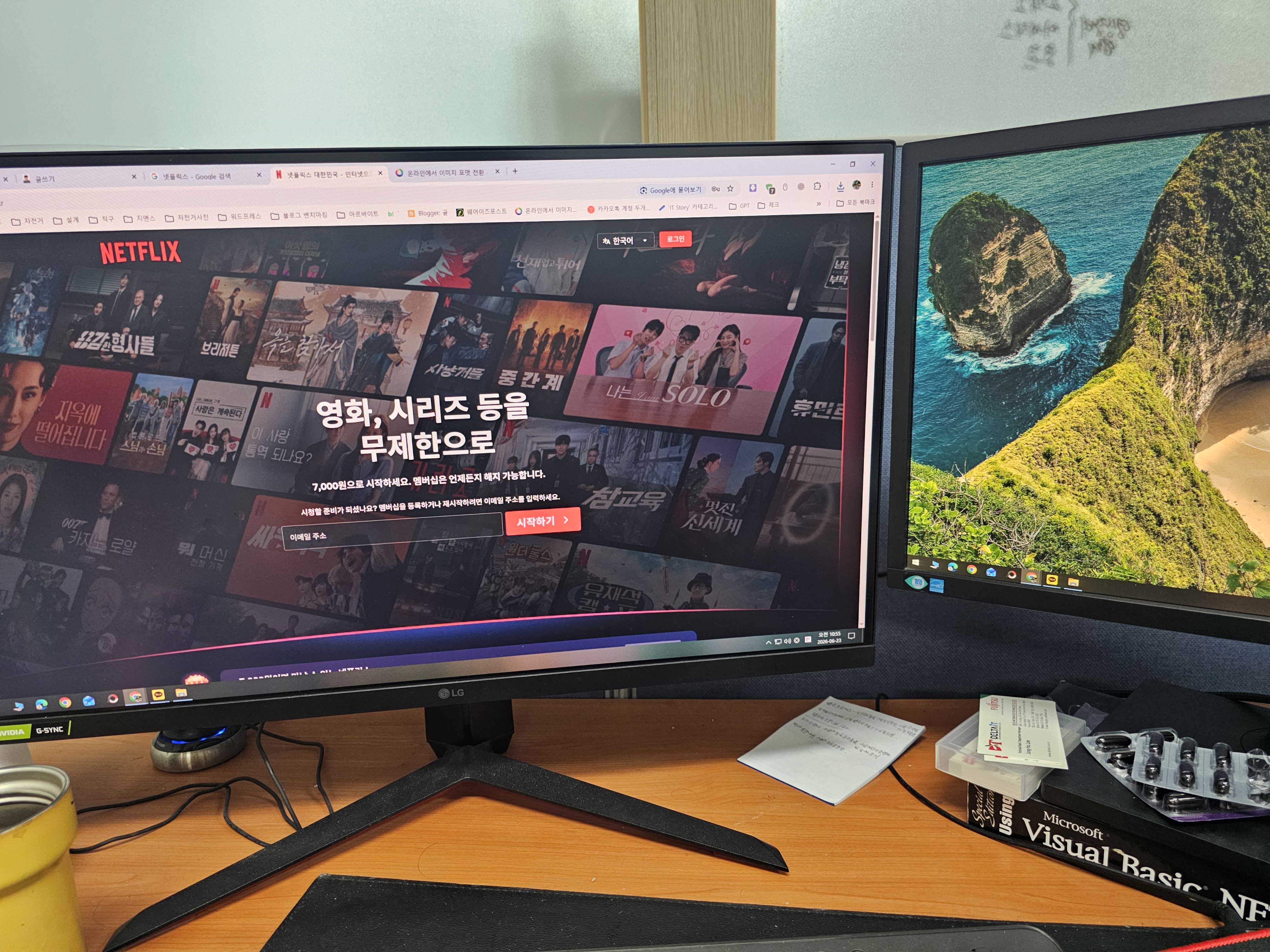
4K 모니터를 사용하고 있어도 함께 연결된 보조 모니터가 HDCP 2.2를 지원하지 않거나 4K 조건을 만족하지 않으면 넷플릭스가 4K 재생을 제한하는 경우가 있습니다.
특히 데스크톱 PC에서 4K 모니터와 FHD 모니터를 함께 사용하는 경우, 4K UHD 표시가 떠도 실제 재생은 FHD로 고정될 수 있습니다.
듀얼 모니터 확인 방법
넷플릭스 4K 재생을 테스트할 때는 보조 모니터 케이블을 분리하거나 Windows 디스플레이 설정에서 4K 모니터만 사용하도록 변경한 뒤 다시 재생해보는 것이 좋습니다.
단, 노트북 내장 디스플레이와 외장 4K 모니터 조합은 환경에 따라 예외가 있을 수 있습니다.
이 경우에는 외장 4K 모니터를 주 디스플레이로 설정하고, 넷플릭스 앱을 해당 모니터에서 실행해보는 것이 좋습니다.
6. Windows 11 디스플레이 해상도와 HDR 설정 확인
기본 조건을 모두 확인했다면 Windows 디스플레이 설정도 확인해야 합니다.
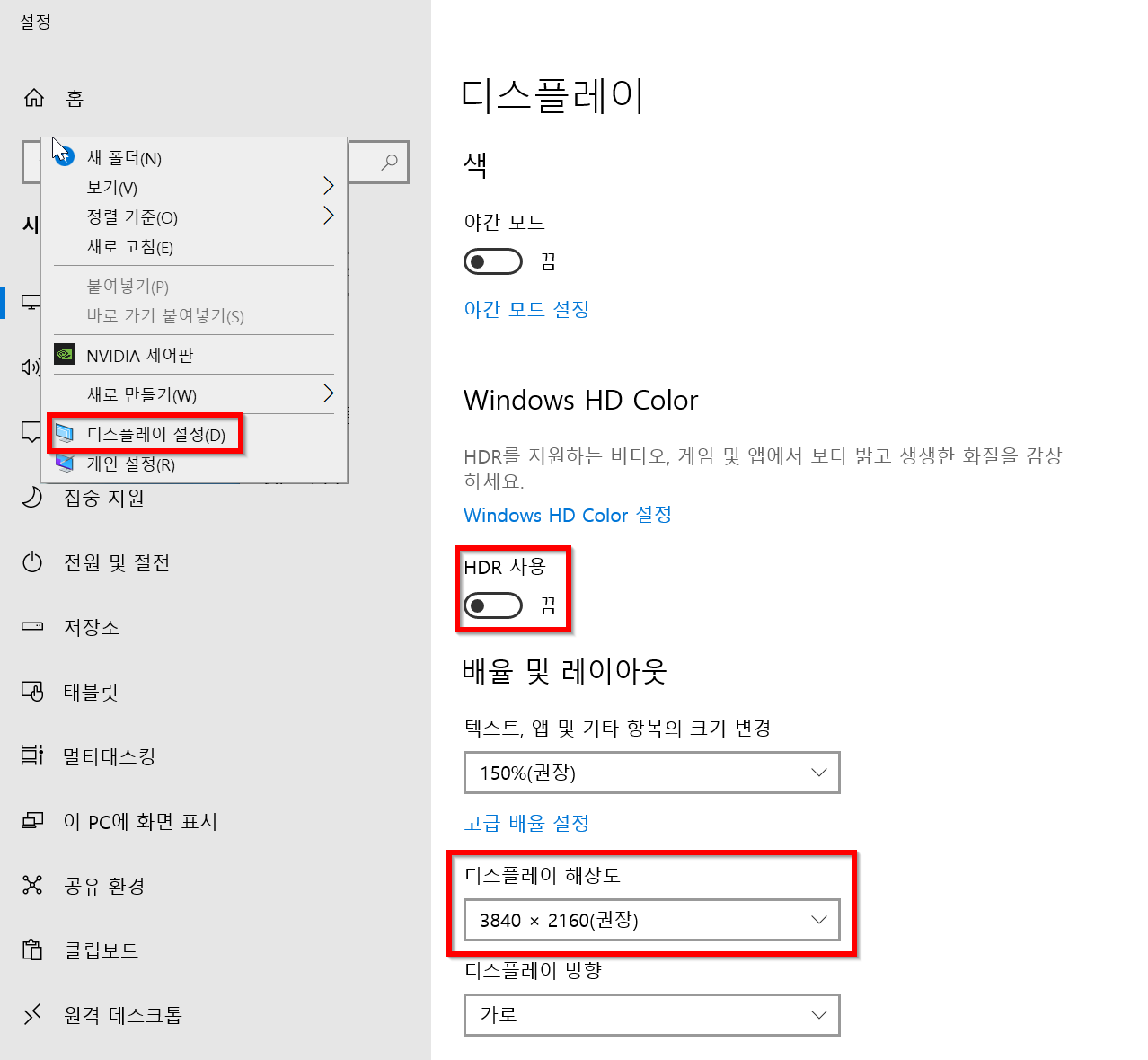
모니터가 4K를 지원하더라도 Windows 해상도가 FHD나 QHD로 설정되어 있으면 당연히 4K로 재생되지 않습니다.
- 바탕화면에서 마우스 오른쪽 버튼을 클릭합니다.
- 디스플레이 설정을 선택합니다.
- 디스플레이 해상도를 확인합니다.
- 3840 x 2160 해상도를 선택합니다.
- HDR 지원 모니터라면 HDR 사용을 켭니다.
여기서 3840 x 2160 해상도가 선택되지 않는다면 모니터, 케이블, 그래픽카드, 포트 중 하나가 4K 출력을 제대로 지원하지 않는 것입니다.
HDR을 켜니 넷플릭스가 4K로 재생되었습니다
저는 요금제, HEVC 코덱, 4K 모니터, HDMI 연결, HDCP 조건까지 모두 확인했는데도 넷플릭스가 계속 FHD로만 재생되었습니다.
그런데 마지막으로 Windows에서 HDR 사용을 켜자 넷플릭스에 HDR 표시가 뜨고, 실제 재생 해상도도 3840x2160으로 올라갔습니다.
사실 HDR은 해상도 기술이 아닙니다. HDR은 High Dynamic Range의 약자로, 밝기와 색 표현 범위를 넓혀주는 기술입니다. 즉 HDR 자체가 4K를 의미하는 것은 아닙니다.
하지만 넷플릭스는 Dolby Vision 또는 HDR10 지원 콘텐츠를 제공하며, 지원 디바이스에서 HDR 방식으로 스트리밍할 수 있습니다. 환경에 따라 HDR이 활성화되면서 넷플릭스가 4K 스트림을 정상적으로 선택하는 경우가 있습니다.
핵심 포인트
HDR은 화질 해상도 기술은 아니지만, 모든 4K 조건을 만족했는데도 FHD로만 나오는 경우 Windows HDR 사용을 켜면 넷플릭스가 4K로 전환되는 경우가 있습니다.
HDR 활성화 후 바로 4K가 안 나와도 잠시 기다리기
넷플릭스는 영상을 재생하자마자 바로 최고 화질로 고정되는 방식이 아닙니다.
네트워크 상태와 재생 안정성을 보면서 점진적으로 bitrate를 올립니다.
그래서 처음에는 1920x1080으로 보이다가도 30초에서 2분 정도 지나면서 2560x1440, 3840x2160으로 올라갈 수 있습니다.
HDR을 켠 뒤에는 바로 판단하지 말고 아래 순서로 확인해보는 것이 좋습니다.
- 넷플릭스 앱 또는 Edge를 완전히 종료합니다.
- Windows HDR 사용을 켭니다.
- 넷플릭스를 다시 실행합니다.
- 4K UHD 또는 HDR 지원 콘텐츠를 재생합니다.
- 1~2분 정도 기다립니다.
- Ctrl + Alt + Shift + D로 Playing bitrate를 확인합니다.
넷플릭스 4K 안 될 때 최종 점검 순서
여러 설정을 한꺼번에 바꾸면 무엇 때문에 해결됐는지 알기 어렵습니다. 아래 순서대로 하나씩 확인하는 것이 가장 좋습니다.
| 순서 | 확인 항목 | 정상 기준 |
|---|---|---|
| 1 | 넷플릭스 요금제 | UHD 지원 요금제 |
| 2 | 재생 설정 | 자동 또는 고화질 |
| 3 | 재생 앱 | Microsoft Edge 또는 Netflix 앱 |
| 4 | HEVC 코덱 | HEVC Video Extensions 설치 |
| 5 | 모니터 해상도 | 3840x2160 선택 가능 |
| 6 | HDCP | HDCP 2.2 이상 지원 |
| 7 | 케이블 | HDMI 2.0 이상 또는 DP 1.4 이상 권장 |
| 8 | 듀얼 모니터 | 4K 모니터 단독 테스트 |
| 9 | HDR | HDR 지원 시 Windows HDR 사용 켜기 |
| 10 | 실제 재생 확인 | Playing bitrate 3840x2160 |
넷플릭스 4K UHD 문제 자주 묻는 질문
넷플릭스에 4K UHD 표시가 있는데 왜 FHD로 재생되나요?
4K UHD 표시는 해당 콘텐츠가 4K로 제공된다는 의미이고, 실제 재생 해상도는 PC, 모니터, 케이블, HDCP 2.2, HEVC 코덱, 요금제, 재생 설정에 따라 달라집니다. 실제 해상도는 Ctrl + Alt + Shift + D로 확인해야 합니다.
넷플릭스 4K 확인 단축키는 무엇인가요?
영상 재생 중 Ctrl + Alt + Shift + D를 누르면 재생 정보 창이 표시됩니다. 여기서 Playing bitrate 또는 해상도 값이 3840x2160이면 4K UHD 재생이고, 1920x1080이면 FHD 재생입니다.
크롬에서 넷플릭스 4K 재생이 되나요?
Windows PC에서는 크롬보다 Microsoft Edge 또는 넷플릭스 앱을 사용하는 것이 4K 재생에 유리합니다. 크롬은 DRM과 재생 환경 제한으로 인해 고해상도 재생이 제한될 수 있습니다.
HEVC 코덱은 꼭 설치해야 하나요?
Windows PC에서 넷플릭스 4K UHD 재생을 하려면 HEVC 코덱이 필요한 경우가 많습니다. 일부 Windows 11 장치에는 기본 포함되어 있지 않아 Microsoft Store에서 HEVC Video Extensions를 설치해야 할 수 있습니다.
HDR을 켜면 무조건 4K가 되나요?
아닙니다. HDR은 해상도 기술이 아니라 색과 밝기 표현 기술입니다. 다만 요금제, 모니터, HDCP, HEVC, 케이블 조건을 모두 만족했는데도 FHD로만 나오는 경우 HDR을 켜면 4K 스트림으로 전환되는 사례가 있습니다.
듀얼 모니터를 사용하면 넷플릭스 4K가 안 되나요?
환경에 따라 안 될 수 있습니다. 특히 한쪽 모니터가 HDCP 2.2를 지원하지 않거나 4K 조건을 만족하지 않으면 넷플릭스가 전체 재생 환경을 낮게 판단해 FHD로 제한할 수 있습니다. 테스트할 때는 4K 모니터만 단독으로 연결해보는 것이 좋습니다.
정리
넷플릭스에서 4K UHD 표시가 뜨는데 실제 재생이 FHD로만 나온다면 단순히 인터넷 문제로 보기 어렵습니다. UHD 요금제, HEVC 코덱, HDCP 2.2, HDMI 또는 DP 케이블, 듀얼 모니터, Windows HDR 설정까지 함께 확인해야 합니다.
특히 저처럼 기본 조건을 모두 맞췄는데도 계속 1920x1080으로만 나온다면, 마지막으로 Windows 디스플레이 설정에서 HDR 사용을 켜고 넷플릭스를 다시 실행해보는 것을 추천합니다.
HDR은 원래 4K 해상도와 직접 관련된 기능은 아니지만, 실제 환경에서는 HDR 활성화 후 넷플릭스가 3840x2160으로 전환되는 경우가 있습니다. 설정 후 바로 판단하지 말고 1~2분 정도 기다린 뒤 Ctrl + Alt + Shift + D로 Playing bitrate를 확인해보면 됩니다.
반응형
그리드형
'모바일·디지털기기 > 넷플릭스' 카테고리의 다른 글
| TV 전원 안 켜질 때 - LG SK 셋톱박스 오류 초기화 복구하는 방법 (0) | 2026.06.30 |
|---|---|
| 넷플릭스 이용 가구 정책 때문에 TV에서 막힐 때 바로 보는 체크 포인트 (0) | 2026.03.22 |
| 넷플릭스 시청기록 삭제 방법 모바일 PC에서 시청 내역 숨기기 이어보기 제거 (0) | 2026.03.16 |


