갤럭시 워치9과 갤럭시 워치 울트라2는 2026년 8월 7일 국내에 공식 출시됐습니다. 두 모델은 같은 프로세서와 주요 건강관리 기능을 공유하지만, 실제 구매 기준은 생각보다 명확합니다.
가볍게 수면·심박수·알림·일상 운동을 기록하려면 갤럭시 워치9이 잘 맞고, 장거리 운동과 트레일 러닝, 다이빙, 긴 배터리 사용시간이 필요하다면 갤럭시 워치 울트라2가 적합합니다.
저는 기존 갤럭시 워치4를 사용하다가 가벼운 갤럭시핏3로 바꿔 사용해 봤는데, 스마트워치는 숫자상 성능보다 실제로 매일 착용할 수 있는 무게와 배터리가 훨씬 중요했습니다. 이번 글에서는 공식 출시 사양을 기준으로 갤럭시 워치9 40mm·44mm와 울트라2의 가격, 무게, 배터리, LTE 차이와 추천 대상을 정리해 보겠습니다.
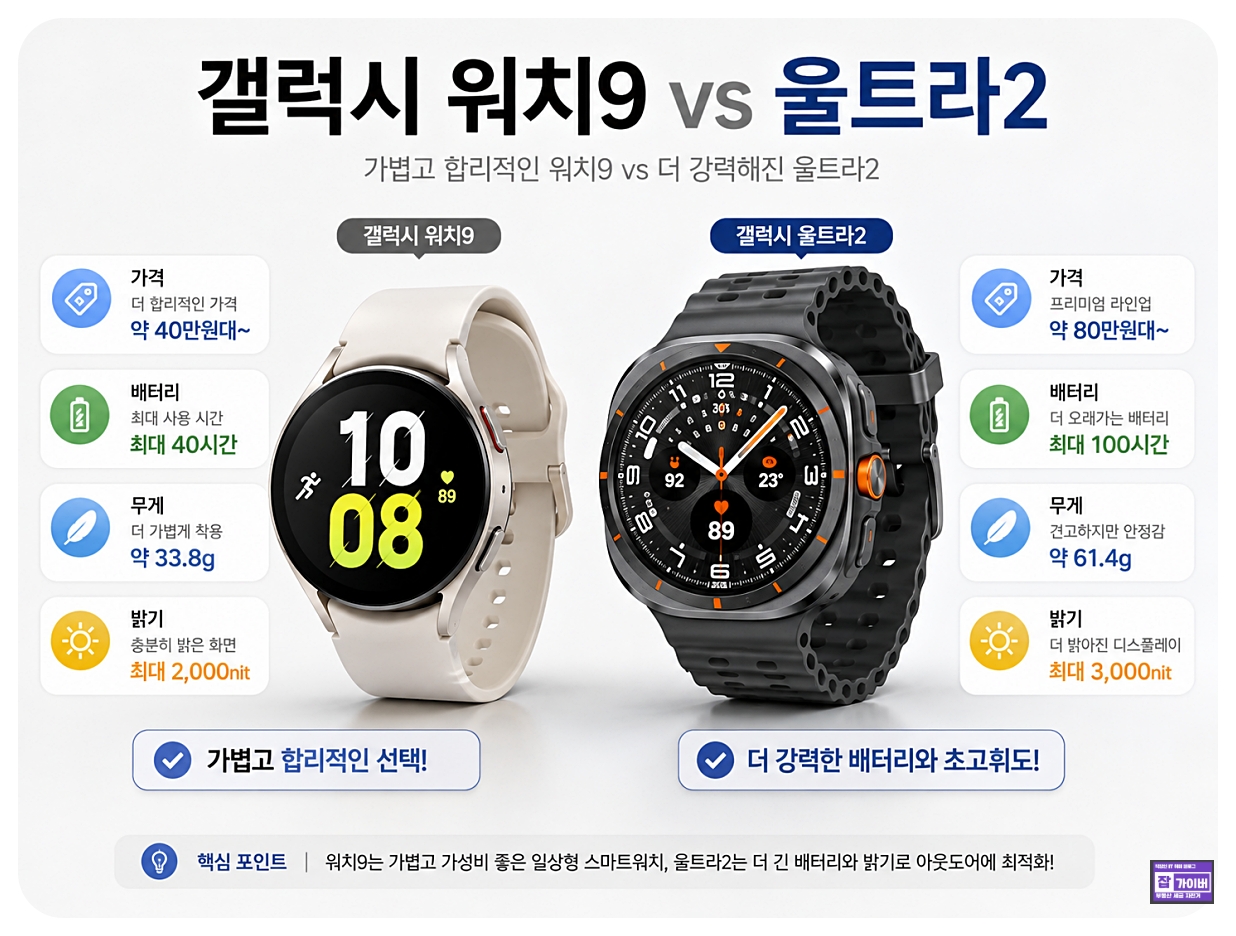
워치9 최대 밝기는 3,000니트이며, 울트라2는 5,000니트입니다. 울트라2 배터리는 AOD 해제 최대 80시간, AOD 사용 최대 60시간입니다.
3줄 요약
· 갤럭시 워치9 40mm: 수면 기록과 일상 착용을 우선하는 작은 손목에 적합
· 갤럭시 워치9 44mm: 화면과 배터리 여유를 원하는 가장 무난한 선택
· 갤럭시 워치 울트라2: 장거리 운동·아웃도어·다이빙과 긴 배터리를 위한 상위 모델
※ 2026년 8월 7일 공식 출시 기준 정보입니다. 판매 가격과 구매 혜택은 판매처와 시점에 따라 달라질 수 있습니다.
갤럭시 워치9·울트라2 출시일과 국내 가격
삼성전자는 2026년 7월 22일 갤럭시 워치9과 갤럭시 워치 울트라2를 공개했습니다. 국내 사전 판매는 7월 28일부터 시작됐으며 공식 출시일은 8월 7일입니다.
| 모델 | 연결 방식 | 국내 기준가 | 색상 |
|---|---|---|---|
| 워치9 40mm | 블루투스 | 499,000원 | 크림·그라파이트 |
| 워치9 40mm | LTE 자급제 | 529,100원 | |
| 워치9 44mm | 블루투스 | 539,000원 | 실버·그라파이트 |
| 워치9 44mm | LTE 자급제 | 569,800원 | |
| 워치 울트라2 47mm | LTE 자급제 전용 | 969,100원 | 티타늄 실버·티타늄 그레이 |
워치9 40mm와 44mm의 블루투스 가격 차이는 4만 원입니다. 손목 크기가 허용한다면 44mm는 더 넓은 화면과 445mAh 배터리를 제공하므로 가격 차이 대비 만족도가 높은 편입니다.
울트라2는 47mm LTE 단일 모델이라 워치9보다 약 40만 원 이상 비쌉니다. 단순히 화면이 큰 워치를 원하는 정도라면 울트라2까지 올라갈 필요는 없고, 배터리와 아웃도어 내구성을 실제로 활용할 수 있는지가 구매 기준이 됩니다.
갤럭시 워치9 vs 울트라2 스펙 차이
| 구분 | 워치9 40mm | 워치9 44mm | 울트라2 47mm |
|---|---|---|---|
| 본체 무게 | 31.5g | 34.0g | 61.5g |
| 두께 | 8.6mm | 10.7mm | |
| 화면 | 34.0mm 438×438 |
37.3mm 480×480 |
38.5mm 498×498 |
| 최대 밝기 | 3,000니트 | 5,000니트 | |
| 배터리 | 390mAh | 445mAh | 800mAh |
| 공식 사용시간 | AOD 끔 최대 40시간 AOD 켬 최대 30시간 |
AOD 끔 최대 80시간 AOD 켬 최대 60시간 |
|
| 메모리·저장공간 | 2GB·32GB | 2GB·64GB | |
| 프로세서 | Snapdragon Wear Elite Platform · 3nm Penta-Core | ||
| 방수·내구성 | 5ATM·IP68·MIL-STD-810H | 10ATM·IP69K·MIL-STD-810H·EN13319 | |
| 연결 방식 | 블루투스 또는 LTE | LTE 전용 | |
세 모델은 프로세서와 2GB 메모리가 같아서 앱 실행 속도나 기본적인 건강 데이터 처리 성능만 놓고 보면 워치9도 충분합니다. 울트라2에 더 많은 비용을 지불하는 이유는 CPU보다 800mAh 배터리, 티타늄 프레임, 10ATM 방수, 다이빙 인증, 더 밝은 화면과 64GB 저장공간에 있습니다.
갤럭시 워치9 40mm vs 44mm 크기 선택
워치9은 기능 차이보다 착용감과 화면 크기로 선택하면 됩니다. 40mm와 44mm 모두 프로세서, 건강 센서, 3,000니트 밝기와 공식 사용시간은 같습니다.
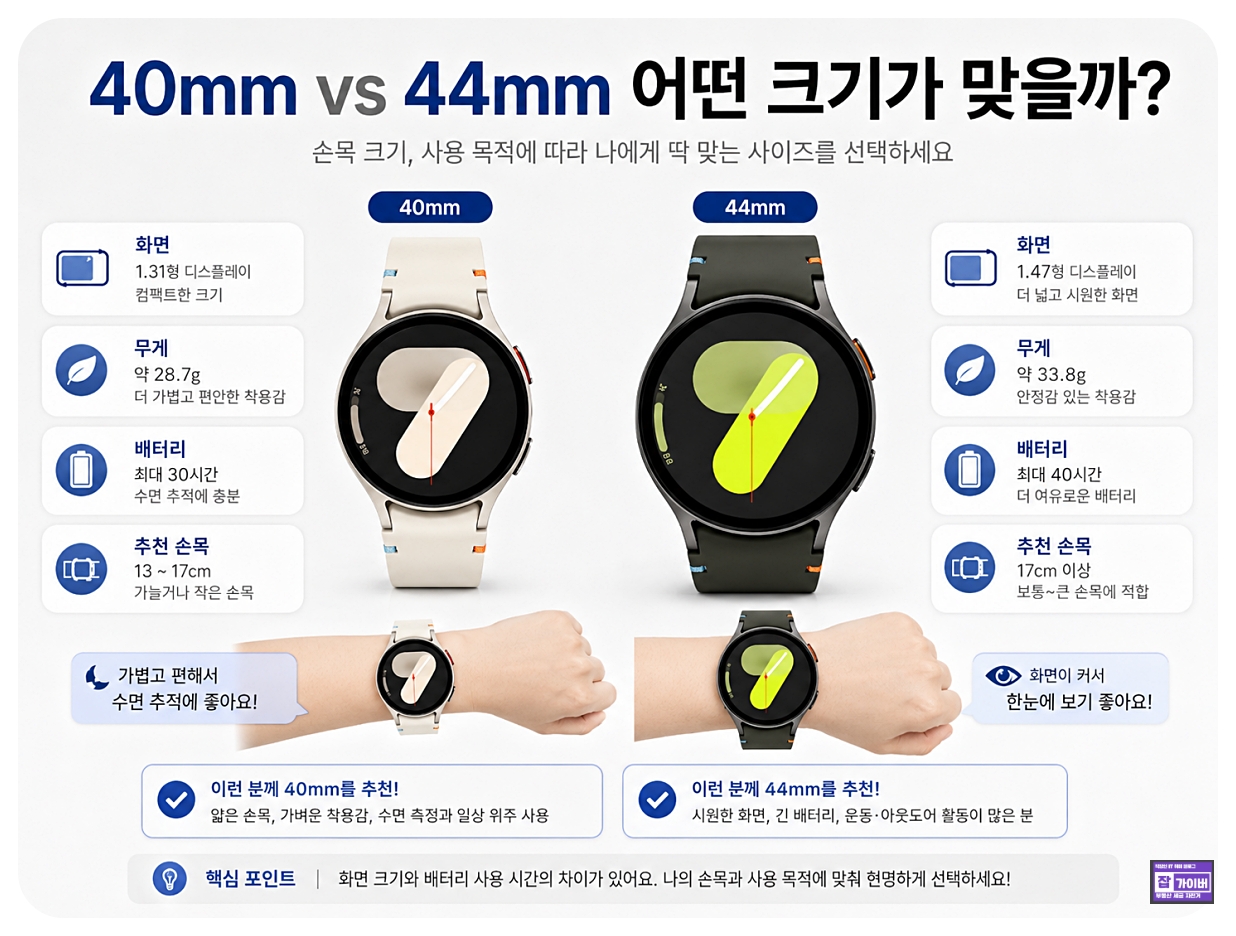
40mm 본체 무게는 31.5g, 44mm는 34g입니다. 두 모델 모두 AOD 해제 기준 최대 40시간입니다.
워치9 40mm가 잘 맞는 경우
- 손목이 가늘거나 큰 시계가 부담스러운 경우
- 수면 중에도 워치를 계속 착용할 경우
- 알림, 만보기, 수면과 심박수 기록이 주목적인 경우
- 운동할 때 손목을 가볍게 유지하고 싶은 경우
워치9 44mm가 잘 맞는 경우
- 문자와 운동 수치를 큰 화면으로 확인하고 싶은 경우
- 390mAh보다 여유 있는 445mAh 배터리를 원하는 경우
- 러닝과 자전거 운동 화면을 자주 확인하는 경우
- 손목 둘레가 보통 이상이고 화면 몰입감을 중요하게 보는 경우
제가 워치4를 사용하다가 갤럭시핏3로 바꿨을 때 가장 크게 느낀 차이는 수면 측정 기능 자체보다 착용 부담이었습니다. 밤새 차고 자는 용도라면 2~3g의 숫자 차이보다 케이스 크기와 밴드가 손목에 눌리는 느낌이 더 크게 다가옵니다.
그래서 수면 기록 비중이 크다면 40mm가 편하고, 낮에 운동 기록과 알림 확인을 많이 한다면 44mm가 더 만족스러울 가능성이 높습니다.
갤럭시 워치9 블루투스 vs LTE 차이
워치9 블루투스와 LTE는 센서, 프로세서와 화면 성능이 동일합니다. 차이는 스마트폰이 근처에 없을 때 통화·문자·데이터를 독립적으로 사용할 수 있는지입니다.
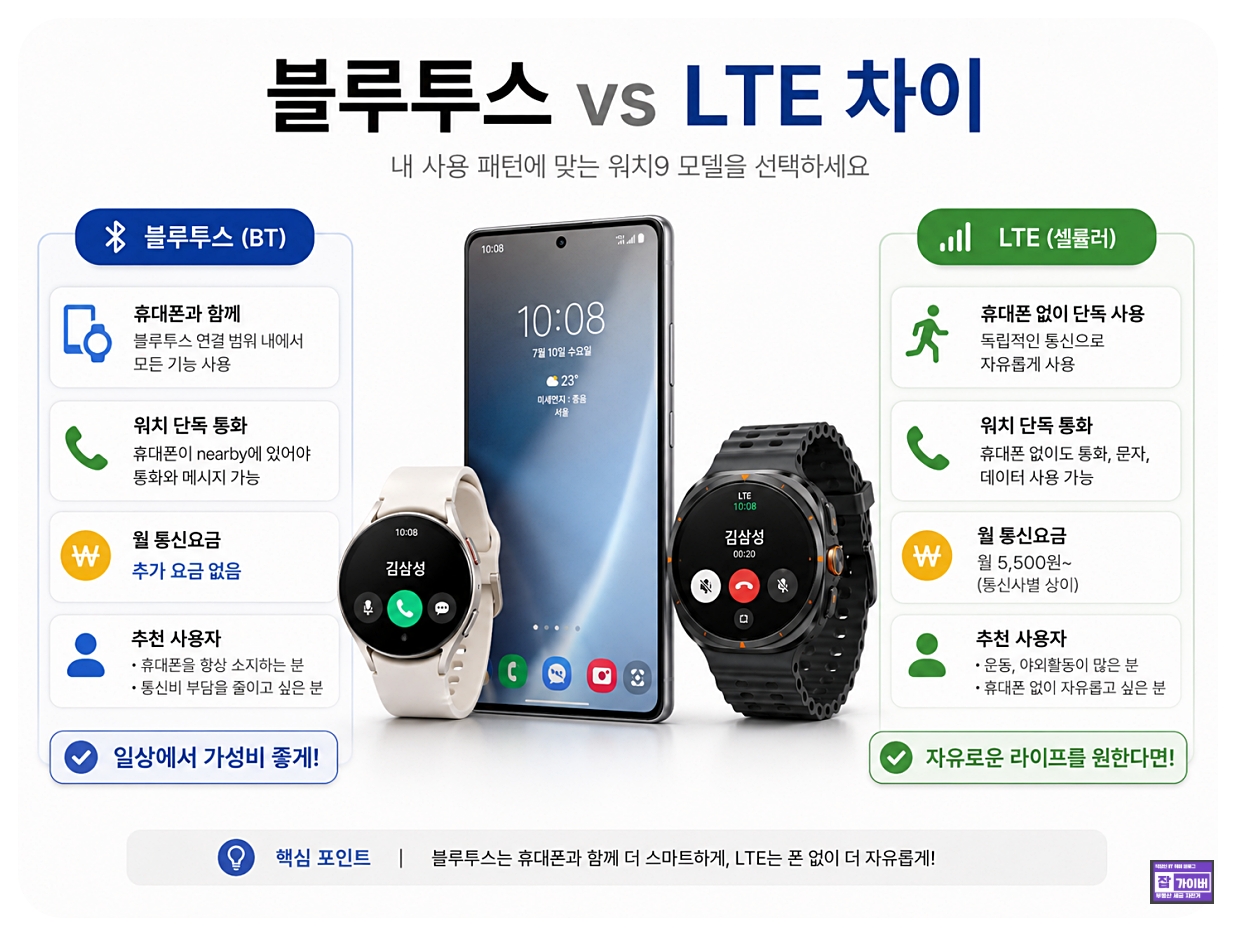
| 구분 | 블루투스 | LTE |
|---|---|---|
| 스마트폰 필요 여부 | 주요 기능은 스마트폰 연결 필요 | 개통 후 단독 통신 가능 |
| 통화·문자 | 블루투스·원격 연결 상태에서 가능 | 휴대폰 없이도 가능 |
| 월 통신요금 | 없음 | 통신사 워치 요금제 필요 |
| 배터리 | 상대적으로 유리 | LTE 단독 사용 시 소모 증가 |
| 추천 사용자 | 휴대폰을 항상 가지고 다니는 사용자 | 러닝·산책 때 휴대폰을 두고 나가는 사용자 |
회사와 출퇴근 중 항상 스마트폰을 가지고 다닌다면 블루투스 모델로도 충분합니다. 반대로 러닝이나 산책을 할 때 휴대폰 없이 통화와 음악 스트리밍까지 사용하고 싶다면 LTE의 장점이 확실합니다.
자전거를 탈 때도 휴대폰과 사이클링 컴퓨터를 함께 사용하는 경우가 많아 LTE 워치가 필수는 아닙니다. 휴대폰을 항상 가지고 운동한다면 블루투스 모델이 합리적이고, 워치만 착용한 채 러닝하는 시간이 많다면 LTE 모델의 활용도가 높습니다.
갤럭시워치 LTE가 필요한 사람과 블루투스로 충분한 사람 비교
갤럭시 워치 울트라2를 선택해야 하는 이유
울트라2의 핵심은 워치9보다 조금 더 좋은 일반형 워치가 아니라 전문 아웃도어 활동을 위한 별도 라인업이라는 점입니다.
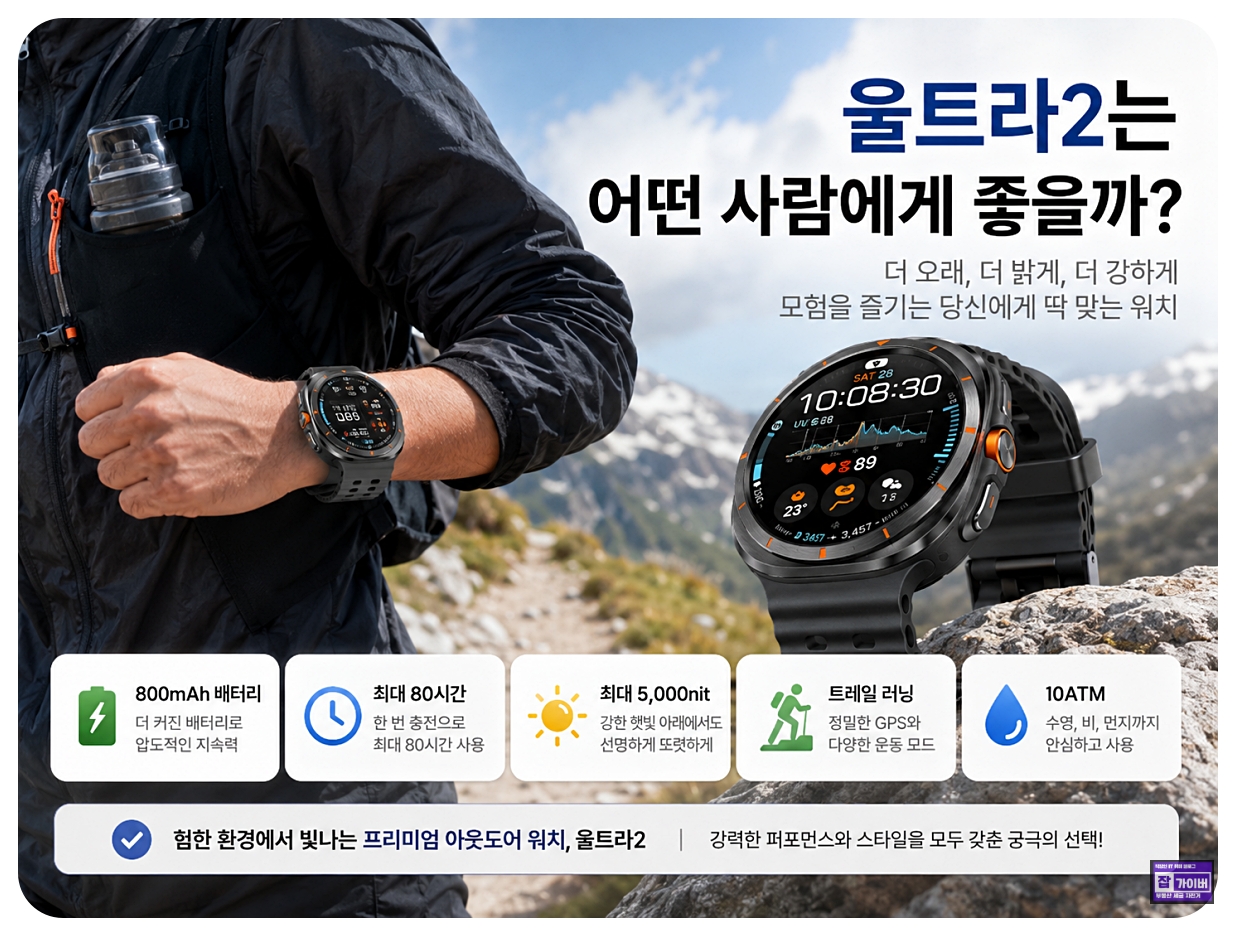
울트라2 공식 사용시간은 AOD 해제 최대 80시간, AOD 사용 최대 60시간입니다.
800mAh 배터리
울트라2에는 전작보다 35% 커진 800mAh 배터리가 탑재됐습니다. 공식 기준으로 AOD를 끄면 최대 80시간, 켜면 최대 60시간 사용할 수 있습니다.
GPS와 심박수 측정을 계속 사용하는 장거리 러닝, 하이킹과 자전거 라이딩에서는 일반 워치보다 충전 여유가 큽니다. 다만 실제 사용시간은 LTE, GPS, 화면 밝기, 운동 측정과 음악 재생 여부에 따라 크게 줄어들 수 있습니다.
5,000니트 디스플레이
최대 5,000니트 밝기는 강한 햇빛 아래에서 지도와 운동 수치를 확인할 때 장점이 있습니다. 이는 주변광이 강한 조건에서 일부 영역에 구현되는 최대 밝기이며, 전체 화면이 항상 5,000니트로 동작하는 것은 아닙니다.
트레일 러닝과 다이빙
울트라2는 트레일 러닝에서 고도, 등반 진행 상황과 지면 상태 등을 추적합니다. 10ATM과 IP69K 등급, 다이빙 장비 국제 규격 EN13319 인증도 적용됐습니다.
전용 다이빙 앱을 이용하면 수심, 시간, 수온과 안전 감압 관련 정보를 확인할 수 있지만, 삼성 공식 발표상 고도화된 다이빙 전용 앱은 2026년 하반기 지원 예정입니다.
울트라2의 가장 큰 단점은 무게
울트라2 본체 무게는 61.5g으로 워치9 44mm의 34g보다 27.5g 무겁습니다. 밴드까지 더하면 수면 중 착용감 차이는 더 커질 수 있습니다.
기존 워치4를 차고 잘 때도 손목에 눌리는 느낌이 신경 쓰였던 경험이 있어서, 수면 기록이 가장 중요한 사용자라면 배터리가 길다는 이유만으로 울트라2를 선택하지는 않을 것 같습니다. 반대로 야외에서 장시간 GPS를 켜야 한다면 무게를 감수할 가치가 있습니다.
워치9·울트라2 건강관리 기능
갤럭시 워치9과 울트라2는 같은 센서 구성을 사용하며 수면, 심박수, 체성분과 운동 기록을 지원합니다. Samsung Health Monitor를 이용하면 지원 국가와 호환 기기에서 혈압, 심전도, 불규칙 심장 리듬 알림과 수면 무호흡 관련 기능도 사용할 수 있습니다.
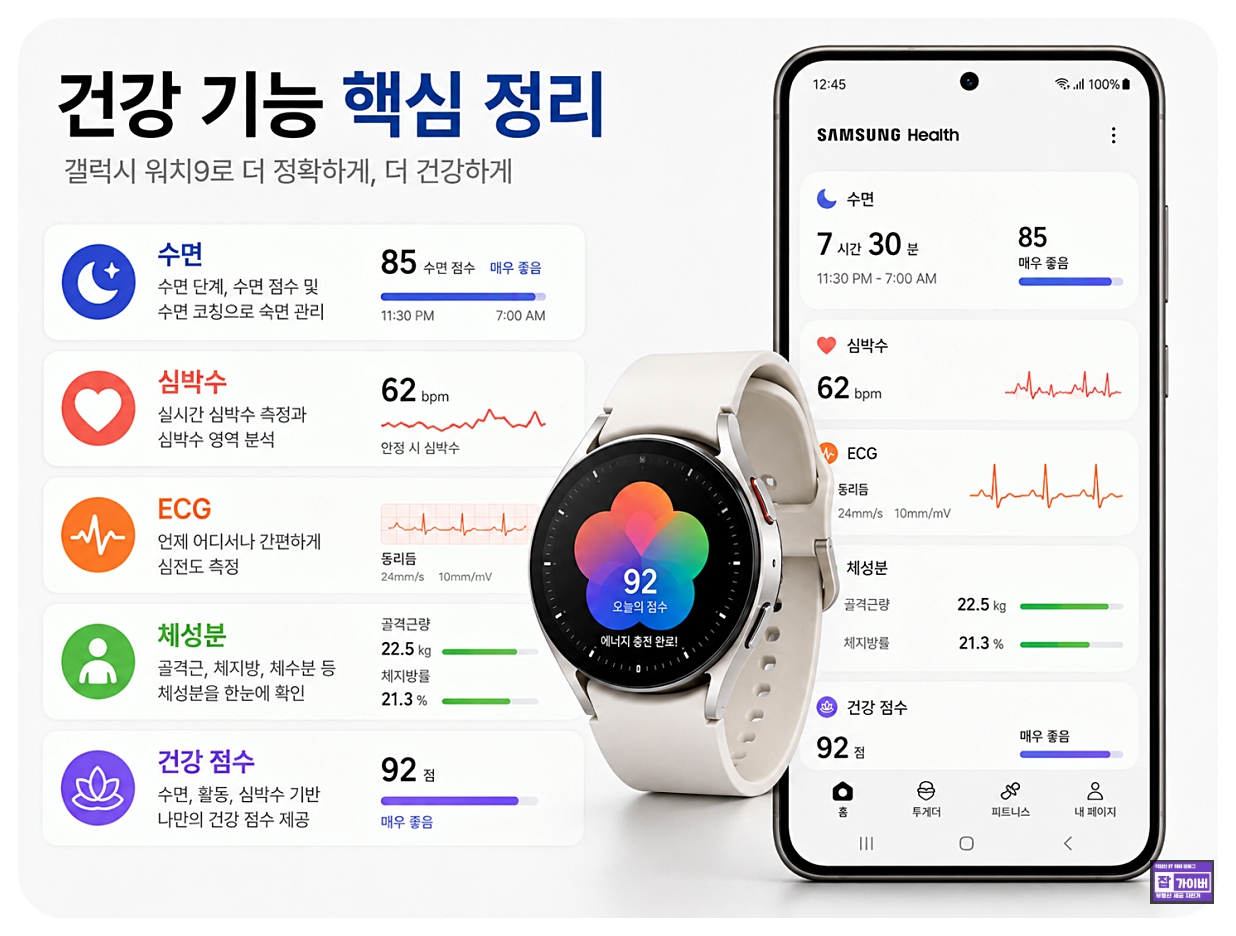
새롭게 강화된 건강 인사이트
- 생체 징후: 수면 중 심박수·심박변이도·호흡률·피부온도·혈중산소 변화를 분석
- 심장 건강 점수: 수면·활동·체성분·혈관 스트레스 추이를 종합
- 일일 유산소 부하: 운동과 일상 활동을 바탕으로 운동 또는 휴식 필요성을 안내
- 신체 체력 지수: 체성분과 심폐지구력 등 운동 수행 능력을 분석
- 청력 관리: 유해한 수준의 소음을 감지하고 장기 노출 리포트 제공
- 수면 무호흡 인사이트: 수면 중 호흡 장애 관련 정보를 강화
이 기능들은 일상 건강관리와 운동 참고용입니다. 질병을 진단하거나 병원 검사를 대신하는 기능은 아니며, 이상 신호가 반복되면 측정 결과만 믿기보다 의료기관에서 확인하는 것이 안전합니다.
갤럭시 워치9 티머니 NFC 교통카드 사용
워치9과 울트라2에는 NFC가 탑재돼 있으며 Wear OS용 티머니 갤럭시워치 앱을 이용해 버스와 지하철 교통카드로 사용할 수 있습니다.
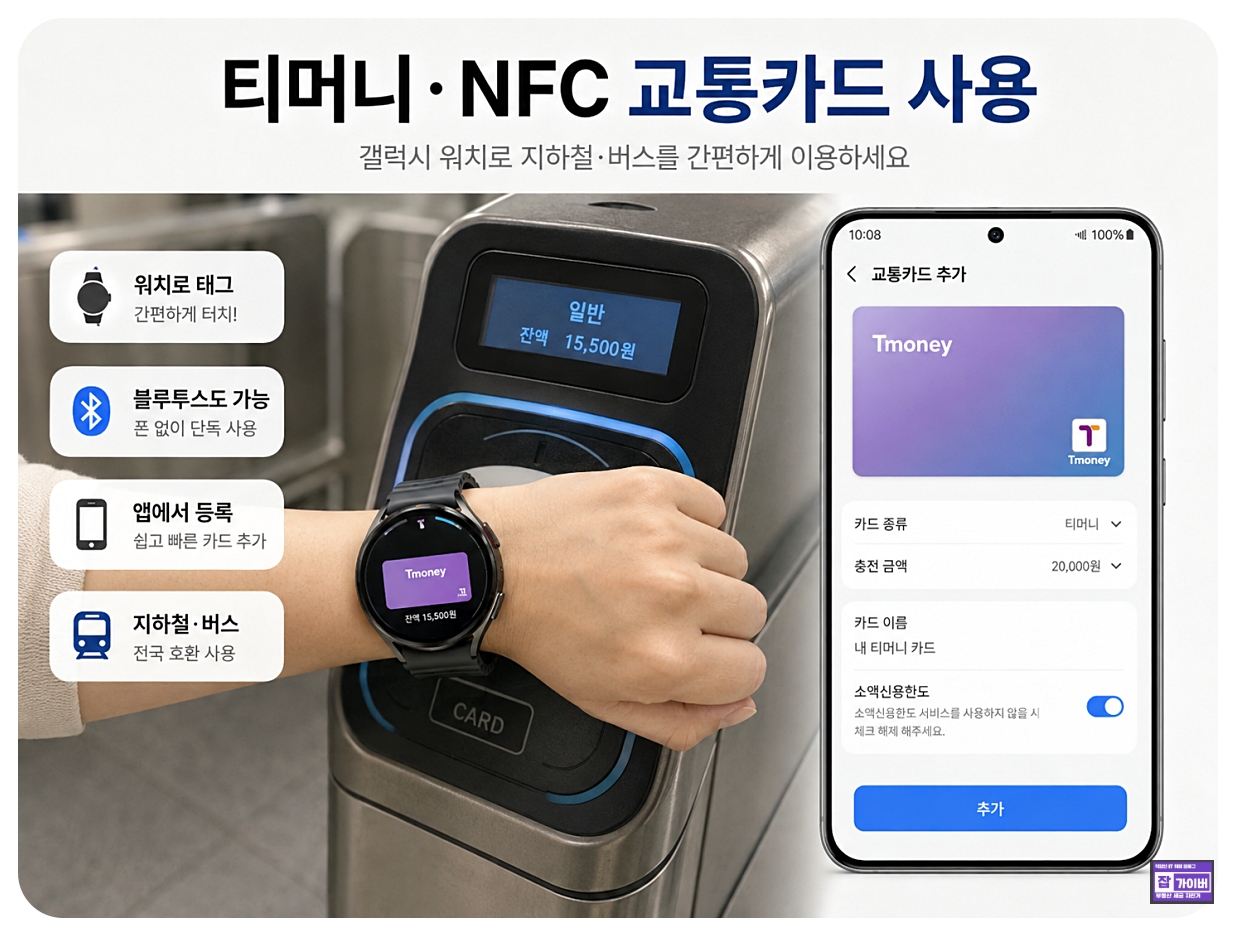
스마트폰 삼성월렛에 등록한 교통카드가 워치에 자동으로 복사되는 방식은 아닙니다. 스마트폰용과 워치용 티머니 갤럭시워치 앱을 각각 설치하고 앱 안내에 따라 별도로 등록해야 합니다.
티머니 공식 앱 안내상 국내 통신사 USIM이 개통된 안드로이드 스마트폰과 NFC를 지원하는 Wear OS 워치가 필요합니다. 등록이 완료되면 앱이나 화면을 켜지 않고 워치를 단말기에 태그해 결제할 수 있습니다.
갤럭시 워치9과 울트라2 추천 모델

워치9 44mm는 34g이며 블루투스 기준가는 539,000원입니다. 울트라2는 61.5g, 기준가 969,100원입니다.
갤럭시 워치9 40mm 추천
가벼운 착용감과 수면 측정을 우선한다면 가장 잘 맞습니다. 작은 손목이나 매일 밤 워치를 착용하는 사용자에게 유리합니다.
갤럭시 워치9 44mm 추천
화면, 무게와 가격의 균형이 가장 좋습니다. 운동 기록, 알림, 건강관리와 티머니를 두루 사용하는 일반 사용자라면 가장 무난한 모델입니다.
갤럭시 워치 울트라2 추천
장거리 러닝, 등산, 트레일 러닝, 다이빙과 장시간 GPS 기록이 필요할 때 적합합니다. 일반적인 수면·건강 기록만 사용할 예정이라면 성능과 가격이 과할 수 있습니다.
용도별 빠른 선택
· 일상·수면 기록 중심: 워치9 40mm 블루투스
· 운동과 화면 가독성까지 균형: 워치9 44mm 블루투스
· 휴대폰 없이 러닝: 워치9 44mm LTE
· 장거리 아웃도어·다이빙: 워치 울트라2
갤럭시 워치9·울트라2 구입 직후 필수 설정 20가지
워치를 처음 연결한 뒤 기본값 그대로 사용해도 시간과 알림은 확인할 수 있습니다. 그러나 전화와 카카오톡 알림, 수면 기록, 건강 측정, 티머니와 배터리 사용시간은 초기 권한과 설정에 따라 체감 차이가 큽니다.
아래 화면 중 일부는 이전 갤럭시 워치와 구형 One UI Watch에서 촬영한 예시로 워치9·울트라2의 One UI 9 Watch에서는 메뉴 이름과 위치가 달라질 수 있으므로 설정 검색과 Galaxy Wearable 앱의 최신 메뉴를 함께 확인하세요.
먼저 바로잡을 내용
· 워치9과 울트라2 같은 Wear OS 갤럭시 워치는 아이폰과 연동할 수 없습니다.
· 초기 설정에는 Google 모바일 서비스를 지원하는 Android 13 이상 스마트폰이 필요합니다.
· Samsung Health Monitor와 일부 건강 기능은 국가·스마트폰·워치 모델에 따라 제공 범위가 다릅니다.
· 구형 워치에서 사용하던 휴대폰 무선 배터리 공유가 최신 워치에서도 된다고 가정하지 말고, 기본 제공 충전기를 우선 사용하세요.
1. 호환 스마트폰과 필수 앱 확인
워치9·울트라2를 처음 설정하려면 Android 스마트폰과 Galaxy Wearable 앱이 필요합니다. 아이폰에서는 Wear OS 기반 갤럭시 워치를 설정할 수 없습니다.
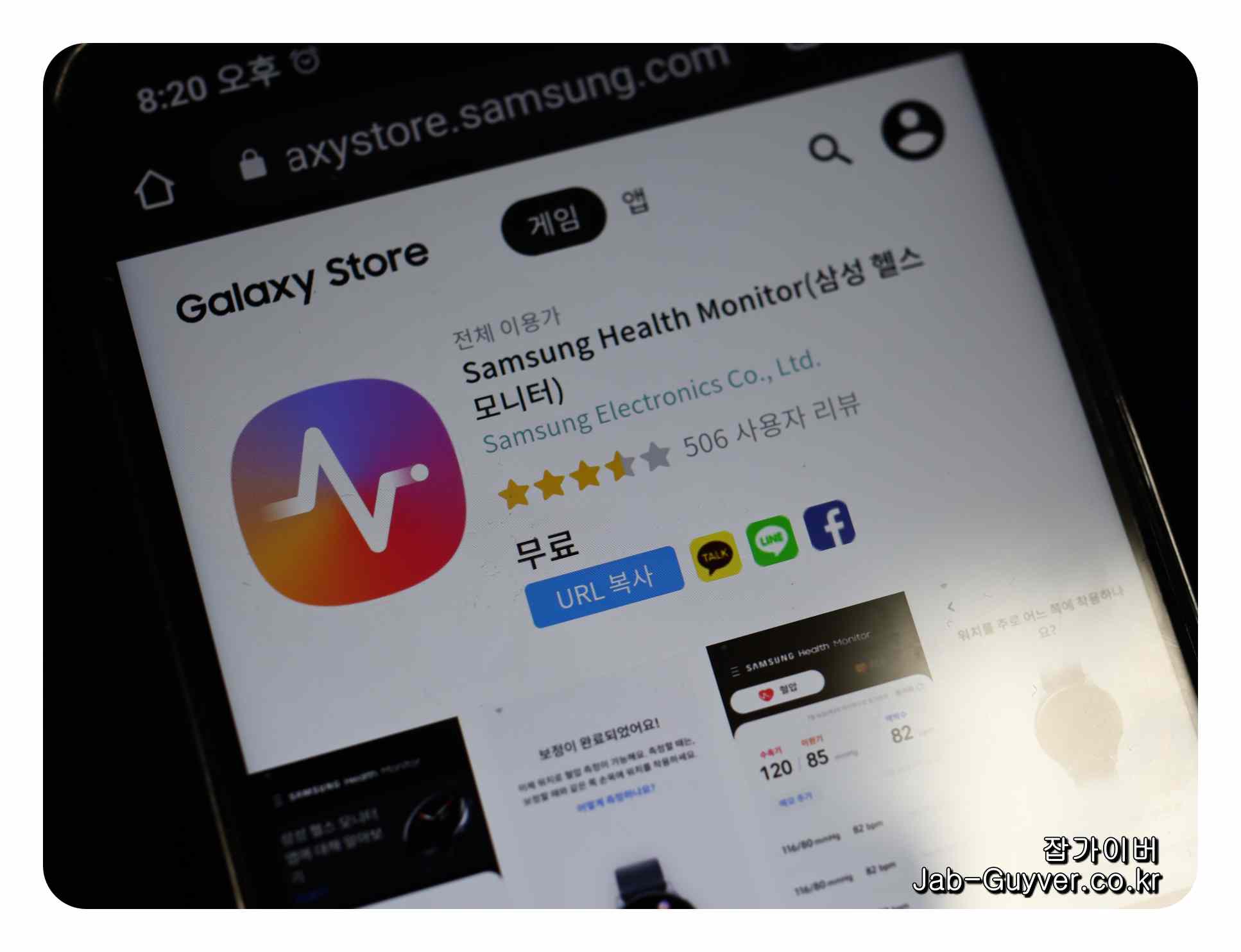
| 앱 | 역할 |
|---|---|
| Galaxy Wearable | 워치 연결, 알림, 워치페이스, 타일, 백업과 기기 설정 |
| Samsung Health | 운동, 수면, 심박수, 혈중산소, 스트레스와 체성분 기록 |
| Samsung Health Monitor | 지원 국가와 호환 기기에서 혈압, ECG, 불규칙 심장 리듬 알림과 수면 무호흡 기능 |
Play 스토어에서 개발자가 Samsung Electronics인지 확인한 뒤 설치하고, 오래된 APK나 블로그 첨부파일은 사용하지 않는 것이 안전합니다.
2. Galaxy Wearable로 처음 연결
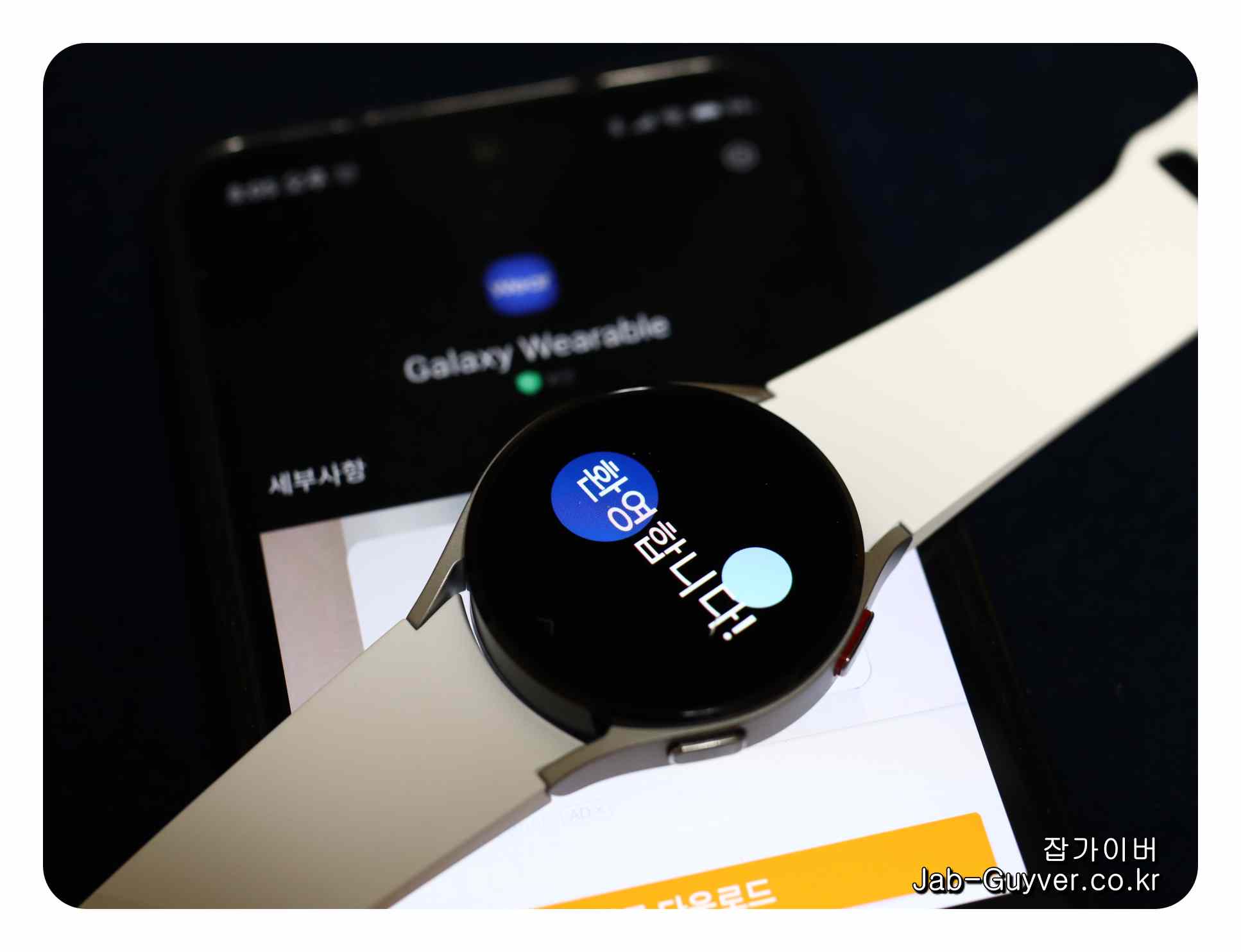
- 스마트폰의 Bluetooth와 위치 기능을 켭니다.
- 워치 전원을 켜고 언어와 지역을 확인합니다.
- Galaxy Wearable에서 새 기기 추가를 선택합니다.
- 스마트폰과 워치에 같은 숫자가 표시되는지 확인합니다.
- Google 계정과 Samsung 계정을 연결합니다.
- 연락처, 전화, 알림, 위치와 건강 데이터 권한을 용도에 맞게 허용합니다.
- 기존 갤럭시 워치 백업이 있다면 복원 항목을 선택합니다.
LTE 모델도 첫 설정은 스마트폰이 필요합니다.
개통 후 일부 통신 기능을 단독으로 사용할 수 있지만, 워치를 완전히 독립형 기기처럼 처음부터 설정하는 방식은 아닙니다.
3. 워치와 플러그인 최신 업데이트
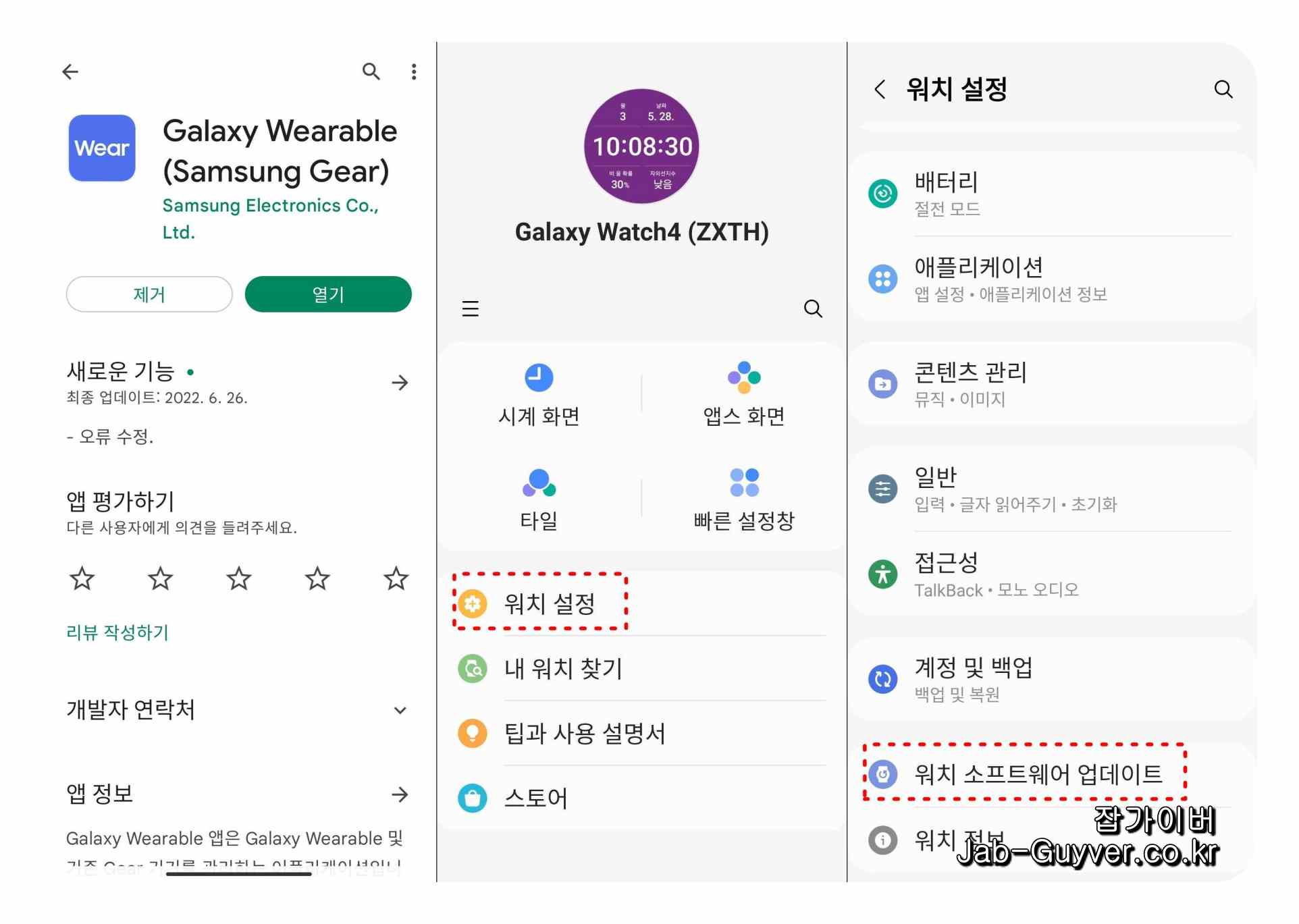
연결 직후에는 워치 소프트웨어, Galaxy Wearable, Samsung Health와 워치 플러그인을 모두 업데이트합니다. 출시 초기에는 연결 안정성과 배터리 최적화가 업데이트로 개선될 수 있습니다.

Galaxy Wearable → 워치 설정 → 워치 소프트웨어 업데이트에서 다운로드와 설치를 확인합니다. 업데이트 중에는 워치를 충전기에 올리고 스마트폰과의 연결을 유지하세요.
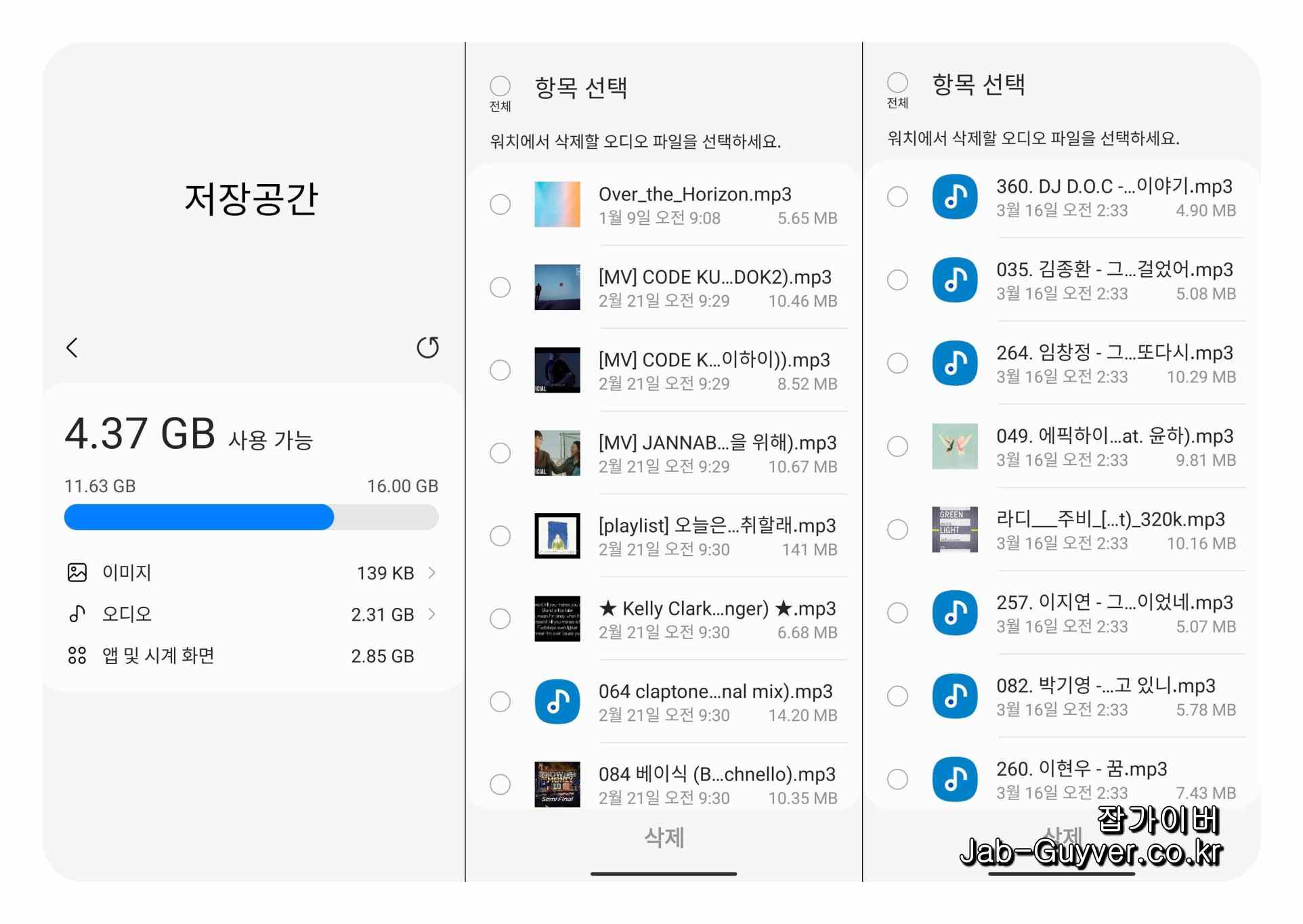
워치 설정의 워치 정보 또는 소프트웨어 정보에서는 모델명, 시리얼번호, Wear OS 버전, 보안 패치와 남은 저장공간을 확인할 수 있습니다.
4. 전화·문자와 LTE 개통 확인

블루투스 모델은 스마트폰과 연결된 상태에서 전화와 문자를 처리합니다. LTE 모델은 통신사 워치 요금제와 eSIM 개통을 완료하면 스마트폰이 근처에 없을 때도 통화와 데이터를 사용할 수 있습니다.
- 스마트폰 전화 앱과 Galaxy Wearable의 통화 권한 확인
- LTE 모델은 통신사 모바일 요금제 메뉴에서 개통 상태 확인
- 번호 공유·원넘버 제공 여부와 월 요금은 통신사별 확인
- LTE·GPS·음악 스트리밍을 동시에 사용하면 배터리 소모 증가
5. 알림 누락 방지를 위한 백그라운드 설정
알림이 끊길 때는 ‘자동 시작’이라는 특정 메뉴만 찾기보다 Galaxy Wearable과 워치 플러그인이 배터리 절전의 영향을 받는지 확인합니다.
- 스마트폰 설정에서 Galaxy Wearable의 알림을 허용합니다.
- 배터리 사용량 메뉴에서 백그라운드 활동을 제한하지 않았는지 확인합니다.
- 절전 앱·초절전 앱 목록에 Wearable과 플러그인이 들어 있으면 제외합니다.
- Galaxy Wearable → 워치 설정 → 알림에서 받을 앱을 선택합니다.
- 방해 금지와 수면 모드가 휴대폰과 자동 동기화되는지 확인합니다.
메뉴 명칭은 스마트폰 제조사와 One UI 버전에 따라 달라질 수 있습니다.
6. 워치페이스와 타일을 실사용 위주로 구성
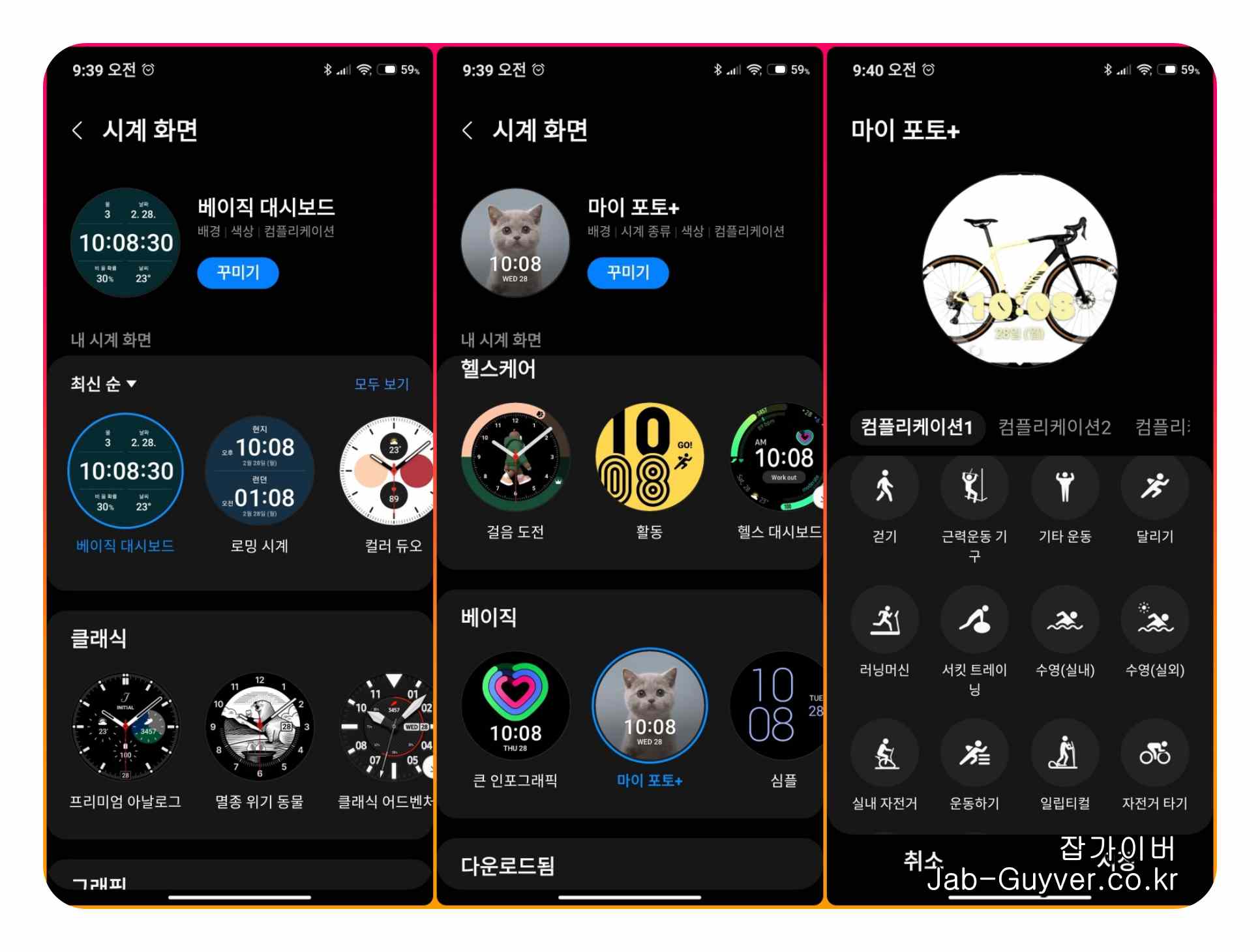
워치페이스는 디자인보다 자주 확인하는 정보가 한눈에 보이는지가 중요합니다. 날짜, 날씨, 배터리, 심박수와 운동 바로가기를 우선 배치하면 화면 전환이 줄어듭니다.
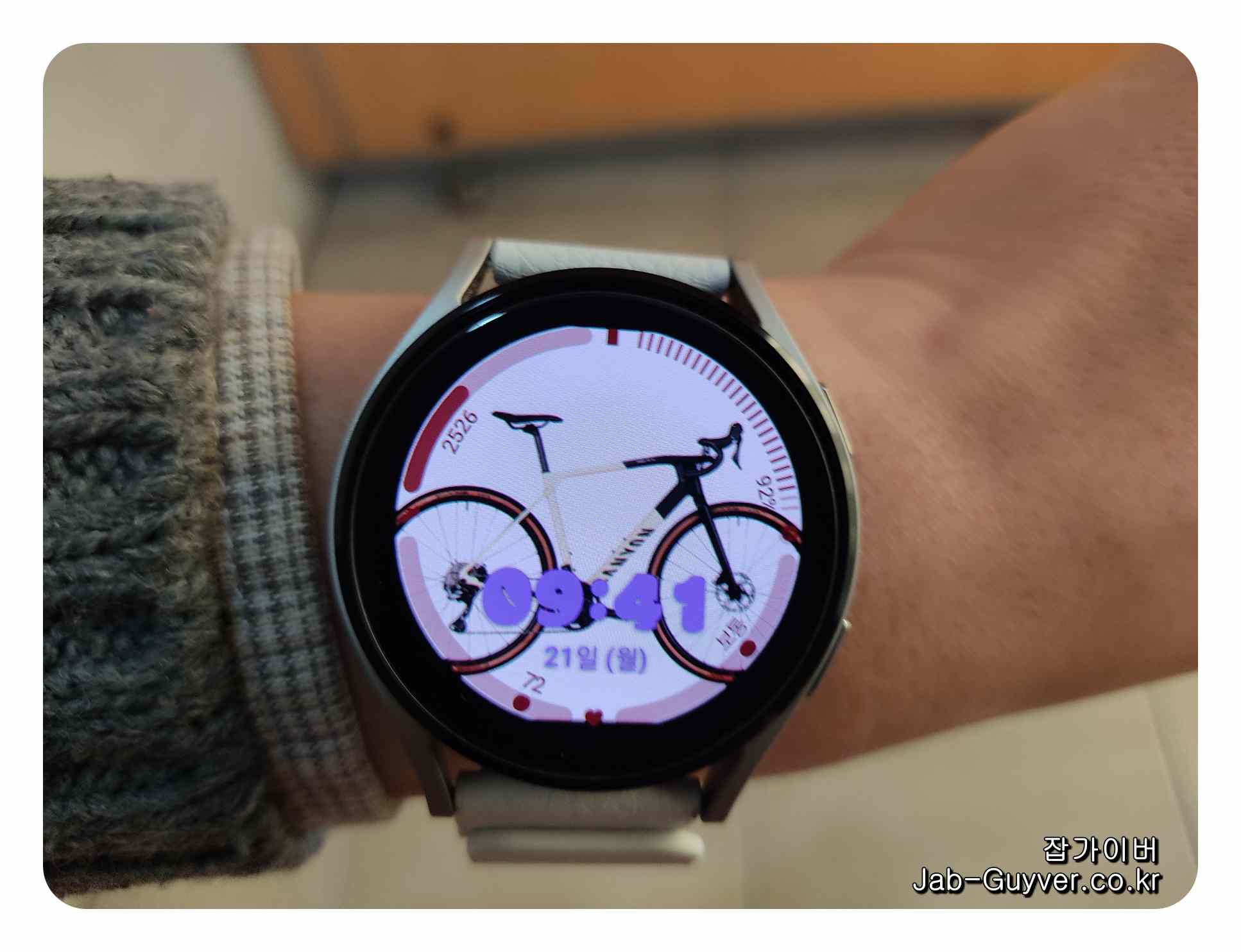
컴플리케이션이 많은 워치페이스와 초 단위 애니메이션은 배터리에 영향을 줄 수 있습니다. 수면과 배터리가 중요하면 단순한 화면을, 운동 수치 확인이 중요하면 데이터 영역이 큰 화면을 선택하세요.
7. AOD·손목 들어 켜기·밝기 조정

워치9의 공식 사용시간은 AOD 해제 최대 40시간, AOD 사용 최대 30시간입니다. 울트라2는 각각 최대 80시간과 60시간이지만 실제 사용시간은 LTE, GPS, 운동 측정과 화면 사용량에 따라 달라집니다.

- 배터리 우선: AOD 끄기, 자동 밝기 사용, 화면 자동 꺼짐 짧게
- 시계 확인 우선: AOD 켜기, 불필요한 손목 제스처 줄이기
- 운동 중: 운동 화면 항상 켜기 여부와 터치 잠금 확인
- 장갑 사용: 터치 민감도 기능이 필요할 때만 활성화
8. Wi-Fi·Bluetooth·NFC 연결 관리
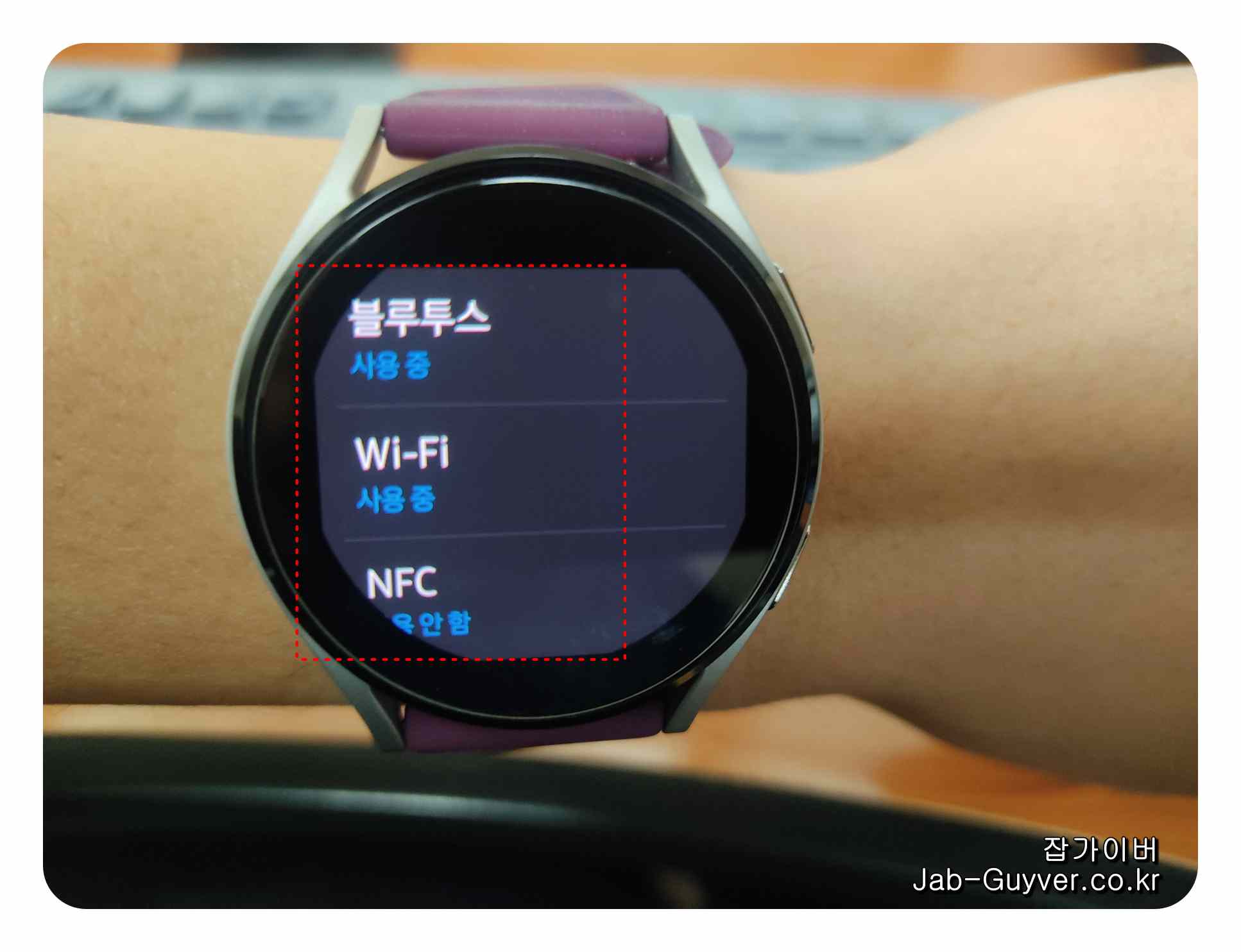
Bluetooth는 스마트폰 연결의 기본이므로 평소 켜두는 편이 안정적입니다. Wi-Fi는 Bluetooth가 끊어졌을 때 원격 연결과 앱 다운로드에 사용될 수 있으며, Wear OS가 상황에 따라 관리합니다.
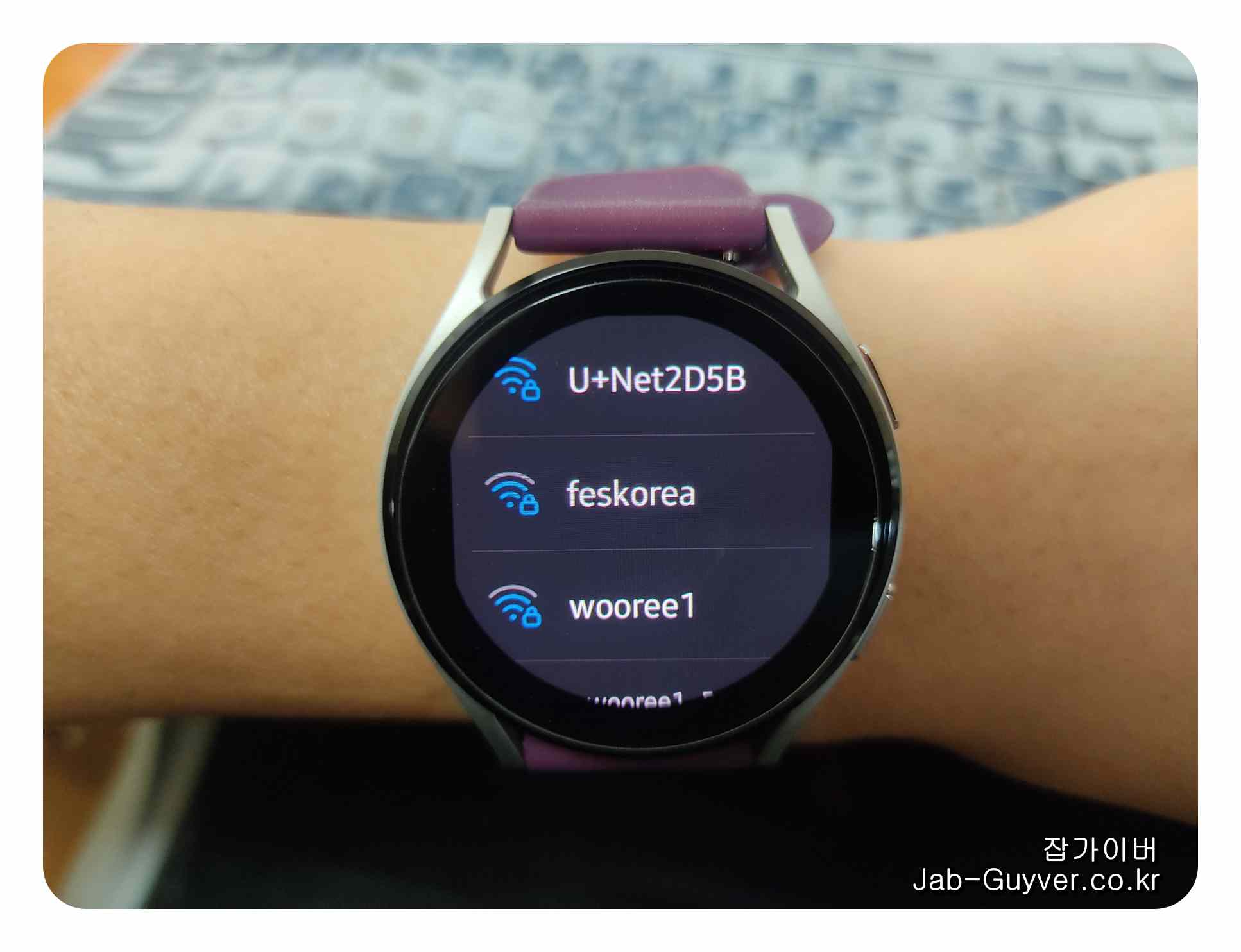
배터리를 아끼기 위해 모든 무선 기능을 습관적으로 끄기보다 사용하지 않는 LTE, 위치 기반 운동, AOD와 잦은 화면 켜짐부터 점검하는 편이 효과적입니다.
9. Samsung Health 권한과 건강 프로필 설정
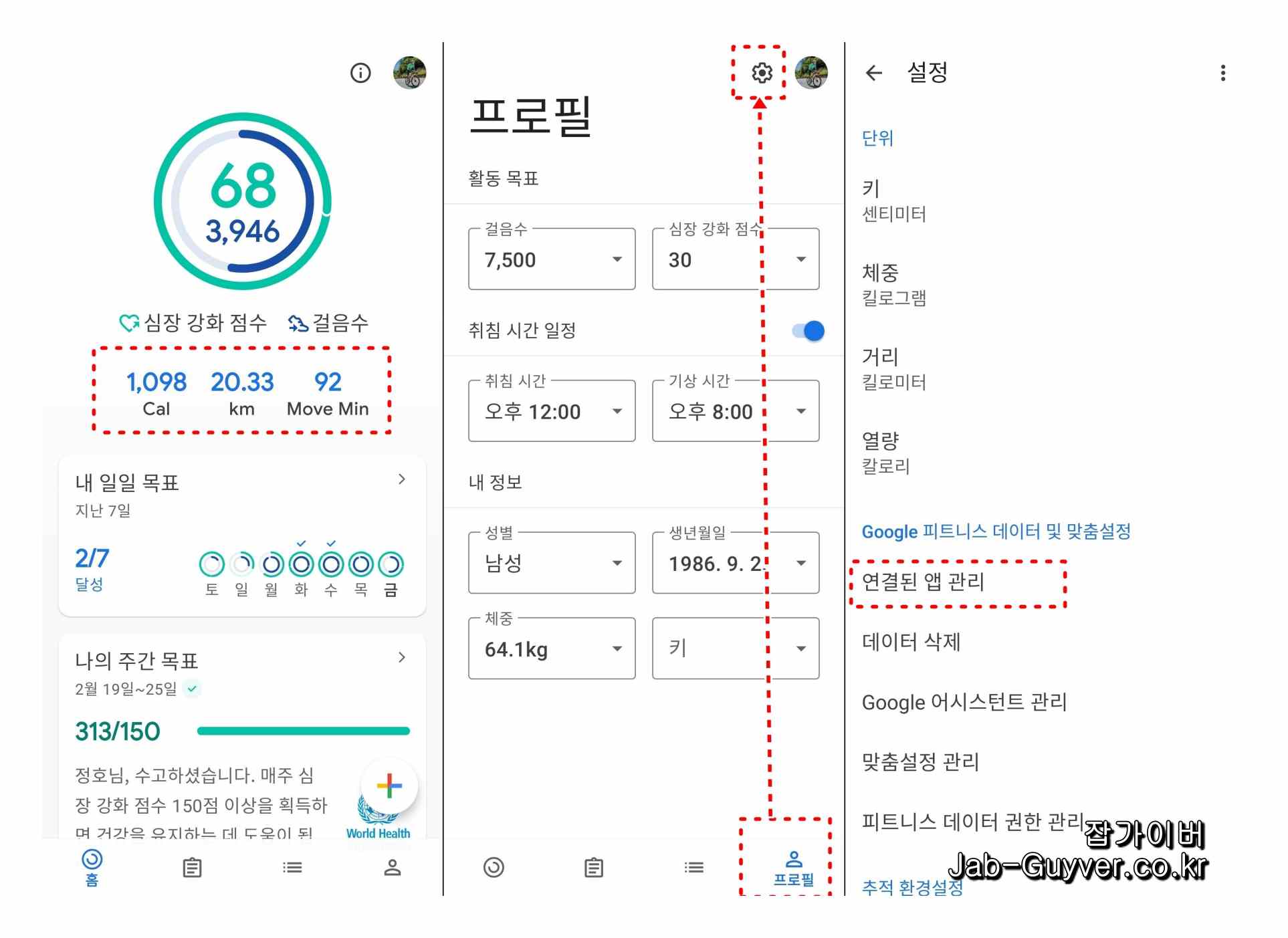
키, 체중, 생년월일과 성별 정보는 칼로리, 체성분과 운동 분석에 사용되므로 실제 값으로 입력합니다. 운동 자동 감지와 위치 기록은 필요한 종목에 맞게 설정하세요.
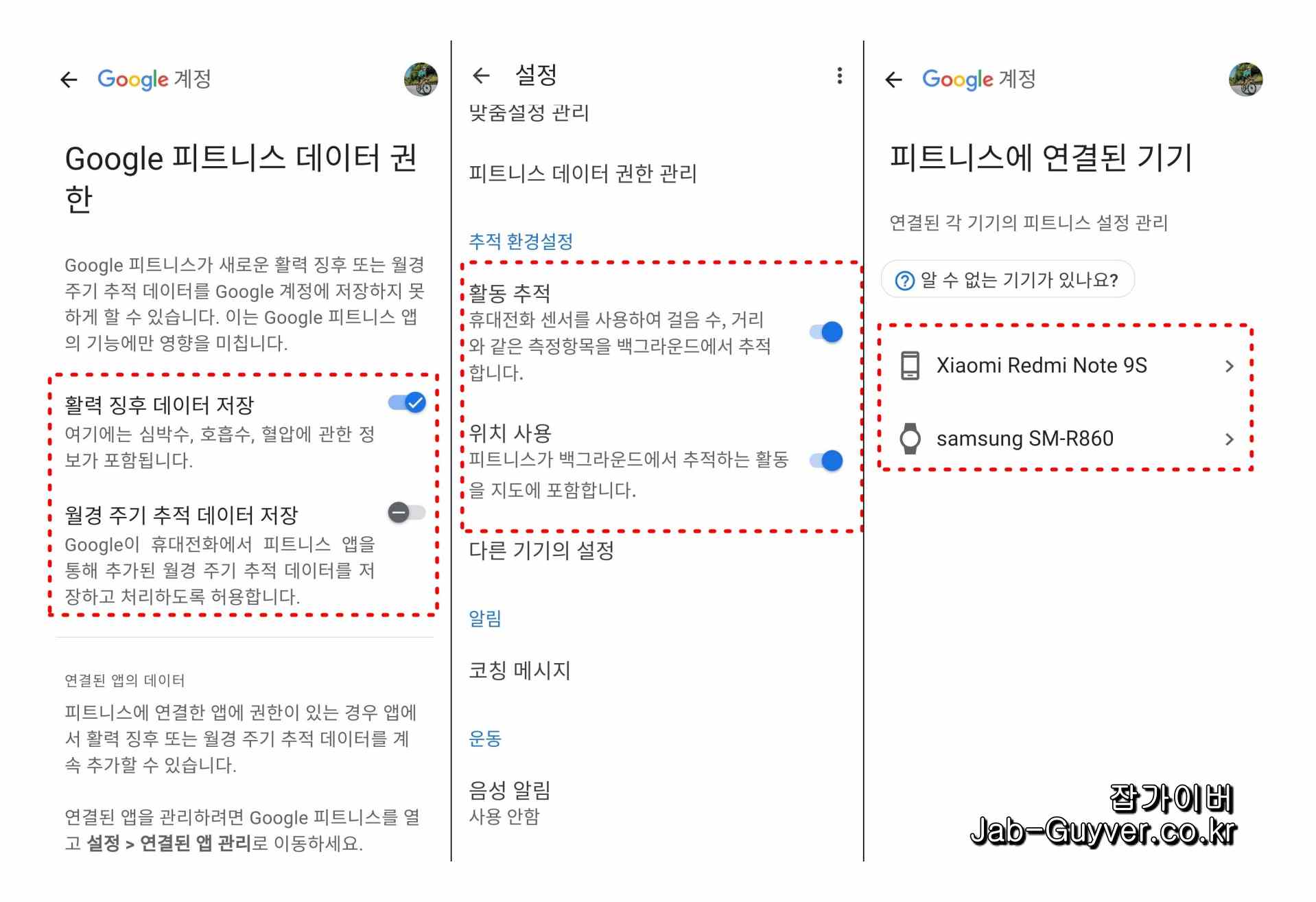
건강 측정값은 진단 결과가 아닙니다.
심박수·혈중산소·체성분·스트레스와 수면 데이터는 생활 관리 참고용입니다. 이상 신호나 증상이 반복되면 의료기관의 검사를 받아야 합니다.
10. Samsung Health Monitor에서 혈압·ECG 설정
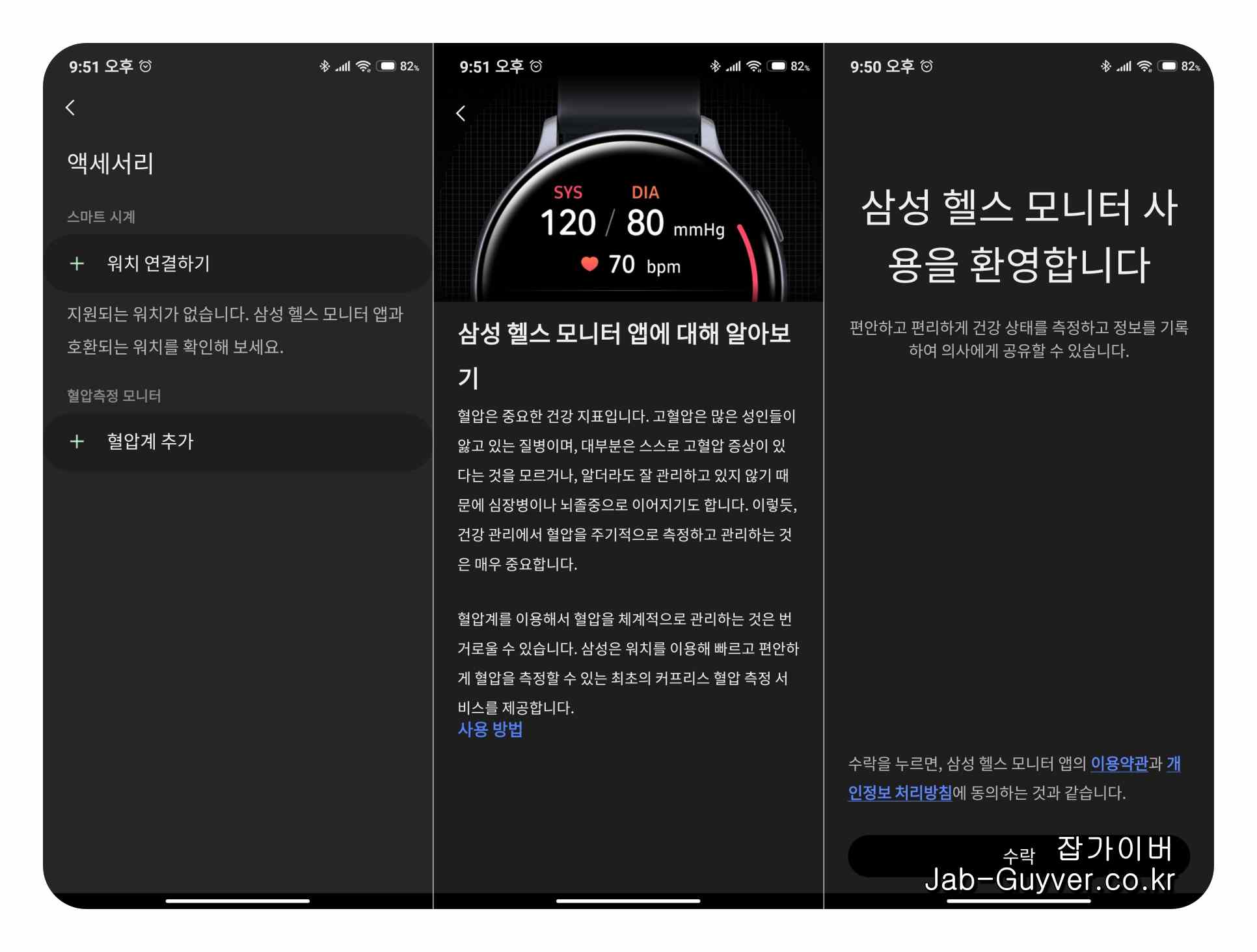
Samsung Health Monitor는 Samsung Health와 별도 앱입니다. 지원되는 삼성 갤럭시 스마트폰과 워치, 국가에서 사용할 수 있으며 기능별 이용 조건이 다릅니다.
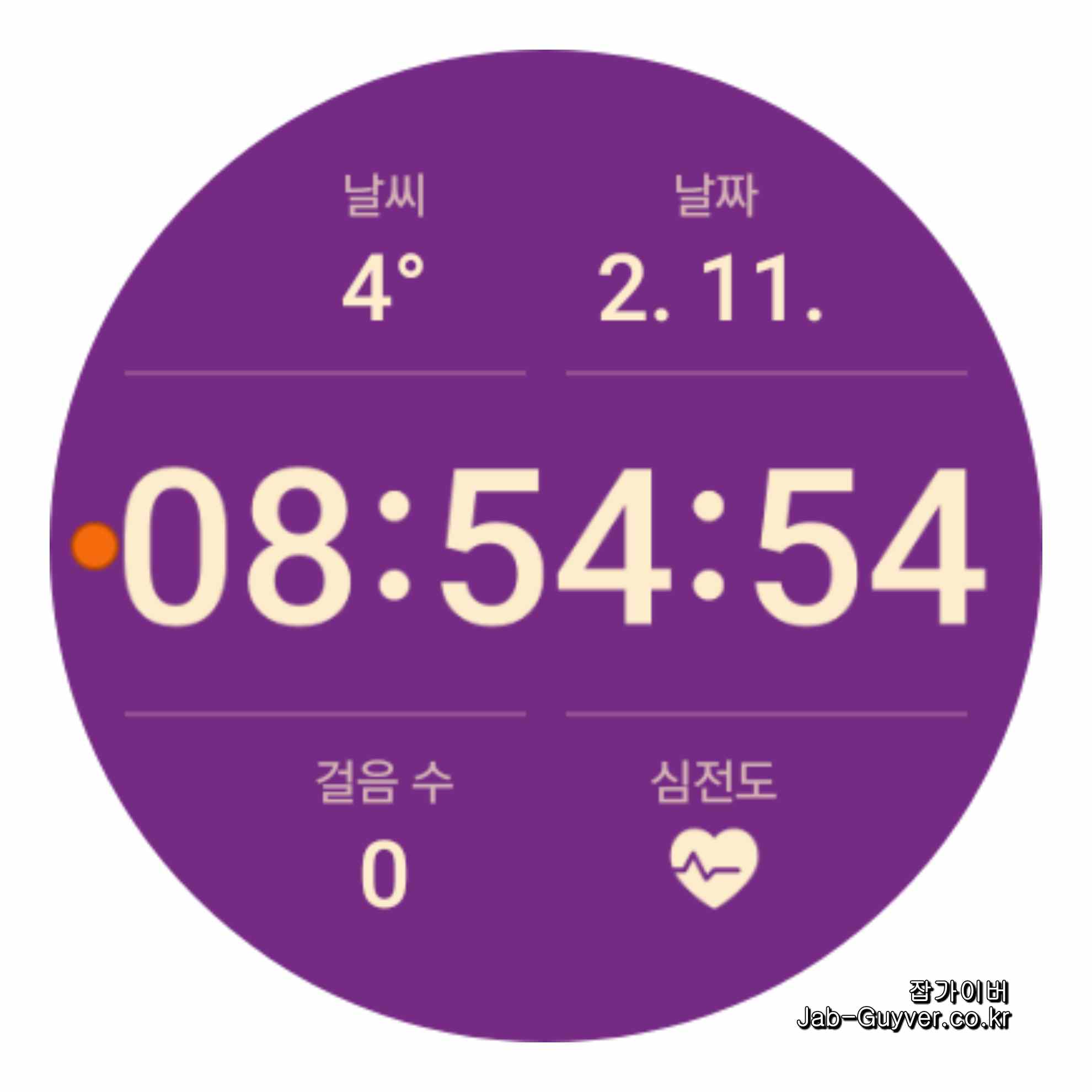
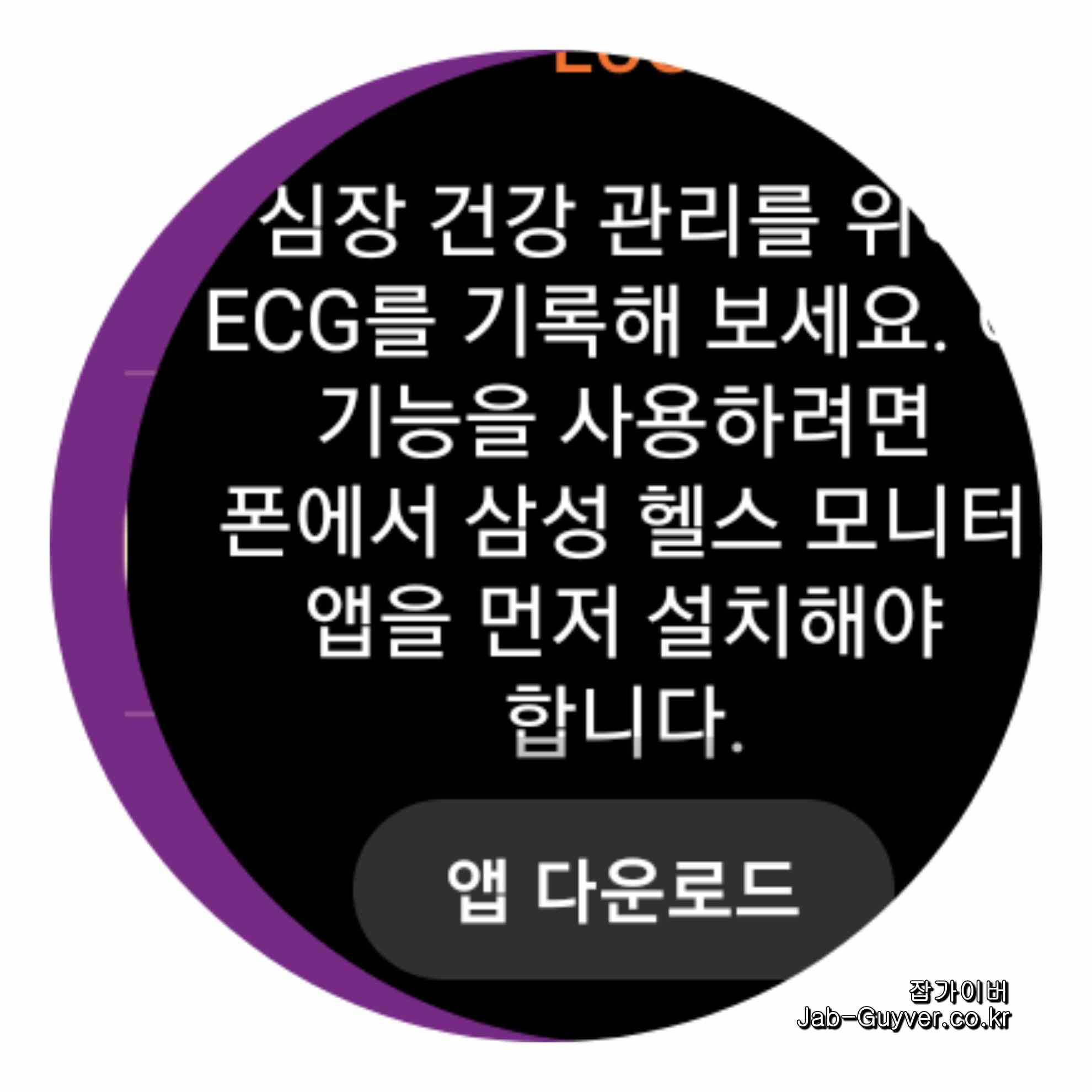
측정 전에는 손목뼈보다 약간 위에 워치를 밀착하고 팔을 편안히 둡니다. 운동 직후나 말을 하면서 측정하면 결과가 흔들릴 수 있습니다.
ECG는 안내에 따라 반대편 손가락을 전극 버튼에 가볍게 올리고 움직이지 않은 상태에서 측정합니다.
결과는 심방세동 가능성 등을 참고하는 용도이며 모든 심장질환을 판단하지 못합니다.
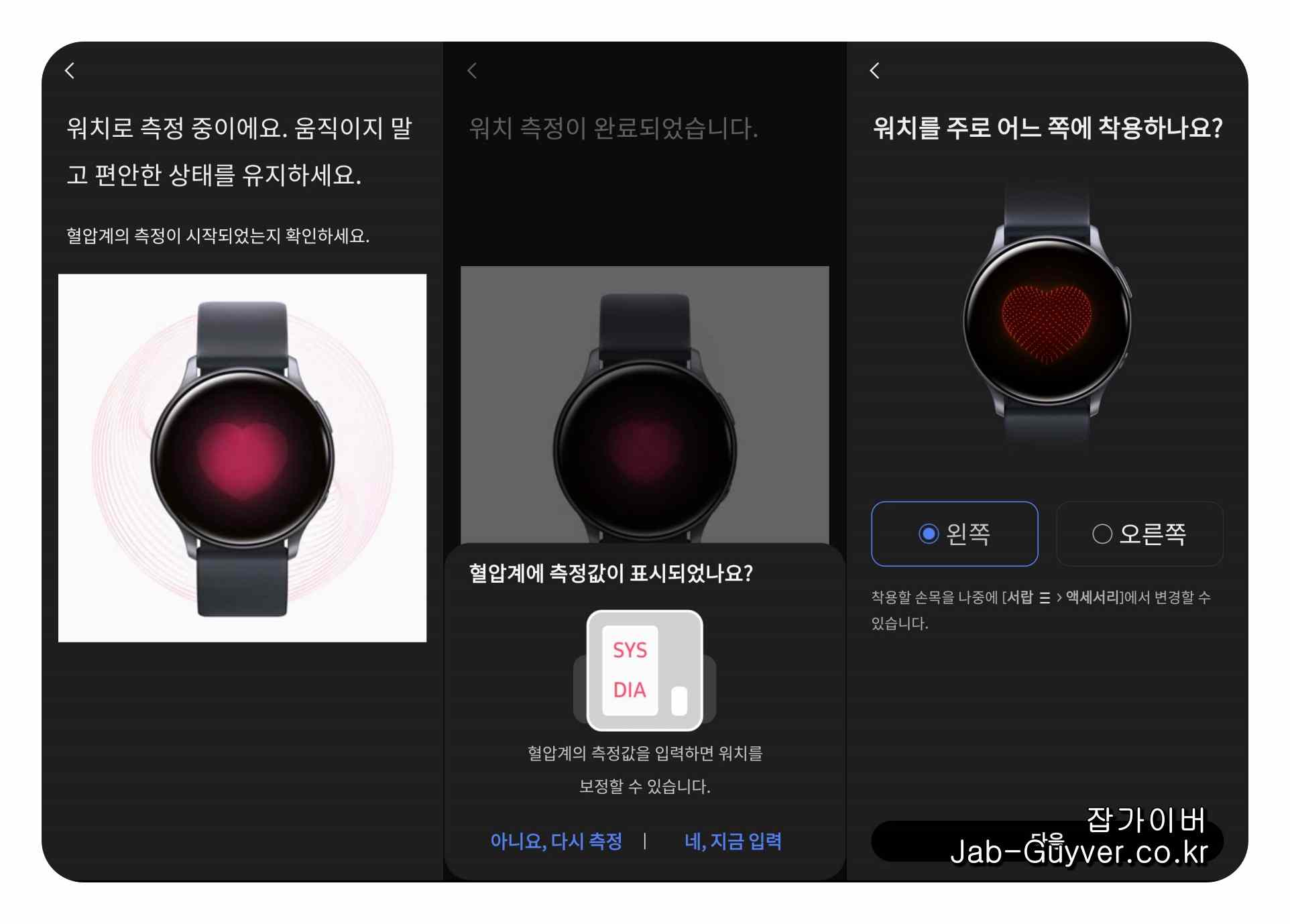
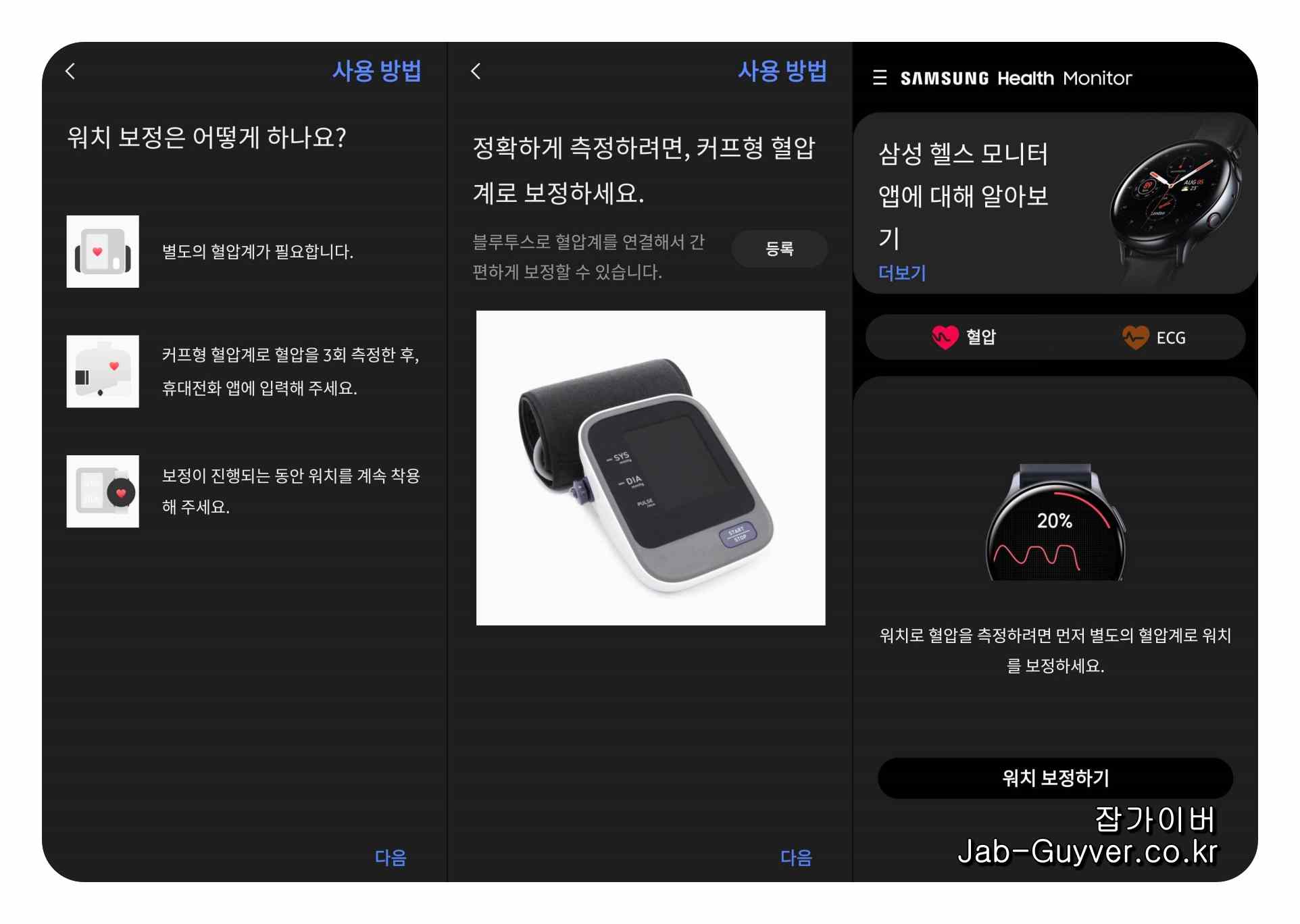
혈압 기능은 상완식 혈압계로 초기 보정이 필요합니다. 삼성 공식 안내에 따라 30분 안에 3회 보정하고, 정확도를 유지하려면 28일마다 다시 보정합니다.
11. 수면·혈중산소·코골이 기록 설정
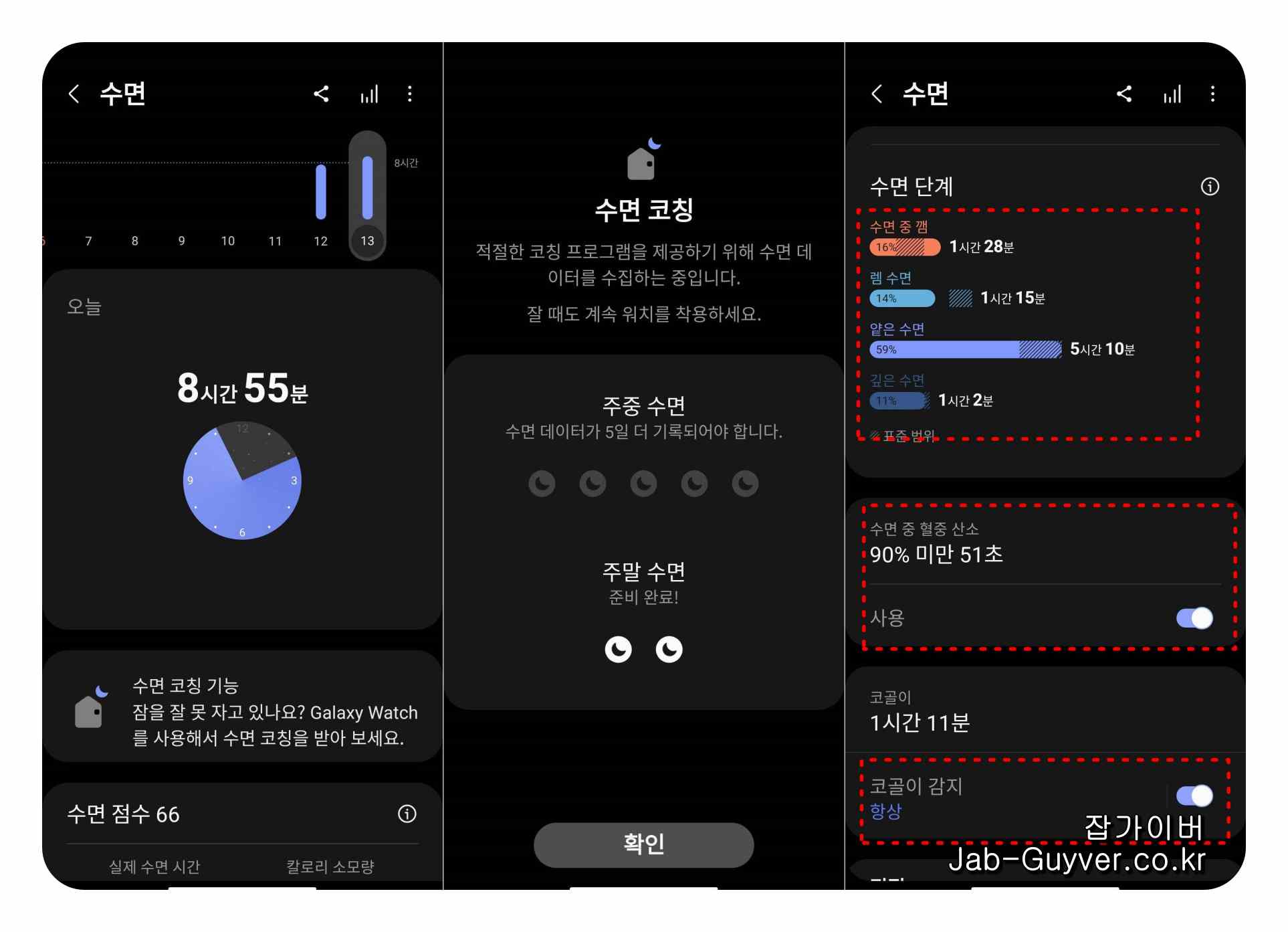
수면 측정은 하루 결과보다 같은 조건으로 며칠 이상 쌓인 추세가 더 유용합니다. 밴드를 너무 느슨하게 착용하거나 배터리가 부족하면 기록이 누락될 수 있습니다.
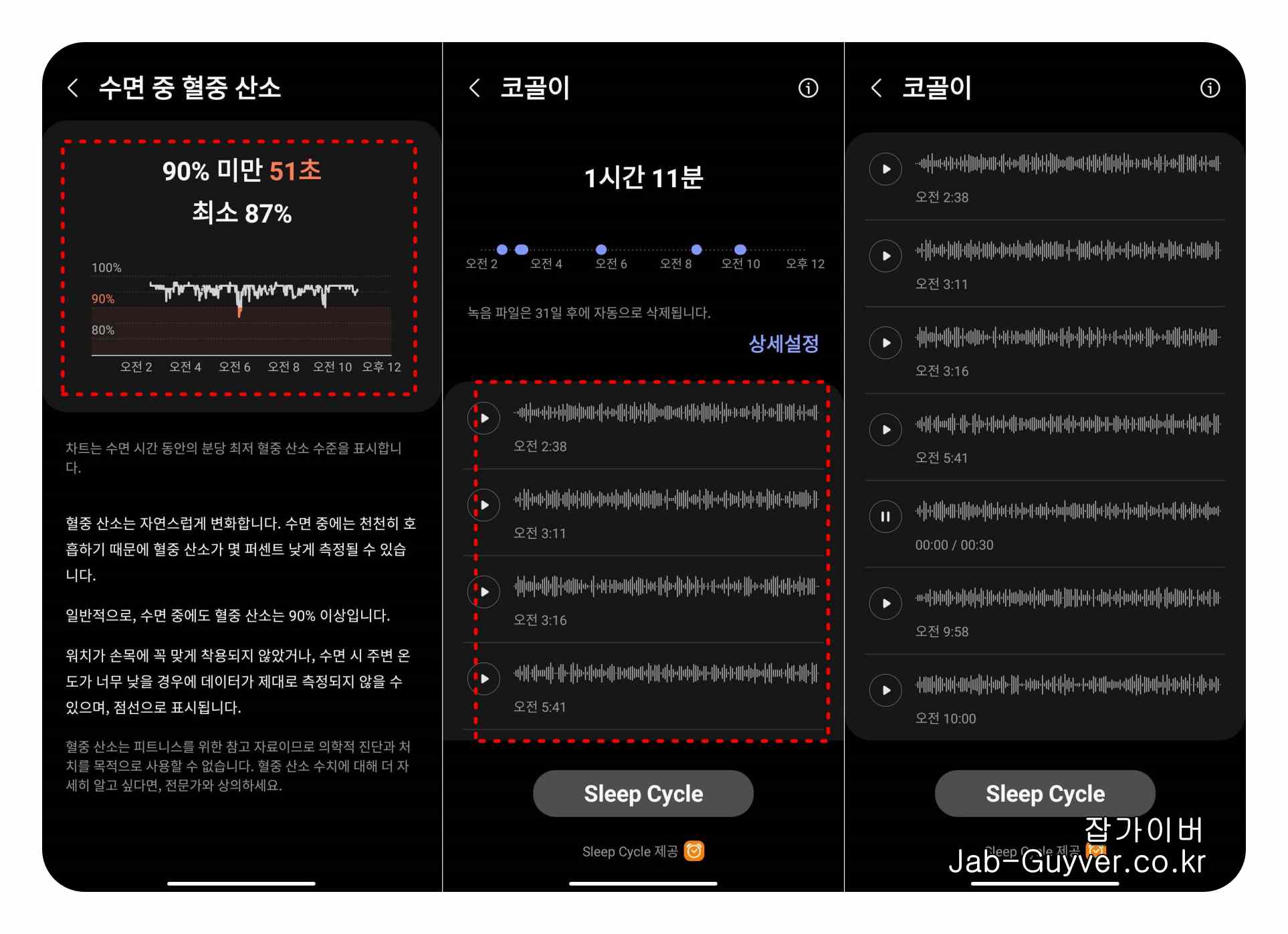
- 자기 전 워치 배터리와 착용 상태 확인
- Samsung Health의 수면 중 혈중산소 측정 여부 확인
- 코골이 감지는 스마트폰 마이크 권한과 침대 가까운 위치 확인
- 수면 모드와 방해 금지 자동 실행 시간 확인
- 수면 무호흡 기능은 제공 국가와 지원 조건 확인
12. 날씨와 위치 권한 설정
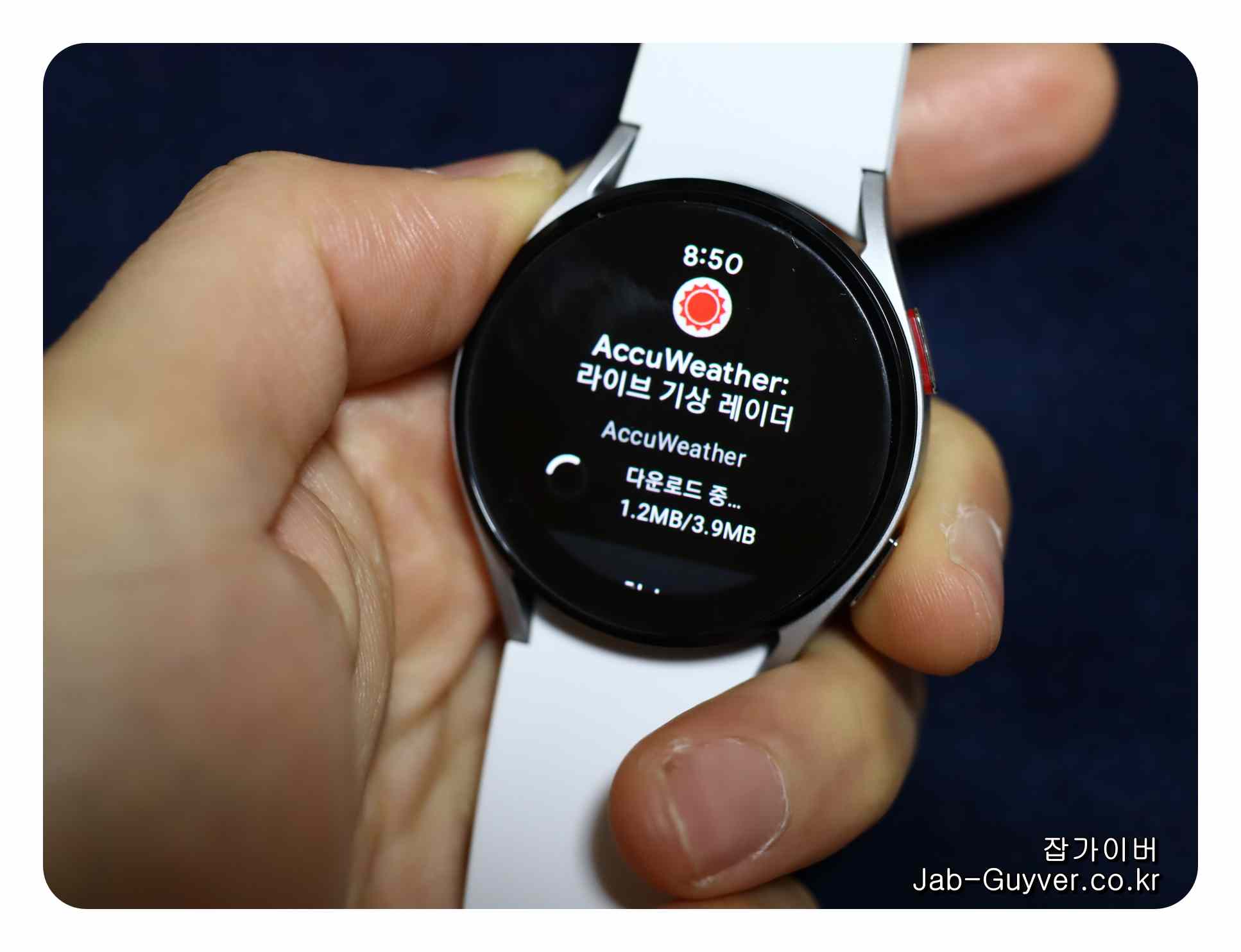
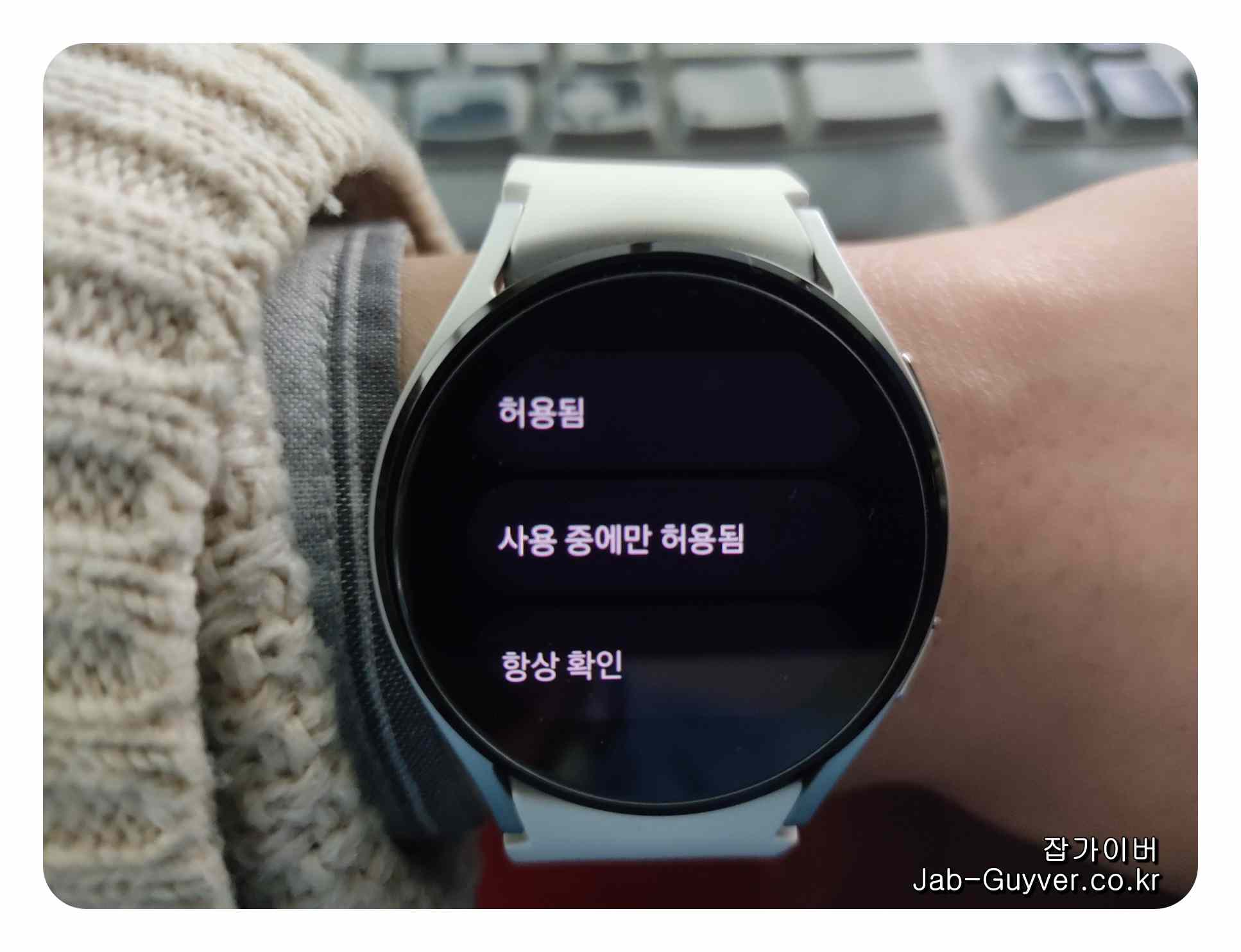
날씨가 다른 지역으로 표시되거나 업데이트되지 않으면 스마트폰의 날씨 앱, Galaxy Wearable과 워치 날씨 앱의 위치 권한을 확인합니다. 항상 허용이 필요하지 않은 경우에도 앱 사용 중 또는 정확한 위치 권한이 필요한지 확인하세요.
13. 카카오톡 알림과 답장 설정
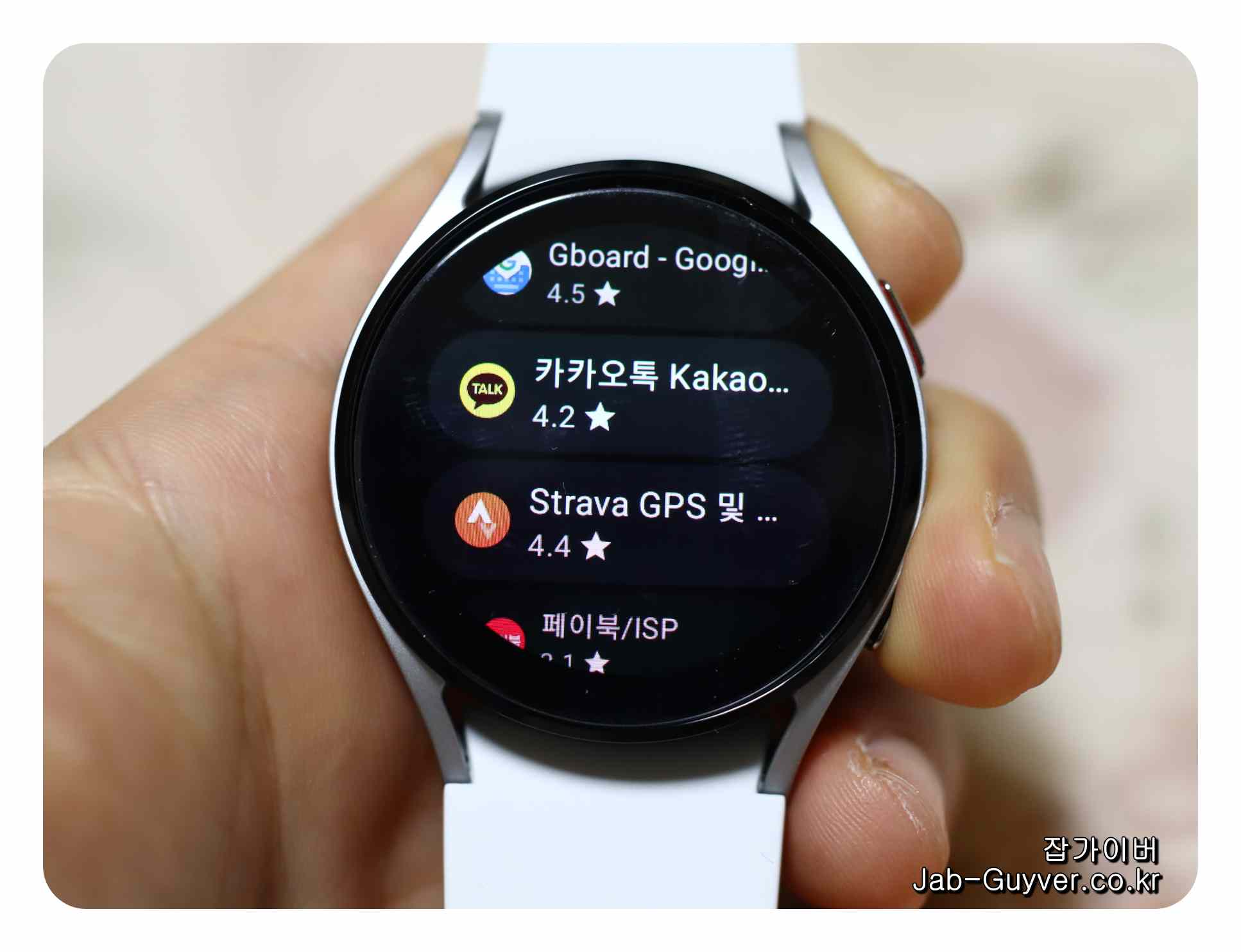
- 스마트폰에서 카카오톡 알림이 정상적으로 오는지 먼저 확인합니다.
- Galaxy Wearable → 워치 설정 → 알림 → 앱 알림에서 카카오톡을 켭니다.
- 카카오톡과 Galaxy Wearable의 배터리 제한을 확인합니다.
- 워치에서 앱을 사용할 경우 Play 스토어의 Wear OS용 카카오톡을 설치합니다.
- 빠른 답장과 음성 입력 사용 여부를 설정합니다.
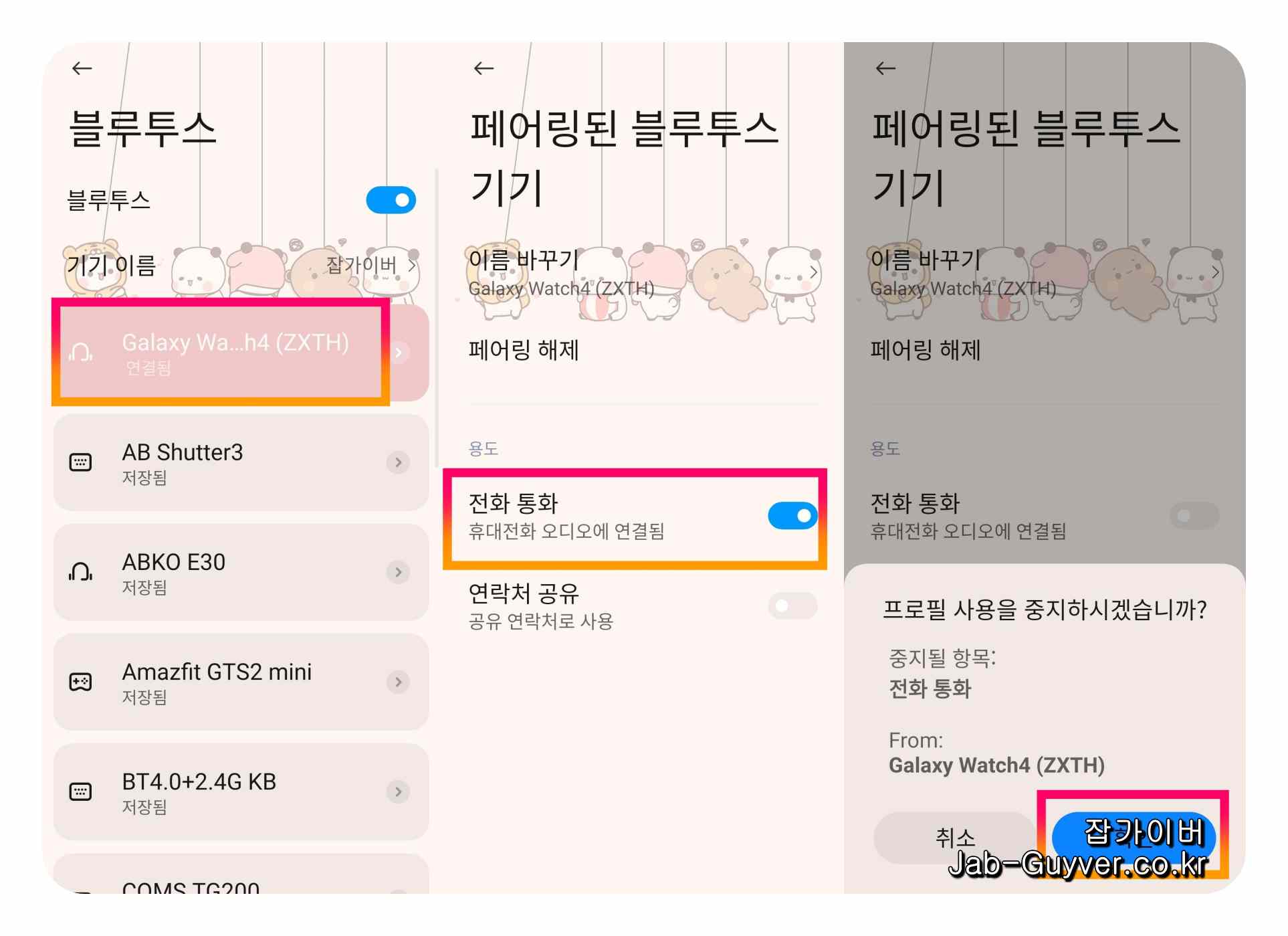
구형 화면에서 표시되던 Wear OS 연동 옵션은 현재 앱 버전에서 위치나 이름이 바뀔 수 있습니다. 알림 누락은 카카오톡 알림 자체, Wearable 알림 목록과 백그라운드 제한을 함께 확인해야 합니다.
14. Samsung Health와 Strava 운동 기록 연동
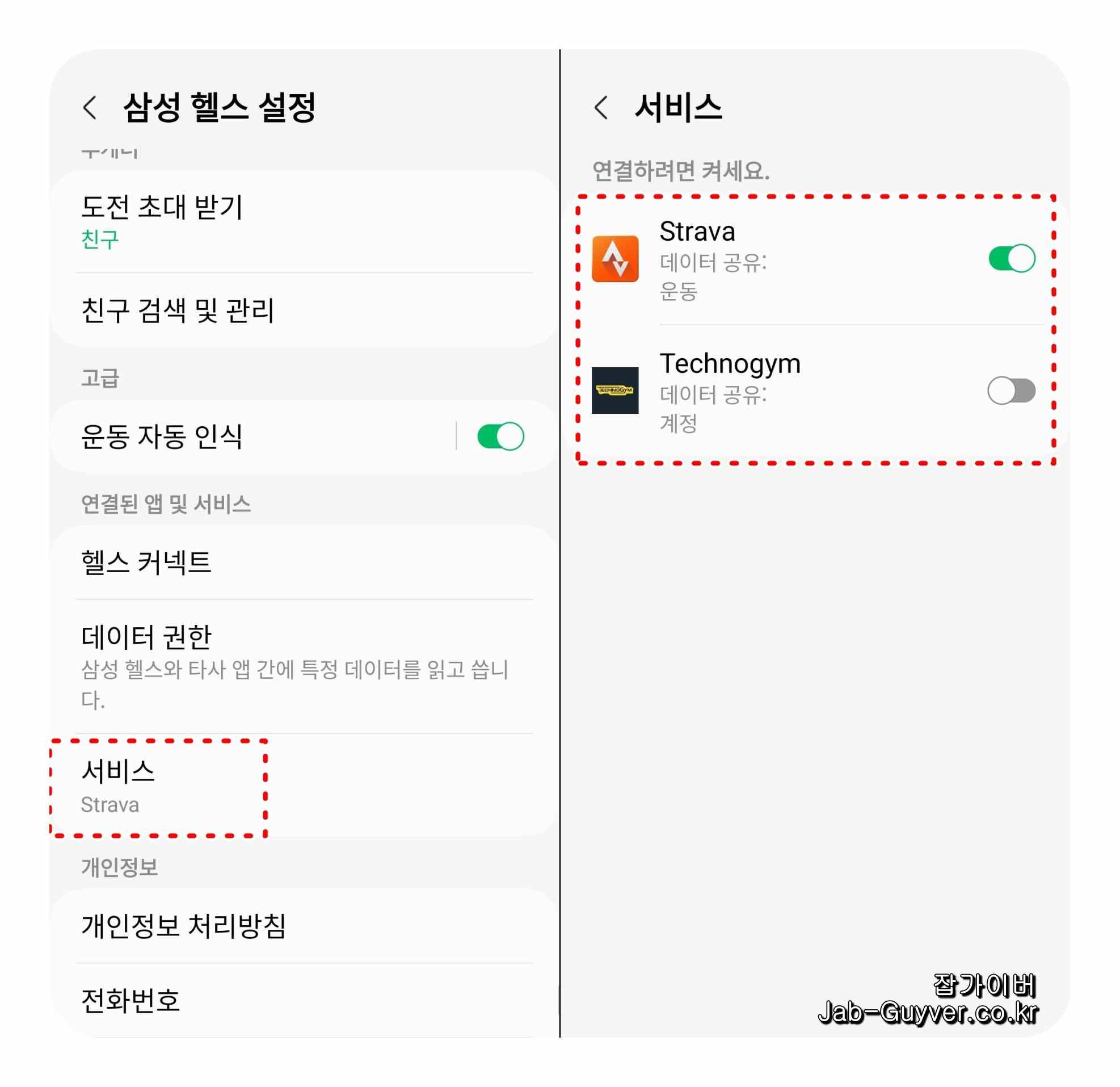
Samsung Health 설정의 서비스 연결 또는 연결된 앱 메뉴에서 Strava 계정을 승인하면 지원 운동 기록을 동기화할 수 있습니다.
- 같은 운동을 가민·사이클링 컴퓨터와 워치에서 동시에 기록하면 중복 업로드 가능
- 실내 자전거와 일부 수동 기록은 GPS 경로가 없을 수 있음
- 동기화 지연 시 두 앱의 연결 권한과 계정 확인
- 의료·수면 데이터 전체가 Strava로 전송되는 것은 아님
15. 음악 저장과 Bluetooth 이어폰 연결

휴대폰 없이 운동하려면 Galaxy Wearable의 콘텐츠 관리 메뉴에서 보유 음악을 전송하거나 지원 스트리밍 앱의 오프라인 재생 기능을 사용합니다.
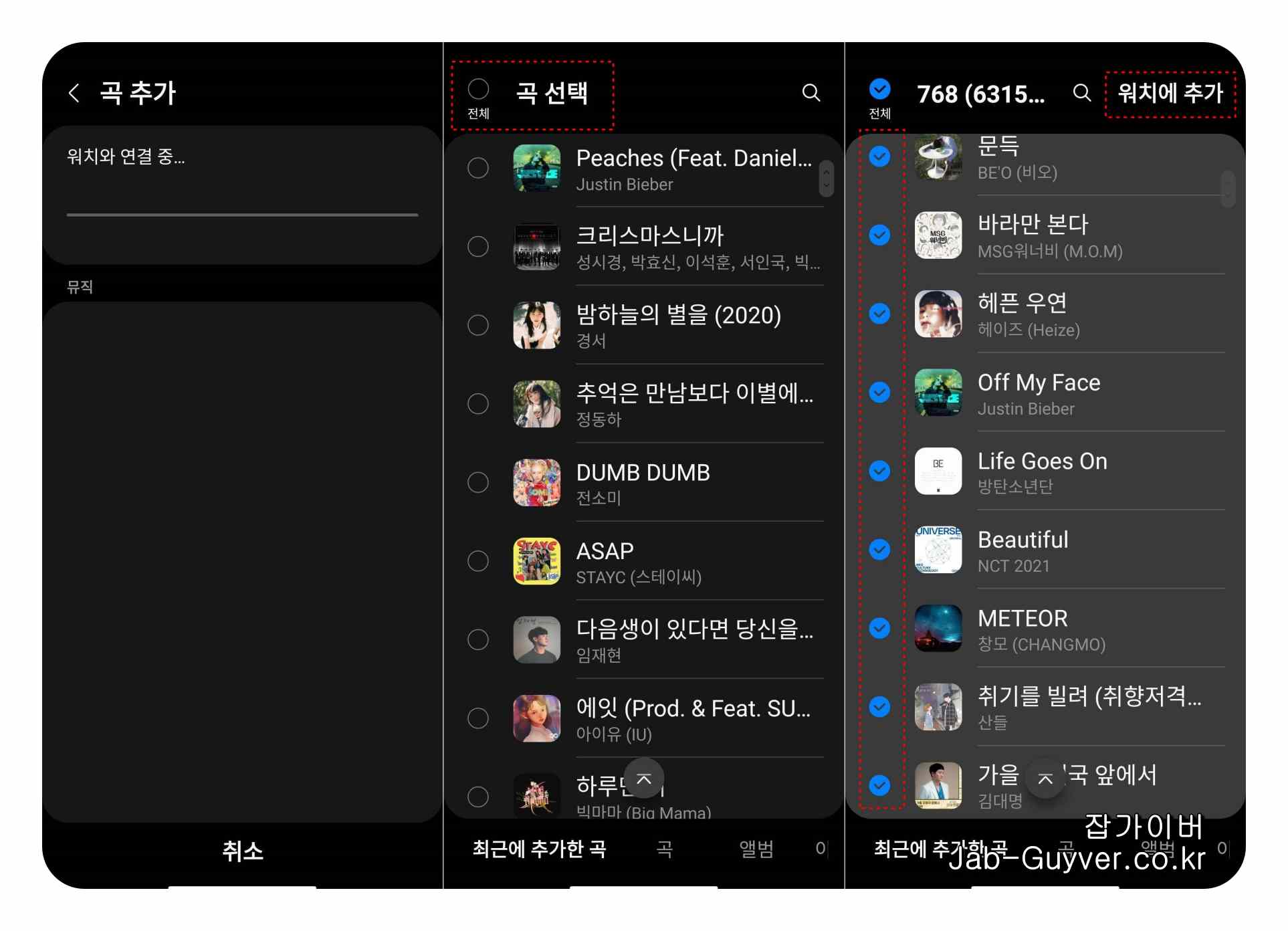
- 자동 동기화는 지정한 재생목록만 사용해 저장공간 관리
- 워치9 32GB, 울트라2 64GB이지만 시스템과 앱이 일부 사용
- 이어폰은 워치 설정 → 연결 → Bluetooth에서 직접 페어링
- LTE 스트리밍·GPS·Bluetooth 오디오는 배터리 소모가 큼
16. 충전 루틴과 호환 충전기 확인

샤워나 외출 준비 시간에 기본 제공 자석식 충전기에 올려두면 수면 기록을 위한 배터리를 확보하기 쉽습니다. 충전 패드와 워치 뒷면의 땀과 물기를 닦은 뒤 충전하세요.
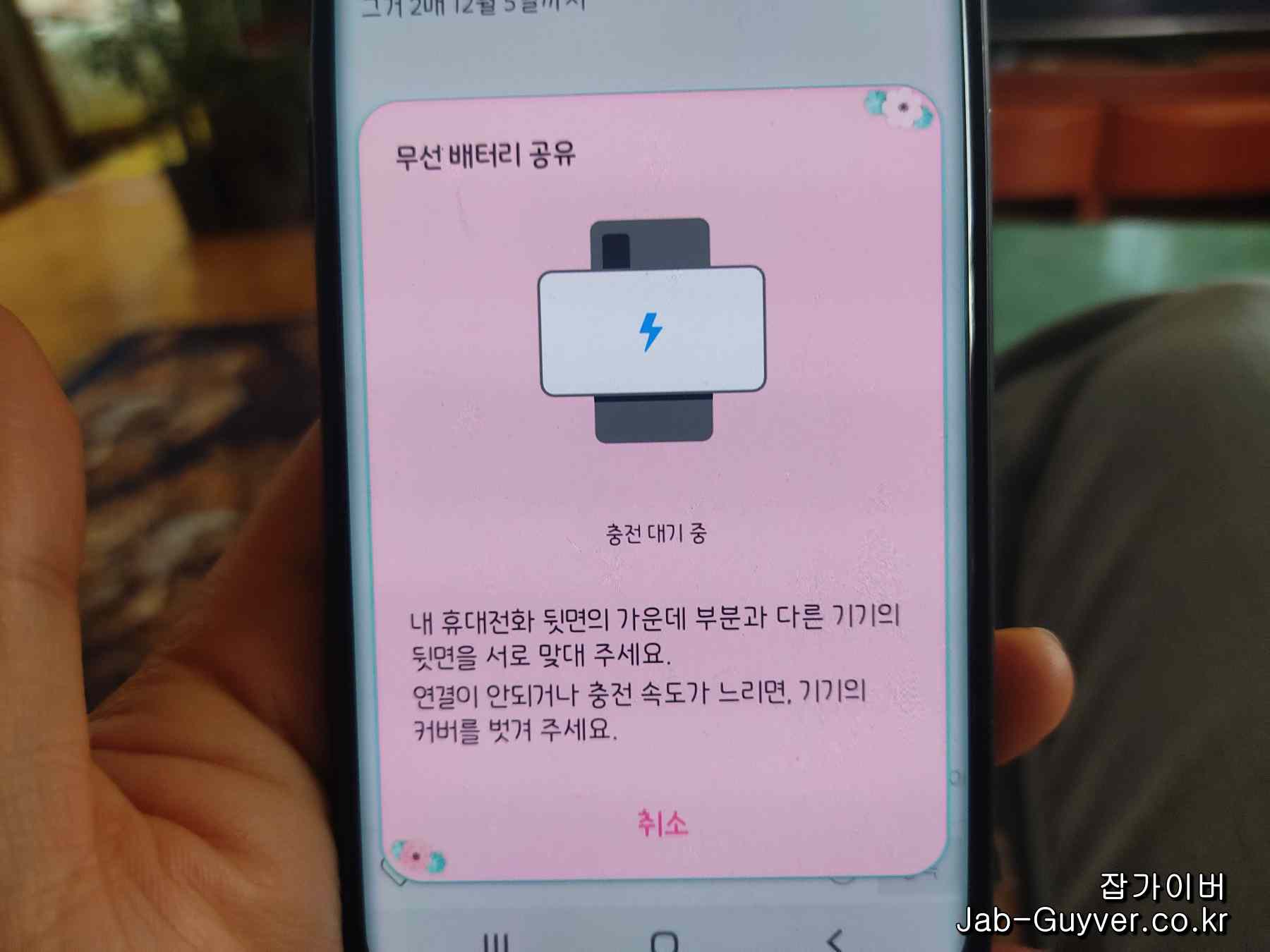
위 사진은 구형 워치의 무선 배터리 공유 예시입니다.
최근 갤럭시 워치는 충전 코일과 센서 구조가 바뀌어 휴대폰 무선 배터리 공유 호환이 제한될 수 있습니다. 워치9·울트라2는 기본 제공 충전기 또는 삼성에서 호환을 확인한 충전기를 사용하세요.
17. 배터리가 빨리 닳을 때 확인할 순서
| 우선순위 | 확인 항목 |
|---|---|
| 1 | 업데이트 직후 인덱싱이 끝날 때까지 하루 정도 사용 추이 확인 |
| 2 | AOD, 화면 켜짐 시간, 손목 제스처와 밝기 점검 |
| 3 | LTE 신호 불량 지역의 단독 통신과 음악 스트리밍 사용 확인 |
| 4 | 장시간 GPS 운동, 연속 심박수와 수면 측정 사용량 확인 |
| 5 | 최근 설치한 워치페이스와 앱의 백그라운드 사용량 확인 |
배터리 절약을 위해 Bluetooth를 끄면 오히려 LTE나 Wi-Fi 원격 연결을 더 사용하게 될 수 있으므로 사용 패턴을 보고 조정해야 합니다.
18. 낙상 감지·긴급 SOS·의료정보 등록
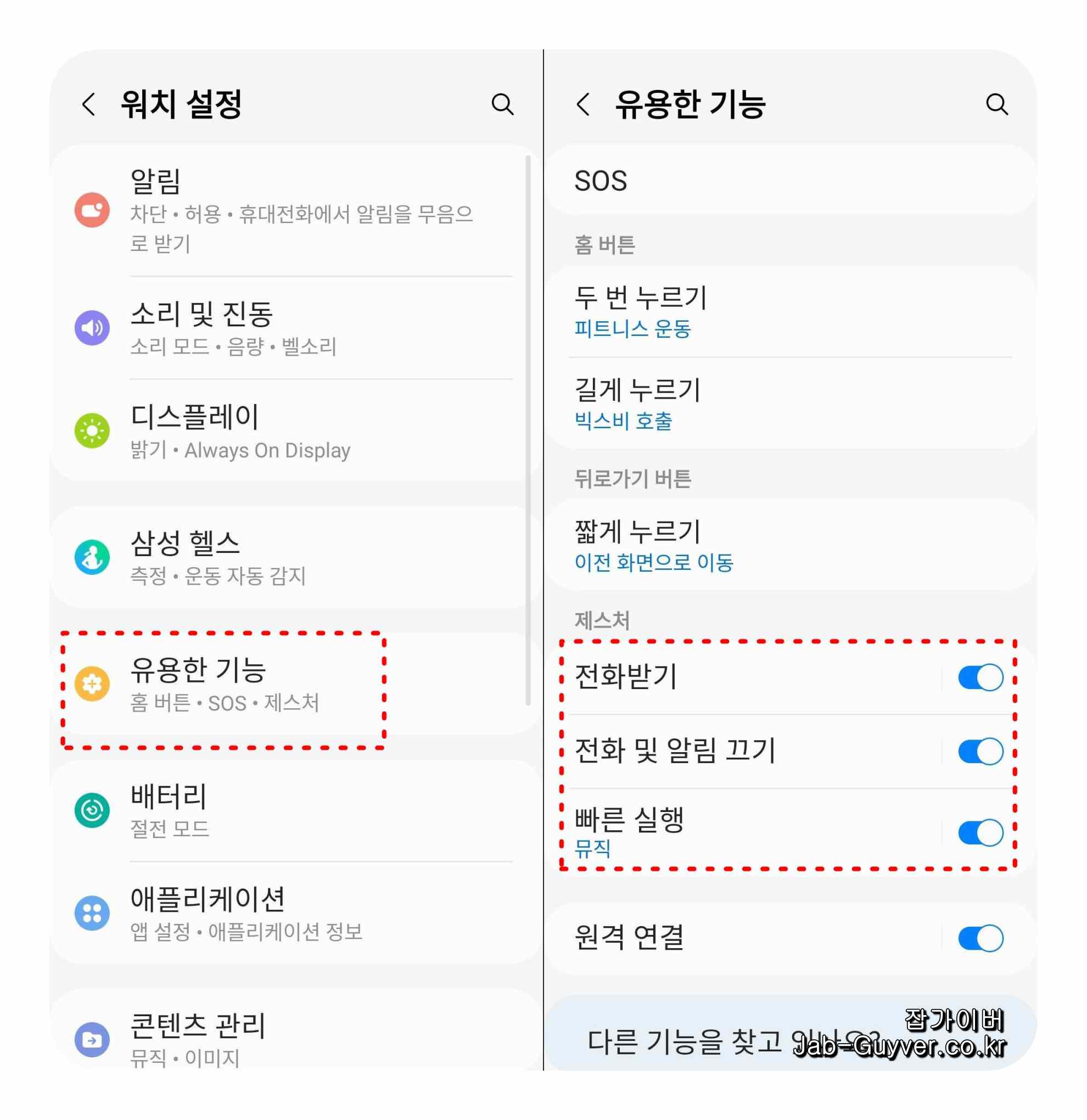
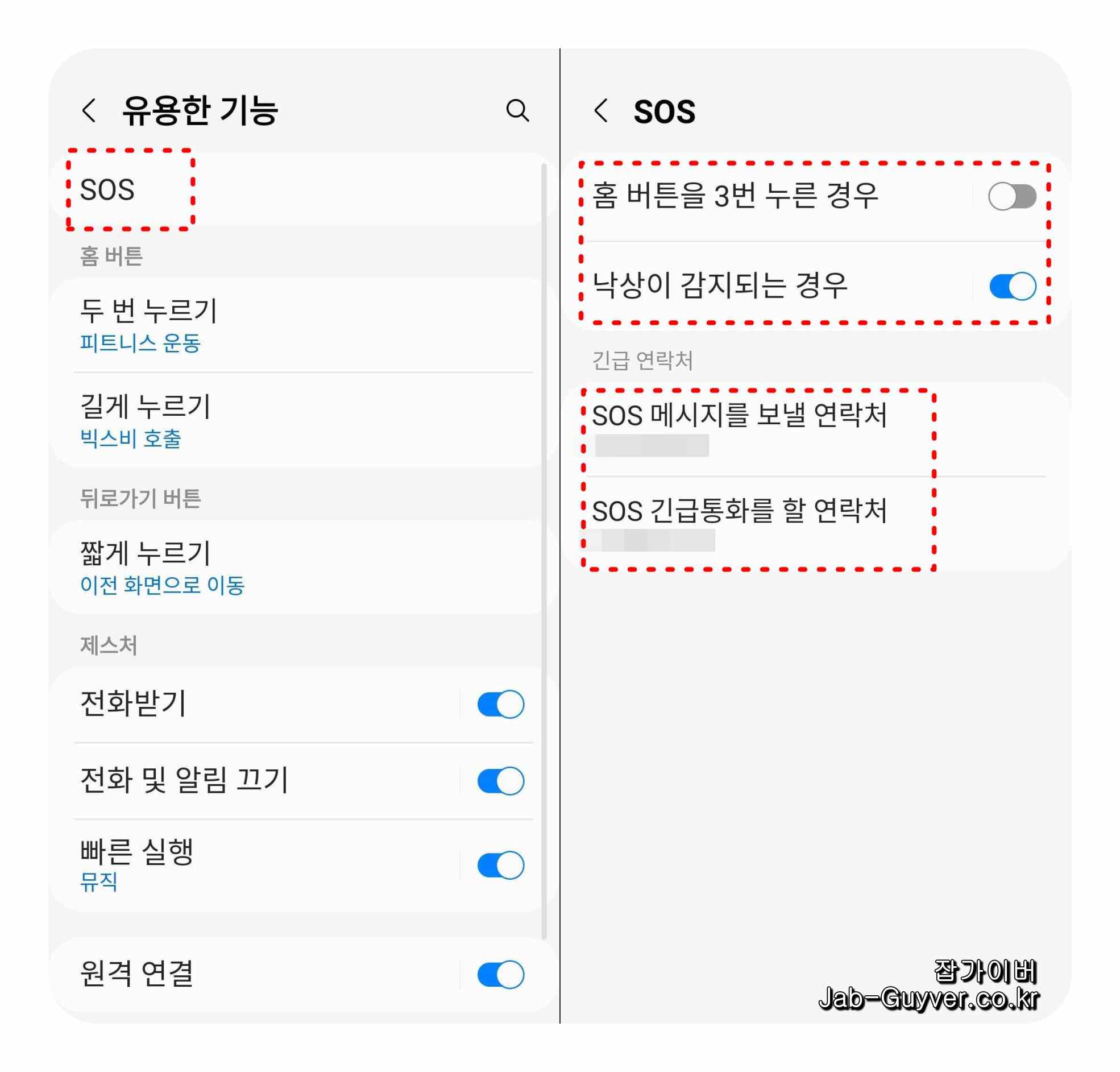
자전거, 러닝, 등산과 야외활동이 많다면 안전 및 긴급 메뉴에서 낙상 감지, 홈 버튼 반복 누르기 SOS와 긴급 연락처를 확인합니다.
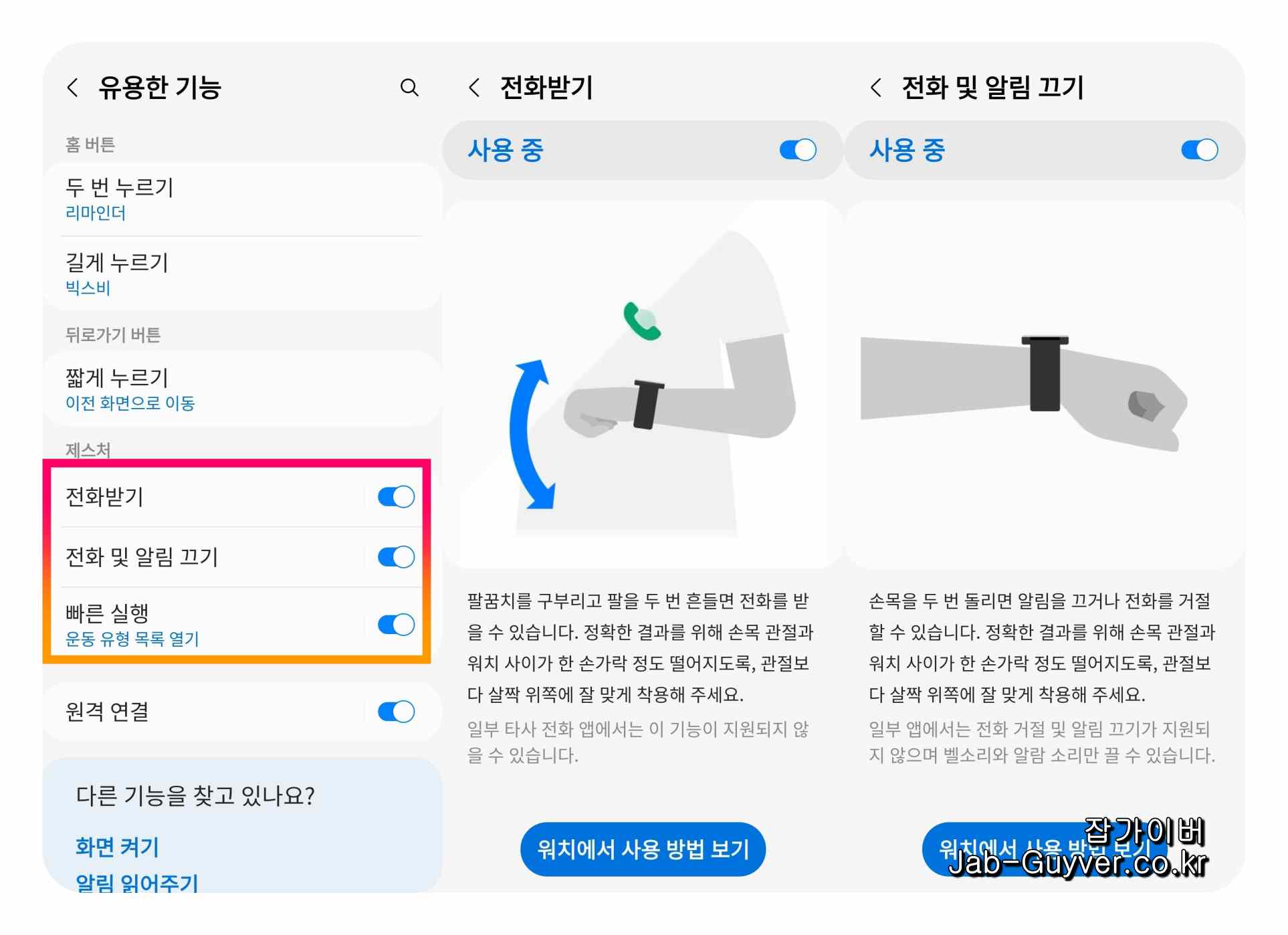
- 가족이나 가까운 지인 1~2명을 긴급 연락처로 등록
- 혈액형·알레르기·복용약 등 공개할 의료정보 범위 확인
- 실수로 SOS가 실행될 수 있으므로 버튼 동작 숙지
- Bluetooth 모델은 휴대폰 연결 상태에 따라 구조 요청 전송이 제한될 수 있음
- LTE 모델도 통신 음영지역에서는 연결을 보장하지 않음
낙상 감지와 SOS는 모든 사고를 감지하거나 구조를 보장하는 기능이 아니므로 야외활동의 기본 안전장비를 대신할 수 없습니다.
19. 개발자 옵션은 필수가 아닌 고급 설정
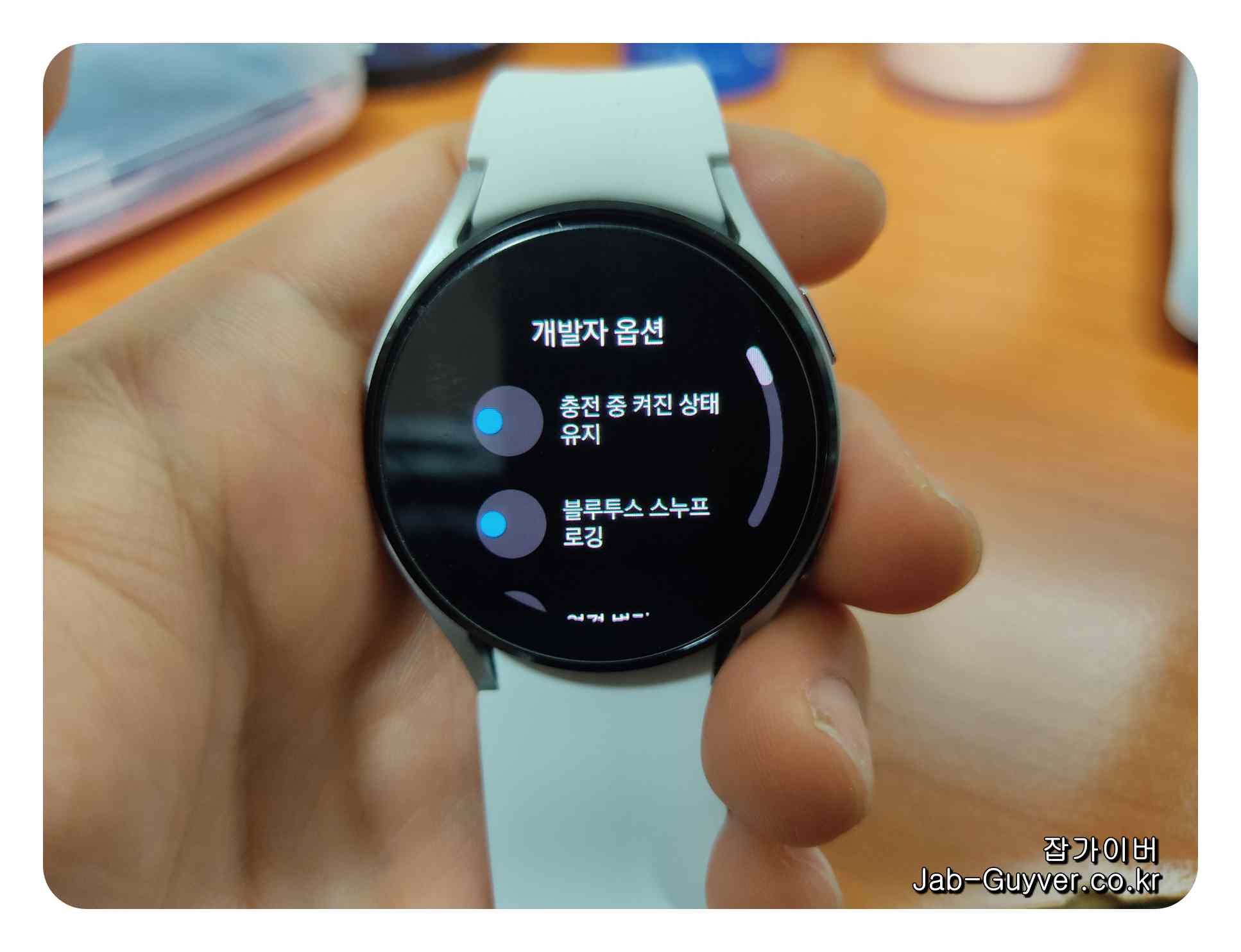

개발자 옵션은 앱 개발, 무선 디버깅이나 애니메이션 배율 조정이 필요한 사용자만 활성화합니다. 일반 사용자는 배터리와 연결 문제를 만들 수 있는 디버깅 항목을 켜둘 필요가 없습니다.
애니메이션을 완전히 0으로 만들면 일부 화면 전환이 어색해질 수 있습니다.
변경 전 기본값을 기록하고, 무선 디버깅은 사용 후 반드시 끄세요.
20. 백업·초기화·보증 정보 확인
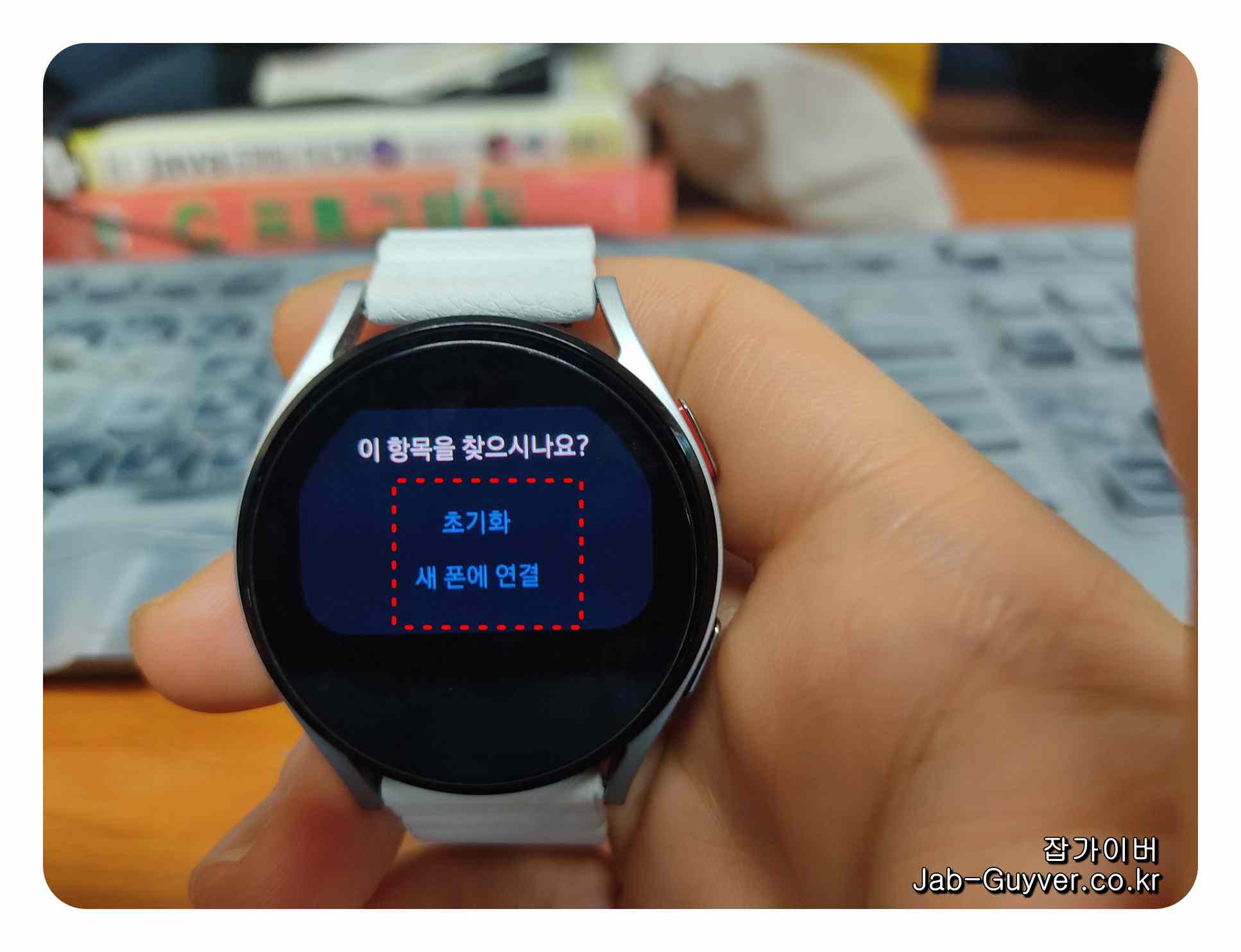
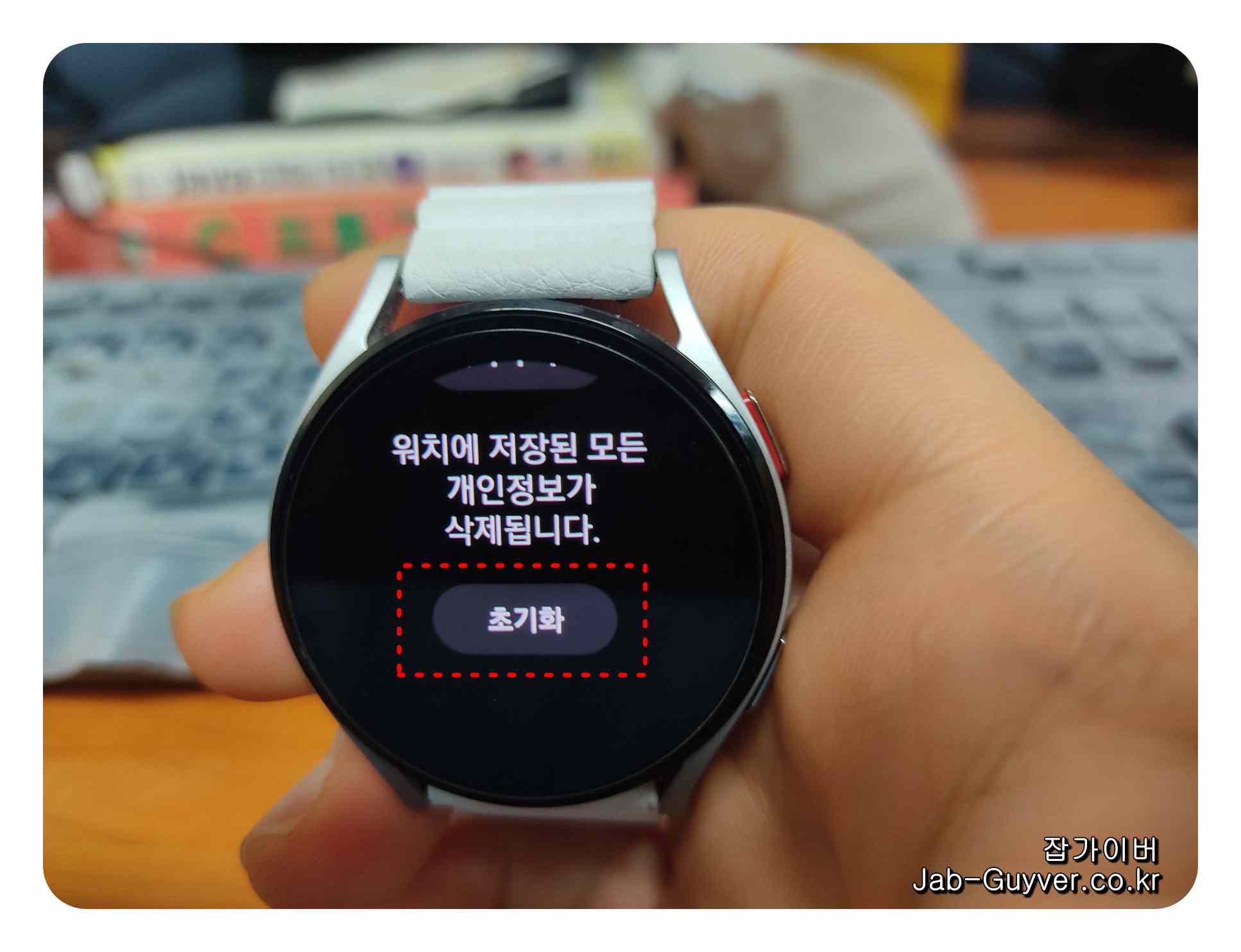
초기화 전 Samsung 계정의 워치 백업 상태를 확인합니다. 운동과 건강 기록은 Samsung Health 동기화 상태도 별도로 확인하세요.
- 워치와 스마트폰을 재부팅합니다.
- Galaxy Wearable과 워치 소프트웨어를 업데이트합니다.
- Bluetooth 연결을 해제하기 전에 백업을 완료합니다.
- Galaxy Wearable 또는 워치 설정의 일반 → 초기화를 사용합니다.
- 초기화 후 같은 Samsung·Google 계정으로 다시 연결합니다.
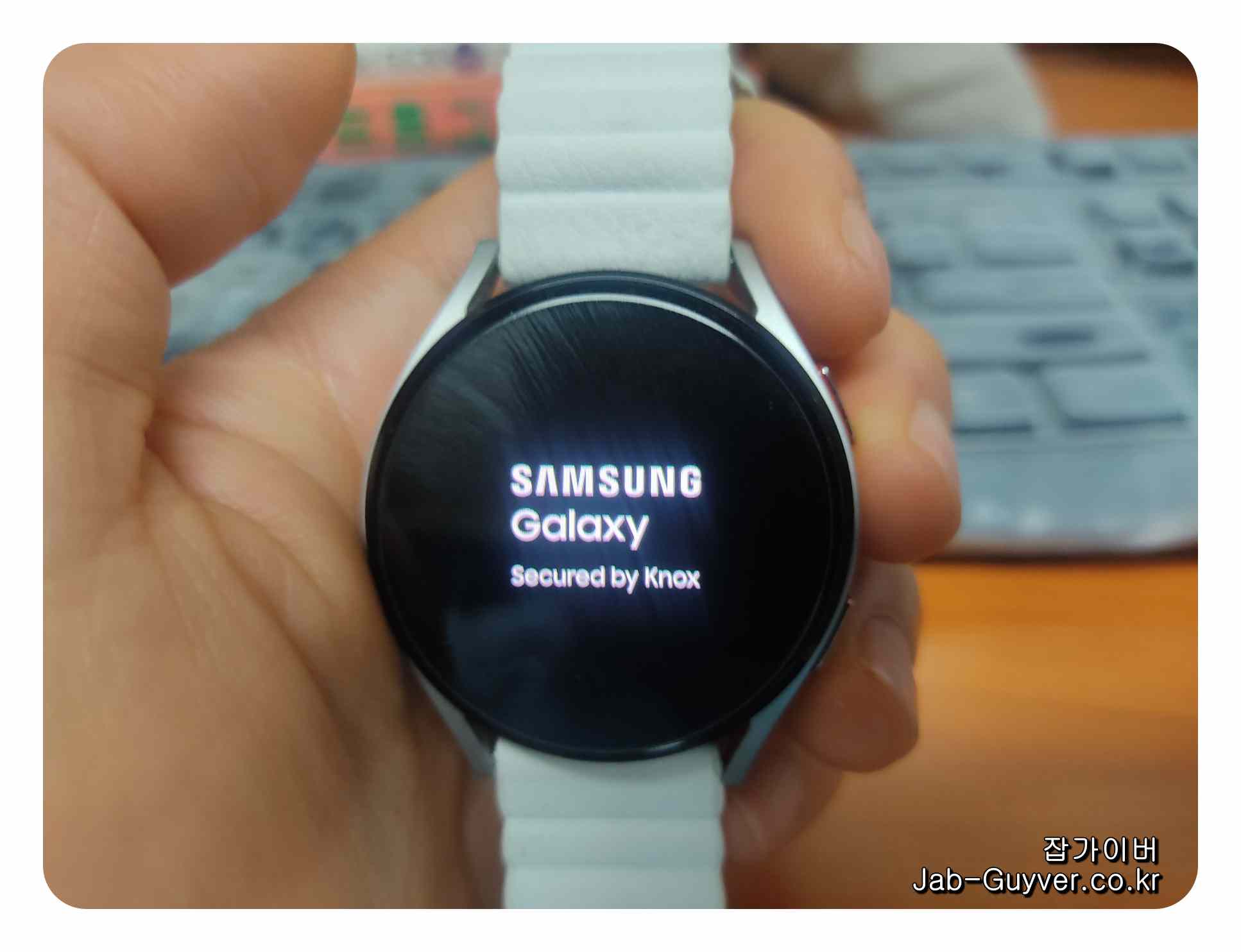
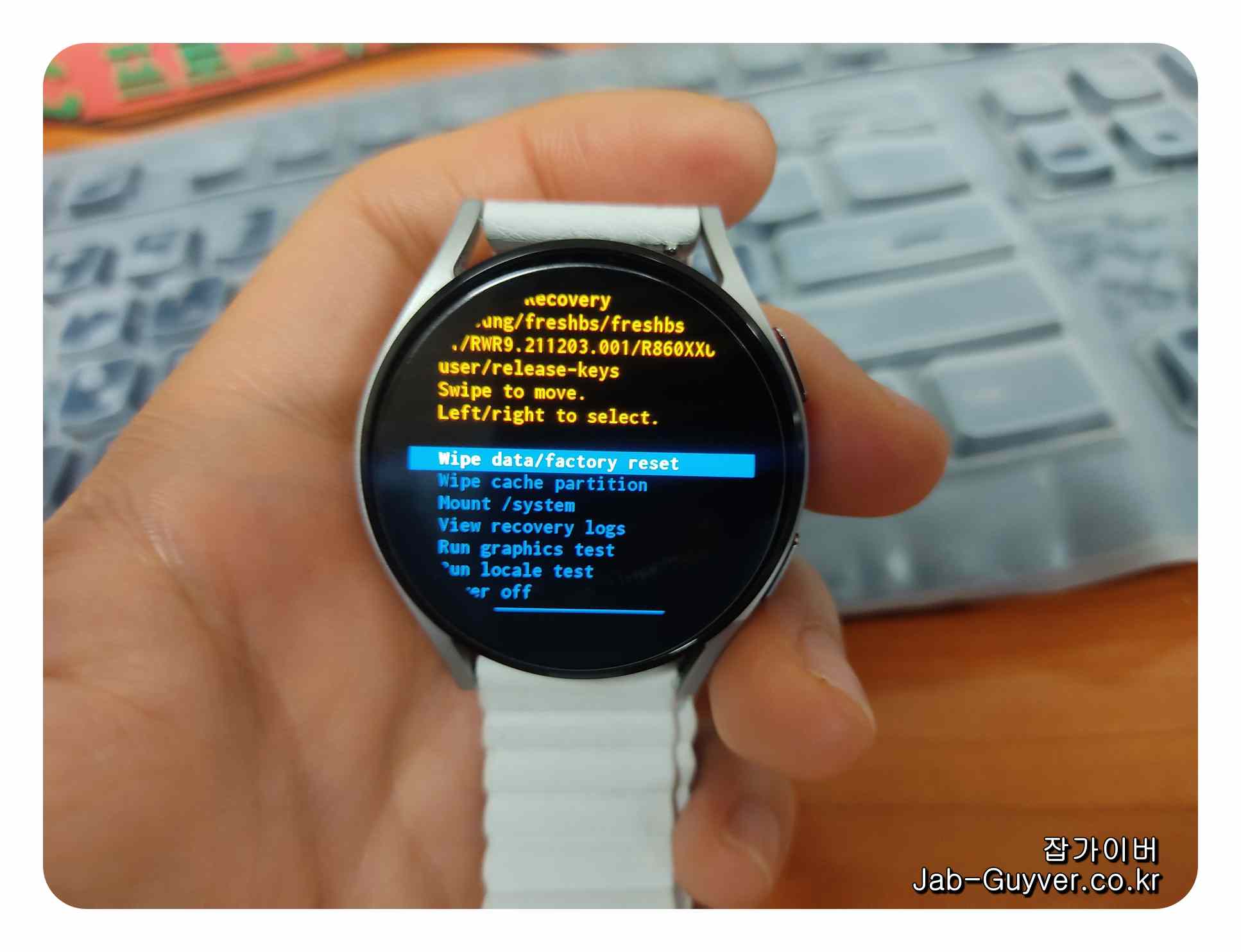
위 강제 초기화 화면은 구형 모델의 예시입니다.
버튼 조합과 복구 메뉴는 모델과 버전에 따라 달라질 수 있습니다. 워치9·울트라2가 부팅되지 않는 경우 임의 조작보다 삼성전자서비스의 모델별 안내를 확인하세요.
구매 영수증이나 주문내역, 모델명과 시리얼번호를 보관하면 서비스 접수가 수월합니다. 무상 수리 여부는 보증기간뿐 아니라 고장 원인, 침수·파손과 소비자분쟁해결기준에 따라 결정됩니다.
갤럭시 워치9·울트라2 설정 FAQ
아이폰에 워치9을 연결할 수 있나요?
연결할 수 없습니다. 워치9과 울트라2는 Wear OS 기반이며 초기 설정에 호환 Android 스마트폰이 필요합니다.
40mm와 44mm는 배터리 사용시간이 다른가요?
배터리 용량은 390mAh와 445mAh로 다르지만 삼성의 공식 사용시간 표기는 두 모델 모두 AOD 해제 최대 40시간, 사용 최대 30시간입니다. 실제 차이는 화면 사용량과 통신 환경에 따라 달라집니다.
LTE 모델은 휴대폰 없이 처음 설정할 수 있나요?
아닙니다. 첫 연결과 계정 설정에는 호환 Android 스마트폰이 필요합니다. LTE 개통 후 일부 통신 기능을 휴대폰 없이 사용할 수 있습니다.
카카오톡 알림만 가끔 누락됩니다
스마트폰 카카오톡 알림, Galaxy Wearable의 앱 알림, Wearable·플러그인의 배터리 제한을 순서대로 확인합니다. 방해 금지와 수면 모드 동기화도 함께 점검하세요.
Samsung Health와 Health Monitor는 같은 앱인가요?
다릅니다. Samsung Health는 운동·수면·심박수·체성분을 관리하고, Health Monitor는 지원 조건에서 혈압·ECG·불규칙 심장 리듬 알림과 수면 무호흡 관련 기능을 제공합니다.
워치 혈압은 한 번만 보정하면 되나요?
아닙니다. 상완식 혈압계로 초기 보정한 뒤 삼성 공식 안내에 따라 28일마다 다시 보정해야 합니다.
SpO2는 Health Monitor에서 측정하나요?
혈중산소는 Samsung Health의 건강 측정 기능에 속합니다. Health Monitor의 혈압·ECG 기능과 구분해 설정하세요.
휴대폰 무선 배터리 공유로 충전되나요?
구형 갤럭시 워치와 달리 최근 모델은 호환이 제한될 수 있습니다. 워치9·울트라2는 기본 제공 충전기와 삼성에서 호환을 확인한 액세서리를 사용하세요.
티머니는 삼성월렛 교통카드가 자동 복사되나요?
자동 복사되지 않습니다. 스마트폰과 워치에 티머니 갤럭시워치 앱을 설치하고 워치용 교통카드를 별도로 등록해야 합니다.
울트라2로 바로 다이빙 컴퓨터를 대체해도 되나요?
전용 앱의 실제 제공 여부와 지원 범위를 먼저 확인해야 하며, 인증과 방수 등급이 전문 교육·백업 장비와 안전 절차를 대신하지는 않습니다.
수면 측정이 중간에 비는 이유는 무엇인가요?
느슨한 착용, 부족한 배터리, 센서 오염, 피부 접촉과 수면 중 워치 해제 등이 원인이 될 수 있습니다. 손목뼈 위쪽에 편안하게 밀착하고 며칠간 추세를 확인하세요.
개발자 옵션을 꼭 켜야 하나요?
아닙니다. 일반적인 연결·알림·건강 측정에는 필요하지 않습니다. 앱 개발이나 디버깅 목적이 없으면 기본값을 유지하는 편이 안전합니다.
관련 갤럭시 워치 설정 글
'모바일·디지털기기 > 갤럭시·웨어러블' 카테고리의 다른 글
| 갤럭시워치 시계줄 줄이기 교체 방법, 메탈 스트랩 핀 빼는 법과 길이 조절 (0) | 2026.08.09 |
|---|---|
| 갤럭시 워치9 vs 울트라2 차이|40mm·44mm·LTE·배터리·가격 추천 (0) | 2026.08.06 |
| 삼성 인텔리전트 아이웨어 AI 안경 공개 - 갤럭시 언팩 2026 기능·출시일·가격 전망 (0) | 2026.08.04 |



댓글