요즘 윈도우 업데이트는 보안 패치만 챙기면 끝나는 느낌이 아니라, 실사용 중 불편했던 자잘한 문제를 얼마나 잘 고쳐주느냐가 더 중요하게 느껴집니다. 이번 Windows 11 KB5063878(빌드 26100.5061)은 그런 의미에서 꽤 눈여겨볼 만한 선택적 업데이트였습니다. 직접 내용을 정리해보니 단순히 “업데이트 하나 더 나왔네” 수준이 아니라, 시작 메뉴 반응, 작업표시줄 표시, 게임 성능, 시간 표시 문제처럼 체감과 연결되는 포인트가 꽤 많았습니다.
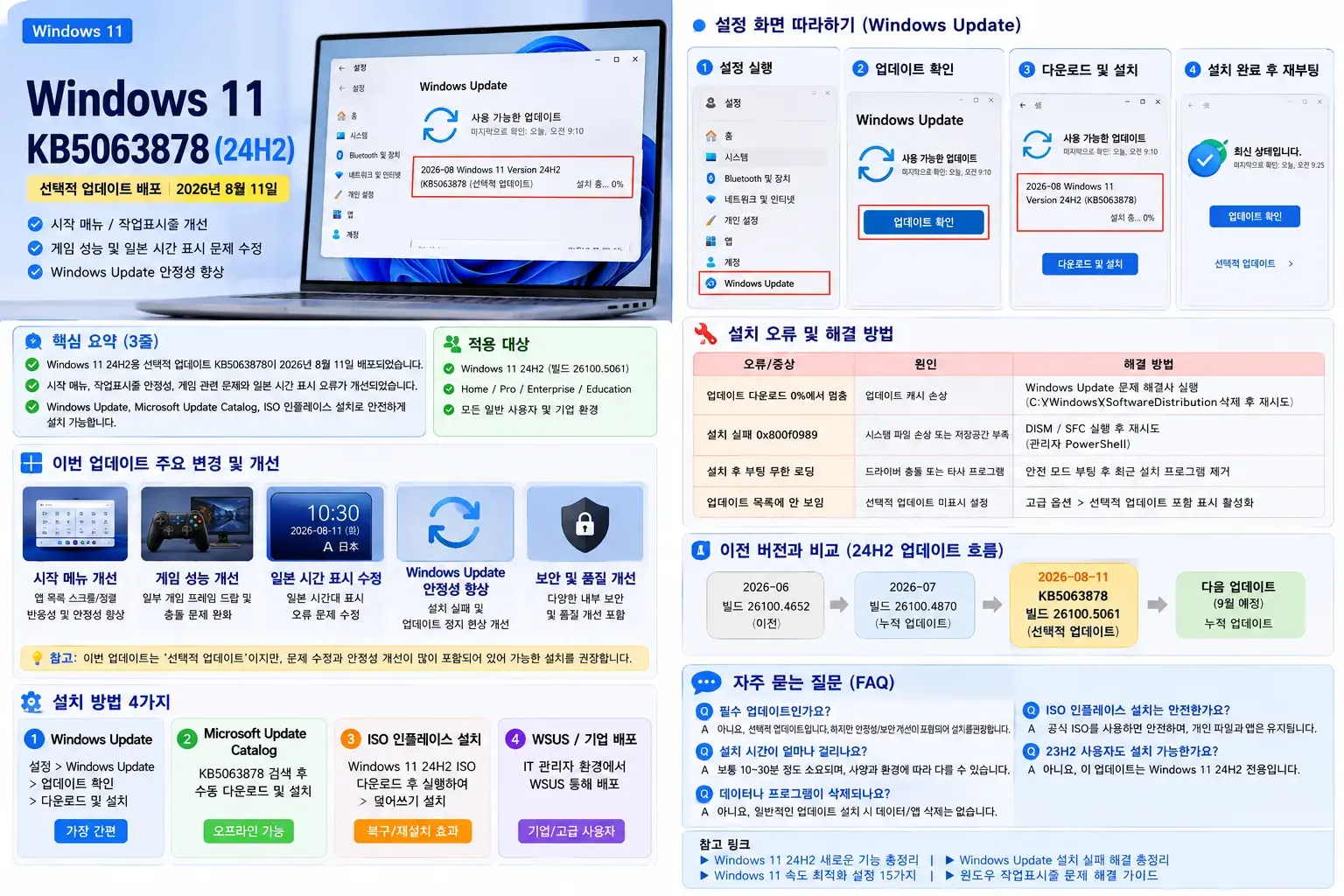
KB5063878 업데이트 한눈에 보기
3줄 요약
- Windows 11 24H2용 KB5063878(빌드 26100.5061) 선택적 업데이트가 배포됐습니다.
- 주요 포인트는 시작 메뉴 응답성 개선, 작업표시줄 아이콘 표시 안정화, 일부 게임 성능 향상, 일본 시간 표시 오류 수정입니다.
- Windows Update로 바로 설치 가능하고, 안 될 경우 Microsoft Update Catalog 수동 설치나 ISO 인플레이스 업그레이드까지 고려할 수 있습니다.
기본 정보
| 항목 | 내용 |
|---|---|
| 업데이트명 | Windows 11 Version 24H2 KB5063878 |
| 빌드 | 26100.5061 |
| 배포 성격 | 선택적 업데이트(Optional Preview) |
| 대상 | Windows 11 24H2 Home / Pro / Enterprise / Education |
| 설치 방식 | Windows Update / Microsoft Update Catalog / ISO 인플레이스 업그레이드 |
| 재부팅 | 필요 |
직접 보고 느낀 핵심 포인트
개인적으로 이번 업데이트에서 가장 반가운 부분은 화려한 신기능 추가보다 자잘하지만 짜증났던 불편함을 건드렸다는 점이었습니다. 특히 시작 메뉴가 한 번씩 버벅거리거나, 작업표시줄 쪽 아이콘이 이상하게 안 보이거나, 업데이트 후 “뭔가 미묘하게 불안정하다”는 느낌을 받았던 분들이라면 이번 패치를 꽤 반길 수 있습니다. 저도 이런 류의 업데이트는 처음엔 크게 기대 안 하는 편인데, 정리하다 보니 체감형 수정이 제법 많았습니다.
KB5063878 주요 변경 및 개선 사항
시작 메뉴 응답성 개선
이번 업데이트에서 가장 눈에 띄는 부분 중 하나가 시작 메뉴 반응 개선입니다. 앱을 클릭했을 때 늦게 열리거나, 잠깐 멈춘 것처럼 느껴지는 현상을 완화한 것으로 보입니다. 윈도우11은 디자인은 깔끔하지만, 가끔 기본 UI에서 미묘한 반응 지연이 느껴질 때가 있었는데 이런 부분을 꾸준히 다듬는 패치라는 점이 좋았습니다.
작업표시줄 아이콘 표시 안정화
작업표시줄 관련 수정도 포함됐습니다. 아이콘이 사라지거나 정상 표시되지 않는 문제를 개선한 것으로 정리됩니다. 이게 은근히 별거 아닌 것 같아도, 자주 쓰는 프로그램 아이콘이나 알림 영역이 꼬이면 체감 불편이 꽤 큽니다. 업무용 PC에서는 작은 표시 오류 하나가 생산성을 은근히 떨어뜨리기도 하죠.
게임 성능 및 안정성 개선
게임 관련 항목도 들어가 있습니다. 모든 게임에서 FPS가 극적으로 오른다고 보기보다는, 일부 게임 환경에서 성능 저하나 불안정 요소를 완화한 쪽에 가깝습니다. 고사양 게임을 자주 즐기거나, 최근 업데이트 후 이상하게 프레임 드랍이 있었다면 이번 선택적 업데이트를 시험 삼아 적용해볼 만합니다.
일본 시간대 표기 오류 수정
일본 시간대 관련 GMT 표기 오류 수정도 포함되어 있습니다. 이건 모든 사용자에게 체감되는 부분은 아닐 수 있지만, 다국어 환경이나 해외 시간대 동기화를 자주 쓰는 사용자, 기업 환경에서는 꽤 중요할 수 있습니다. 작은 버그 같아 보여도 일정 관리나 로그 시간 확인에서 꼬이면 은근히 번거롭습니다.
Windows Update 안정성 향상
업데이트 자체의 설치 실패 또는 진행 이상 문제를 줄이는 방향의 수정도 보입니다. 즉, 이번 업데이트는 기능 추가만이 아니라 “업데이트를 좀 더 안정적으로 받게 하는 업데이트”라는 성격도 함께 갖고 있다고 보면 이해가 쉽습니다.
어떤 사용자에게 추천할까?
설치 추천 대상
- Windows 11 24H2를 사용 중인 일반 사용자
- 시작 메뉴가 느리거나 클릭 반응이 답답했던 사용자
- 작업표시줄 아이콘 표시 오류를 겪었던 사용자
- 최근 게임 실행 시 미묘한 성능 저하를 느낀 사용자
- Windows Update 오류가 자주 발생했던 사용자
조금 지켜봐도 되는 대상
- 현재 시스템이 매우 안정적이고 특별한 불편이 없는 사용자
- 업무용 메인 PC라서 선택적 업데이트를 항상 신중하게 적용하는 사용자
- 대규모 작업이나 중요한 제출 일정이 바로 있는 사용자
선택적 업데이트는 이름 그대로 “꼭 지금 당장 필수 설치”는 아닙니다. 다만 이번처럼 수정 항목이 꽤 실사용과 연결된 경우에는, 불편을 겪고 있는 사용자라면 먼저 설치해볼 가치가 있습니다.
설치 전 준비사항
1. 복원 지점 생성
중요한 PC라면 업데이트 전 시스템 복원 지점을 하나 만들어두는 걸 추천합니다. 선택적 업데이트는 대체로 안전하지만, 드라이버·백신·특정 유틸과 충돌하는 예외는 언제든 있을 수 있습니다.
2. 저장 공간 확보
업데이트가 멈추거나 실패하는 PC를 보면 생각보다 저장 공간 문제도 많습니다. 최소 수 GB 이상의 여유 공간은 확보해두는 편이 좋습니다.
3. 타사 백신 및 최적화 프로그램 점검
서드파티 백신이나 시스템 튜닝 프로그램이 업데이트를 방해하는 경우가 있습니다. 업데이트가 자꾸 실패한다면 잠시 실시간 감시를 끄거나, 관련 프로그램을 점검해보는 것도 방법입니다.
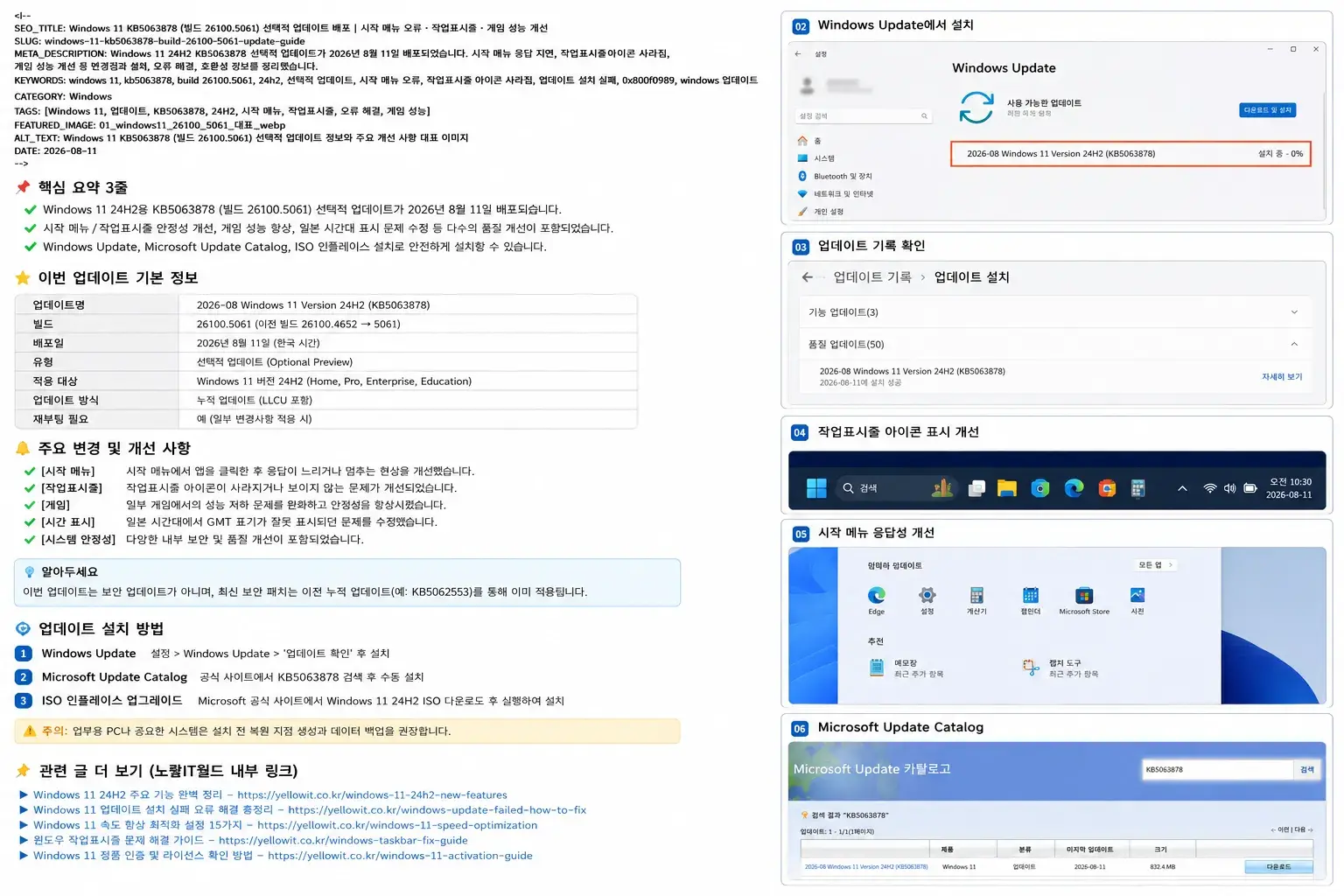
Windows Update로 설치하는 방법
가장 쉬운 방법
- 설정을 엽니다.
- Windows Update 메뉴로 이동합니다.
- 업데이트 확인을 클릭합니다.
- KB5063878이 보이면 다운로드 및 설치를 눌러 진행합니다.
- 설치 완료 후 재부팅합니다.
설치 후 확인할 것
- 시작 메뉴 반응이 개선됐는지
- 작업표시줄 아이콘 표시가 정상인지
- 게임 실행 시 끊김이나 프레임 드랍이 줄었는지
- 업데이트 기록에 KB5063878이 정상 반영됐는지
Microsoft Update Catalog로 수동 설치하는 방법
이런 경우 추천
- Windows Update에서 업데이트가 안 뜰 때
- 다운로드 0% 또는 설치 준비 단계에서 계속 멈출 때
- 회사·테스트 환경에서 독립 실행 패키지로 설치하고 싶을 때
설치 순서
- Microsoft Update Catalog 사이트에 접속합니다.
- KB5063878로 검색합니다.
- 사용 중인 아키텍처(x64 등)에 맞는 파일을 다운로드합니다.
- 다운로드한 파일을 실행해 설치합니다.
- 설치 후 재부팅합니다.
개인적으로 느낀 장점
Windows Update가 유독 말을 안 듣는 PC에서는 오히려 카탈로그 수동 설치가 더 깔끔하게 끝나는 경우도 많습니다. 특히 오류코드 없이 멈춤만 반복될 때는 생각보다 잘 먹히는 방식입니다.
ISO 인플레이스 업그레이드 방법
언제 필요한가?
업데이트 구성요소가 심하게 꼬였거나, 누적 업데이트 설치 실패가 반복될 때는 ISO 인플레이스 업그레이드가 꽤 효과적입니다. 이 방식은 포맷처럼 싹 지우는 개념이 아니라, 파일과 앱을 유지한 상태로 윈도우 시스템만 덮어 정리하는 느낌에 가깝습니다.
진행 순서
- Microsoft 공식 Windows 11 ISO를 다운로드합니다.
- ISO를 마운트한 뒤 setup.exe를 실행합니다.
- 개인 파일 및 앱 유지 옵션을 선택합니다.
- 안내에 따라 설치를 완료합니다.
- 설치 후 Windows Update를 다시 확인합니다.
이 방식의 장점
업데이트 오류 해결용으로는 꽤 강력합니다. 저도 Windows Update가 답이 없을 때는 결국 이 방법이 가장 확실하다고 느끼는 편입니다. 단, 시간은 일반 업데이트보다 더 걸릴 수 있습니다.
설치 오류 해결 방법
업데이트 다운로드가 0%에서 멈출 때
이 경우는 캐시 문제일 가능성이 큽니다. Windows Update 문제 해결사를 먼저 실행해보고, 그래도 안 되면 SoftwareDistribution 폴더 초기화를 고려해볼 수 있습니다.
기본 조치
- PC 재부팅 후 다시 시도
- Windows Update 문제 해결사 실행
- 인터넷 연결 상태 확인
- VPN 사용 중이면 잠시 해제
설치 실패 0x800f0989 같은 오류
이런 오류는 시스템 파일 손상이나 구성 요소 문제로 이어지는 경우가 많습니다. 이럴 때 가장 많이 쓰는 조합이 DISM + SFC입니다.
관리자 PowerShell에서 실행할 명령어
DISM /Online /Cleanup-Image /RestoreHealth
sfc /scannow
검사가 끝나면 재부팅 후 업데이트를 다시 진행해보면 됩니다. 생각보다 이 조합으로 해결되는 경우가 꽤 많습니다.
업데이트 후 부팅이 오래 걸리거나 무한 로딩처럼 보일 때
업데이트 직후 첫 부팅은 평소보다 오래 걸릴 수 있습니다. 하지만 지나치게 오래 걸리거나 반복 재부팅된다면, 최근 설치 프로그램 또는 드라이버 충돌 가능성도 의심해야 합니다. 이럴 때는 안전 모드 진입 → 최근 설치 앱 제거 → 재부팅 순서로 접근하는 편이 좋습니다.
이전 버전과 비교하면 어떤 흐름일까?
| 구분 | 특징 |
|---|---|
| 이전 누적 업데이트 | 보안 및 일반 품질 개선 중심 |
| 이번 KB5063878 | 시작 메뉴, 작업표시줄, 게임, 시간대 표기 등 체감형 수정 비중 증가 |
| 다음 정기 업데이트 예상 | 이번 선택적 업데이트 수정사항이 정식 누적 패치에 포함될 가능성 높음 |
정리하면 이번 패치는 “완전히 새로운 기능”보다는 다음 정식 누적 업데이트 전에 미리 받아보는 안정화 패치에 가깝습니다. 그래서 급한 문제를 겪는 사용자는 지금 설치해볼 만하고, 안정성 우선 사용자는 다음 정식 패치까지 기다리는 전략도 괜찮습니다.
실사용 팁과 개인적인 추천
이런 분은 지금 설치해도 괜찮았습니다
- 최근 시작 메뉴가 버벅거렸던 분
- 작업표시줄 표시 문제를 겪었던 분
- 업데이트 오류는 있지만 포맷까지는 가고 싶지 않은 분
- 게임 성능 저하가 미묘하게 신경 쓰였던 분
이런 분은 정기 누적 업데이트까지 기다려도 됩니다
- 회사 메인 PC 한 대로 모든 업무를 처리하는 분
- 현재 시스템이 매우 안정적이라 굳이 건드릴 이유가 없는 분
- 선택적 업데이트보다 정식 안정판만 선호하는 분
제 기준으로는 이번 KB5063878은 “굳이 꼭 깔아야 하는 필수 패치”까지는 아니지만, 문제 해결 목적이라면 충분히 시도해볼 만한 업데이트였습니다. 특히 시작 메뉴와 작업표시줄 관련 체감이 있는 분이라면 적용해볼 이유가 분명합니다.
잡가이버 내부 관련 글 연결
- 윈도우11 업데이트 오류 해결 총정리
- DISM / SFC 명령어로 손상된 시스템 파일 복구하는 방법
- 윈도우11 작업표시줄 오류 및 아이콘 문제 해결 방법
- 윈도우11 속도 최적화 설정 10가지
- Windows 11 24H2 설치 전 체크해야 할 호환성 정리
※ 내부 링크는 잡가이버 블로그에 이미 발행한 관련 글 URL로 교체해서 사용하면 됩니다.
FAQ
KB5063878은 필수 업데이트인가요?
아닙니다. 선택적 업데이트이기 때문에 당장 설치하지 않아도 됩니다. 다만 수정 사항이 필요하다면 먼저 설치해볼 만합니다.
Windows Update에 KB5063878이 안 보이는데 왜 그런가요?
배포 시점 차이, 설정 상태, 업데이트 캐시 문제 때문일 수 있습니다. 이 경우 Microsoft Update Catalog 수동 설치를 시도해볼 수 있습니다.
설치 후 프로그램이나 데이터가 삭제되나요?
일반적인 누적 업데이트 설치만으로 데이터가 삭제되지는 않습니다. 다만 중요한 작업 환경이라면 백업과 복원 지점 생성은 권장됩니다.
설치 오류가 반복되면 가장 먼저 뭘 해야 하나요?
가장 먼저 재부팅, Windows Update 문제 해결사 실행, 그 다음 DISM / SFC 검사 순서로 가보는 것을 추천합니다. 그래도 안 되면 수동 설치나 ISO 인플레이스 업그레이드가 현실적인 대안입니다.
게임 성능이 확실히 좋아지나요?
모든 환경에서 큰 폭의 향상을 기대하기보다, 일부 게임에서 성능 저하나 안정성 문제를 완화하는 성격으로 보는 것이 더 맞습니다.
업데이트 후 문제가 생기면 제거할 수 있나요?
네. 업데이트 기록 또는 설치된 업데이트 목록에서 제거를 시도할 수 있습니다. 다만 제거 전후 증상을 충분히 비교해보는 것이 좋습니다.
결론
이번 Windows 11 KB5063878(빌드 26100.5061)은 겉보기에는 평범한 선택적 업데이트 같지만, 실제로는 시작 메뉴, 작업표시줄, 게임, 시간대 표기, 업데이트 안정성처럼 사용자가 꽤 자주 체감하는 포인트를 손봤다는 점에서 의미가 있습니다.
개인적으로는 “딱히 불편이 없는 PC라면 다음 정기 누적 패치까지 기다려도 되지만, 최근 이상하게 윈도우11이 버벅이거나 표시 오류가 있었다면 한 번 설치해볼 만한 패치”라고 정리하고 싶습니다. 특히 Windows Update가 계속 실패하던 분들에게는 카탈로그 수동 설치나 ISO 인플레이스 업그레이드까지 같이 알고 가면 훨씬 편합니다.
공식 정보 및 확인처
'IT 오류해결 > 윈도우·부팅 오류' 카테고리의 다른 글
| 윈도우11 2026년 8월 업데이트 KB5121003 설치|25H2·24H2 Hotpatch 오류·부팅 안됨 해결 (0) | 2026.08.16 |
|---|---|
| 윈도우11 Insider 인증서 8월 11일 만료|Build 29634.1000 지금 업데이트 방법 (0) | 2026.08.10 |
| 엣지 확장프로그램 갑자기 안됨|MV2·MV3 확인 및 Edge 오류 해결방법 (0) | 2026.08.10 |



댓글