플레이스테이션5 PS5 탈옥(Jailbreak)에 사용되는 Y2JB, P2JB, etaHEN, Autoloader, kstuff, Payload Manager, FTP, Itemzflow의 차이부터 실제 설치 순서와 자주 발생하는 오류까지 한 글로 정리해보겠습니다.
PS5 탈옥 관련 자료를 찾아보면 글마다 4.03, 9.60, 10.01, 12.40, 12.70 등의 펌웨어가 섞여 있고 어떤 글에서는 etaHEN, 다른 글에서는 Y2JB·P2JB를 사용하기 때문에 처음 접하는 사용자라면 상당히 헷갈립니다.
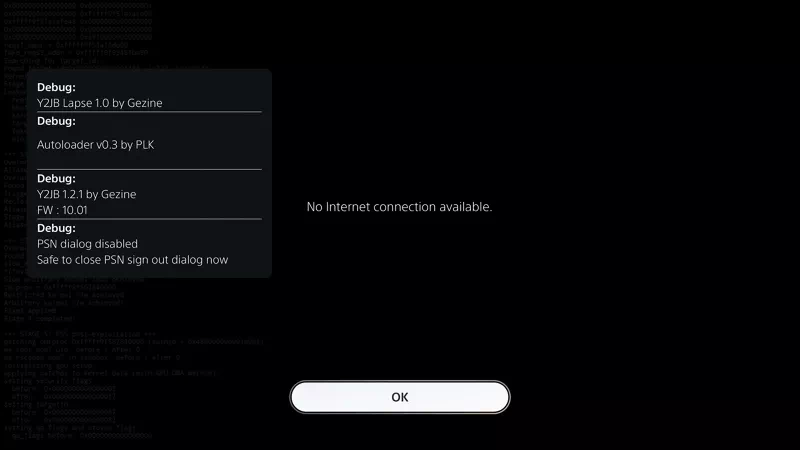
특히 “P2JB가 되는 펌웨어 = etaHEN도 되는 펌웨어”가 아닙니다. Kernel Exploit과 그 위에서 실행하는 Payload의 호환성은 별도로 확인해야 합니다.
본인이 소유한 PS5에서 Homebrew·개발·보안 연구 및 자신의 데이터 백업을 사용하는 환경을 기준으로 설명합니다.
상용 PS4·PS5 게임의 불법 복제본 다운로드, 라이선스 우회 파일 배포, 타인이 배포한 게임 PKG 설치방법은 다루지 않습니다.
탈옥 및 비공식 Payload 사용 과정에서는 Kernel Panic, 강제종료, 데이터 손상, PSN 이용 제한 가능성이 있으므로 중요한 데이터는 먼저 백업하세요.
2026년 PS5 탈옥 구조부터 이해하기
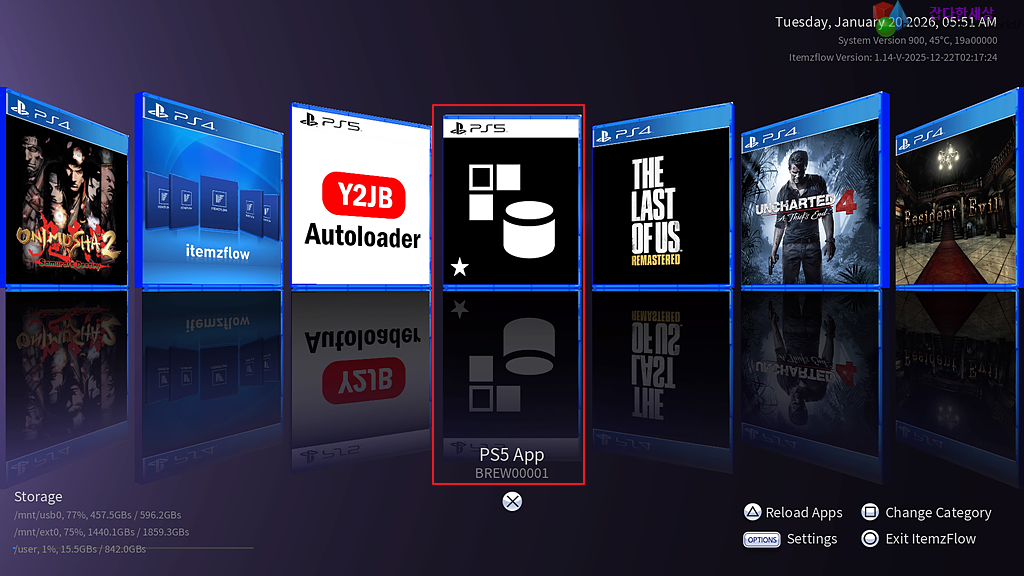
먼저 각각의 프로그램이 무엇을 하는지 이해하면 이후 과정이 훨씬 쉽습니다.
| 이름 | 역할 |
|---|---|
| Y2JB | PS5 YouTube 앱을 이용하는 Userland Exploit 진입점 |
| Lapse | 상대적으로 낮은 PS5 펌웨어에서 사용하는 Kernel Exploit 계열 |
| P2JB | 10.01보다 높은 일부 펌웨어에서 사용하는 Kernel Exploit |
| Y2JB Autoloader | Y2JB → Kernel Exploit → Payload 실행 과정을 자동화 |
| Payload Manager | 탈옥 성공 이후 ELF Payload를 Web UI에서 관리 |
| etaHEN | FTP·Toolbox·Debug Settings·kstuff 등 여러 기능을 통합한 AIO Homebrew Enabler |
| kstuff | Kernel 단계에서 일부 Homebrew 기능에 필요한 패치를 제공하는 Payload |
| Itemzflow | PS5 Homebrew·자신의 게임 백업 및 콘텐츠 관리용 Game Manager |
| ftpsrv | PS5 파일시스템에 FTP로 접근할 수 있도록 하는 서버 Payload |
| ShadowMountPlus | 지원되는 탈옥 환경에서 자신의 백업 이미지를 자동 인식·마운트하는 고급 Homebrew Payload |
PS5 탈옥 전체 구조 한눈에 보기
PS5 펌웨어 확인 지원 펌웨어인가?
- [제품·구매리뷰/게임 리뷰] - PS5 P2JB 탈옥 우회 설치방법|Y2JB Autoloader 50분·Kernel Panic·9021 오류 해결
- [제품·구매리뷰/게임 리뷰] - PS5 P2JB Y2JB 우회 설치방법|YouTube Autoloader 다운로드·12.70·50분 탈
Y2JB Autoloader : 4.03 ~ 12.70 4.03 ~ 10.01 Y2JB + Lapse 계열 10.20 ~ 12.70 Y2JB + P2JB Payload 실행 지원되는 FW에서는 etaHEN Payload Manager 등 Payload Manager FW별 호환 Payload 사용 etaHEN 호환성은 별도 확인
PS5 지원 펌웨어 정리
2026년 9월 현재 itsPLK의 Y2JB Autoloader는 PS5 펌웨어 4.03~12.70을 지원 대상으로 안내하고 있습니다.
| PS5 FW | Kernel 방식 | 추천 접근 |
|---|---|---|
| 4.03 ~ 10.01 | Lapse 계열 | Y2JB Autoloader + 호환 etaHEN 환경 |
| 10.20 ~ 12.40 | P2JB | Y2JB Autoloader + Payload Manager |
| 12.60 ~ 12.70 | P2JB | 새 YouTube 버전 + P2JB + 호환 Payload |
| 12.70 초과 | 현재 공개 P2JB 범위 밖 | 지원되지 않는 것으로 판단 |
P2JB를 통해 12.70에서 Kernel Exploit이 성공했다고 해서 etaHEN 안정판 2.5B까지 12.70을 공식 지원한다는 의미는 아닙니다.
etaHEN 공식 2.4B 릴리스에서는 특히 8.40~10.01 지원 수정이 명시돼 있습니다.
따라서 11.x~12.70에서는 Payload Manager에서 해당 펌웨어를 명확히 지원한다고 표시된 Payload만 사용하세요.
PS5 펌웨어 버전 확인방법
탈옥을 시작하기 전 가장 먼저 현재 시스템 소프트웨어 버전을 확인합니다.
- PS5 홈 화면에서 오른쪽 상단 설정을 선택합니다.
- 시스템으로 이동합니다.
- 시스템 소프트웨어를 선택합니다.
- 콘솔 정보를 엽니다.
- 시스템 소프트웨어 버전을 확인합니다.
예 : 10.01
예 : 12.40
예 : 12.70
탈옥하려면 PS5 펌웨어를 업데이트해야 하나?
가능하면 먼저 업데이트하지 않는 것이 원칙입니다.
예를 들어 9.60에서 정상적으로 사용할 수 있는 방법이 있는데 단순히 “12.70도 된다”는 이유로 12.70으로 올리면 P2JB 실행에 약 50분이 걸리는 더 불편한 환경으로 이동할 수 있습니다.
| 10.01 이하 | 현재 사용 가능한 안정적인 방법을 유지하는 편이 유리 |
| 11.x~12.70 | P2JB가 필요해질 가능성이 높고 실행시간이 매우 김 |
그리고 Sony 공식 사이트는 기본적으로 현재 최신 시스템 소프트웨어를 제공합니다.
과거 특정 버전인 9.60이나 12.70을 설치하기 위해 출처 불명의 PUP 파일을 임의로 받는 것은 권장하지 않습니다.
PS5 공식 USB 펌웨어 업데이트 구조
일반적인 공식 PS5 수동 업데이트 구조는 다음과 같습니다.
USB ROOT PS5 UPDATE PS5UPDATE.PUP USB는 FAT32 또는 exFAT / 폴더명과 파일명은 대문자
공식 업데이트 파일을 사용할 때는 USB를 FAT32 또는 exFAT로 준비하고 아래 구조를 만듭니다.
PS5 안전모드에서 시스템 소프트웨어 업데이트 → USB 드라이브에서 업데이트를 선택합니다.
자동 시스템 업데이트 방지
특정 연구용 펌웨어를 유지하려는 경우 자동 업데이트 설정을 확인해야 합니다.
단 오래된 펌웨어는 최신 보안 패치가 빠져 있기 때문에 탈옥용 콘솔은 일반 PSN·결제·개인정보용 콘솔과 분리해서 사용하는 것이 좋습니다.
Y2JB에서 말하는 YouTube는 무슨 앱인가?
PS5에서 평소 동영상을 보는 일반 YouTube 앱이 맞습니다.
Y2JB 전용으로 만들어진 별도의 YouTube 복제품이 아니라 Sony 콘솔용 YouTube 앱의 특정 버전을 Exploit 진입점으로 사용하는 구조입니다.
펌웨어별 필요한 YouTube 버전
| PS5 펌웨어 | YouTube Title ID 예시 | App Version |
|---|---|---|
| 4.03 ~ 12.40 | PPSA01650 | 01.000.003 |
| 12.60 ~ 12.70 | PPSA01650 | 01.000.030 |
지역에 따라 PPSA01651·PPSA01652도 사용할 수 있다고 공식 프로젝트에서 안내합니다.
PlayStation Store에서 현재 제공되는 최신 YouTube 앱을 아무 버전이나 설치한다고 Y2JB가 되는 것은 아닙니다.
또 저작권이 있는 구버전 YouTube PKG를 임의의 파일공유 사이트에서 다운로드하는 방법은 이 글에서 제공하지 않습니다.
Y2JB Autoloader 공식 다운로드
https://github.com/itsPLK/ps5-y2jb-autoloader
Releases
https://github.com/itsPLK/ps5-y2jb-autoloader/releases
버전 번호는 계속 바뀔 수 있으므로 특정 블로그에서 재배포된 ZIP보다 GitHub Releases의 Latest 안정판을 사용하는 것이 좋습니다.
이미 탈옥 가능한 PS5에 Y2JB Autoloader 설치
기존 WebKit, Lua, BD-JB 등으로 PS5 파일시스템에 접근할 수 있는 환경이라면 설치가 비교적 간단합니다.
1. 호환 YouTube 앱 확인
앞에서 확인한 PS5 펌웨어에 맞는 YouTube 앱 버전을 사용합니다.
2. download0.dat 준비
공식 Y2JB Autoloader Release에서 download0.dat를 준비합니다.
3. FTP로 YouTube 데이터 경로 확인
공식 README에서는 사용하는 YouTube Title ID에 맞는 다음 경로에 `download0.dat`를 배치하도록 안내합니다.
4. YouTube 실행
정상적으로 구성됐다면 YouTube 실행 과정에서 Y2JB Autoloader가 시작되고 현재 펌웨어에 맞는 Kernel Exploit 단계로 진행합니다.
완전 순정 PS5는 download0.dat만 넣으면 되는가?
아닙니다.
완전 순정 PS5에서 기존 Jailbreak 진입점도 없고 Y2JB가 구성된 자신의 백업도 없는 경우 USB에 `download0.dat`만 복사한다고 설치되는 구조가 아닙니다.
공식 Y2JB Autoloader 개발자 역시 Non-Jailbroken PS5를 별도 항목으로 구분하고 있으며 미리 구성된 시스템 백업 자체는 배포하지 않는다고 명시합니다.
10.01 이하 Y2JB + etaHEN 사용방법
etaHEN을 지원하는 펌웨어라면 Kernel Exploit 성공 후 etaHEN Payload를 실행하면 FTP, Toolbox, Debug Settings, kstuff 등 여러 기능을 한꺼번에 사용할 수 있습니다.
https://github.com/etaHEN/etaHEN/releases
현재 공식 최신 안정 릴리스는 etaHEN 2.5B입니다.
etaHEN 실행 후 생기는 기능
- etaHEN Toolbox
- Debug Settings
- FTP Server
- kstuff 관리
- Game Overlay
- Payload / Plugin 메뉴
- Remote Play 관련 설정
- Itemzflow 연동
- 온도·CPU·GPU 상태 확인
12.70에서 etaHEN을 사용해도 되는가?
이 부분은 인터넷 글에서 가장 잘못 전달되는 내용 중 하나입니다.
Y2JB Autoloader 자체는 12.70까지 Kernel Exploit을 지원하지만 etaHEN 공식 안정판의 광범위한 12.x 지원은 공식 Release에서 확인되지 않습니다.
따라서 12.70 환경에서는 먼저 Y2JB + P2JB → Payload Manager까지 정상적으로 실행하고, 그다음 현재 펌웨어를 명시적으로 지원하는 Payload만 선택하세요.
P2JB 실행시간 약 50분은 정상인가?
정상일 수 있습니다.
P2JB는 다른 PS5 Exploit과 비교해 실행시간이 매우 긴 것이 특징이며 테스트 단계에서도 약 50분 정도가 안내됐습니다.
Running kernel exploit...
P2JB...
이 화면에서 20~30분 동안 변화가 없다고 강제종료하지 마세요.
PS5 조작 최소화
YouTube 강제종료 금지
다른 앱 실행 금지
약 50분 기다림
P2JB 완료 후 Payload Manager
Y2JB Autoloader는 `autoload.txt`가 없으면 Payload Manager를 자동으로 실행합니다.
따라서 처음 사용하는 경우에는 복잡한 Autoload 설정부터 만들지 말고 Payload Manager가 정상적으로 뜨는지 먼저 확인하는 것이 좋습니다.
| 설정 | 결과 |
|---|---|
| autoload.txt 없음 | Payload Manager 자동실행 |
| autoload.txt 있음 | 파일에 지정한 Payload 순서대로 실행 |
Y2JB Autoloader 자동 Payload 설정
고정적으로 사용하는 ELF가 있다면 `ps5_autoloader` 폴더에 넣을 수 있습니다.
└─ ps5_autoloader\
├─ autoload.txt
├─ payload1.elf
└─ payload2.elf
Autoloader는 다음 위치를 확인합니다.
- USB Root의 ps5_autoloader
- PS5 내부 /data/ps5_autoloader
파일명은 대소문자를 구분하므로 autoload.txt에 입력한 이름과 실제 ELF 이름이 정확하게 일치해야 합니다.
Y2JB Autoloader 업데이트 방법
이미 Autoloader가 설치돼 있다면 USB를 통해 업데이트할 수 있습니다.
- 공식 Releases에서 y2jb_update.zip을 다운로드합니다.
- 압축을 해제하지 않습니다.
- USB 최상위 Root에 넣습니다.
- PS5에 USB를 연결합니다.
- YouTube Autoloader를 실행합니다.
- 업데이트가 감지되는지 확인합니다.
etaHEN 최신버전 업데이트 방법
etaHEN은 항상 공식 GitHub Release를 기준으로 합니다.
Autoloader에서 etaHEN Payload를 직접 불러오는 구성이라면 기존 Payload를 백업하고 최신 공식 바이너리로 교체합니다.
파일명을 변경했다면 `autoload.txt`에 기록된 이름도 동일하게 수정해야 합니다.
kstuff란 무엇이고 직접 업데이트해야 하나?
kstuff는 PS5 Kernel 영역에서 특정 Homebrew 기능을 사용할 수 있도록 하는 패치 Payload입니다.
etaHEN을 사용하는 지원 펌웨어에서는 호환 kstuff가 통합되어 있고 Toolbox 안에 kstuff 관련 설정도 있습니다.
현재 펌웨어와 사용하는 etaHEN·Homebrew가 요구하는 버전을 맞춰야 합니다.
특히 11.x~12.x 환경에서는 etaHEN에 포함된 구성과 별개로 현재 펌웨어를 지원하는 Payload 조합인지 반드시 프로젝트 문서를 확인하세요.
PS5 FileZilla FTP 연결방법
PS5 내부 파일을 PC에서 관리할 때 가장 많이 사용하는 방법 중 하나가 FTP입니다.
https://filezilla-project.org/download.php?type=client
etaHEN 내장 FTP 사용
etaHEN의 FTP 기능이 활성화돼 있다면 기본적으로 포트 1337을 사용합니다.
PS5와 PC를 같은 공유기 또는 같은 LAN에 연결합니다.
FileZilla 상단 빠른 연결에 다음과 같이 입력합니다.
| 호스트 | PS5 IP 주소 |
| 사용자 | 비워둠 또는 FTP 서버 설정값 |
| 비밀번호 | 비워둠 또는 설정값 |
| 포트 | 1337 |
PS5 IP 주소 확인
PS5에서 다음으로 이동합니다.
IPv4 주소가 예를 들어 `192.168.0.32`라면 FileZilla 호스트에 해당 주소를 입력합니다.
ftpsrv를 사용할 경우 포트가 다른 이유
etaHEN의 내장 FTP가 아닌 PS5 Payload Dev의 독립 ftpsrv를 사용한다면 기본 포트가 다릅니다.
https://github.com/ps5-payload-dev/ftpsrv/releases
| etaHEN 내장 FTP | 1337 |
| ftpsrv | 2121 |
| 일반 ELF Loader | 9021을 사용하는 구성이 많음 |
1337·2121·9021은 서로 용도가 다른 포트이므로 혼동하면 Connection Refused가 발생합니다.
FTP 파일 전송속도를 높이는 방법
대용량 Homebrew 데이터나 자신의 백업파일을 전송한다면 Wi-Fi보다 유선 Gigabit Ethernet을 권장합니다.
- PS5와 PC를 유선 Gigabit LAN으로 연결
- 기가비트 지원 공유기 또는 스위치 사용
- FileZilla 전송 동시 연결 수를 과도하게 높이지 않음
- 수천 개의 작은 파일보다 큰 파일 전송이 일반적으로 효율적
- PS5 절전모드 자동진입 주의
전송 중 Kernel Panic이나 콘솔 종료가 발생하면 파일이 손상될 수 있으므로 완료 후 파일 크기를 확인합니다.
Itemzflow Game Manager란?
Itemzflow는 LightningMods가 개발하는 PS4·PS5 Homebrew Game Manager입니다.
https://github.com/LightningMods/Itemzflow/releases
2026년에도 업데이트가 이어지고 있으며 게임목록 관리, Homebrew 연동, 자신의 백업 데이터 관리 등에 사용됩니다.
Itemzflow 설치 개념
- 지원되는 탈옥 환경을 먼저 준비합니다.
- etaHEN 또는 호환되는 Homebrew Package Installer 환경을 실행합니다.
- Itemzflow의 공식 Homebrew PKG를 준비합니다.
- Homebrew Package Installer에서 설치합니다.
- 홈 화면에 Itemzflow 아이콘이 생성되는지 확인합니다.
- 실행 후 현재 사용 중인 Kernel Payload와의 호환성을 확인합니다.
Itemzflow가 게임 백업 관리 기능을 제공한다고 해서 인터넷에서 다운로드한 PS4·PS5 게임 패키지를 설치해도 된다는 의미는 아닙니다.
이 글에서는 본인이 직접 보유한 게임과 합법적으로 만든 백업 및 Homebrew만을 전제로 합니다.
PS4 게임과 PS5 게임은 같은 방식으로 동작하나?
아닙니다.
PS5는 PS4 호환 환경과 네이티브 PS5 환경의 실행 구조가 서로 다르며 필요한 Kernel Payload와 지원 상태도 다릅니다.
| 구분 | 특징 |
|---|---|
| PS4 소프트웨어 | PS5의 PS4 호환 레이어에서 실행 |
| PS5 소프트웨어 | PS5 네이티브 실행환경 사용 |
| Homebrew | Payload·SDK·펌웨어별 호환성을 따로 확인 |
따라서 “PS4 게임이 실행되니 PS5 게임도 똑같이 된다”고 판단하면 안 됩니다.
ShadowMountPlus란?
ShadowMountPlus는 지원되는 Jailbroken PS5에서 자신의 백업 이미지를 자동 인식하고 마운트하도록 만들어진 고급 Payload입니다.
https://github.com/drakmor/ShadowMountPlus
현재 프로젝트는 kstuff-lite v1.07 이상이 실행되는 Jailbroken PS5를 지원한다고 안내합니다.
공식 개발자도 이미지 마운트 과정에서 PS5 종료 문제나 내부 드라이브 데이터 손상 가능성이 있으며 특히 구형 펌웨어에서 위험이 더 높을 수 있다고 경고합니다.
먼저 Y2JB·P2JB 또는 etaHEN 환경을 안정적으로 구성하고 Payload Manager와 FTP까지 정상인지 확인한 뒤 사용하는 것이 좋습니다.
Full Reboot 후 탈옥이 유지되는가?
아닙니다.
Autoloader의 설정파일 자체는 저장되지만 Kernel Exploit 상태까지 영구적으로 유지되는 것은 아닙니다.
PS5를 완전히 종료하고 다시 부팅하면 일반적으로 탈옥 과정을 다시 실행해야 합니다.
특히 P2JB 환경이라면 이때 다시 약 50분이 걸릴 수 있기 때문에 성공 후 Rest Mode를 이용하는 사용자가 많습니다.
Rest Mode를 사용하면 매번 50분을 피할 수 있나?
Rest Mode에서 현재 Kernel 상태가 유지되고 정상 복귀한다면 전체 P2JB 과정을 다시 실행하지 않아도 되는 경우가 있습니다.
하지만 사용하는 펌웨어와 Payload 조합에 따라 Rest Mode 복귀 실패·Kernel Panic이 발생할 수 있으므로 처음부터 중요한 데이터가 있는 콘솔에서 의존하지 않는 것이 좋습니다.
P2JB 50분 후 PS5가 꺼질 때
약 50분을 기다렸는데 완료 메시지가 아니라 PS5가 갑자기 꺼진다면 Kernel Panic으로 실패했을 가능성이 높습니다.
Kernel Panic 반복 시
- PS5를 정상적으로 다시 부팅합니다.
- 최신 안정 Y2JB Autoloader인지 확인합니다.
- `autoload.txt`를 잠시 제거합니다.
- 자동 실행 Payload를 모두 제거합니다.
- Payload Manager 기본 구성만 사용합니다.
- P2JB 실행 중 PS5를 조작하지 않습니다.
- 한 번 더 비교 테스트합니다.
P2JB 자체는 성공률이 100%가 아니기 때문에 동일한 구성에서도 실패할 수 있습니다.
P2JB 실행 후 YouTube를 닫으면 Kernel Panic
초기 Autoloader 빌드에서는 P2JB 완료 직후 YouTube 앱을 종료하는 과정에서 Kernel Panic이 보고됐습니다.
최신 Autoloader 구조에서는 YouTube가 완전히 종료된 뒤 Payload를 실행하도록 개선됐기 때문에 오래된 개발버전에서 문제가 있다면 최신 안정판부터 확인합니다.
Payload Manager가 안 뜰 때
가장 먼저 `autoload.txt`가 존재하는지 확인합니다.
| autoload.txt 없음 | Payload Manager 자동 실행 |
| autoload.txt 있음 | 지정된 Payload 실행 → Payload Manager 자동실행 안 됨 |
ELF Loader 9021 Connection Refused
9021 연결 거부가 나타난다고 P2JB 자체가 실패했다고 단정하면 안 됩니다.
현재 Y2JB Autoloader의 기본 Custom ELF Loader는 보안을 위해 PS5 자기 자신인 localhost 연결만 허용합니다.
따라서 PC에서 무조건 PS5:9021로 Payload를 보내려 하면 연결이 거부될 수 있습니다.
FileZilla 연결이 안 될 때
- PS5와 PC가 같은 네트워크인지 확인
- PS5 IP 주소가 바뀌지 않았는지 확인
- etaHEN 내장 FTP면 1337 확인
- ftpsrv면 2121 확인
- Windows Defender Firewall 확인
- VPN을 잠시 끄고 비교
- Wi-Fi AP 격리 기능 확인
ftpsrv 실행 메시지는 나오는데 연결이 안 될 때
특히 12.x 같은 높은 펌웨어는 낮은 펌웨어와 동일한 Payload가 완전히 같은 방식으로 동작한다고 보장할 수 없습니다.
ftpsrv가 화면상 Listening으로 표시되지만 PC에서 접속되지 않는다면 현재 펌웨어에서 해당 ftpsrv Release가 정상 작동하는지 GitHub Issues까지 확인합니다.
Debug Settings만 뜨고 etaHEN Toolbox가 없을 때
Debug Settings가 나타난 것과 etaHEN 전체가 정상적으로 로드된 것은 같은 상태가 아닐 수 있습니다.
확인 순서
- 현재 펌웨어가 etaHEN 지원 범위인지 확인합니다.
- 사용한 Payload가 실제 etaHEN인지 확인합니다.
- 최신 공식 etaHEN을 사용합니다.
- etaHEN 실행 Toast 메시지가 있었는지 확인합니다.
- Toolbox Auto Start 설정을 확인합니다.
- 필요하면 `/data/etaHEN/config.ini` 설정을 확인합니다.
특히 12.70이라면 “Debug Settings는 있으니 etaHEN도 지원될 것”이라고 판단하면 안 됩니다.
etaHEN FTP가 안 뜰 때
etaHEN 설정파일은 일반적으로 다음에 생성됩니다.
FTP 관련 기본 설정은 다음 구조를 사용합니다.
`FTP=0`이면 내장 FTP가 비활성화됩니다.
etaHEN 업데이트 후 불안정할 때
새 etaHEN에서 이상 증상이 발생하면 기존 설정파일이 새 기본값과 충돌할 수 있습니다.
config.ini를 백업한 뒤 새 설정을 생성해 비교하는 방법이 도움이 될 수 있습니다.
GitHub Issues에는 etaHEN 2.5B와 관련한 불안정성 보고도 있기 때문에 최신이라는 이유만으로 자신의 펌웨어에서 무조건 더 안정적이라고 단정할 수는 없습니다.
Itemzflow 실행이 안 될 때
- 현재 Kernel Exploit이 성공했는지 확인합니다.
- 필요한 Kernel Payload가 정상인지 확인합니다.
- Itemzflow 최신 공식 버전을 확인합니다.
- 기존 Itemzflow 설정과 DB를 백업합니다.
- 게임목록 Scan 과정에서 문제가 발생하는지 확인합니다.
- 대형 업데이트 직후에는 Itemzflow Release Notes를 확인합니다.
kstuff 업데이트 후 게임·Homebrew가 실행 안 될 때
kstuff와 etaHEN, Itemzflow는 서로 관련되어 있기 때문에 임의로 서로 다른 시기의 바이너리를 섞으면 문제가 발생할 수 있습니다.
문제가 생기면 이전 정상 조합으로 되돌린 뒤 etaHEN → kstuff → Itemzflow 순으로 호환버전을 확인합니다.
ShadowMountPlus 실행 후 PS5가 종료될 때
ShadowMountPlus 공식 프로젝트 자체가 내부 드라이브 데이터 손상과 종료 문제 가능성을 경고하고 있습니다.
문제가 발생했다면 자동 Mount 기능을 반복해서 재시도하기보다 Payload를 제거하고 콘솔 스토리지 상태를 먼저 확인합니다.
Kernel Panic 이후 PS5가 부팅되지 않을 때
Kernel Panic 뒤 저장장치 검사 화면이 나타나는 것 자체는 발생할 수 있지만 반복적으로 부팅되지 않는다면 안전모드에서 복구합니다.
PS5 안전모드 진입
- PS5 전원 버튼을 약 3초 눌러 완전히 끕니다.
- 다시 전원 버튼을 길게 누릅니다.
- 첫 번째 Beep 후 계속 누릅니다.
- 약 7초 뒤 두 번째 Beep가 들리면 버튼을 놓습니다.
- DualSense를 USB 케이블로 연결합니다.
- PS 버튼을 누릅니다.
안전모드 해결 순서
2단계 콘솔 스토리지 복구
3단계 시스템 소프트웨어 캐시 지우기
4단계 데이터베이스 재구축
마지막 시스템 초기화·재설치
PS5 재설정 및 시스템 소프트웨어 재설치는 사용자 데이터를 삭제하므로 마지막 수단으로 사용합니다.
PSN 온라인 연결과 BAN 위험
탈옥 상태에서 PSN에 접속했을 때 정확히 어느 행동이 언제 Account 또는 Console Enforcement로 이어지는지 공식적인 확률은 공개되어 있지 않습니다.
따라서 중요한 PSN 계정이나 구매내역이 있는 계정으로 위험을 감수하지 않는 편이 좋습니다.
주 사용 PSN 계정과 분리
결제정보 저장하지 않기
불필요한 PSN 로그인 자제
시스템 업데이트 여부 수동 관리
개인정보가 중요한 콘솔과 분리
초보자가 따라가기 좋은 최종 순서
설정 → 시스템 → 시스템 소프트웨어 → 콘솔 정보
STEP 2. 업데이트하지 않고 지원 여부 확인
4.03~12.70 Y2JB Autoloader 지원 여부 확인
STEP 3. 기존 진입환경 확인
완전 순정인지 / 기존 WebKit·Lua·BD-JB·Y2JB 환경이 있는지 확인
STEP 4. 호환 YouTube 버전 확인
FW 4.03~12.40 → 01.000.003
FW 12.60~12.70 → 01.000.030
STEP 5. 공식 Y2JB Autoloader 설치
GitHub Release의 download0.dat 사용
STEP 6. Kernel Exploit 실행
낮은 FW → Lapse 계열
10.20~12.70 → P2JB
STEP 7. Payload Manager 확인
처음에는 autoload.txt 없이 최소구성 사용
STEP 8. 지원되는 FW에서 etaHEN 사용
FTP·Toolbox·kstuff 확인
STEP 9. FileZilla 연결
etaHEN FTP → 1337
ftpsrv → 2121
STEP 10. Homebrew 추가
Itemzflow 등 필요한 Homebrew만 하나씩 추가
STEP 11. 고급 Payload
ShadowMountPlus 등은 기본 환경이 안정된 뒤 사용
PS5 탈옥 오류 빠른 진단표
| 증상 | 가능 원인 | 해결 |
|---|---|---|
| P2JB 30분째 정지 | 정상 진행일 수 있음 | 약 50분 대기 |
| 50분 후 전원 종료 | Kernel Panic | 최소구성 재시도 |
| Payload Manager 없음 | autoload.txt 존재 | 설정 제거 후 테스트 |
| 9021 Connection Refused | Localhost ELF Loader | Loader 종류 확인 |
| FileZilla 접속불가 | 포트 오류 | 1337 또는 2121 확인 |
| Debug Settings만 표시 | etaHEN 미실행 또는 미지원 | FW·Payload 확인 |
| Toolbox 안 뜸 | etaHEN 설정 또는 로드 실패 | 최신 etaHEN·config 확인 |
| FTP 1337 접속안됨 | etaHEN FTP OFF | config.ini FTP=1 확인 |
| Homebrew 실행불가 | Payload·FW 비호환 | 호환표 확인 |
| ShadowMount 후 종료 | Mount/Kstuff 충돌 | Payload 제거 후 스토리지 점검 |
| USB 업데이트 인식안됨 | 폴더/파일명 오류 | PS5\UPDATE\PS5UPDATE.PUP 확인 |
PS5 Y2JB P2JB etaHEN FAQ
2026년 현재 PS5 몇 버전까지 Jailbreak 가능한가요?
현재 itsPLK Y2JB Autoloader 프로젝트는 PS5 시스템 소프트웨어 4.03~12.70을 지원 대상으로 안내합니다. 10.01보다 높은 환경에서는 P2JB가 사용됩니다.
PS5 12.70에서 etaHEN 2.5B를 쓰면 되나요?
공식 지원으로 단정하면 안 됩니다. 12.70 P2JB Kernel Exploit 지원과 etaHEN 2.5B 펌웨어 지원은 별개입니다. 12.70에서는 현재 펌웨어를 명확히 지원하는 Payload를 Payload Manager에서 사용하세요.
10.01 이하인데 12.70으로 업데이트하는 게 좋은가요?
대부분의 경우 권하지 않습니다. 낮은 펌웨어에서 더 빠르고 편한 Kernel Exploit과 etaHEN 환경을 사용할 수 있다면 유지하는 편이 좋습니다.
Y2JB의 YouTube는 일반 YouTube인가요?
맞습니다. PS5에서 영상 시청에 사용하는 YouTube 앱의 특정 버전을 이용합니다.
순정 PS5에서 GitHub 파일만 USB에 넣으면 탈옥되나요?
아닙니다. 기존 진입점이나 Y2JB가 구성된 환경이 없는 완전 순정 PS5에서는 download0.dat 하나만 USB에 넣는 것으로 처음부터 설치되지 않습니다.
P2JB는 정말 50분 걸리나요?
네. P2JB 테스트 과정에서 약 50분의 실행시간이 안내되어 있으며 해당 시간 동안 같은 화면이 유지될 수 있습니다.
P2JB 실행 중 PS5를 만져도 되나요?
가능하면 조작하지 않는 것이 좋습니다. YouTube 종료나 다른 앱 실행은 피하고 Exploit이 끝날 때까지 기다리세요.
P2JB 성공하면 영구적으로 탈옥되나요?
아닙니다. Full Reboot하면 Kernel Exploit 상태가 사라지므로 일반적으로 다시 실행해야 합니다.
Autoloader면 재부팅해도 자동으로 탈옥되나요?
Autoloader 설정은 남지만 Kernel Exploit 자체가 영구적으로 유지되는 것은 아닙니다. YouTube Autoloader를 다시 실행해야 합니다.
FileZilla 포트는 1337인가요 2121인가요?
etaHEN 내장 FTP는 기본 1337이고 ps5-payload-dev의 독립 ftpsrv는 기본 2121입니다.
9021은 FTP 포트인가요?
아닙니다. 일반적으로 ELF Loader가 Payload를 받을 때 사용하는 포트입니다.
Itemzflow는 꼭 설치해야 하나요?
필수는 아닙니다. Homebrew와 자신의 백업 콘텐츠를 편하게 관리하고 싶을 때 사용하는 Game Manager입니다.
kstuff는 별도로 매번 실행해야 하나요?
etaHEN을 사용하는 지원 환경에서는 kstuff 관련 기능이 통합돼 있습니다. 다른 펌웨어·Payload 환경에서는 사용하는 Homebrew가 요구하는 호환 kstuff를 확인해야 합니다.
ShadowMountPlus는 초보자도 설치해야 하나요?
아닙니다. 먼저 기본 Jailbreak, Payload Manager, FTP를 안정적으로 구성한 뒤 사용하는 것이 좋습니다. 공식 프로젝트도 데이터 손상 및 Shutdown 가능성을 경고합니다.
Kernel Panic이 콘솔을 고장낼 수 있나요?
대부분은 재부팅 후 저장장치 검사로 복구되지만 반복적인 비정상 종료는 파일시스템 손상 위험을 높일 수 있습니다. 문제가 반복되면 더 이상 시도하지 말고 안전모드에서 스토리지를 점검하세요.
PS5 탈옥 후 온라인 게임을 해도 되나요?
변조된 콘솔에서 PSN을 사용하는 것은 계정 또는 콘솔 Enforcement 위험을 완전히 배제할 수 없습니다. 중요한 PSN 계정을 사용하는 것은 권하지 않습니다.
마무리
PS5 탈옥은 단순히 “커펌 파일 하나 설치”로 끝나는 구조가 아닙니다.
가장 먼저 현재 시스템 소프트웨어 버전 → Userland Exploit → Kernel Exploit → Payload Loader → etaHEN 또는 개별 Payload → FTP·Homebrew 순서를 이해해야 합니다.
특히 2026년 현재 가장 중요한 구분은 4.03~10.01의 비교적 편한 환경과 10.20~12.70의 P2JB 환경입니다.
10.01 이하라면 단순히 높은 펌웨어에서도 P2JB가 된다는 이유로 업데이트할 필요가 없고, 11.x~12.70이라면 Y2JB + P2JB + Payload Manager를 중심으로 접근하는 것이 이해하기 쉽습니다.
또한 P2JB가 12.70을 지원하는 것과 etaHEN 안정버전이 12.70을 공식 지원하는 것은 별개의 문제이므로 두 내용을 섞어 설명하는 오래된 가이드는 주의해야 합니다.
초보자라면 처음부터 Itemzflow, kstuff, FTP, ShadowMountPlus를 모두 자동실행하지 말고 Kernel Exploit 성공 → Payload Manager 확인 → 필요한 Payload 하나씩 추가 순서로 진행하는 것이 가장 안전하고 오류 원인을 찾기도 쉽습니다.
'제품·구매리뷰 > 게임 리뷰' 카테고리의 다른 글
| Wii U 게임 PC 백업방법|Dumpling 2.7.2 Cemu 게임·업데이트·DLC·세이브 옮기기 (0) | 2026.09.10 |
|---|---|
| 드래곤즈 도그마2 모드 추천 2026|Fluffy·REFramework 설치·Title Update 3.2 오류 해결 (0) | 2026.09.09 |
| Azahar 3DS 에뮬레이터 다운로드 설치방법|포켓몬·젤다·마리오 게임 실행·그래픽 설정 (0) | 2026.09.09 |



댓글