단순한 게시판 스킨 오류나 파일 권한 문제가 아니라 서버 저장공간이 가득 찬 Disk quota exceeded 상태일 수 있습니다.
실제로 운영 중인 Rhymix 홈페이지에서 SuperCache 전체화면 캐시가 약 7.7GB까지 누적되면서 카페24 웹호스팅 용량이 꽉 찼고, SSH로 원인을 찾아 캐시를 정리하자 전체 사용량이 약 9.6GB에서 1.9GB까지 줄어든 사례를 기준으로 설명합니다.
카페24 웹호스팅을 사용하다 보면 FTP만으로는 서버 문제의 원인을 정확하게 찾기 어려울 때가 있습니다. 특히 Rhymix나 XE 기반 홈페이지에서 게시판 글쓰기, 문의하기, 관리자 설정 저장 중 갑자기 서버 오류가 발생한다면 SSH를 활용하면 원인을 훨씬 빠르게 확인할 수 있습니다.
이번에는 실제로 게시판의 쓰기 버튼을 눌렀을 때 아래와 같은 오류가 발생했습니다.
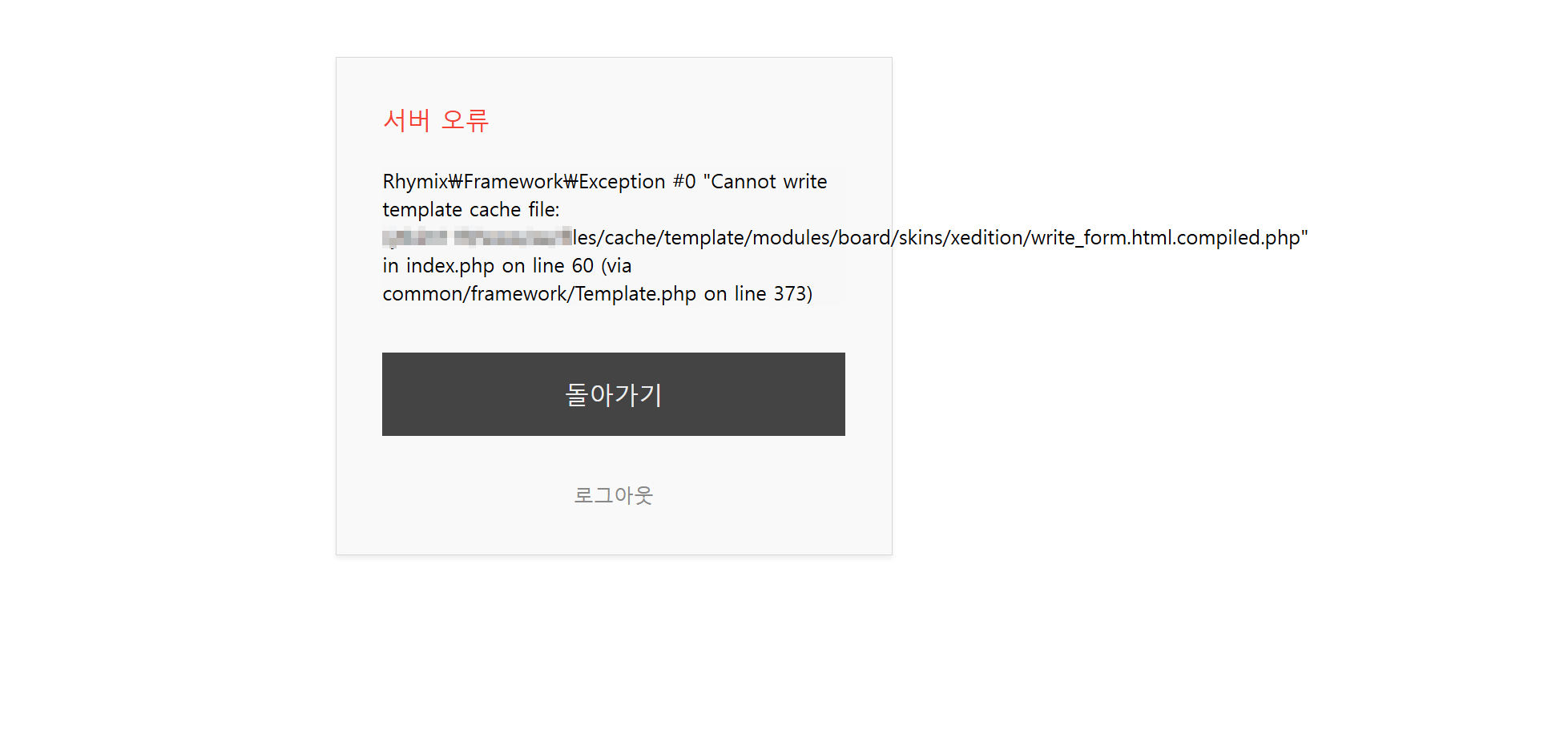
Rhymix\Framework\Exception #0

Cannot write template cache file:
/계정/www/xe/files/cache/template/modules/board/skins/xedition/write_form.html.compiled.php

in index.php on line 60
(via common/framework/Template.php on line 373)
Rhymix Cannot write template cache file 오류 원인
이 오류에서 중요한 부분은 Cannot write template cache file입니다.
Rhymix는 게시판이나 페이지를 표시하면서 템플릿을 PHP 파일 형태로 컴파일해 files/cache에 저장합니다.
예를 들어 게시판 글쓰기 화면을 열면 다음과 같은 캐시 파일을 새로 생성할 수 있습니다.
files/cache/template/modules/board/skins/xedition/
write_form.html.compiled.php
따라서 이 파일을 만들 수 없다는 것은 보통 다음 원인을 의심할 수 있습니다.
- files 또는 cache 폴더 쓰기 권한 문제
- 파일 또는 폴더 소유자 문제
- 카페24 웹호스팅 용량 초과
- 파일 개수 또는 계정 quota 초과
- 캐시 플러그인이 비정상적으로 많은 파일을 생성한 경우
이번 사례에서는 SSH 접속 직후 Disk quota exceeded라는 메시지가 표시되어 저장공간 문제임을 바로 확인할 수 있었습니다.
라이믹스 업데이트 후 관리자 설정 오류 해결방법 - 캐시 파일 쓰기 실패 원인
라이믹스 업데이트 후 접속 안 될 때 SSH·FTP 캐시 삭제와 HTTPS 강제 설정 해결
카페24 SSH 접속 허용방법
먼저 카페24 관리페이지에서 Shell(SSH) 접속을 허용해야 합니다. 상품에 따라 SSH가 기본 차단되어 있을 수 있습니다.
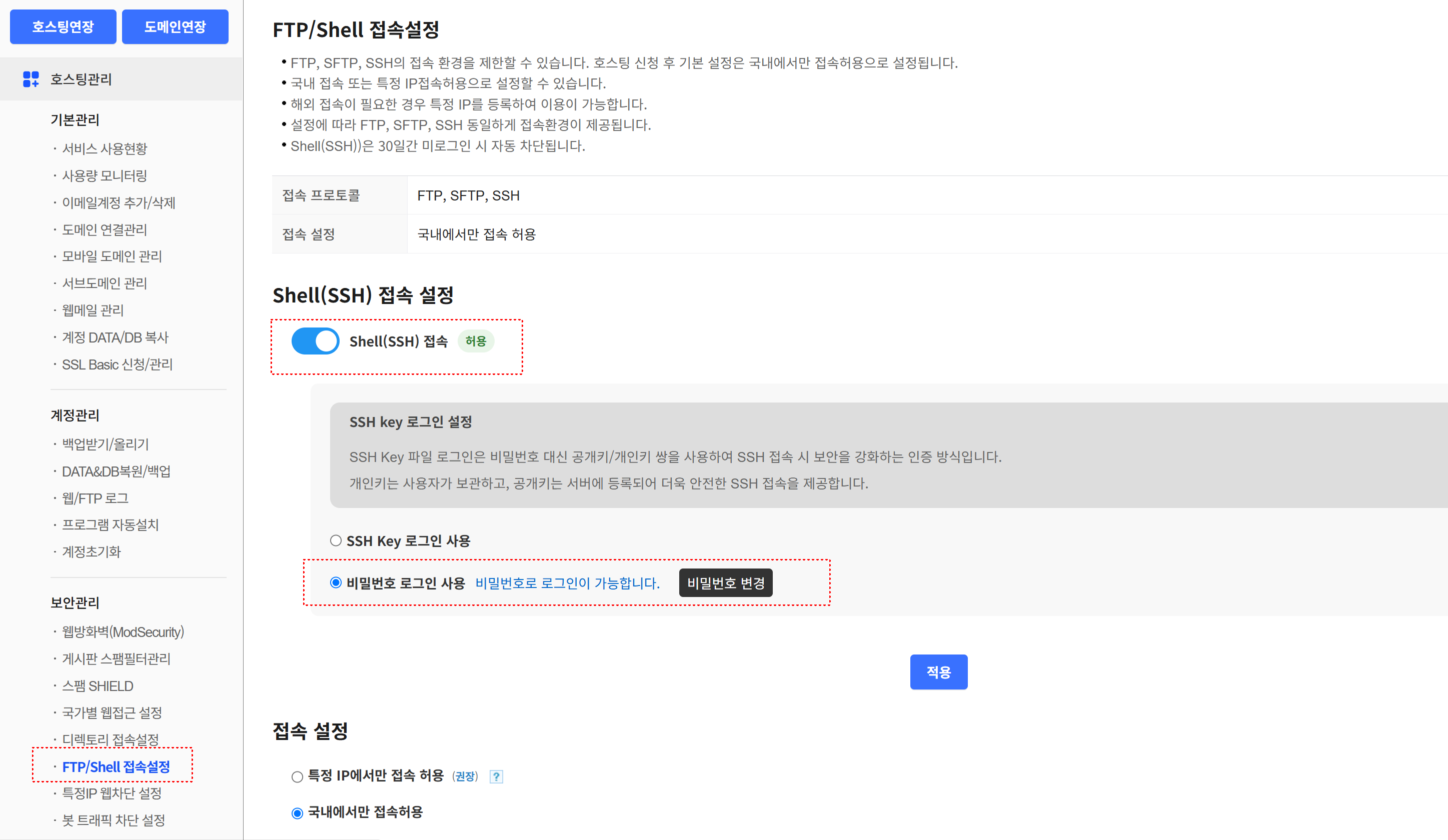
나의서비스관리 → 호스팅관리 → FTP/Shell 접속설정 → Shell(SSH) 접속 허용
SSH 접속주소는 사용 중인 카페24 상품에 따라 다를 수 있으므로 서비스 접속정보에서 반드시 확인하는 것이 좋습니다.
| 상품 | SSH 호스트 예시 | 포트 |
|---|---|---|
| 10G 광아우토반 FullSSD Plus 등 | 아이디.cafe24.com | 22 |
| 뉴아우토반 | 아이디.mycafe24.com | 22 |
이번 사례에서는 아이디.cafe24.com으로는 접속되지 않았지만 아이디.mycafe24.com으로 정상 접속됐습니다.
뉴아우토반 호스팅은 아이디.mycafe24.com을 사용하며 SFTP/SSH 기본 포트는 22입니다. 상품군에 따라 접속주소가 다를 수 있으므로 카페24 서비스 접속정보를 먼저 확인하는 것이 안전합니다.
윈도우11 명령 프롬프트에서 SSH 접속
Windows 10 또는 Windows 11이라면 PuTTY를 별도로 설치하지 않고 명령 프롬프트나 Windows Terminal에서 SSH를 사용할 수 있습니다.
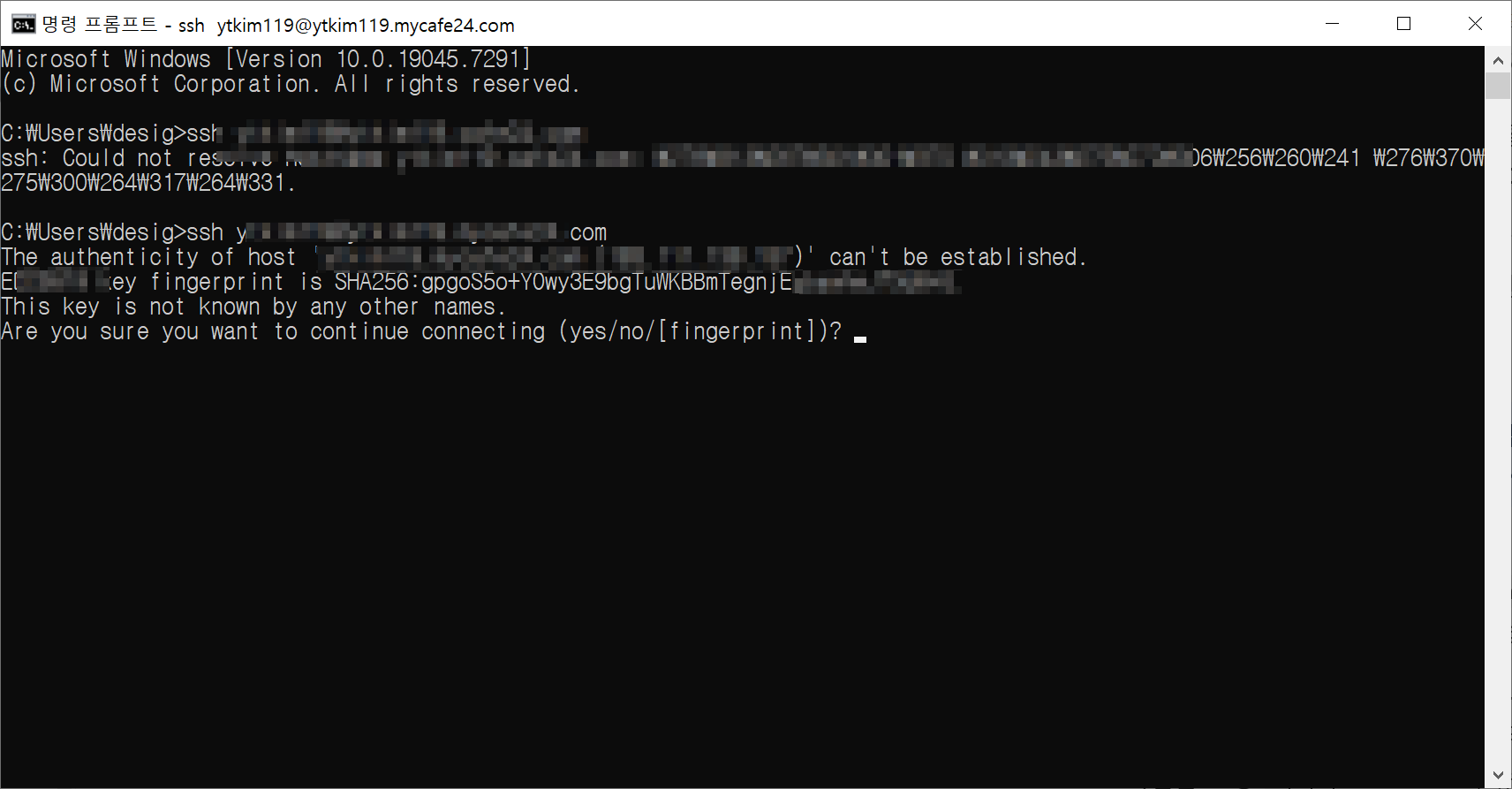
ssh 카페24아이디@카페24아이디.mycafe24.com처음 접속할 경우 아래와 같은 메시지가 표시될 수 있습니다.
Are you sure you want to continue connecting (yes/no/[fingerprint])?자신의 카페24 서버가 맞다면 다음과 같이 입력합니다.
yes그다음 FTP/SSH 비밀번호를 입력합니다. SSH에서는 비밀번호를 입력해도 화면에 글자나 별표(*)가 표시되지 않는 것이 정상입니다.
Disk quota exceeded가 보인다면 용량초과
SSH 로그인 직후 다음 메시지가 출력된다면 파일 권한을 변경하기 전에 저장공간부터 확인해야 합니다.
/bin/bash: echo: write error: Disk quota exceeded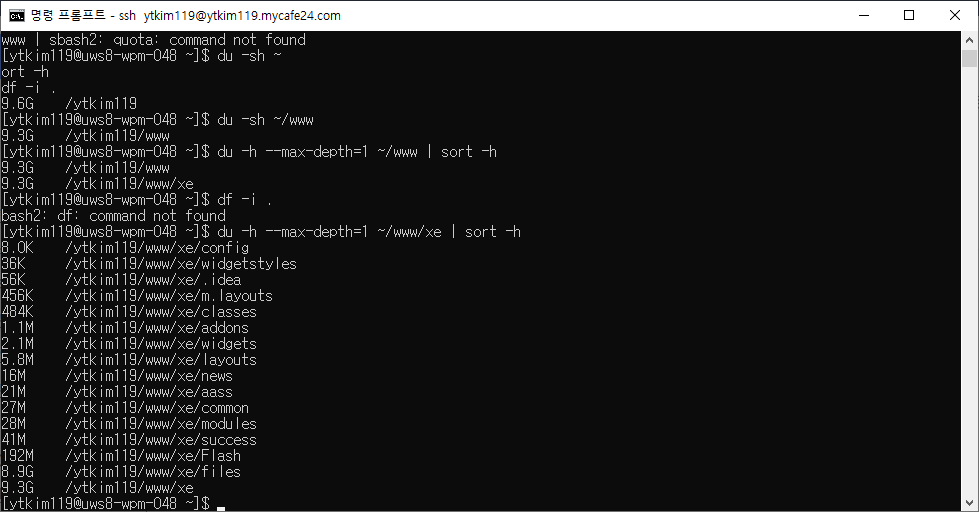
Disk quota exceeded는 계정에 할당된 저장공간이나 파일 사용 한도를 초과했다는 의미입니다.
이 상태에서는 몇 KB 크기의 Rhymix 캐시 파일조차 만들지 못할 수 있습니다.
이 상태에서 무작정
files/cache 폴더 전체를 삭제하면 오히려 사이트가 열리지 않을 수 있습니다. 기존 캐시는 지워졌는데 새로운 캐시를 생성할 공간도 없기 때문입니다. 먼저 어떤 폴더가 공간을 차지하는지 확인해야 합니다.카페24 SSH에서 서버 용량 확인방법
전체 계정 사용량 확인
du -sh ~실제 사례에서는 다음과 같이 약 9.6GB가 사용 중이었습니다.
9.6G /계정아이디www 폴더 확인
du -sh ~/wwwwww 폴더도 약 9.3GB를 사용하고 있었기 때문에 홈페이지 파일 내부에 대용량 데이터가 있다는 것을 알 수 있었습니다.
하위 폴더별 용량 확인
du -h --max-depth=1 ~/www | sort -hRhymix가 ~/www/xe에 설치되어 있다면 한 단계씩 좁혀갑니다.
du -h --max-depth=1 ~/www/xe | sort -h실제 결과는 다음과 비슷했습니다.
192M    ~/www/xe/Flash
8.9G    ~/www/xe/files
9.3G    ~/www/xe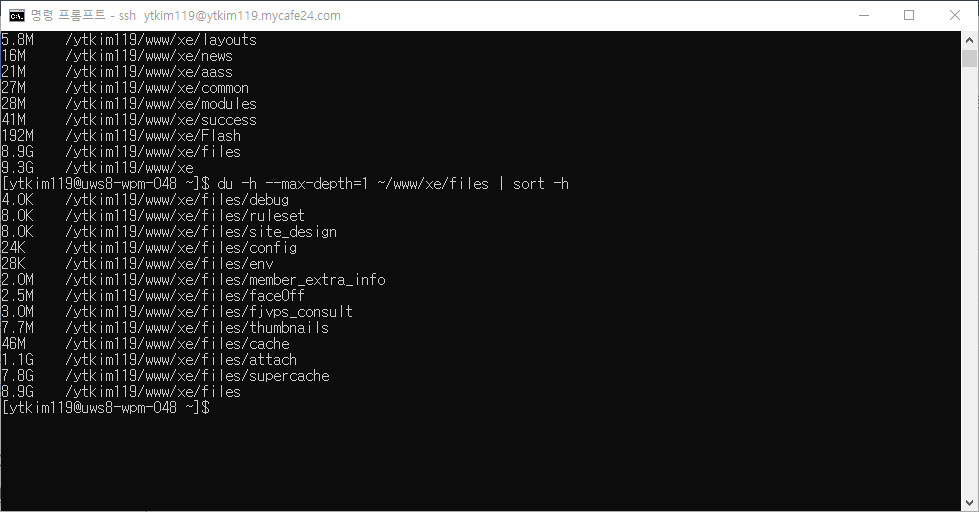
전체 9.3GB 중 8.9GB가 files 폴더였기 때문에 다시 files 내부를 확인했습니다.
du -h --max-depth=1 ~/www/xe/files | sort -hRhymix SuperCache 7.8GB 용량 증가 원인
files 폴더를 확인하자 원인이 명확하게 드러났습니다.
46M     ~/www/xe/files/cache
1.1G    ~/www/xe/files/attach
7.8G    ~/www/xe/files/supercache
8.9G    ~/www/xe/files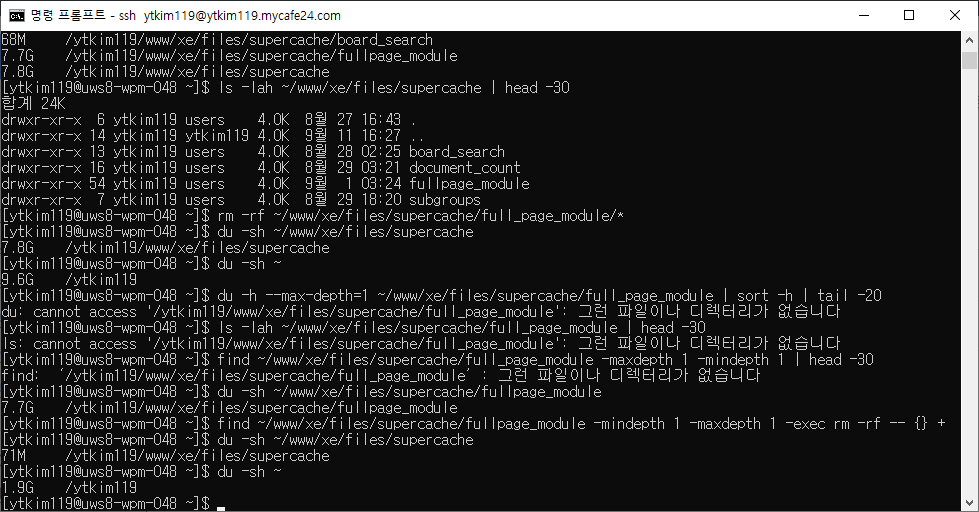
여기서 attach 폴더는 게시판에 첨부한 실제 이미지와 파일이므로 함부로 삭제하면 안 됩니다.
반면 supercache는 SuperCache 모듈에서 생성한 캐시 데이터입니다.
다시 supercache 내부 용량을 확인합니다.
du -h --max-depth=1 ~/www/xe/files/supercache | sort -h실제 결과는 다음과 같았습니다.
208K    document_count
2.1M    subgroups
68M     board_search
7.7G    fullpage_module
7.8G    supercache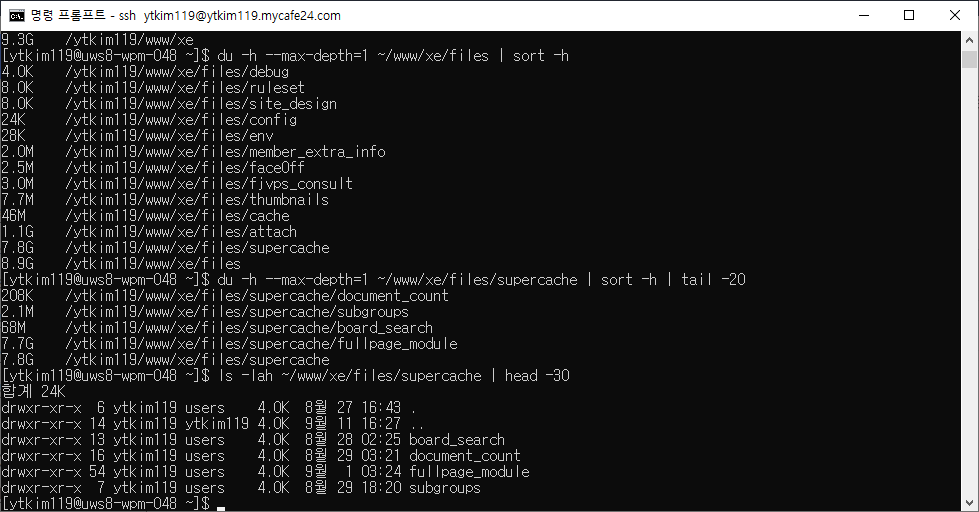
즉 SuperCache 전체가 문제라기보다 전체화면 캐시인 fullpage_module 하나가 7.7GB를 차지하고 있었습니다.
SuperCache fullpage_module 안전하게 삭제하기
아래 rm 또는 find 명령은 잘못된 경로에서 실행하면 홈페이지 파일을 삭제할 수 있습니다. 다른 사이트에서는 Rhymix 설치 위치가
~/www 또는 다른 폴더일 수 있으므로 그대로 따라 하지 말고 본인의 경로를 확인해야 합니다.먼저 정확한 캐시 폴더 용량을 확인합니다.
du -sh ~/www/xe/files/supercache/fullpage_module이 폴더가 실제로 수 GB를 차지하고 있고 전체화면 캐시 데이터임을 확인했다면 폴더 자체는 유지하면서 내부 파일만 삭제할 수 있습니다.
find ~/www/xe/files/supercache/fullpage_module -mindepth 1 -maxdepth 1 -exec rm -rf -- {} +파일이 많다면 완료될 때까지 수십 초 또는 몇 분 정도 걸릴 수 있습니다. 명령 프롬프트가 다시 나타나면 용량을 확인합니다.
du -sh ~/www/xe/files/supercache
du -sh ~
실제 서버에서는 다음과 같이 줄었습니다.
| 항목 | 정리 전 | 정리 후 |
|---|---|---|
| SuperCache | 7.8GB | 71MB |
| 전체 계정 | 9.6GB | 1.9GB |
약 7.7GB의 저장공간을 한 번에 확보했고 이후 게시판 글쓰기 및 문의하기 페이지에서도 템플릿 캐시를 다시 정상적으로 만들 수 있는 상태가 됐습니다.
SuperCache 전체화면 캐시 재발 방지 설정
용량만 삭제하고 끝내면 다시 같은 문제가 발생하는지 확인해야 합니다. Rhymix 관리자 페이지에서 슈퍼 캐시 → 전체화면 캐시 설정으로 이동합니다.
회사 홈페이지나 방문자가 많지 않은 일반 홈페이지라면 전체화면 캐시가 반드시 필요한 것은 아닙니다. 특히 카페24처럼 저장공간 제한이 있는 웹호스팅에서는 속도 개선보다 디스크 사용량 관리가 더 중요할 수 있습니다.
| SuperCache 설정 | 권장 |
|---|---|
| 전체화면 캐시 PC | OFF |
| 모바일 | OFF |
| 푸시앱 | OFF |
| 로봇 | OFF |
| 게시판 캐시 | 필요 시 유지 |
특히 실제 사례에서는 관리자 화면에서 전체화면 캐시가 이미 OFF 상태였음에도 과거에 생성된 fullpage_module 데이터가 남아 있었습니다. 따라서 기능을 OFF로 변경했다고 해서 기존 캐시 파일까지 모두 사라졌다고 생각하면 안 됩니다.
슈퍼 캐시 → 전체화면 캐시에서 PC·모바일·푸시앱·로봇이 모두 해제되어 있다면 현재 전체화면 캐시는 비활성화된 상태입니다. 다만 과거에 생성된 캐시 파일은 별도로 남아 있을 수 있으므로 SSH에서 실제 용량도 함께 확인하는 것이 좋습니다.
전체화면 캐시가 다시 생성되는지 확인
du -sh ~/www/xe/files/supercache/fullpage_module정리 직후 수 KB 수준이었다면 며칠 뒤 다시 같은 명령을 실행해 보세요. 전체화면 캐시를 사용하지 않는데도 수백 MB 또는 수 GB로 계속 증가한다면 SuperCache 설정이나 모듈 동작을 다시 점검할 필요가 있습니다.
SuperCache 플러그인을 아예 삭제해도 될까?
방문자가 매우 많은 커뮤니티가 아니라 회사 홈페이지, 제품소개, 자료실, 문의게시판 정도를 운영한다면 SuperCache 전체화면 캐시가 반드시 필요한 것은 아닙니다.
특히 이번처럼 캐시 때문에 서버 용량이 가득 차고 문의하기 기능까지 중단된다면 저는 속도 향상보다 안정성을 우선해 전체화면 캐시를 사용하지 않거나 SuperCache 모듈 자체를 제거하는 쪽을 선택할 것 같습니다.
다만 SSH에서 곧바로 modules/supercache 폴더를 삭제하기보다는 먼저 관리자에서 SuperCache 기능을 비활성화하고 홈페이지와 게시판이 정상적으로 작동하는지 확인한 뒤 제거하는 것이 안전합니다.
제로보드 XE SSL 적용·PHP 업그레이드·라이믹스 설치 HTTP 500 오류 후기
라이믹스 SSL 인증서 없이 HTTPS 활성화했을 때 접속 안 되는 문제 해결
카페24 SSH 명령어 한 번에 정리
| 명령어 | 용도 |
|---|---|
pwd |
현재 서버 경로 확인 |
du -sh ~ |
계정 전체 사용량 |
du -sh ~/www |
웹 폴더 사용량 |
du -h --max-depth=1 경로 | sort -h |
하위 폴더별 용량 정렬 |
ls -lah 경로 |
파일·권한·용량 확인 |
카페24 SSH 접속 오류별 해결방법
Could not resolve hostname
호스트 주소가 틀렸을 가능성이 큽니다. 아이디.cafe24.com과 아이디.mycafe24.com 중 자신의 상품에서 제공하는 정확한 접속주소를 확인합니다.
Permission denied
호스팅 아이디 또는 FTP/SSH 비밀번호가 잘못됐는지 확인하고 카페24에서 Shell 접속이 허용되어 있는지 확인합니다.
Connection timed out
SSH 22번 포트가 차단되어 있거나 회사·기관 네트워크에서 SSH 연결을 제한하는 경우가 있습니다.
Disk quota exceeded
계정 저장공간 또는 파일 사용량이 한도를 초과한 상태입니다. 파일 권한부터 변경하지 말고 du 명령어로 대용량 폴더를 먼저 찾아야 합니다.
df 또는 quota 명령어가 안 될 때
공유 웹호스팅에서는 일부 시스템 명령어 사용이 제한될 수 있습니다. 이 경우에도 du 명령만으로 자신의 홈 디렉터리에서 어떤 폴더가 공간을 차지하는지 대부분 확인할 수 있습니다.
Rhymix의 Cannot write template cache file 오류가 발생했다고 해서 무조건 files 폴더를 777로 변경할 필요는 없습니다.
SSH 접속 과정에서 Disk quota exceeded가 확인된다면 먼저 저장공간을 확인해야 하며, 이번 사례에서는 SuperCache의
fullpage_module 폴더가 무려 7.7GB까지 증가한 것이 직접적인 원인이었습니다.캐시 정리 후 전체 사용량은 약 9.6GB → 1.9GB로 감소했고, 이런 경우 전체화면 캐시를 사용하지 않거나 필요하지 않은 SuperCache 기능을 제거하는 것이 장기적으로 더 안정적인 방법입니다.
FAQ
카페24 SSH는 별도 프로그램을 설치해야 하나요?
Windows 10과 Windows 11에서는 기본 명령 프롬프트나 Windows Terminal에서 ssh 명령을 사용할 수 있어 반드시 PuTTY를 설치할 필요는 없습니다.
카페24 SSH 비밀번호를 입력해도 화면에 아무것도 안 나옵니다.
정상입니다. SSH에서는 보안 때문에 비밀번호 입력 과정이 화면에 표시되지 않습니다. 비밀번호를 입력한 뒤 Enter를 누르면 됩니다.
files/cache 폴더를 통째로 삭제해도 되나요?
일반적으로 캐시는 재생성할 수 있지만 서버가 이미 Disk quota exceeded 상태라면 새 캐시를 생성하지 못해 홈페이지가 더 심하게 오류를 일으킬 수 있습니다. 먼저 여유 공간을 확보하는 것이 우선입니다.
files/attach 폴더도 용량이 큰데 삭제해도 되나요?
삭제하면 안 됩니다. attach 폴더에는 게시판에 업로드한 실제 첨부파일이 포함될 수 있습니다. 캐시 폴더와 실제 콘텐츠 폴더를 반드시 구분해야 합니다.
SuperCache를 삭제하면 홈페이지가 느려지나요?
사이트 규모와 방문자 수에 따라 차이가 있습니다. 일반적인 회사 홈페이지나 소규모 사이트에서는 전체 페이지 캐시보다 서버 안정성과 저장공간 관리가 더 중요할 수 있으며, Rhymix 기본 캐시만으로 운영하는 것도 가능합니다.
'블로그 수익화 > 블로그 SEO' 카테고리의 다른 글
| 카페24 워드프레스 네이버 서치어드바이저 소유확인 FTP 없이 SSH로 인증하는 방법 (0) | 2026.09.15 |
|---|---|
| 소셜데이터랩 인스타 프로필 조회란? 방문자 확인·스토리 조회자·Meta 설정 정리 (0) | 2026.09.09 |
| SSL 보안인증서 꼭 설치해야 할까? HTTPS 보안·SEO·속도·오류해결 총정리 (0) | 2026.09.08 |



댓글