게임을 조금 해보신 분들이라면 DLSS라는 기능은 대부분 한 번쯤 사용해보셨을 겁니다.
기존 DLSS는 게임을 내부적으로 낮은 해상도로 렌더링한 뒤 AI를 이용해 높은 해상도로 복원하면서 화질을 유지하고 프레임을 확보하는 기술이라는 이미지가 강했습니다.
DLSS 3부터는 Frame Generation이 본격적으로 등장했고 이후 Multi Frame Generation까지 발전하면서 프레임을 만들어주는 기능은 점점 별도의 영역으로 발전했습니다.
그런데 이번 DLSS 5는 방향이 조금 다릅니다.
단순히 프레임을 올리는 것보다 3D-Guided Neural Rendering이라는 AI 뉴럴 렌더링을 이용해 조명과 재질, 표면의 질감 등을 다시 표현해주는 쪽으로 확장되었습니다.
기존 DLSS → 화질을 유지하면서 프레임 확보
Frame Generation → AI로 중간 프레임 생성
DLSS 5 Neural Rendering → AI가 조명·재질·표면 표현까지 다시 렌더링
제가 실제로 적용해서 처음 봤을 때 가장 놀랐던 부분도 이 부분입니다.
단순히 해상도가 선명해지는 느낌보다는 게임에 따라 리얼 텍스처 모드나 리쉐이드 그래픽 모드를 설치한 것처럼 재질과 명암, 깊이감이 확 달라집니다.
DLSS 5 Neural Rendering 실제로 무엇이 달라졌나?
DLSS 5의 핵심 중 하나가 바로 3D-Guided Neural Rendering입니다.
게임 엔진에서 제공되는 3D 정보를 기반으로 뉴럴 네트워크가 화면의 조명과 재질 등을 처리하기 때문에 단순한 후처리 샤픈 필터와는 성격이 조금 다릅니다.
| DLSS 기능 | 주요 역할 |
|---|---|
| Super Resolution | 낮은 내부 해상도를 AI로 고해상도 복원 |
| Ray Reconstruction | 레이 트레이싱 노이즈 제거 및 디테일 개선 |
| Frame Generation | 렌더링된 프레임 사이에 AI 프레임 생성 |
| Multi Frame Generation | 여러 개의 중간 프레임 생성 |
| DLSS 5 Neural Rendering | 3D 정보를 활용한 조명·재질·표면의 뉴럴 렌더링 |
중요한 것은 실제 게임의 텍스처 파일을 새로운 4K 텍스처로 교체하는 기술은 아니라는 점입니다.
그런데 결과 화면을 보면 금속의 반사광이나 피부, 돌, 옷감 등의 표현이 크게 달라지기 때문에 체감상으로는 텍스처 모드를 설치한 것처럼 보이는 장면이 꽤 많았습니다.
NVIDIA 공식 DLSS 5 영상
말로 보는 것보다 NVIDIA가 공개한 공식 영상을 보면 DLSS 5에서 이야기하는 3D-Guided Neural Rendering이 무엇인지 훨씬 이해하기 쉽습니다.
NVIDIA 공식 DLSS 5는 게임 개발자가 해당 게임의 미술 방향에 맞게 최종 결과를 튜닝하는 방식이며 공식적으로는 GeForce RTX 50 시리즈가 대상입니다.
NVIDIA 공식 DLSS 5와 지금부터 사용하는 DLSS5-Swapper는 동일한 의미가 아닙니다.
DLSS5-Swapper는 NVIDIA 공식 프로그램이 아니라 기존 게임에서 Neural Rendering을 시험해볼 수 있도록 만든 커뮤니티 오픈소스 모딩툴입니다.
기존 게임에도 DLSS 5 적용하는 DLSS5-Swapper
DLSS 5가 적용된 최신 게임만 기다리지 않고 기존에 가지고 있던 게임에도 비슷한 Neural Rendering을 적용해볼 수 있도록 만들어진 프로그램이 DLSS5-Swapper입니다.
초기 버전에서는 DLSS DLL을 바꾸는 프로그램에 가까웠지만 현재는 기능이 상당히 많아졌습니다.
| 기능 | 설명 |
|---|---|
| Native DLSS | 원래 DLSS가 있는 게임에서 Neural Rendering 적용 |
| DLSS5-Feeder | 기본 DLSS가 없는 게임에 적용할 때 사용 |
| OptiScaler | 조건이 맞는 Native DLSS 게임에서 사용할 수 있는 별도 경로 |
| Multipass | 한 프레임에 Neural Rendering을 여러 차례 처리 |
| F8 Overlay | 게임 실행 중 Neural Rendering 설정 실시간 조절 |
| Restore Originals | 변경된 게임파일을 원래 상태로 복원 |
DLSS5-Swapper 다운로드 설치방법
1. GitHub에서 Portable 버전 다운로드
DLSS5-Swapper 공식 GitHub의 Releases 페이지로 이동합니다.
DLSS5-Swapper 최신 Releases 다운로드
설치형과 Portable 버전이 있는데 저는 이런 프로그램은 Portable 버전을 추천합니다.
별도의 인스톨 과정 없이 실행할 수 있고 나중에 사용하지 않을 때 관리하기도 편합니다.
GitHub Releases → Assets → portable.exe 파일 다운로드
가능하면 다른 블로그에서 재배포한 실행파일보다는 공식 GitHub 파일을 직접 받는 것이 좋습니다.
2. DLSS5-Swapper 한글 설정
프로그램을 실행한 뒤 우측 상단 Settings 또는 톱니바퀴를 선택합니다.
Language → 한국어를 선택하면 메뉴 대부분이 한국어로 표시됩니다.
전체 드라이브를 무조건 검색할 필요는 없습니다.
Steam, Epic Games, GOG, Xbox Game Pass 등 설치된 게임을 자동으로 검색하거나 원하는 게임 폴더만 직접 추가할 수 있습니다.
3. 원하는 게임 추가
게임 목록에 원하는 게임이 나오지 않는다면 게임 추가를 선택하고 실제 게임 EXE가 있는 폴더를 지정합니다.
게임 폴더 안에 DX11과 DX12 실행파일이 따로 있는 게임이라면 실행할 버전을 정확히 선택하는 것이 좋습니다.
게임 선택
↓
실행파일 및 DirectX 자동 감지
↓
Installation Route 확인
↓
게임 원본파일 자동 백업
↓
DLSS 5 관련 파일 설치
↓
게임 실행 후 설정 확인
DLSS5-Swapper Installation Route 어떤 걸 선택할까?
현재 버전에서 가장 헷갈리는 부분이 바로 Installation Route입니다.
Native DLSS
게임 자체에 이미 DLSS가 들어있는 경우 가장 먼저 확인할 수 있는 방식입니다.
기본 DLSS가 정상적으로 있는 게임이라면 우선 이쪽부터 테스트해보는 것이 편합니다.
DLSS5-Feeder
게임 자체에 Native DLSS가 없거나 직접 Neural Rendering 입력을 공급하기 어려운 게임에서 사용하는 경로입니다.
현재 DLSS5-Swapper의 F8 인게임 오버레이도 Feeder와 RenoDX 계열에서 사용할 수 있기 때문에 설정을 쉽게 바꿔가면서 비교하려는 경우 편합니다.
OptiScaler
OptiScaler는 Native DLSS 게임에서 사용할 수 있는 별도의 방식입니다.
다만 그래픽카드와 게임 구조에 따른 제약이 있기 때문에 처음 사용하는 경우라면 굳이 이쪽부터 건드릴 필요는 없습니다.
Multipass
말 그대로 한 번의 Neural Rendering 결과에 다시 Neural Rendering을 반복 적용합니다.
현재 도구에서는 최대 여러 패스까지 적용할 수 있지만 많이 적용할수록 GPU 부하 역시 크게 증가합니다.
처음부터 강하게 올리지 말고 1회 → 2회 → 3회 순으로 비교하세요.
저는 X2 정도까지는 게임에 따라 재미있었지만 X3 이상부터는 AI 느낌이 너무 강해지는 장면이 있었습니다.
온라인 게임 DLSS5-Swapper 사용 주의
DLSS5-Swapper는 게임 폴더에 ReShade, DLL 및 그래픽 처리 관련 파일을 추가할 수 있습니다.
콜오브듀티, 배틀필드 등 안티치트가 적용된 게임에서 파일변조 또는 비인가 오버레이로 판단될 가능성이 있으며 게임 실행 차단이나 계정 제재 가능성을 배제할 수 없습니다.
Swapper 자체도 안티치트를 우회해주는 프로그램이 아닙니다.
저라면 싱글플레이 게임이나 오프라인 게임에만 적용할 것 같습니다.
DLSS 5 적용 전후 직접 비교
아래는 제가 직접 테스트하면서 캡처한 화면입니다.
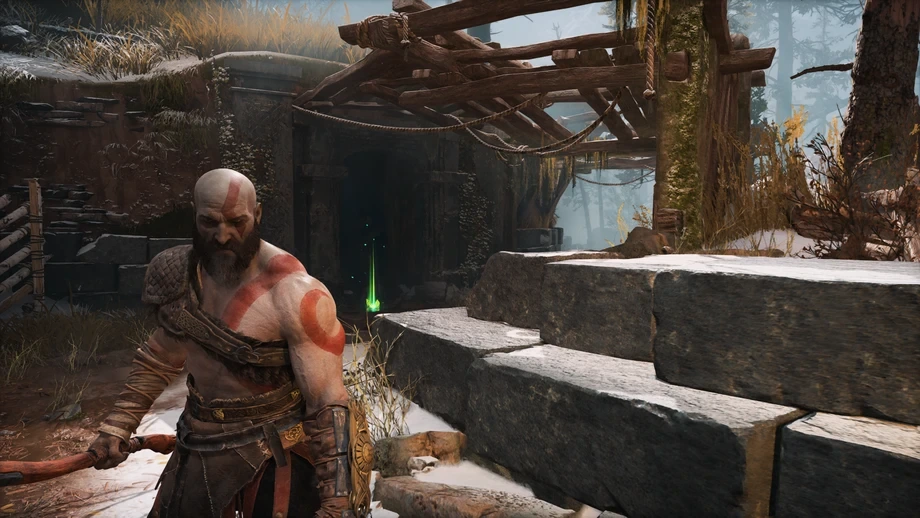
DLSS 5 적용 전 - 기존 게임 그래픽
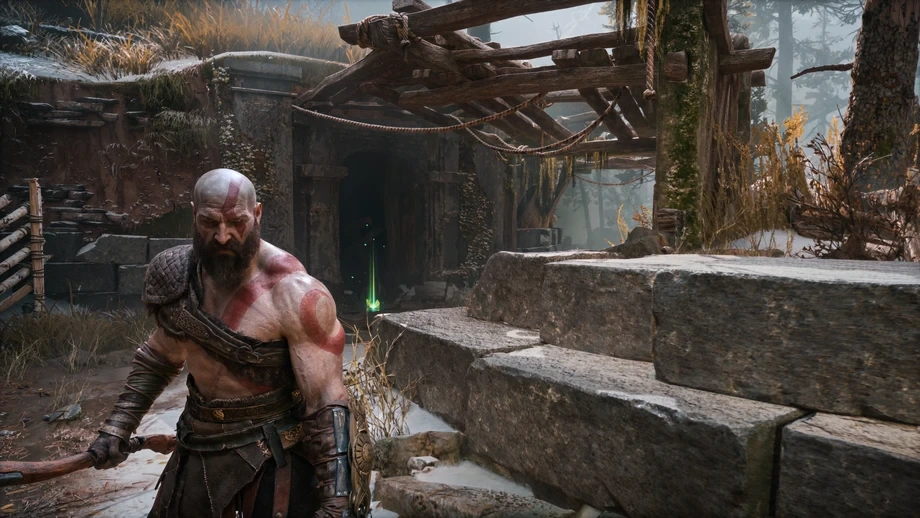
DLSS 5 Neural Rendering 적용 후
적용하면 장면에 따라 깊이가 훨씬 강하게 느껴지고 텍스처의 재질도 리얼하게 보입니다.
특히 금속이나 갑옷은 광택과 반사가 확 살아나고 그림자와 명암이 달라지면서 상당히 입체적으로 보입니다.
몇 년 전에 출시된 게임인데 최신 게임의 리마스터 버전을 보는 것처럼 느껴지는 장면도 있었습니다.
처음 보면 정말 신기합니다.
그런데 모든 장면이 무조건 좋아지는 것은 아닙니다.
AI가 화면을 적극적으로 재해석하기 때문에 강도를 지나치게 올리면 사람 얼굴이나 피부가 원작과 상당히 달라지거나 전체 화면이 AI 이미지처럼 보이기도 합니다.
14700K RTX 5070 Ti DLSS 5 실제 프레임
CPU : Intel Core i7-14700K
GPU : NVIDIA GeForce RTX 5070 Ti
해상도 : 2560 × 1440 QHD
DX12 기반 갓 오브 워 라그나로크에서는 DLSS 품질 기준으로 약 136FPS → 116FPS 정도가 나왔습니다.
약 20FPS 정도 감소했지만 이 정도면 충분히 사용할 만했습니다.
그런데 DX11 기반 갓 오브 워에서는 결과가 상당히 달랐습니다.
120FPS → 약 65FPS 수준까지 떨어졌습니다.
| 게임 | 적용 전 | 적용 후 | 프레임 변화 |
|---|---|---|---|
| 갓 오브 워 라그나로크 DX12 | 136 FPS | 116 FPS | 약 -20 FPS |
| 갓 오브 워 DX11 | 120 FPS | 65 FPS | 거의 절반 수준 |
제가 사용한 게임과 당시 설정에서 나온 수치이기 때문에 그래픽카드와 게임, Swapper 버전, 드라이버에 따라 결과는 달라질 수 있습니다.
하지만 확실한 것은 Neural Rendering이 공짜로 화질을 높여주는 기능은 아니라는 점입니다.
DLSS5-Swapper 설정방법 자세히
제가 처음 사용했던 버전과 현재 버전은 설정창이 조금 다릅니다.
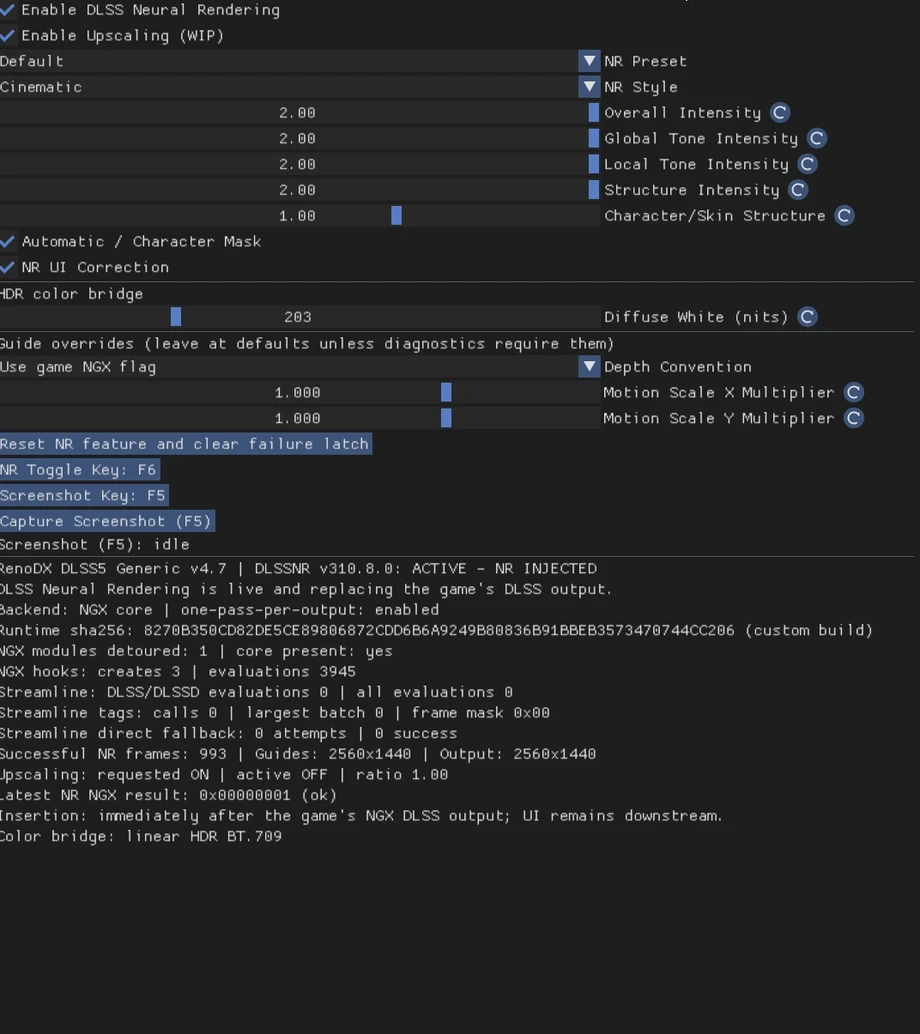
제가 테스트했던 DLSS 5 Neural Rendering 설정화면
예전 버전 설정키
F6 → Neural Rendering 적용 / 미적용 토글
F5 → 비교용 캡처
제가 캡처한 버전에서는 NR Style을 Cinematic으로 설정했을 때 변화가 상당히 크게 느껴졌습니다.
색감과 질감, 금속 반사와 깊이감이 강해져 리얼 텍스처 모드를 적용한 것 같은 느낌이었습니다.
원문의 기본값 1.0에서 값을 높이면 효과가 더 강해졌지만 화면 자체가 과하게 AI스럽게 변할 수 있으므로 조금씩 조절하는 것이 좋았습니다.
Cinematic부터 테스트
↓
너무 강하면 Intensity 감소
↓
프레임이 크게 떨어지면 WIP 계열 옵션 OFF
↓
게임 DLSS 품질 → 균형 → 성능 순으로 조절
현재 버전은 F8 오버레이 사용
현재 DLSS5-Swapper의 Feeder 또는 RenoDX 호환 경로에서는 게임 실행 후 F8을 누르면 자체 설정 패널을 띄울 수 있습니다.
1. DLSS5-Swapper에서 게임 선택
2. Installation Route 선택
3. Overlay 설치 옵션 활성화
4. 게임 실행
5. F8 입력
6. Neural Rendering 설정 실시간 조정
7. 같은 화면에서 적용 전후 비교
F8 패널을 열면 게임 입력이 잠시 차단되기 때문에 같은 카메라 위치를 유지한 채 슬라이더를 움직이며 그래픽 변화를 비교하기 편합니다.
Structure Intensity
사물의 형태와 표면 구조가 얼마나 강하게 Neural Rendering에 반영될지를 조절한다고 보면 이해하기 쉽습니다.
너무 높이면 표면이 과장되어 보일 수 있으므로 기본값부터 조금씩 올려보는 것을 추천합니다.
Tone Intensity
전체적인 톤과 명암 변화의 강도입니다.
값을 높일수록 대비감과 입체감이 커질 수 있지만 게임 본래 색감과 많이 달라질 수도 있습니다.
Character Mask
캐릭터와 주변 배경을 구분해 Neural Rendering 처리를 조절하는 데 관련된 설정입니다.
사람 얼굴이나 피부가 지나치게 달라질 때 이와 관련된 설정을 확인해보는 것이 좋습니다.
NR Style
버전에 따라 A/B/C 또는 다른 형태의 스타일이 표시될 수 있습니다.
예전 제가 사용했던 빌드의 Cinematic과 현재 메뉴가 반드시 1:1로 같은 이름을 사용하는 것은 아니므로 현재 오버레이에 표시되는 항목을 기준으로 설정하세요.
Diffuse White
밝은 표면과 조명 반응에 영향을 줄 수 있는 값이라 너무 과하게 조정하면 흰색이나 밝은 부분이 부자연스럽게 보일 수 있습니다.
Motion 관련 설정
정지화면에서는 괜찮은데 카메라를 움직였을 때 잔상이나 흔들림이 발생한다면 모션 관련 값을 조절해보는 것이 좋습니다.
제가 추천하는 DLSS 5 설정 순서
① 기본값 그대로 실행
② F8에서 ON/OFF 비교
③ Structure와 Tone을 조금씩 조절
④ 피부나 얼굴이 이상하면 Character 관련 효과 낮춤
⑤ 기본 1 Pass부터 확인
⑥ 여유가 있으면 Multipass 2회 테스트
⑦ 프레임을 반드시 확인
⑧ 만족하면 해당 게임 설정 그대로 유지
제 생각에는 처음부터 X2, X3를 걸고 모든 슬라이더를 올리는 것보다 기본 상태에서 한 항목씩 조절하는 것이 훨씬 좋습니다.
DLSS 5 적용 후 프레임이 너무 떨어질 때
특히 RTX 30·40 시리즈나 무거운 게임에서는 프레임 감소가 더 크게 느껴질 수 있습니다.
| 순서 | 조절방법 |
|---|---|
| 1 | Multipass 사용 중이라면 1 Pass로 낮추기 |
| 2 | Neural Rendering 강도 감소 |
| 3 | 게임 DLSS 품질 → 균형으로 변경 |
| 4 | 그래도 부족하면 DLSS 성능모드 사용 |
| 5 | QHD·4K라면 일부 그래픽 옵션 낮추기 |
DLSS5 Swapper 원래대로 되돌리기
적용 후 게임이 실행되지 않거나 그래픽이 이상하다면 가장 먼저 Restore Originals를 사용합니다.
DLSS5-Swapper는 게임파일을 변경하기 전에 원본을 백업하기 때문에 대부분 원래 상태로 돌릴 수 있습니다.
DLSS5-Swapper → 해당 게임 선택 → Restore Originals
↓
게임 다시 실행
↓
그래도 오류가 있으면 Steam / Epic에서 게임 파일 무결성 검사
DLSS 5를 유튜브·영화에도 적용하는 NeuralScreen
게임에서 DLSS 5를 테스트하다 보니 저도 궁금해졌습니다.
“이걸 그냥 윈도우 화면 전체에 걸면 유튜브나 영화도 적용되는 거 아닌가?”
실제로 그 기능을 하는 프로그램이 NeuralScreen입니다.
NeuralScreen 실제 작동 영상
아래 영상은 NeuralScreen 프로젝트 개발자가 공개한 실제 데모 영상입니다.
NeuralScreen 설치방법
GitHub Releases에 들어가 Full 버전 ZIP 파일을 다운로드한 뒤 압축을 해제합니다.
압축을 해제하고 NeuralScreen을 실행하면 별도의 게임파일 수정 없이 현재 윈도우 화면을 실시간으로 캡처한 뒤 Neural Rendering 결과를 다시 화면 위에 표시합니다.
그래서 게임뿐만 아니라 유튜브, 넷플릭스, 일반 동영상 플레이어, 사진 등에도 사용할 수 있습니다.
NeuralScreen 설정방법 자세히
Num Lock 먼저 켜기
NeuralScreen 기본 단축키는 숫자키패드를 사용하기 때문에 Num Lock이 켜져 있어야 합니다.
| 단축키 | 기능 |
|---|---|
| Num1 | Neural Rendering ON / OFF |
| Num2 | 설정 메뉴 열기 / 닫기 |
| Num3 | 스크린샷 |
| Num4 / Num6 | Neural Processing 해상도 낮추기 / 높이기 |
| Num5 | 마우스 아래의 특정 창만 처리 |
| Num7 | 지원되는 현재 빌드에서 Frame Generation ON / OFF |
| Num0 | 처리된 화면 녹화 시작 / 종료 |
| Ctrl + Alt + Q | NeuralScreen 종료 |
한국어 설정
Num2로 메뉴를 열고 설정 아이콘으로 들어갑니다.
Language → 한국어를 선택하면 메뉴와 HUD 등이 한글로 표시됩니다.
Profile 설정
NeuralScreen의 효과 강도를 가장 쉽게 바꾸는 방법입니다.
Faithful처럼 원본을 최대한 유지하는 방향부터 효과가 매우 강한 Extreme 방향까지 선택할 수 있으며 기본값 Natural부터 사용하는 것이 무난합니다.
처음에는 Natural
↓
효과가 약하면 한 단계 강하게
↓
사람 얼굴이 AI처럼 변하면 다시 Natural 또는 Faithful 방향
Resolution 설정
이 값은 실제 화면 해상도가 아니라 Neural Network가 처리하는 내부 해상도라고 생각하면 됩니다.
높이면 품질이 좋아지는 대신 GPU 부하가 커지고 낮추면 프레임 확보가 쉬워집니다.
영상 감상이라면 높은 설정도 사용할 수 있지만 게임에서 프레임이 떨어진다면 Resolution을 조금씩 내려보는 것이 효과가 큽니다.
Before / After Wipe
제가 보기에는 NeuralScreen에서 가장 유용한 기능 중 하나입니다.
화면 한쪽은 원본, 다른 쪽은 Neural Rendering 결과로 보여주기 때문에 정말 좋아진 건지 단순히 색감만 진해진 건지 바로 확인할 수 있습니다.
Fullscreen과 Window 선택
기본값은 전체 화면을 Neural Rendering 처리합니다.
유튜브나 동영상 플레이어 하나만 적용하려면 Window Mode를 선택하거나 원하는 창 위에 마우스를 올린 뒤 Num5를 사용하면 편합니다.
NeuralScreen 직접 사용해본 후기
저도 궁금해서 직접 테스트해봤습니다.
결론부터 말하면 영상에서는 굳이...라는 생각이 들었습니다.
게임에서는 확실히 텍스처와 조명 표현이 달라져 재미있었는데 동영상에서는 얼굴과 명암이 AI 영상처럼 조금 달라지는 느낌이 더 강했습니다.
그리고 제 PC에서는 NeuralScreen을 켜는 순간 약 150W 정도 소비전력이 추가됐습니다.

NeuralScreen 미적용 원본

NeuralScreen 처리 해상도를 높여 적용
해상도를 최고로 두고 효과를 강하게 적용하면 피부와 얼굴, 그림자 등의 표현이 달라집니다.
그런데 게임만큼 드라마틱한 변화는 아니었습니다.
강도를 너무 올리면 오히려 일반 영상을 AI 생성 영상처럼 바꾼 듯한 느낌도 있습니다.
게임 → 재미있음
사진 → 비교해보는 재미 있음
유튜브 → 굳이
영화 → 장면에 따라 호불호 큼
소비전력 → 상당히 증가
저는 그냥 게임에서만 사용하는 것으로...
DLSS 5 RTX 20·30·40·50 차이
여기서 가장 많이 헷갈리는 것이 그래픽카드 지원 여부입니다.
NVIDIA 공식 DLSS 5 지원과 비공식 Swapper에서 실행 가능한 GPU를 구분해야 합니다.
| GPU | NVIDIA 공식 DLSS 5 NR | 모딩툴 |
|---|---|---|
| RTX 50 | 공식 지원 대상 | 가장 적합 |
| RTX 40 | 공식 DLSS 5 NR 대상 아님 | Swapper/NeuralScreen 비공식 방식 |
| RTX 30 | 공식 DLSS 5 NR 대상 아님 | 일부 비공식 방식 지원 |
| RTX 20 | 공식 DLSS 5 NR 대상 아님 | 경로와 기능에 따라 제약이 큼 |
즉 RTX 30이나 RTX 40에서 DLSS5-Swapper가 실행된다고 해서 NVIDIA가 RTX 30·40에 DLSS 5 공식 지원을 추가했다는 뜻은 아닙니다.
DLSS5 Swapper 장점 단점
| 장점 | 단점 |
|---|---|
| 오래된 게임도 새로운 느낌으로 플레이 | 프레임 감소 |
| 조명과 재질 표현 변화가 매우 큼 | 게임별 호환성 차이 |
| 설치와 원복이 비교적 쉬움 | 공식 NVIDIA 프로그램이 아님 |
| Native DLSS 없는 게임도 일부 적용 가능 | 온라인 게임 안티치트 위험 |
| F8 실시간 조절 가능 | AI 특유의 부자연스러운 표현이 생길 수 있음 |
DLSS 5 Swapper 사용해본 결론
처음에는 단순히 최신 DLSS 파일을 오래된 게임에 넣어보는 정도라고 생각했습니다.
그런데 실제로 적용해보니 게임에 따라서는 조명과 재질, 금속 반사와 피부 표현이 꽤 크게 달라졌습니다.
특히 예전에 재미있게 했던 싱글플레이 게임을 다시 플레이할 때 꽤 재미있는 기능입니다.
반대로 온라인게임에 적용하거나 프레임이 부족한 그래픽카드에서 무리하게 Multipass까지 올릴 필요는 없다고 생각합니다.
제가 다시 설정한다면 기본 Neural Rendering → F8로 강도조절 → 프레임 확인 → 필요하면 2 Pass 정도까지만 사용할 것 같습니다.
NeuralScreen도 재미있는 프로그램이기는 하지만 직접 사용해본 결과 영상이나 유튜브보다는 게임에서 DLSS 5를 사용하는 쪽이 훨씬 만족도가 높았습니다.
DLSS 5 자주 묻는 질문 FAQ
DLSS 5를 적용하면 실제 텍스처 파일이 바뀌나요?
아닙니다. 고해상도 텍스처 모드처럼 게임의 원본 텍스처 파일을 교체하는 방식은 아닙니다. Neural Rendering을 통해 조명과 재질 표현 등이 달라지면서 텍스처가 교체된 것처럼 느껴질 수 있습니다.
DLSS5-Swapper는 NVIDIA 공식 프로그램인가요?
아닙니다. 커뮤니티에서 개발하는 오픈소스 모딩 프로그램이며 NVIDIA가 제공하는 공식 DLSS 프로그램과는 구분해야 합니다.
RTX 40에서도 DLSS 5를 사용할 수 있나요?
NVIDIA 공식 DLSS 5 Neural Rendering 대상은 RTX 50 시리즈입니다. 다만 DLSS5-Swapper 및 NeuralScreen과 같은 비공식 도구에서는 RTX 30·40 등에서도 일부 방식으로 실행할 수 있습니다.
DLSS 5 적용하면 프레임이 올라가나요?
Neural Rendering 자체는 추가 GPU 연산을 사용하기 때문에 오히려 프레임이 감소할 수 있습니다. 실제 프레임 확보는 DLSS Super Resolution이나 Frame Generation과 별도로 생각해야 합니다.
DLSS5-Swapper 설정창은 HOME인가요 F8인가요?
제가 초기에 테스트했던 ReShade 기반 구성에서는 HOME을 사용했지만 현재 DLSS5-Swapper의 자체 인게임 오버레이를 설치한 Feeder·RenoDX 호환 경로에서는 기본적으로 F8을 사용합니다. Multipass나 OptiScaler처럼 설치경로가 달라지면 설정키도 달라질 수 있습니다.
Multipass X2 X3 적용하면 더 좋아지나요?
효과가 더 강해질 수 있지만 GPU 부하 역시 증가합니다. 게임에 따라 X2까지는 재미있는 결과가 나오지만 X3 이상부터 지나치게 AI스러워지는 경우도 있어 기본 1 Pass부터 확인하는 것이 좋습니다.
온라인 게임에 설치해도 되나요?
권장하지 않습니다. 안티치트가 적용된 게임은 DLL이나 그래픽 오버레이 변경을 문제로 판단할 가능성이 있으므로 싱글플레이 게임 중심으로 사용하는 것이 안전합니다.
NeuralScreen으로 유튜브와 영화도 적용되나요?
가능합니다. 전체 화면 또는 특정 창을 실시간 처리할 수 있어 유튜브와 동영상 플레이어 등에도 적용할 수 있습니다. 다만 제가 직접 사용해본 결과 게임처럼 큰 변화는 아니었고 GPU 소비전력도 상당히 증가했습니다.
관련 다운로드 및 참고링크
'제품·구매리뷰 > 게임 리뷰' 카테고리의 다른 글
| 애니모 트레이너 치트키 있을까? PC 다운로드·WeMod 지원여부 총정리 (0) | 2026.09.17 |
|---|---|
| RTX 20·30·40에서도 DLSS5 가능? DLSS5 Swapper 설치부터 설정·복구까지 (0) | 2026.09.17 |
| 디스코드 게임 오버레이 안뜸 해결 - Shift+ 작동안함 전체화면 설정 (0) | 2026.09.17 |



댓글