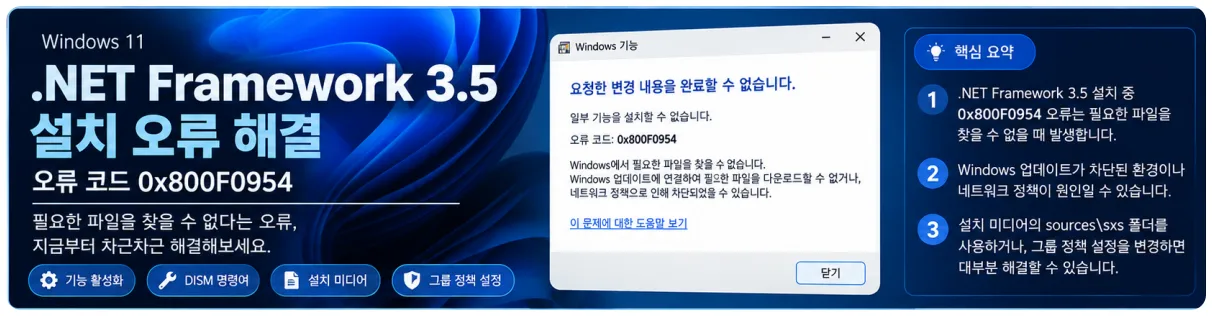
0x800F0954는 .NET Framework 3.5 설치 중 필요한 구성요소를 가져오지 못할 때 확인해야 하는 오류입니다. 단, Windows 11 버전에 따라 설치 방식이 다릅니다.
먼저 이것부터 확인하세요.
Windows 11 25H2 및 이전 버전은 Windows 기능·DISM·설치 ISO의 sources\sxs 방식으로 .NET Framework 3.5를 설치할 수 있습니다.
반면 Windows 11 26H1 빌드 28000 이상은 Microsoft 정책이 바뀌어 .NET Framework 3.5를 Windows 구성요소가 아닌 독립 실행형 설치 관리자로 설치해야 합니다.
따라서 인터넷에 있는 DISM 명령을 무조건 따라 하기 전에 Win + R → winver로 버전부터 확인하는 것이 가장 중요합니다.
윈도우11 .NET Framework 3.5 0x800F0954 오류란?
오래된 업무 프로그램이나 일부 게임, 장비 프로그램, CAD 플러그인 등을 실행하면 .NET Framework 3.5(.NET 2.0 및 3.0 포함) 설치를 요구하는 경우가 있습니다.
그런데 Windows 기능에서 활성화하거나 프로그램 설치 과정에서 다음과 같은 오류가 나타날 수 있습니다.
일부 기능을 설치할 수 없습니다.
오류 코드: 0x800F0954
이 오류가 보이면 단순히 “닷넷 설치 파일이 깨졌다”고 판단하기보다 Windows가 .NET 3.5 기능 파일을 어디에서 가져오려고 하는지를 확인하는 것이 핵심입니다.
특히 회사·학교 PC는 Windows Update 대신 WSUS나 조직 정책을 사용하도록 설정돼 있을 수 있습니다. 다만 0x800F0954 하나만으로 WSUS 문제라고 단정할 수는 없습니다. 개인 PC에서도 Windows Update 구성요소, 네트워크, 손상된 구성요소 저장소 때문에 비슷한 설치 실패가 발생할 수 있습니다.
가장 먼저 Windows 11 버전 확인 - 25H2와 26H1 방식이 다름
Windows + R → winver를 입력합니다.
| Windows 11 버전 | .NET Framework 3.5 설치 방식 |
|---|---|
| 25H2 및 이전 | Windows 기능 / DISM / sources\sxs 사용 가능 |
| 26H1 빌드 28000 이상 | Microsoft 독립 실행형 .NET Framework 3.5 설치 관리자 사용 |
sources\sxs 방법은
Windows 11 25H2 및 이전 버전 기준입니다.
26H1 빌드 28000 이상에서는 .NET Framework 3.5가 더 이상 Windows 기능으로 제공되지 않습니다.
Windows 11 25H2 이전 - Windows 기능에서 먼저 설치
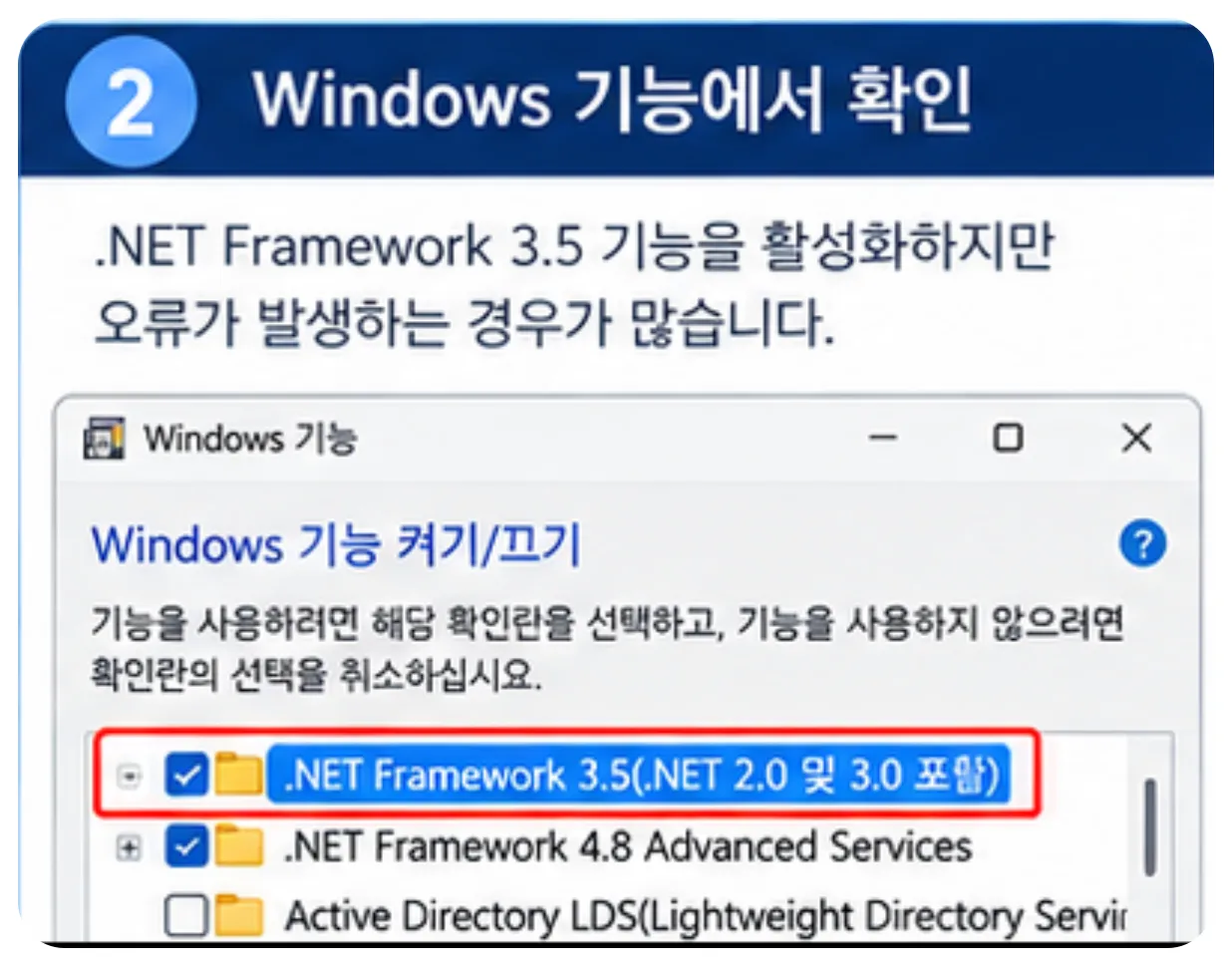
Windows 11 25H2 및 이전에서는 Windows 기능 켜기/끄기에서 .NET Framework 3.5를 활성화할 수 있습니다.
Windows 기능 켜기/끄기 실행
- Windows + R을 누릅니다.
optionalfeatures를 입력합니다.- .NET Framework 3.5(.NET 2.0 및 3.0 포함)에 체크합니다.
- 확인을 누릅니다.
- 필요한 파일 다운로드 및 설치가 끝나면 재부팅합니다.
Windows 기능 자체가 보이지 않거나 기본 선택적 기능을 확인하고 싶다면 윈도우 기본 프로그램·Windows 기능 설치방법도 함께 참고할 수 있습니다.
NetFx3 설치 상태 확인
DISM /Online /Get-FeatureInfo /FeatureName:NetFx3
State : Enabled라면 .NET Framework 3.5 기능은 이미 활성화된 상태입니다.
이 경우 프로그램이 계속 오류를 낸다면 .NET 3.5 자체보다 해당 프로그램의 다른 런타임이나 설정 문제를 확인하는 편이 좋습니다.
Windows 기능에서 0x800F0954가 뜨면 DISM으로 설치
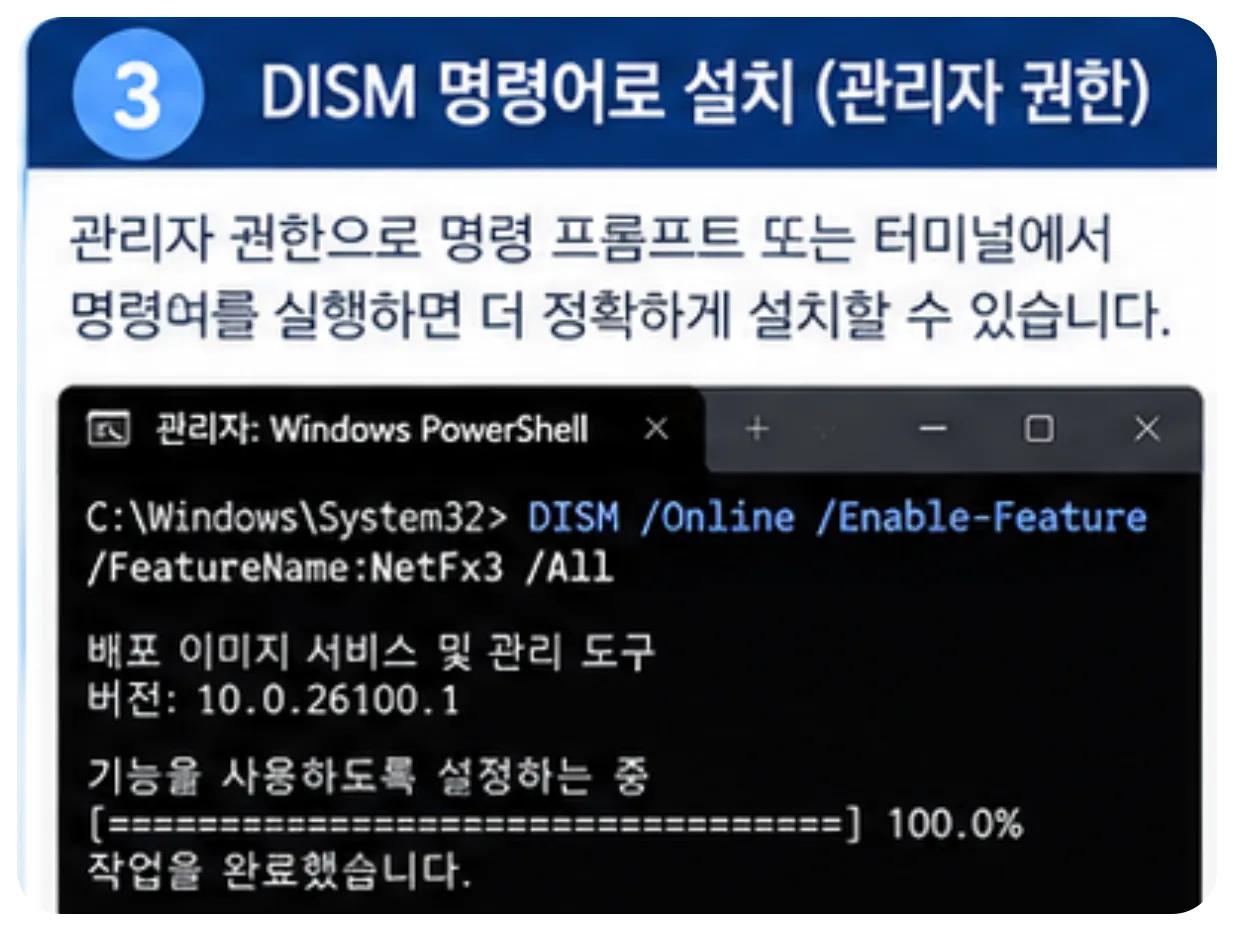
Windows 11 25H2 및 이전에서는 관리자 권한 터미널에서 NetFx3 기능을 직접 활성화할 수 있습니다.
관리자 권한 터미널 실행
시작 버튼을 마우스 오른쪽 버튼으로 누른 뒤 터미널(관리자) 또는 Windows PowerShell(관리자)을 실행합니다. 관리자 권한 실행이 익숙하지 않다면 윈도우 PowerShell 관리자 권한 실행방법을 참고하세요.
DISM /Online /Enable-Feature /FeatureName:NetFx3 /All
/All 옵션은 NetFx3에 필요한 상위 기능까지 함께 활성화합니다.
정상적으로 설치가 완료되면 PC를 재부팅한 뒤 프로그램을 다시 실행합니다.
회사 PC라면 WSUS·그룹 정책을 먼저 확인
회사나 학교에서 관리하는 PC는 인터넷이 잘 되더라도 Windows 기능 파일을 조직에서 지정한 업데이트 원본에서만 받도록 설정되어 있을 수 있습니다.
Microsoft는 Windows 11 22H2 이후 온프레미스 UUP 도입으로 Features on Demand 콘텐츠를 WSUS에서 다시 제공할 수 있다고 설명하고 있으며, Windows 11 24H2부터는 기존 ‘선택적 구성 요소 설치 및 구성 요소 복구 설정 지정’ 정책의 일부 옵션도 제거했습니다.
따라서 오래된 해결글에서 흔히 보이는
UseWUServer=0 같은 레지스트리 변경을 회사 PC에 바로 적용하는 것은 권하지 않습니다.
도메인 정책이 다시 덮어쓸 수 있고 조직의 업데이트 정책을 깨뜨릴 수도 있습니다.
현재 적용된 그룹 정책 확인
gpresult /h %USERPROFILE%\Desktop\gpresult.html바탕화면에 생성된 보고서를 열어 Windows Update·WSUS 관련 정책이 적용되어 있는지 확인합니다. 회사 PC라면 레지스트리를 임의로 수정하기보다 전산 담당자에게 .NET Framework 3.5 / Features on Demand 원본 정책을 확인해달라고 요청하는 편이 안전합니다.
가장 확실한 해결 - 같은 버전 ISO의 sources\sxs 지정
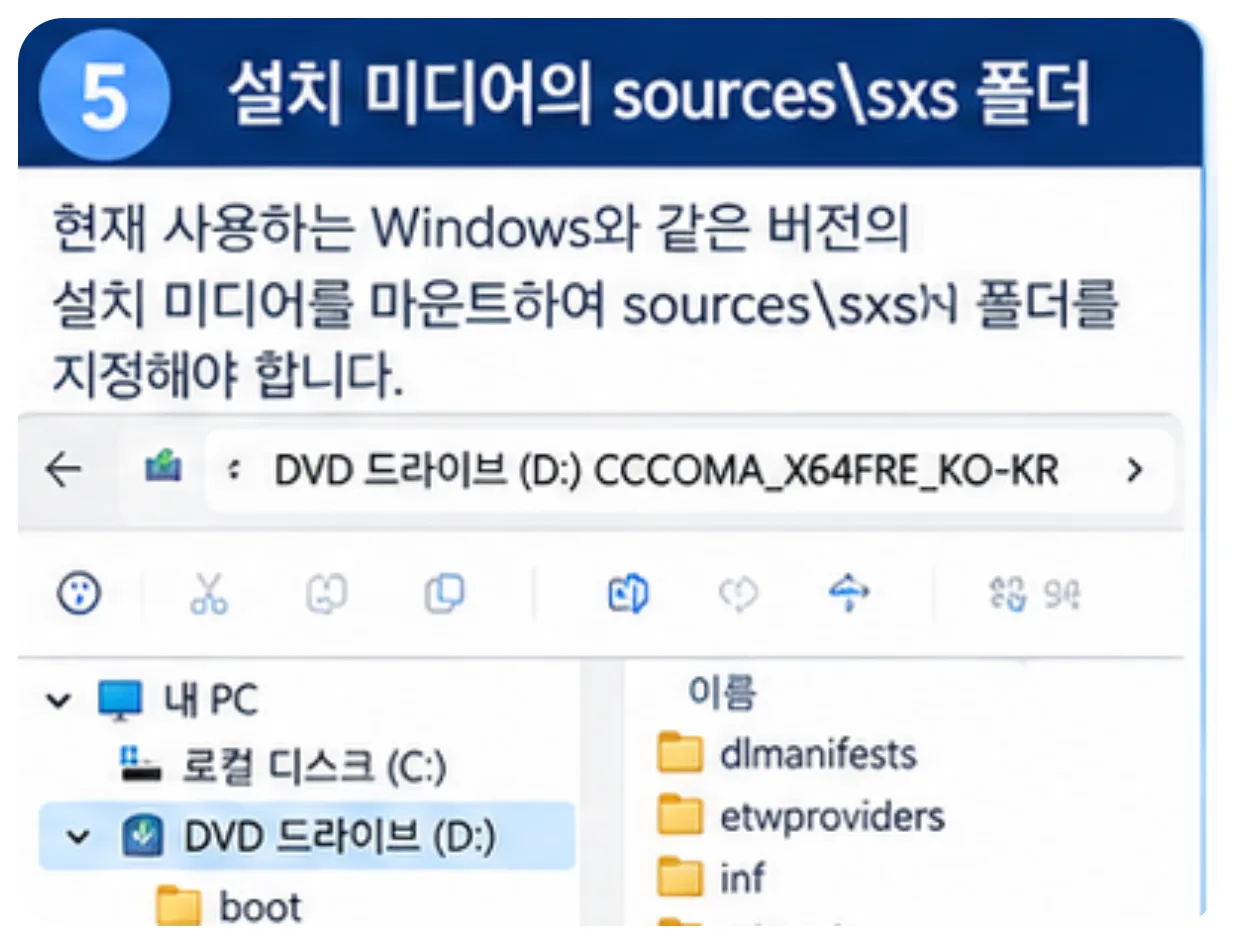
Windows 11 25H2 및 이전에서는 현재 Windows와 대응하는 설치 미디어의 sources\sxs 폴더를 NetFx3 원본으로 지정할 수 있습니다.
Windows Update 또는 WSUS를 통해 기능 파일을 받지 못한다면
Windows 설치 ISO의 sources\sxs를 직접 원본으로 지정할 수 있습니다.
ISO를 마운트한 뒤 드라이브 문자 확인
ISO 파일을 더블클릭하면 파일 탐색기에 DVD 드라이브처럼 연결됩니다. 예를 들어 D:로 마운트됐다면 다음 경로가 존재하는지 확인합니다.
D:\sources\sxssources\sxs를 원본으로 설치
DISM /Online /Enable-Feature /FeatureName:NetFx3 /All /LimitAccess /Source:D:\sources\sxs여기서 D:는 예시입니다. ISO가 E: 또는 F:로 연결됐다면 실제 드라이브 문자로 바꿔야 합니다.
/Source: .NET Framework 3.5 기능 파일 위치 지정/LimitAccess: Windows Update·WSUS 대신 지정한 로컬 원본 사용/All: 필요한 상위 기능까지 함께 활성화
0x800F081F로 오류가 바뀌었다면?
0x800F0954를 해결하려고 sources\sxs를 지정했는데
이번에는 0x800F081F ‘원본 파일을 찾을 수 없습니다’로 바뀌는 경우도 있습니다.
이때는 다음 항목을 다시 확인합니다.
- ISO의 Windows 버전이 현재 설치된 Windows와 대응하는지
- x64·Arm64 등 아키텍처가 맞는지
- 언어·에디션이 적절한지
D:\sources\sxs경로를 정확히 입력했는지- ISO가 정상적으로 마운트됐는지
Windows Update 자체도 여러 오류가 반복된다면 윈도우11 업데이트 오류 DISM·SFC·캐시 초기화 방법을 함께 확인하는 것이 좋습니다.
Windows 구성요소 손상까지 확인하는 방법
DISM으로 구성요소 저장소 복구
DISM /Online /Cleanup-Image /RestoreHealthSFC로 시스템 파일 검사
sfc /scannowDISM 작업이 정상 완료된 뒤 SFC를 실행하고 PC를 재부팅합니다. 단, .NET Framework 3.5 기능 파일을 구하는 문제와 Windows 시스템 파일 손상은 같은 문제가 아닐 수 있습니다. 무조건 DISM RestoreHealth만 반복하기보다 오류가 발생하는 단계부터 구분하는 편이 좋습니다.
2026년 중요 변경 - Windows 11 26H1 빌드 28000 이상
26H1에서는 기존 방법을 그대로 쓰지 마세요.
Microsoft 공식 문서에 따르면 Windows 11 26H1 빌드 28000부터 .NET Framework 3.5는 독립 실행형 설치 관리자만 사용합니다. 즉, Windows 기능에서 NetFx3를 체크하거나 DISM으로 Windows 구성요소를 켜는 방식이 더 이상 기본 설치 방법이 아닙니다.
26H1인지 확인
- Windows + R을 누릅니다.
winver를 입력합니다.- Windows 11 26H1 또는 빌드 28000 이상인지 확인합니다.
해당 버전이라면 Microsoft의 Windows 11 .NET Framework 3.5 공식 설치 안내에서 26H1용 독립 실행형 설치 관리자를 내려받아 설치하세요.
26H1에서 IIS·ASP.NET 3.5를 쓴다면
26H1부터는 ASP.NET 3.5, .NET Extensibility 3.5 등 일부 선택적 구성요소도 제거됐습니다. IIS에서 ASP.NET 3.5가 필요한 서버·개발 환경이라면 Microsoft가 제공하는 Enable-ASPNet35.ps1 절차까지 별도로 확인해야 합니다.
.NET Framework 4.8을 설치하면 3.5가 필요 없나요?
아닙니다. .NET Framework 4.x가 설치되어 있어도 구형 프로그램이 .NET Framework 3.5 또는 2.0/3.0 API를 직접 요구할 수 있습니다.
따라서 프로그램이 “.NET Framework 3.5가 필요합니다”라고 명확하게 요구한다면 4.8 재설치만으로 해결되지 않을 수 있습니다.
닷넷 자체가 손상됐거나 여러 버전에서 설치 오류가 발생한다면 닷넷 프레임워크 실행오류 삭제 후 재설치 방법도 함께 참고하세요. 기존 글은 일반적인 .NET Framework 오류를 다루고, 이 글은 0x800F0954와 Windows 11 버전별 설치 원본 문제에 초점을 맞췄습니다.
상황별 해결방법 빠르게 정리
| 현재 상황 | 먼저 할 것 |
|---|---|
| Windows 11 25H2 이하 개인 PC | Windows 기능 → DISM → ISO sources\sxs |
| 회사·학교 PC | WSUS·그룹 정책 확인 → 관리자 문의 |
| 오프라인 PC | 동일 Windows 버전 ISO의 sources\sxs 사용 |
| 0x800F081F로 바뀜 | ISO 버전·경로·아키텍처 재확인 |
| Windows Update도 오류 | 업데이트 복구 → DISM/SFC → 다시 설치 |
| Windows 11 26H1 빌드 28000+ | Microsoft 독립 실행형 .NET 3.5 설치 관리자 사용 |
.NET Framework 3.5 0x800F0954 FAQ
0x800F0954는 무조건 WSUS 오류인가요?
아닙니다. 회사 PC에서 WSUS·조직 정책 때문에 기능 원본을 가져오지 못하는 사례가 있지만, 개인 PC에서도 Windows Update 구성요소나 원본 접근 문제로 설치가 실패할 수 있습니다. 오류 코드 하나만으로 원인을 확정하지 않는 것이 좋습니다.
UseWUServer 값을 0으로 바꾸면 해결되나요?
일부 오래된 해결법에서 사용되지만 현재 Windows 11, 특히 조직에서 관리하는 PC에 무조건 권장할 방법은 아닙니다. Microsoft도 업데이트 원본 정책은 그룹 정책이나 CSP로 관리하는 방식을 안내하고 있습니다.
Windows 11 26H1에서도 DISM /FeatureName:NetFx3를 쓰나요?
기본 설치 방법으로 사용하지 않습니다. Microsoft는 Windows 11 26H1 빌드 28000부터 .NET Framework 3.5를 독립 실행형 설치 관리자로 제공한다고 안내합니다.
sources\sxs 폴더는 아무 Windows ISO에서 가져와도 되나요?
권장하지 않습니다. 현재 설치된 Windows와 대응하는 버전의 설치 미디어를 사용해야 합니다. 다른 버전의 원본을 억지로 사용하면 지원되지 않거나 서비스하기 어려운 상태가 될 수 있습니다.
0x800F0954 해결 후 0x800F081F가 뜨는 이유는?
지정한 로컬 원본에서 필요한 기능 파일을 찾지 못했을 가능성을 먼저 확인합니다.
ISO 버전과 아키텍처, 드라이브 문자, sources\sxs 경로를 다시 확인하세요.
.NET Framework 4.8이 설치돼 있는데도 3.5가 필요한가요?
필요할 수 있습니다. 일부 구형 프로그램은 .NET Framework 3.5에 포함된 2.0·3.0 기능을 직접 요구하기 때문에 4.x가 설치돼 있어도 3.5 설치를 요구할 수 있습니다.
포맷하면 0x800F0954가 해결되나요?
바로 포맷할 필요는 없습니다. 버전 확인 → Windows 기능 → DISM → 업데이트 원본 정책 → 동일 버전 ISO 순서로 점검하면 대부분 포맷 전에 원인을 좁힐 수 있습니다.
정리
.NET Framework 3.5 0x800F0954를 해결할 때 가장 중요한 것은 “현재 Windows 버전과 .NET 3.5 설치 원본을 먼저 확인하는 것”입니다.
Windows 11 25H2 및 이전 버전이라면 Windows 기능 → DISM → WSUS·그룹 정책 → 동일 버전 ISO의 sources\sxs 순서로 확인하는 것이 좋습니다.
반대로 Windows 11 26H1 빌드 28000 이상이라면 기존 DISM 해결법부터 따라 하기보다 Microsoft 공식 독립 실행형 .NET Framework 3.5 설치 관리자를 사용하는 것이 현재 기준에 맞는 방법입니다.
Microsoft 공식 확인자료
'IT 오류해결 > 윈도우·부팅 오류' 카테고리의 다른 글
| Flyoobe 3.01 사용법|Windows 11 TPM 우회설치·초기설정·불필요 앱 제거 (0) | 2026.09.21 |
|---|---|
| 윈도우11 WHEA-Logger 이벤트 ID 17 오류 해결|PCI Express Root Port 원인 찾기 (0) | 2026.09.21 |
| 윈도우11 네트워크 공유폴더 연결 안됨|읽기 쓰기 권한·자격증명 오류 해결 (0) | 2026.09.18 |



댓글