집이나 사무실에 잘 사용하지 않는 갤럭시탭 A8, 레노버탭, 아이패드 같은 태블릿이 있다면 별도의 휴대용 모니터를 구입하지 않고 Windows 노트북의 보조모니터로 활용할 수 있습니다.
특히 갤럭시탭 A8처럼 삼성의 Second Screen 세컨드 스크린 기능을 기본 지원하지 않는 태블릿도 Spacedesk를 이용하면 듀얼모니터처럼 사용할 수 있습니다.
제가 원했던 조건은 간단했습니다.
- 추가 모니터 구매비용을 들이지 않을 것
- 터치 기능은 없어도 상관없음
- 인터넷이 없는 장소에서도 연결 가능
- USB 유선연결 가능
- 가로·세로 화면 모두 사용 가능
- NX·AutoCAD·PDF 도면 같은 업무용 보조화면으로 활용 가능
이 조건에 비교적 잘 맞는 프로그램이 spacedesk입니다.
먼저 핵심만 보면
✔ Windows 10·11 메인 PC 사용
✔ Galaxy Tab A8 같은 Android 태블릿 사용 가능
✔ Lenovo Tab 등 일반 Android 태블릿 사용 가능
✔ iPad도 Viewer로 사용 가능
✔ Wi-Fi 연결 가능
✔ Android는 USB 유선연결 가능
✔ 화면 복제·확장 가능
✔ 태블릿 세로모드 가능
✔ 개인 비상업적 용도는 무료
Spacedesk란?
Spacedesk는 Windows PC에 가상의 디스플레이 장치를 만들고 스마트폰이나 태블릿을 네트워크 또는 USB로 연결해 추가 모니터처럼 사용할 수 있게 해주는 프로그램입니다.
단순히 메인화면을 복사하는 미러링뿐 아니라 Windows에서 실제 2번 모니터처럼 인식시켜 화면을 확장할 수 있다는 것이 가장 큰 장점입니다.
예를 들어 메인 노트북에서는 NX나 AutoCAD로 작업하고 태블릿에는 PDF 도면이나 Excel BOM, 인터넷 자료를 띄워놓을 수 있습니다.
1. Windows와 태블릿에 Spacedesk 설치
Spacedesk를 사용하려면 메인 PC와 태블릿 양쪽에 각각 프로그램을 설치해야 합니다.
| 기기 | 설치 프로그램 |
|---|---|
| Windows PC | spacedesk DRIVER |
| Android 태블릿 | spacedesk Viewer |
| iPad | spacedesk Viewer iOS |
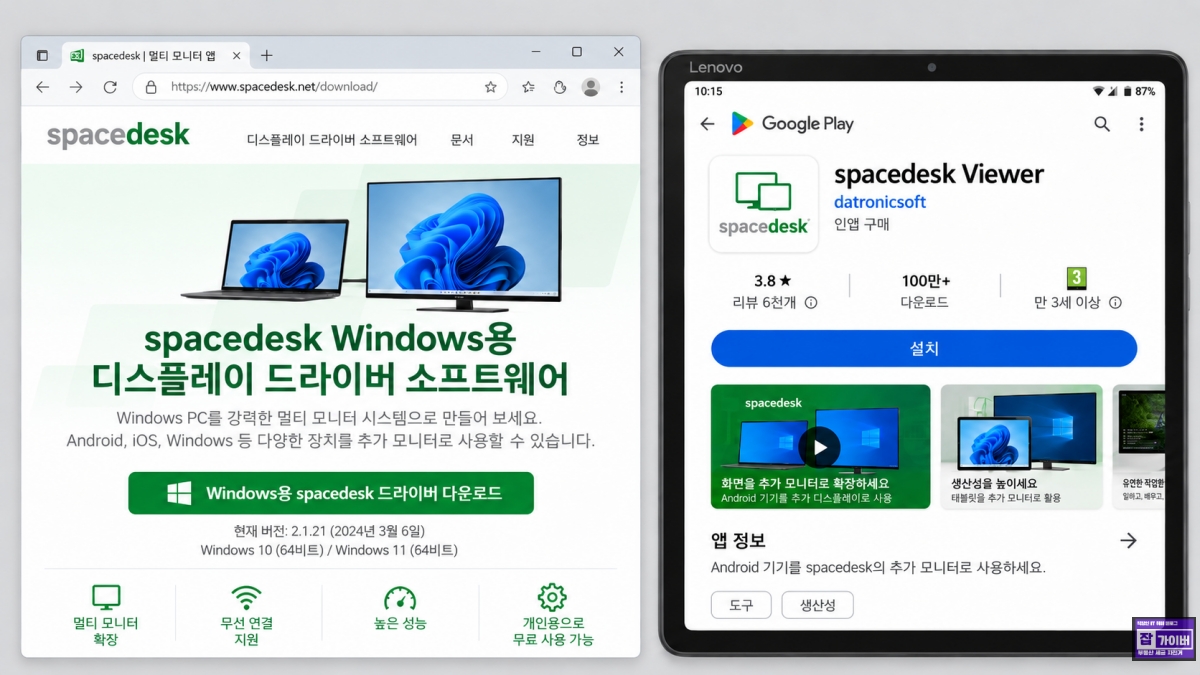
Windows에는 spacedesk Driver, 태블릿에는 spacedesk Viewer를 설치합니다.
Windows에서는 공식 홈페이지에서 spacedesk Driver를 다운로드합니다.
태블릿에서는 Google Play 스토어나 App Store에서 spacedesk Viewer를 검색해 설치합니다.
Windows Driver 설치 순서
- Spacedesk 공식 홈페이지 접속
- Windows Driver 다운로드
- Windows 10·11 x64에 맞는 설치파일 선택
- MSI 설치파일 실행
- Windows 방화벽 허용
- 설치 완료
- 필요한 경우 Windows 재부팅
2. 인터넷 없는 곳에서 USB 유선 연결
갤럭시탭이나 레노버탭을 사용하는 경우 Wi-Fi가 없어도 USB 케이블을 이용해 직접 연결할 수 있습니다.
출장지나 공장, 현장처럼 인터넷 연결이 어렵거나 공용 Wi-Fi를 사용하기 싫은 환경에서는 이 방식이 상당히 편합니다.
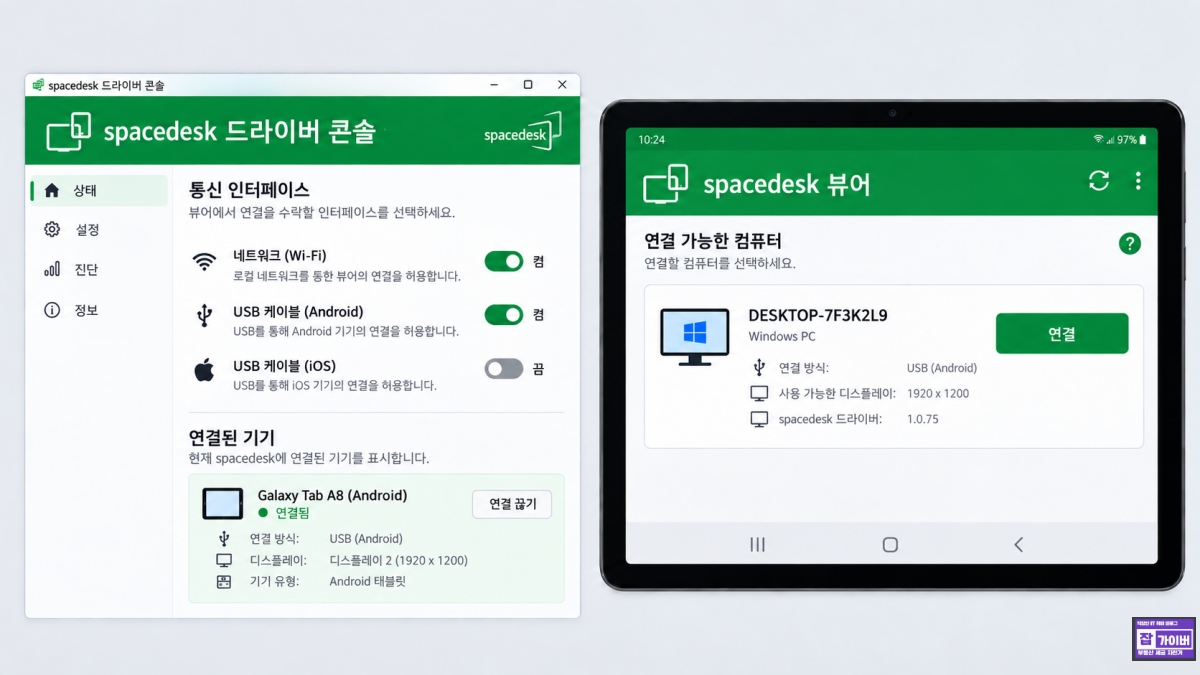
Windows spacedesk Driver Console에서 Android USB 연결을 활성화합니다.
Windows에서 spacedesk Driver Console을 실행한 뒤 USB 연결기능을 활성화합니다.
spacedesk Driver Console
→ Communication Interfaces
→ USB Cable Android
→ ON
그다음 USB 데이터 케이블을 이용해 노트북과 태블릿을 직접 연결합니다.
주의
충전만 가능한 USB 케이블은 사용할 수 없습니다. 반드시 데이터 전송을 지원하는 USB 케이블을 사용해야 합니다.
3. 갤럭시탭 Spacedesk 연결 확인
태블릿에서 Spacedesk Viewer를 실행하면 사용 가능한 Windows PC가 표시됩니다.
USB 연결이 정상적으로 활성화되어 있다면 별도의 IP 주소 입력 없이 Windows PC가 검색되는 경우가 많습니다.
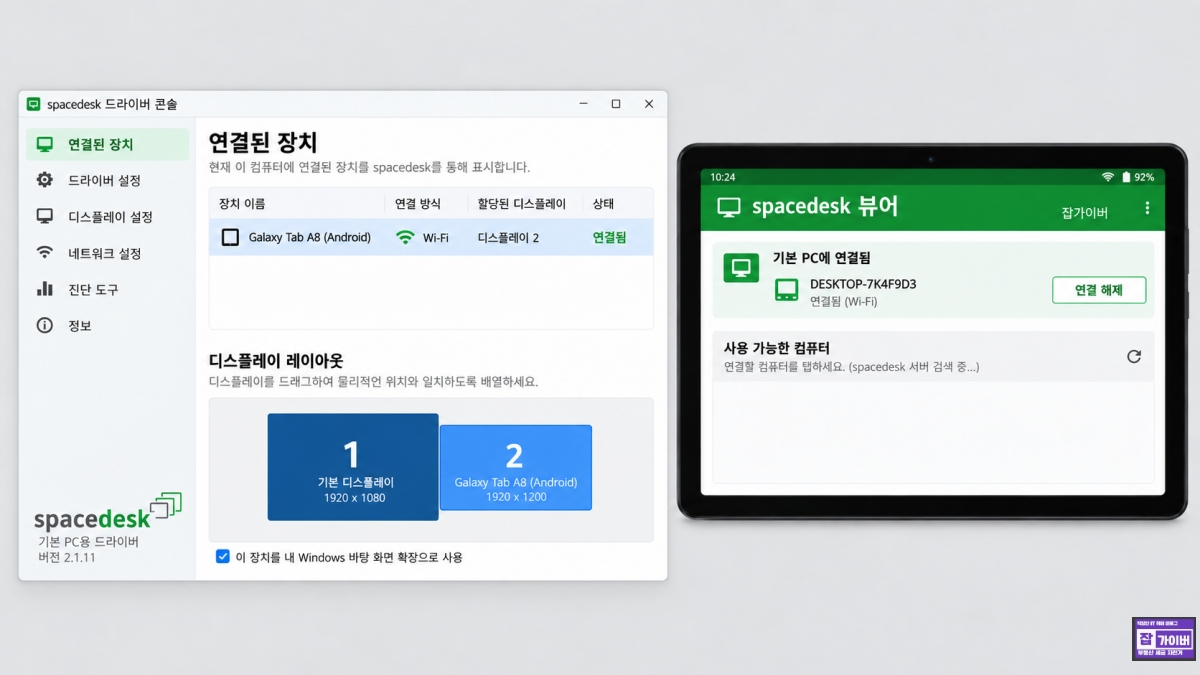
Windows PC와 갤럭시탭 A8이 정상 연결된 상태를 확인합니다.
태블릿의 Viewer에서 PC를 선택하고 연결을 누르면 Windows 화면이 표시됩니다.
4. Windows에서 화면 복제가 아닌 확장 선택
처음 연결하면 메인 노트북과 같은 화면이 태블릿에 표시되는 경우가 있습니다.
진짜 듀얼모니터처럼 서로 다른 화면을 사용하려면 Windows에서 디스플레이 확장으로 변경합니다.
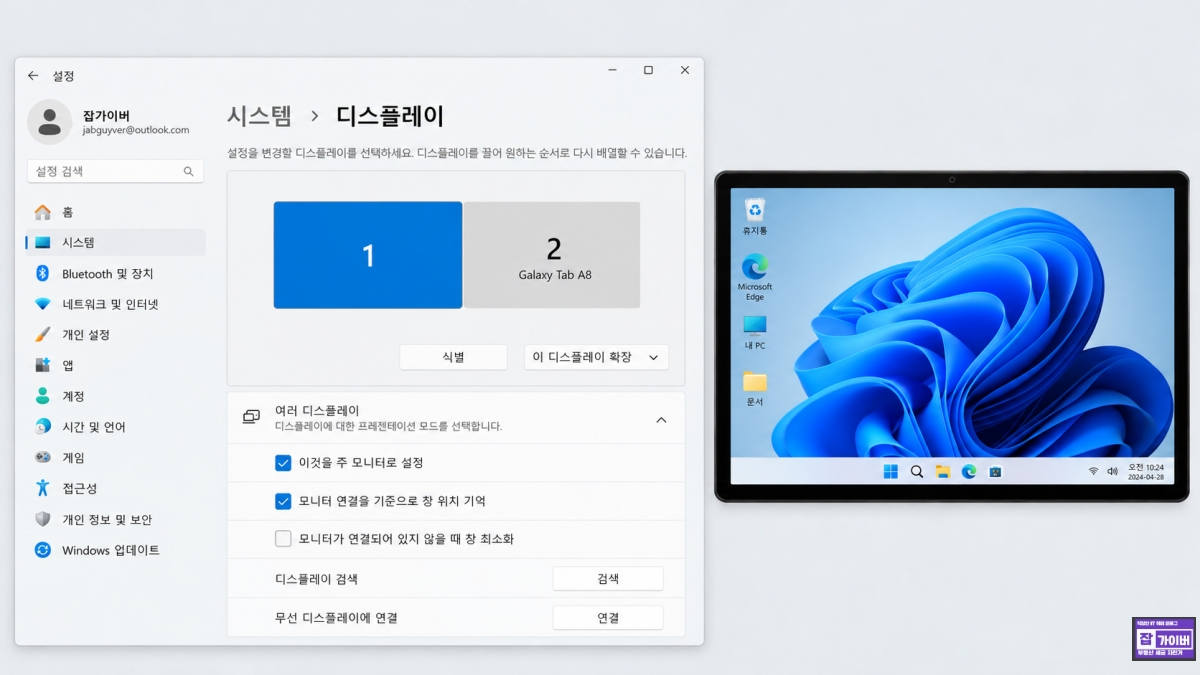
Windows 11에서 갤럭시탭을 2번 모니터로 설정하고 화면을 확장합니다.
Windows 설정
→ 시스템
→ 디스플레이
→ 여러 디스플레이
→ 이 디스플레이 확장
화면을 확장하면 노트북과 태블릿에 서로 다른 프로그램을 띄울 수 있습니다.
| 모드 | 용도 |
|---|---|
| 복제 | 노트북과 태블릿에 같은 화면 |
| 확장 | 태블릿을 독립된 2번 모니터로 사용 |
| 2에만 표시 | 태블릿 화면만 사용 |
노트북 듀얼모니터 연결 방법|USB-C·HDMI 다중모니터 인식 안됨 해결
5. 마우스 이동 방향 맞추기
디스플레이 설정 위쪽에 보면 1번과 2번 모니터가 표시됩니다.
태블릿을 실제 책상 오른쪽에 놓았다면 Windows에서도 2번 모니터를 1번 오른쪽으로 배치합니다.
이 위치가 실제 배치와 다르면 마우스를 오른쪽으로 이동했는데 왼쪽 화면으로 넘어가는 식으로 커서 방향이 꼬일 수 있습니다.
듀얼모니터 좌우 위 아래 위치변경 마우스 커서 이동 안될 때
6. 태블릿 세로모드 보조모니터 설정
갤럭시탭을 PDF, 웹페이지, 코딩화면, 메신저처럼 세로로 긴 콘텐츠에 사용할 경우에는 세로모드가 상당히 유용합니다.
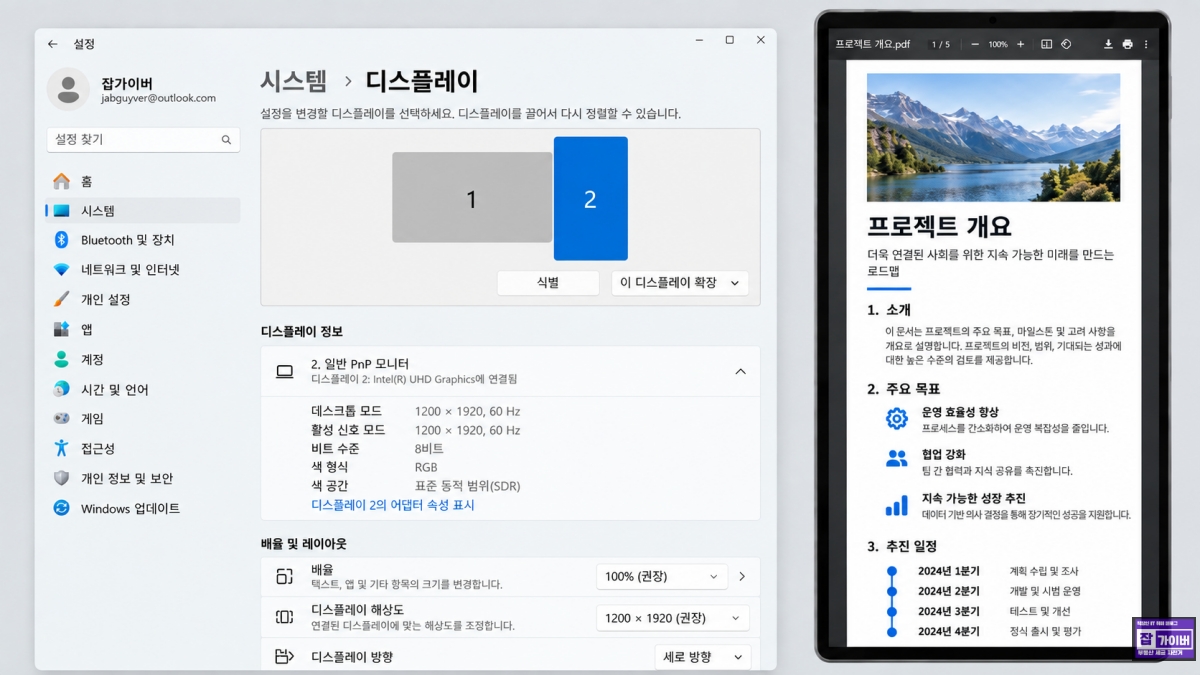
Windows 디스플레이 방향을 세로로 변경하면 태블릿을 세로형 보조모니터로 사용할 수 있습니다.
설정
→ 시스템
→ 디스플레이
→ 2번 태블릿 선택
→ 디스플레이 방향
→ 세로
태블릿을 반대 방향으로 세웠다면 세로(대칭 이동)을 선택하면 됩니다.
7. 갤럭시탭 해상도와 배율 설정
Galaxy Tab A8은 기본적으로 1920×1200 해상도를 사용하기 때문에 보조모니터로 사용할 때도 화면 공간이 꽤 넓습니다.
다만 10.5인치 화면에서 Windows UI를 그대로 100% 배율로 사용하면 글자가 작게 느껴질 수 있습니다.
| 사용 목적 | 추천 설정 |
|---|---|
| CAD 도면 | 1920×1200 / 100~125% |
| PDF·문서 | 125% |
| 메신저·메일 | 125~150% |
| 세로화면 | 1200×1920 |
8. 화면 끊김 줄이는 Spacedesk 성능 설정
Spacedesk는 실제 HDMI 모니터처럼 원본 영상신호를 그대로 보내는 것이 아니라 Windows 화면을 압축해 태블릿으로 전달합니다.
따라서 USB나 Wi-Fi 상태, PC 성능에 따라 약간의 지연이나 화면 끊김이 발생할 수 있습니다.
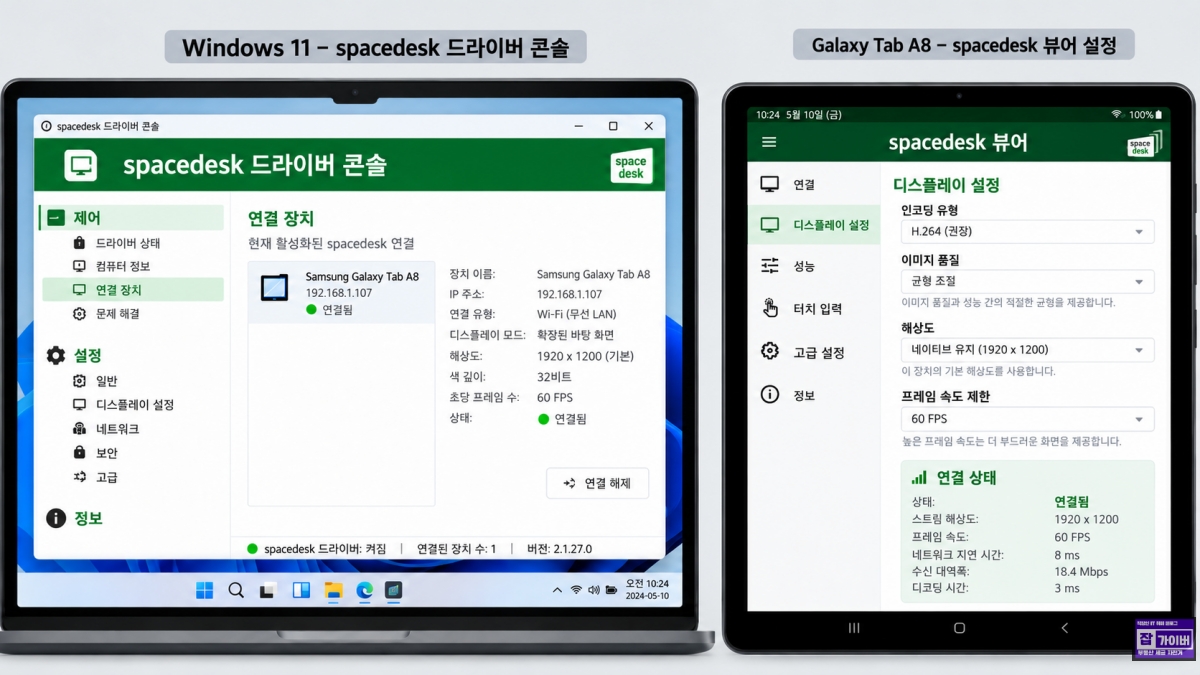
화질과 프레임을 조절하면 저사양 PC나 느린 연결에서 화면 끊김을 줄일 수 있습니다.
화면이 끊기거나 지연이 심하다면 Viewer의 화질·프레임·해상도를 조금 낮춰보는 것이 좋습니다.
- 해상도 : Native 또는 한 단계 낮게
- 프레임 제한 : 30~60FPS
- 화질 : Balanced
- 터치가 필요 없다면 터치입력 비활성화
- 연결 불안정 시 MJPEG 소프트웨어 인코딩 확인
CAD 도면이나 문서를 띄우는 용도라면 60FPS가 꼭 필요한 것은 아닙니다. 오히려 해상도와 글자 가독성을 우선하는 편이 좋습니다.
iPad도 Windows 보조모니터로 사용 가능
Spacedesk Viewer는 Android뿐 아니라 iPadOS에서도 사용할 수 있기 때문에 집에 남는 아이패드가 있다면 Windows 노트북 보조모니터로 활용할 수 있습니다.
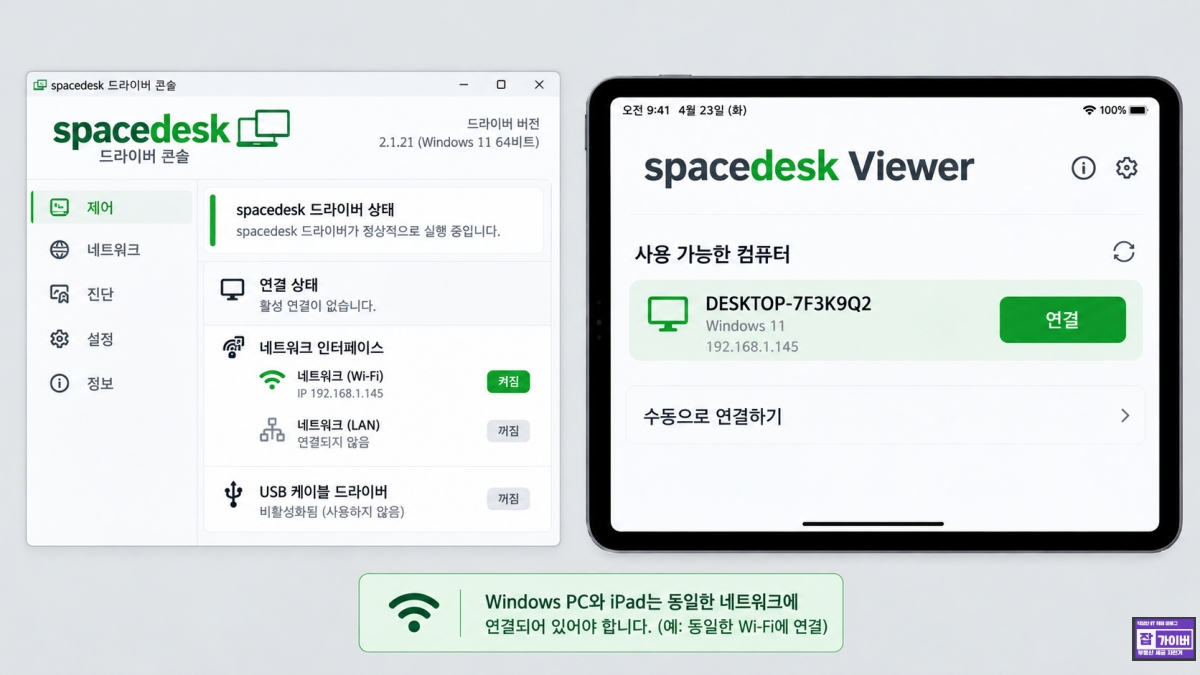
같은 네트워크에 연결된 Windows PC를 iPad의 spacedesk Viewer에서 검색해 연결할 수 있습니다.
Windows PC와 iPad를 같은 Wi-Fi 또는 로컬 네트워크에 연결한 뒤 Viewer에서 PC를 선택하면 됩니다.
아이패드에서 Windows 화면을 사용하는 것이기 때문에 Apple의 Sidecar와는 다른 방식입니다.
레노버탭도 보조모니터로 활용 가능
Spacedesk는 삼성 태블릿 전용 프로그램이 아니기 때문에 Android가 설치된 Lenovo Tab, Xiaomi Pad 등 다양한 태블릿에서도 활용할 수 있습니다.
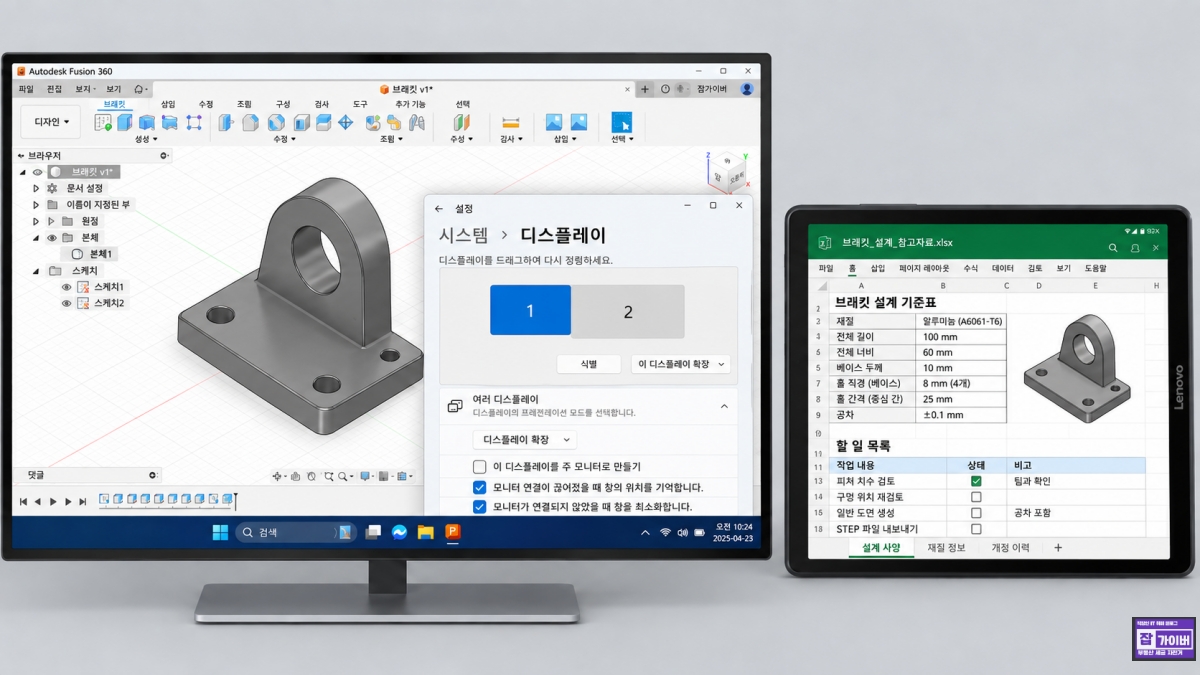
레노버탭이나 다른 Android 태블릿도 PDF·BOM·도면 참고용 보조모니터로 활용할 수 있습니다.
태블릿 성능이 아주 높을 필요도 없습니다.
영상편집이나 게임을 태블릿 화면에서 실시간으로 돌리는 목적이 아니라 PDF·Excel·CAD 참고도면·메신저를 띄우는 목적이라면 오래된 태블릿도 충분히 활용할 수 있습니다.
NX·AutoCAD 작업에서 실제 활용방법
태블릿 보조모니터는 화면 크기가 작기 때문에 메인 CAD 화면을 통째로 옮기는 것보다 참고자료 전용 화면으로 사용하는 것이 효율적입니다.
| 메인 노트북 | 태블릿 보조화면 |
|---|---|
| NX 3D 모델링 | 2D 도면 |
| AutoCAD | PDF 설계도 |
| SolidWorks | Excel BOM |
| 3D CAD | 메일·메신저 |
Wi-Fi와 USB 어떤 방식이 좋을까?
| 구분 | Wi-Fi | USB |
|---|---|---|
| 설정 | 간단 | 초기 설정 필요 |
| 인터넷 | 로컬 네트워크 필요 | 불필요 |
| 지연 | Wi-Fi 상태 영향 | 상대적으로 안정적 |
| 출장·현장 | 환경 영향 큼 | 추천 |
Spacedesk USB 연결 안 될 때 해결방법
USB Cable Android가 ON인지 확인
spacedesk Driver Console
→ Communication Interfaces
→ USB Cable Android
→ ON
데이터 케이블 확인
충전 전용 USB 케이블은 화면 데이터를 전송할 수 없습니다.
다른 USB-C 데이터 케이블로 변경해봅니다.
USB 포트 변경
USB 허브를 사용하고 있다면 노트북 본체의 USB 포트에 직접 연결해보는 것이 좋습니다.
PC와 태블릿 재부팅
Spacedesk Driver를 설치하거나 업데이트한 직후라면 Windows와 태블릿을 모두 재부팅합니다.
그래도 안 되면 Wi-Fi 연결부터 테스트
USB만 연결되지 않는다면 우선 Windows PC와 태블릿을 같은 Wi-Fi에 연결해 Spacedesk 자체가 정상적으로 동작하는지 확인합니다.
Wi-Fi는 되는데 USB만 안 된다면 케이블 또는 USB 드라이버 문제를 의심할 수 있습니다.
Spacedesk 화면이 느리거나 끊길 때
- 해상도를 한 단계 낮춤
- 프레임을 30FPS로 제한
- 화질을 Balanced로 변경
- 필요 없는 터치기능 OFF
- USB 허브 대신 PC 직접 연결
- Wi-Fi 사용 시 5GHz 네트워크 사용
- 백그라운드 영상재생 최소화
CAD나 문서작업은 화면 변화량이 크지 않기 때문에 동영상이나 게임보다 Spacedesk와 궁합이 좋은 편입니다.
Spacedesk 무료인가?
개인 비상업적인 용도는 무료로 사용할 수 있습니다.
다만 회사 업무나 영리활동 등 상업적 환경에서는 Spacedesk의 Business License 정책을 확인해야 합니다.
따라서 집에서 남는 태블릿을 개인용 듀얼모니터로 사용하는 경우에는 부담이 적지만 회사 CAD 업무환경에서 지속적으로 사용할 경우에는 현재 라이선스를 확인하는 것이 좋습니다.
갤럭시탭 A8 Second Screen과 Spacedesk 차이
| 구분 | Spacedesk | Samsung Second Screen |
|---|---|---|
| 갤럭시탭 A8 | 가능 | 기본 미지원 |
| 레노버탭 | 가능 | 불가능 |
| iPad | Viewer 가능 | 불가능 |
| USB Android | 지원 | 해당 없음 |
| 세로모드 | 가능 | 환경에 따라 가능 |
Spacedesk 태블릿 보조모니터 FAQ
갤럭시탭 A8도 보조모니터로 사용할 수 있나요?
가능합니다. 삼성 Second Screen 기능이 없는 Galaxy Tab A8도 Spacedesk Viewer를 설치하면 Windows 보조모니터로 사용할 수 있습니다.
인터넷 없이 사용할 수 있나요?
Android 태블릿이라면 Spacedesk의 USB Cable Android 기능을 이용해 PC와 직접 USB 연결할 수 있습니다.
USB 디버깅을 켜야 하나요?
일반적인 Spacedesk Android USB 연결을 위해 반드시 Android 개발자옵션의 USB 디버깅을 사용할 필요는 없습니다.
터치도 사용할 수 있나요?
Viewer에서 터치입력을 지원합니다. 다만 일반 보조모니터 용도라면 터치를 사용하지 않고 PC의 마우스와 키보드만 사용하는 것도 가능합니다.
아이패드도 USB로 연결할 수 있나요?
이번 글에서 설명한 USB Cable Android 방식은 Android용입니다. iPad는 Windows PC와 네트워크를 이용한 Viewer 연결을 기준으로 사용하는 것이 이해하기 쉽습니다.
모니터처럼 세로로 돌릴 수 있나요?
가능합니다. Windows 설정 → 시스템 → 디스플레이에서 태블릿에 해당하는 디스플레이를 선택한 뒤 방향을 세로로 변경합니다.
게임용 보조모니터로도 쓸 수 있나요?
사용은 가능하지만 영상이 압축 전송되기 때문에 실제 HDMI·DisplayPort 모니터보다 지연이 있습니다. 게임보다는 문서·CAD 도면·메신저·모니터링 화면처럼 지연에 민감하지 않은 용도로 사용하는 것을 추천합니다.
남는 태블릿 보조모니터 활용해보니
10인치 정도의 태블릿이라 처음에는 듀얼모니터로 쓰기에 너무 작지 않을까 싶지만 실제로 사용하면 메인 작업창을 늘리는 것보다 참고자료를 따로 띄워두는 용도에서 꽤 편합니다.
특히 NX·AutoCAD 같은 CAD 작업 중 PDF 도면이나 2D Drawing을 계속 확인해야 하는 경우 Alt+Tab으로 창을 바꾸는 횟수가 크게 줄어듭니다.
출장이나 외근 시에도 별도의 15인치 휴대용 모니터를 챙기지 않고 기존에 가지고 있던 갤럭시탭이나 레노버탭 + USB 케이블만으로 보조화면을 만들 수 있다는 점이 가장 큰 장점입니다.
정리
갤럭시탭 A8처럼 삼성 Second Screen을 지원하지 않는 태블릿도 Spacedesk를 이용하면 Windows 노트북의 보조모니터로 사용할 수 있습니다. Android 태블릿은 USB 직접 연결까지 지원해 인터넷이 없는 장소에서도 활용하기 좋으며, iPad·Lenovo Tab 등 다양한 태블릿도 Viewer를 이용해 추가 화면으로 활용할 수 있습니다.
함께 보면 좋은 글
'IT 오류해결 > 윈도우·부팅 오류' 카테고리의 다른 글
| 윈도우11 업데이트 0xC1900101 오류 해결|재부팅 후 이전버전 롤백될 때 (0) | 2026.09.28 |
|---|---|
| DPC WATCHDOG VIOLATION 해결|게임·부팅 중 0x133 블루스크린 원인 찾기 (0) | 2026.09.28 |
| 윈도우11 25H2 블랙스크린 해결|IRQL_NOT_LESS_OR_EQUAL·ntoskrnl·설치 인터넷 오류 (0) | 2026.09.28 |



댓글