마인크래프트 Forge(포지), OptiFine(옵티파인), 서버 버킷 등을 다운로드했는데 .jar 파일을 더블클릭해도 아무 반응이 없거나 알집·반디집 같은 압축 프로그램이 열리는 문제가 있습니다.
JAR은 실제로 ZIP과 비슷한 구조의 Java Archive 파일이기 때문에 압축 프로그램이 설치되면서 .jar 파일 연결 프로그램을 가져가 버리는 경우가 있습니다. 이렇게 되면 Forge나 OptiFine 설치파일을 실행하려고 해도 압축파일 내용만 보이고 설치화면은 열리지 않습니다.

이 문제는 대부분 Java 설치 여부 → Java 버전 → JAR 파일 연결 순서로 확인하면 해결할 수 있습니다.
가장 간단한 방법은 무료 프로그램 Jarfix를 사용하는 것이고, 별도 프로그램을 사용하고 싶지 않다면 CMD나 PowerShell에서 java -jar 명령어로 직접 실행할 수도 있습니다.
JAR 파일이 안 열릴 때 먼저 확인
✔ .jar를 더블클릭하면 알집·반디집이 열린다 → 파일 연결 문제
✔ 더블클릭해도 아무 반응이 없다 → Java 또는 연결 프로그램 확인
✔ java 명령어를 찾을 수 없다 → Java 설치·PATH 문제
✔ UnsupportedClassVersionError → Java 버전이 너무 낮음
✔ Invalid or corrupt jarfile → JAR 손상 또는 잘못 다운로드
✔ Forge·OptiFine만 안 열린다 → 마인크래프트 버전과 Java 버전 확인
Jarfix 다운로드 - JAR 파일 연결 복구
Jarfix는 Windows에서 깨진 .jar 파일 연결을 Java의 javaw.exe로 다시 연결해주는 무료 프로그램입니다.
특히 알집, 반디집, 7-Zip 같은 압축 프로그램을 설치한 뒤 JAR 파일이 압축파일 아이콘으로 바뀌거나 더블클릭하면 압축 프로그램이 열리는 경우에 효과적입니다.

중요
Jarfix 3.0.0은 ZIP 압축파일이 아니라 jarfix.exe 단일 실행파일입니다. 따라서 다운로드 후 압축을 풀 필요가 없습니다.
Jarfix 공식 파일 해시
Jarfix는 Windows의 파일 연결을 변경하는 프로그램이므로 블로그나 파일공유 사이트에서 재배포하는 파일보다는 제작자 공식 홈페이지에서 직접 다운로드하는 것이 좋습니다.
| 버전 | Jarfix 3.0.0 |
| 파일명 | jarfix.exe |
| 크기 | 73,482 Bytes |
| SHA-256 | 3a00c5b808954e9dca76418506eacec9cb1cb0fd844318a896ebae787f5eaae2 |
Jarfix 사용법

Jarfix 사용법은 상당히 간단합니다. 프로그램을 설치하는 방식도 아닙니다.
- 공식 사이트에서 jarfix.exe를 다운로드합니다.
- 다운로드한 jarfix.exe를 더블클릭합니다.
- 필요하다면 마우스 오른쪽 버튼 → 관리자 권한으로 실행합니다.
- Java Runtime을 검색한 뒤 .jar 파일 연결을 자동으로 복구합니다.
- 복구 성공 메시지가 나타나면 확인을 누릅니다.
- Forge 또는 OptiFine .jar 파일을 다시 더블클릭합니다.
정상적으로 복구되면 기존 압축 프로그램 아이콘 대신 Java 관련 아이콘으로 변경되거나, 더블클릭했을 때 바로 Forge·OptiFine 설치창이 나타납니다.
64비트 Java가 여러 개 설치돼 있다면
PC에 Java 8, Java 17, Java 21, Java 25처럼 여러 버전이 설치되어 있다면 Jarfix가 원하는 Java를 선택하지 못할 수도 있습니다.
64비트 Java만 검색하도록 하려면 CMD에서 Jarfix가 있는 폴더로 이동한 뒤 다음처럼 실행할 수 있습니다.
jarfix.exe /64JDK만 검색하고 싶다면 다음 옵션도 사용할 수 있습니다.
jarfix.exe /64 /kJarfix를 실행해도 JAR 파일이 안 열릴 때
Jarfix는 Java 자체를 설치해주는 프로그램이 아닙니다. Windows의 JAR 파일 연결을 복구하는 프로그램입니다.
따라서 PC에 사용할 Java Runtime 또는 JDK가 없다면 Jarfix를 실행해도 Forge나 OptiFine을 실행할 수 없습니다.
Java가 설치되어 있는지 확인
키보드에서 Windows + R을 누른 뒤 다음을 입력합니다.
cmd명령 프롬프트에서 아래 명령어를 입력합니다.
java -version정상적으로 설치되어 있다면 다음처럼 Java 버전이 표시됩니다.
openjdk version "21..."
Java(TM) SE Runtime Environment...
또는
openjdk version "25..."
반대로 다음과 비슷한 메시지가 나온다면 Java를 찾지 못하는 상태입니다.
'java'은(는) 내부 또는 외부 명령,
실행할 수 있는 프로그램 또는 배치 파일이 아닙니다.
이 경우 Java가 설치되어 있지 않거나 설치돼 있어도 Windows의 PATH 환경변수에 Java 경로가 등록되지 않은 상태일 수 있습니다.
현재 어떤 Java가 실행되는지도 확인
Java를 여러 버전 설치했다면 다음 명령어도 사용해보세요.
where java현재 Windows가 어떤 java.exe를 우선 실행하는지 경로가 표시됩니다.
Java 21과 Java 25를 같이 설치했는데 계속 잘못된 버전으로 실행된다면 이 경로를 확인하는 것이 상당히 중요합니다.
마인크래프트 버전별 필요한 Java 버전
Forge, OptiFine, 서버 버킷 등이 실행되지 않을 때 파일 연결 문제 다음으로 많이 발생하는 것이 Java 버전 불일치입니다.
특히 2026년부터 마인크래프트 Java Edition의 버전 표기가 1.21.x에서 26.1, 26.2처럼 연도 기반 버전으로 바뀌면서 Java 요구사항도 다시 변경됐습니다.
| 마인크래프트 버전 | 주요 Java 버전 | 참고 |
|---|---|---|
| 26.1 / 26.2 | Java 25 | 2026년 최신 계열 |
| 1.20.5 ~ 1.21.11 | Java 21 | 1.20.5부터 Java 21 전환 |
| 1.18 ~ 1.20.4 | Java 17 | 1.18부터 Java 17 |
| 1.17 | Java 16 | 1.17 전용 환경에서 사용 |
| 1.16.5 이하 | Java 8 | 구형 Forge·모드에서 많이 사용 |
주의
마인크래프트 런처는 게임 실행에 필요한 Java Runtime을 자체적으로 내려받기 때문에 바닐라 마인크래프트가 정상 실행된다고 해서 Windows에서 Forge나 OptiFine .jar 파일을 더블클릭할 수 있는 Java 환경까지 정상적으로 구성되어 있다는 의미는 아닙니다.
Java 다운로드

자신의 마인크래프트 및 Forge 버전에 맞는 Java를 설치해야 합니다.
CMD로 Forge·OptiFine JAR 파일 직접 실행
JAR 파일 연결이 계속 깨져 있더라도 Java 자체가 정상 설치돼 있다면 CMD에서 직접 실행할 수 있습니다.
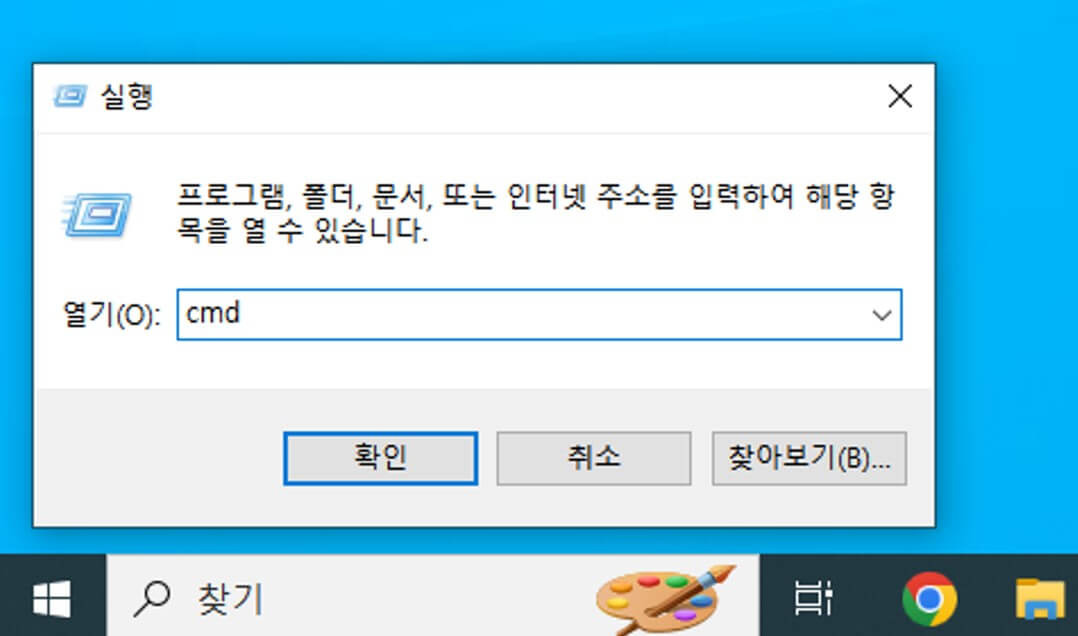
먼저 키보드의 Windows + R을 동시에 누르고 실행창에 다음을 입력합니다.
cmd
명령 프롬프트가 열리면 다음처럼 입력합니다.
java -jar "C:\Users\사용자명\Downloads\파일명.jar"경로를 직접 입력하기 귀찮다면 더 쉬운 방법도 있습니다.
- CMD에 java -jar를 입력합니다.
- 마지막에 스페이스바를 한 번 누릅니다.
- Forge나 OptiFine .jar 파일을 CMD 창 위로 드래그합니다.
- 파일의 전체 경로가 자동으로 입력됩니다.
- Enter를 누릅니다.
Oracle의 Java 실행 규칙에서도 실행 가능한 JAR은 java -jar 파일명.jar 형식으로 실행하도록 정의되어 있습니다.
PowerShell·Windows 터미널에서 실행하는 방법
Windows 11에서는 CMD 대신 Windows Terminal이나 PowerShell을 사용하는 경우도 많습니다. 명령어는 거의 동일합니다.
java -jar "C:\Users\사용자명\Downloads\forge-installer.jar"파일명이나 폴더명에 공백이 있다면 반드시 전체 경로를 큰따옴표 " "로 감싸는 것이 안전합니다.
Forge 다운로드 후 JAR 파일이 안 열릴 때
Forge Installer는 기본적으로 Java로 실행되는 JAR 형식이기 때문에 파일 연결이나 Java 버전에 문제가 있으면 설치창 자체가 열리지 않습니다.
Forge가 실행되지 않는다면 다음 순서로 확인해보세요.
- Forge와 마인크래프트 버전이 맞는지 확인
- java -version으로 현재 Java 확인
- 해당 버전에 필요한 Java 설치
- Jarfix로 .jar 연결 복구
- 그래도 안 되면 java -jar forge-xxx-installer.jar로 직접 실행
Forge 설치와 버전별 설정방법은 아래 글도 참고할 수 있습니다.
OptiFine JAR 파일이 실행되지 않을 때
OptiFine 역시 다운로드한 파일이 .jar이기 때문에 Java가 설치되어 있지 않거나 연결 프로그램이 깨져 있으면 설치창이 열리지 않습니다.
2026년 9월 현재 OptiFine 공식 다운로드 페이지에는 Minecraft 26.2용 HD U K2 pre1까지 올라와 있습니다. 다만 Preview 버전이며 Forge 호환성이 N/A로 표시되어 있으므로 Forge와 함께 사용할 목적이라면 반드시 해당 OptiFine 버전의 Forge 호환 정보를 확인하는 것이 좋습니다.
OptiFine 적용방법은 아래 글에서 자세히 확인할 수 있습니다.
마인크래프트 OptiFine 옵티파인 다운로드 및 적용방법
JAR 파일 오류 메시지별 해결방법
| 오류 메시지·증상 | 주요 원인 | 해결방법 |
|---|---|---|
| 알집·반디집이 열림 | JAR 연결 프로그램 변경 | Jarfix 실행 |
| 아무 반응 없음 | Java 미설치·연결 오류·프로그램 즉시 종료 | CMD에서 java -jar 실행해 실제 오류 확인 |
| java is not recognized | Java 또는 PATH 없음 | Java 설치 후 PATH 확인 |
| UnsupportedClassVersionError | Java 버전이 너무 낮음 | 프로그램이 요구하는 상위 Java 설치 |
| A JNI error has occurred | Java 버전 불일치 가능성 | java -version과 요구 버전 확인 |
| Unable to access jarfile | 파일 경로·파일명 오류 | 파일 드래그 또는 경로에 큰따옴표 사용 |
| Invalid or corrupt jarfile | 파일 손상·잘못 다운로드 | 공식 사이트에서 다시 다운로드 |
| no main manifest attribute | 실행용 JAR이 아니거나 Main-Class 없음 | 올바른 Installer 파일인지 확인 |
UnsupportedClassVersionError 해결방법
마인크래프트 서버나 Forge를 실행할 때 다음과 비슷한 문장이 나오기도 합니다.
java.lang.UnsupportedClassVersionError이 오류는 프로그램을 만든 Java 버전보다 현재 PC에서 실행 중인 Java 버전이 낮을 때 주로 발생합니다.
예를 들어 Java 21로 만들어진 Forge Installer를 Java 17로 실행하려고 하면 제대로 시작되지 않을 수 있습니다.
다음 명령어로 실제 사용 중인 버전을 먼저 확인합니다.
java -versionInvalid or corrupt jarfile 오류
다음 오류가 나온다면 단순 연결 프로그램 문제와는 다릅니다.
Error: Invalid or corrupt jarfile 파일명.jar주요 원인은 다음과 같습니다.
- 다운로드 중 파일이 손상됨
- 가짜 다운로드 버튼을 눌러 다른 파일을 받음
- HTML 오류 페이지가 .jar 이름으로 저장됨
- 파일 크기가 비정상적으로 작음
- 백신 프로그램이 일부 내용을 차단함
이런 경우 Jarfix를 반복 실행해도 해결되지 않습니다. Forge·OptiFine 등 제작자의 공식 사이트에서 JAR 파일을 다시 다운로드하세요.
JAR 파일이 알집·반디집으로 열리는 이유
JAR의 정식 명칭은 Java Archive입니다. 내부 구조는 ZIP 압축 형식을 기반으로 하기 때문에 반디집이나 7-Zip에서도 내용물을 열어볼 수 있습니다.
문제는 압축 프로그램을 설치하면서 .jar 확장자까지 압축파일로 연결해버렸을 때입니다.
그러면 Windows 입장에서는 JAR을 실행파일이 아니라 압축파일로 인식하기 때문에 Forge를 더블클릭해도 설치 프로그램 대신 압축파일 목록만 나타납니다.
Jarfix는 이 연결을 다시 Java의 javaw.exe로 복원하는 역할을 합니다.
Windows JAR 연결 상태 직접 확인
조금 더 자세히 확인하고 싶다면 CMD에서 Windows 파일 연결 상태도 확인할 수 있습니다.
assoc .jar현재 .jar 확장자에 지정된 파일 형식이 표시됩니다.
연결된 파일 형식의 실행 명령을 확인할 때는 CMD의 ftype 명령도 사용할 수 있습니다.
다만 Java 설치 경로와 파일형식 이름은 PC마다 달라질 수 있으므로 레지스트리나 ftype 값을 인터넷에서 복사해 강제로 변경하는 것보다는 Jarfix를 사용하는 편이 안전하고 간단합니다.
마인크래프트 서버 JAR 파일도 같은 방법으로 실행 가능
Minecraft 공식 서버, Paper, Bukkit 계열 서버 역시 JAR 형태로 배포되는 경우가 많습니다.
예를 들어 서버 파일명이 server.jar라면 기본 실행 형태는 다음과 같습니다.
java -jar server.jar서버에는 메모리를 지정해서 실행하기도 합니다.
java -Xms2G -Xmx4G -jar server.jar nogui단, 서버 버전에 맞는 Java를 사용해야 하며 무조건 최신 Java를 설치한다고 모든 구형 서버와 호환되는 것은 아닙니다.
Jarfix를 사용해도 해결되지 않는 경우 체크리스트
- java -version으로 Java 설치 여부 확인
- where java로 실제 실행되는 Java 경로 확인
- 마인크래프트 버전과 Java 요구 버전 확인
- Forge·OptiFine 파일을 공식 사이트에서 다시 다운로드
- Jarfix 관리자 권한으로 실행
- 여러 Java가 있다면 jarfix.exe /64 사용
- CMD에서 java -jar 파일.jar 직접 실행
- CMD에 표시되는 실제 오류 메시지 확인
개인적으로 가장 추천하는 방법은 더블클릭을 계속 반복하기보다 CMD에서 java -jar로 한 번 실행해보는 것입니다.
더블클릭으로 실행하면 프로그램이 바로 종료됐을 때 오류 메시지가 사라져 원인을 알기 어렵지만, CMD에서 실행하면 Java 버전 오류인지, 파일 손상인지, 경로 문제인지 정확한 메시지가 그대로 남기 때문입니다.
Jarfix FAQ
Jarfix는 설치해야 하나요?
아닙니다. Jarfix 3.0.0은 jarfix.exe 단일 실행파일이며 별도의 설치과정 없이 실행하면 됩니다.
Jarfix를 사용하면 Java도 설치되나요?
아닙니다. Jarfix는 Java를 설치하는 프로그램이 아니라 Windows의 .jar 파일 연결을 Java로 복구하는 프로그램입니다. Java가 없다면 먼저 Java를 설치해야 합니다.
마인크래프트가 실행되는데 왜 Forge JAR은 안 열리나요?
Minecraft Launcher는 필요한 Java Runtime을 자체적으로 관리할 수 있습니다. 따라서 게임이 실행된다는 사실만으로 Windows 전체에서 .jar 연결이나 java 명령어가 정상이라는 의미는 아닙니다.
2026년 최신 마인크래프트에는 Java 몇 버전이 필요한가요?
Minecraft Java Edition 26.1부터 Java 25가 필요합니다. 26.2 역시 Java 25 계열 환경을 사용합니다.
마인크래프트 1.21은 Java 몇 버전인가요?
1.20.5부터 Java 21로 전환됐기 때문에 1.21.x 계열에서는 기본적으로 Java 21 환경을 사용합니다.
마인크래프트 1.20.1 Forge는 Java 몇 버전인가요?
1.20.1은 Java 17 계열입니다. Java 21이나 25만 설치해 두기보다 구형 모드팩에서는 해당 버전에서 요구하는 Java 17을 별도로 준비하는 것이 안전합니다.
JAR 파일이 반디집으로 열리는 것은 파일이 손상된 건가요?
대부분 아닙니다. JAR 자체가 ZIP 기반 구조이기 때문에 압축 프로그램이 열 수 있으며, 단순히 Windows의 연결 프로그램이 반디집이나 알집으로 바뀐 경우가 많습니다. 이때 Jarfix를 사용하면 됩니다.
Jarfix 없이 해결할 수 있나요?
가능합니다. Java가 정상 설치되어 있다면 CMD나 PowerShell에서 java -jar "파일경로\파일.jar" 명령으로 바로 실행할 수 있습니다.
정리
Forge, OptiFine, Bukkit 같은 마인크래프트 JAR 파일을 더블클릭했는데 알집이나 반디집이 열린다면 가장 먼저 .jar 연결 프로그램 문제를 의심하면 됩니다.
이 경우 공식 Jarfix의 jarfix.exe를 실행해 파일 연결을 복구하면 대부분 간단하게 해결됩니다.
하지만 Jarfix를 실행했는데도 해결되지 않는다면 단순 연결 문제가 아니라 Java 미설치 또는 Java 버전 불일치일 가능성이 높습니다.
2026년 기준으로는 특히 이 부분이 중요합니다. Minecraft 26.1·26.2는 Java 25, 1.20.5~1.21.x는 Java 21, 1.18~1.20.4는 Java 17을 기준으로 확인하면 됩니다.
그래도 원인을 모르겠다면 CMD를 열고 java -jar 파일명.jar로 직접 실행해보세요. 오류 내용이 화면에 그대로 표시되기 때문에 JAR 연결 문제인지, Java 문제인지, 다운로드 파일 자체가 손상된 것인지 가장 빠르게 구분할 수 있습니다.
관련글
- 자바 모든 버전 다운로드 및 Java 설치방법
- 마인크래프트 Forge 포지 다운로드 및 설치방법
- 마인크래프트 옵티파인 OptiFine 다운로드 및 적용방법
- 마인크래프트 버킷 서버 다운로드 및 서버 여는 방법
공식 다운로드 링크
'제품·구매리뷰 > 게임 리뷰' 카테고리의 다른 글
| 로블록스 춤 명령어 모음|/e dance 감정표현·무료 이모트 사용법 (0) | 2026.09.30 |
|---|---|
| 애니 RNG 디펜스 코드 2026년 9월 최신|무료 크리스탈·롤 보상 입력방법 (0) | 2026.09.30 |
| 로블록스 동물원을 건설하세요 코드 2026년 9월|Build a Zoo 쿠폰·입력방법 (0) | 2026.09.30 |



댓글