
Adobe Master collection CC 2020 다운로드 설치 후 꿀팁 정리
Adobe Master Collection CC 2020 설치 방법|Photoshop·Illustrator·Premiere Pro 한 번에 준비
작업용 PC에 Adobe Master Collection CC 2020을 설치할 때 가장 중요한 건 “어떤 프로그램을 설치할지”보다 설치 경로, 저장공간, 런타임 같은 기본값을 먼저 잡아두는 겁니다. Photoshop 2020 하나만 쓰는 사람도 있고, Premiere Pro 2020 + After Effects 2020 조합으로 영상 작업하는 사람도 있으니까요.
아래는 설치 과정에서 “중간에 멈춤”, “실행이 안 됨”, “DLL 오류” 같은 일이 생기지 않게 설치 전 준비부터 설치 후 설정, 그리고 실제로 설치해 써본 후기까지 한 번에 정리한 내용입니다.
설치 전 체크 7가지|Photoshop·Premiere Pro 설치가 꼬이는 이유
1) 저장공간부터 확인합니다. 디자인 쪽(Photoshop, Illustrator)만 설치하면 그나마 나은데, 영상 쪽(Premiere Pro, After Effects, Media Encoder)까지 같이 넣으면 설치 파일 + 캐시까지 합쳐서 금방 커집니다.
2) 설치 드라이브는 여유 있는 곳으로 잡는 편이 편합니다. C:에 다 몰아넣으면 업데이트나 캐시가 겹치면서 나중에 정리할 때 더 번거롭습니다.
3) 관리자 권한도 중요합니다. 설치 파일 실행은 가능해도, 중간에 권한 문제로 멈추는 경우가 있습니다. 설치 파일은 우클릭해서 관리자 권한으로 실행을 권합니다.
4) 백신/보안 프로그램 알림이 뜨면 격리된 파일이 없는지 먼저 확인합니다. 설치가 계속 실패하면 “설치 파일 자체가 손상”인 경우도 있지만, 보안 프로그램이 파일 일부를 차단해서 생기는 경우도 흔합니다.
5) 그래픽 드라이버는 최신으로 맞춰두는 편이 안전합니다. 특히 Premiere Pro나 After Effects는 GPU 가속 설정을 쓰는 경우가 많아서, 드라이버 상태가 안 좋으면 실행부터 불안정할 때가 있습니다.
6) Visual C++ 런타임은 미리 준비해두면 편합니다. 설치는 됐는데 실행이 안 되거나, “특정 DLL이 없다”가 뜨면 런타임 문제로 가는 경우가 많습니다.
7) 언어는 처음에 결정하는 게 좋습니다. 영어로 맞추면 검색해서 해결하기가 쉬운 편이고, 한국어로 맞추면 메뉴가 편합니다. 단, 팀 단위 협업이면 보통 기준을 하나로 맞추는 편이 좋습니다.
ISO 파일 열기(마운트) 후 설치 시작
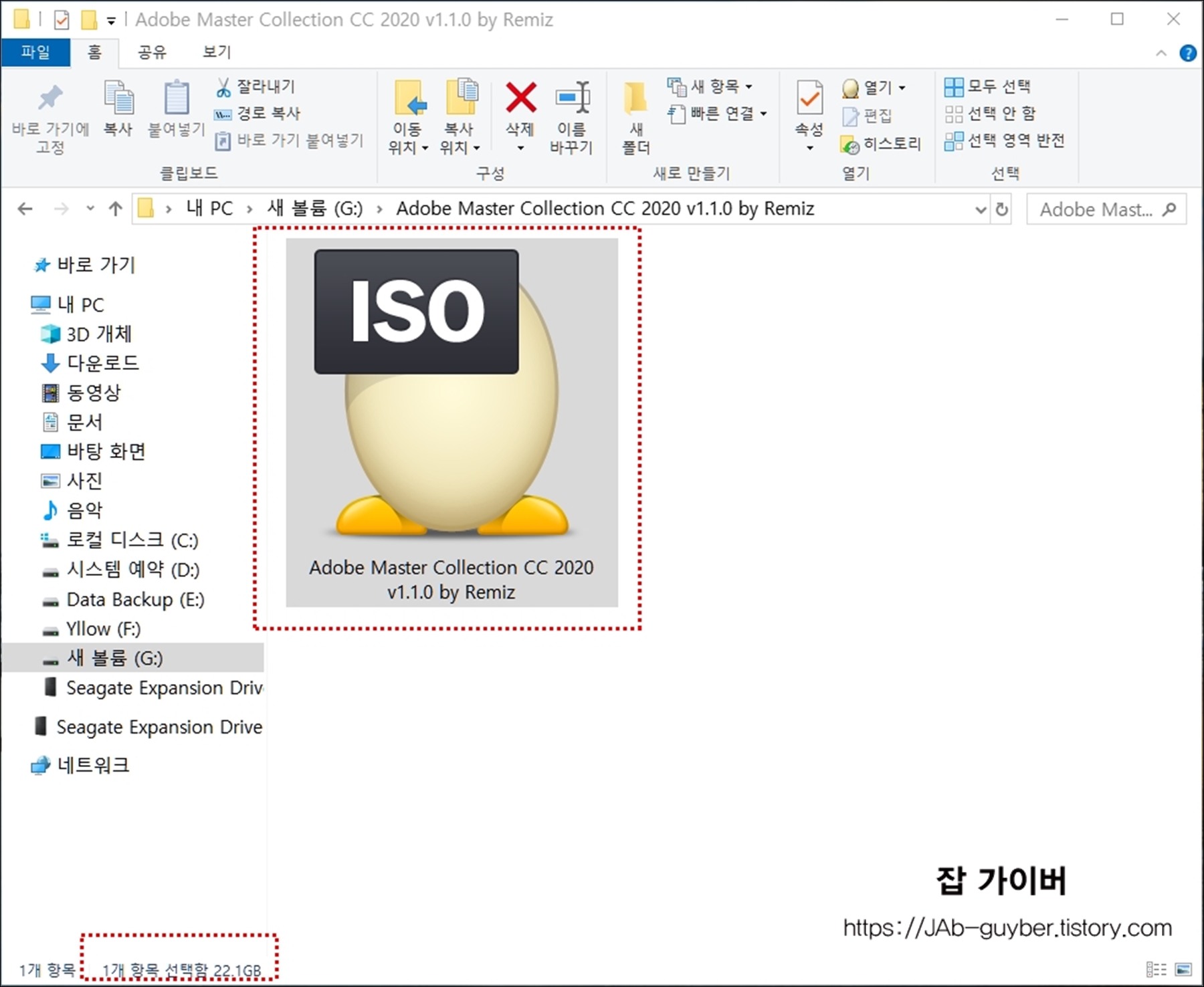
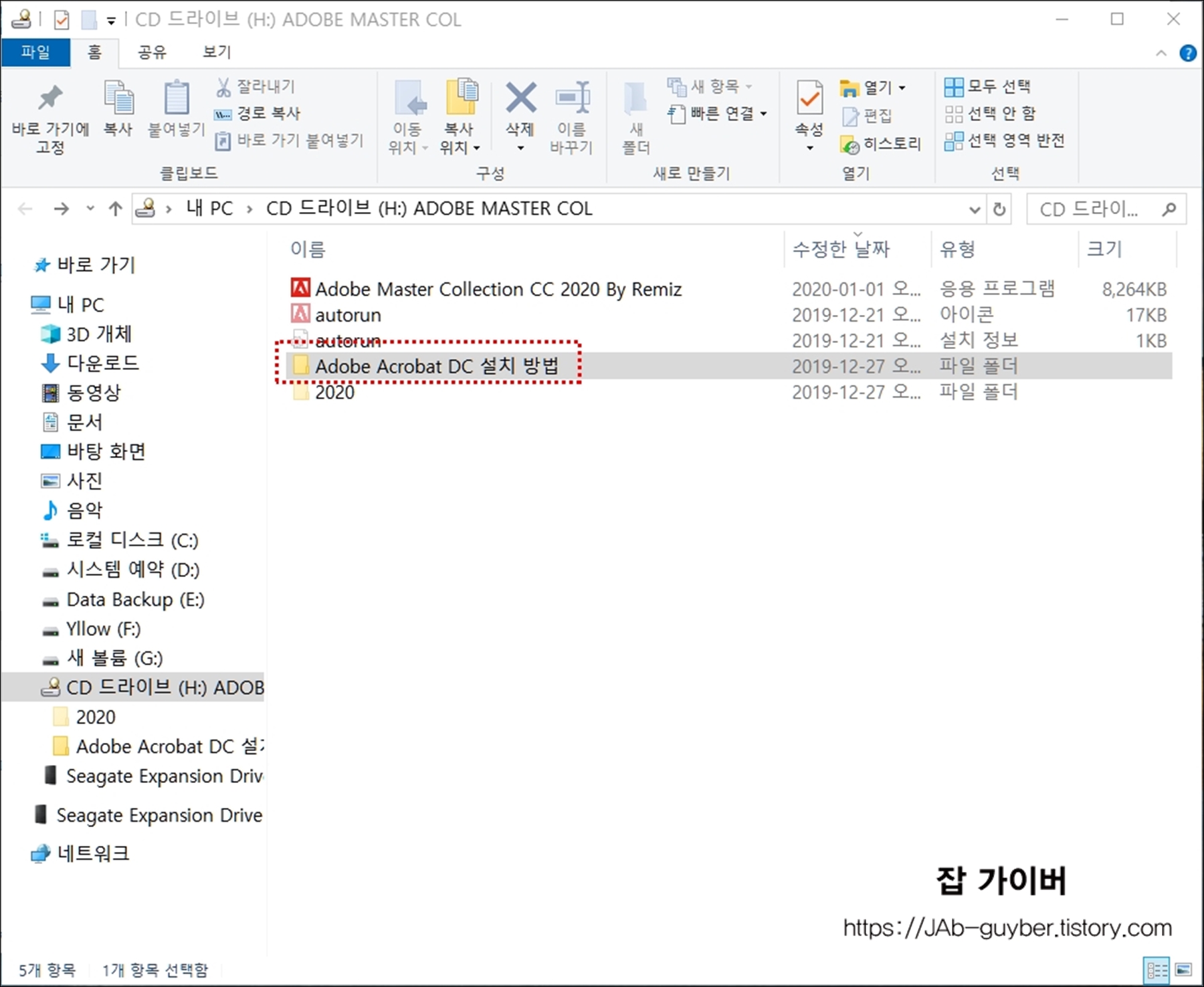
설치 파일이 ISO 형태라면 Windows에서 우클릭했을 때 탑재 또는 마운트가 보입니다. 이걸 누르면 가상 드라이브가 만들어지고, 그 안에서 설치 파일을 실행할 수 있습니다.
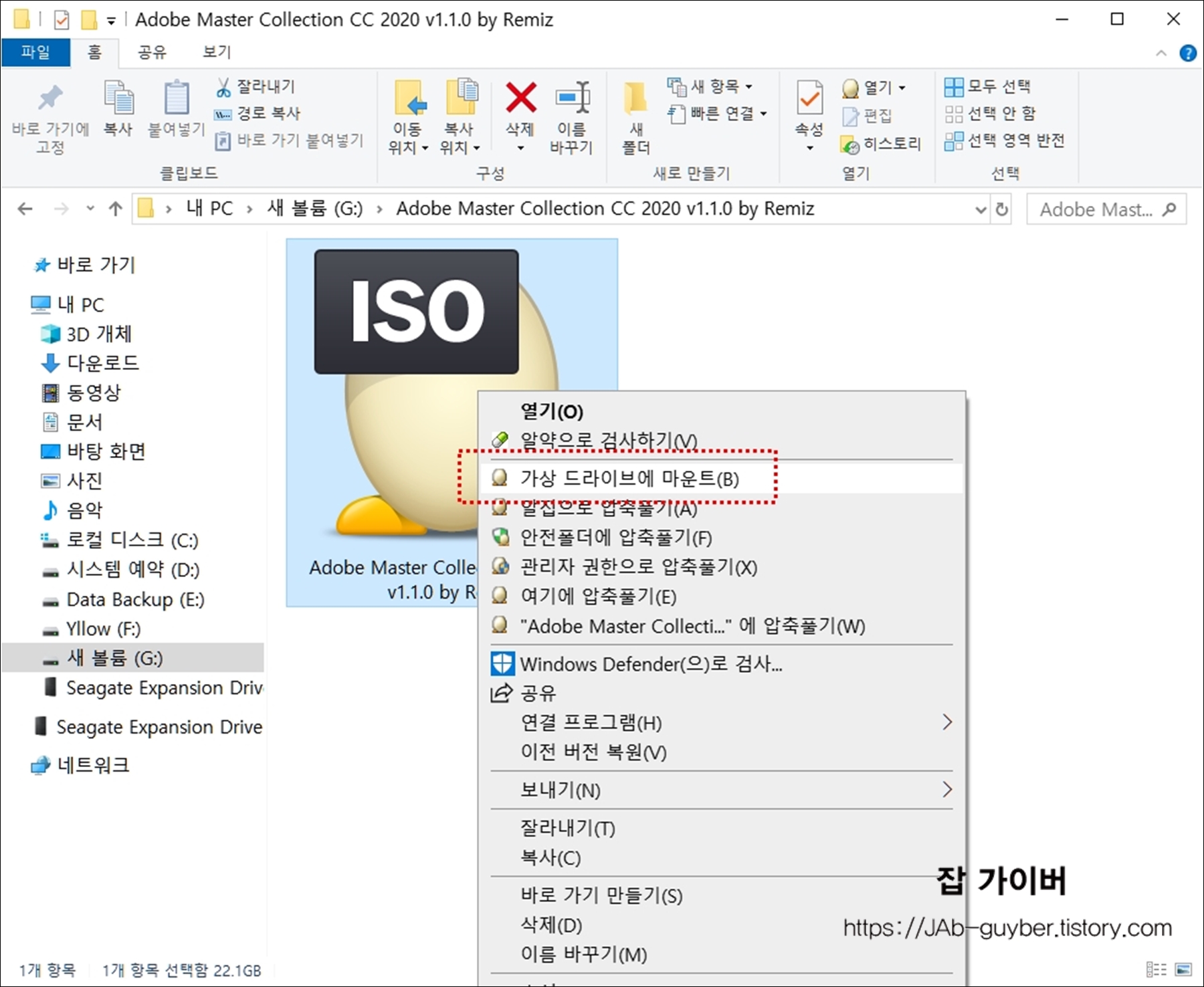
가상 드라이브 안에서 설치 실행 파일을 찾고, 실행은 관리자 권한으로 진행해두면 설치 중 에러가 줄어듭니다.
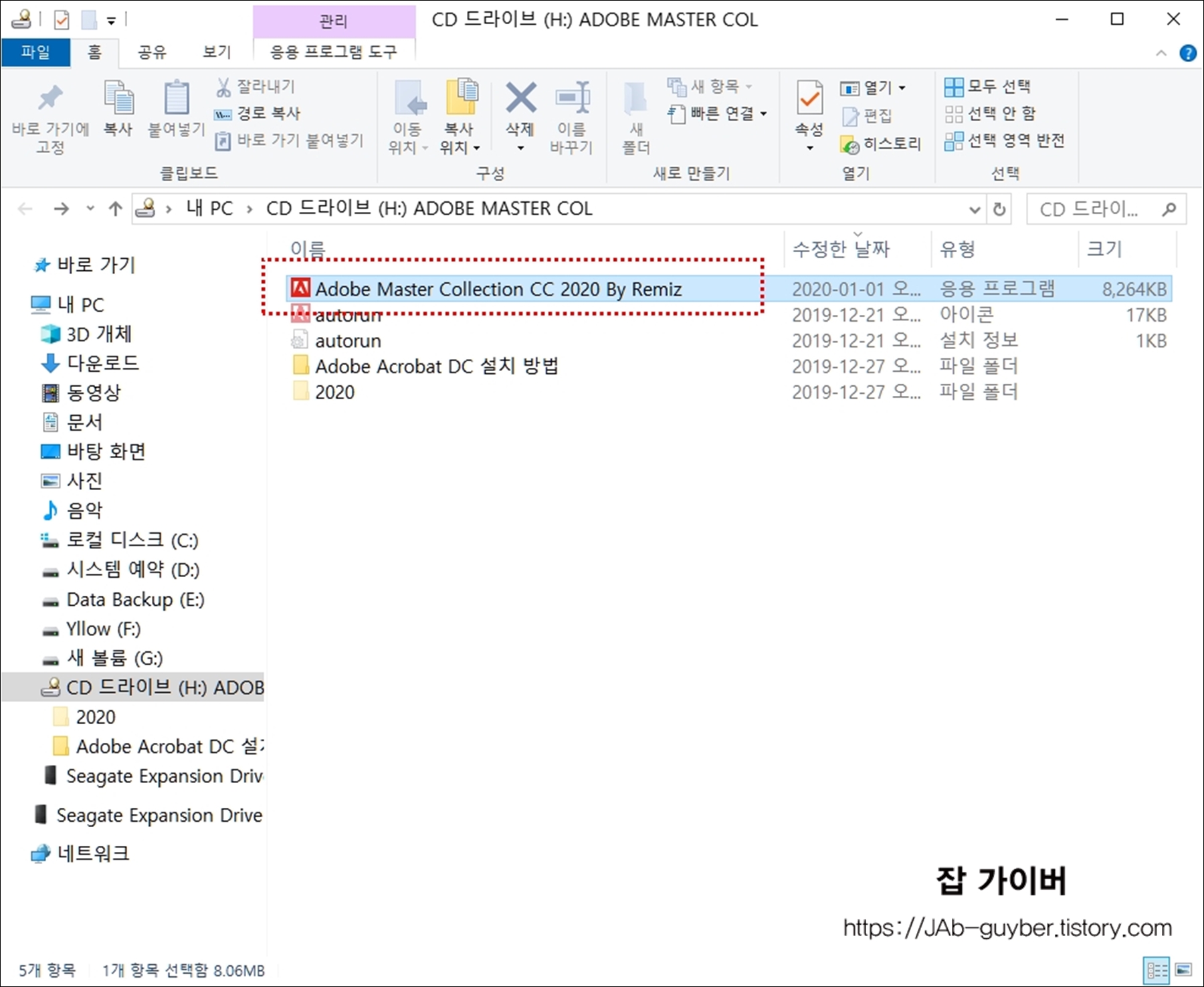
설치 화면에서 프로그램 선택|추천 조합(디자인/영상)
한 번에 다 설치하기보다는 목적에 맞춰 고르는 편이 관리가 쉽습니다.
디자인/썸네일 중심이면 Photoshop 2020 + Illustrator 2020 조합이 기본이고, 사진 보정이 많으면 Lightroom Classic도 같이 둡니다.
영상 편집 중심이면 Premiere Pro 2020 + Media Encoder 2020는 같이 설치하는 편이 편합니다. 모션그래픽이 들어가면 After Effects 2020까지 세트로 봅니다.

목록에서 필요한 앱을 눌러 설치를 진행합니다. 설치 시간이 길어지는 건 정상입니다. 특히 Premiere Pro / After Effects는 구성 요소가 많아서 시간이 걸립니다.
- Acrobat Pro DC (PDF 편집)
- After Effects 2020 (모션그래픽)
- Animate CC 2020
- Audition 2020
- Bridge 2020
- Character Animator CC 2020
- Dimension 2020
- Dreamweaver CC 2020
- Illustrator CC 2020
- InCopy CC 2020
- InDesign CC 2020
- Media Encoder 2020
- Photoshop 2020
- Photoshop Lightroom Classic
- Prelude CC 2020
- Premiere Pro 2020
- Premiere Rush
- XD CC
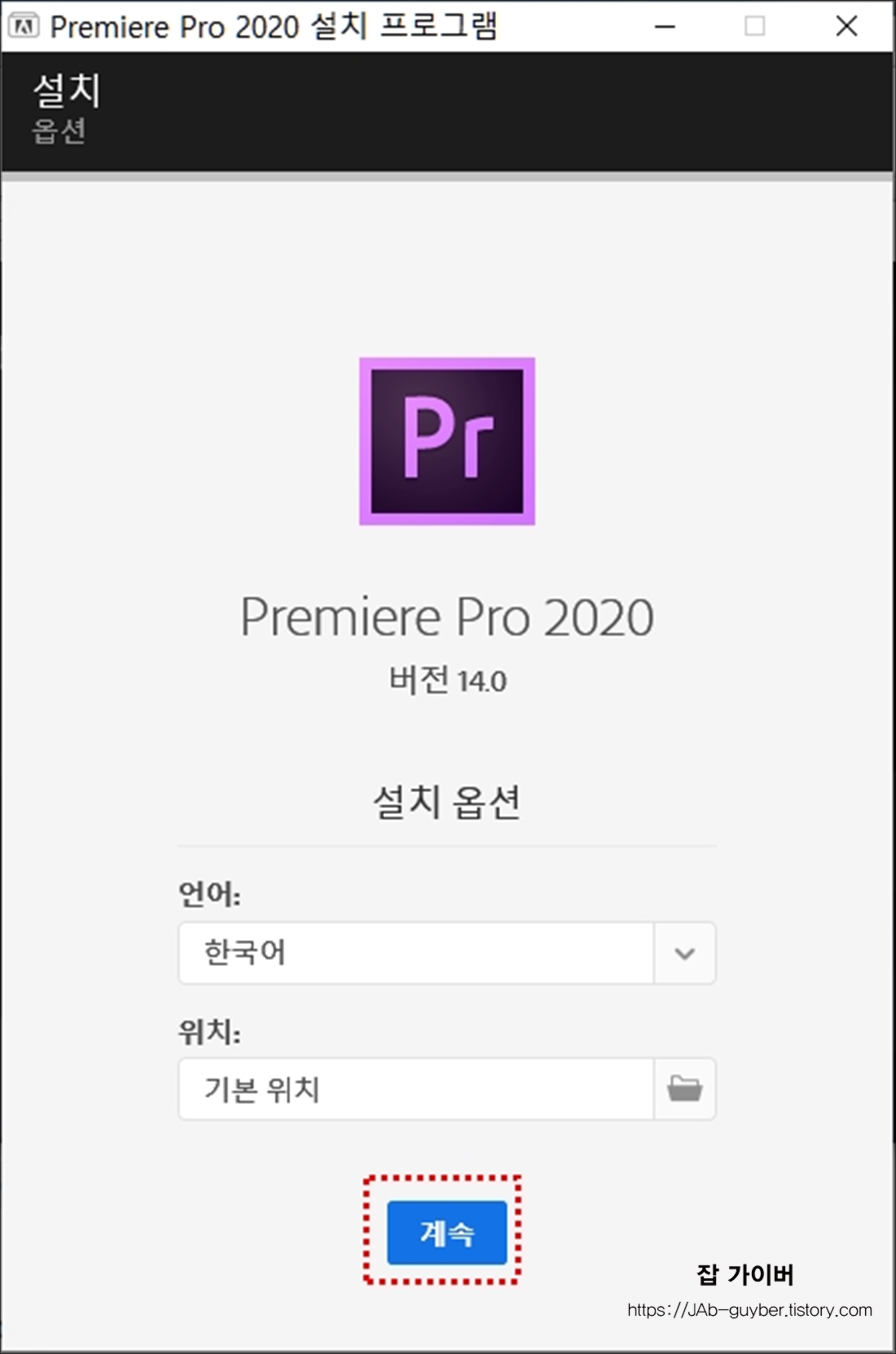
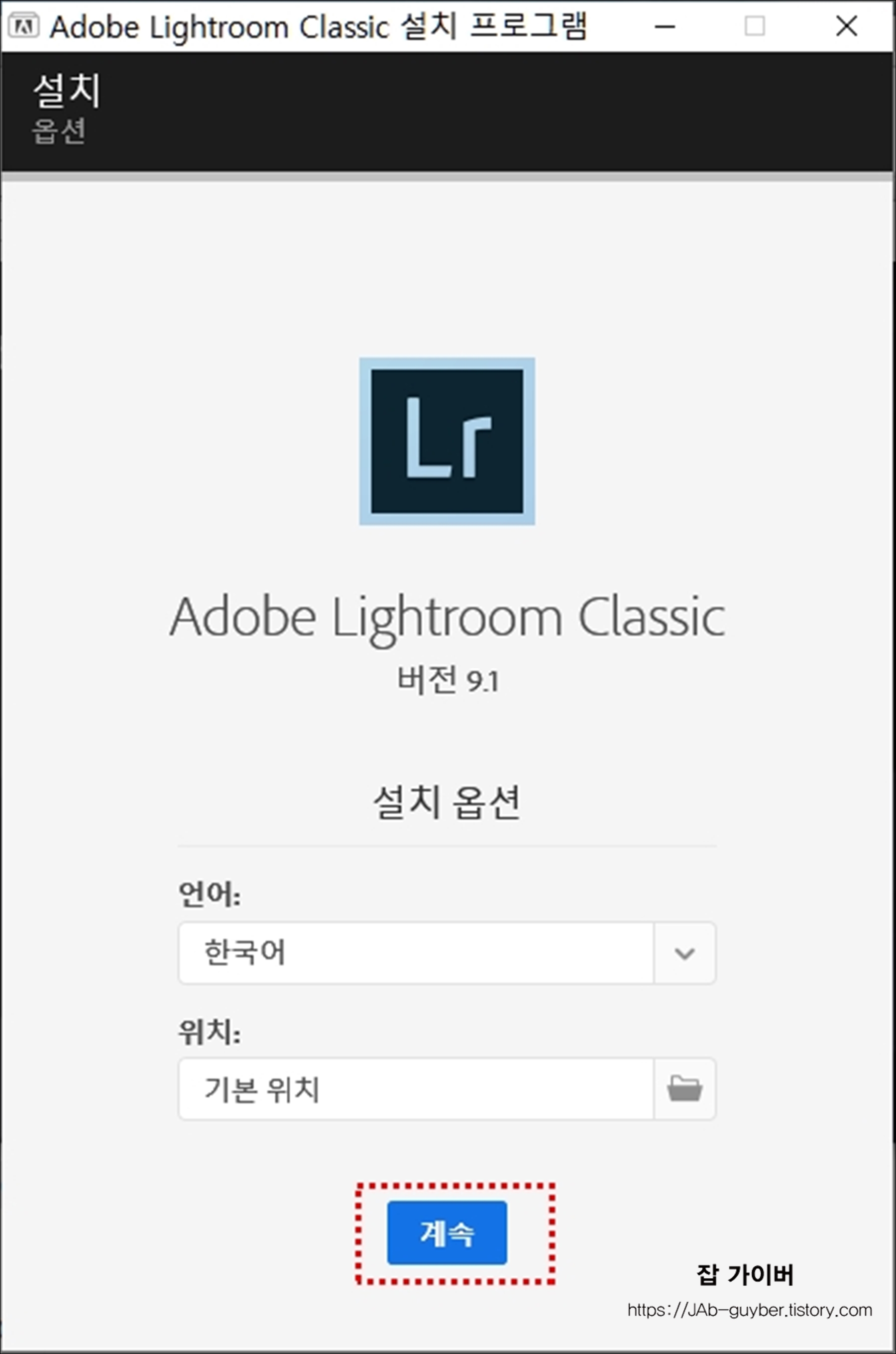
언어 선택 + 설치 경로 변경|여기서 대부분 갈린다
설치 중간에 언어를 고르는 화면이 보이면, 나중에 바꾸는 것보다 처음에 정해두는 편이 편합니다. 검색을 자주 하는 편이면 영어, 메뉴가 익숙한 게 좋으면 한국어가 무난합니다.
설치 경로는 가능하면 C:에 몰아두지 말고, 여유 있는 드라이브로 옮기는 쪽이 관리가 쉽습니다. 특히 영상 편집을 하는 경우 캐시 폴더가 빠르게 커지기 때문에 드라이브 정리가 중요합니다.
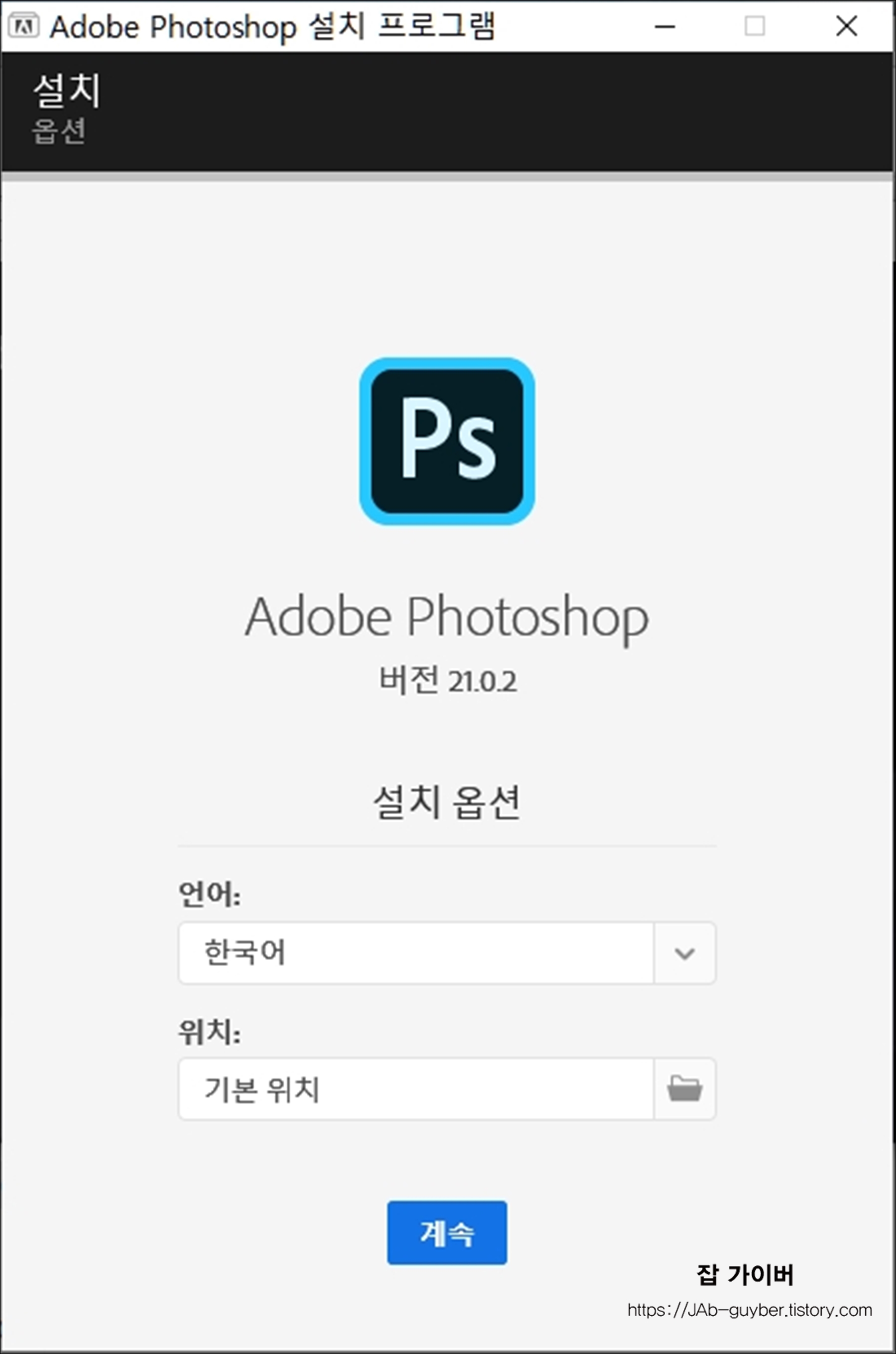
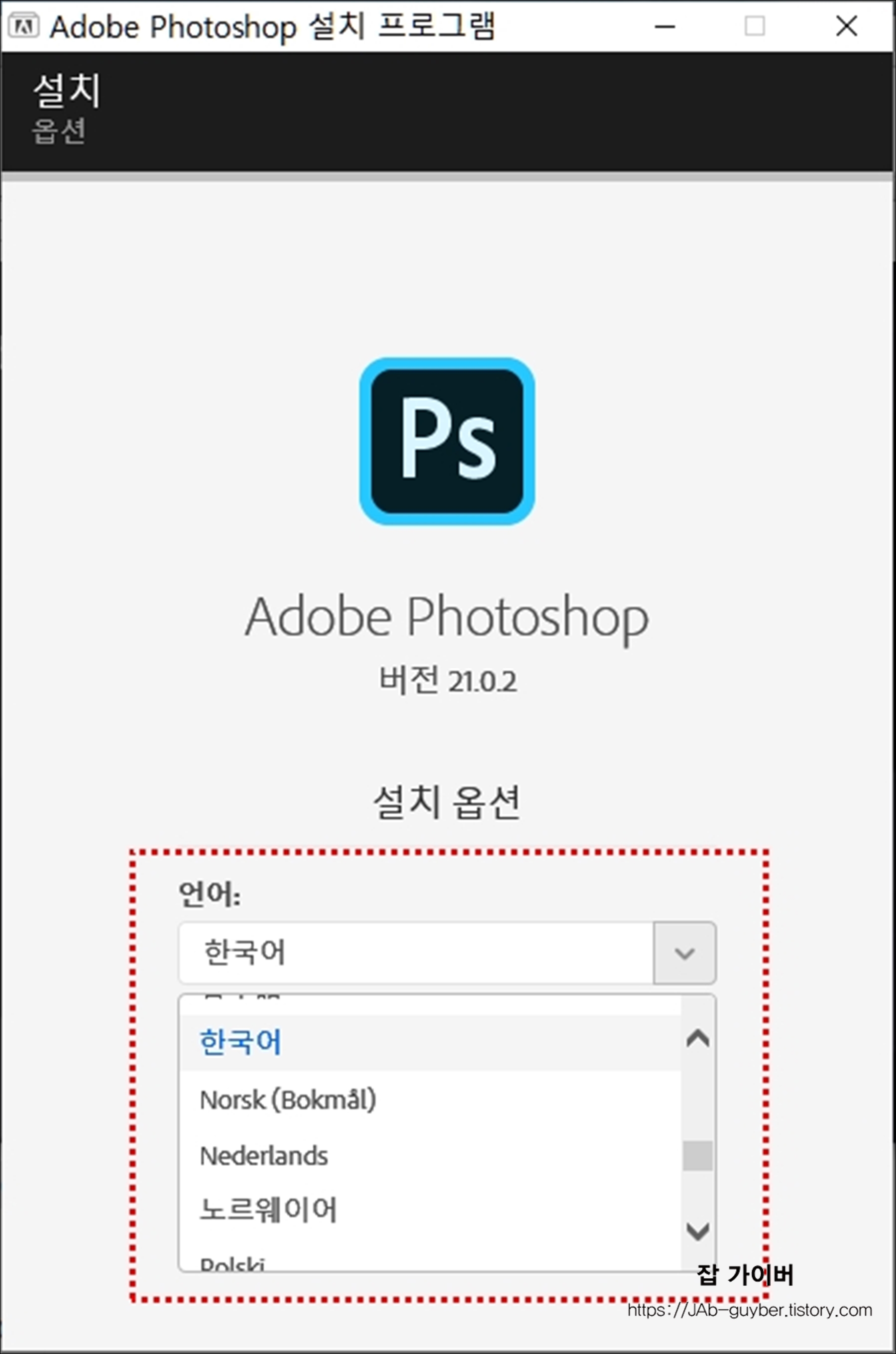
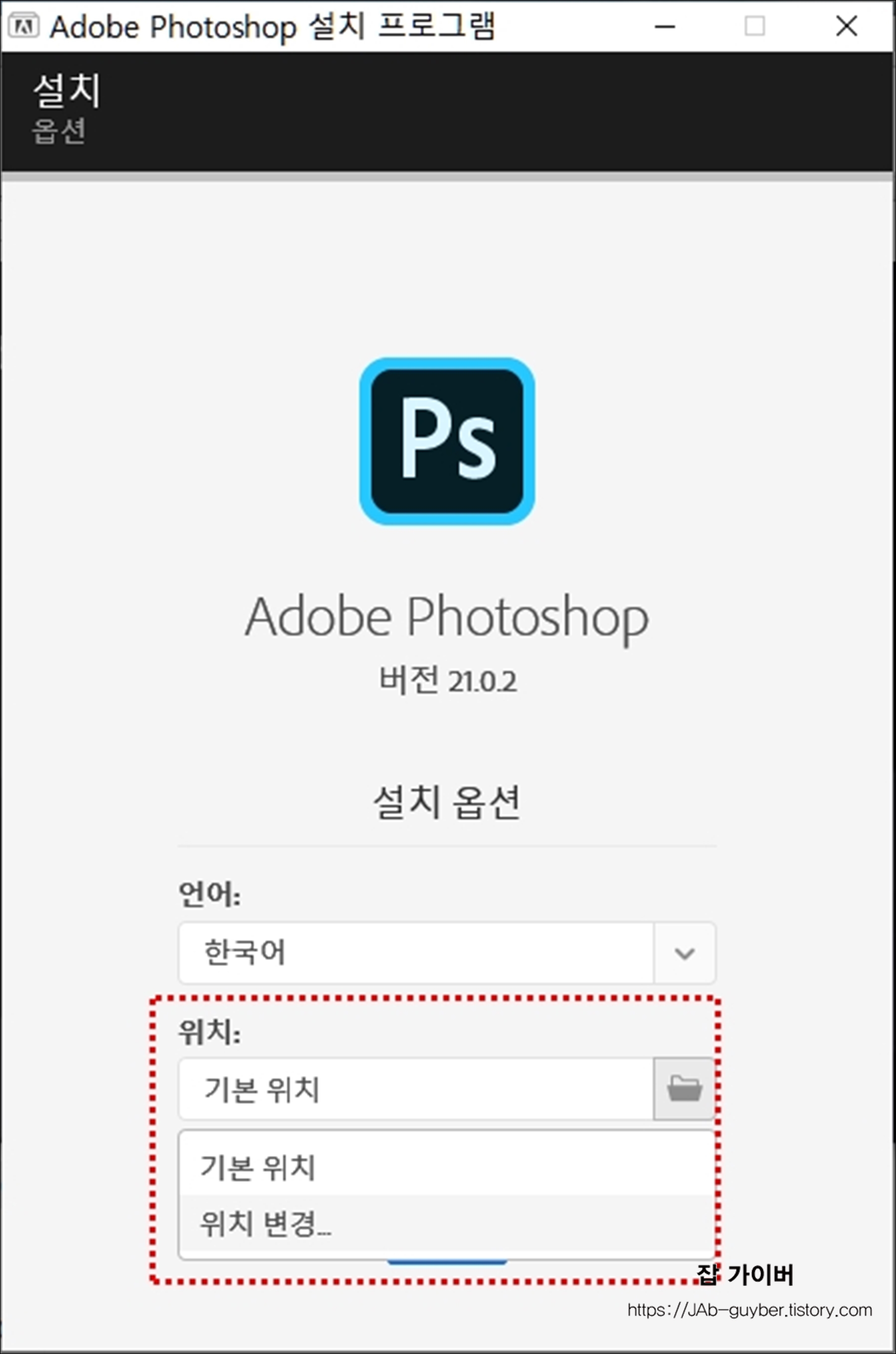
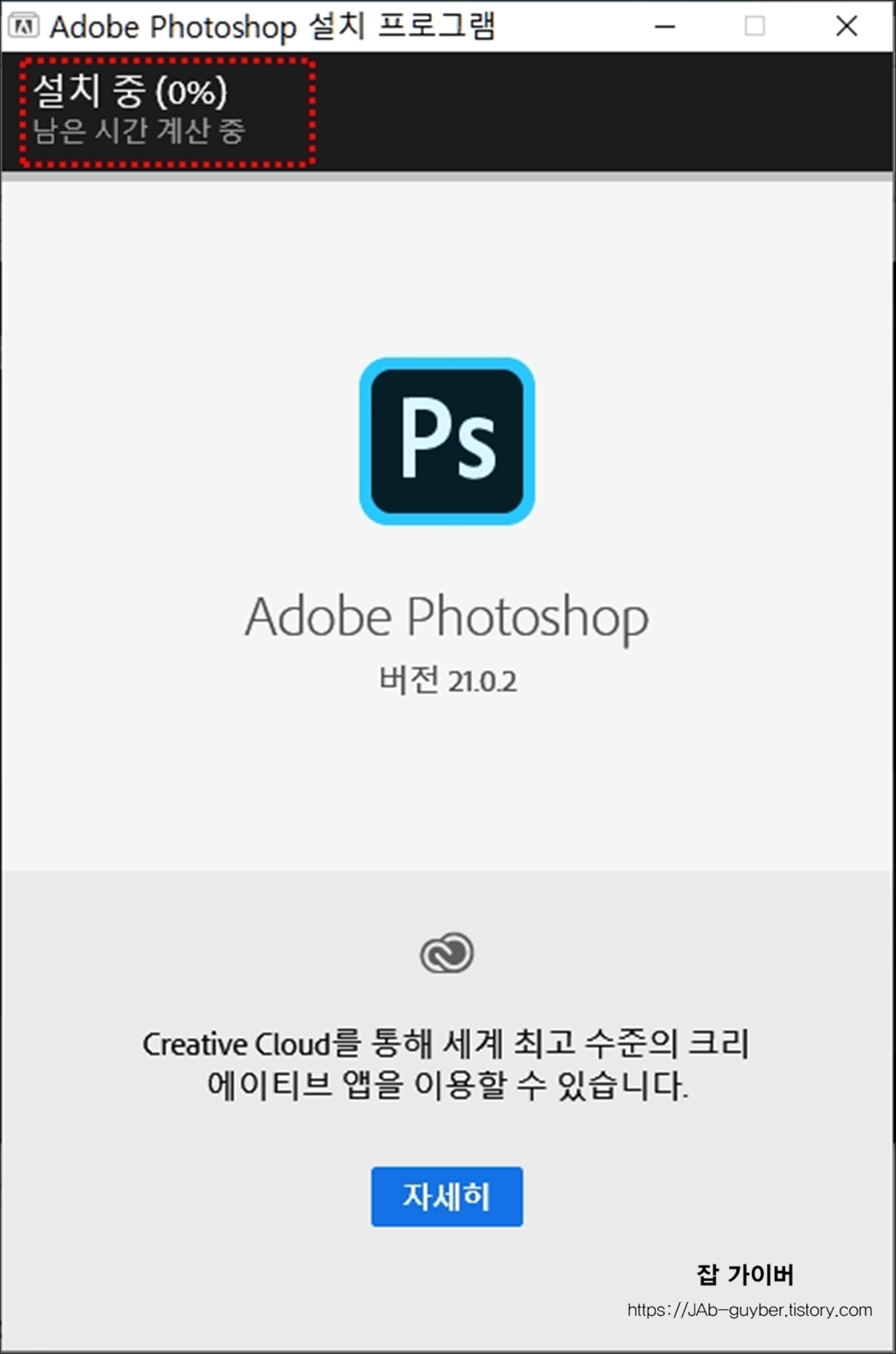
설치 경로를 바꾸는 이유는 단순히 “공간 확보” 때문만이 아닙니다. 예를 들어 Photoshop은 임시 작업 공간(Scratch)이 부족하면 작업 중 갑자기 멈추거나 저장이 느려질 수 있고, Premiere Pro는 미디어 캐시가 커지면 프로그램 반응이 둔해질 수 있습니다. 그래서 설치 폴더와 캐시 폴더를 분리해두면 나중에 정리도 훨씬 쉽습니다.
Acrobat DC 설치 시 꼭 보는 항목|Visual C++ 런타임
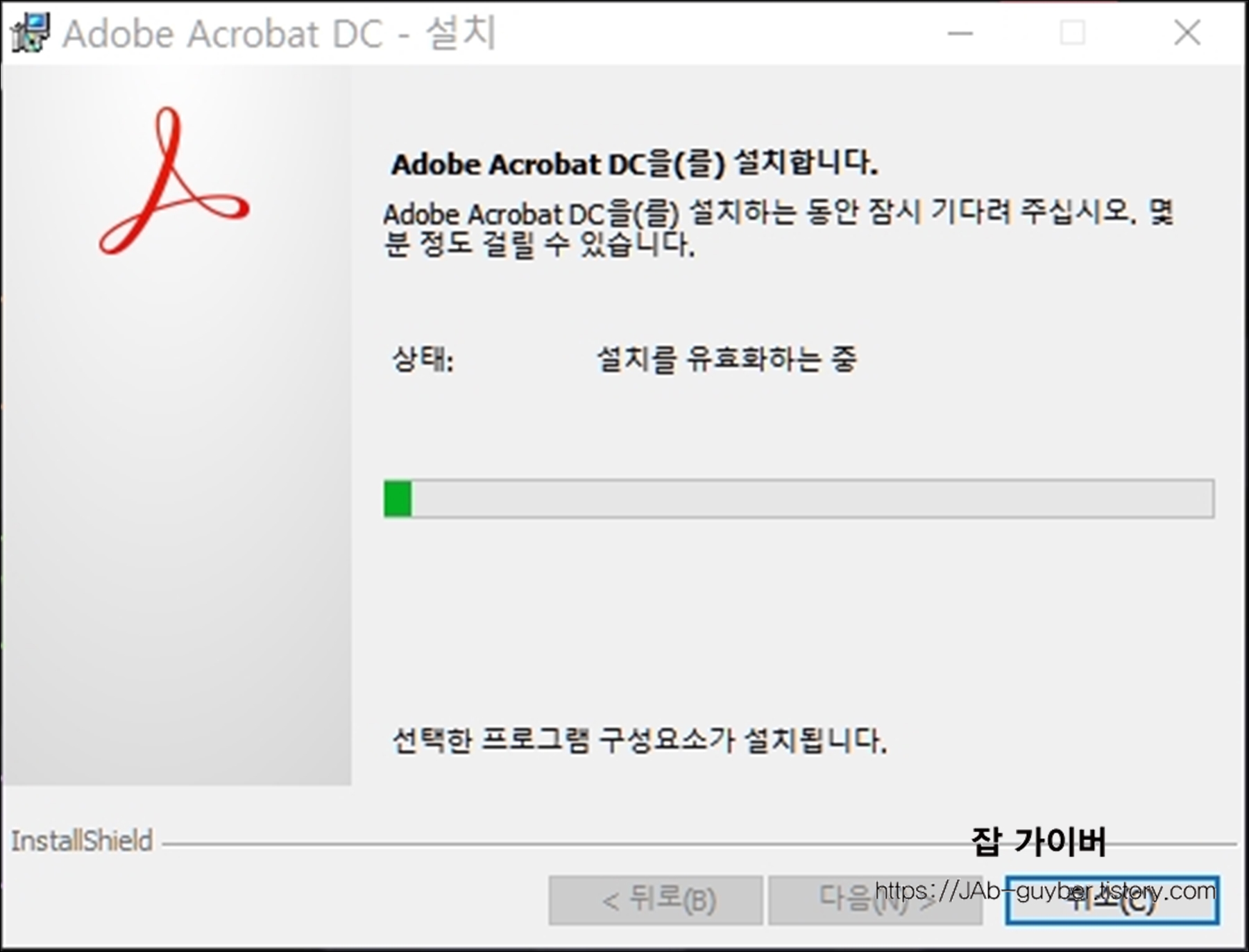
Adobe Acrobat DC는 설치 후 “실행이 안 됨”이나 “구성 요소가 없다” 같은 문제로 질문이 많이 나옵니다. 이럴 때 가장 먼저 확인할 건 Microsoft Visual C++ 런타임 설치 여부입니다.
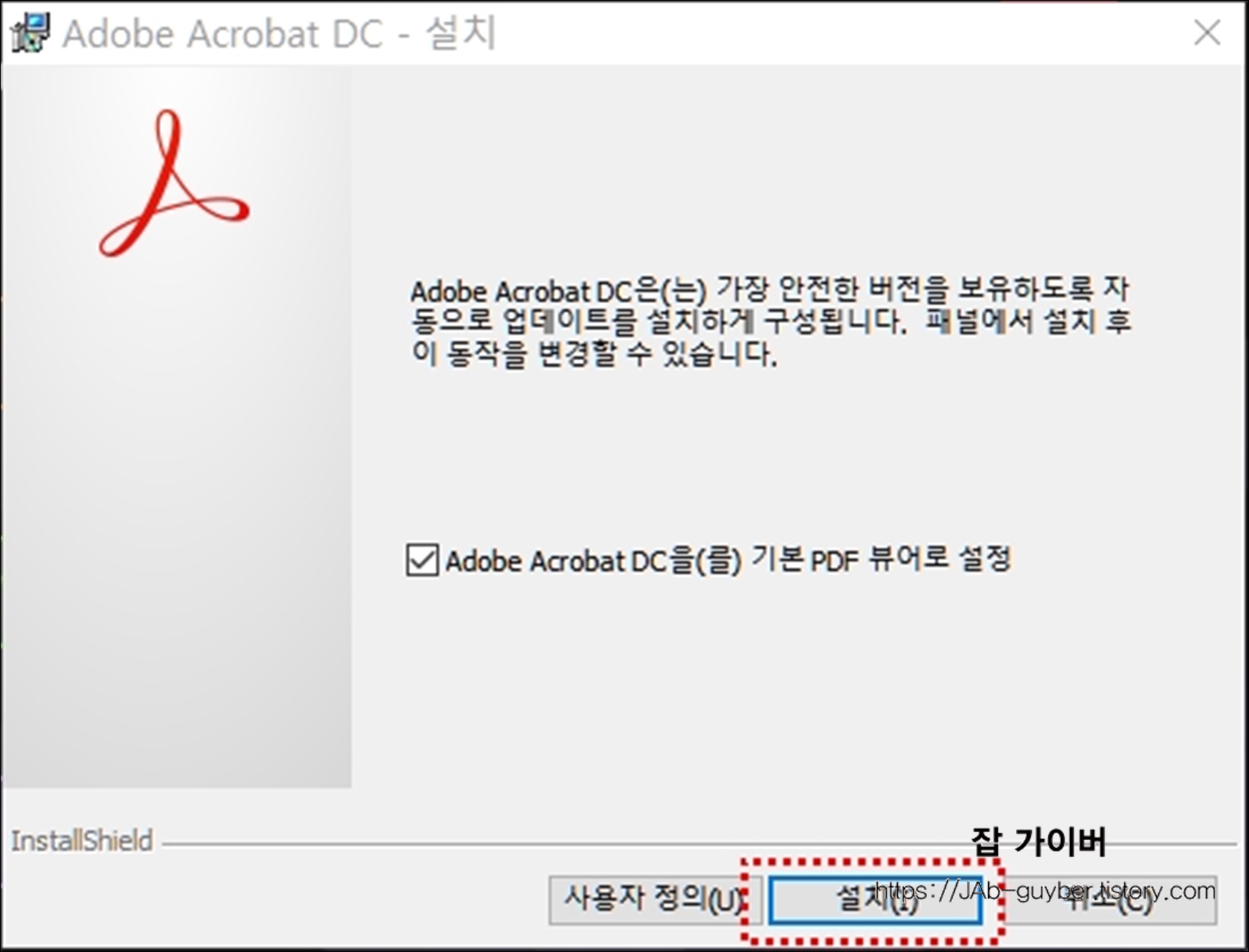
설치 도중 기본 PDF 앱 설정이 보이면 필요에 따라 체크합니다. 문서 작업이 많다면 Acrobat을 기본 앱으로 쓰는 게 편합니다.
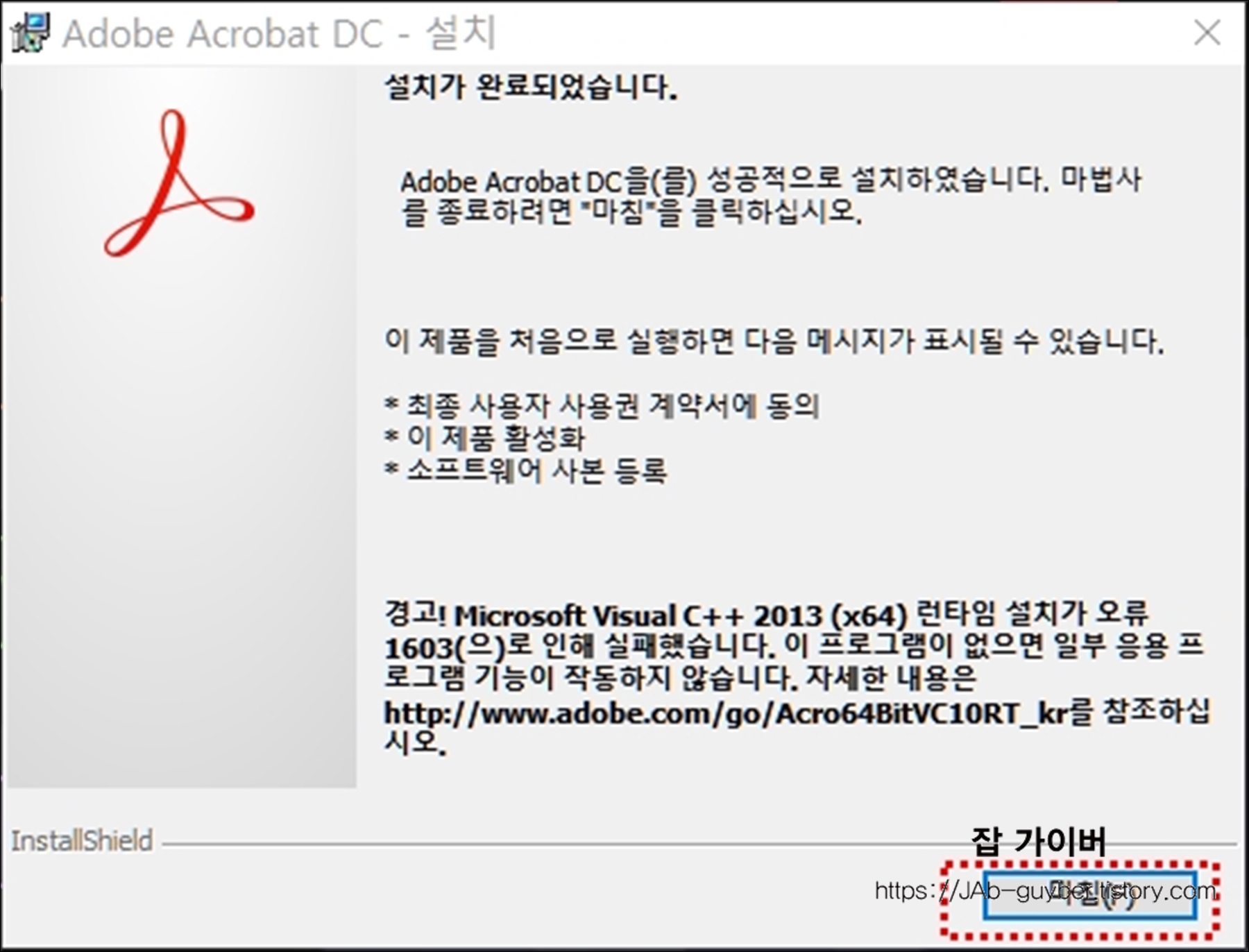
런타임이 빠져 있으면 설치는 완료됐는데 실행 단계에서 막히는 경우가 있습니다. 이럴 때는 Visual C++ 런타임을 먼저 맞춰두고 다시 실행해보는 게 빠릅니다.
설치 폴더 위치 찾기|플러그인/프리셋 넣을 때 유용
Photoshop 브러시, Premiere Pro 프리셋, After Effects 스크립트처럼 추가 파일을 다룰 일이 많다면 설치 위치를 정확히 알아두는 게 좋습니다.
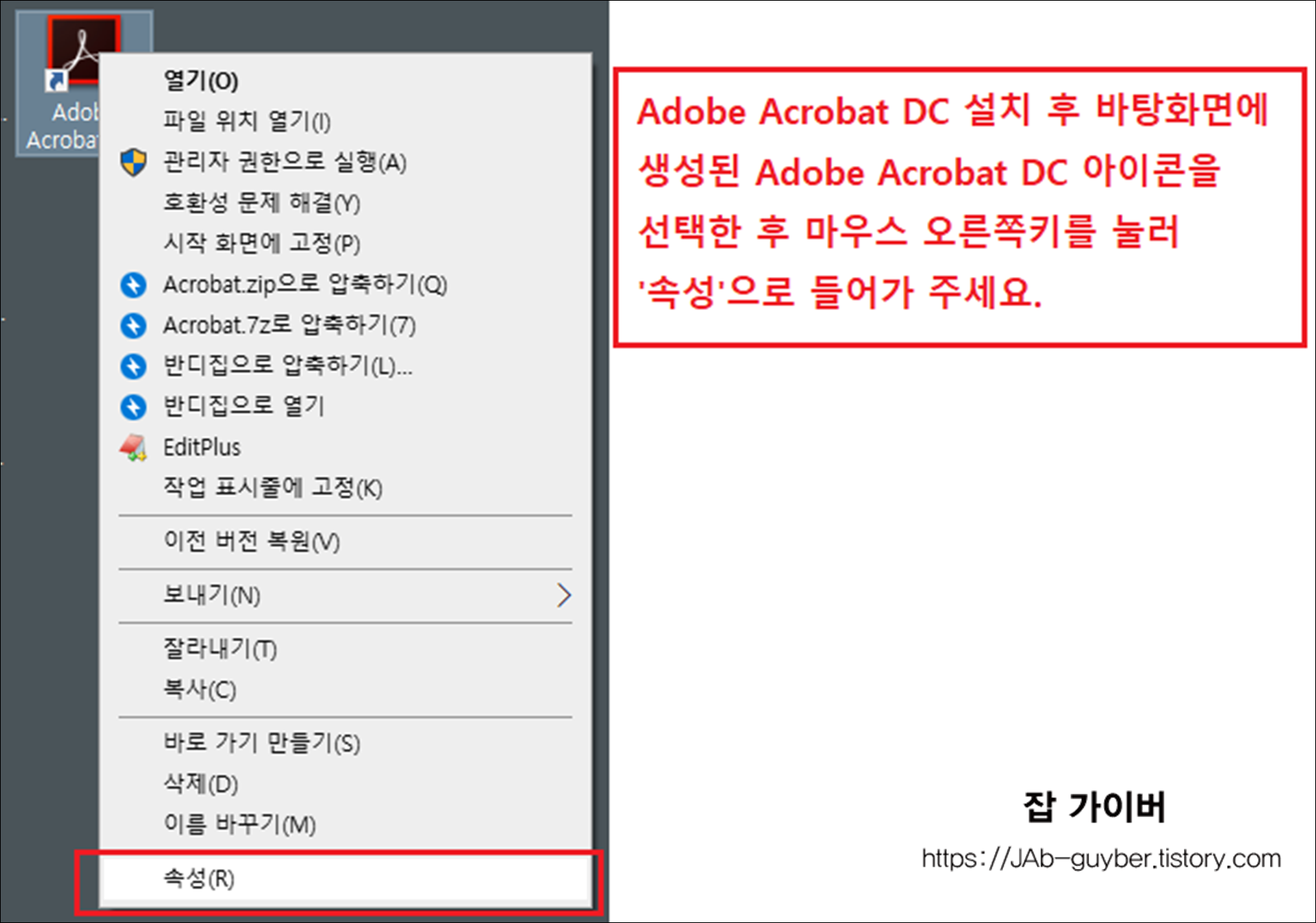
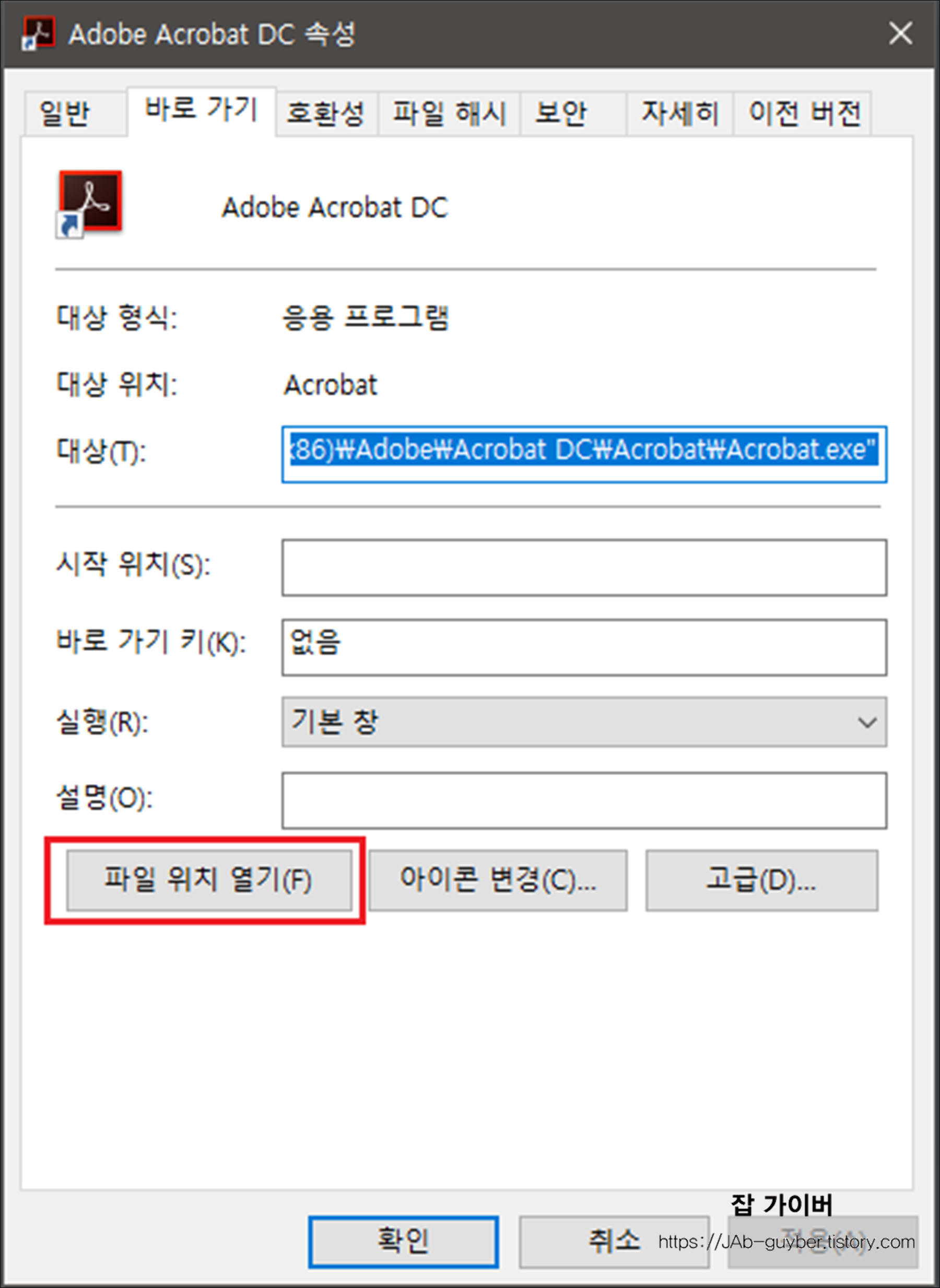
바탕화면 아이콘을 우클릭해서 속성 → 파일 위치 열기로 들어가면 설치 폴더로 바로 이동합니다. 이 방법은 Acrobat DC뿐 아니라 Photoshop, Illustrator, Premiere Pro 등 대부분 동일합니다.
자주 나오는 오류 해결|DLL/실행 멈춤/업데이트 문제
실행하자마자 꺼짐이 반복되면 먼저 런타임과 그래픽 드라이버를 확인합니다. 설치 직후에는 백신이 파일을 격리해버리는 경우도 있어서, 격리 목록도 한 번 확인하는 게 좋습니다.
d3dx9_36.dll 같은 메시지가 뜨면 DirectX 구성 요소가 빠져 있는 경우가 많고, d3dcompiler_47.dll은 윈도우 구성요소/업데이트 쪽과 겹쳐서 나올 때가 있습니다. 이런 경우는 관련 파일을 무작정 복사하기보다, 해당 오류에 맞는 설치 구성요소를 먼저 맞춰주는 편이 안전합니다.
또 하나 많이 나오는 게 업데이트 알림입니다. 작업 PC라면 자동 업데이트가 편할 때도 있지만, 프로젝트 진행 중에는 버전이 바뀌어서 플러그인/프리셋이 꼬이는 경우도 있습니다. 그래서 자동 업데이트는 상황에 맞게 켜고 끄는 편이 낫습니다.
- d3dx9_36.dll이(가) 없어 프로그램을 시작할 수 없습니다
- d3dcompiler_47.dll 포토샵 오류 다운로드 및 해결방법
- Adobe Creative Cloud 자동 업데이트 끄기 중단방법
- 포토샵 초기화 리셋 방법
- Adobe Ceative Cloud 프로그램 삭제 제거 방법
설치 후 설정 추천|Photoshop·Premiere Pro가 편해지는 기본값
Photoshop은 작업 파일이 크면 임시 저장 공간이 부족해지는 일이 많습니다. 그래서 가능하면 SSD를 쓰고, 작업용 드라이브 여유 공간을 확보해두는 편이 좋습니다.
Premiere Pro는 미디어 캐시가 커지면 정리 시점을 놓치기 쉽습니다. 설치 드라이브와 캐시 드라이브를 분리해두면 “왜 용량이 사라졌지?” 같은 상황이 줄어듭니다.
After Effects는 램 프리뷰 때문에 저장공간과 메모리를 많이 씁니다. 오래된 노트북에서 돌릴 거면 무리해서 옵션을 올리기보다, 프로젝트 크기에 맞춰 단순하게 쓰는 편이 결과가 더 안정적일 때가 많습니다.
실사용 후기|왜 Photoshop·Premiere Pro 조합으로 많이 가는지
나는 설치할 때 Photoshop 2020 + Illustrator 2020 먼저 깔고, 그 다음에 Premiere Pro 2020 + Media Encoder 2020를 붙였습니다. 썸네일/이미지 작업은 Photoshop이 빠르고, 로고나 간단한 벡터 작업은 Illustrator가 편해서 이 조합이 제일 손이 많이 갑니다.
영상 편집은 Premiere Pro만 설치하면 끝날 것 같아도, 실제로는 인코딩을 자주 하게 돼서 Media Encoder가 같이 있으면 작업이 깔끔합니다. 특히 여러 영상을 한 번에 뽑을 때 Premiere에서 붙잡고 있는 것보다 Encoder로 보내두는 편이 훨씬 낫습니다.
Acrobat DC는 문서 확인/편집이 필요할 때 확실히 편했습니다. 다만 실행이 안 되거나 오류가 나오면 대부분은 런타임이나 시스템 구성요소 쪽에서 걸리는 경우가 많아서, 설치 직후에 그 부분만 한 번 정리해두면 편합니다.
정리하면, 설치 자체보다 설치 위치와 런타임, 그리고 캐시 정리 같은 기본값을 잡아두는 게 훨씬 중요했습니다. 여기만 잡아두면 Photoshop, Illustrator, Premiere Pro, After Effects를 설치해두고도 PC가 지저분해지지 않습니다.
'디자인·CAD 실무 > Adobe·디자인툴' 카테고리의 다른 글
| 포토샵 CC 2020 최근항목 열기파일 삭제방법 (0) | 2020.04.20 |
|---|---|
| Adobe Premiere Pro 2020 무료 체험판 다운로드 및 결제 (0) | 2020.04.10 |
| 포토샵 CC 2020 출시 새로워진 신기능 (0) | 2019.11.08 |


댓글