젤다의 전설 시간의 오카리나가 닌텐도 스위치2 전용 리메이크로 출시되었으며 출시 직후부터 PC에서 실행했다는 영상이 올라오면서 생각보다 관심이 뜨겁습니다.
예전 닌텐도64 게임을 에뮬레이터로 돌리는 건 익숙하지만, 이번에는 이야기가 조금 다릅니다. 2026년 11월 5일 출시된 스위치2 리메이크 버전을 PC용 Lichii 에뮬레이터에서 구동한 사례가 나왔기 때문입니다.
다만 게임이 켜진다고 해서 처음부터 끝까지 정상적으로 즐길 수 있다는 뜻은 아닙니다. 아직 그래픽 깨짐이나 프레임 저하, 로딩 오류가 보고되는 초기 단계입니다.
이번에는 Lichii 에뮬레이터 다운로드부터 윈도우11 설치, 게임 경로 등록, Vulkan 그래픽 설정, 게임패드 연결, 실제 보고된 오류까지 순서대로 정리해 보겠습니다.
핵심 요약 : Lichii 공식 GitHub에서 Windows ZIP 파일을 다운로드하고 압축을 해제한 다음 lichii.exe를 실행합니다. 합법적으로 준비한 게임 파일을 등록하고 Vulkan 및 컨트롤러를 설정할 수 있지만, 현재 스위치2 리메이크의 PC 실행 안정성은 보장되지 않습니다.
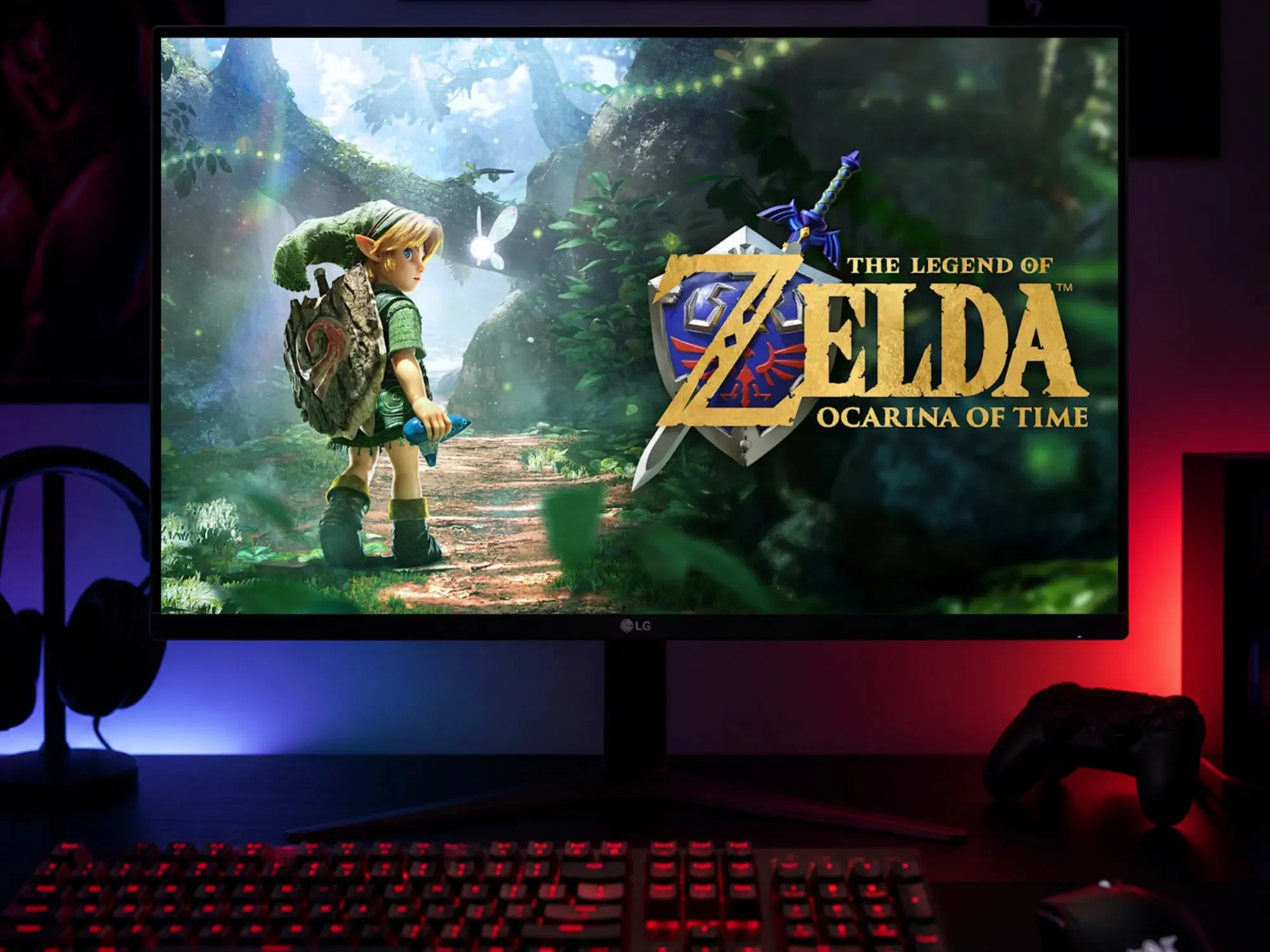
젤다의 전설 시간의 오카리나 리메이크 PC 구동 관련 이미지
젤다 시간의 오카리나 리메이크 PC 실행 가능한가?
결론부터 말하면 PC에서 실행에 성공한 사례는 있습니다.
해외 게임 전문 매체 DSOGaming과 GBAtemp에서는 Lichii 또는 개별 개발자가 수정한 버전을 이용해 시간의 오카리나 리메이크를 실행한 사례를 보도했습니다.
실제로 게임 화면이 표시되고 일부 구간을 진행하는 영상이 공개됐지만, PC 사양이 높다고 무조건 쾌적한 것은 아닙니다.
일부 구동 사례는 20~30FPS 수준에 머무르기도 했으며, 다른 설정과 테스트 구간에서는 더 높은 프레임이 보고됐습니다.
이는 공식 최적화 결과가 아닌 개별 이용자들의 테스트이므로 평균 성능이나 권장 사양으로 받아들이면 안 됩니다.
| 항목 | 확인 내용 |
|---|---|
| 게임 | 젤다의 전설 시간의 오카리나 리메이크 |
| 정식 플랫폼 | Nintendo Switch 2 |
| 정식 출시 | 2026년 11월 5일 |
| PC 실행 | Lichii 기반 구동 사례 확인 |
| 에뮬레이터 | Lichii |
| 확인 버전 | Build 117 (2026.11.07) |
| 현재 상태 | 실험적 지원·오류 발생 가능 |
| 게임 파일 | 별도 합법적 확보 필요 |
기존 닌텐도64판이나 닌텐도3DS판과 스위치2 리메이크는 구분해야 합니다.
닌텐도3DS용 시간의 오카리나 3D를 PC에서 실행하려는 경우에는 Lichii가 아니라 Azahar 같은 3DS 에뮬레이터를 사용하는 편이 맞습니다.
▶ Azahar 3DS 에뮬레이터 다운로드·설치·젤다 실행방법
1. Lichii 에뮬레이터 공식 다운로드
먼저 Lichii를 다운로드해야 합니다.
Lichii는 Yuzu, Eden 등의 기존 에뮬레이터 프로젝트를 기반으로 개발된 오픈소스 프로그램입니다. 닌텐도가 제작하거나 공식 지원하는 프로그램은 아닙니다.
특히 신작 게임 출시 직후에는 가짜 에뮬레이터나 악성 파일을 배포하는 사이트도 등장할 수 있으므로 출처 확인이 중요합니다.
제 생각에는 검색 결과에서 아무 다운로드 버튼이나 누르기보다 GitHub의 실제 프로젝트 릴리스 페이지에서 받는 것이 낫습니다.
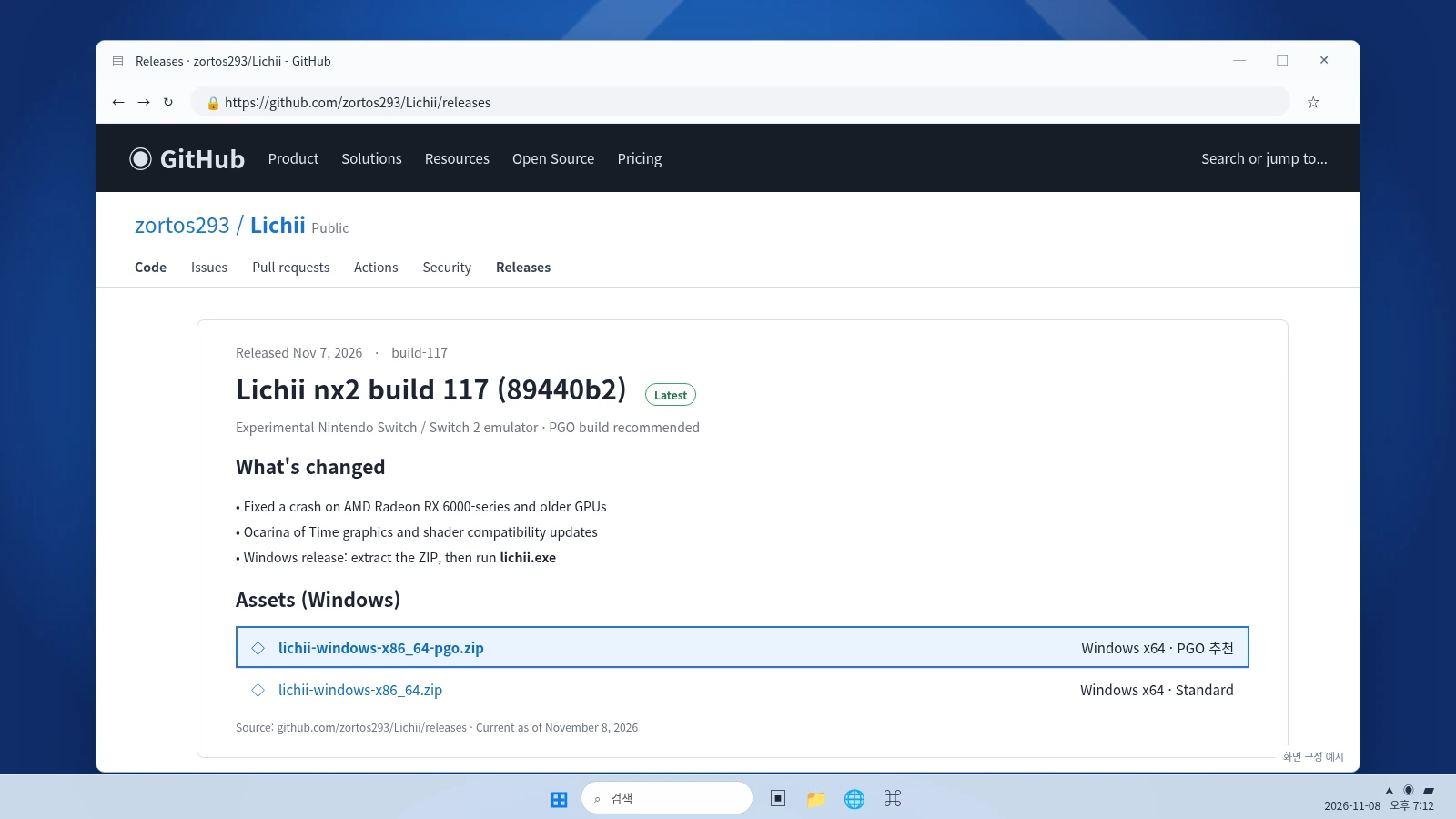
Lichii GitHub 다운로드 페이지 및 릴리스 선택 화면
공식 GitHub 주소는 아래와 같습니다.
Windows 버전은 무엇을 받아야 할까?
2026년 11월 8일 확인 기준으로 최신 공개 릴리스는 Build 117입니다.
릴리스 페이지에서는 Windows용 ZIP 파일을 찾아 다운로드하면 됩니다.
일반 빌드와 PGO 빌드가 함께 제공된다면 개발자가 권장하는 PGO 버전을 먼저 확인할 수 있습니다.
PGO는 실제 실행 패턴을 반영해 컴파일하는 최적화 방식이지만, 이것만으로 모든 PC에서 FPS가 올라간다고 보장할 수는 없습니다.
또한 프로그램은 무료입니다. 유료 인증이나 계정 결제 등을 요구하는 다운로드 사이트는 피하는 것이 좋습니다.
2. Lichii Windows ZIP 다운로드 및 압축 해제
Windows용 ZIP 파일을 다운로드했다면 파일 탐색기의 다운로드 폴더에서 파일을 확인합니다.
대부분 설치 마법사를 실행하는 방식이 아니라 압축을 풀어 실행하는 방식입니다.
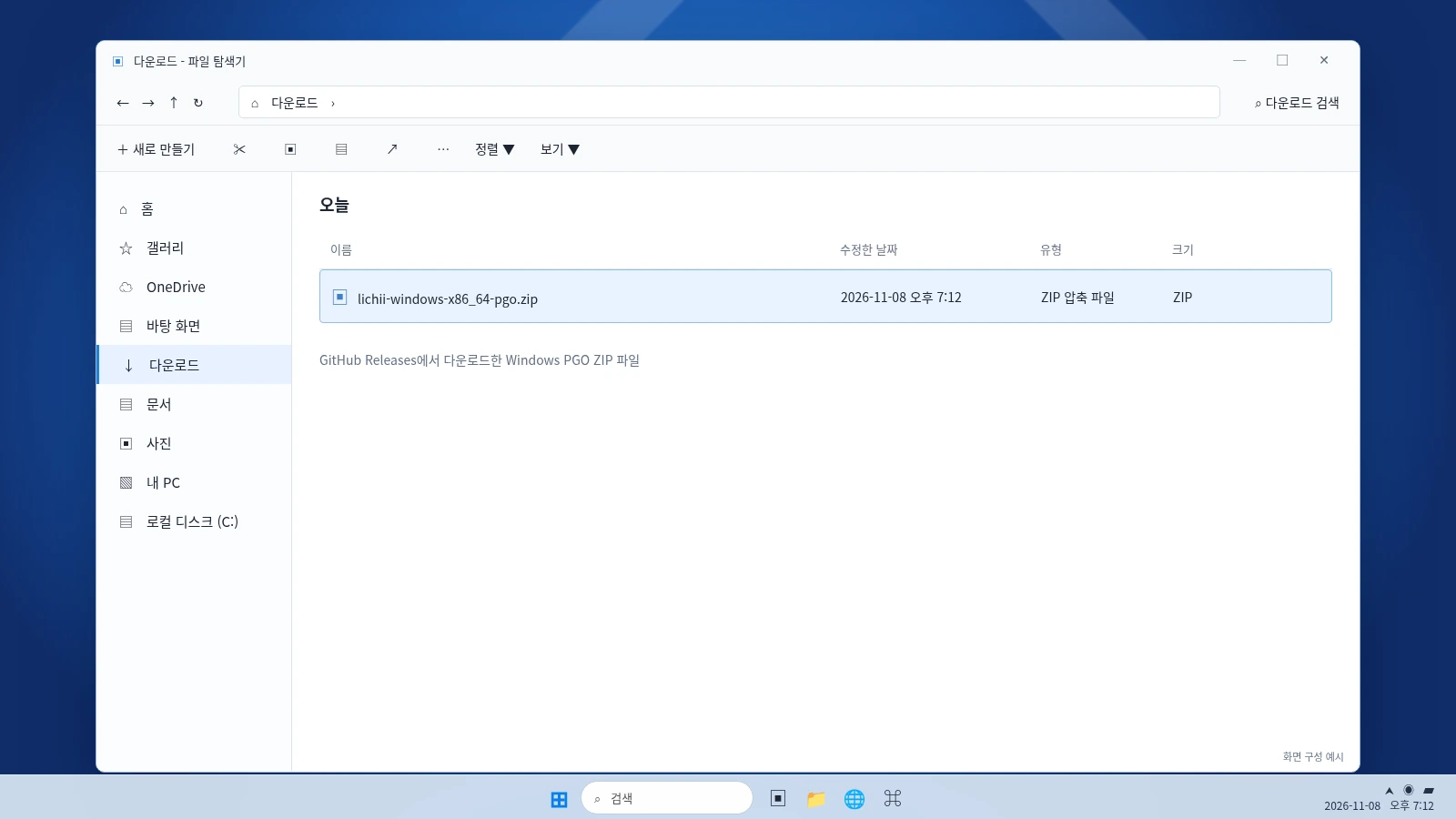
Windows 다운로드 폴더에서 Lichii 압축파일 확인
압축파일을 마우스 오른쪽 버튼으로 클릭하고 모두 압축 풀기를 선택합니다.
별도의 압축 해제 프로그램을 사용해도 괜찮습니다.
다만 ZIP 파일 안에 들어 있는 실행 파일만 따로 꺼내는 방식은 권장하지 않습니다.
프로그램 실행에 필요한 라이브러리와 다른 파일이 함께 포함될 수 있기 때문에 전체 폴더를 해제해야 합니다.
가능하면 다운로드 폴더에서 계속 실행하기보다 별도의 폴더에 정리해 두는 것이 편합니다.
예를 들어 D:\Emulator\Lichii 같은 폴더를 만들어 보관할 수 있습니다.
3. lichii.exe 실행 및 프로그램 시작
압축을 해제한 폴더로 이동하면 여러 파일과 폴더가 나타납니다.
여기서 실행할 파일은 일반적으로 lichii.exe입니다.
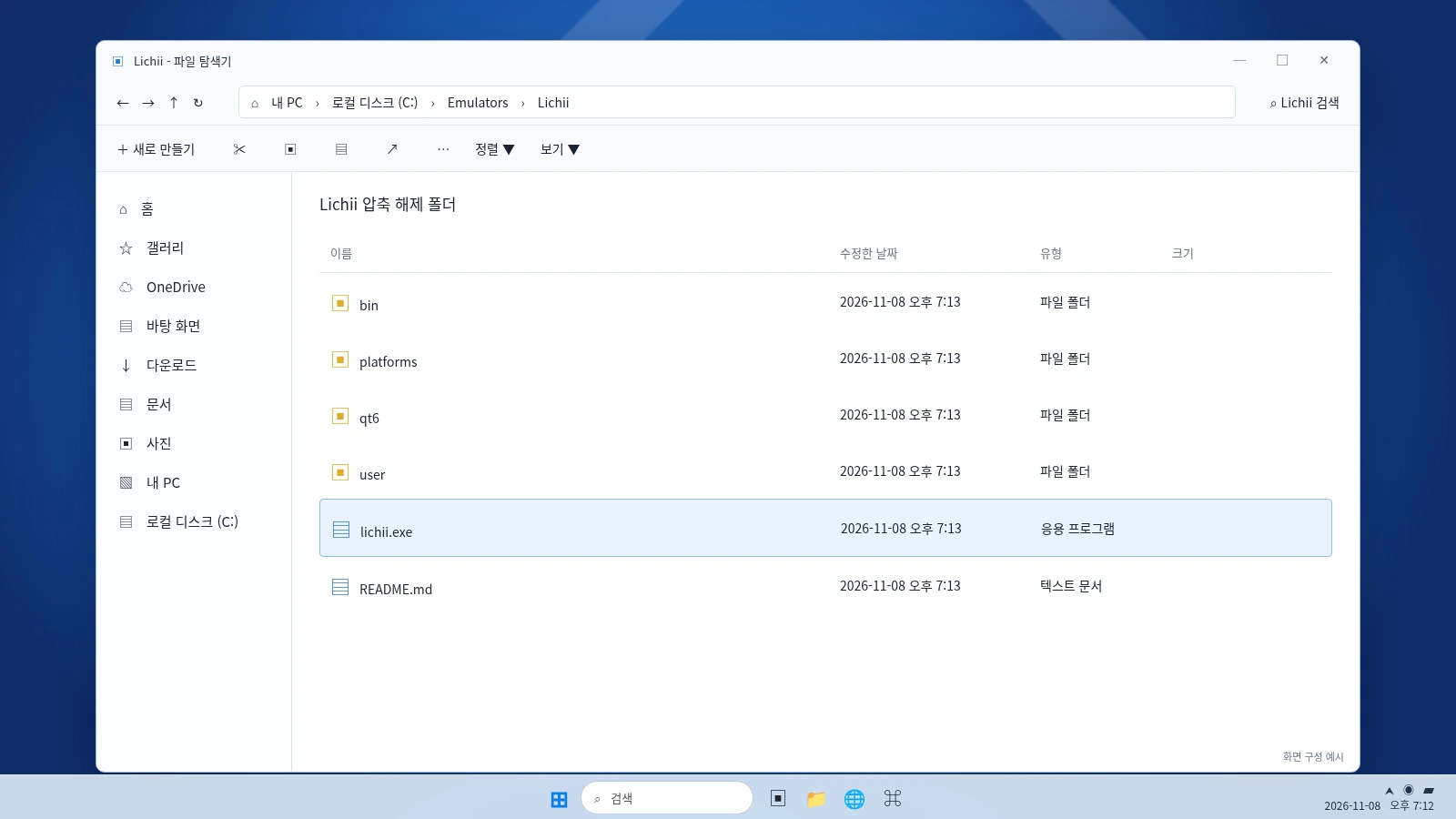
압축 해제 후 Lichii 실행 파일을 확인하는 과정
실행 파일을 더블클릭해 프로그램을 시작합니다.
Windows에서 보안 경고가 표시된다면 다운로드 출처와 파일 정보를 먼저 확인하세요.
알 수 없는 실행 파일을 무조건 허용하거나 백신의 실시간 보호를 해제할 필요는 없습니다.
프로그램이 실행되지 않는다면 먼저 압축이 완전히 해제됐는지와 그래픽 드라이버가 정상인지 확인합니다.
4. Lichii 첫 실행과 기본 설정
Lichii가 실행되면 게임 목록을 표시하는 메인 화면이 나타납니다.
처음에는 게임이 등록되지 않아 빈 화면이 표시될 수 있습니다.
이것은 게임을 아직 추가하지 않았기 때문이며 프로그램 자체의 오류라고 볼 수는 없습니다.
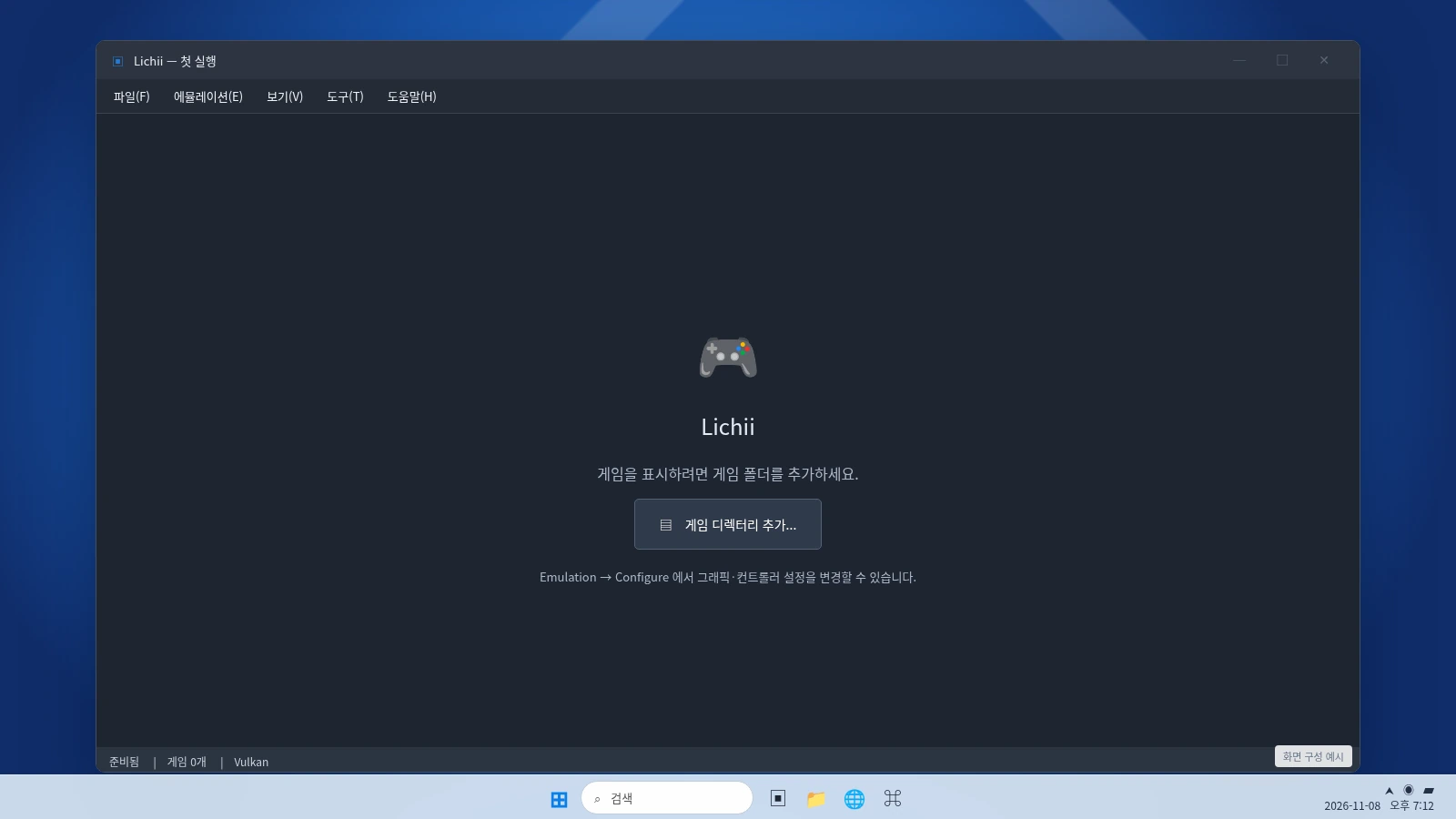
Lichii 메인 화면과 초기 게임 라이브러리
상단 메뉴의 Emulation → Configure에서 시스템과 그래픽, 컨트롤러 등의 설정을 확인할 수 있습니다.
프로그램 버전에 따라 실제 메뉴 구성이나 한국어 번역은 달라질 수 있습니다.
5. 젤다 시간의 오카리나 게임 파일 준비 및 경로 등록
에뮬레이터 다운로드가 끝났다면 이제 실행할 게임 파일을 준비해야 합니다.
여기서 가장 많이 혼동하는 부분이 있습니다.
Lichii를 설치했다고 젤다 게임이 자동으로 설치되는 것은 아닙니다.
에뮬레이터에는 닌텐도의 게임 파일이나 시스템 키, 펌웨어가 기본 포함되지 않습니다. 필요한 파일은 권한이 있는 본인 소유 자료를 합법적인 방식으로 준비해야 합니다.
스위치2의 시간의 오카리나 리메이크는 기존 N64 ROM이나 3DS 게임 파일과 다릅니다.
실제 Lichii 개발 이슈에서는 이번 리메이크를 .nup 형식으로 실행한 기록을 확인할 수 있습니다. 다만 모든 게임과 덤프 방식에서 동일한 확장자를 사용한다는 뜻은 아닙니다.
게임 파일이 준비됐다면 별도 게임 폴더에 보관한 다음 Lichii에서 해당 디렉터리를 추가합니다.
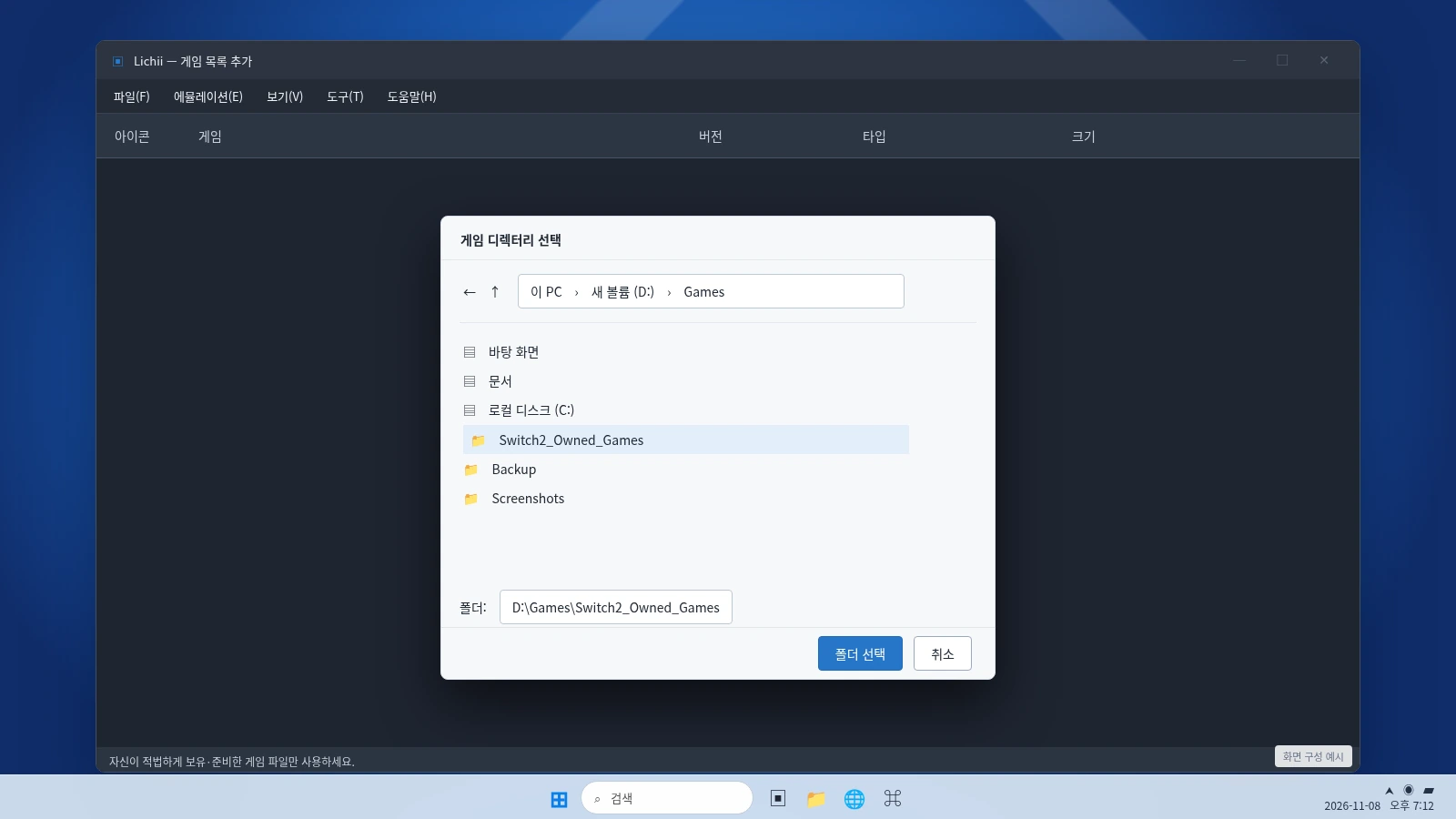
Lichii 게임 디렉터리 추가 및 저장 경로 선택
일반적으로 게임 목록 영역에서 디렉터리를 추가하거나 파일 메뉴에서 지원되는 게임 파일을 선택합니다.
게임이 목록에 표시되지 않는다면 다음 항목을 확인해 보세요.
- 선택한 폴더가 실제 게임 파일이 있는 위치인지 확인
- 압축파일을 그대로 등록한 것은 아닌지 확인
- 해당 빌드에서 게임 파일 형식을 지원하는지 확인
- 게임 파일 자체에 문제가 없는지 확인
- 다른 게임용 파일이나 업데이트만 등록한 것은 아닌지 확인
특히 구형 스위치 게임과 스위치2 리메이크를 같은 파일 형식으로 생각하면 실행 오류의 원인을 찾기 어려울 수 있습니다.
6. 시스템 언어와 지역 설정
게임 등록 전에 시스템 설정도 확인해 두면 좋습니다.
상단의 Emulation → Configure를 열고 시스템 관련 설정으로 이동합니다.
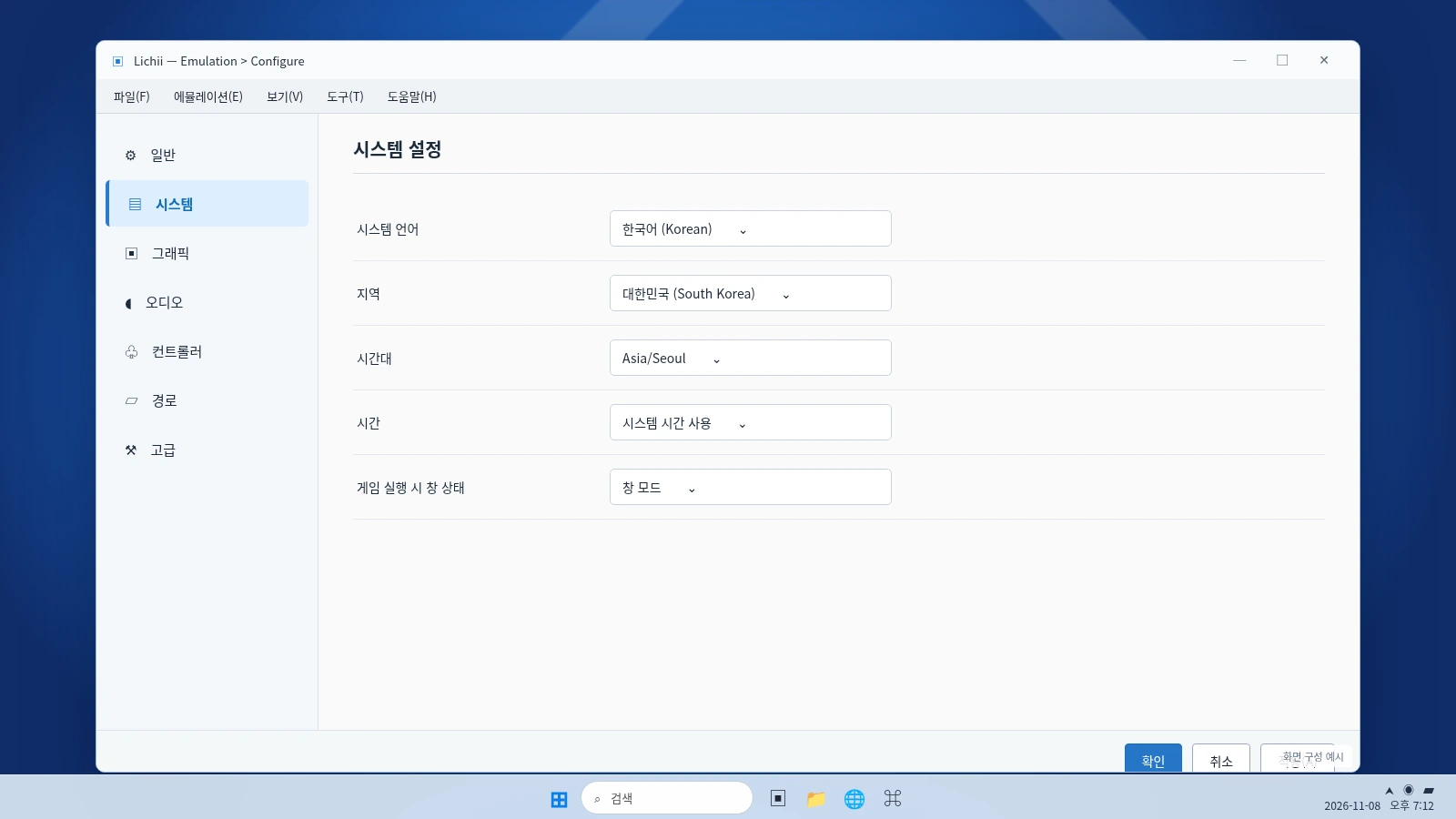
Lichii 시스템 설정에서 언어와 지역 확인
한국어를 지원하는 게임이라면 게스트 시스템 언어를 한국어로 설정해 볼 수 있습니다.
지역 역시 대한민국으로 설정할 수 있지만, 이것만으로 게임에 한국어가 없는 경우까지 자동 번역되지는 않습니다.
게임 자체 언어 설정과 에뮬레이터의 인터페이스 언어도 서로 다른 항목입니다.
특별한 문제가 없다면 시스템의 CPU 관련 고급 옵션과 클럭 설정은 기본값을 유지하는 것이 좋습니다.
7. Vulkan 그래픽 설정과 해상도 조절
에뮬레이터에서 가장 중요한 설정 중 하나가 그래픽입니다.
메뉴에서 Emulation → Configure → Graphics를 열어 그래픽 API와 해상도 관련 항목을 확인합니다.
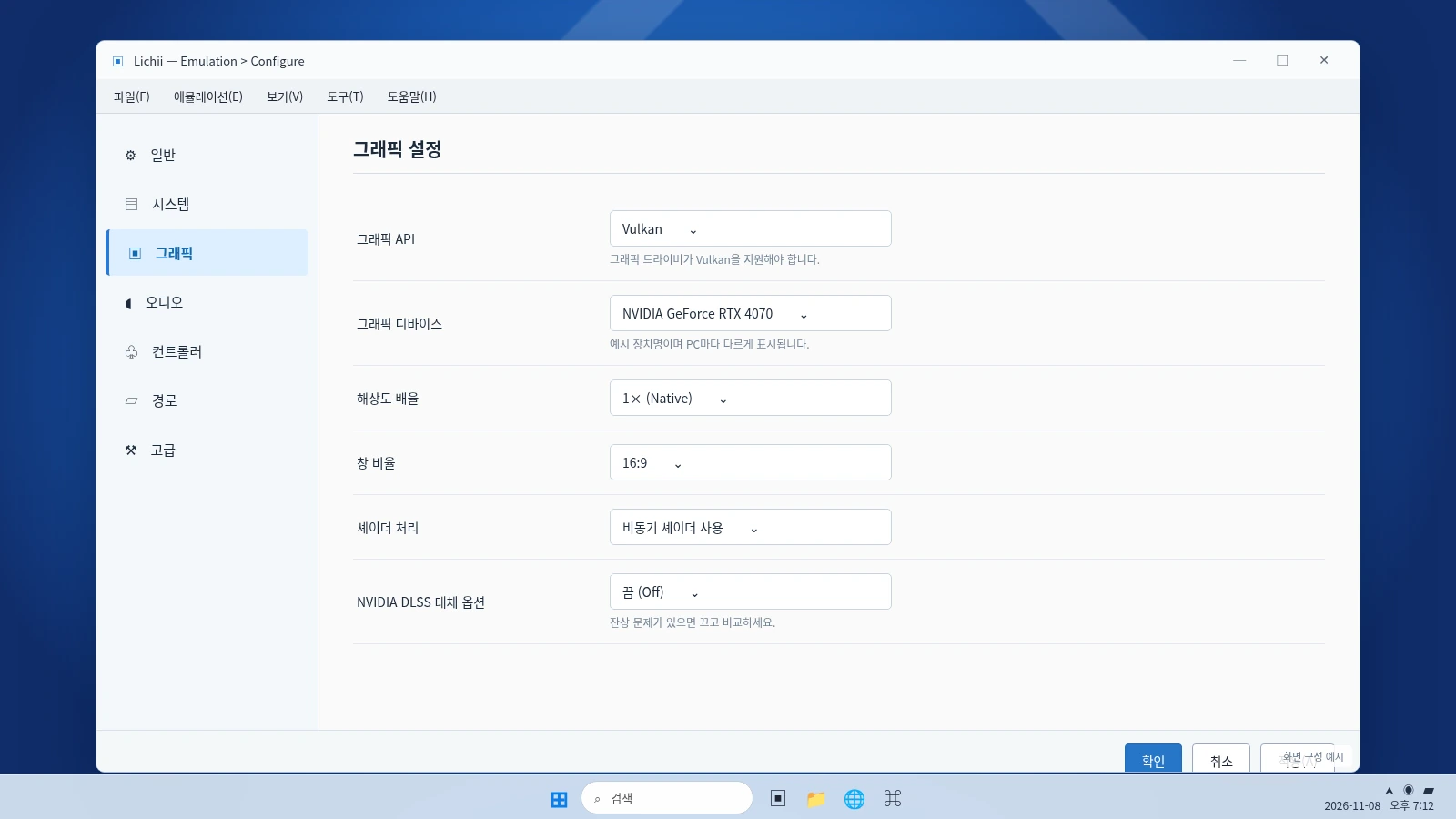
Vulkan 그래픽 API와 내부 해상도 설정 화면
Vulkan과 해상도는 이렇게 시작
| 설정 항목 | 처음 확인할 값 |
|---|---|
| 그래픽 API | Vulkan |
| 내부 해상도 | 1x부터 시작 |
| GPU 정확도 | 기본값 유지 |
| 셰이더 관련 옵션 | 기본값부터 테스트 |
| 화면 동기화 | 기본값부터 테스트 |
| CPU 클럭 | Normal / 기본값 |
처음부터 2배나 3배 해상도로 높이기보다는 1x 설정에서 게임이 정상적으로 실행되는지 확인하는 것이 낫습니다.
게임 실행 자체가 불안정한 상황에서 그래픽 옵션을 여러 개 동시에 변경하면 어떤 설정 때문에 오류가 발생했는지 판단하기 어려워집니다.
또한 Lichii Build 117 릴리스에는 시간의 오카리나에서 밤 장면의 빛이나 연기 등에 흰색 잔상이 생기는 문제가 안내돼 있습니다.
이 증상이 발생하면 Use NVIDIA DLSS in place of a game's DLSS 옵션을 끄는 방법이 개발자 측에서 제시됐습니다.
다만 해당 옵션이 모든 PC에 표시되는 것은 아니며, DLSS 설정 변경이 모든 종류의 그래픽 오류를 해결한다는 뜻도 아닙니다.
8. 엑스박스 패드와 PC 컨트롤러 설정
게임패드가 있다면 키보드보다 먼저 컨트롤러 연결 상태를 확인해 두는 것을 추천합니다.
Windows 11에서는 Xbox 컨트롤러를 USB 케이블이나 블루투스로 연결할 수 있습니다.
먼저 Windows에서 입력 장치를 제대로 인식하는지 확인한 다음 Lichii 설정으로 이동합니다.
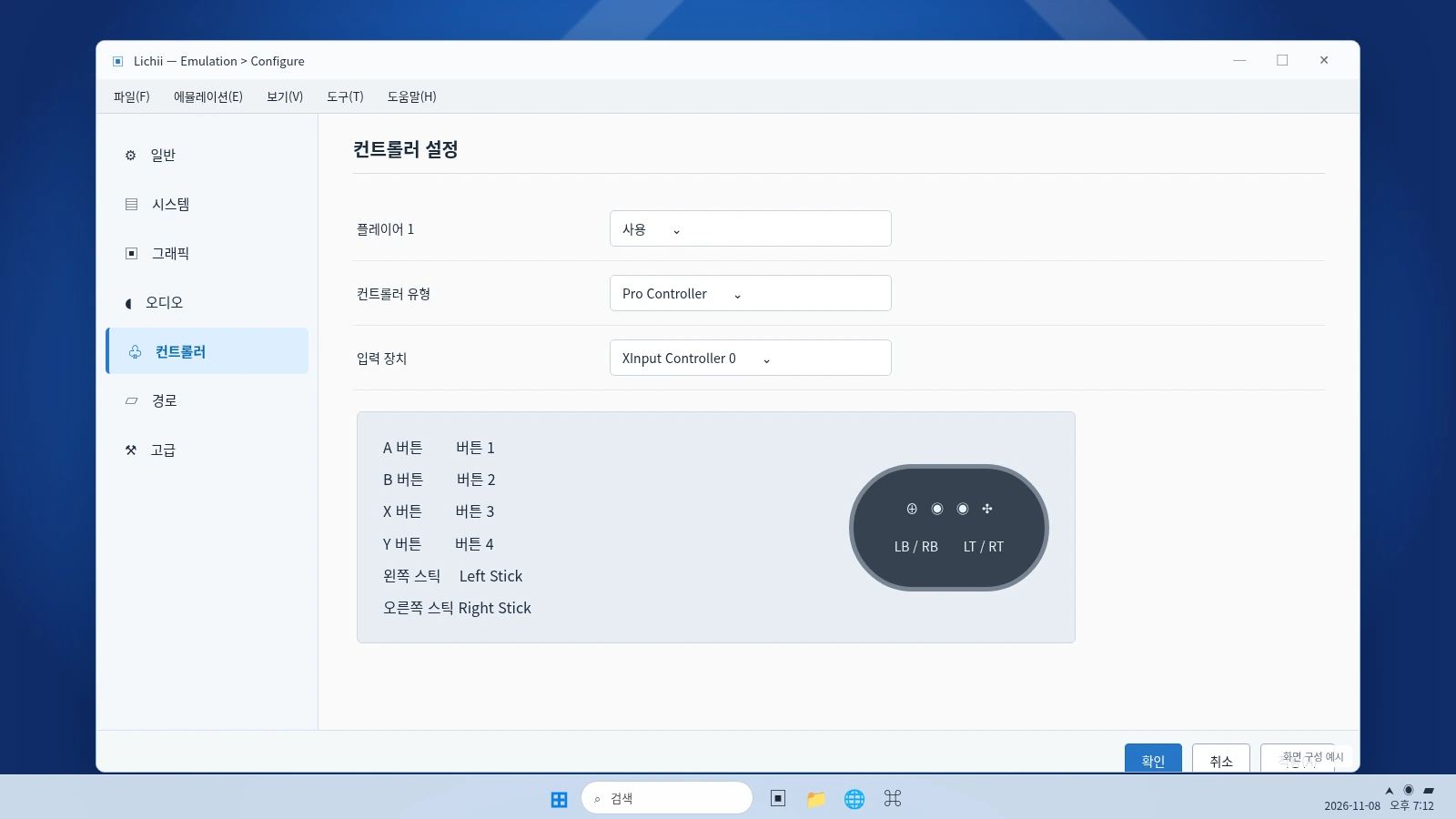
Lichii 컨트롤러 설정과 게임패드 버튼 매핑
컨트롤러 메뉴에서는 플레이어 1번의 입력 장치와 버튼 배치를 확인합니다.
스위치 프로 컨트롤러 유형을 사용할 경우 A, B, X, Y 버튼과 방향키, 아날로그 스틱을 실제 입력 장치에 맞춰 배정합니다.
여기서 Xbox 컨트롤러와 닌텐도 컨트롤러는 버튼 표시 방식이 서로 다르다는 점을 기억해야 합니다.
게임 화면의 A 버튼 표시와 실제 패드의 버튼 위치가 헷갈릴 수 있으므로 시작 메뉴에서 입력이 정확히 동작하는지 테스트하면 됩니다.
Windows에서 패드 자체가 인식되지 않을 때는 Win + R을 누르고 joy.cpl을 실행해 입력 상태를 확인할 수도 있습니다.
9. 젤다 시간의 오카리나 게임 목록 확인
게임 경로와 설정을 마쳤다면 Lichii의 게임 라이브러리를 확인합니다.
정상적으로 인식된 게임은 제목과 아이콘 등의 정보가 목록에 표시될 수 있습니다.
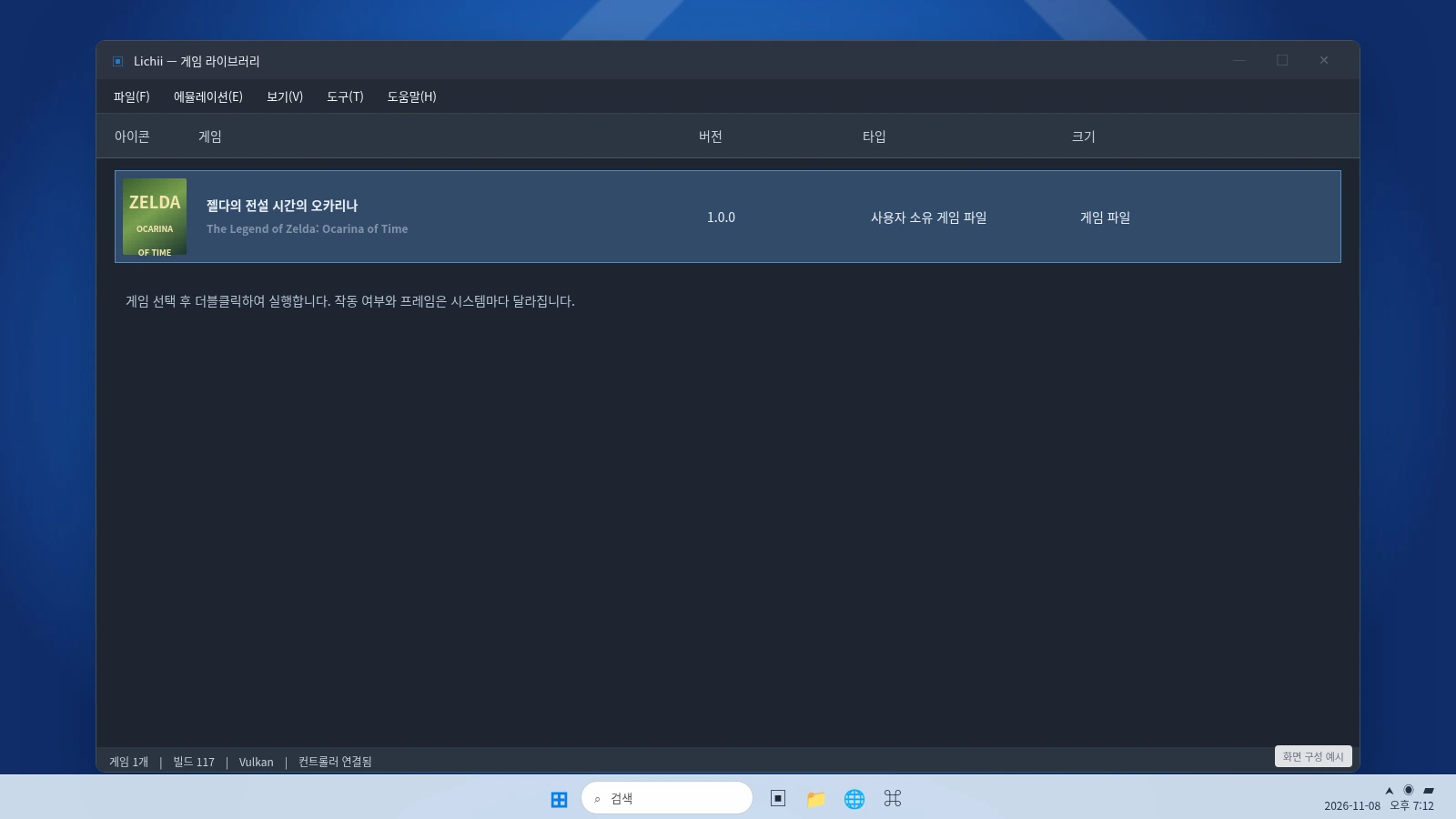
젤다 시간의 오카리나 게임 목록 표시 화면 구성
하지만 목록에 게임이 보인다고 실행까지 성공한 것은 아닙니다.
게임 파일의 메타데이터만 인식하고 실제 실행 단계에서 멈출 수도 있습니다.
따라서 파일 등록 성공, 타이틀 화면 진입, 게임 플레이 진입, 장시간 플레이 안정성은 따로 구분해야 합니다.
10. 젤다 시간의 오카리나 리메이크 PC 실행
게임이 등록됐다면 해당 게임을 선택해 실행을 시도할 수 있습니다.
다만 현재 Lichii는 개발 초기 단계로, 실행에 실패하거나 특정 장면에서 멈출 가능성이 있습니다.
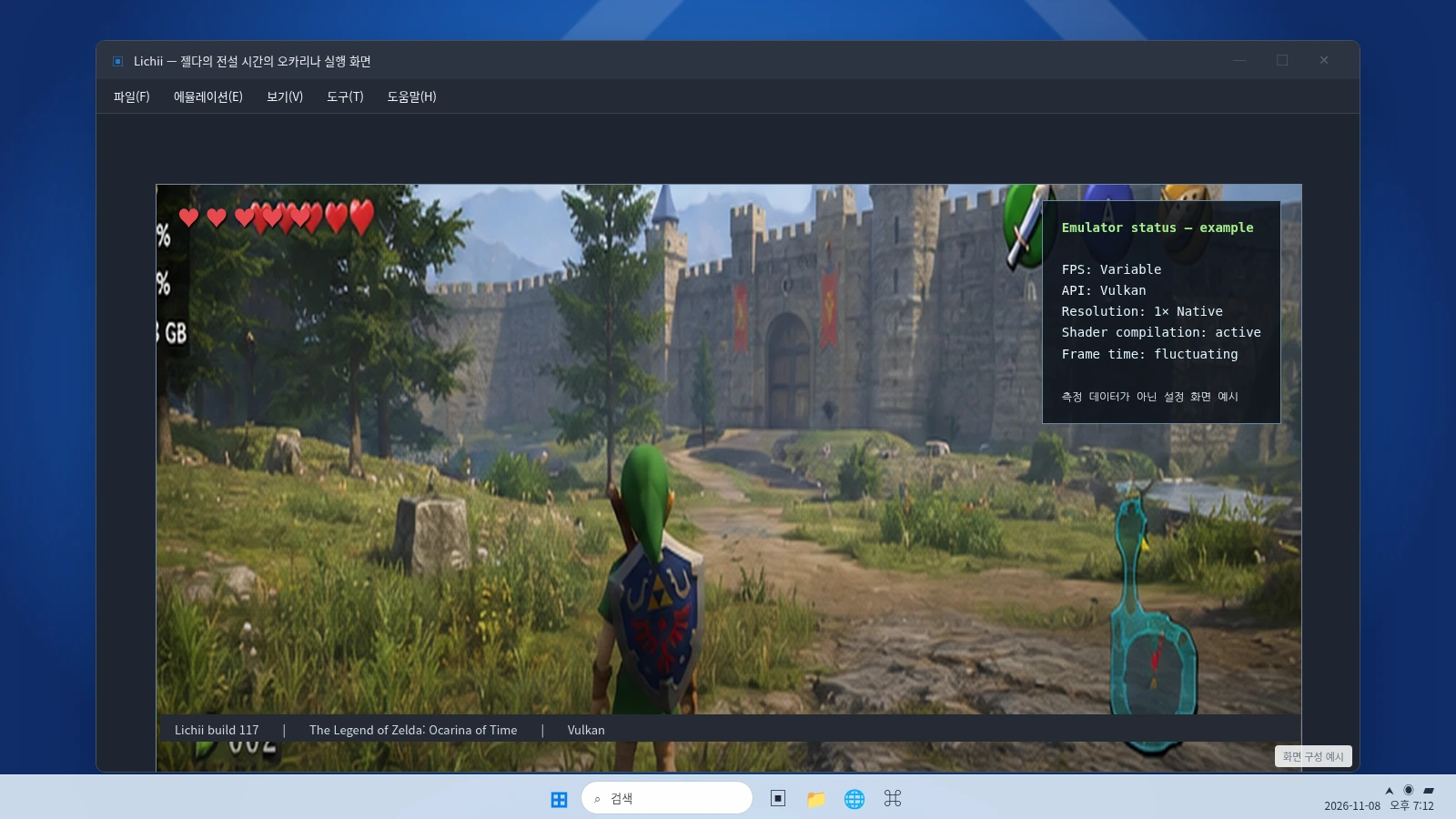
젤다 시간의 오카리나 리메이크 PC 실행 화면 구성
실제 공개된 테스트 영상에서는 링크의 움직임과 게임 플레이를 확인할 수 있는 사례가 나왔습니다.
반면 어떤 PC에서는 화면이 검게 표시되거나 캐릭터와 배경에 빛 번짐 현상이 발생합니다.
따라서 게임 실행을 확인할 때는 단순히 FPS만 보는 것보다 화면 표현과 오디오, 조작 입력, 게임 진행 가능 여부를 함께 확인하는 것이 중요합니다.
실제 구동 영상과 테스트 내용은 아래 기사에서 확인할 수 있습니다.
▶ DSOGaming - Lichii 젤다 시간의 오카리나 PC 실행 영상
Lichii 에뮬레이터 실행 오류 해결방법
게임 실행 후 검은 화면만 나올 때
검은 화면은 에뮬레이터가 게임 파일을 제대로 처리하지 못하거나 그래픽 렌더링 과정에서 문제가 발생했을 때 나타날 수 있습니다.
먼저 게임 실행에 사용한 Lichii 빌드를 확인하세요.
오래된 버전에서는 검은 화면이 발생했지만 이후 버전에서 수정된 문제일 수 있습니다.
그래픽 API를 Vulkan으로 설정했는지 확인하고 해상도 배율을 1x로 낮춰 테스트합니다.
일부 개발 이슈에서는 휴대 모드의 DLSS 렌더링 경로에서 검은 화면이 발생해 Docked 모드로 변경한 사례도 있습니다.
그러나 모든 검은 화면 오류에 적용되는 해결책은 아니므로 실행 로그와 실제 오류 상황에 맞춰 판단해야 합니다.
AMD 그래픽카드에서 게임 실행 중 종료될 때
Lichii Build 116에서는 일부 구형 AMD Radeon 그래픽카드에서 시간의 오카리나 셰이더를 생성하는 동안 충돌이 발생하는 문제가 확인됐습니다.
개발자는 Build 117에서 이 문제를 수정했다고 안내했습니다.
특히 RX 6000 시리즈와 이전 AMD 그래픽카드를 사용한다면 Build 117 이상의 변경 내역을 확인할 필요가 있습니다.
다만 특정 충돌이 수정됐다고 모든 AMD 그래픽 문제가 해결된 것은 아닙니다.
그래픽 색상이 이상하거나 흰색 잔상이 남을 때
게임 실행 중 배경이 뿌옇게 보이거나 야간 효과에서 흰색 잔상이 발생할 수 있습니다.
특히 Build 117에서는 NVIDIA DLSS 대체 기능에 따른 잔상 문제가 알려져 있습니다.
해당 옵션을 사용 중이라면 끈 상태에서 비교해 보세요.
화면에 문제가 없다면 굳이 여러 그래픽 옵션을 변경할 필요는 없습니다.
FPS가 낮고 게임이 계속 끊길 때
에뮬레이터는 단순히 그래픽카드 성능만으로 실행 속도가 결정되지 않습니다.
실제 하드웨어의 동작을 소프트웨어로 구현하는 과정에서 CPU 처리, 메모리 접근, 그래픽 명령 변환 등에 추가 부담이 발생하기 때문입니다.
초기 구동 영상에서도 고성능 그래픽카드 사용 환경에서 낮은 FPS가 보고됐습니다.
따라서 그래픽카드 사용률이 낮다고 해서 반드시 정상 상태이거나 단순한 GPU 성능 부족이라고 볼 수는 없습니다.
우선 그래픽 드라이버 업데이트, 내부 해상도 1x, 불필요한 백그라운드 프로그램 종료 순서로 확인해 보세요.
게임 진행 도중 처음 등장한 장면에서 발생하는 일시적인 끊김은 셰이더 컴파일과 관련됐을 가능성도 있습니다.
게임패드 버튼이 작동하지 않을 때
Windows에서 패드가 정상 인식되는지 먼저 확인합니다.
그다음 Lichii의 컨트롤러 설정에서 실제 입력 장치를 선택하고 버튼을 다시 매핑합니다.
특히 Xbox 패드의 버튼 배치와 닌텐도식 A/B 버튼 배치 차이를 확인해야 합니다.
PC 메모리가 부족하다는 오류가 나올 때
일부 Lichii 개발 기록에서는 메모리 또는 Windows 페이지 파일 부족으로 실행에 실패하는 사례가 안내됐습니다.
Windows 시스템의 가상 메모리 설정이 너무 작게 제한돼 있는지 확인하고 가능하면 시스템 관리 크기를 사용하는 것이 좋습니다.
다만 임의로 메모리 관련 고급 설정을 변경하기 전에 오류 메시지를 먼저 확인해야 합니다.
Lichii와 기존 젤다 에뮬레이터의 차이
시간의 오카리나를 PC에서 플레이하고 싶다고 반드시 Switch 2 리메이크 에뮬레이션을 선택할 필요는 없습니다.
| 버전 | 에뮬레이터 계열 | 특징 |
|---|---|---|
| N64 원작 | N64 에뮬레이터 | 1998년 원작 중심 |
| 3DS 리메이크 | Azahar | 3DS판 그래픽과 조작 |
| Switch 2 리메이크 | Lichii 실험적 지원 | 최신 리메이크·불안정 |
지금 당장 안정적인 PC 환경에서 시간의 오카리나를 즐기고 싶다면 기존 N64나 3DS판을 고려할 수 있습니다.
반대로 이번 스위치2 리메이크의 새로운 그래픽과 개선된 조작을 제대로 경험하고 싶다면 공식 지원 플랫폼인 닌텐도 스위치2가 현재로서는 가장 확실한 선택입니다.
리메이크의 출시일과 가격, 실물 패키지 특전 등이 궁금하다면 기존 잡가이버 글도 함께 확인해 보세요.
▶ 젤다 시간의 오카리나 스위치2 출시일·가격·예약구매 특전 비교
Switch 2 탈옥과 Lichii 에뮬레이터는 같은 것일까?
원문에서 언급한 ns2jb는 Switch 2 콘솔의 보안 취약점을 이용한 접근 방법과 관련된 이름입니다.
반면 Lichii는 PC에서 콘솔 프로그램의 동작을 재현하려는 에뮬레이터입니다.
두 기술은 역할이 다릅니다.
외부에 유출되거나 무단 배포된 게임 파일을 다운로드하는 행위까지 에뮬레이터 사용이라는 이유로 정당화되는 것은 아닙니다.
이 때문에 정상적인 프로그램 다운로드와 게임 파일 확보 과정을 구분해서 생각해야 합니다.
Lichii 공식 프로젝트 역시 게임과 키, 펌웨어를 포함하지 않으며 적법하게 확보한 자료를 이용하도록 안내하고 있습니다.
젤다 시간의 오카리나 PC 실행 관련 FAQ
Q. 젤다 시간의 오카리나 리메이크를 PC에서 실행할 수 있나요?
해외에서 Lichii 기반 에뮬레이터를 이용한 실행 사례가 공개됐습니다. 다만 정식 PC 버전이 출시된 것은 아니며 게임이 정상적으로 끝까지 실행된다는 보장도 없습니다.
Q. Lichii 에뮬레이터는 무료인가요?
네. Lichii는 무료 오픈소스 프로젝트입니다. GitHub에서 소스코드와 공개 빌드를 확인할 수 있습니다.
Q. Lichii만 다운로드하면 젤다를 플레이할 수 있나요?
아닙니다. 게임 파일은 별도로 준비해야 하며 프로그램에는 게임과 시스템 관련 파일이 포함되지 않습니다.
Q. 젤다 시간의 오카리나 PC 실행에 고성능 그래픽카드가 필요한가요?
게임과 에뮬레이터 개발 초기 단계이기 때문에 확정적인 권장 사양을 제시하기 어렵습니다. 높은 사양의 PC에서도 오류나 프레임 저하가 발생할 수 있습니다.
Q. Windows 11에서만 사용할 수 있나요?
Lichii는 Windows뿐 아니라 Linux와 macOS용 빌드도 제공하지만 운영체제와 CPU 아키텍처에 따라 요구 조건과 호환성이 다릅니다.
Q. N64판 시간의 오카리나도 Lichii로 실행하나요?
아닙니다. N64 원작은 N64 에뮬레이터, 3DS판은 3DS 에뮬레이터를 이용하는 것이 맞습니다.
마무리 - 지금 PC에서 젤다 리메이크를 플레이할 만할까?
시간의 오카리나 리메이크 출시 직후 PC 실행 사례가 나온 점은 상당히 흥미롭습니다.
다만 현재 공개된 테스트 결과를 보면 에뮬레이터가 실제 게임을 구동할 수 있다는 것과 정상적인 플레이 환경을 제공한다는 것에는 큰 차이가 있습니다.
제 생각에는 지금 Lichii는 새로운 Switch 2 에뮬레이션 기술과 호환성 개선 상황을 살펴보는 용도로 접근하는 편이 적절합니다.
정상적인 게임 플레이가 목적이라면 공식 플랫폼을 이용하고, PC에서 테스트하려는 경우에는 빌드별 변경 내용과 호환성 보고서를 먼저 확인하는 것이 좋겠습니다.
앞으로 Lichii에서 그래픽 오류와 셰이더 관련 문제가 개선된다면 PC에서 실행할 수 있는 범위도 조금씩 넓어질 수 있겠지만, 실제 개선 여부는 새로운 릴리스와 구동 결과로 확인해야 합니다.
관련 공식 자료
- Lichii GitHub 프로젝트
- Lichii 최신 릴리스 및 수정 내역
- 닌텐도 젤다 40주년 및 시간의 오카리나 공식 발표
- GBAtemp - 시간의 오카리나 PC 에뮬레이션 현황
자료 확인일: 2026년 11월 8일. 본문 설치 화면은 기능 설명을 위해 재구성한 이미지가 포함돼 있으며, 직접 수행한 게임 플레이 및 성능 검증 결과가 아닙니다.
'제품·구매리뷰 > 게임 리뷰' 카테고리의 다른 글
| 와우 포에버 무료인가? 월정액 19,800원·이용권·스카이본 꾸러미 가격 차이 (0) | 2026.11.06 |
|---|---|
| 와우 포에버 1~20레벨 빠른 레벨업 공략|종족별 시작 지역·필수 퀘스트·사냥터·던전 추천 (0) | 2026.11.05 |
| 와우 포에버 달라란 입장퀘 공략|얼라이언스·호드 NPC 위치, 열쇠 획득, 하수도 진입 순서 (0) | 2026.11.05 |



댓글