구글 TV나 안드로이드 TV를 쓰다 보면 스마트폰처럼 앱을 마음대로 관리하기가 생각보다 번거롭습니다. 설치한 앱을 정리하려고 해도 TV 화면에서는 삭제 버튼이 보이지 않거나, 파일 하나를 옮기기 위해 리모컨으로 주소를 입력해야 할 때가 있죠.
이럴 때 알아둘 만한 프로그램이 Android TV Tools v4입니다. 윈도우 PC에서 TV와 ADB로 연결해 앱 설치와 관리, 파일 전송, 화면 확인, 일부 시스템 설정을 처리하는 도구인데요. 기능이 워낙 많다 보니 처음부터 모든 메뉴를 건드리기보다는 연결 확인 → 앱 관리 → 필요한 설정만 변경하는 순서로 사용하는 편이 안전합니다.
다만 이 프로그램은 구글의 공식 TV 관리 도구가 아닙니다.
특히 기본 런처나 시스템 패키지를 잘못 비활성화하면 홈 화면이나 리모컨 기능에 문제가 생길 수 있으므로, 이번에는 실제로 많이 사용할 만한 기능과 되돌리는 방법을 중심으로 정리했습니다.
Android TV Tools를 처음 사용할 때
① TV가 Android TV 또는 Google TV 기반인지 확인합니다.
② PC와 TV를 같은 내부 네트워크에 연결합니다.
③ TV에서 개발자 옵션과 지원되는 디버깅 기능을 켭니다.
④ ADB 연결 승인을 받은 뒤 장치가 인식되는지 확인합니다.
⑤ 처음에는 앱 목록 조회·파일 전송 등 되돌리기 쉬운 기능부터 사용합니다.
Android TV Tools v4는 어떤 프로그램일까?
Android TV Tools는 개발자 bernarbernuli가 XDA 커뮤니티에 공개한 Windows용 관리 도구입니다.
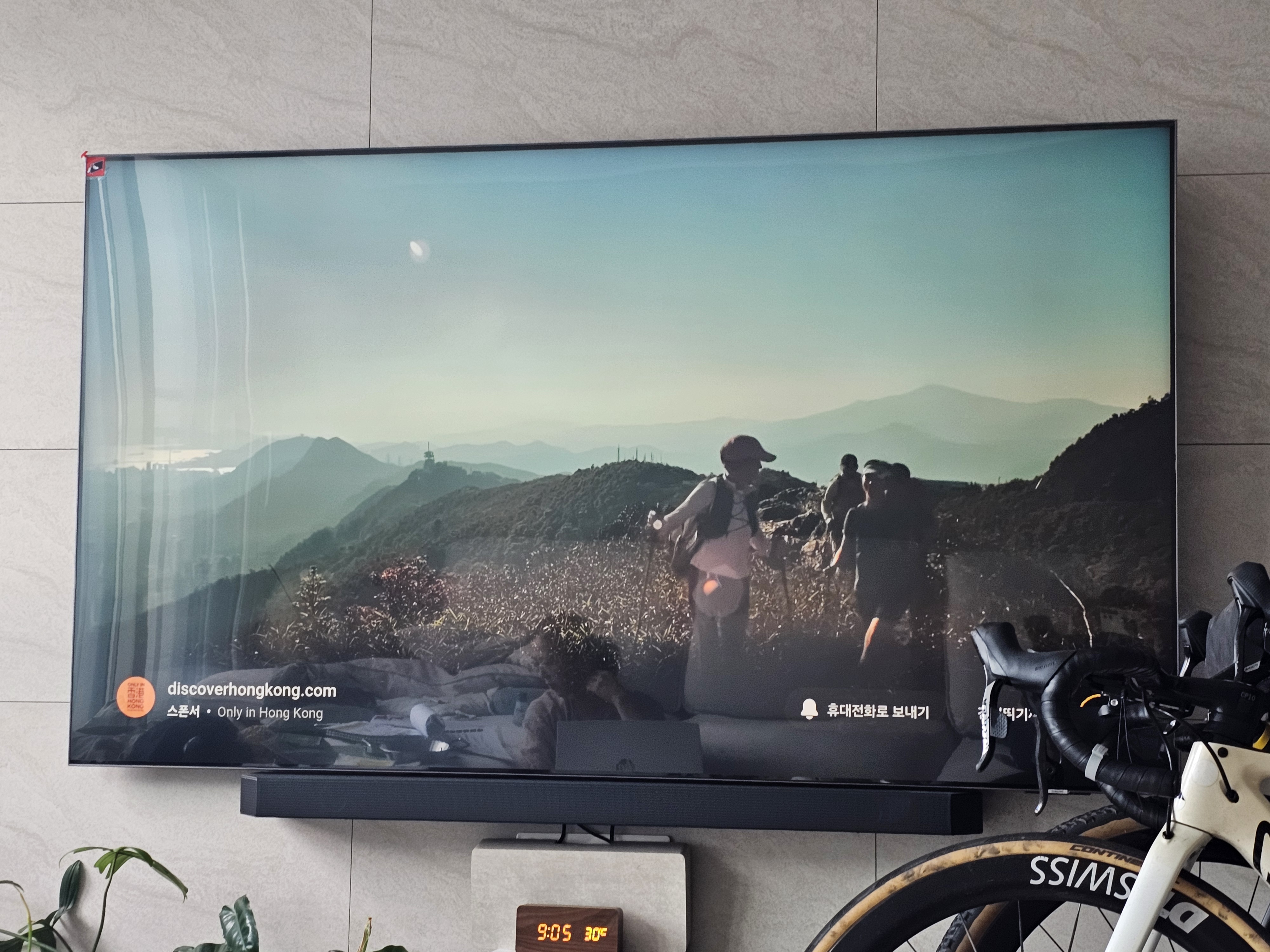
여러 ADB 작업을 메뉴로 묶어 놓은 형태라서 명령어를 전부 외우지 않아도 TV 내부 앱을 살펴보고 파일을 주고받을 수 있습니다.
TV 자체에 프로그램을 설치해서 모든 작업을 수행하는 방식이 아니라, 윈도우 PC에서 TV로 명령을 보내는 방식이라는 점이 특징입니다. 화면 제어 기능은 scrcpy 같은 외부 도구를 활용할 수 있고, 필요한 기능은 TV 펌웨어와 권한에 따라 달라집니다.
이름 때문에 혼동하기 쉬운 프로그램도 있습니다. 스마트폰에서 TV를 관리하는 atvTools 앱, 다른 개발자가 새로 제작한 Android TV Desktop Toolkit은 원본 Android TV Tools v4와 다른 프로젝트입니다. 설치 방법도 서로 섞어서 따라 하지 않는 것이 좋습니다.
| 구분 | Android TV Tools v4 | 다른 atvTools 앱 |
|---|---|---|
| 주 사용 기기 | Windows PC | 스마트폰 등 |
| 연결 방식 | ADB 네트워크 연결 | 제품에 따라 다름 |
| 핵심 용도 | TV 앱·파일·설정 관리 | 휴대전화에서 TV 관리 |
| 같은 프로그램인가? | 아니요. 이름이 비슷한 별도 프로젝트입니다. | |
지원되는 TV와 지원되지 않는 TV
소니·TCL·샤오미의 일부 TV, Chromecast with Google TV, Google TV Streamer, 안드로이드 TV 셋톱박스처럼 Android TV·Google TV 기반 장치를 대상으로 생각하면 됩니다. 하지만 같은 제조사라도 모델별로 개발자 옵션이나 ADB 기능이 막혀 있을 수 있습니다.
반면 삼성 Tizen이나 LG webOS를 사용하는 TV에는 Android APK를 그대로 설치할 수 없고, Android TV Tools도 해당 운영체제를 직접 관리하는 프로그램이 아닙니다. TV 브랜드보다 설정의 기기 정보에서 운영체제를 먼저 확인해야 하는 이유입니다.
Android TV Tools v4 다운로드와 설치 전 준비
원본 프로그램의 배포 정보는 아래 XDA 개발자 게시글을 기준으로 확인하는 것이 좋습니다. 검색 결과에 나오는 APK 변형 파일이나 이름만 같은 다운로드 사이트와는 구분하세요.
Android TV Tools v4 개발자 XDA 게시글
실행 파일과 다운로드 첨부파일은 게시글의 배포 안내를 따릅니다. XDA 페이지가 열리지 않거나 첨부파일에 접근할 수 없다면 출처가 불분명한 재배포본을 대신 실행하기보다 공식 문서에 연결된 경로가 복구됐는지 확인하는 편이 안전합니다.
PC에 ADB가 없거나 프로그램이 ADB 실행 파일을 찾지 못한다면 구글의 공식 SDK Platform-Tools를 사용해 연결부터 확인할 수 있습니다. Windows용 압축파일을 해제한 후 해당 폴더에서 터미널을 실행하면 됩니다.
TV에서 개발자 옵션 표시하기
보통 설정 → 시스템 또는 기기 환경설정 → 정보 → Android TV OS 빌드(빌드번호)로 이동해 선택 버튼을 여러 번 누르면 개발자 옵션이 표시됩니다. 실제 메뉴 이름은 TV 제조사와 Android 버전에 따라 조금씩 다릅니다.
이후 개발자 옵션에서 ADB 디버깅, 네트워크 디버깅 또는 무선 디버깅 항목을 확인합니다. USB 디버깅을 켰다고 해서 모든 TV에서 무선 접속 포트가 자동으로 열리는 것은 아닙니다. 화면에 보이는 기능을 기준으로 다음 연결 방식을 선택해야 합니다.
Windows에서 Android TV ADB 연결하는 방법
Android TV Tools를 실행했는데 TV가 검색되지 않는다면 가장 먼저 살펴볼 부분입니다. PC와 TV가 같은 공유기의 내부 네트워크에 있는지 확인하고, TV의 설정 → 네트워크 및 인터넷에서 IP 주소를 확인합니다.
예를 들어 TV IP가 192.168.0.35라고 가정해 보겠습니다. 아래 주소는 설명용 예시이므로 실제 TV에 표시된 IP와 포트로 바꿔야 합니다.
1. 기존 네트워크 ADB를 지원하는 TV
TV에서 네트워크 ADB가 이미 활성화되어 있고 접속 포트가 5555로 안내되는 환경이라면, PC의 Platform-Tools 폴더에서 다음 명령으로 연결할 수 있습니다.
adb connect 192.168.0.35:5555
adb devices
처음 접속할 때 TV에 PC의 디버깅 연결을 허용할 것인지 묻는 창이 나타날 수 있습니다. 신뢰할 수 있는 본인 PC라면 허용한 뒤 목록에 device가 표시되는지 확인합니다.
주의: 모든 TV가 5555 포트를 사용하는 것은 아닙니다. 네트워크 디버깅 기능이 없거나 포트가 다르면 이 명령을 반복해도 연결되지 않습니다.
2. Android TV 13 이상에서 무선 페어링을 사용하는 경우
최근 Android TV·Google TV에서는 무선 디버깅의 페어링 포트와 실제 연결 포트가 따로 표시되는 경우가 있습니다. Google의 공식 ADB 안내에서도 TV의 무선 디버깅 페어링 절차를 별도로 설명합니다.
TV의 무선 디버깅에서 페어링 코드로 기기 페어링을 선택하고 IP·포트·코드를 확인합니다.
adb pair 192.168.0.35:37123위 37123은 예시 페어링 포트입니다. 안내에 따라 TV에 표시된 코드를 입력하고, 페어링이 완료됐다면 무선 디버깅 메인 화면에 표시된 별도의 연결 포트를 사용합니다.
adb connect 192.168.0.35:41235
adb devices
여기서 41235 역시 예시이며 실제 연결 포트를 사용해야 합니다. 페어링은 성공했는데 연결이 안 되는 경우라면 대부분 두 포트를 혼동했는지부터 살펴보는 것이 좋습니다.
또한 구형 Android TV Tools v4가 이러한 페어링 방식을 자체 화면에서 처리하지 못할 수 있습니다. 이 경우 공식 ADB로 먼저 연결을 확인한 뒤 프로그램이 해당 연결을 인식하는지 보거나, 지원되는 다른 관리 도구를 검토해야 합니다.
Android TV Tools로 실제로 활용할 만한 기능
원본 도구에는 꽤 많은 메뉴가 있지만, 모든 기능이 모든 TV에서 작동하는 것은 아닙니다. 우선순위를 정한다면 저는 설치 앱 확인, APK 설치, 파일 전송, 화면 캡처부터 권하고 싶습니다. TV 설정을 크게 건드리지 않으면서 사용 편의성을 높일 수 있는 기능이기 때문입니다.
| 기능 | 사용할 때 | 주의할 점 |
|---|---|---|
| 앱 목록·패키지 확인 | 불필요한 앱 찾기 | 시스템 앱 구분 |
| APK 사이드로드 | TV 스토어에 없는 앱 설치 | 공식 배포처·호환성 확인 |
| 파일 주고받기 | 사진·설정파일 이동 | 저장공간 권한 확인 |
| scrcpy 미러링 | PC에서 TV 화면 확인 | 보호 콘텐츠는 검은 화면 가능 |
| 런처 변경 | 홈 화면 구성 변경 | 원래 런처 복구 경로 확보 |
| 시스템 앱 비활성화 | 불필요한 백그라운드 앱 점검 | 부팅·리모컨 기능 손상 위험 |
APK 설치와 앱 일괄 관리
TV용 앱을 PC에서 내려받아 설치하려면 Android TV Tools의 앱 설치 기능을 이용할 수 있습니다. 이때 설치하려는 APK가 Android TV를 지원하는지 확인하는 것이 먼저입니다. 휴대전화용 APK는 설치되더라도 TV 리모컨으로 조작할 수 없을 수 있습니다.
여러 앱을 설치하거나 앱 목록을 확인할 때 유용하지만, 공식 스토어에 없는 앱을 무조건 설치한다고 기능이 늘어나는 것은 아닙니다. 앱의 출처, 서명, 업데이트 주기를 확인하는 것이 좋습니다.
TV 화면을 PC에 띄우는 scrcpy
scrcpy를 이용하면 지원되는 Android TV 화면을 PC에서 확인하거나 입력을 보낼 수 있습니다. TV를 거실에 두고 PC에서 설치 상태를 확인할 때 특히 유용한 기능입니다.
다만 DRM으로 보호되는 스트리밍 콘텐츠는 화면 캡처나 미러링에서 검게 나올 수 있습니다. 이는 케이블이나 ADB 설정 고장이라기보다 콘텐츠 보호 기능 때문일 수 있습니다.
런처 변경은 기존 홈 화면을 먼저 보존
Projectivy Launcher, FLauncher처럼 TV 홈 화면을 정리하는 런처를 설치할 수 있습니다. 제조사 홈 화면의 추천 항목이 복잡할 때 관심을 가질 만하지만, 기본 Google TV 런처를 바로 제거하거나 비활성화하는 것은 권하지 않습니다.
새 런처가 정상적으로 실행되는지 확인하고, 홈 버튼이 제대로 작동하는지 살핀 뒤 변경해야 합니다. 업데이트 후 원래 홈 화면으로 돌아가는 경우도 있으며, 장치 제조사의 정책에 따라 기본 런처 변경 자체가 제한되기도 합니다.
유튜브 영상 광고를 관리하는 앱 설치와 TV 홈 화면 광고를 줄이는 것은 별도 문제입니다. 관련 차이는 삼성·LG·안드로이드 TV 유튜브 광고 제거 설치방법에서 운영체제별로 구분해 두었습니다.
애니메이션 조절과 캐시 정리로 TV가 빨라질까?
TV 화면 전환이 답답하다면 애니메이션 배율을 줄여 움직임이 빨라 보이게 할 수 있습니다. 예를 들어 개발자 옵션에서 1x를 0.5x로 낮추면 전환 효과가 짧아져 반응이 민첩하게 느껴질 수 있습니다.
하지만 CPU 처리 능력이나 인터넷 속도가 실제로 두 배가 되는 것은 아닙니다. 오래된 TV가 자주 버퍼링된다면 저장공간 부족, 앱 문제, 와이파이 품질을 따로 살펴봐야 합니다. 캐시 전체 삭제도 로그인 정보나 재다운로드에 영향을 줄 수 있어 필요한 앱부터 점검하는 편이 낫습니다.
연결은 됐는데 TV가 반응하지 않을 때
ADB 연결 문제는 화면에 표시되는 상태에 따라 원인이 다릅니다. 일단 프로그램의 최적화 버튼부터 누르기보다 adb devices 결과부터 확인하면 구분하기 쉽습니다.
| 표시 또는 증상 | 먼저 확인할 것 | 다음 조치 |
|---|---|---|
unauthorized |
TV의 PC 연결 승인 창 | TV에서 허용 후 재확인 |
offline |
ADB 연결·TV 재시작 상태 | 연결 해제 후 다시 연결 |
| 기기 목록 비어 있음 | TV IP·무선 디버깅·네트워크 분리 | IP와 연결 포트 재확인 |
| 페어링만 성공 | 페어링 포트와 접속 포트 혼동 | 접속 포트로 adb connect |
| 검은 미러링 화면 | DRM 및 영상 캡처 제한 | TV 설정 화면으로 비교 |
| 앱 삭제 후 홈 화면 이상 | 런처·시스템 패키지 상태 | 변경한 패키지 복구 |
같은 와이파이인데도 TV를 찾지 못한다면
같은 공유기에 연결됐더라도 게스트 와이파이, AP 격리, 별도의 VLAN에 연결된 장치는 서로 통신하지 못할 수 있습니다. 무선과 유선이 섞여 있어도 같은 내부망이면 연결할 수 있지만, 네트워크가 분리되어 있다면 IP를 알고 있어도 접속이 실패합니다.
무선 페어링을 지원하는 TV에서 기기를 자동 발견하지 못한다면 mDNS 탐색이 막혔을 가능성도 있습니다. 이때는 자동 검색 결과만 기다리기보다 TV에 표시된 IP와 포트를 수동으로 확인하세요.
ADB 서버가 꼬였을 때
PC에 Android Studio나 다른 ADB 프로그램이 실행 중이었다면 서로 다른 ADB 버전이 같은 서버를 사용하면서 충돌하는 경우가 있습니다. 공식 Platform-Tools에서 다음 명령으로 서버를 다시 시작하고 목록을 확인해 보세요.
adb kill-server
adb start-server
adb devices
이 명령은 PC의 ADB 서버를 재시작하는 것이며, TV를 초기화하거나 설치된 앱을 삭제하지 않습니다. 그 후 필요한 연결 명령을 다시 실행합니다.
TV 시스템 앱을 삭제하기 전에 꼭 알아둘 점
Android TV Tools가 제공하는 앱 제거·비활성화 기능은 강력합니다. 다만 제조사 앱이라고 해서 모두 불필요한 것은 아닙니다. TV 입력 전환, 음성 인식, 홈 버튼, 업데이트, 리모컨 통신이 특정 패키지와 연결돼 있는 경우가 있기 때문입니다.
처음에는 앱을 완전히 지우기보다 패키지 이름을 기록하고 비활성화 전후를 비교하는 편이 낫습니다. 이미 다른 런처를 설치했더라도 기본 홈 앱을 삭제하지 않은 상태로 테스트하세요.
패키지를 비활성화했다면 해당 패키지 이름을 기록해 두고, 문제가 발생할 경우 도구의 Enable 기능 또는 ADB의 패키지 활성화 기능으로 되돌릴 수 있어야 합니다. TV 자체가 부팅되지 않는 상황에서는 이 방법도 이용할 수 없으니 더 신중해야 합니다.
주의: 시스템 앱 일괄 삭제, Play Protect 비활성화, 출처를 알 수 없는 스토어 설치, TV 보안 정책 우회는 일반적인 최적화 작업에 필요하지 않습니다. 먼저 기능을 정확하게 파악하고 안전한 대안을 선택하세요.
작업이 끝나면 ADB를 끄고 원래 상태 확인
설정을 마쳤다면 TV의 홈 버튼, 리모컨, 유튜브·넷플릭스 재생, 앱 업데이트, 재부팅 후 홈 화면이 정상인지 확인합니다. 문제가 없다면 개발자 옵션의 네트워크·무선 디버깅 기능을 꺼두는 편이 안전합니다.
PC 측 ADB 연결을 해제하고 싶다면 다음 명령을 사용할 수 있습니다.
adb disconnect이 명령은 PC의 네트워크 ADB 연결을 끊는 작업입니다. TV에서 허용한 디버깅 권한까지 모두 취소하는 것은 아니므로, 더 이상 사용하지 않을 PC라면 TV 설정에서 페어링된 기기나 디버깅 승인 기록도 정리합니다.
Android TV Tools v4 자주 묻는 질문
삼성·LG 스마트TV에서도 사용할 수 있나요?
일반적인 삼성 Tizen, LG webOS TV 자체에는 Android TV용 APK나 Android ADB 관리 도구를 적용할 수 없습니다. HDMI로 별도 Android TV 셋톱박스를 연결했다면 관리 대상은 TV가 아니라 그 셋톱박스입니다.
TV와 PC가 같은 와이파이인데 왜 연결이 안 되나요?
TV의 IP 주소와 ADB 포트, 디버깅 승인, 공유기의 게스트망·AP 격리 여부를 확인해야 합니다. 최근 TV는 별도의 페어링 코드를 요구할 수도 있습니다.
루팅해야 사용하나요?
일반적인 앱 목록 확인, 지원되는 APK 설치, 파일 전송, 화면 확인 등은 ADB만으로 가능한 경우가 많습니다. 그러나 모든 시스템 설정을 변경할 수 있는 것은 아니며, 기기별 제한은 그대로 적용됩니다.
앱을 정리하면 TV 속도가 빨라지나요?
불필요한 백그라운드 앱이 줄어드는 효과는 있을 수 있지만, 체감 성능이 반드시 좋아지는 것은 아닙니다. 애니메이션 배율을 바꾸는 것도 처리 성능 자체를 높이지는 않습니다.
Android TV Tools v4와 스마트폰용 atvTools는 같은 건가요?
아닙니다. 원본 Android TV Tools v4는 Windows 관리 도구이고, 이름이 유사한 스마트폰용 앱이나 후속 재구현 프로젝트는 개발자와 배포 경로가 다릅니다.
관련 글과 공식 자료
TV용 유튜브 앱을 설치하거나 운영체제별 차이를 알고 싶다면 스마트TV 유튜브 광고 제거·설치방법을 참고할 수 있습니다. 비공식 앱 사용에 따른 계정·약관 문제는 스마트TV 유튜브 광고 차단의 위험과 주의사항에서 따로 다루고 있습니다.
ADB 명령어와 Windows 연결 과정이 낯설다면 윈도우11 ADB 설치와 기기 연결 오류 해결 글을 함께 보면 도움이 됩니다. TV 영상이 계속 끊기는 문제는 넷플릭스·셋톱박스 버퍼링 원인에서 네트워크와 앱 문제를 구분해 볼 수 있습니다.
공식 확인 자료: Google ADB 사용 안내 · SDK Platform-Tools 다운로드 · scrcpy GitHub · Android TV Tools v4 XDA
최종 확인일: 2026년 11월 10일. 개발자 옵션과 무선 디버깅 메뉴는 TV 모델·Android 버전에 따라 다릅니다.
'모바일·디지털기기 > 안드로이드' 카테고리의 다른 글
| 블루투스 7.0 HDT 무손실 오디오|7.5Mbps·FLAC 음질·기존 이어폰 호환될까? (0) | 2026.11.09 |
|---|---|
| 갤럭시 핸드폰 사진 PC 자동백업 안됨? 퀵쉐어 윈도우 파일 전송 방법 (0) | 2026.11.09 |
| 갤럭시 USB 충전만 되고 파일 전송 안됨|One UI 8 USB 설정·인식 오류 해결 (0) | 2026.11.06 |



댓글