워드프레스에서 PHP 버전을 올린 뒤 홈페이지가 하얗게 나오거나 500 Internal Server Error가 뜨면 당황하기 쉽습니다.
관리자 주소인 /wp-admin까지 막혀 버리면 플러그인을 끌 수도 없으니 더 난감해지는데요.
이럴 때 곧바로 워드프레스를 재설치하거나 데이터베이스를 초기화할 필요는 없습니다.
호스팅 PHP 되돌리기 → 오류 로그 확인 → 플러그인·테마 분리 → 정상 버전 재적용 순서로 접근하면 데이터를 건드리지 않고 원인을 좁힐 수 있습니다.
이번 글은 특정 호스팅 한 곳의 PHP 변경 메뉴보다 업데이트 직후 어떤 오류가 생겼는지에 따라 복구하는 방법에 집중했습니다.
카페24·블루호스트·cPanel 계열 공유 호스팅과 직접 관리하는 VPS를 구분해 정리해 봤습니다.
먼저 결론: 업그레이드 직후 전체 사이트와 관리자 화면이 동시에 멈췄다면, 호스팅 관리 페이지가 열리는지 확인해 이전에 정상 작동하던 PHP 버전으로 임시 롤백을 검토하세요. 단, 이전 버전에 심각한 보안 취약점이 있다면 서비스를 외부에 계속 개방하지 말고 접근 제한·관리자 지원 아래에서 빠르게 패치 버전으로 복귀해야 합니다.
PHP 버전을 올린 뒤 어떤 오류가 발생했나요?
화면에 나타난 문구에 따라 우선 확인할 대상이 다릅니다.
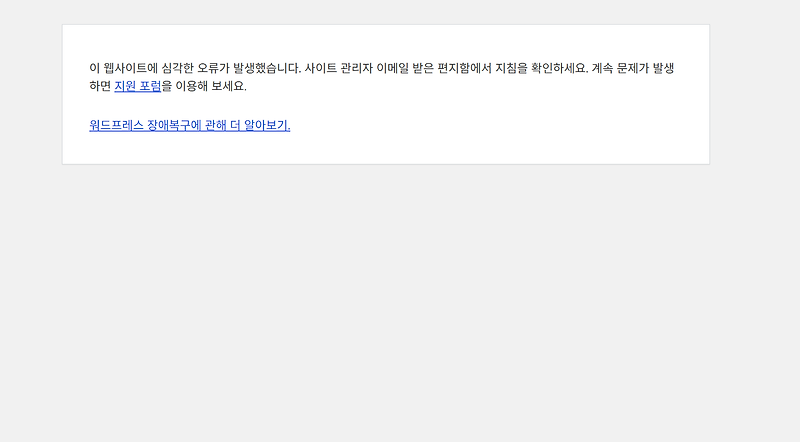
같은 500 오류라도 플러그인 PHP 문법 오류일 수도 있고, 서버 PHP-FPM 프로세스가 응답하지 않는 문제일 수도 있습니다.
| 증상·오류 문구 | 먼저 의심할 원인 | 빠른 대응 |
|---|---|---|
| 500 Internal Server Error | PHP Fatal Error, 확장 모듈, 서버 설정 | PHP 오류 로그 → 버전 임시 롤백 |
| There has been a critical error / 흰 화면 | 플러그인·테마·커스텀 PHP 코드 | 복구 모드 → FTP 폴더명 변경 |
| /wp-admin만 접속 불가 | 보안·캐시 플러그인, 로그인 세션 | 복구 메일·플러그인·쿠키 확인 |
| 502 Bad Gateway / 503 Service Unavailable | PHP-FPM, 웹서버, 서버 과부하 | 호스팅 상태·FPM 로그 확인 |
| Error establishing a database connection | DB 서버·접속 정보·mysqli 확장 | DB 서비스·확장 모듈 확인 |
| 홈은 열리는데 글·카테고리 404 | 고유주소 Rewrite 설정 | 고유주소 재저장·.htaccess 검사 |
| 이미지·문의폼·결제만 오류 | GD/Imagick·cURL·메일·세션 확장 | 기능별 로그·확장 확인 |
| 로그인 반복·HTTPS 리디렉션 | 쿠키·캐시·SSL·프록시 설정 | 시크릿 창 → HTTPS 구성 확인 |
접속 오류가 발생했다면 이 순서로 판단
2026년 11월 기준 PHP 버전은 무엇으로 올려야 하나요?
워드프레스 공식 권장 환경은 PHP 8.3 이상입니다.
단, 8.3이라는 숫자만 보고 그대로 유지하면 되는 것은 아니고, 같은 8.3 계열 안에서도 보안 패치가 반영된 세부 버전을 확인해야 합니다.
PHP 프로젝트는 2026년 10월 두 가지 치명적 원격 코드 실행 취약점(CVE-2026-109618·109619)을 수정했습니다.
당시 수정 버전은 8.2.35·8.3.36·8.4.27·8.5.12이며, 이후 추가 패치가 나왔다면 그 이상 버전을 적용해야 합니다.
| PHP 버전 | 2026년 11월 판단 | 운영 사이트 추천 |
|---|---|---|
| 8.1 이하 | 공식 지원 종료 | 이전 계획을 서두르되 백업·검증 필수 |
| 8.2 | 2026-12-31 보안 지원 종료 예정 | 임시 유지 가능, 8.3 이상 이전 준비 |
| 8.3 | 2027-12-31까지 보안 지원 | 호환성 확보 시 우선 검토 |
| 8.4 | 2028-12-31까지 보안 지원 | 최신 테마·플러그인에서 적극 검토 |
| 8.5 | 2029-12-31까지 보안 지원 | 모듈·사용 중인 코드 호환 확인 |
| 8.6 RC 계열 | 운영 사이트에 사용 금지 | 정식 릴리스 후 테스트 환경에서 판단 |
여기서 한 가지 예외도 있습니다.
리눅스 배포판이나 관리형 호스팅이 보안 수정을 자체 패키지에 백포트했다면 표시 버전만으로 패치 누락을 단정하기 어렵습니다.
호스팅 업체에 패치 적용 내역을 확인하는 것이 정확합니다.
지원 기한은 PHP 공식 지원 버전 표에서 확인할 수 있고, 워드프레스 최소·권장 서버 조건은 WordPress.org 서버 요구사항을 참고하면 됩니다.
업데이트 전에는 백업보다 복원 방법을 먼저 생각하세요
문제가 생긴 뒤 백업 플러그인에 접속하려고 하면 이미 관리자 화면이 막혀 있을 수 있습니다.
그래서 관리자 화면이 열리지 않을 때도 사용할 수 있는 복구 경로가 꼭 필요합니다.
- 호스팅 패널 로그인 정보, 도메인과 서버 연결 상태를 확인합니다.
- SFTP/FTPS 또는 호스팅 파일 관리자에서 워드프레스 파일을 별도로 내려받습니다.
- phpMyAdmin이나 호스팅 백업 기능으로 MySQL/MariaDB 데이터베이스를 내보냅니다.
wp-config.php·.htaccess·wp-content/uploads·plugins·themes·mu-plugins를 포함했는지 확인합니다.- 현재 PHP 세부 버전, 활성 테마, 필수 플러그인, 적용한 PHP 확장 모듈을 기록합니다.
- 가능하면 스테이징에서 파일과 DB를 복원해 접속이 되는지 시험합니다.
파일질라를 처음 사용한다면 워드프레스 FTP·파일질라 접속과 백업 방법에 호스트·계정·포트 입력 방법이 정리돼 있습니다.
SFTP(통상 22번)와 FTPS(통상 21번)는 서로 다른 프로토콜이므로 호스팅에서 허용한 방식을 선택해야 합니다.
복구에서 가장 중요한 점: PHP 버전 변경 자체는 보통 데이터베이스 내용을 바꾸지 않지만, 일부 호스팅은 서버 환경 이전·상품 변경과 함께 처리하면서 파일·DB 처리 방식이 달라질 수 있습니다.
특히 카페24 등 호스팅의 환경 변경/이전 메뉴는 단순 PHP 버전 선택과 동일하게 생각하지 말고 백업 및 안내사항을 확인하세요.
1단계: 호스팅에서 이전 PHP 버전으로 되돌려 접속부터 복구
버전을 바꾼 시점과 장애 발생 시점이 정확히 같다면 가장 빠른 원인 분리 방법은 이전에 정상 작동하던 버전으로 비교하는 것입니다.
예를 들어 PHP 8.3에서 잘 열리던 사이트가 8.4로 올린 직후 멈췄다면 호스팅에서 8.3으로 잠시 변경해 봅니다.
cPanel·블루호스트에서 PHP 되돌리기
- 호스팅 계정에 로그인하고 cPanel → Software → MultiPHP Manager로 이동합니다.
- 현재 웹사이트 도메인 옆의 PHP 버전을 기록합니다.
서브도메인까지 같은 문서 루트를 쓰는 경우 별도 확인합니다. - 해당 도메인을 체크하고 이전에 정상 작동하던 PHP 버전을 선택합니다.
- Apply를 눌러 적용하고 실제 웹사이트·
/wp-admin에 접속해 봅니다. - 정상 접속이 되었다면 PHP 호환성 문제로 범위를 좁히고, 플러그인·테마·확장 모듈을 점검합니다.
이 메뉴 경로와 롤백 방법은 cPanel의 공식 PHP 변경 안내에도 안내돼 있습니다.
일부 관리형 상품이나 호스팅 업체는 메뉴가 다르거나 사용자 변경을 제한할 수 있습니다.
카페24·가비아·관리형 호스팅이라면
카페24나 가비아는 상품 세대와 호스팅 종류에 따라 PHP를 선택하는 메뉴와 버전 변경 방식이 다릅니다.
호스팅 관리자 → 서버 환경/PHP 설정에 해당 메뉴가 있는지 확인하세요.
현재 버전으로 즉시 되돌리는 기능이 없거나 환경 이전 신청이 필요한 경우라면, 변경신청을 반복해서 누르지 말고 고객센터에 기존 환경으로의 복귀 가능 여부와 데이터 보존 조건을 먼저 문의하는 편이 안전합니다.
임시로 낮은 버전으로 돌아와 사이트가 열리더라도 그 상태를 영구적인 해결로 보면 안 됩니다.
지원 종료 PHP 또는 알려진 심각한 취약점이 있는 버전이라면 외부 접근을 제한한 상태에서 호환성을 수정하고 보안 패치가 적용된 버전으로 신속히 재전환해야 합니다.
2단계: 워드프레스에서 치명적인 오류 메시지가 나올 때
화면에 “이 웹사이트에 치명적인 오류가 있습니다” 또는 영어로 “There has been a critical error on this website.”가 나타난다면 PHP 오류로 워드프레스 실행이 중단됐을 가능성이 있습니다.
관리자 복구 모드 메일이 있다면
- 워드프레스 관리자 이메일 수신함과 스팸함에서 사이트의 기술적 문제 알림을 찾아봅니다.
- 메일 안의 복구 모드(Recovery Mode) 링크로 로그인합니다.
- 대시보드에서 오류가 발생한 플러그인·테마 이름이 표시되는지 확인합니다.
- 해당 항목을 일시 비활성화하거나 호환되는 버전으로 교체합니다.
- 복구 모드를 종료하고 로그아웃 상태에서 방문자 화면도 다시 확인합니다.
워드프레스 공식 Recovery Mode 설명에 따르면 이 모드는 오류를 일으킨 플러그인이나 테마를 관리자 세션에서 일시 정지해 문제를 진단할 수 있도록 합니다.
메일이 오지 않는다고 해서 복구 자체가 불가능한 것은 아닙니다.
복구 메일이 없다면 FTP로 의심 플러그인만 끄기
워드프레스 관리자 접속이 막힌 경우에도 호스팅의 파일 관리자나 SFTP 접속이 가능하면 플러그인 폴더 이름을 바꾸는 방법을 사용할 수 있습니다.
public_html/
 ├─ wp-admin/
 ├─ wp-content/
 │   ├─ plugins/
 │   │   └─ problem-plugin/  ← problem-plugin.disabled 로 변경
 │   ├─ mu-plugins/         ← 일반 플러그인 목록과 별도
 │   └─ themes/
└─ wp-config.php- 호스팅의 파일 관리자 또는 파일질라로 접속합니다.
- 워드프레스 루트의
wp-content/plugins폴더로 들어갑니다. - 로그에서 의심되는 플러그인 폴더를 찾습니다.
예를 들어problem-plugin을problem-plugin.disabled로 변경합니다. - 사이트를 새로고침하고 관리자 화면이 열리는지 확인합니다.
- 원인이 확인됐다면 폴더명을 되돌린 뒤 해당 플러그인을 업데이트하거나 안전한 대체품으로 교체합니다.
원인 플러그인을 전혀 모를 때는 plugins 폴더 전체를 임시로 다른 이름으로 바꾸는 방식도 있지만, 쇼핑몰·예약·회원 사이트에서는 모든 관련 기능이 동시에 중단됩니다.
따라서 전체 비활성화는 긴급 상황에서 점검 계획을 세운 뒤 마지막으로 검토하는 것이 좋습니다.
또한 mu-plugins 폴더는 일반 플러그인과 작동 방식이 달라 plugins 폴더만 바꿔도 여전히 실행될 수 있습니다.
보안·호스팅 필수 기능을 포함할 수 있으므로 내용 확인 없이 삭제하지 마세요.
3단계: wp-config.php에서 PHP 오류 로그 확인하는 방법
단순히 PHP 버전을 되돌려 사이트가 열렸다고 해도 왜 멈췄는지 모르면 다음 업그레이드에서 같은 문제가 반복됩니다.
이럴 때는 PHP Fatal Error가 기록된 로그를 확인해야 합니다.
FTP로 wp-config.php를 내려받아 백업한 뒤, 아래 설정값이 이미 있는지 먼저 찾습니다.
기존 값이 있다면 중복 추가하지 말고 수정하고, 없다면 /* That's all, stop editing! */ 줄 위쪽에 넣습니다.
define('WP_DEBUG', true);
define('WP_DEBUG_LOG', true);
define('WP_DEBUG_DISPLAY', false);
@ini_set('display_errors', 0);
이 설정은 PHP 오류를 화면에 노출하지 않고 대개 wp-content/debug.log에 기록합니다.
그러나 서버 초기 실행 단계에서 죽거나 파일 쓰기 권한이 없다면 debug.log가 생성되지 않을 수도 있습니다.
- 설정 파일을 저장하고 사이트 오류를 한 번 재현합니다.
wp-content/debug.log가 생겼는지 확인합니다.Fatal error,Uncaught Error,Call to undefined function등의 메시지를 찾습니다.- 오류에 등장한 플러그인 경로·테마 파일·PHP 함수 또는 확장 모듈 이름을 기록합니다.
- 점검을 마쳤다면 디버그 값을 원래대로 돌리고 외부 노출 가능성을 점검합니다.
| 로그의 대표 문구 | 의심 대상 | 우선 조치 |
|---|---|---|
| Call to undefined function | PHP 확장 모듈 누락 또는 코드 호환성 | mysqli·curl·mbstring 등 필요한 모듈 확인 |
| Uncaught Error / TypeError | 플러그인·테마 내부 코드 | 파일 경로 기준 해당 항목 점검 |
| Allowed memory size exhausted | PHP 메모리 제한·과도한 작업 | memory_limit·작업 부하·캐시 확인 |
| Failed opening required | 파일 경로·권한·누락 파일 | 경로와 실제 파일 존재 여부 확인 |
| Permission denied | 파일·디렉터리 소유권/권한 | 호스팅 권한 설정 확인 |
| Redis connection refused | Object Cache·Redis 서버 | 캐시 드롭인과 Redis 서비스 상태 점검 |
로그 설정에 대한 정확한 옵션은 워드프레스 공식 디버깅 설명을 참고하세요. 운영 사이트의 오류 로그에는 내부 경로나 개인정보가 포함될 수 있으니 공개 게시판에 원문을 그대로 올리지 않는 것이 좋습니다.
4단계: 사이트는 하얗고 관리자도 안 열리면 테마 확인
플러그인 비활성화 후에도 같은 오류라면 테마의 functions.php, 자식 테마의 사용자 코드, 커스텀 숏코드가 새 PHP 버전에서 중단되는지 확인할 차례입니다.
- 오류 로그에
wp-content/themes/테마명/경로가 있는지 확인합니다. - 테마 수정 전 해당 테마·자식 테마 폴더를 백업합니다.
- 기본 워드프레스 테마(Twenty Twenty 계열)가 설치돼 있는지 확인합니다.
- 안전한 테스트 환경에서 기본 테마로 전환해 오류 재현 여부를 비교합니다.
- 문제 구문이나 플러그인 의존성이 확인되면 업데이트·코드 수정 후 기존 테마를 다시 적용합니다.
활성 테마 폴더 이름을 무작정 바꾸면 기본 테마가 없는 사이트는 오히려 또 다른 치명적 오류를 낼 수 있습니다.
테마 변경은 복원 가능한 상태를 확보한 뒤 진행하고, 자식 테마 파일을 무작정 삭제하지 마세요.
5단계: HTTP 500·502·503이면 서버 PHP-FPM까지 구분
사이트와 관리자 화면이 동시에 죽고 502 또는 503 오류가 나타난다면 워드프레스 플러그인만의 문제로 단정하기 어렵습니다.
Apache/Nginx와 PHP-FPM 연결, 서비스 재시작, 호스팅 리소스 제한을 먼저 구분해야 합니다.
| 오류 코드 | 주요 원인 후보 | 확인 위치 |
|---|---|---|
| 500 | PHP Fatal Error / 설정 오류 / 서버 스크립트 | PHP error_log·워드프레스 debug.log |
| 502 | 웹서버에서 PHP-FPM 응답 실패 | 웹서버 error_log·FPM 상태 |
| 503 | FPM 정지·과부하·작업자 부족 | 서버 리소스·호스팅 장애 공지 |
| 504 | PHP 실행 지연·외부 API 또는 DB 대기 | 요청 시간·PHP slow log·DB 상태 |
관리형 호스팅에서는 고객센터에 장애 시각, 도메인, PHP 변경 전후 버전, 500/502/503 코드, 요청 로그를 전달하면 됩니다.
직접 VPS를 운영한다면 SSH에서 PHP-FPM과 웹서버의 상태를 조회하되, 서비스 이름은 서버마다 다르다는 점을 고려해야 합니다.
systemctl list-units --type=service | grep -Ei "php|fpm|httpd|nginx"
free -h
df -h
# 실제 서비스명 확인 후 예: systemctl status php-fpm
이 명령은 서버 상태를 확인하는 용도입니다.
사용자마다 다른 VPS 환경에서 systemctl restart php-fpm를 무조건 실행하면 다른 운영 사이트까지 영향을 줄 수 있으므로 먼저 호스팅 구성과 로그를 확인하세요.
실제 cPanel VPS의 PHP-FPM·세션·Redis 장애가 얽힌 사례는 워드프레스 PHP-FPM 다운과 설정 복구 글을 함께 보면 원인 분리에 도움이 됩니다.
6단계: 데이터베이스 연결 오류가 생겼을 때
“Error establishing a database connection”이 나타나면 PHP 업데이트 직후라도 데이터베이스 정보를 먼저 수정해서는 안 됩니다.
같은 시점에 DB 서비스가 내려갔거나 PHP의 MySQL 관련 모듈이 제대로 로드되지 않았을 수도 있습니다.
- 호스팅의 MySQL/MariaDB 서비스 장애 여부를 확인합니다.
- 호스팅에서 제공하는 phpMyAdmin이 정상적으로 열리는지 확인합니다.
wp-config.php에 있는DB_NAME,DB_USER,DB_HOST가 변경되지 않았는지 비교합니다.- PHP 버전을 바꾼 뒤
mysqli또는 관련 DB 확장이 빠지지 않았는지 호스팅에서 확인합니다. - 원인을 확인한 뒤에도 복구되지 않을 때만 DB 설정 변경이나 백업 복원을 검토합니다.
워드프레스 파일과 DB는 별도 관리되므로 FTP 백업만으로는 글과 설정을 모두 복원할 수 없습니다.
단계별 백업과 DB 복원은 블루호스트·카페24 워드프레스 파일·DB 백업 방법을 참고하세요.
7단계: 첫 화면은 열리는데 글이 404이거나 로그인만 반복될 때
글·카테고리만 404가 발생하는 경우
첫 화면은 정상인데 개별 글과 카테고리가 404라면 먼저 워드프레스 관리자에서 설정 → 고유주소로 이동한 뒤 기존 설정을 변경하지 않고 저장해 재작성 규칙을 갱신해 봅니다.
그래도 해결되지 않는다면 Apache 환경에서 .htaccess의 Rewrite 규칙이 바뀌었는지 확인합니다.
Nginx 환경은 .htaccess를 사용하지 않으므로 웹서버 설정을 따로 확인해야 합니다.
직접 수정한 Rewrite·보안·리디렉션 규칙이 있다면 기존 파일부터 백업하세요. 관련 파일을 확인하는 위치는 워드프레스 .htaccess·wp-config.php 위치와 수정 방법에서 확인할 수 있습니다.
로그인 화면으로 계속 돌아가거나 HTTPS만 오류가 날 때
- 시크릿 창에서
https://도메인/wp-login.php접속을 확인합니다. - 쿠키와 사이트 캐시를 정리하되 먼저 로그인 세션 문제인지 구분합니다.
- WordPress 주소와 사이트 주소가 HTTPS·도메인 형식으로 일치하는지 확인합니다.
- Cloudflare 또는 프록시 사용 중이라면 SSL/TLS 암호화 모드와 원본 서버 인증서가 맞는지 확인합니다.
- 그 뒤 보안 플러그인·로그인 제한·캐시 플러그인 로그를 비교합니다.
PHP 버전을 올렸다는 사실만으로 SSL 인증서가 해제되지는 않습니다.
인증서 자체가 만료됐는지, 서버가 HTTPS를 인식하는지, 프록시와 중복 리디렉션되는지를 구분해야 합니다.
8단계: 관리자·글쓰기만 안 되거나 이미지 업로드가 실패할 때
사이트 전면은 정상인데 글쓰기에서 “응답이 유효한 JSON 응답이 아닙니다”가 나오거나 이미지 업로드만 실패하는 경우도 있습니다.
이때는 REST API, 필수 PHP 확장, 서버 방화벽, PHP 업로드 제한을 따로 살펴봐야 합니다.
| 실패하는 기능 | 확인할 설정 | 추가 점검 |
|---|---|---|
| 이미지 업로드 | upload_max_filesize, post_max_size | GD/Imagick·권한·디스크 용량 |
| 글 저장·구텐베르크 | REST API /wp-json/ | 보안 플러그인·WAF·서버 오류 로그 |
| 문의폼 메일 발송 | cURL, SMTP, wp_mail | 메일 로그·발신 인증 |
| 쇼핑몰 결제·세션 | 세션·결제 SDK·TLS | 테스트 결제 환경 및 결제 로그 |
| 예약 작업·외부 연동 | WP-Cron, PHP cURL | 백그라운드 작업·API 호출 오류 |
특히 최근 수정한 글 하나에서만 편집기가 멈춘다면 서버 전체를 복구하려 하지 말고 해당 글의 블록·숏코드 오류를 먼저 구분해야 합니다.
이런 상황은 특정 워드프레스 글만 수정이 안 될 때 FTP·DB 복구와 별도입니다.
9단계: Redis·WP Rocket·오브젝트 캐시 충돌 확인
PHP 업데이트와 함께 Redis 확장 또는 PHP 실행 환경이 바뀌면 캐시 플러그인에서만 오류가 나타날 수 있습니다.
wp-content/object-cache.php나 advanced-cache.php처럼 일반 플러그인 폴더 밖에서 동작하는 드롭인도 있기 때문입니다.
이럴 때는 캐시 플러그인의 이름만 보고 모든 파일을 삭제하지 마세요. Redis 서비스가 실제 켜져 있는지, 플러그인과 드롭인이 같은 구성을 가리키는지, 로그에 Connection refused가 있는지부터 확인하는 편이 좋습니다.
캐시 요청이 PHP-FPM 부하를 높이거나 Redis 설정과 충돌한 실제 점검 사례는 워드프레스 캐시 플러그인·WP Rocket·Redis 문제 분석에 정리돼 있습니다.
복구가 되었다면 안전한 PHP 버전으로 다시 올리는 순서
이전 PHP로 되돌려 접속이 살아났더라도 그건 최종 해결이 아니라 원인 분리를 위한 단계입니다.
오류를 일으킨 플러그인·테마·확장 모듈을 고친 다음 지원되는 패치 릴리스에서 다시 확인해야 합니다.
운영 사이트 재업데이트 점검 순서
- 최초 로딩 및 관리자 접속: 정상 HTTP 200인지 확인
- 글·페이지 저장: 새 글을 실제 발행하지 말고 비공개/임시 글 저장으로 검증
- 이미지 업로드: 작은 테스트 이미지를 업로드 후 필요하면 삭제
- 로그인·회원·문의폼: 테스트 계정과 수신처에서 작동 확인
- 캐시/CDN: 캐시를 비운 뒤 로그인 사용자와 비로그인 사용자 모두 비교
- 결제·예약: 반드시 테스트 모드에서 점검, 실제 주문·결제 데이터 건드리지 않기
백업으로 롤백하면 PHP 버전만 되돌리는 것과 달리 백업 이후에 작성된 글·주문·댓글·회원 정보가 사라질 수 있습니다.
운영 데이터가 계속 바뀌는 사이트라면 파일 복원과 DB 복원을 구분하고, 필요할 때 전문가와 시점별 복구 범위를 결정해야 합니다.
자주 묻는 질문
PHP 업데이트 후 관리자 주소만 접속이 안 됩니다. 데이터베이스를 복원해야 하나요?
대부분은 곧바로 DB 복원할 이유가 없습니다.
복구 모드, 로그인 쿠키, 보안 플러그인, PHP 오류 로그를 먼저 확인하고 서버 파일과 DB를 별도로 구분하세요.
500 오류가 뜨면 플러그인을 전부 삭제해도 되나요?
삭제보다 원인 플러그인 폴더 이름을 잠깐 변경하는 방식이 안전합니다.
특히 결제·회원 사이트에서는 전체 비활성화가 서비스 장애를 더 키울 수 있으므로 한 개씩 확인하는 편이 좋습니다.
PHP 8.4에서 오류가 나면 계속 PHP 8.2를 사용해도 될까요?
8.2는 2026년 12월 31일에 공식 보안 지원이 종료될 예정이므로 장기 사용을 추천하지 않습니다.
호환성 문제를 수정하면서 PHP 8.3 또는 8.4의 최신 보안 패치 릴리스로 이전을 준비해야 합니다.
php -v 결과와 사이트 건강에 표시된 PHP 버전이 다릅니다.
php -v는 터미널의 CLI PHP 버전입니다.
워드프레스는 웹서버의 PHP-FPM·PHP 핸들러를 사용할 수 있어 표시 버전이 다를 수 있습니다.
실제 웹 실행 환경은 사이트 건강과 도메인별 PHP 설정을 함께 확인하세요.
카페24 PHP 변경 후 홈페이지가 사라졌습니다. 복구 파일은 무엇이 필요한가요?
전체 파일 백업과 데이터베이스 백업, 변경 전 서버 환경 정보가 필요합니다.
상품 변경이나 환경 이전이 포함됐다면 이전 서버 자료의 보존 여부부터 호스팅에 문의하세요.
디버그 로그가 생성되지 않으면 어떻게 하나요?
워드프레스가 실행되기 전에 PHP-FPM이나 웹서버에서 오류가 발생했거나 로그 기록 권한이 없을 수 있습니다.
호스팅의 PHP 오류 로그·웹서버 로그와 서비스 상태를 확인하세요.
워드프레스를 초기화하면 PHP 접속 오류가 해결되나요?
그럴 가능성도 있지만 원인 해결 없이 글·이미지·DB만 잃을 위험이 큽니다.
초기화는 마지막 수단이며, 먼저 PHP 버전 비교와 로그, 플러그인·테마 문제를 분리해야 합니다.
정리: 접속 복구와 보안 업데이트는 별도로 생각해야 합니다
워드프레스 PHP 업데이트 후 접속이 안 되는 경우에는 “업데이트를 취소하면 끝”이 아니라 어느 단계에서 호환성 문제가 발생했는지 찾는 것이 중요합니다.
가장 먼저 호스팅 콘솔이 열리는지 확인하고, 변경 전후 PHP를 비교한 다음 오류 로그를 기준으로 플러그인·테마·확장 모듈을 살펴보세요.
사이트가 일단 열리도록 복구했다면 정상 작동을 검증한 뒤 지원되는 PHP의 보안 패치 버전으로 다시 업데이트해야 합니다.
이 순서만 지켜도 무작정 초기화하거나 불필요하게 데이터베이스를 건드리는 일을 줄일 수 있습니다.
공식 자료
- PHP 공식 지원 버전과 EOL 일정
- WordPress.org 권장 PHP 버전
- 워드프레스 복구 모드
- 워드프레스 WP_DEBUG·debug.log 설정
- cPanel 도메인별 PHP 변경 방법
정보 확인 기준: 2026년 11월 16일. PHP 보안 패치 및 호스팅 지원 버전은 수시로 달라질 수 있습니다.
'블로그 수익화 > 블로그 SEO' 카테고리의 다른 글
| 티스토리 구글 검색 누락 해결방법|서치콘솔 색인 오류 6가지와 점검 순서 (0) | 2026.10.26 |
|---|---|
| 워드프레스 글 수정 오류 수동 복구방법|FTP·phpMyAdmin·WP-CLI로 post_content 수정 (0) | 2026.10.16 |
| 워드프레스 카테고리·태그 검색노출 차단|Rank Math Noindex 설정방법 (0) | 2026.10.09 |



댓글