솔리드엣지 2027 소식이 나오면 새 기능보다 먼저 확인해야 할 부분이 있습니다. 지금 작업 중인 Solid Edge 2026 부품과 조립품, 도면을 새 버전에서 그대로 사용할 수 있는지인데요.
개인용 예제 파일이라면 새 버전에서 열어보고 판단하면 되겠지만, 업체에 납품할 도면이나 여러 설계자가 함께 수정하는 어셈블리는 이야기가 달라집니다. 프로그램을 설치하는 건 간단해도, 참조 부품이 빠지거나 도면의 부품표가 달라지면 제조 단계에서 문제가 생길 수 있기 때문입니다.
그래서 이번에는 Designcenter Solid Edge 2027의 공식 발표 내용을 먼저 짚고, 2026 파일 호환성부터 설치 환경, 도면 오류, 라이선스 인증 문제까지 무엇을 어떤 순서로 점검하면 좋을지 정리해 봤습니다. 아직 발생이 확인되지 않은 2027 전용 오류를 실제 사용 후기처럼 다루지는 않았습니다.
먼저 결론
솔리드엣지 2027을 설치할 예정이라면 ① 2026 원본 보존 → ② 어셈블리 참조 파일 수집 → ③ 2027 검증용 복사본 열기 → ④ 도면·BOM·PDF 비교 → ⑤ 라이선스와 PC 환경 확인 순서가 안전합니다. 새 버전에서 저장한 파일이 이전 버전에서도 정상 편집될 것이라고 가정하면 안 됩니다.
솔리드엣지 2027은 언제 공개되며 무엇이 달라질까?

Siemens가 최신으로 안내한 Designcenter Solid Edge 2027 소개 일정은 2026년 11월 18일 오전 11시(미국 동부 표준시)입니다. 우리나라 시간으로는 11월 19일 오전 1시에 해당합니다.
일부 지역별 안내 페이지에는 이전 일정이 남아 있어 혼란스러울 수 있습니다. 현재 발표 일정은 Siemens의 공식 출시 예고 글과 11월 18일 행사 안내를 우선해서 확인하는 것이 좋겠습니다.
공식 사전 안내에서 언급한 개선 방향은 Copilot 기반 명령 검색·실행 지원, 자동화 워크플로, Part Modeling, Assembly, Drafting 개선입니다. 다만 소개 행사 일정과 실제 제품 다운로드·기업별 배포 가능 시점은 같은 의미가 아닙니다.
상세한 명령 변경이나 성능 향상 수치는 실제 릴리스 자료와 시험 결과를 확인해야 합니다.
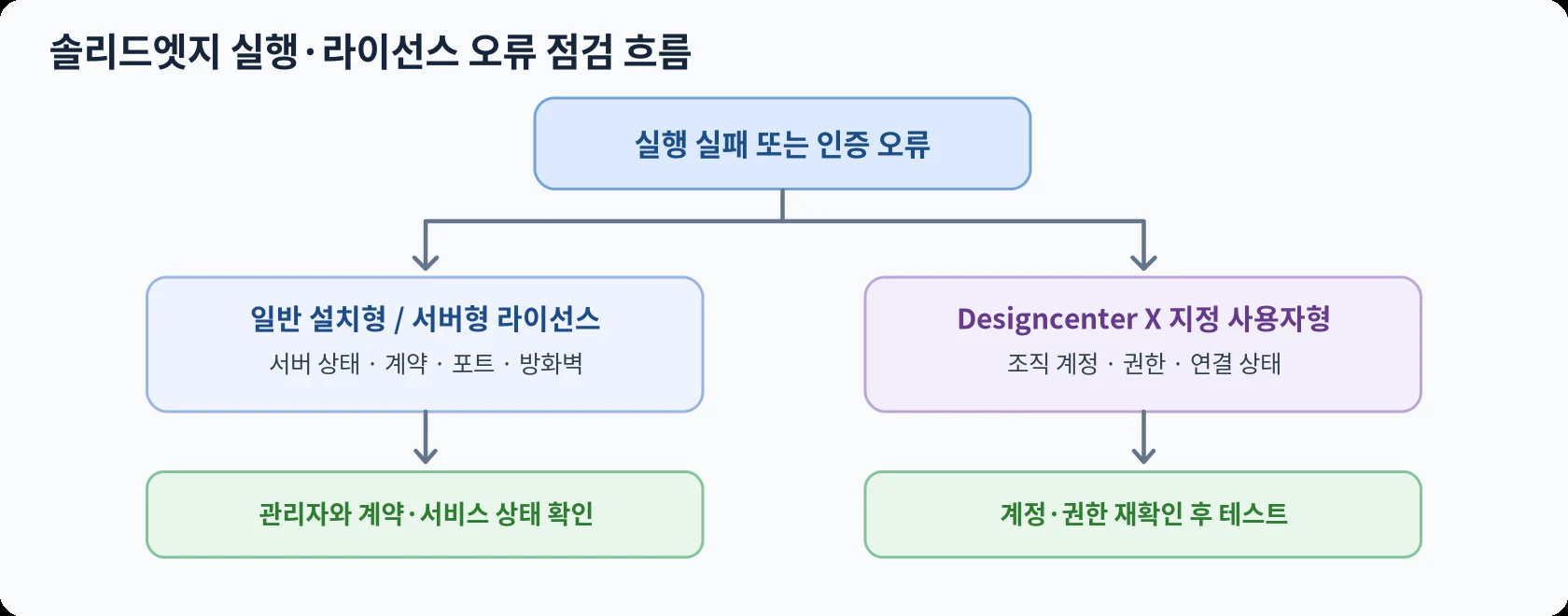
새 기능보다 기존 프로젝트 검증이 먼저인 이유
CAD 프로그램은 실행만 잘 된다고 업그레이드가 끝난 것이 아닙니다. 모델과 조립품, 2D 도면, 속성표, 제조용 출력물이 하나의 작업 흐름으로 연결되어 있기 때문인데요.
특히 기존 버전에서 작성한 도면이 새 버전에서 정상적으로 열렸더라도, 저장한 파일을 다른 설계자가 기존 2026 환경에서 다시 수정할 수 있는지는 별도 문제입니다. 협업하는 회사라면 이 부분부터 확인해야 합니다.
솔리드엣지 2027 설치 후 문제 발생 시 무엇부터 확인할까?
아래 표는 2027에서 확인된 고유 버그 목록이 아니라, CAD 버전 전환 과정에서 구분해야 할 일반적인 증상과 진단 순서입니다. 실제 오류 문구와 로그가 있다면 해당 내용부터 우선 확인해야 합니다.
| 증상 | 우선 의심할 대상 | 먼저 해볼 점검 |
|---|---|---|
| 프로그램 실행이 안 됨 | 설치 구성요소·OS·인증 | 실행 오류 기록과 설치 빌드 확인 |
| 특정 어셈블리만 안 열림 | 참조 부품·경로·파일 손상 | 원본과 검증본의 구성 비교 |
| 도면 뷰·치수가 달라짐 | 모델 참조·갱신·폰트 | 2026 승인 PDF와 대조 |
| 라이선스 권한이 없음 | 계정·계약·모듈 권한 | 배포 방식과 사용자 권한 확인 |
| 뷰 회전 시 느려짐·멈춤 | 그래픽 드라이버·메모리·모델 규모 | 작은 샘플과 큰 조립품 비교 |
| 저장 또는 내보내기 실패 | 폴더 권한·관리 시스템·파일 사용 중 | 별도 검증 폴더에서 저장 시험 |
Solid Edge 2026 파일을 2027에서 열기 전에 해야 할 작업
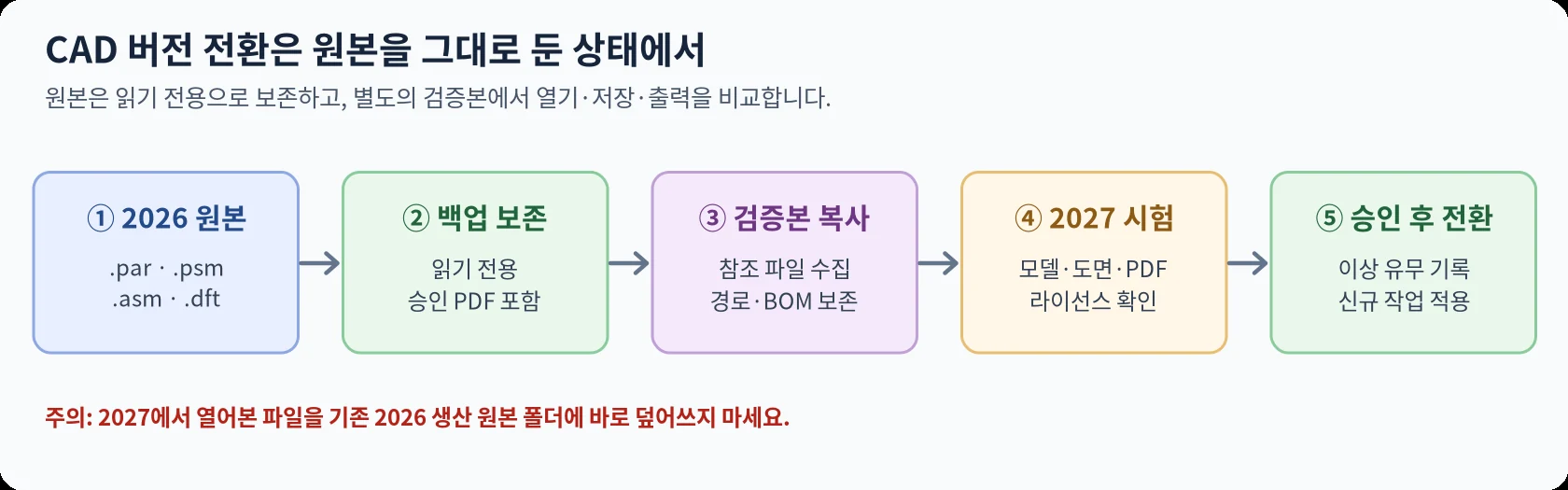
1. 부품 하나만 복사하지 말고 프로젝트 전체를 보관한다
먼저 기존 2026 프로젝트를 그대로 보존합니다. 어
셈블리 파일 하나만 복사하면 되는 것으로 생각하기 쉬운데, 실제 조립품에는 여러 하위 부품과 다른 폴더의 참조 데이터가 연결되어 있을 수 있습니다.
가능하다면 원본은 읽기 전용 백업이나 버전 관리 시스템에 보관하고, 새 버전으로 시험할 데이터는 다른 작업 폴더에 별도 구성하는 편이 안전합니다. Teamcenter 또는 사내 데이터 관리 시스템을 쓴다면 관리자 승인과 정식 체크아웃·복제 절차를 따르세요.
2. Design Manager와 Pack and Go로 참조 파일을 수집한다
솔리드엣지에는 프로젝트 파일의 연결 관계를 관리하는 Design Manager와 관련 파일을 묶어 전달하는 Pack and Go 기능이 있습니다.
Siemens에서도 이 기능을 어셈블리와 도면 파일을 함께 모아 보관하거나 공유하는 용도로 소개해 왔습니다.
- 현재 사용 중인 Solid Edge에서 대상 프로젝트와 상위 어셈블리를 확인합니다.
- 설치된 버전의 Design Manager를 실행해 연결된 하위 부품과 관련 도면이 표시되는지 살펴봅니다.
- Pack and Go를 이용할 수 있는 환경이라면 별도 검증 폴더 또는 ZIP으로 복사합니다.
- 복사본에서 원본 네트워크 폴더를 참조하고 있지 않은지 점검합니다.
- 2027 시험 환경에서 검증본을 열어 참조 누락·열기 경고 여부를 기록합니다.
Design Manager 실행 위치와 메뉴 이름은 설치 버전, 데이터 관리 환경에 따라 다를 수 있습니다. Siemens의 Design Manager·Pack and Go 기능 설명에서 개념을 확인하고, 실제 2026/2027 환경의 메뉴는 제품 도움말을 기준으로 진행하세요.
3. 확장자가 같아도 이전 버전 편집을 보장하지는 않는다
Solid Edge는 부품 .par, 판금 .psm, 조립품 .asm, 도면 .dft처럼 파일 종류에 따라 확장자가 다릅니다.
새 버전에서 정상적으로 열렸다는 것과 이전 버전으로 다시 저장·편집할 수 있다는 것은 구분해야 합니다.
| 파일·형식 | 중요한 점검 내용 | 확인 방법 |
|---|---|---|
| .par / .psm | 피처·동기식 수정·전개·재질 | 치수·두께·형상·질량 비교 |
| .asm | 부품 경로·구속·간섭·수량 | 하위 부품과 BOM 대조 |
| .dft | 모델 뷰·치수·주석·제목란 | 승인 PDF와 시트별 비교 |
| STEP / JT | 형상·단위·좌표·제품 구조 | 수신 CAD에서 재열기 |
| 축척·선종류·폰트·개정 표시 | 출력물 겹쳐 비교 |
주의할 점은 STEP이나 JT 파일을 만들어 두었다고 원본 백업이 끝나는 것은 아니라는 점입니다.
형상 전달에는 유용하지만, 원래의 피처 편집 이력이나 도면 관계·사용자 속성이 그대로 유지된다고 보장할 수 없습니다.
솔리드엣지 2027에서 어셈블리가 안 열리거나 부품이 빠질 때
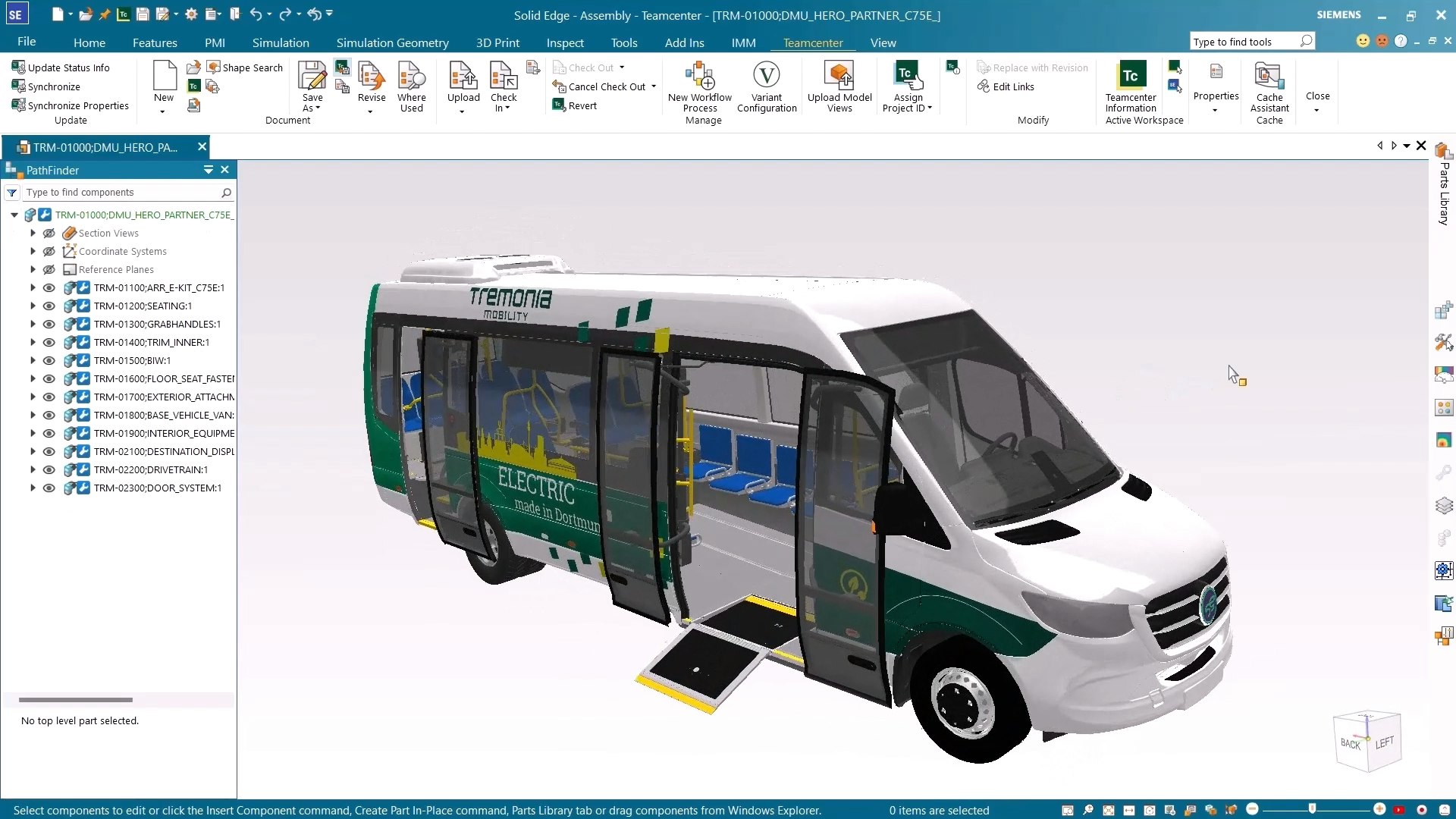
예를 들어 조립품을 열었는데 일부 부품이 보이지 않거나 참조 경로 관련 경고가 나타났다면, 먼저 2027의 파일 호환성 결함이라고 판단하기보다 누락된 참조 파일이 있는지 확인해야 합니다.
- 원본 확인: 기존 2026에서 동일한 프로젝트가 정상적으로 열리는지 확인합니다.
- 파일 수 확인: 별도로 만든 검증본에 하위 부품과 외부 참조 데이터가 들어 있는지 점검합니다.
- 경로 비교: 외부 라이브러리, 공유 폴더, 절대 경로를 이용하는 부품이 없는지 살펴봅니다.
- 최소 재현: 단순 부품은 열리고 대형 조립품만 실패하는지 구분합니다.
- 저장 전 확인: 누락 없이 로딩되면 간섭 검사와 BOM 수량을 기존 결과와 대조합니다.
이 과정에서도 원본 어셈블리를 바로 수정하거나 경고를 무시한 채 덮어쓰지 않는 것이 좋겠습니다. 데이터 관리 시스템으로 연결된 프로젝트는 관리자와 함께 복제 절차를 점검해야 합니다.
도면이 열려도 PDF·치수·부품표가 달라지면 안 된다
실무에서는 3D 모델보다 2D 도면 변경을 놓치는 편이 더 위험할 수 있습니다.
제조업체에 전달하는 승인 도면은 치수 하나, 공차 기호 하나가 달라져도 다시 확인해야 하니까요.
2026에서 출력한 승인 PDF와 2027에서 만든 PDF를 나란히 놓고 확인하세요. 단순히 파일을 열 수 있는지를 보는 검사와는 목적이 다릅니다.
- 뷰: 정면도·평면도·단면도·상세도 축척과 숨은선이 같은가?
- 치수: 기준 치수와 공차, GD&T, 기하공차 프레임에 빠짐이나 겹침이 없는가?
- 부품표: Parts List의 품번·수량·재질과 Balloon 번호가 일치하는가?
- 서식: 제목란·개정란·로고·용지 크기·글꼴이 정상인가?
- 출력: PDF와 프린터 출력에서 선 굵기와 폰트 대체가 발생하지 않는가?
정상 검증 기준: 2027에서 파일이 열렸다는 사실뿐 아니라 승인 도면과의 차이, BOM 수량, 핵심 형상과 치수를 비교해 이상이 없음을 확인해야 합니다. 의도된 설계 변경이 있다면 별도 개정 기록으로 남기세요.
솔리드엣지 2027 설치·실행이 안 된다면 PC 사양부터 확인
업데이트 직후 프로그램이 느려지거나 종료된다면 그래픽카드부터 교체하기보다 지원 운영체제와 드라이버, 메모리, 설치 구성요소를 구분해 살펴보는 편이 낫습니다.
2026년 11월 18일 기준 Siemens의 공개 시스템 요구사항 페이지는 Solid Edge 2026을 기준으로 안내합니다. 다음 값은 2027 확정 사양이 아니라 PC 환경을 점검하기 위한 2026의 공식 기준입니다.
| 항목 | Solid Edge 2026 공식 기준 | 2027 전환 시 확인 |
|---|---|---|
| 운영체제 | 지원 중인 윈도우10·11 Pro/Enterprise 64비트 | 2027 인증 OS·빌드 재확인 |
| 메모리 | 상용 최소 16GB / 권장 32GB 이상 | 모델 크기·동시 실행 앱 고려 |
| 설치 공간 | 12GB | 업데이트·임시 작업 공간 추가 확보 |
| 디스플레이 | 1920×1080 / 권장 비디오 RAM 2GB | GPU·드라이버 인증 목록 확인 |
윈도우 Home은 해당 2026 공식 지원 대상이 아니며, 서버 운영체제에서 직접 실행하는 방식도 권장되지 않습니다. Siemens 시스템 요구사항에서 실제 사용 중인 버전의 인증 목록을 확인하세요.
윈도우11 업데이트와 CAD 업그레이드를 한 번에 하면 안 되는 이유
한꺼번에 윈도우 기능 업데이트, 그래픽 드라이버 교체, Solid Edge 업그레이드를 진행하면 이후 프로그램이 멈췄을 때 어떤 변경이 원인인지 구분하기 어렵습니다.
먼저 PC 한 대에서 Solid Edge 버전만 변경하고 대표 프로젝트를 검증한 뒤 드라이버와 운영체제 변경을 순차적으로 적용하는 방법을 추천합니다.
이미 윈도우 업데이트 이후 검은 화면이나 블루스크린이 발생한다면 윈도우11 업데이트 후 블랙스크린·IRQL_NOT_LESS_OR_EQUAL 점검 방법도 함께 확인해 보세요.
CAD 자체가 실행되자마자 종료된다면 파일 복구부터 시도할 것이 아니라 Windows 이벤트 뷰어의 Windows 로그 → 응용 프로그램에서 발생 시간과 오류 모듈을 확인하고, 설치 버전·그래픽 드라이버·보안 프로그램 변경 이력을 대조하는 것이 좋겠습니다.
이와 비슷한 프로그램 실행 오류의 원인 분리 방법은 오토캐드 치명적 오류가 발생할 때 점검하는 순서에서도 참고할 수 있습니다. 다만 오토캐드 전용 초기화 명령이나 레지스트리 경로를 Solid Edge에 그대로 적용해서는 안 됩니다.
솔리드엣지 2027 라이선스 오류는 설치형과 Designcenter X를 구분
버전 업그레이드 직후 라이선스 인증이 안 된다면, 먼저 기존 설치형 Solid Edge인지 Designcenter X Solid Edge인지 확인해야 합니다. 두 제품의 배포 및 인증 관리 방식이 다를 수 있습니다.
Siemens에 따르면 Designcenter X Solid Edge는 로컬 PC에 Siemens Software Center를 통해 설치하며, 클라우드 기반 Named User Licensing(지정 사용자 라이선스)을 사용합니다. 업데이트 알림이 표시되더라도 사용자가 업데이트 시점을 선택할 수 있다고 안내하고 있습니다.
- 현재 회사 계약이 일반 Solid Edge인지 Designcenter X인지 확인합니다.
- 프로그램 로그인에 사용하는 조직 계정이 정확한지 살펴봅니다.
- 실행 권한과 Simulation·CAM 등 추가 기능의 권한을 따로 확인합니다.
- 사내 프록시·방화벽·VPN 또는 인터넷 연결 상태가 인증에 영향을 주는지 점검합니다.
- 계약·권한이 불명확하면 라이선스 관리자나 공식 공급사에 사용자 계정과 제품 구성을 확인합니다.
출장용 노트북이라면: Siemens는 Designcenter X Solid Edge의 연결이 끊어진 경우 핵심 기능은 24시간, 토큰 기반 추가 기능은 5시간까지 이용할 수 있다고 설명합니다. 이는 해당 서비스의 안내 조건이며 모든 설치형 라이선스나 처음부터 오프라인인 PC에 그대로 적용할 수 있는 규칙은 아닙니다. 업무 현장에서는 사전에 로그인·권한 갱신을 확인하세요.
보다 자세한 계약 방식과 운영 조건은 Siemens 구독·라이선스 FAQ에서 확인할 수 있습니다. 라이선스 서버 설정이나 방화벽 규칙을 임의로 변경하거나 인증 파일을 수정하지 마세요. 여러 사용자의 접속에 영향을 줄 수 있으므로 관리자 승인 후 진행하는 편이 안전합니다.
Siemens CAD 도입·라이선스 상담
UG NX·Solid Edge 구매 전에는 라이선스 구성도 함께 비교하세요
기존 2026 라이선스로 2027을 사용할 수 있는지, 설계 인원에 맞는 설치형·지정 사용자형 구성은 무엇인지, NX와 Solid Edge 중 어떤 제품이 업무에 맞는지 판단하기 어렵다면 제품 공급사에 현재 사용 버전과 필요한 모듈을 전달해 확인하는 것이 좋습니다. 델타아이티에서는 NX·Solid Edge 도입, 업그레이드, 견적 및 데모 관련 문의를 받습니다.
문의 페이지에서 UG NX 또는 Solid Edge를 선택하고 견적·자료 요청이나 데모 상담을 신청할 수 있습니다. 계약 및 견적 조건은 상담 결과에 따라 달라집니다.
업그레이드해야 할까, 2026을 계속 사용해야 할까?
새 버전이 나왔다고 모든 프로젝트를 바로 옮기는 것이 정답은 아닙니다.
도면 납품 일정과 협력사의 CAD 버전이 더 중요할 때도 있거든요.
| 사용 환경 | 추천 방향 | 이유 |
|---|---|---|
| 개인 학습·시험용 PC | 별도 테스트 가능 | 기능 변화 체험·설정 점검 용이 |
| 신규 설계 프로젝트 | 검증 후 도입 검토 | 기존 개정·승인 이력 영향 적음 |
| 납품·양산 직전 프로젝트 | 현행 버전 유지 우선 | 도면·부품표 변경 위험 관리 |
| 협력사와 원본 파일 교환 | 양쪽 버전 합의 후 적용 | 하위 버전 편집 호환성 검증 필요 |
스타트업이나 소규모 제품 개발팀이라면 기능뿐 아니라 라이선스 비용도 중요한데요. 도입 계획을 세우는 분들은 솔리드엣지 스타트업 1년 무료 지원 신청자격도 확인해 보세요. 다만 최신 지원 조건은 신청 시점의 Siemens 공식 공고를 기준으로 판단해야 합니다.
NX와 Solid Edge는 서로 다른 제품입니다. 특히 UG NX를 이미 사용 중이라면 NX 설치와 LMTOOLS 라이선스 오류 점검, NX 상위·하위 버전 병행 설치 주의사항을 함께 참고해 기존 라이선스 운영 환경과 비교해보세요. NX 전용 환경 변수나 서버 설정을 Solid Edge에 그대로 적용해서는 안 됩니다.
실무에서 바로 적용할 수 있는 최종 점검 순서
- 버전 확인: 현재 Solid Edge 2026 설치 빌드, 라이선스 방식, 설치 PC의 OS 및 GPU 기록
- 기준본 백업: 원본 부품·판금·어셈블리·도면 및 승인 PDF 보관
- 검증본 준비: Design Manager·Pack and Go 또는 회사의 정식 PDM 절차로 파일 연결 관계 유지
- 파일 열기: 단순 Part부터 대형 Assembly, Draft 순서로 테스트
- 결과 비교: 치수·질량·간섭·BOM·도면 치수·PDF 출력 결과 대조
- 권한 검증: 실제 작업자 계정으로 필수 명령과 추가 모듈 실행 확인
- 전환 승인: 오류 내역과 해결 결과를 기록하고 새 프로젝트부터 단계 적용
제 생각에는 새 기능을 가장 빨리 적용하는 것보다 기존 도면을 안심하고 다시 열 수 있는 상태를 확보하는 것이 CAD 버전 관리에서는 더 중요합니다. 특히 고객사와 협력사가 서로 다른 버전을 사용한다면 버전 전환 날짜를 정해 함께 관리하는 편이 좋겠습니다.
솔리드엣지 2027 관련 자주 묻는 질문
Solid Edge 2027은 2026년 11월 18일 바로 설치할 수 있나요?
11월 18일은 Siemens가 안내한 공식 소개 일정입니다. 한국시간으로는 11월 19일 오전 1시이며, 실제 설치 파일 제공 여부와 회사별 이용 권한은 Siemens Software Center·Support Center 또는 공급사를 통해 별도 확인해야 합니다.
솔리드엣지 2027에서 저장한 파일을 2026으로 열 수 있나요?
확장자만으로 이전 버전 편집 가능 여부를 판단할 수 없습니다. 2026으로 계속 작업해야 하는 프로젝트는 원본을 보존하고, 별도 시험 파일로 양방향 열기·저장 호환성을 확인하세요.
어셈블리의 부품이 보이지 않으면 파일이 손상된 건가요?
반드시 손상이라고 볼 수는 없습니다. 외부 참조 경로 누락, 하위 부품 미복사, 데이터 관리 시스템 권한 등 여러 원인이 있을 수 있습니다. 기존 2026 원본과 검증용 복사본에서 같은 현상이 발생하는지 먼저 비교하세요.
STEP이나 JT로 저장하면 2026에서도 똑같이 편집되나요?
STEP·JT는 다른 시스템과 형상을 교환할 때 유용하지만, Solid Edge의 피처 히스토리와 모든 어셈블리·도면 관계를 보존하는 완전한 대체 형식은 아닙니다. 원본 CAD 파일은 따로 보관해야 합니다.
도면 PDF가 정상 출력되면 업그레이드 검증이 끝나나요?
PDF 출력은 중요한 검사 항목이지만 그것만으로 충분하지 않습니다. 원본 모델 참조, 조립 관계, BOM, 물성, 가공에 필요한 속성과 추가 모듈 사용 여부도 확인해야 합니다.
솔리드엣지 2027의 최소 RAM은 몇 GB인가요?
2026년 11월 18일 현재 공식 공개 시스템 요구사항은 Solid Edge 2026의 상용 최소 16GB, 권장 32GB 이상을 안내합니다. 이를 2027 확정 사양이라고 단정하지 말고 새 버전 인증 목록을 확인하세요.
Designcenter X Solid Edge는 인터넷이 끊기면 바로 못 쓰나요?
Siemens 안내에 따르면 기존에 로그인·권한이 확보된 지정 사용자 환경에서 연결이 끊겼을 때 핵심 기능 24시간, 토큰 추가 기능 5시간 이용 조건이 있습니다. 실제 업무에 적용하기 전 조직의 계약과 세션 상태를 확인해야 합니다.
공식 확인 자료
본문의 2027 출시 이미지와 CAD 어셈블리 화면은 Siemens가 공개한 자료를 연결했으며, 영상은 Siemens Software 공식 유튜브 채널에서 제공하는 튜토리얼입니다. 2027 홍보 이미지와 2025·2026 버전 시연 화면은 서로 다른 자료입니다.
- Siemens: Designcenter Solid Edge 2027 공식 출시 예고
- Siemens: 2027 발표 일정 및 실시간 행사 안내
- Siemens: Solid Edge 시스템 요구사항
- Siemens: Designcenter X 구독·라이선스 FAQ
- Siemens: Design Manager와 Pack and Go
정보 확인일: 2026년 11월 18일. 한국시간 11월 19일 오전 1시 예정인 공개 행사 전 사전 안내와 일반적인 CAD 변경 관리 방법을 구분했습니다. 공식 2027 릴리스 문서가 확인되면 지원 사양과 개별 기능을 재검증해야 합니다.
'디자인·CAD 실무 > CAD·렌더링' 카테고리의 다른 글
| 솔리드웍스 2026 설치방법|SOLIDWORKS 한글 설정부터 실행까지 (0) | 2026.09.28 |
|---|---|
| CG도 가짜인데 왜 AI 영상은 제재받을까? 딥페이크와 ‘진짜’의 가치가 달라진 이유 (0) | 2026.08.16 |
| Fusion G코드 NC코드 생성 방법과 후처리 설정 정리 (0) | 2026.04.08 |



댓글