윈도우10 동영상 녹화 프로그램 설치 없이 화면 녹화하는 방법
1인 미디어가 증가하면서 많은 사람들이 다양한 동영상 콘텐츠를 제작하고 있습니다. 이에 따라 동영상 편집, 이미지 편집 등 다양한 작업을 혼자서 수행하는 멀티플레이어 시대가 도래했습니다.
프로그램들이 점점 사용하기 쉬워지고 있지만, 이러한 프로그램을 일일이 구매하고 설치하는 것은 여전히 번거로운 일입니다.

그러나 윈도우 10에서는 설치 없이, 무료로 사용할 수 있는 자체 화면 녹화 기능을 제공하여 별도의 프로그램 설치나 비용 부담 없이 간편하게 화면을 녹화할 수 있습니다.
마이크로소프트의 화면 녹화 기능 소개
윈도우 10의 화면 녹화 기능은 '게임 바(Game Bar)'를 통해 제공됩니다.
원래 이 기능은 게임 클립을 녹화하기 위해 설계된 이 기능은 게임뿐만 아니라 일반적인 화면 녹화에도 사용할 수 있습니다. 이 기능을 이용하면 게임 화면, 웹 브라우징, 소프트웨어 사용 과정 등 다양한 콘텐츠를 녹화할 수 있습니다.
윈도우10 참고포스팅
게임 및 윈도우 화면 녹화 및 캡쳐 마이크 녹음
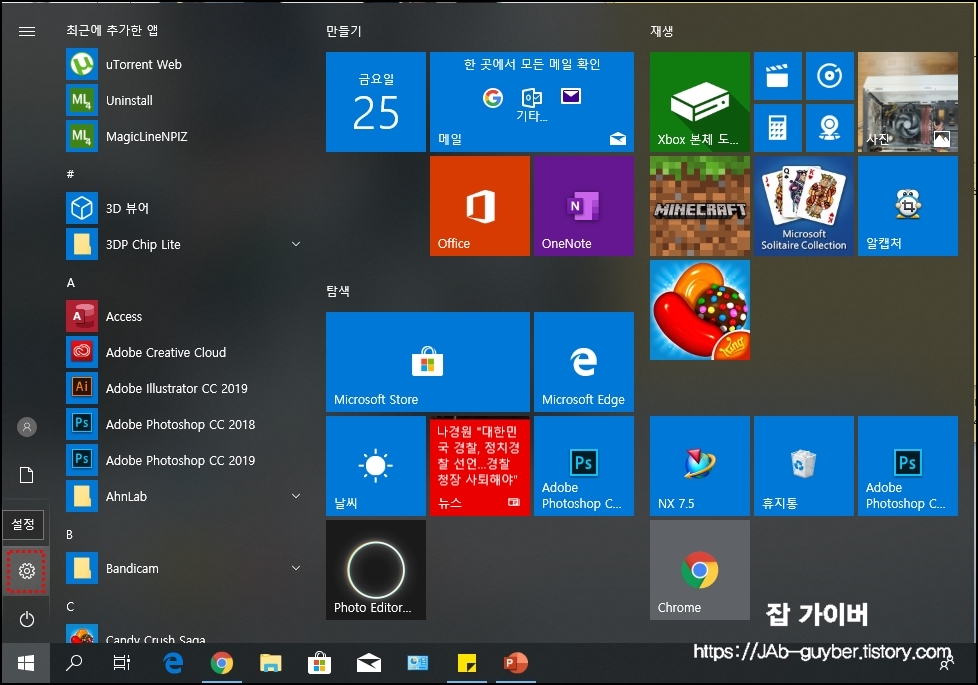
가장먼저 윈도우키를 눌러 왼쪽의 메뉴중에 있는 Windows 설정을 선택합니다.
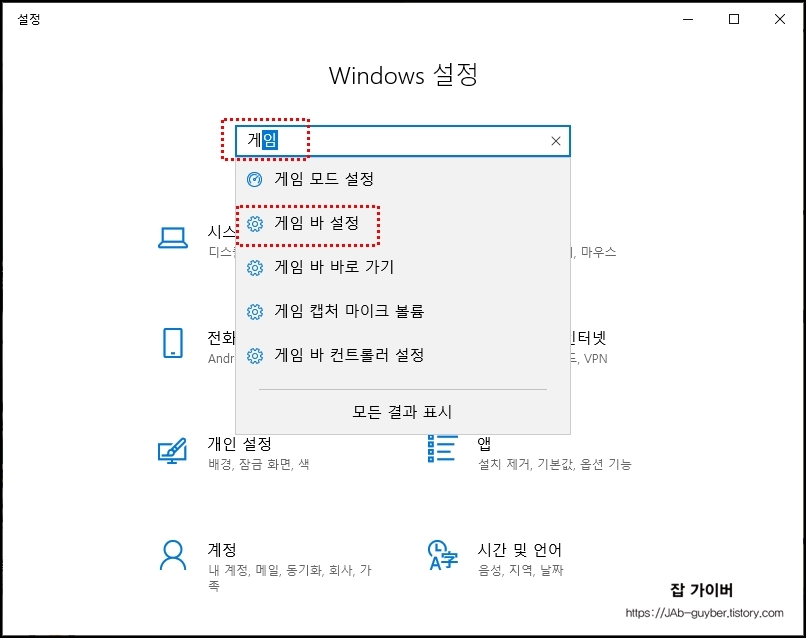
게임부분이 있다면 클릭을 해주고 저처럼 보이지 않는다면 검색창에 게임을 검색합니다.
그리고 게임 바 설정을 선택합니다.
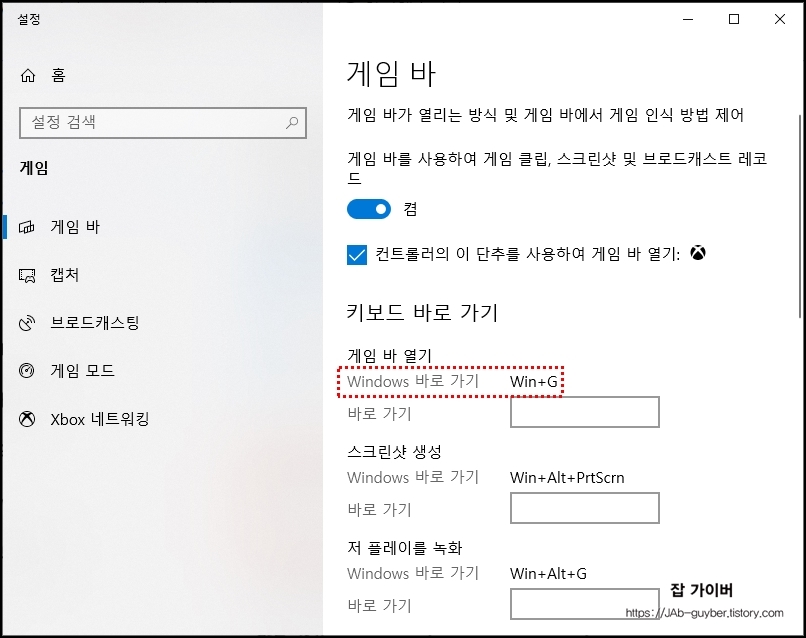
게임 바기능을 이용하면 게임 클립 및 스크린샷 및 브로드캐스트 레코드 기능을 사용할 수 있습니다.
기능을 활성화 후 컨트롤러의 이 단추를 사용하여 게임 바 열기도 함께 해주면 게임패드로도 쉽게 사용할 수 있습니다.
화면 녹화 및 스크린샷 촬영 방법
- 스크린샷 촬영: Windows 키 + Alt + PrtScn을 누르면 현재 화면의 스크린샷이 찍힙니다.
- 짧은 녹화(최대 30초): Windows 키 + Alt + G를 눌러 마지막 30초를 자동으로 녹화합니다.
- 일반 화면 녹화: Windows 키 + Alt + R을 눌러 현재 화면의 녹화를 시작하거나 종료할 수 있습니다.
- 마이크 음성 녹음: Windows 키 + Alt + M을 눌러 마이크를 켜거나 끌 수 있습니다.
녹화가 완료되면, 녹화된 파일은 내 PC -> 동영상 -> 캡처 폴더에 자동으로 저장됩니다. 저장된 파일은 일반적인 동영상 파일로, 다른 편집 프로그램에서 편집하거나 공유할 수 있습니다.
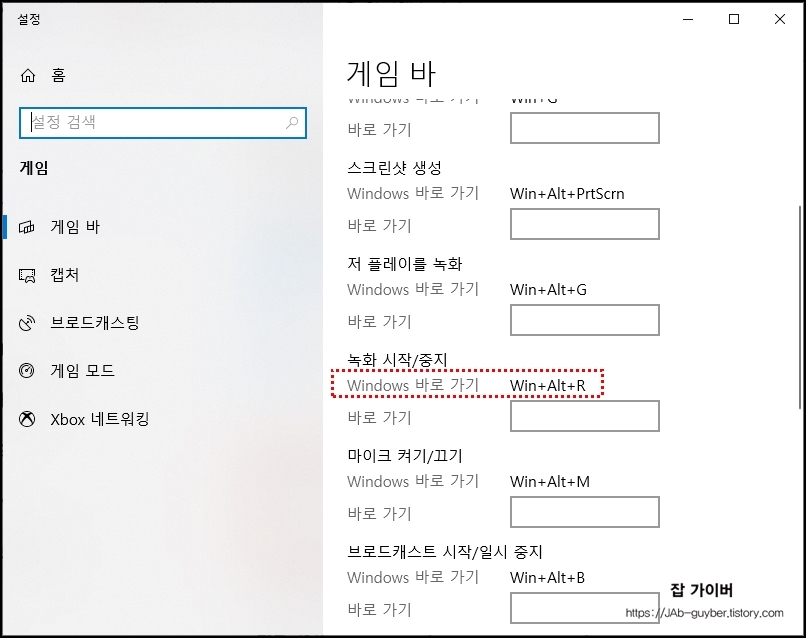

그리고 게임이나 화면을 녹화하고 싶을때는 Windows 키 + Alt + R 키를 눌러줍니다.
그리고 동영상 녹화를 종료하고 싶을때는 그대로 키를 다시 한번 눌러줍니다.
화면에 마이크를 연결 후 자신의 목소리와 함께 녹음을 하고 싶다면 Windows + Alt + M 을 눌러주면 마이크 켜키 / 끄기도 가능합니다.
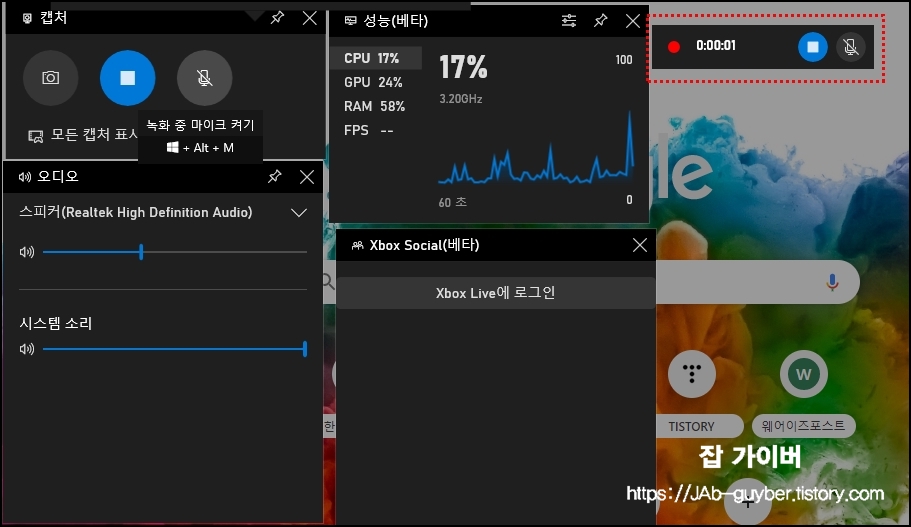
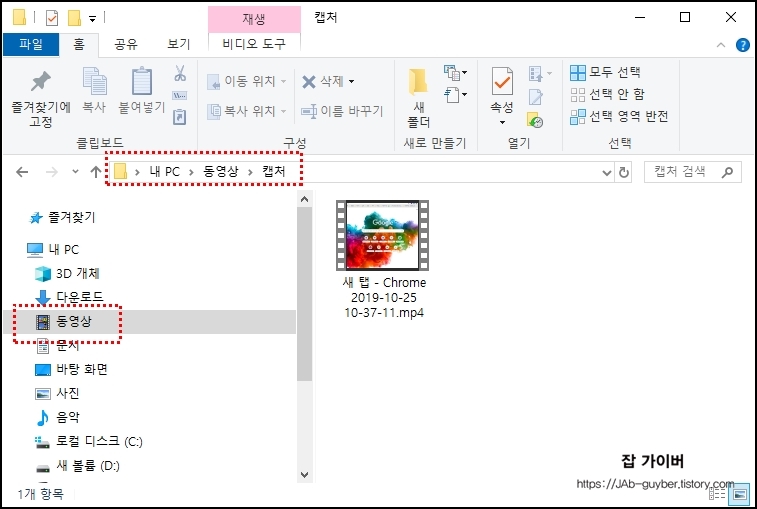
동영상 녹화가 시작되면 보는것고 같이 화면에 녹화마크와 녹화시간이 표시되며 녹화한 동영상은 내PC -> 동영상 -> 캡처로 들어가면 확인할 수 있습니다.
예를 들어, 온라인 강의를 시청하면서 중요한 부분을 기록하고 싶다면, Windows 키 + Alt + R을 눌러 녹화를 시작한 후, 필요한 내용만 선택적으로 녹화할 수 있습니다.
또한, 게임 플레이를 친구들과 공유하고 싶을 때는 게임 바를 통해 쉽게 녹화할 수 있습니다.
윈도우 10의 게임 바 기능은 설치가 필요 없고, 설정만으로 손쉽게 사용할 수 있어 누구나 빠르게 화면 녹화를 시작할 수 있습니다. 동영상 콘텐츠 제작을 고민 중이라면, 이 기능을 활용에 컴퓨터 모니터 화면을 녹화할 수 있습니다.
'IT 오류해결 > 윈도우·부팅 오류' 카테고리의 다른 글
| 외장하드 및 USB 액세스 거부 되었습니다 - 위치를 사용할 수 없습니다. (0) | 2024.08.30 |
|---|---|
| 구글 크롬 확장 프로그램 정책 업데이트 - 유블록 오리진의 영향과 대안 (0) | 2024.08.20 |
| 윈도우11 백업지점 삭제 복구지점 비활성화 시스템용량 확보 (0) | 2024.08.17 |



댓글