많은 사람들이 유튜브만큼이나 다양한 영상을 시청할 수 있는 플랫폼으로 FC2를 찾습니다. 하지만 원하는 영상을 저장해두고 반복해서 보고 싶을 때는 단순 재생만으로는 아쉬움이 남습니다.

FC2 동영상 다운로드는 여러 가지 방법이 있지만, 가장 간단하면서 안정적으로 사용할 수 있는 방식은 바로 크롬 브라우저에서 확장 프로그램을 활용하는 것입니다. 추가 프로그램 설치 없이 웹 브라우저만으로 영상 다운로드가 가능하기 때문에 누구나 쉽게 적용할 수 있습니다.
FC2 사이트 접속
먼저 FC2 공식 홈페이지에 접속하면 다양한 동영상을 시청할 수 있습니다.
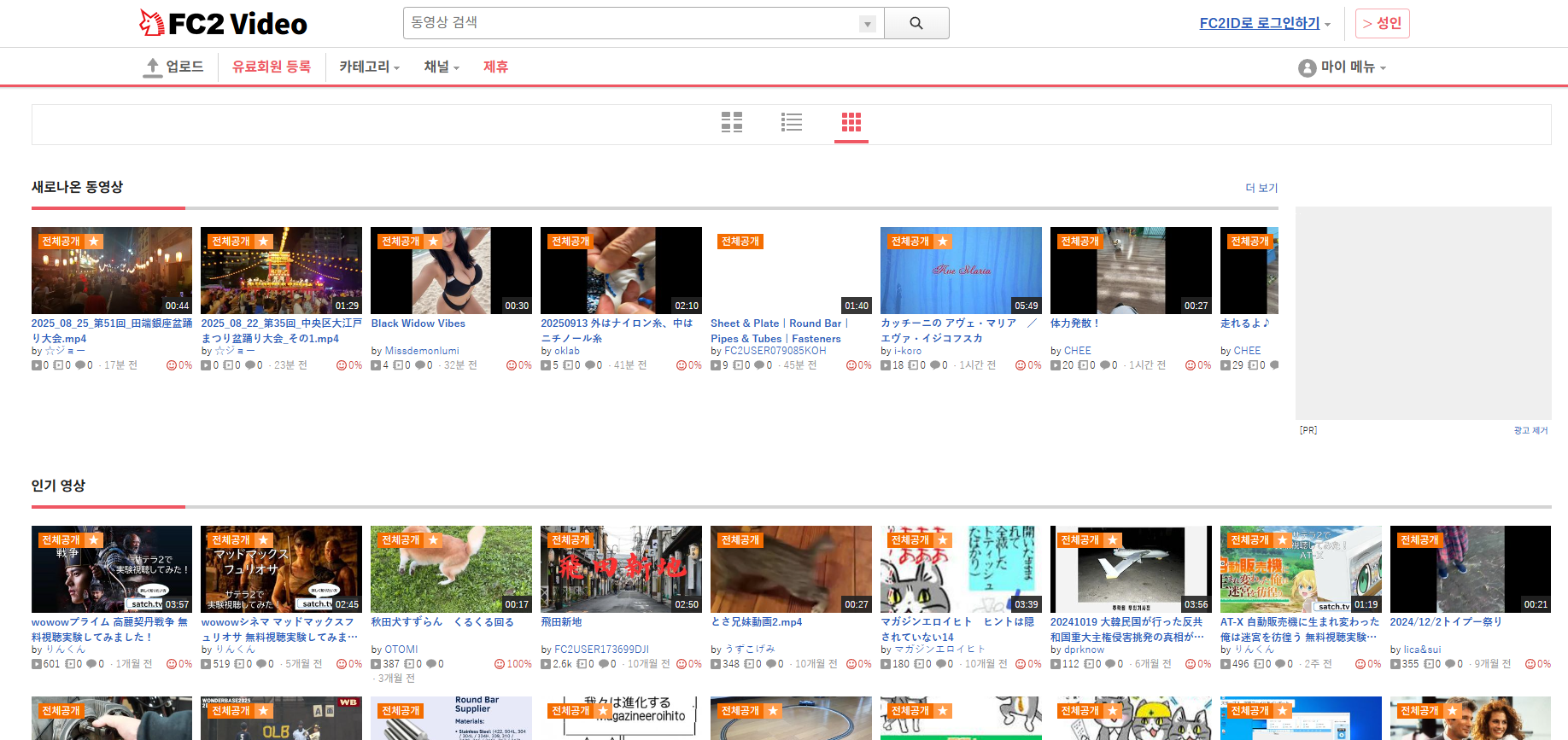
평소처럼 원하는 영상을 재생할 수 있지만, 다운로드를 위해서는 별도의 도구가 필요합니다.
이때 Video DownloadHelper라는 확장 프로그램을 활용하면 간단하게 FC2 영상을 저장할 수 있습니다.
Video DownloadHelper Companion App 설치

FC2 동영상을 다운로드하려면 우선 Video DownloadHelper와 함께 쓰이는 보조 프로그램인 Companion App을 설치해야 합니다.
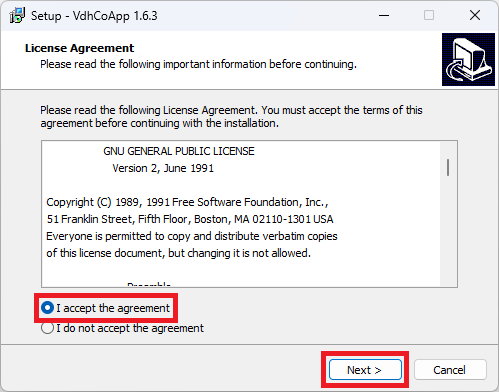
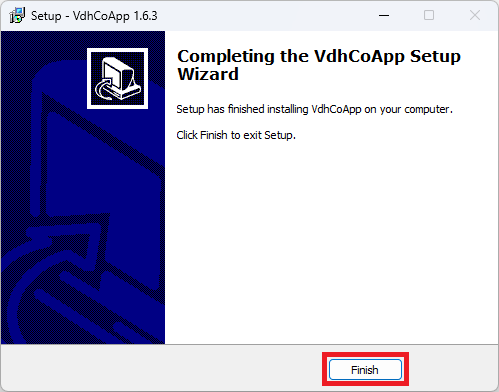
공식 다운로드 페이지에서 Windows 버전 Download 버튼을 클릭하여 설치 파일을 내려받습니다.
실행하면 언어 선택 창이 나오는데 한국어는 지원되지 않으므로 English(영어)를 선택하는 것이 무난합니다. 이어서 라이선스 동의에 체크하고 Next 버튼을 눌러 설치를 진행한 뒤 Finish를 눌러 마무리하면 준비가 완료됩니다.
Video DownloadHelper 크롬 확장 프로그램 추가
크롬 웹스토어에서 Video DownloadHelper 확장 프로그램을 추가합니다.

크롬에 추가 버튼을 누르면 ‘확장 프로그램을 추가하시겠습니까?’라는 안내 창이 뜨고, 여기서 확장 프로그램 추가를 선택하면 자동으로 설치됩니다.

브라우저 상단 툴바에 동그라미 모양의 아이콘이 생기면 정상적으로 설치된 것입니다.
FC2 동영상 다운로드 실행
설치가 끝났다면 이제 원하는 FC2 동영상을 재생합니다. 재생이 시작되면 브라우저 우측 상단에 있는 Video DownloadHelper 아이콘이 활성화되며, 클릭하면 다운로드 가능한 영상 목록이 표시됩니다.
이 목록에서 원하는 화질이나 파일 형식을 선택해 클릭하면 곧바로 다운로드가 진행됩니다. 기본 저장 경로는 C:\Users\사용자\dwhelper 폴더이며, 필요하다면 설정에서 경로를 바꿀 수 있습니다.
스트리밍으로만 시청할 경우 인터넷 연결이 불안정하면 끊김이 생기고, 원본 영상이 삭제되면 다시 볼 수 없습니다.
하지만 다운로드를 해두면 언제든 오프라인에서 자유롭게 시청할 수 있고, 자료를 보관하는 용도로도 활용할 수 있습니다. 특히 학습용 콘텐츠나 다시 보고 싶은 영상이라면 다운로드를 통해 안전하게 저장해두는 것이 유용합니다.
'IT 오류해결 > 윈도우·부팅 오류' 카테고리의 다른 글
| 윈도우11 SMB1 SMB2 프로토 파일공유 오류 활성화 및 설치 해결방법 (0) | 2025.12.16 |
|---|---|
| 윈도우11 삭제 및 윈도우10 클린설치 초기화 - c드라이브 포맷 (0) | 2025.12.15 |
| 삼성 갤럭시북 초기화 전 필수! Samsung Recovery로 백업 복원하는 법 (0) | 2025.12.15 |



댓글