PC 카카오톡 실행 안됨·로그인 오류 해결|회사 PC 방화벽·재설치
어제까지 정상적으로 사용하던 PC 카카오톡이 갑자기 눌러도 열리지 않거나 작업표시줄에 잠깐 나타난 뒤 사라질 때가 있습니다. 프로그램 창은 열리지만 로그인 버튼이 반응하지 않거나, 업데이트 단계에서 멈추고, 회사 PC에서만 접속되지 않는 경우도 있습니다.
이 증상은 모두 같은 문제가 아닙니다. 프로세스가 백그라운드에서 멈춘 실행 오류, 지원이 종료된 구버전, 시간·프록시·회사 네트워크 인증 문제, AppLocker·보안 솔루션에 의한 차단, 손상된 설치 파일과 사용자 데이터 문제를 구분해야 합니다.
가장 빠른 해결 순서
① 모바일 카카오톡과 다른 PC의 장애 여부 확인 → ② 작업 관리자에서 KakaoTalk 프로세스 완전 종료 → ③ PC 재부팅 → ④ 설치 버전과 공식 다운로드 여부 확인 → ⑤ 시간 동기화·프록시·VPN 확인 → ⑥ 회사 보안정책·차단 로그 확인 → ⑦ 앱 복구 또는 안전한 재설치 → ⑧ 여러 앱이 함께 실패하면 Windows 시스템 파일 검사 순서로 진행합니다.
회사 PC에서는 방화벽·백신을 임의로 끄지 않기
조직에서 관리하는 PC는 방화벽, AppLocker, Windows 앱 제어, EDR, 프록시 정책이 중앙에서 적용될 수 있습니다. 관리자 권한이 없거나 정책으로 차단된 경우 개인이 우회하지 말고 오류 시간·실행 파일 경로·이벤트 로그를 IT 담당자에게 전달해야 합니다.
레지스트리 전체 검색·삭제는 권장하지 않음
카카오 관련 레지스트리를 F3로 전부 찾아 삭제하면 다른 카카오 프로그램, 자동 실행 정보와 조직 정책까지 손상시킬 수 있습니다. 재설치가 필요해도 Windows의 앱 제거 기능과 공식 설치 파일을 우선 사용하고, 사용자 데이터는 삭제보다 백업 후 이름 변경으로 테스트하는 편이 안전합니다.
먼저 실행 자체의 문제인지 로그인 통신 문제인지 구분
| 증상 | 가능성이 높은 원인 | 첫 점검 |
| 아이콘을 눌러도 아무 반응 없음 | 백그라운드 프로세스·실행 차단·손상된 바로가기 | 작업 관리자·시작 메뉴 직접 실행 |
| 창이 1~2초 보이고 사라짐 | 앱 충돌·보안정책·사용자 데이터 손상 | 이벤트 뷰어·다른 사용자 계정 |
| 로그인 화면은 열리나 인증 실패 | 지원 버전·시간·프록시·계정 상태 | 버전·시간 동기화·오류 코드 |
| 하얀 창·검은 창 | 그래픽 드라이버·DPI·화면 위치 | 화면 이동·그래픽 재시작 |
| 업데이트가 계속 반복됨 | 구버전·파일 쓰기 권한·보안 검사 | 공식 최신 설치파일·디스크 공간 |
| 회사망에서만 안 됨 | 방화벽·프록시·AppLocker·EDR | IT 담당자와 차단 로그 확인 |
현재 최소 지원 버전부터 확인
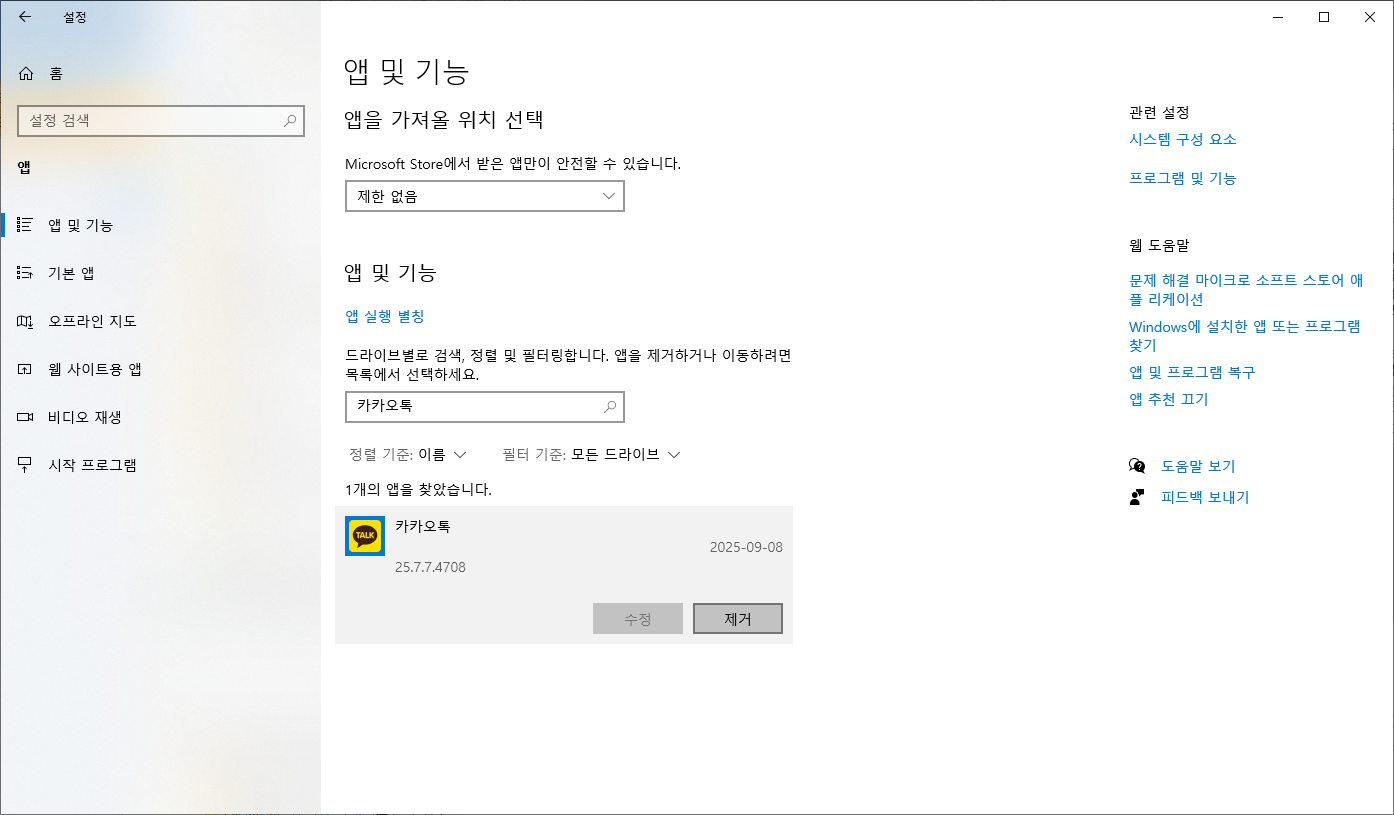
Windows 카카오톡은 너무 오래된 버전을 계속 사용할 수 없습니다. 카카오 공식 공지에 따르면 2026년 4월 13일부터 v25.6.0 미만 버전은 지원 대상에서 제외돼 이용할 수 없습니다. 회사 PC가 자동 업데이트를 차단하거나 장기간 재부팅하지 않았다면 실행은 되더라도 로그인·업데이트 단계에서 막힐 수 있습니다.
버전 확인이 가능하면 카카오톡 설정 또는 프로그램 정보에서 현재 버전을 확인하고, 실행이 전혀 안 되면 설치된 앱 목록의 버전과 공식 공지사항을 비교합니다. 최소 지원 버전은 앞으로 다시 바뀔 수 있으므로 숫자를 외우기보다 공지 페이지를 확인하는 것이 정확합니다.
공식 설치 경로: 카카오는 카카오 기업 사이트의 카카오톡 서비스 페이지와 Microsoft Store 외에는 PC버전 설치 경로를 제공하지 않는다고 공지했습니다. 검색광고나 블로그의 재배포 설치파일은 사용하지 마세요.
실행 안 될 때 가장 먼저 프로세스 완전 종료
카카오톡 창이 보이지 않아도 프로세스가 백그라운드에서 멈춰 있으면 새 창이 열리지 않을 수 있습니다. 아이콘을 여러 번 누르기 전에 기존 프로세스를 종료합니다.
- Ctrl + Shift + Esc를 눌러 작업 관리자를 엽니다.
- 프로세스 또는 세부 정보에서 KakaoTalk 관련 항목을 찾습니다.
- 각 항목을 선택하고 작업 끝내기를 누릅니다.
- 작업표시줄 오른쪽 숨겨진 아이콘에도 카카오톡이 남아 있는지 확인합니다.
- 시작 메뉴에서 카카오톡을 검색해 직접 실행합니다.
- 여전히 반응이 없으면 Windows를 종료가 아닌 다시 시작으로 재부팅합니다.
빠른 시작 기능이 켜진 PC는 종료 후 전원을 다시 켜는 것보다 다시 시작이 드라이버와 서비스 초기화에 더 적합할 수 있습니다.
바로가기만 손상됐는지 확인
바탕화면 아이콘만 반응하지 않는다면 시작 메뉴에서 카카오톡을 검색해 실행합니다. 시작 메뉴에서는 열리면 기존 바로가기를 삭제하고 새 바로가기를 만듭니다. 실행 파일 경로를 임의로 복사하거나 다른 PC의 EXE 파일만 가져오면 업데이트 구성과 서명이 맞지 않을 수 있습니다.
창이 다른 모니터 밖에 열렸을 때
- Alt + Tab으로 카카오톡 창 선택
- Win + Shift + 왼쪽·오른쪽 방향키로 다른 모니터로 이동
- Alt + Space → 이동을 선택한 뒤 방향키 사용
- 외부 모니터를 분리하고 노트북 화면 한 대에서 실행
- 설정 → 시스템 → 디스플레이에서 배율을 권장 값으로 복원
회사 PC에서만 실행되지 않을 때 확인할 보안정책
개인 노트북이나 모바일에서는 정상인데 회사 PC에서만 카카오톡이 실행되지 않으면 프로그램 파일 자체보다 조직의 사용 제한 정책일 가능성이 큽니다. 회사는 정보유출 방지와 악성코드 차단을 위해 메신저 실행, 파일 전송, 외부 클라우드와 개인 계정 로그인을 제한할 수 있습니다.
| 보안 구성 | 보이는 증상 | 사용자 조치 |
| AppLocker | 실행 차단 메시지 또는 눌러도 바로 종료 | 이벤트 로그와 파일 경로를 담당자에게 전달 |
| Windows 앱 제어·Code Integrity | 서명·신뢰 문제로 실행 파일 또는 구성요소 차단 | CodeIntegrity Operational 로그 확인 |
| EDR·백신 | 격리·자동 종료·업데이트 파일 삭제 | 보호 기록을 확인하고 승인 요청 |
| DLP | 로그인은 되지만 파일 전송·복사 제한 | 업무 규정 확인, 우회 금지 |
| 프록시·SSL 검사 | 로그인·업데이트·인증서 오류 | 프록시 설정과 인증서 정책을 담당자에게 문의 |
| 방화벽·웹 필터 | 회사망에서만 서버 연결 실패 | 서비스 허용 여부를 네트워크 담당자에게 확인 |
| 소프트웨어 배포 정책 | 사용자 설치가 거부되거나 이전 버전 유지 | 회사 소프트웨어 포털·관리 배포 요청 |
AppLocker 차단 로그 확인
관리자가 확인할 수 있다면 이벤트 뷰어에서 다음 경로를 확인합니다.
이벤트 뷰어
응용 프로그램 및 서비스 로그
Microsoft
Windows
AppLocker
EXE and DLL
이벤트에는 실행하려던 파일, 사용자와 적용된 규칙 정보가 기록될 수 있습니다. 차단 이벤트가 있다면 실행 파일을 다른 폴더로 복사하거나 이름을 바꾸는 방식으로 우회하지 말고, 공식 배포 파일의 서명과 해시를 기준으로 허용 정책을 검토해야 합니다.
Windows 앱 제어 차단 로그
이벤트 뷰어
응용 프로그램 및 서비스 로그
Microsoft
Windows
CodeIntegrity
Operational
앱 제어는 카카오톡 본체뿐 아니라 업데이트 프로그램이나 함께 로드되는 구성요소를 차단할 수 있습니다. 실행 파일이 공식 서명됐더라도 조직 정책이 승인하지 않은 버전이면 차단될 수 있으므로 버전과 경로를 함께 전달합니다.
IT 담당자에게 전달할 정보
- 증상이 발생한 정확한 날짜와 시간
- Windows 카카오톡 버전
- 공식 설치파일 또는 Microsoft Store 설치 여부
- 실행 파일 경로와 파일 속성의 디지털 서명
- 오류 메시지·오류 코드 화면
- 회사망과 개인망에서의 실행 결과 차이
- 이벤트 뷰어의 AppLocker·CodeIntegrity·Application Error 기록
- 최근 회사 보안 프로그램과 Windows 업데이트 내역
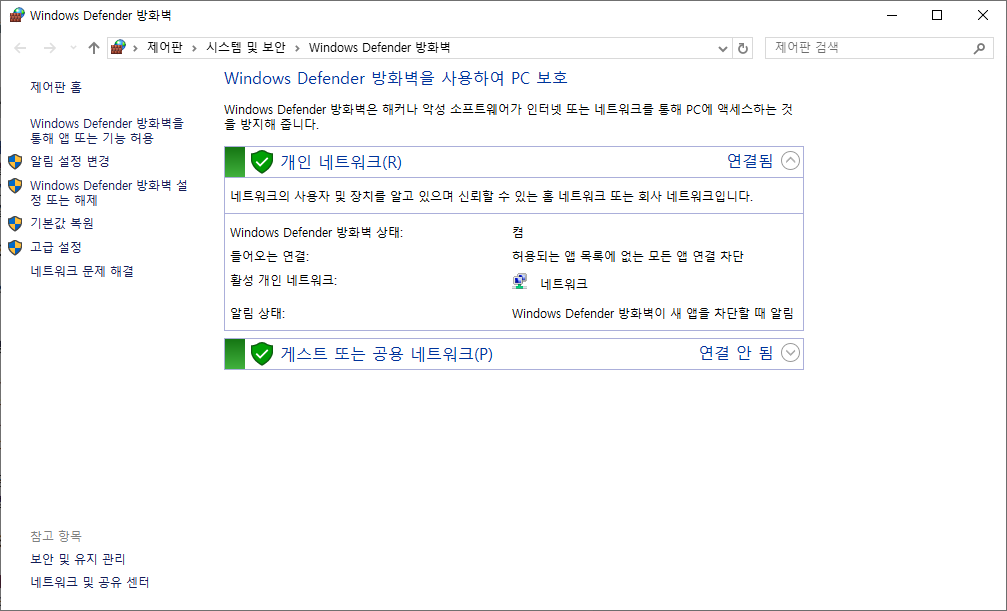
Windows 방화벽은 전체 해제보다 앱 허용을 우선
카카오톡이 네트워크에 연결되지 않는다고 Windows Defender 방화벽을 통째로 끄면 PC가 불필요한 위험에 노출됩니다. Microsoft도 차단된 앱을 사용할 때 방화벽 전체를 끄는 대신 허용 앱 목록에 필요한 프로그램만 추가하도록 안내합니다.
또한 임의의 포트를 영구적으로 여는 것보다 앱 자체를 허용하는 편이 상대적으로 안전합니다. 앱 허용 규칙은 해당 앱이 필요한 때에만 통신하지만, 포트 규칙은 프로그램과 무관하게 통신 경로가 계속 열릴 수 있습니다.
- 시작 메뉴에서 Windows 보안을 실행합니다.
- 방화벽 및 네트워크 보호를 엽니다.
- 방화벽을 통해 앱 허용을 선택합니다.
- 설정 변경을 누릅니다.
- KakaoTalk이 있다면 현재 사용하는 네트워크 프로필만 확인합니다.
- 목록에 없으면 다른 앱 허용에서 공식 설치된 실행 파일을 지정합니다.
- 회사 관리 PC에서 설정이 잠겨 있으면 관리자에게 요청합니다.
개인·공용 네트워크를 무조건 모두 체크하지 않기: 회사의 도메인 네트워크, 자택의 개인 네트워크, 카페 와이파이의 공용 네트워크는 신뢰 수준이 다릅니다. 실제 필요한 프로필만 허용하고 조직 정책을 따르세요.
카카오톡 로그인 실패와 방화벽 차단 확인
방화벽 전체 해제보다 공식 실행 파일의 허용 상태를 확인하는 방법입니다.
jab-guyver.co.kr
포트 번호를 인터넷 글만 보고 열지 않기
서비스의 서버·프로토콜·통신 방식은 업데이트될 수 있고 회사는 프록시와 SSL 검사까지 사용할 수 있습니다. 특정 블로그의 포트 목록을 그대로 열면 문제를 해결하지 못하면서 보안만 낮아질 수 있습니다. 조직 환경에서는 카카오 공식 지원 또는 보안 담당자가 확인한 도메인·앱·정책 기준으로 허용해야 합니다.
백신·Windows 보안에서 차단 기록 확인
실행 파일이 갑자기 사라졌거나 업데이트 직후 열리지 않으면 백신이 파일을 격리했는지 확인합니다. 보안 프로그램을 끄기 전에 보호 기록과 탐지 이름을 확인하는 것이 먼저입니다.
- Windows 보안 → 바이러스 및 위협 방지를 엽니다.
- 보호 기록에서 카카오톡 설치·실행 시각의 탐지를 확인합니다.
- 파일 경로와 탐지명을 기록합니다.
- 공식 다운로드 파일인지와 디지털 서명을 확인합니다.
- 오탐이 의심돼도 회사 PC에서는 사용자가 임의 복원하지 말고 담당자에게 전달합니다.
- 개인 PC에서도 출처가 불분명하면 허용하지 말고 공식 설치파일을 다시 내려받습니다.
V3·알약·기업용 EDR을 함께 사용하면 Windows 보안에는 기록이 없고 해당 보안 제품의 격리소나 중앙 콘솔에만 탐지 내용이 남을 수 있습니다.
폴더 전체 예외보다 실행 파일 단위 검토
다운로드 폴더나 사용자 프로필 전체를 백신 예외로 지정하면 다른 악성 파일도 검사되지 않을 수 있습니다. 예외가 정말 필요하다면 공식 서명이 확인된 카카오톡 실행 파일과 업데이트 구성요소를 최소 범위로 검토하고, 문제가 해결되면 불필요한 예외를 정리합니다.
로그인 오류는 PC 시간과 시간대를 먼저 확인
로그인과 HTTPS 인증은 PC의 날짜·시간·시간대가 크게 틀리면 실패할 수 있습니다. 특히 메인보드 배터리 문제, 장기간 전원 분리, 듀얼부팅과 회사 시간 서버 오류 뒤에 시간이 어긋날 수 있습니다.
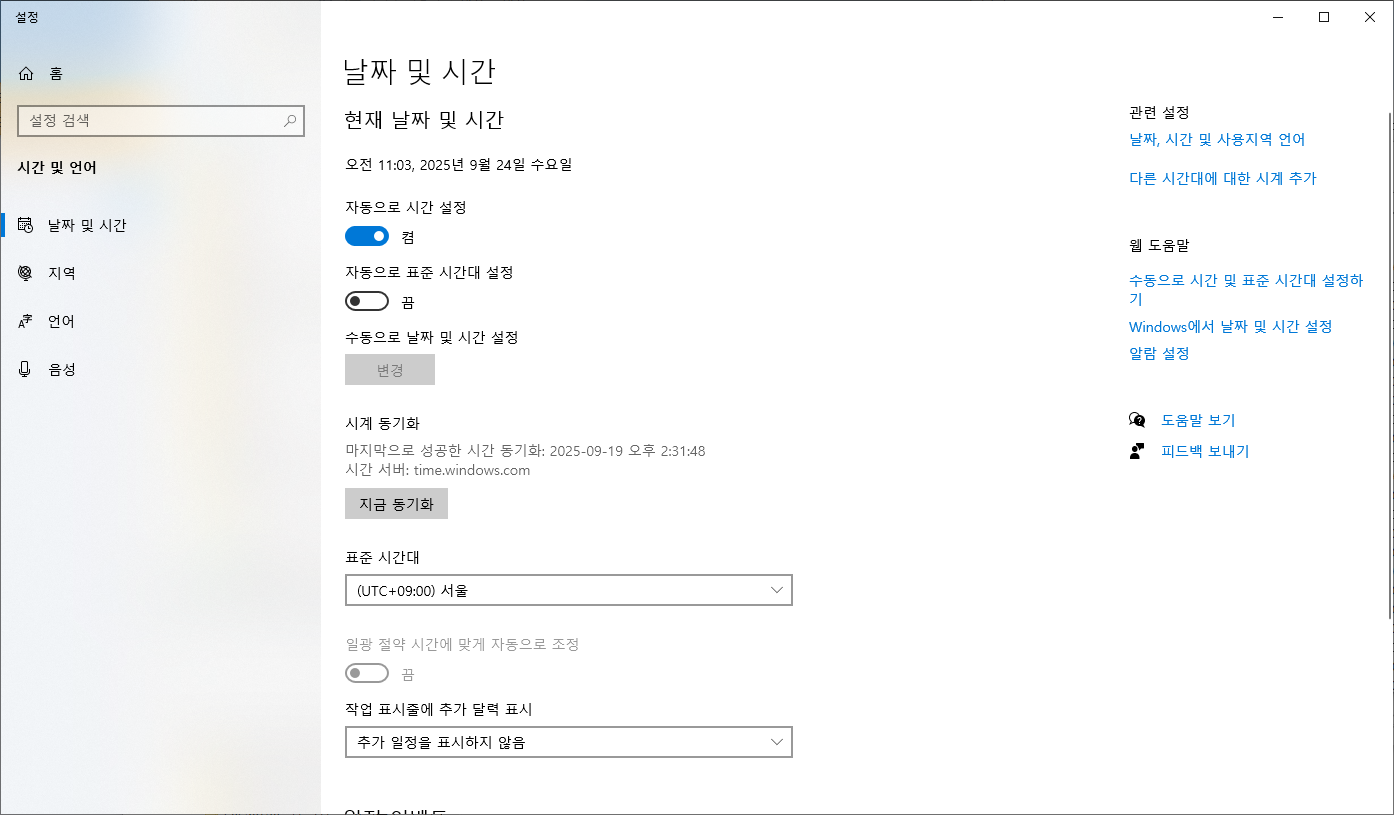
- 설정 → 시간 및 언어 → 날짜 및 시간을 엽니다.
- 자동으로 시간 설정을 켭니다.
- 자동으로 표준 시간대 설정 또는 대한민국 표준 시간대를 확인합니다.
- 지금 동기화를 누릅니다.
- PC를 다시 시작하고 로그인합니다.
회사 도메인 PC는 조직의 시간 서버와 동기화될 수 있습니다. 동기화 버튼이 잠겨 있거나 시간이 다시 틀어지면 개인 NTP 서버로 우회하지 말고 도메인·네트워크 담당자에게 문의합니다.
프록시·VPN·회사 네트워크에서 로그인만 실패할 때
카카오톡 창은 정상적으로 열리는데 로그인·QR 인증·업데이트만 실패하면 네트워크 경로를 확인합니다. 회사 프록시가 인증을 요구하거나 암호화 통신을 검사하면 일반 웹 브라우저는 열려도 별도 앱은 연결되지 않을 수 있습니다.
Windows 프록시 설정 확인
- 설정 → 네트워크 및 인터넷 → 프록시를 엽니다.
- 자동 설정 검색과 설정 스크립트 사용 여부를 확인합니다.
- 수동 프록시 주소가 회사 정책인지 확인합니다.
- 개인 PC에서 본인이 설정하지 않은 수동 프록시라면 기록 후 해제해 비교합니다.
- 회사 PC에서는 프록시를 임의로 끄지 말고 담당자에게 정책을 확인합니다.
명령 프롬프트에서 시스템 서비스가 사용하는 WinHTTP 프록시 상태를 확인할 수도 있습니다.
netsh winhttp show proxy이 명령은 현재 설정을 보여주는 조회 명령입니다. 회사 PC에서 netsh winhttp reset proxy를 임의로 실행하면 사내 서비스와 업데이트가 중단될 수 있으므로 사용하지 않습니다.
VPN을 끄고 비교할 때 주의
개인 PC에서는 개인 VPN을 잠시 종료해 로그인 여부를 비교할 수 있습니다. 회사 VPN은 업무 접속에 필수이거나 로컬 인터넷을 강제로 통과시키는 정책이므로 임의 해제 또는 다른 VPN 설치가 보안 규정 위반이 될 수 있습니다.
개인 핫스팟 테스트의 의미
개인 소유 PC에서 휴대전화 핫스팟으로 바꿨을 때만 카카오톡이 정상이라면 공유기·DNS·프록시 또는 ISP 경로 문제 가능성이 있습니다. 회사 소유 PC를 개인 핫스팟에 연결하는 것은 정책 위반이 될 수 있으므로 반드시 승인받아야 합니다.
네트워크 명령은 원인을 구분하는 범위에서 사용
카카오톡뿐 아니라 웹사이트 접속도 불안정한 개인 PC에서는 기본 네트워크 상태를 확인할 수 있습니다.
ipconfig
ipconfig /flushdns
ping 1.1.1.1
nslookup kakaocorp.com| 확인 결과 | 가능한 문제 | 다음 단계 |
| IP 주소·게이트웨이 없음 | DHCP·네트워크 연결 | 와이파이·랜·공유기 확인 |
| 1.1.1.1 ping 실패 | 인터넷 경로·방화벽 | 다른 사이트와 네트워크 전체 확인 |
| IP 통신 정상·nslookup 실패 | DNS 문제 | DNS 서버·VPN·프록시 확인 |
| 브라우저 정상·카카오톡만 실패 | 앱 버전·보안정책·프록시 인증 | 앱 로그·회사 정책·재설치 확인 |
ipconfig /flushdns는 DNS 캐시만 비웁니다. 실행 자체가 안 되는 문제나 AppLocker 차단을 해결하지 못합니다. 네트워크 초기화와 Winsock 초기화는 VPN·가상 어댑터·회사 고정 IP를 재설정할 수 있으므로 특정 앱 하나만 문제일 때 첫 단계로 사용하지 않습니다.
로그인 화면에서 확인할 계정·인증 문제
- 모바일 카카오톡과 카카오계정 로그인이 정상인지 확인
- PC버전 오류 코드와 안내 문구를 캡처
- 키보드 한영·Caps Lock·Num Lock 상태 확인
- 저장된 자동완성 비밀번호 대신 직접 입력
- QR 로그인 후 모바일 승인 화면이 나타나는지 확인
- 회사 PC 기기 인증이 조직 정책과 충돌하지 않는지 확인
- 반복 실패 시 잠시 중단하고 카카오 고객센터의 해당 오류 검색
카카오톡 서버 전체 장애 여부는 모바일과 다른 네트워크·다른 PC의 결과, 공식 공지와 고객센터를 함께 확인합니다. 한 PC에서만 실패하면 서버 장애보다 로컬 앱이나 정책 문제 가능성이 높습니다.
PC 카카오톡 로그인 실패와 오류 코드 해결
로그인 화면까지 열린 뒤 발생하는 서버·인증 오류를 구분합니다.
jab-guyver.co.kr
Microsoft Store 버전은 복구·초기화부터 확인
Microsoft Store에서 설치한 카카오톡이라면 Windows 설정에 복구 또는 초기화 옵션이 표시될 수 있습니다. 모든 앱이 이 기능을 제공하는 것은 아니지만, 옵션이 보이면 재설치 전에 시도할 수 있습니다.
- 설정 → 앱 → 설치된 앱으로 이동합니다.
- 카카오톡 오른쪽의 더보기 메뉴를 누릅니다.
- 고급 옵션이 있다면 선택합니다.
- 먼저 복구를 실행합니다.
- 복구로 해결되지 않고 데이터 보존 여부를 확인했다면 초기화를 검토합니다.
- Microsoft Store → 라이브러리에서 업데이트를 확인합니다.
초기화는 앱 데이터를 지울 수 있으므로 복구보다 영향이 큽니다. 로컬에만 남아 있는 대화와 다운로드 자료가 필요한 경우 보관 상태를 확인한 뒤 실행하세요.
Microsoft Store 캐시만 초기화
Store에서 카카오톡 업데이트나 재설치가 시작되지 않을 때는 Win + R을 누르고 다음 명령을 실행할 수 있습니다.
wsreset.exe이 명령은 Microsoft Store 캐시 문제를 확인하는 용도이며, 데스크톱 설치파일로 설치한 카카오톡 자체의 사용자 데이터를 지우는 명령은 아닙니다.
카카오톡을 안전하게 삭제하고 재설치하는 방법
공식 최신 버전으로 덮어쓰기 설치해도 바로 종료되거나 업데이트가 반복되면 삭제 후 재설치를 검토합니다. 재설치 전에 대화·다운로드 파일과 회사 업무 자료의 보관 여부를 먼저 확인해야 합니다.
재설치 전 체크리스트
- 모바일 카카오톡의 대화 백업과 복원 가능 기간 확인
- PC에만 저장한 사진·문서·다운로드 파일 별도 복사
- 회사 업무 대화와 첨부파일 보존 정책 확인
- 카카오계정 이메일·비밀번호와 모바일 인증 가능 여부 확인
- 회사 PC는 소프트웨어 제거·설치 권한과 승인 절차 확인
- 비공식 설치파일과 오래된 오프라인 설치파일 삭제
권장 재설치 순서
- 작업 관리자에서 KakaoTalk 관련 프로세스를 모두 종료합니다.
- 설정 → 앱 → 설치된 앱에서 카카오톡을 제거합니다.
- Windows를 다시 시작합니다.
- 카카오 기업 사이트 또는 Microsoft Store에서 설치파일을 받습니다.
- 파일 속성에서 게시자·디지털 서명을 확인합니다.
- 회사 PC는 IT 담당자가 승인한 배포 방식으로 설치합니다.
- 설치 후 즉시 최신 버전과 로그인 상태를 확인합니다.
사용자 데이터는 삭제보다 이름 변경으로 테스트
앱 제거 후에도 사용자 프로필에 설정·캐시가 남을 수 있지만 폴더 구조는 설치 방식과 버전에 따라 달라질 수 있습니다. 무작정 특정 경로를 삭제하지 말고 파일 탐색기 주소창에 %LOCALAPPDATA%와 %APPDATA%를 입력해 Kakao 또는 KakaoTalk 관련 폴더가 있는지 확인합니다.
필요한 자료를 백업한 뒤 해당 폴더를 바로 삭제하지 말고 예를 들어 Kakao.old처럼 이름을 바꿔 새 프로필이 생성되는지 테스트합니다. 문제가 해결되지 않으면 원래 이름으로 되돌릴 수 있습니다.
레지스트리 Kakao 전체 삭제를 권장하지 않는 이유
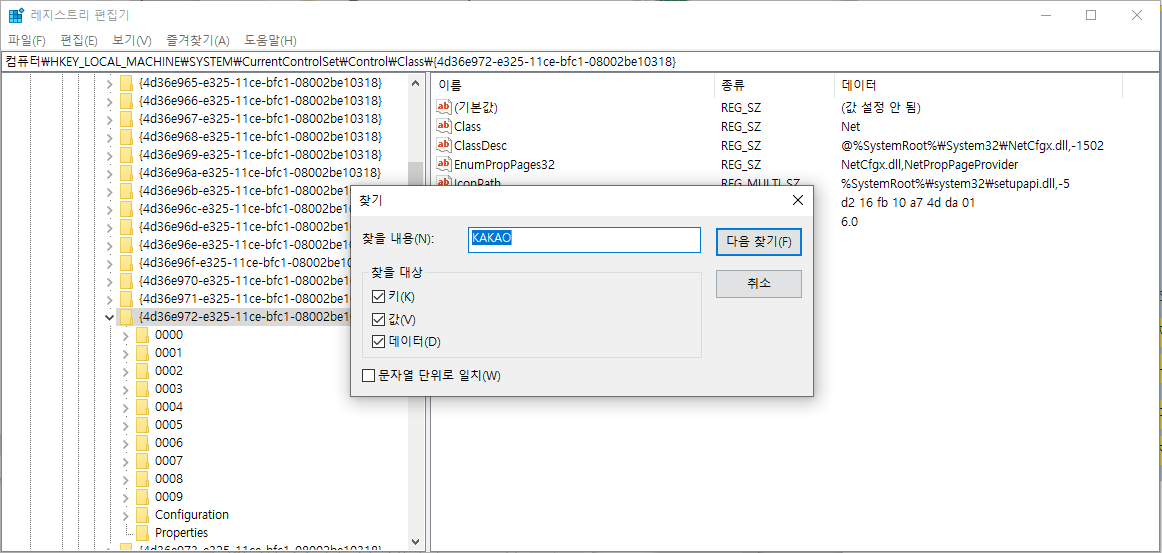
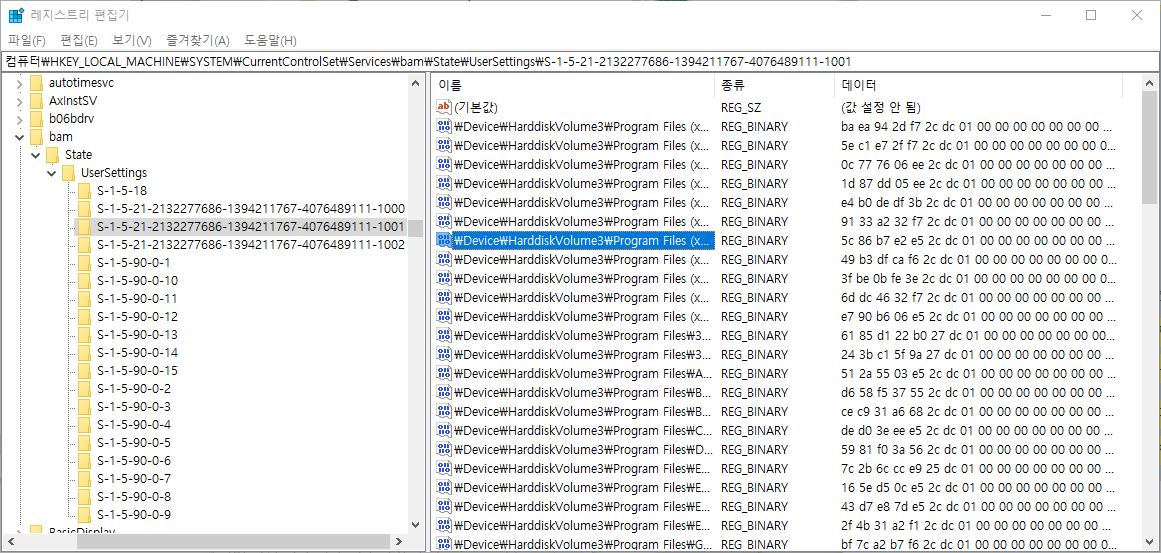
레지스트리에는 카카오톡뿐 아니라 카카오 관련 다른 앱, 파일 연결, 제거 정보와 자동 실행 값이 포함될 수 있습니다. 회사 PC에는 관리 정책과 배포 도구가 만든 값도 존재할 수 있습니다. 특정 키가 오류의 직접 원인이라는 로그가 없으면 Windows 제거 기능과 공식 재설치를 우선합니다.
자동 실행만 문제라면 레지스트리를 직접 편집하기보다 설정 → 앱 → 시작프로그램 또는 작업 관리자의 시작 앱에서 카카오톡을 끈 뒤 카카오톡 설정에서 다시 활성화하는 편이 안전합니다.
관리자 권한과 호환성 설정은 임시 진단으로만 사용
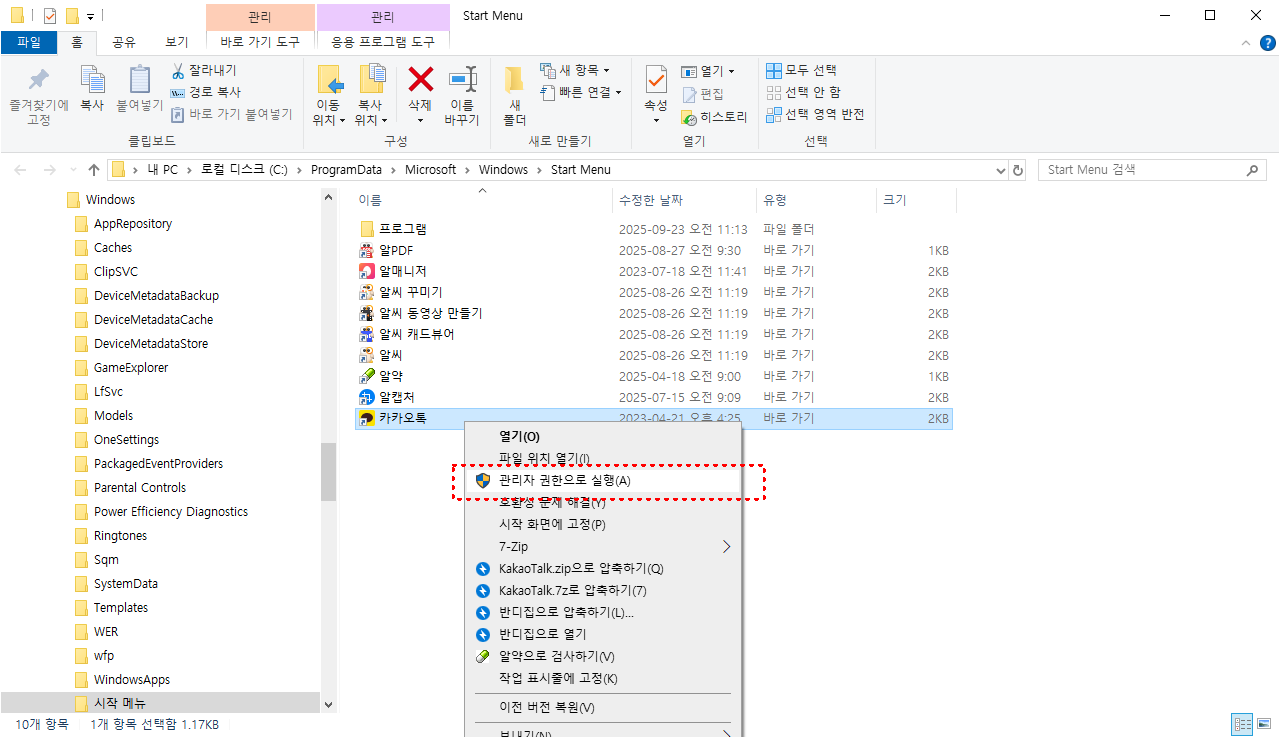
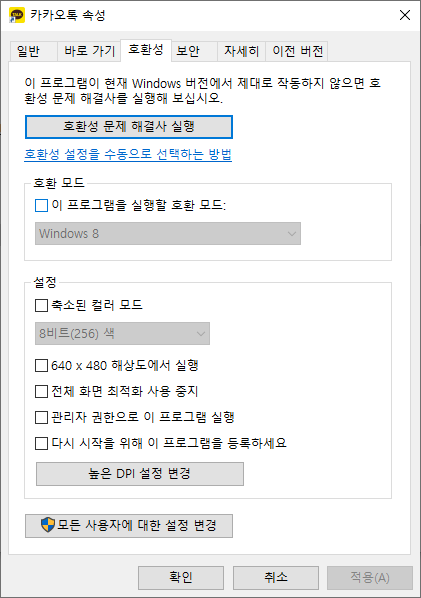
한 번 관리자 권한으로 실행했을 때만 정상이라면 설치 폴더·사용자 데이터 권한이나 보안정책을 확인할 단서가 됩니다. 그러나 카카오톡을 항상 관리자 권한으로 실행하도록 고정하면 일반 프로그램에서 드래그한 파일이 전달되지 않거나 보안 경계가 불필요하게 높아질 수 있습니다.
- 관리자 권한 실행은 한 번만 비교
- 정상 실행되면 설치 폴더와 사용자 프로필 권한 확인
- 호환성 모드는 과거 Windows 버전으로 고정하지 않기
- DPI 재정의·전체 화면 최적화 설정은 하나씩 적용
- 결과가 없으면 원래 설정으로 복원
- 회사 PC는 관리자 암호 요청을 우회하지 않기
새 Windows 사용자 계정에서 실행 비교
같은 PC의 다른 사용자 계정에서는 카카오톡이 정상이라면 Windows 전체 문제보다 기존 사용자 프로필의 설정·권한·캐시 충돌 가능성이 높습니다.
- 개인 PC에서 설정 → 계정 → 다른 사용자로 이동합니다.
- 테스트용 로컬 사용자 계정을 만듭니다.
- 새 계정으로 로그인해 공식 카카오톡을 실행합니다.
- 정상이면 기존 계정의 시작 앱·AppData·권한을 점검합니다.
- 회사 PC는 임의 계정 생성이 금지될 수 있으므로 담당자에게 요청합니다.
새 계정 테스트가 정상이라고 기존 사용자 폴더를 통째로 삭제하면 안 됩니다. 필요한 문서와 앱 설정을 백업하고 문제 폴더를 좁혀야 합니다.
이벤트 뷰어에서 종료 원인 확인
창이 뜨자마자 종료되는 증상은 재설치를 반복하기보다 Windows가 남긴 오류 로그를 확인하면 원인을 좁힐 수 있습니다.
- Win + R →
eventvwr.msc를 실행합니다. - Windows 로그 → 응용 프로그램을 엽니다.
- 오류가 발생한 시각의 Application Error 또는 Windows Error Reporting을 찾습니다.
- 오류 응용 프로그램 이름, 오류 모듈 이름과 예외 코드를 기록합니다.
- AppLocker·CodeIntegrity 로그도 같은 시각으로 확인합니다.
| 로그 단서 | 의미 | 조치 |
| KakaoTalk.exe Application Error | 앱 자체 충돌 또는 로드 모듈 오류 | 오류 모듈 기록 후 복구·재설치 |
| AppLocker 차단 이벤트 | 조직 실행정책에 의해 차단 | IT 관리자 승인 요청 |
| CodeIntegrity 차단 이벤트 | 서명·신뢰·앱 제어 정책 | 공식 파일과 정책 확인 |
| 그래픽 드라이버 모듈 | 렌더링·드라이버 충돌 가능 | 그래픽 드라이버 업데이트·롤백 |
| 디스크·NTFS 오류 동반 | 저장장치·파일시스템 문제 가능 | 백업 후 디스크와 시스템 점검 |
여러 앱이 함께 실행되지 않으면 Windows 시스템 점검
카카오톡뿐 아니라 브라우저·오피스·설정 앱까지 함께 종료되거나 DLL 오류가 반복되면 Windows 구성요소 손상 가능성을 확인합니다. 관리자 권한 터미널에서 Microsoft가 권장하는 순서대로 DISM 후 SFC를 실행합니다.
DISM.exe /Online /Cleanup-Image /RestoreHealth
sfc /scannow
검사가 100% 완료될 때까지 창을 닫지 말고 완료 후 Windows를 다시 시작합니다. 회사 PC는 내부 업데이트 서버와 정책으로 DISM 실행이 제한될 수 있으므로 담당자 안내를 따릅니다.
증상별 최종 점검표
| 증상 | 1차 조치 | 2차 조치 | 담당자 문의 기준 |
| 눌러도 아무 반응 없음 | 작업 관리자 프로세스 종료·재부팅 | AppLocker·CodeIntegrity·보호 기록 | 회사 정책 차단 로그가 있을 때 |
| 잠깐 뜨고 바로 종료 | 이벤트 뷰어 Application Error 확인 | 새 사용자 계정·공식 재설치 | 같은 오류 모듈이 반복될 때 |
| 로그인 버튼이 반응하지 않음 | 지원 버전·시간 동기화 | 프록시·VPN·회사망 비교 | 조직 프록시 인증이 필요할 때 |
| QR 인증 후 넘어가지 않음 | 모바일 승인·시간·네트워크 확인 | 공식 최신 버전 재설치 | 계정 오류 코드가 계속될 때 |
| 업데이트 반복 | 공식 최소 지원 버전 확인 | 공식 설치파일 덮어쓰기·재설치 | 사용자 설치가 정책으로 막힐 때 |
| 하얀 창·검은 창 | 창 이동·그래픽 드라이버 재시작 | 배율 원복·앱 복구 | 그래픽 모듈 충돌 로그가 반복될 때 |
| 회사 PC에서만 안 됨 | IT 정책과 설치 승인 여부 확인 | AppLocker·EDR·프록시 로그 전달 | 사용자가 설정을 변경할 수 없을 때 |
| 카카오톡 외 여러 앱도 안 됨 | Windows 업데이트·재부팅 | DISM·SFC·디스크 점검 | 시스템 오류와 저장장치 경고가 있을 때 |
하지 않는 것이 좋은 해결 방법
- 회사 PC의 방화벽과 백신을 통째로 끄기
- 출처가 불분명한 카카오톡 설치파일·포터블 버전 사용
- 인터넷 글의 포트 번호를 근거 없이 전부 개방
- 회사 차단을 피하기 위해 개인 VPN·우회 프록시 설치
- 레지스트리에서 Kakao 검색 결과를 모두 삭제
- 대화와 파일 확인 없이 AppData 폴더 전체 삭제
- 항상 관리자 권한으로 실행하도록 무조건 고정
- Windows 호환성 모드를 오래된 버전으로 계속 유지
- 오류 코드와 로그를 기록하지 않고 재설치만 반복
- 지원 종료 버전을 오프라인 설치파일로 다시 설치
공식 참고 자료
- 카카오톡 PC버전 공식 다운로드 경로 안내
- Windows 카카오톡 공지사항과 지원 버전
- 카카오톡 공식 고객센터
- Microsoft Windows 방화벽 앱 허용과 포트 개방 위험
- Microsoft Windows 앱 복구·초기화
- Microsoft AppLocker 이벤트 로그 확인
- Microsoft DISM·시스템 파일 검사
자주 묻는 질문
카카오톡 아이콘을 눌러도 아무 반응이 없는 이유는?
기존 프로세스가 백그라운드에서 멈췄거나 실행 파일이 보안정책에 의해 차단됐을 수 있습니다. 작업 관리자에서 KakaoTalk 관련 프로세스를 종료한 뒤 다시 시작하고 AppLocker·보호 기록을 확인하세요.
카카오톡이 잠깐 나타났다가 바로 꺼집니다.
앱 충돌, 손상된 업데이트, 사용자 데이터 또는 보안 모듈 차단 가능성이 있습니다. 이벤트 뷰어의 응용 프로그램 로그에서 오류 모듈과 예외 코드를 먼저 확인하는 것이 좋습니다.
회사 PC에서만 카카오톡이 안 되는 이유는?
회사 방화벽, 프록시, AppLocker, 앱 제어, EDR 또는 메신저 사용 금지 정책이 적용될 수 있습니다. 개인이 우회하지 말고 오류 시각과 로그를 IT 담당자에게 전달하세요.
Windows 방화벽을 완전히 끄면 해결되나요?
일시적으로 달라질 수 있지만 안전하지 않습니다. Microsoft는 전체 방화벽 해제보다 필요한 앱을 허용 목록에 추가하는 방식을 우선 안내합니다.
방화벽에서 개인·공용 네트워크를 모두 허용해야 하나요?
무조건 모두 허용하지 않습니다. 현재 사용하는 신뢰된 네트워크 프로필과 회사 정책을 확인하고 필요한 범위만 허용하세요.
카카오톡 전용 포트를 직접 열어야 하나요?
일반 개인 PC에서는 먼저 앱 허용과 공식 버전, 프록시를 확인하세요. 임의 포트 개방은 보안 위험이 있으며 서비스 통신 방식이 바뀔 수 있습니다.
v25.6.0 미만 버전도 계속 사용할 수 있나요?
카카오 공식 공지상 2026년 4월 13일부터 Windows 카카오톡 v25.6.0 미만은 지원 대상에서 제외돼 이용할 수 없습니다. 이후 기준은 공식 공지에서 다시 확인해야 합니다.
어디에서 설치파일을 받아야 하나요?
카카오 기업 사이트의 공식 카카오톡 다운로드 또는 Microsoft Store를 사용하세요. 카카오는 이 두 경로 외에는 PC버전 설치 경로를 제공하지 않는다고 공지했습니다.
비공식 설치파일이 더 빠르게 설치되는데 사용해도 되나요?
사용하지 않는 것이 안전합니다. 파일 변조·악성코드·구버전 위험이 있고 회사 보안정책에도 위반될 수 있습니다.
PC 시간이 틀리면 로그인에 영향을 주나요?
영향을 줄 수 있습니다. 인증서와 로그인 토큰은 날짜·시간을 사용하므로 자동 시간 설정과 표준 시간대를 확인하고 지금 동기화를 실행하세요.
모바일 카카오톡은 정상인데 PC만 안 됩니다.
계정 전체 장애보다 PC 앱, Windows 사용자 프로필, 회사 네트워크 또는 보안정책 문제일 가능성이 높습니다. PC 버전과 오류 로그를 중심으로 확인하세요.
QR 로그인 후 화면이 넘어가지 않습니다.
모바일 승인 상태, PC 시간, 최소 지원 버전, 프록시·VPN과 회사망 인증을 확인합니다. 표시되는 오류 문구와 코드를 기록해 고객센터에서 검색하세요.
Microsoft Store 버전은 어떻게 복구하나요?
설정 → 앱 → 설치된 앱 → 카카오톡 → 고급 옵션에 복구가 표시되면 먼저 복구를 실행합니다. 초기화는 앱 데이터를 지울 수 있어 백업 확인 후 사용합니다.
wsreset.exe는 카카오톡 대화를 삭제하나요?
Microsoft Store 캐시를 초기화하는 명령입니다. 다만 앱 초기화·삭제와 혼동하지 말고 중요한 자료는 어떤 복구 작업 전에도 별도로 보관하세요.
AppData의 Kakao 폴더를 모두 지워도 되나요?
권장하지 않습니다. 필요한 대화·설정·다운로드 자료가 남아 있을 수 있습니다. 백업 후 폴더 이름을 변경해 새 설정으로 실행되는지 먼저 비교하세요.
레지스트리에서 Kakao를 전부 삭제하면 깔끔해지나요?
다른 카카오 프로그램과 자동 실행·제거 정보까지 손상될 수 있습니다. 명확한 오류 키가 확인되지 않았다면 Windows 앱 제거와 공식 재설치를 사용하세요.
관리자 권한으로 실행하면 해결되나요?
한 번의 진단에는 도움이 될 수 있지만 항상 관리자 실행으로 고정하는 것은 권장하지 않습니다. 관리자 실행에서만 된다면 설치·사용자 폴더 권한이나 조직 정책을 점검해야 합니다.
하얀 화면만 보이면 어떻게 하나요?
창이 다른 모니터 밖에 있는지 확인하고 Win+Shift+방향키로 이동합니다. Win+Ctrl+Shift+B로 그래픽 드라이버를 재시작하고 배율·그래픽 드라이버도 확인하세요.
프록시를 해제하면 로그인할 수 있나요?
개인 PC에서 본인이 설정한 프록시는 기록 후 비교할 수 있습니다. 회사 프록시는 인증과 보안에 필요하므로 임의로 끄지 말고 예외·지원 여부를 관리자에게 문의하세요.
개인 핫스팟으로 우회해도 되나요?
개인 PC에서는 원인 비교에 사용할 수 있지만 회사 소유 PC는 보안정책 위반이 될 수 있습니다. 반드시 조직 승인을 받아야 합니다.
재설치해도 계속 바로 종료됩니다.
설치파일보다 사용자 프로필·보안정책·그래픽 모듈 또는 Windows 시스템 오류일 수 있습니다. 새 사용자 계정과 이벤트 로그를 확인하고 여러 앱이 함께 실패하면 DISM·SFC를 실행합니다.
다른 Windows 사용자 계정에서는 정상입니다.
기존 사용자 계정의 AppData, 시작 프로그램, 권한이나 프로필 설정 문제일 가능성이 큽니다. 기존 사용자 폴더를 통째로 삭제하지 말고 필요한 자료를 백업해 원인을 좁히세요.
카카오톡만 안 되는데 DISM과 SFC를 실행해야 하나요?
특정 앱 하나만 문제라면 앱 복구·버전·보안정책 확인이 먼저입니다. 여러 앱이 함께 종료되거나 Windows 구성요소 오류가 있을 때 시스템 검사를 사용하세요.
회사 IT 담당자에게 무엇을 보내야 하나요?
카카오톡 버전, 설치 경로, 증상 발생 시각, 오류 화면, 회사망·다른 망 비교 결과와 AppLocker·CodeIntegrity·Application Error 로그를 전달하면 원인 확인이 빨라집니다.
최종적으로 해결되지 않으면 어디에 문의하나요?
개인 PC는 카카오톡 공식 고객센터에 오류 코드·버전·Windows 정보를 전달합니다. 회사 PC는 먼저 사내 IT 담당자에게 사용 허용 여부와 중앙 차단 기록을 확인하세요.
'모바일·디지털기기 > 카카오톡·앱 설정' 카테고리의 다른 글
| 카카오톡 자동 업데이트 끄기 - 아이폰·갤럭시 롤백 가능할까? (0) | 2026.07.31 |
|---|---|
| 카카오톡 대화가 불가능한 사용자 입니다. 복구방법 (0) | 2026.06.30 |
| 카카오톡 카톡 백업 대화내용 복원 방법 (2) | 2026.06.30 |



댓글