스타벅스 와이파이 연결 비밀번호 – KT_starbucks_Secure 안정적으로 쓰는 법
스타벅스는 그냥 커피만 마시러 가는 공간이 아니라, 노트북이나 태블릿을 켜두고 몇 시간씩 일을 하거나 공부를 이어가는 작은 사무실 같은 곳이죠. 그러다 보니 매장에 들어가면 가장 먼저 찾는 게 콘센트와 와이파이입니다. 특히 노트북으로 화상회의를 하거나 대용량 파일을 업로드할 일이 있다면, 안정적인 인터넷 연결이 얼마나 중요한지 체감하게 됩니다.
스타벅스에서는 기본 무료 와이파이와 함께 보안이 강화된 KT_starbucks_Secure 네트워크를 제공하고 있습니다.
이 보안 와이파이는 한 번 설정해두면 편하긴 하지만, 노트북에서는 자꾸 끊기거나 인증 화면이 안 뜨는 문제가 생기기도 해서 답답할 때가 많습니다. 실제로 접속 아이디와 비밀번호, 인증 페이지, 노트북에서 자주 끊기는 이유까지 한 번에 정리해 두면 현장에서 헤매는 시간을 줄일 수 있습니다.

스타벅스 매장 안에서 보이는 와이파이 이름은 대략 이렇게 나뉩니다. 자물쇠가 없는 개방형 와이파이와, 자물쇠 아이콘이 있는 보안형 와이파이 두 종류인데요, 개인정보나 계정 로그인을 다룰 일이 있다면 Secure WiFi를 선택하는 쪽이 훨씬 낫습니다. 완벽한 보안은 아니더라도 최소한의 암호화는 되어 있기 때문입니다.
KT_starbucks_Secure 와이파이 이름과 비밀번호
스타벅스 매장에서 가장 많이 보이는 와이파이가 바로 KT가 제공하는 스타벅스 전용 네트워크입니다. 연결 방법 자체는 단순한데, 처음 접속할 때만 사용자 이름과 비밀번호를 한 번 입력해줘야 합니다.
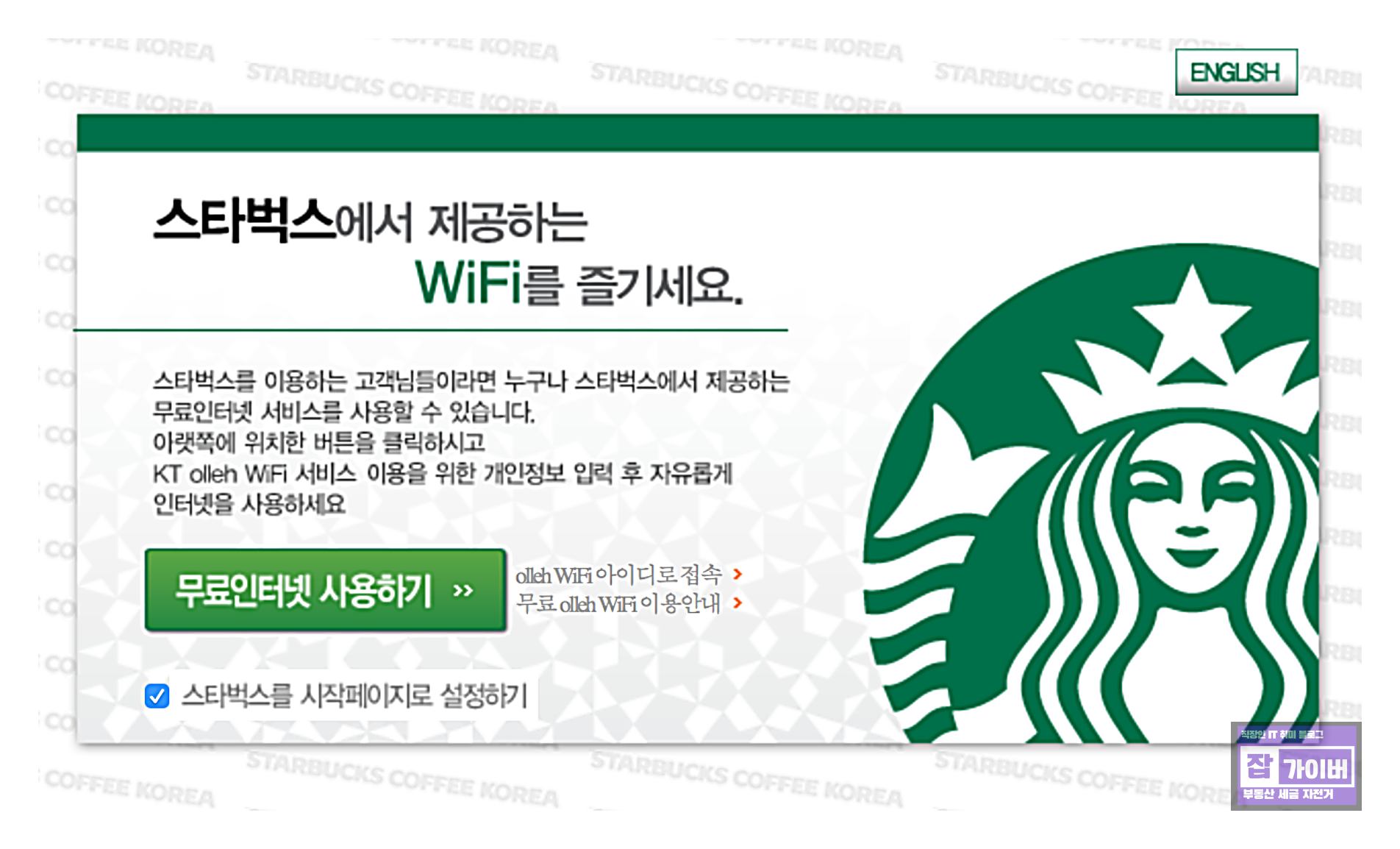
스마트폰이든 노트북이든, 먼저 와이파이 설정으로 들어가서 주변 네트워크 목록을 불러옵니다. 그리고 아래처럼 자물쇠 아이콘이 있는 KT_starbucks_Secure를 선택합니다.
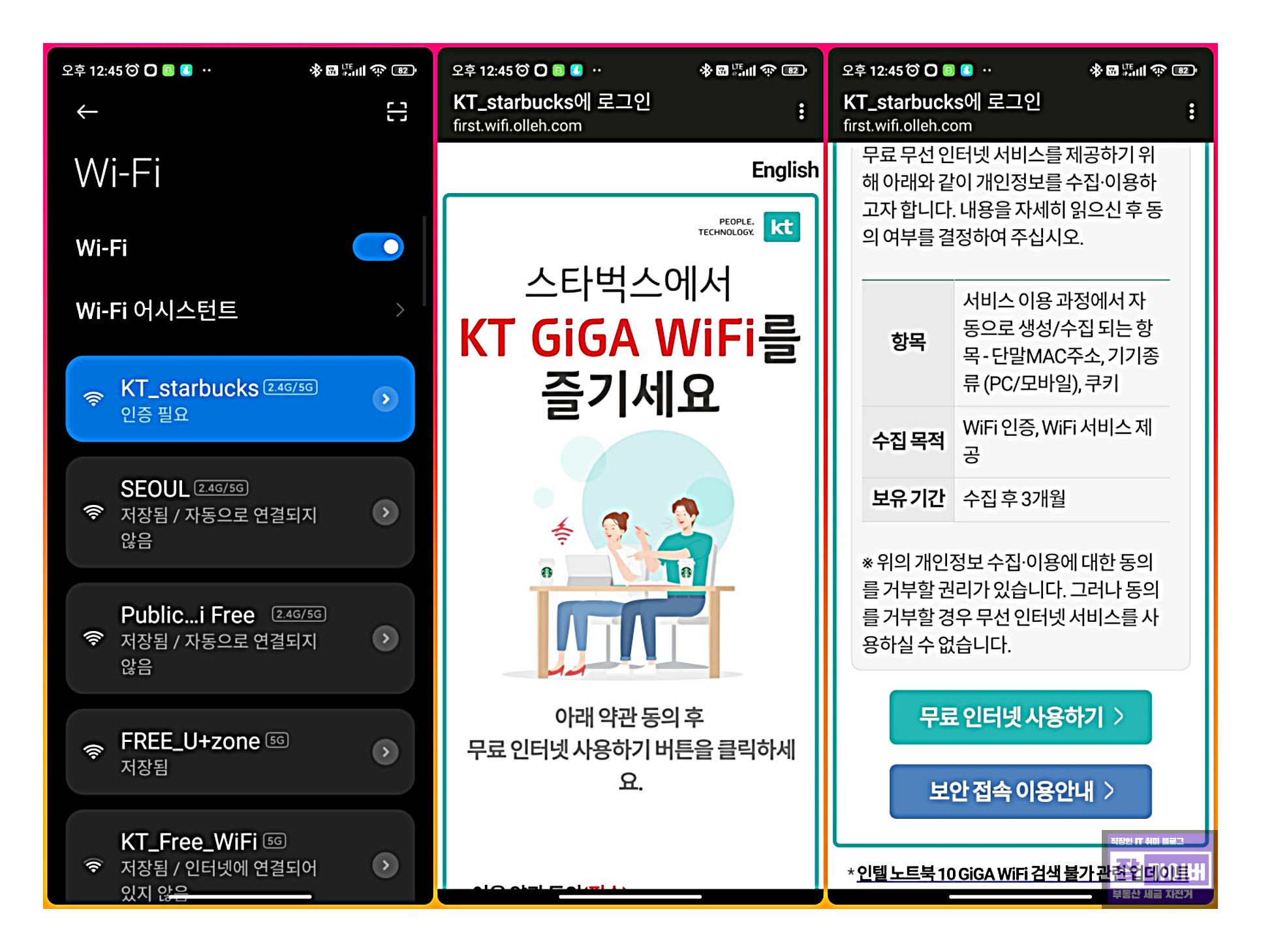
이 와이파이는 일반 가정용 공유기처럼 고정된 비밀번호가 있는 것이 아니라, 매장 공용으로 쓰는 계정 형식입니다.
이름과 비밀번호를 모두 아래처럼 입력하면 됩니다.
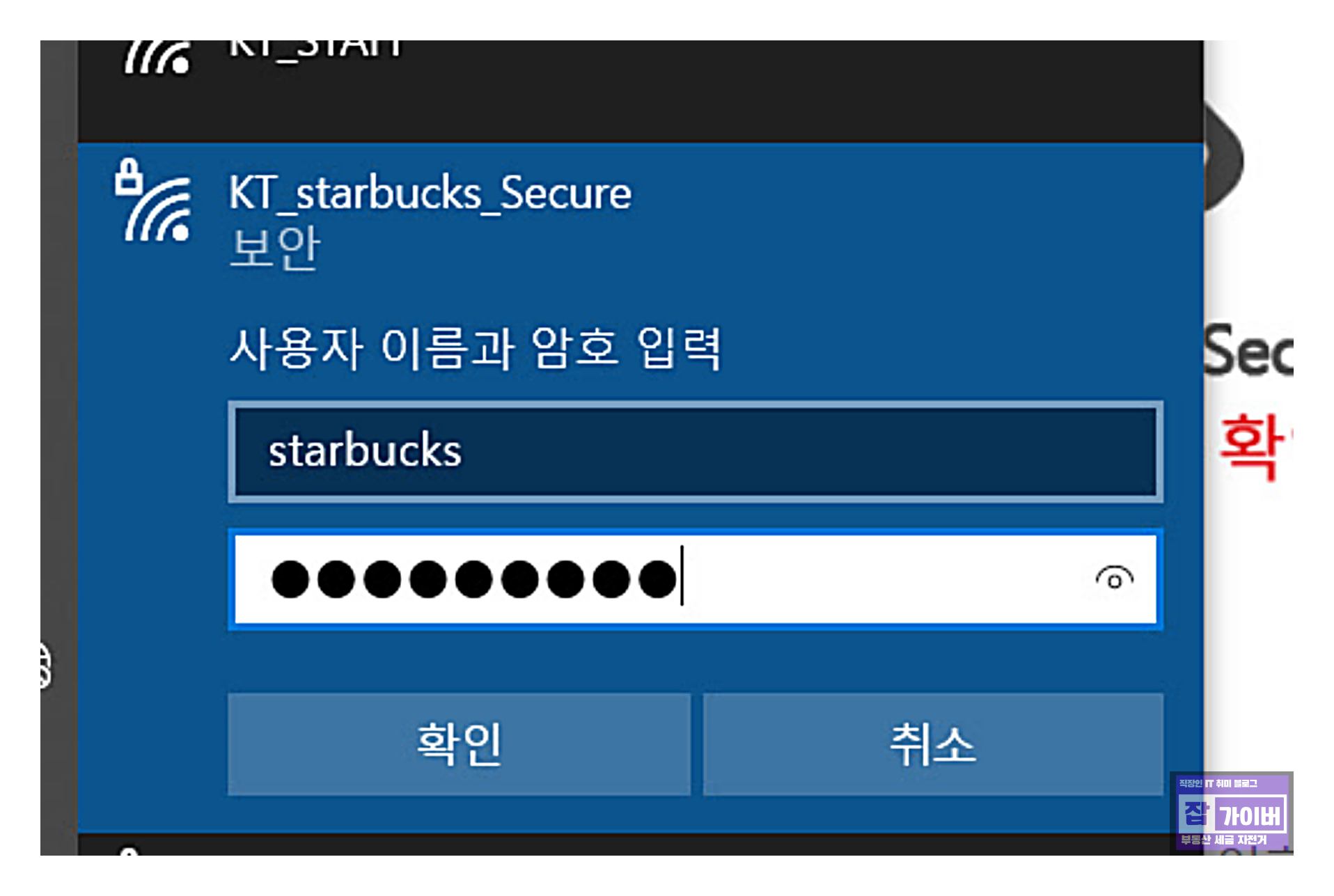
| 매장 종류 | Wifi 이름 | Wifi 비밀번호 |
| KT 스타벅스 | KT_starbucks_Secure | starbucks |
사용자 이름(아이디)도 starbucks, 비밀번호도 starbucks로 동일하게 입력해주면 연결이 완료됩니다.
대소문자 구분은 없고, 거의 모든 매장에서 공통으로 사용하는 값이라 따로 물어볼 필요 없이 바로 접속이 가능합니다.
KT_Starbucks vs KT_starbucks_Secure 차이

같은 매장 안에서도 KT_Starbucks와 KT_starbucks_Secure 두 가지가 함께 잡히는 경우가 많습니다. 이름이 비슷해서 헷갈리기 쉬운데, 둘은 성격이 조금 다릅니다. KT_Starbucks는 누구나 즉시 접속할 수 있는 개방형 와이파이이고, KT_starbucks_Secure는 이름 그대로 암호화된 보안 와이파이입니다.

개방형 와이파이는 비밀번호 없이 접속할 수 있어서 빠르게 쓰기에는 편하지만, 데이터가 암호화되지 않아 패킷 가로채기나 중간자 공격에 취약합니다.
특히 노트북으로 인터넷 뱅킹, 회사 메일, 업무용 협업툴을 사용하는 경우라면 가급적 피하는 게 좋습니다. 대신 KT_starbucks_Secure는 WPA2 기반 암호화 통신을 사용해 상대적으로 안전한 편이기 때문에, 로그인이나 계정 정보가 오가는 서비스에는 Secure 쪽을 선택하는 게 훨씬 낫습니다.
KT 스타벅스 Secure 와이파이 인증 페이지와 접속 완료까지
KT_starbucks_Secure에 연결하고 아이디/비밀번호까지 입력했다고 끝이 아닙니다.
단순히 “와이파이에 물려 있는 상태”이고, 실제 인터넷을 쓰려면 KT 인증 페이지에서 한 번 더 승인을 해줘야 합니다.
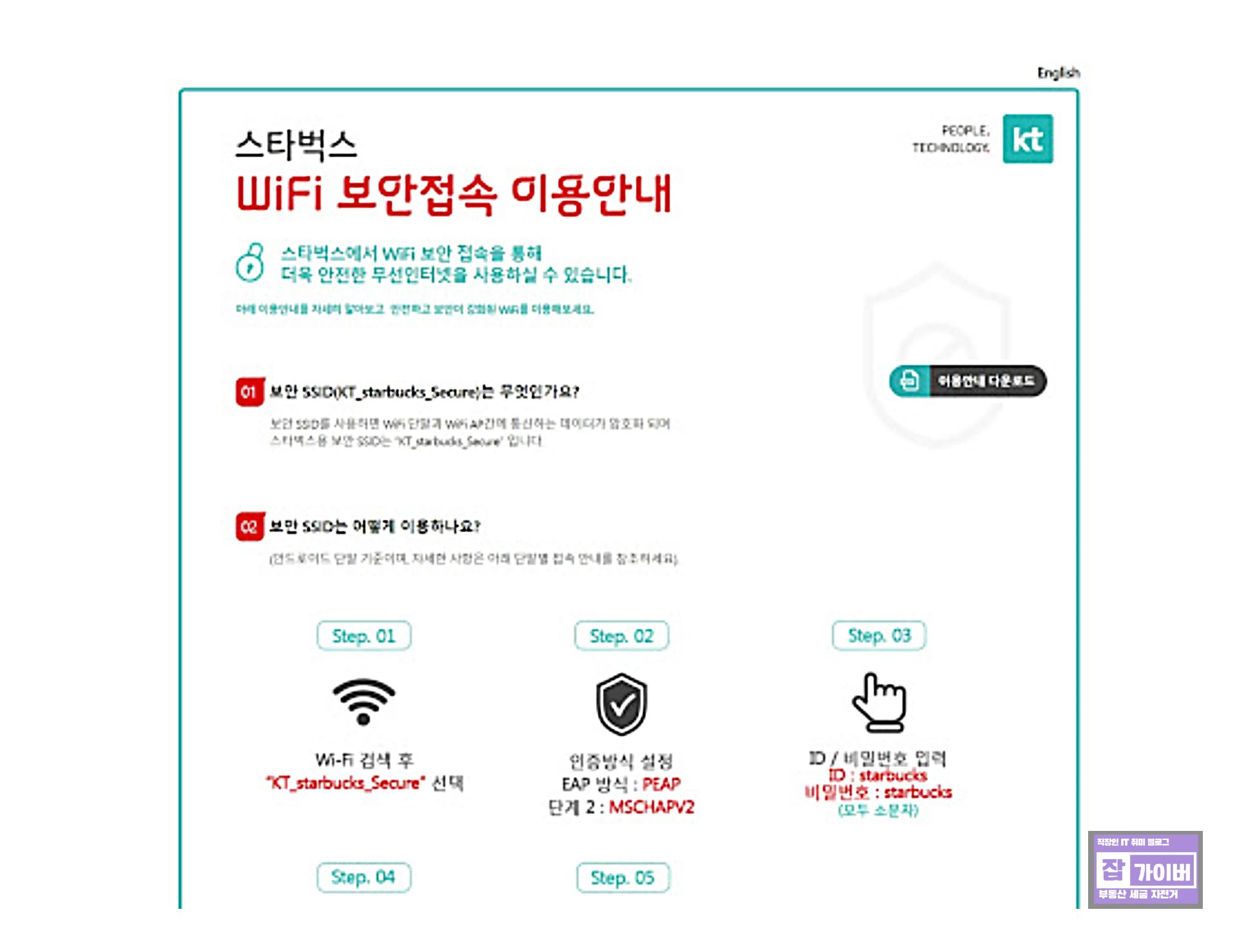
보통은 연결 직후 브라우저가 자동으로 열리면서 KT GIGA WiFi 안내 화면이 뜹니다. 여기에서 약관에 체크하고 “무료 인터넷 사용하기” 버튼을 눌러주면, 그때부터 정상적으로 웹사이트 접속과 앱 사용이 가능합니다. 만약 인증 페이지가 자동으로 안 뜬다면, 브라우저를 직접 열어서 네이버나 아무 사이트 주소를 한 번 입력해주면 인증 화면으로 자동 리다이렉트 되는 경우가 많습니다.
노트북에서 KT_starbucks_Secure가 자꾸 끊길 때
핸드폰에서는 잘 되는데, 노트북만 유독 스타벅스 Secure WiFi가 자꾸 끊기는 경우가 있습니다.
연결됐다가 몇 분 지나면 다시 로그인 창이 뜬다든지, 와이파이 표시에는 연결이라고 나오는데 인터넷이 안 되는 식입니다. 이럴 때는 대개 아래 몇 가지 원인 중 하나에 해당하는 경우가 많습니다.
첫 번째는 인증 세션 만료입니다. KT 공용 와이파이는 일정 시간마다 세션이 끊기면서 다시 인증이 필요할 수 있습니다. 특히 노트북을 덮어뒀다가 다시 열었을 때, 화면은 켜졌는데 내부적으로 네트워크는 재인증을 요구하는 상태가 되어 있는 경우가 많습니다.
두 번째는 노트북 무선 랜카드의 전원 관리 설정입니다. 절전 모드 성향이 강하게 설정되어 있으면, 배터리를 아끼려고 와이파이 모듈을 수시로 잠깐씩 꺼버리는 경우가 있습니다. 그 때마다 공용 와이파이는 “새 기기가 접속했다”고 인식해서, 다시 인증을 요구하게 되는 겁니다.
세 번째는 예전에 저장된 네트워크 설정과의 충돌입니다. 같은 이름의 와이파이 정보가 여러 번 저장되어 있거나, 인증서 오류가 쌓여 있는 경우 접속은 됐다가도 안정적으로 유지되지 않는 경우가 있습니다. 이때는 네트워크를 완전히 삭제하고 새로 연결하는 게 가장 깔끔합니다.
| 상황 | 가능한 원인 | 해결 방법 | 비고 |
| 와이파이는 연결인데 인터넷이 안 됨 | KT 인증 페이지 미완료, 세션 만료 | 브라우저 열고 사이트 접속 → KT 안내창에서 ‘무료 인터넷 사용하기’ 클릭 | 팝업 차단 시 인증창이 안 뜰 수 있음 |
| 몇 분마다 연결 끊김 | 무선 랜카드 절전 모드, 신호 약함 | 전원 옵션에서 무선 어댑터 절전 해제, 매장 안쪽 좌석으로 이동 | 특히 오래된 노트북에서 자주 발생 |
| 연결 자체가 실패 | 저장된 네트워크 정보 오류 | KT_starbucks_Secure 네트워크 삭제 후 재등록 | 수동으로 ‘이 네트워크 삭제’ 실행 |
| SSL/인증서 오류 메시지 | 브라우저 캐시, 시간이 맞지 않는 경우 | 시간/날짜 확인, 브라우저 캐시 삭제 후 재접속 | 회사 보안 프로그램과 충돌 가능성도 있음 |
개인적으로는 노트북으로 일을 오래해야 할 땐, 먼저 KT_starbucks_Secure에 접속해서 인증까지 마친 뒤, 작업 도중에 잠깐 자리에서 일어나더라도 노트북을 완전히 덮지 않고 절전 모드 진입을 최소화하는 편입니다. 그리고 혹시나 연결이 꼬였다 싶으면, 와이파이 아이콘을 눌러 해당 네트워크를 삭제하고 다시 처음부터 연결하는 게 가장 빠르게 안정성을 되찾는 방법이었습니다.
공공 와이파이 보안, 어느 정도까지 믿어도 될까?
Secure라는 이름이 붙어 있어도 공공 와이파이는 어디까지나 “여러 사람이 같이 쓰는 인터넷”입니다.
집에서 쓰는 공유기처럼 완전히 신뢰할 수 있는 환경이라고 보기는 어렵습니다. 기본적인 암호화는 되어 있지만, 같은 와이파이를 쓰는 사람들 사이에서 데이터를 엿보려고 하는 시도는 충분히 가능하기 때문입니다.
그래서 스타벅스처럼 사람이 붐비는 공간에서는, 웬만하면 인터넷 뱅킹, 카드번호 입력, 주민번호가 들어가는 사이트는 피하는 게 좋습니다. 어쩔 수 없이 로그인이 필요한 서비스에 접속해야 한다면 https 주소를 사용하는지 한 번 더 확인하고, 가능하다면 VPN을 켜거나 잠깐 모바일 데이터로 전환해서 처리하는 쪽이 마음이 편합니다.
가장 이상적인 건, 중요한 업무를 할 땐 스마트폰 테더링이나 개인 핫스팟을 사용하는 것이고, 스타벅스 무료 와이파이는 유튜브, 웹서핑, 메신저 정도의 가벼운 용도로 활용하는 정도가 적당합니다.
그래도 사람이 적은 시간대에는 속도도 꽤 잘 나오기 때문에, 가벼운 작업 용도로는 충분히 만족스럽게 쓸 수 있습니다.
FAQ – 스타벅스 와이파이 연결 오류 및 보안 관련
KT_starbucks_Secure에 연결했는데 인터넷이 안 됩니다. 왜 그럴까요?
KT_starbucks_Secure는 와이파이에만 연결되어 있는 상태와, 실제 인터넷 사용이 가능한 상태가 따로입니다.
네트워크 목록에서 연결을 완료한 뒤에도 브라우저에서 KT 인증 페이지에 접속해 ‘무료 인터넷 사용하기’ 버튼을 눌러야 비로소 인터넷이 열립니다. 이 과정을 건너뛰거나 인증 페이지가 뜨지 않으면, 와이파이 표시에는 연결이 되어 있어도 실제로는 외부 접속이 차단된 상태일 수 있습니다.
사용자 이름과 비밀번호를 ‘starbucks’로 넣었는데도 연결이 안 됩니다.
아이디와 비밀번호를 정확히 입력했는데도 접속이 안 된다면 네트워크 정보가 꼬여 있거나, 예전에 저장된 설정이 남아 있는 경우일 가능성이 큽니다. 이럴 때는 먼저 와이파이 설정에서 KT_starbucks_Secure를 선택하고 ‘이 네트워크 삭제’ 또는 ‘네트워크 무시’를 눌러 정보를 완전히 지워준 뒤, 다시 처음부터 검색해 연결해 보세요. 노트북이라면 무선 랜 드라이버 업데이트 여부도 한 번쯤 확인해 보는 것이 좋습니다.
KT_Starbucks와 KT_starbucks_Secure의 가장 큰 차이는 무엇인가요?
둘 다 스타벅스 매장에서 제공되는 KT 와이파이지만, 성격은 꽤 다릅니다. KT_Starbucks는 비밀번호 없이 누구나 접속할 수 있는 개방형 와이파이라서 간단히 웹서핑을 할 때는 편하지만, 데이터가 암호화되지 않아 보안에 취약합니다.
반면 KT_starbucks_Secure는 아이디와 비밀번호를 입력해야 하는 보안 와이파이로, 통신 구간이 암호화되기 때문에 로그인 정보가 오가는 사이트 접속에는 Secure 쪽이 훨씬 안전한 편입니다.
와이파이가 자꾸 끊기고 다시 로그인하라고 나옵니다. 어떻게 해야 하나요?
공공 와이파이는 일정 시간이 지나면 인증 세션이 끊겨 다시 로그인 또는 재인증을 요구하는 구조인 경우가 많습니다.
여기에 노트북의 절전 설정까지 겹치면 화면을 껐다 켤 때마다 네트워크가 재접속되어 끊기는 느낌이 들 수 있습니다. 전원 관리 옵션에서 무선 어댑터 절전 모드를 ‘최대 성능’으로 바꾸고, 문제가 지속되면 네트워크를 삭제 후 재등록해 보세요. 여전히 같은 증상이 반복된다면, 해당 매장에서는 간단한 작업만 하고 중요한 일은 개인 핫스팟으로 처리하는 편이 마음이 편합니다.
접속은 되는데 넷플릭스나 몇몇 앱만 안 될 때가 있습니다.
공공 와이파이는 트래픽 부하 관리나 보안을 이유로 일부 포트나 스트리밍 서비스를 제한하는 경우가 있습니다.
KT_starbucks_Secure에 정상 연결되어 있고 웹 브라우징은 되는데 특정 앱만 계속 에러가 난다면, 네트워크 자체의 정책일 가능성이 큽니다. 이럴 때는 VPN을 통해 우회 접속을 시도하거나, 정말 끊김 없이 이용해야 하는 서비스라면 잠시 모바일 데이터나 테더링으로 전환하는 것이 가장 확실합니다.
스타벅스 Secure 와이파이를 써도 개인정보 유출이 걱정됩니다.
Secure 와이파이는 일반 개방형 네트워크보다는 안전하지만, 집이나 회사처럼 완전히 신뢰할 수 있는 환경은 아닙니다.
같은 와이파이 안에 있는 누군가가 공격을 시도한다면 이론적으로는 노출 가능성이 존재합니다. 그래서 공공 와이파이에서는 가급적 로그인이나 결제 정보 입력은 줄이고, 꼭 필요한 상황이라면 https 주소를 사용하는지 확인</b하고, 가능하면 VPN을 함께 사용하는 것이 좋습니다. 사용을 마친 뒤에는 자동 연결 옵션을 꺼두고, 다음에 다시 접속할 때만 수동으로 연결해 두면 불필요한 노출을 조금 더 줄일 수 있습니다.dex=0}
'IT 오류해결 > 인터넷·공유기' 카테고리의 다른 글
| 인터넷 보안경고 윈도우방화벽 알림 설정, 이렇게만 맞춰도 보안 수준이 달라진다 (0) | 2025.12.09 |
|---|---|
| 시놀로지 NAS 접속방법 IP주소 확인 Web Assistant QuickConnect 설정 (0) | 2025.11.28 |
| 윈도우10 DNS 서버가 응답하지 않습니다 - 인터넷 캐시삭제 (0) | 2025.11.24 |



댓글