
동영상 캡쳐·녹화 검은화면 해결 하드웨어 가속 끄기(윈도우11/10·크롬
하드웨어 가속 끄기 동영상 캡쳐·녹화 검은화면 / 유튜브 깜빡임 해결 (윈도우10·11, 크롬·엣지)
동영상을 재생하는데 화면이 끊기거나, 캡쳐·녹화 프로그램으로 찍었더니 영상 부분만 검은화면으로 나오는 경우가 있습니다. 특히 예전 환경(윈도우7 + 구형 플레이어/브라우저 + 구형 그래픽 드라이버)에서 자주 보이던 증상인데, 원리는 지금도 같습니다. 화면이 그려지는 방식이 GPU 가속(하드웨어 가속) 경로로 잡히면 캡쳐 툴이 프레임을 못 읽어 검게 보일 수 있습니다.
다만 요즘은 한 가지를 꼭 짚고 넘어가야 합니다.
플릭스·디즈니+·웨이브 같은 서비스나 일부 웹 플레이어는 DRM(콘텐츠 보호) 때문에 정상적인 캡쳐가 막히기도 합니다. 이 경우는 “가속을 껐다 켰다”로 해결되지 않고, 애초에 화면이 보호되는 구조라 검은화면이 정상 동작처럼 보일 수 있습니다.
그럼에도 “내가 재생하는 로컬 파일”이나 “일반 웹 영상(유튜브 등)”에서 검은화면이 뜬다면, 아래처럼 하드웨어 가속을 꺼서 해결되는 경우가 꽤 많습니다.
바로 체크 DRM 차단인지, 단순 가속 충돌인지
- 유튜브/일반 웹 영상에서 검은화면 → 브라우저/캡쳐 방식/가속 충돌 가능성이 큼
- 넷플릭스·디즈니+ 등 특정 서비스에서만 검은화면 → DRM 보호일 가능성이 큼(설정으로 해결 안 될 수 있음)
- 소리는 녹음되는데 영상만 검다 → GPU 합성 경로/캡쳐 방식 문제로 시작하는 게 정석
이 글은 “일반 웹 영상/로컬 영상” 기준으로, 가장 많이 해결되는 순서대로 정리합니다.
1) 크롬/엣지 하드웨어 가속 끄기 (최신 환경에서 1순위)
Windows 10/11에서 영상 캡쳐 검은화면은 “윈도우 전체 가속”보다 브라우저(크롬/엣지) 하드웨어 가속이 원인인 경우가 더 많습니다.
특히 유튜브 전체화면 깜빡임, OBS에서 창 캡쳐가 검게 나오는 증상은 여기서 갈리는 경우가 많습니다.
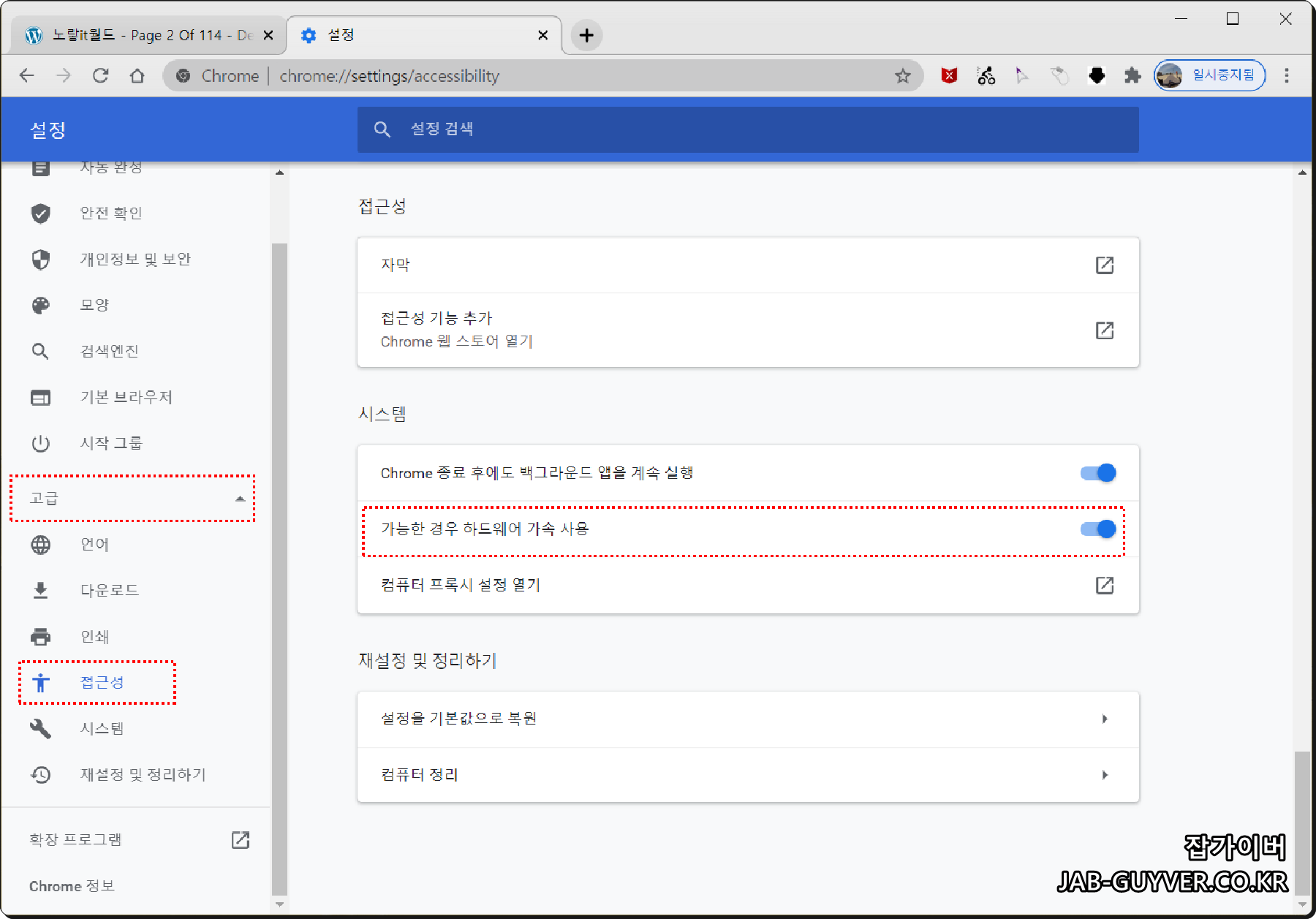
방법 A: 크롬 설정에서 ‘가능한 경우 하드웨어 가속 사용’ 끄기
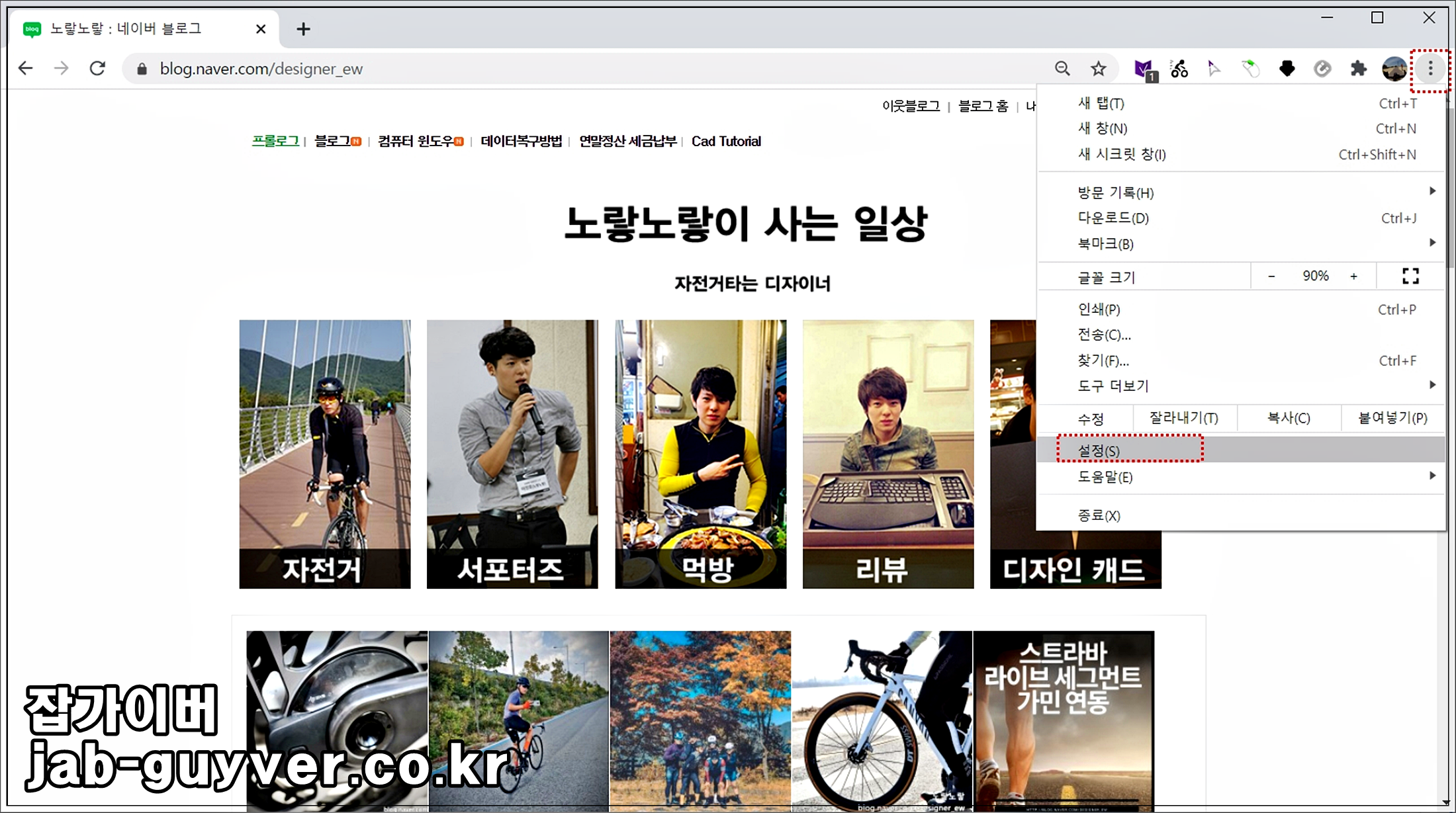
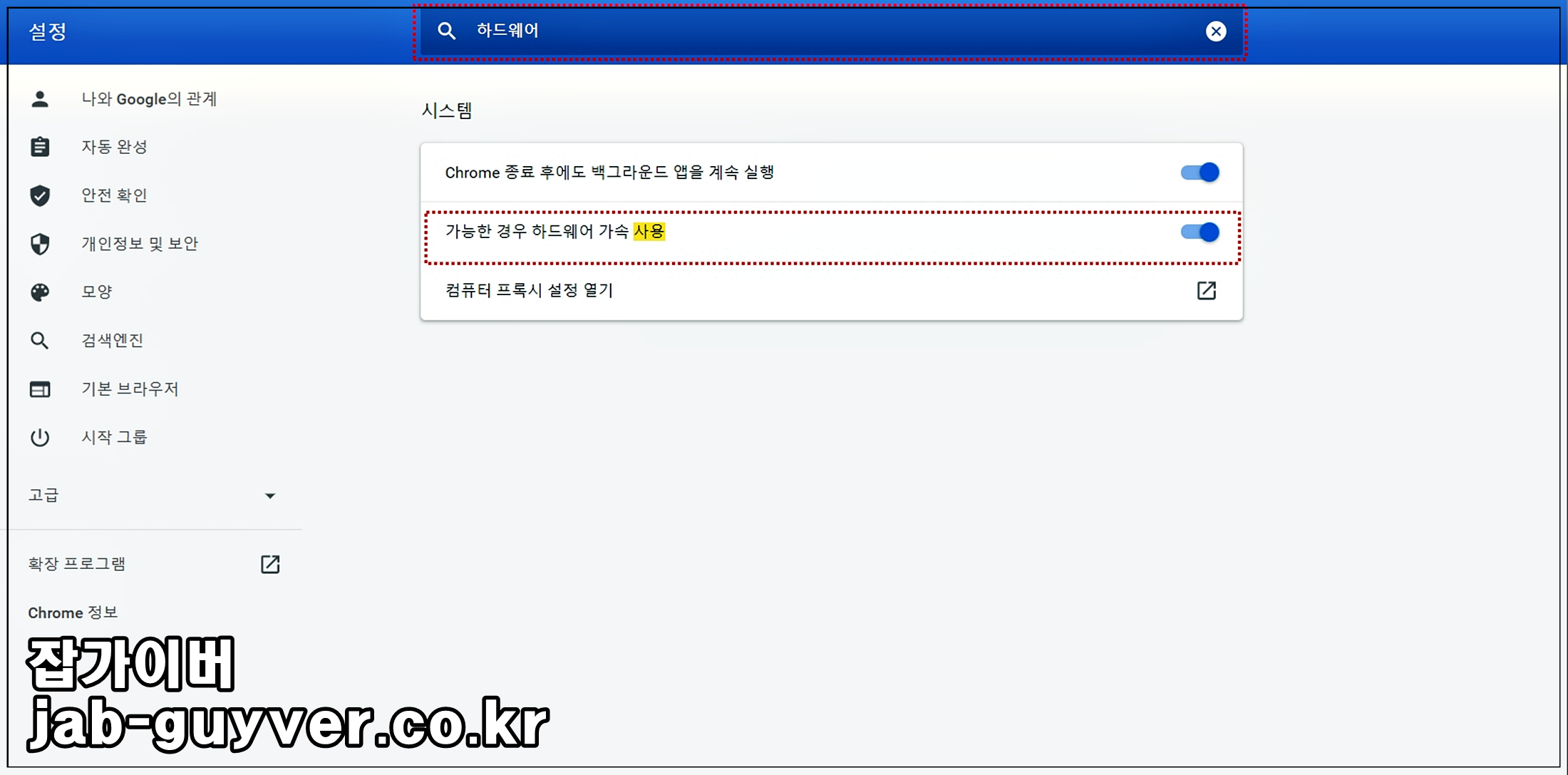
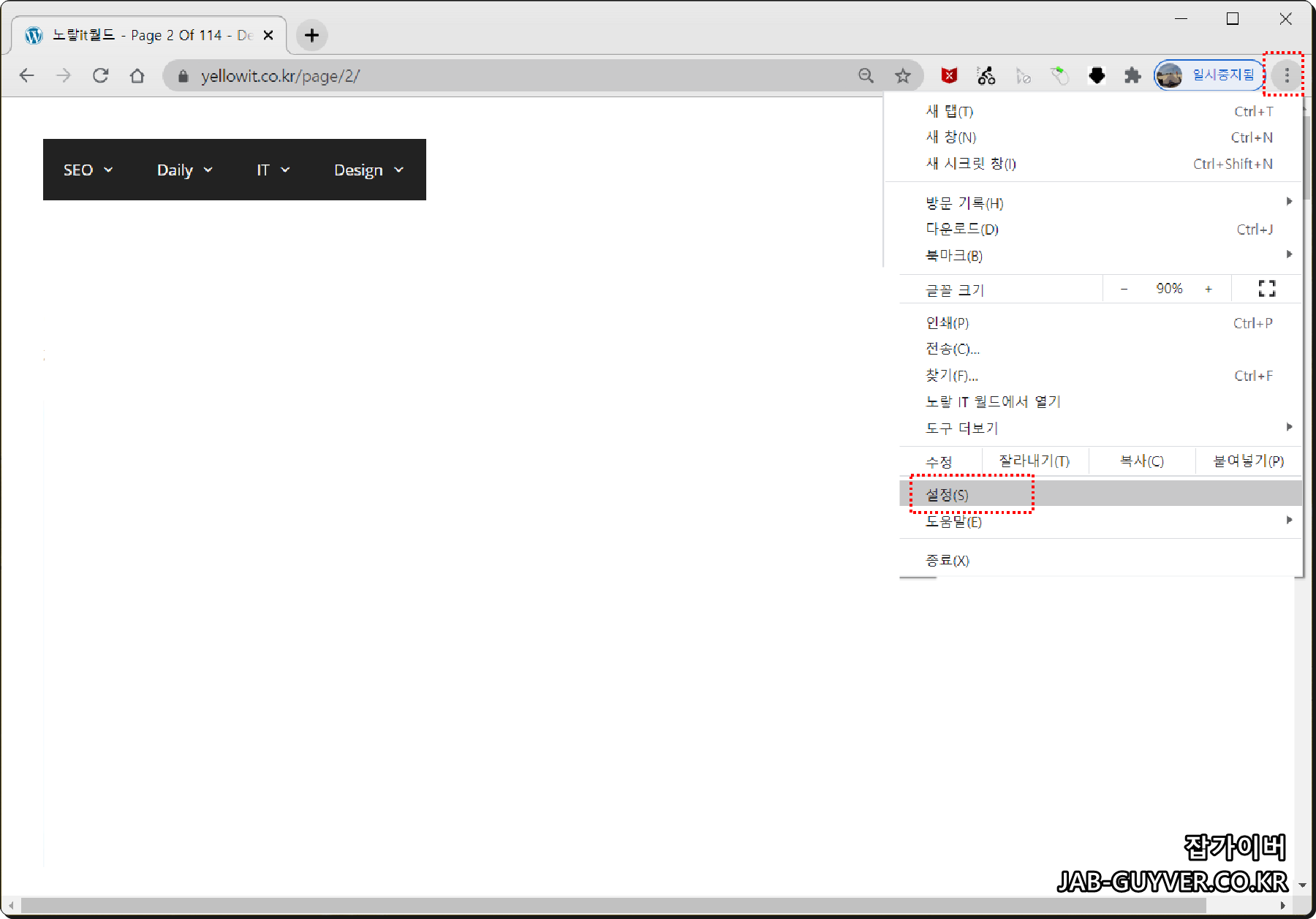
크롬 우측 상단 점 3개 → 설정 → (시스템/성능 항목)에서 가능한 경우 하드웨어 가속 사용을 꺼줍니다.
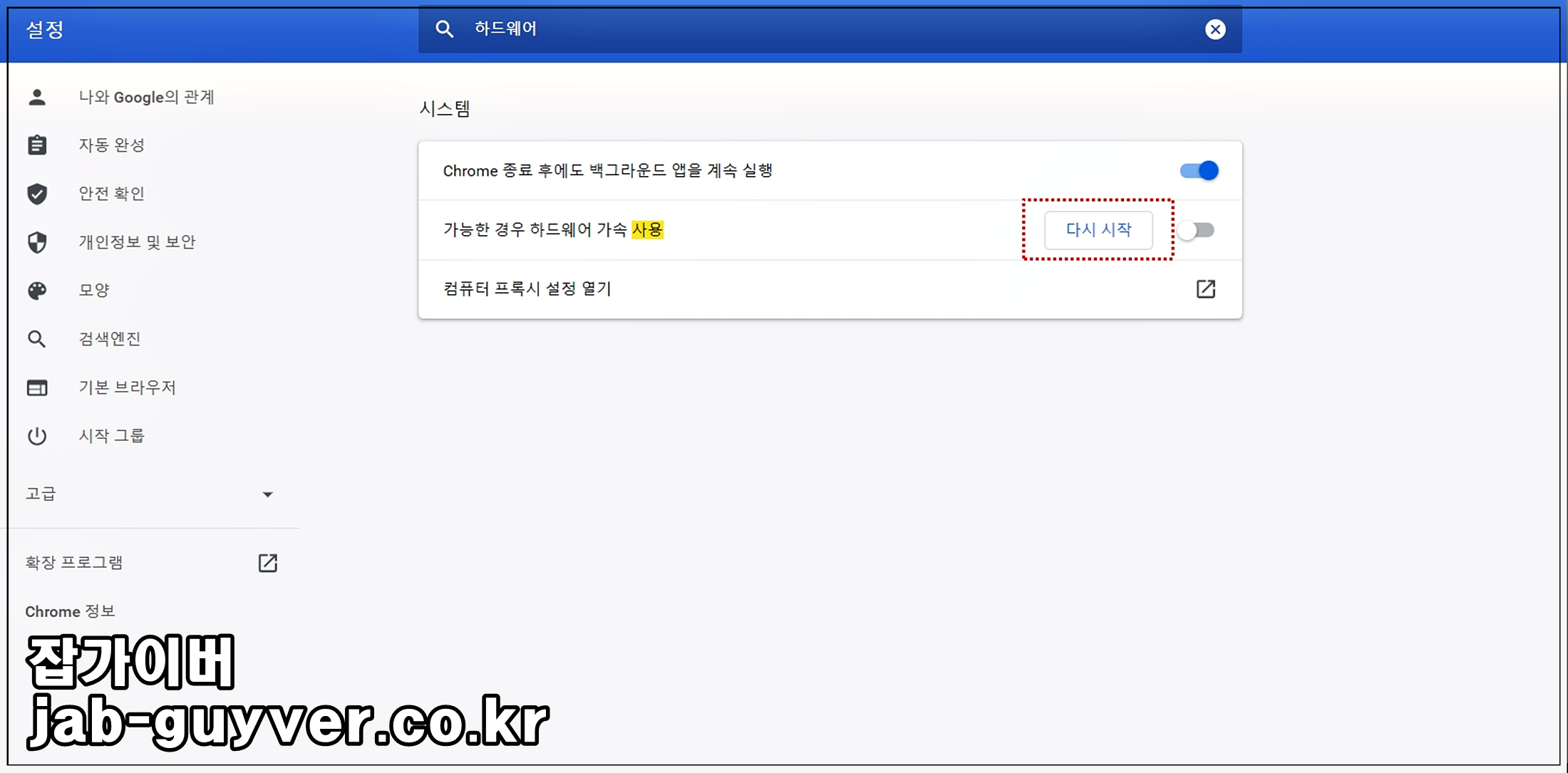
중요: 껐는데도 해결이 안 되면, 반대로 “켜서” 정상화되는 조합도 있습니다. 드라이버/코덱/캡쳐툴 조합에 따라 결과가 갈릴 수 있으니 ON/OFF 모두 1회씩 테스트하는 것이 가장 빠릅니다.
방법 B(보조): chrome://flags에서 ‘Hardware-Accelerated Video’ 확인
최신 크롬은 flags 항목이 수시로 바뀌며, 안정성 이슈가 생길 수 있어 “방법 A”로 해결이 안 될 때만 보조로 봅니다.
주소창에 chrome://flags 입력 → Ctrl+F로 Hardware-Accelerated Video를 찾아 상태를 확인합니다.
chrome://flags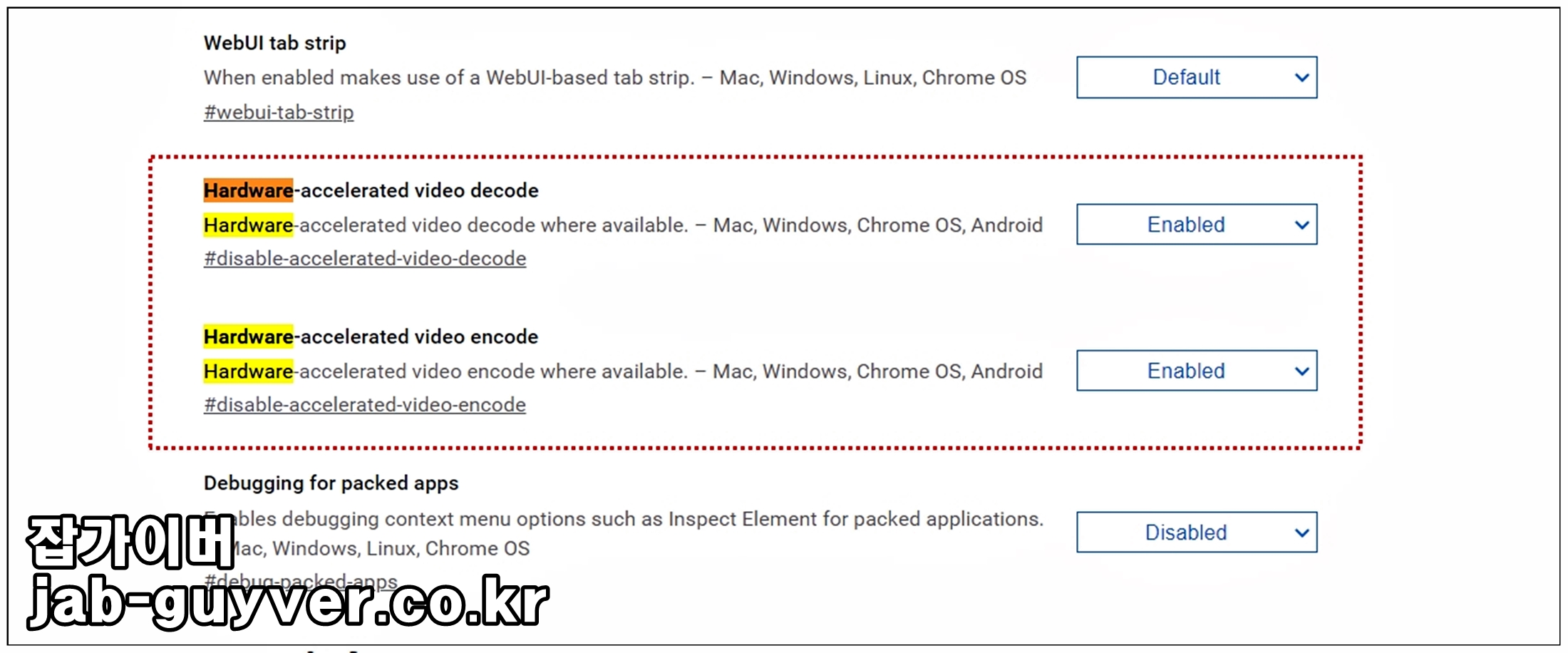
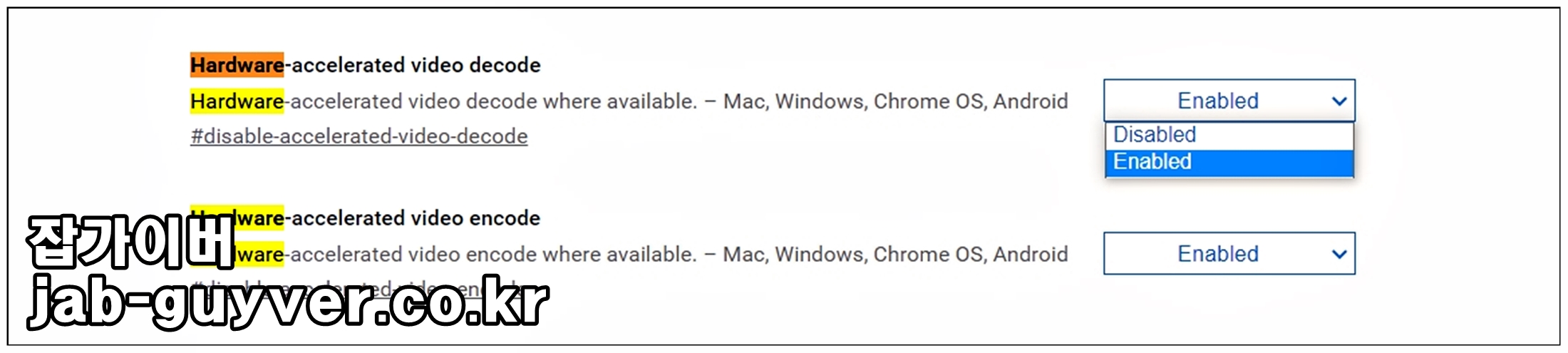
flags를 건드렸다면 반드시 크롬 재시작 후 테스트합니다. 다만 이 단계는 “최후 보조”에 가깝고, 대부분은 설정 토글(방법 A)에서 끝납니다.
2) OBS/캡쳐툴에서 검은화면이면 ‘캡쳐 방식’부터 바꾸기
브라우저 가속을 끄고도 검은화면이면, 다음으로는 캡쳐툴 설정이 가장 빠릅니다. 특히 OBS 기준으로 웹 영상은 “어떤 소스로 캡쳐하느냐”에 따라 검은화면이 쉽게 발생합니다.
OBS 기준 추천 테스트 순서
- 윈도우 캡쳐(창 캡쳐)로 검게 나오면 → 디스플레이 캡쳐로 변경
- 디스플레이 캡쳐는 나오는데 프레임이 불안정하면 → 캡쳐 해상도/프레임/그래픽 설정 조정
- 특정 플레이어(앱)만 문제면 → 해당 앱 내부의 하드웨어 가속(디코딩) 옵션 ON/OFF
“소리는 녹음되는데 영상만 검다”는 전형적인 패턴이므로, 브라우저 가속 토글 + 캡쳐 방식 변경 조합을 먼저 소화하면 해결 확률이 가장 높습니다.
3) 유튜브 전체화면 깜빡임/깨짐이면(최신 크롬·윈도우11에서 흔함)
유튜브가 “검은화면 캡쳐”가 아니라, 전체화면에서 깜빡이거나 깨지는 증상으로 나타나는 경우도 많습니다. 이때도 1차는 동일하게 크롬 하드웨어 가속 토글입니다.
- 크롬 하드웨어 가속 OFF → 재시작 → 재생 테스트
- 그래도 안 되면 그래픽 드라이버 업데이트(인텔/엔비디아/AMD)
- 윈도우 업데이트 누적 업데이트 적용
4) 마우스 커서가 사라지는 현상도 ‘가속’과 연관될 수 있음
영상 문제 해결 중에 “크롬에서 커서가 안 보인다” 같은 증상이 같이 묶여 나오는 경우도 있습니다. 크롬 UI 렌더링이 꼬이는 타입이라면 하드웨어 가속 토글이 영향을 줄 수 있습니다.
커서 문제는 드라이버/리소스/윈도우 설정 이슈도 많으니, 아래 글을 함께 연결해두면 체류시간과 내부링크 효율이 좋습니다.
윈도우10 마우스 커서 사라짐 드라이버 설치방법 - 노랗IT월드
윈도우10 마우스 커서 사라짐 발생하거나 마우스가 정상적으로 작동하지 않는 경우가 발생한다면 드라이브를 삭제 후 다시 설치해봅니다. 그리고 마우스가 정상적으로 연결되어 있는지 확인합
yellowit.co.kr
5) 가장 빨리 해결되는 순서
- 1순위: 크롬/엣지 “가능한 경우 하드웨어 가속 사용” 토글 OFF → 재시작
- 2순위: OBS/캡쳐툴에서 “윈도우 캡쳐 ↔ 디스플레이 캡쳐” 방식 변경
- 3순위: 그래픽 드라이버 업데이트 + 윈도우 업데이트 적용
- 예외: 특정 스트리밍 서비스만 검은화면이면 DRM 가능성(설정으로 해결 불가할 수 있음)
FAQ
하드웨어 가속을 끄면 PC가 느려지나요?
상황에 따라 다릅니다. 영상 재생은 가속을 켰을 때 더 부드러운 경우가 많습니다. 다만 캡쳐/녹화가 목적이라면 가속을 끄는 편이 검은화면 회피에 유리한 조합이 존재합니다. 그래서 “부드러움(성능)”과 “호환성(캡쳐)” 사이에서 결과가 갈립니다.
소리는 녹음되는데 화면만 검게 나와요
전형적인 케이스입니다. 오디오는 정상인데, 프레임이 GPU 합성 경로로 올라가 캡쳐툴이 못 읽는 경우가 많습니다. 이 글의 순서대로 브라우저 가속 → 캡쳐 방식을 먼저 바꿔보세요.
가속을 껐는데도 검은화면이면 끝인가요?
로컬/일반 웹 영상이라면 캡쳐 소스(디스플레이 캡쳐/윈도우 캡쳐) 변경으로 살아나는 경우가 많습니다. 반대로 특정 스트리밍 서비스만 해당되면 DRM 차단일 수 있어 “정상적으로 막히는 동작”일 수 있습니다.
윈도우7에서 하드웨어 가속 끄기: 레거시 해결법
검색 유입 중 윈도우7 사용자가 아직 있어 “윈도우7 전용”은 별도로 묶었습니다. 최신(윈10/11) 독자에게는 필요 없는 내용이므로 접기 영역으로 두는 것을 추천합니다.
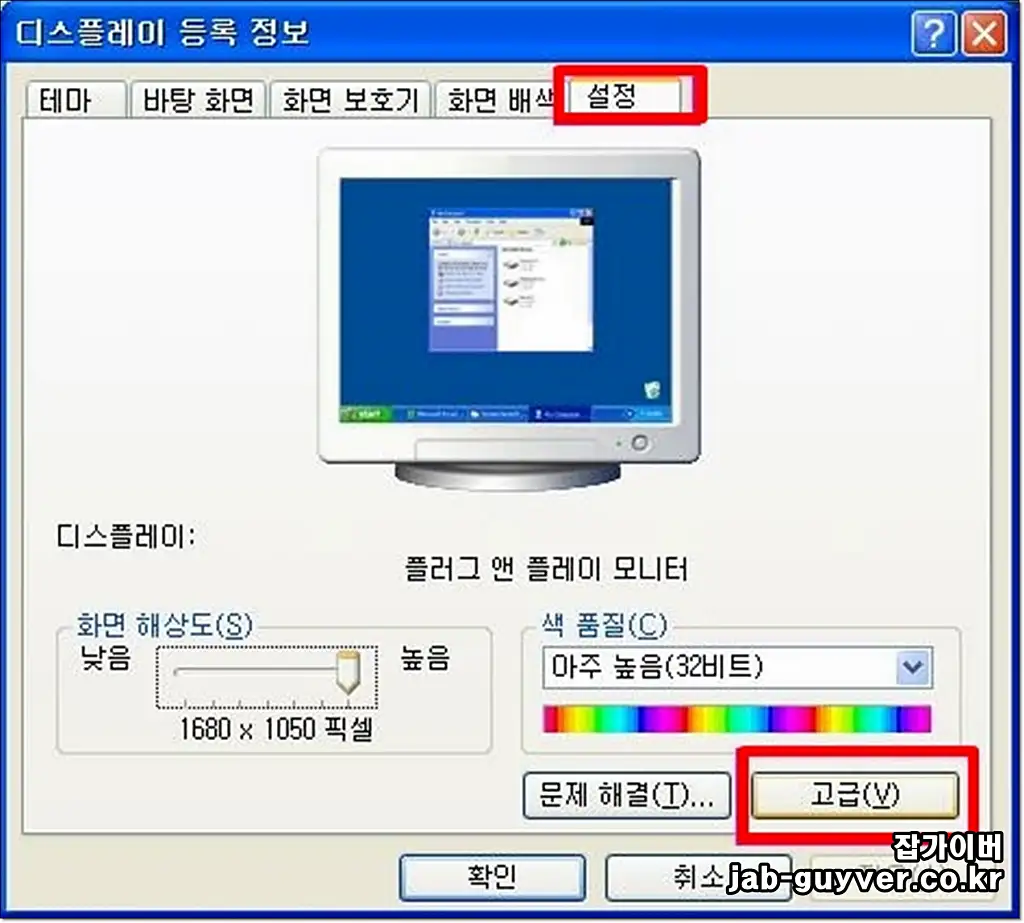
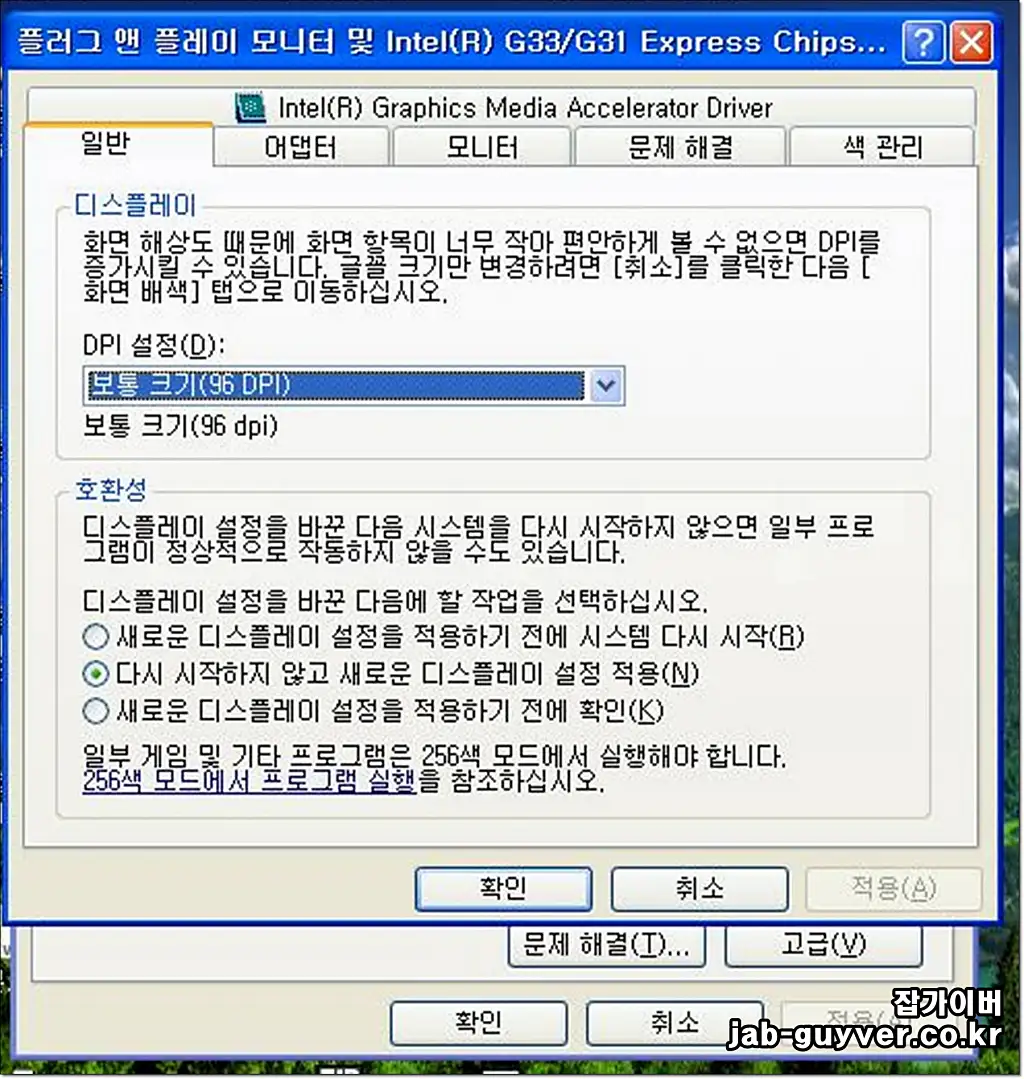
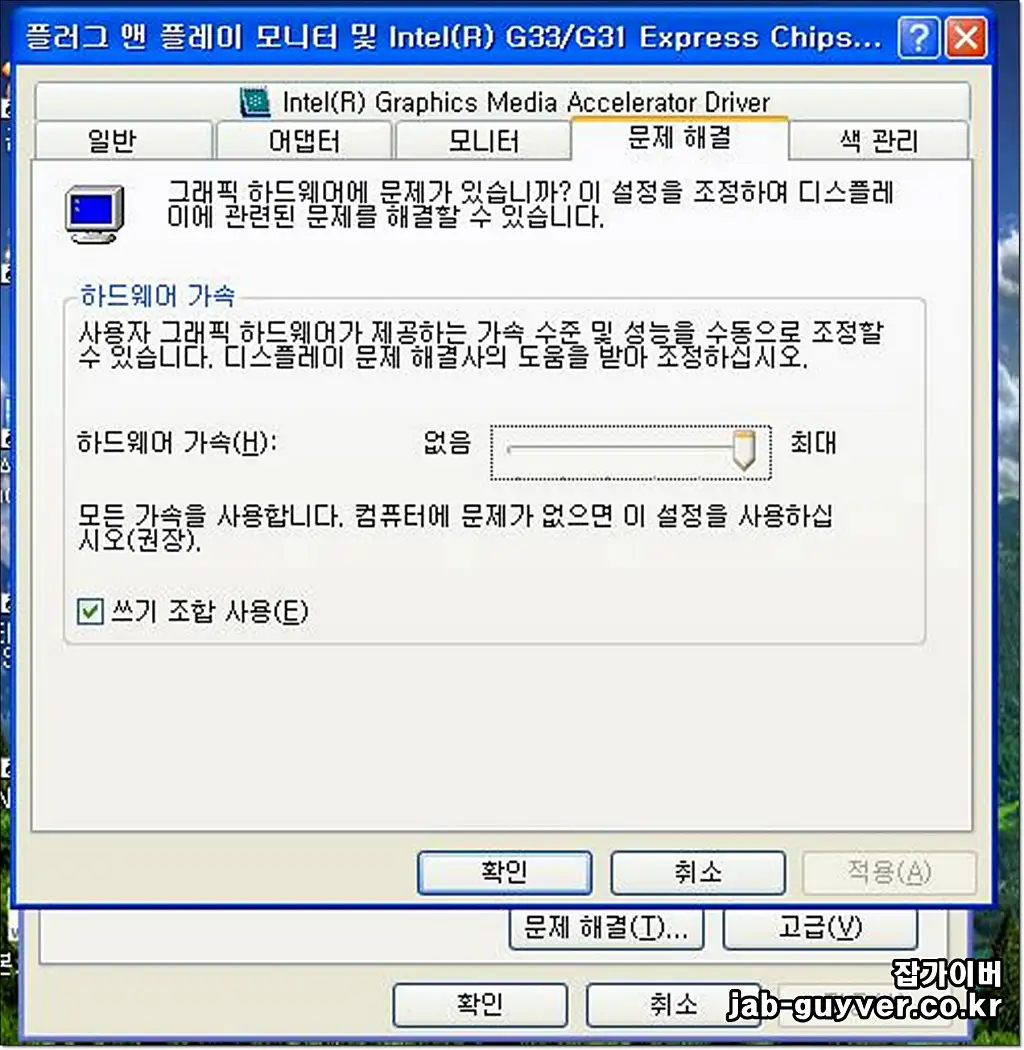
윈도우7 디스플레이 등록정보에서 가속 수준 조절
설정 탭 → 고급 → (문제 해결 탭이 있는 경우) 하드웨어 가속 슬라이더를 “없음”으로 내립니다.
DirectX 9.0 Control Panel로 Direct3D 하드웨어 가속 끄기
위 방식의 “문제 해결 탭”이 없거나 적용이 안 되면 DirectX 컨트롤 패널로 Direct3D 가속을 끄는 방식이 더 잘 먹히는 경우가 있습니다.
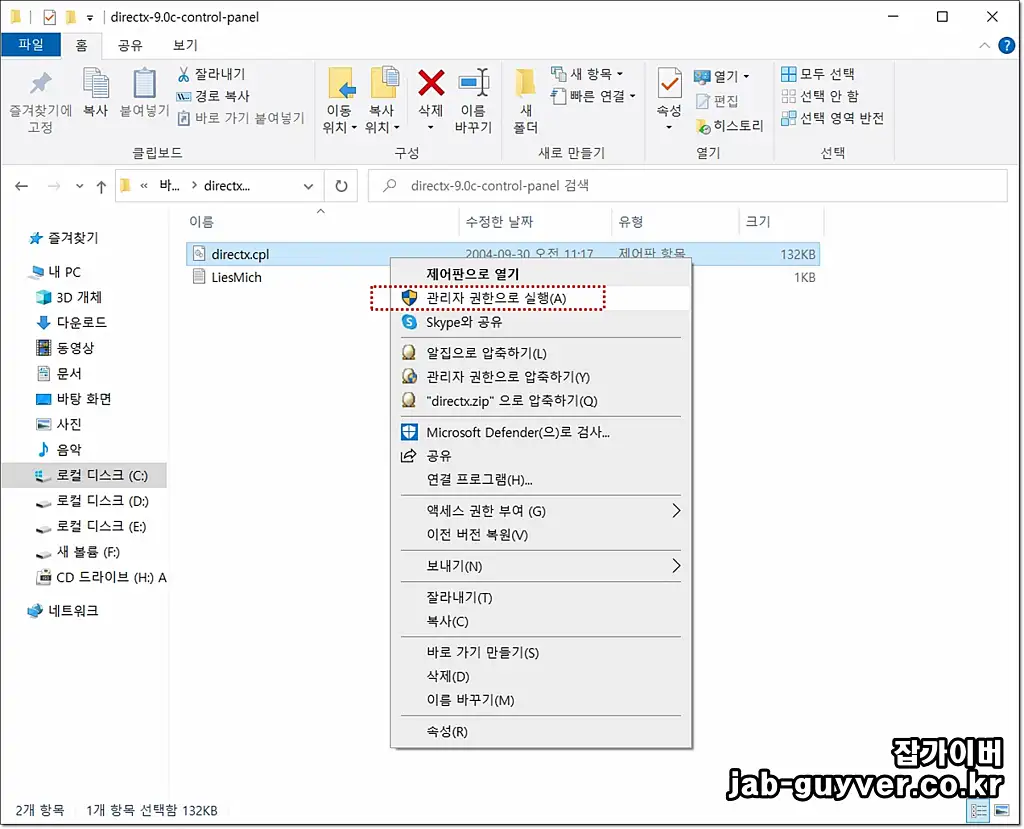
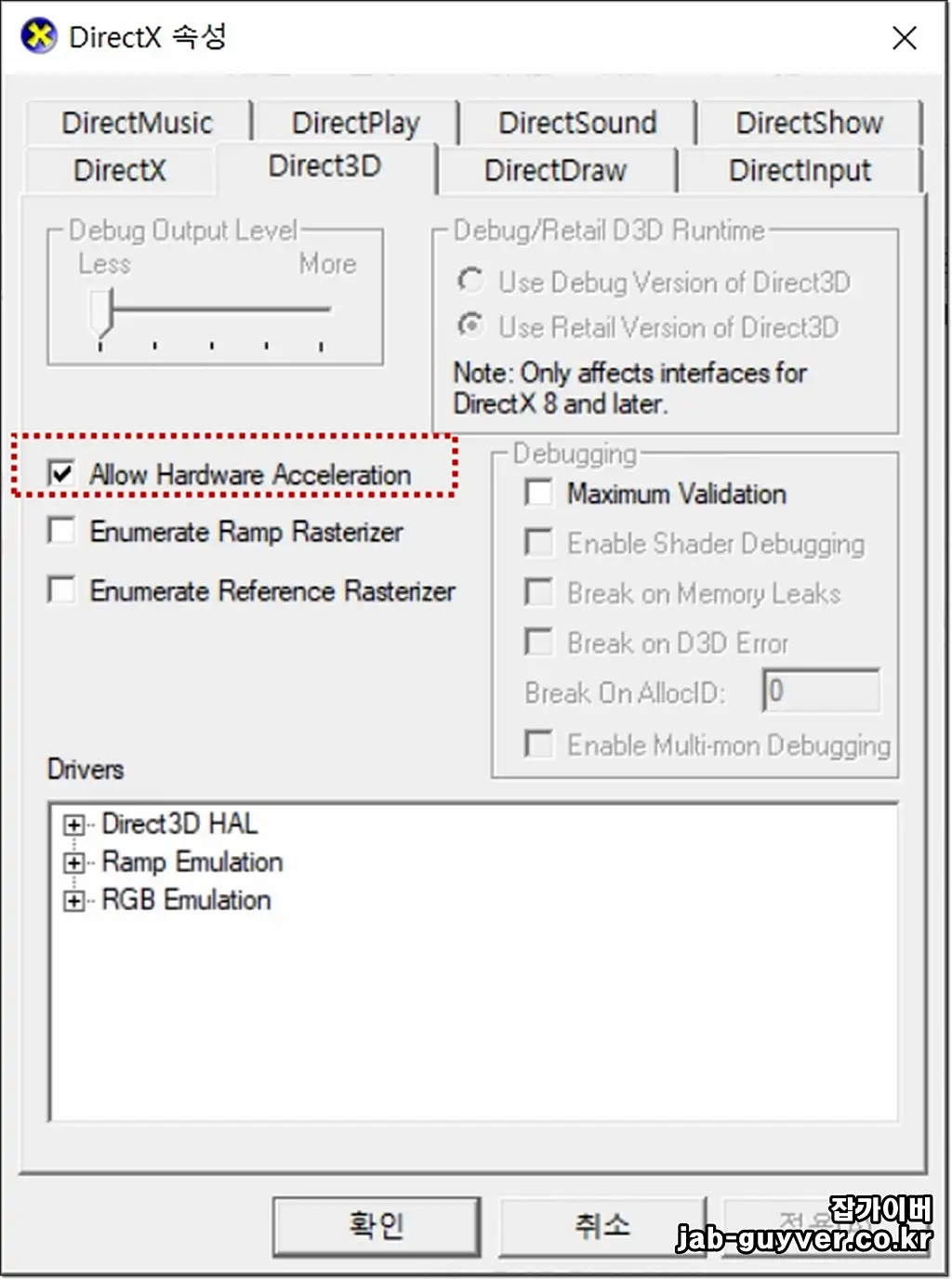
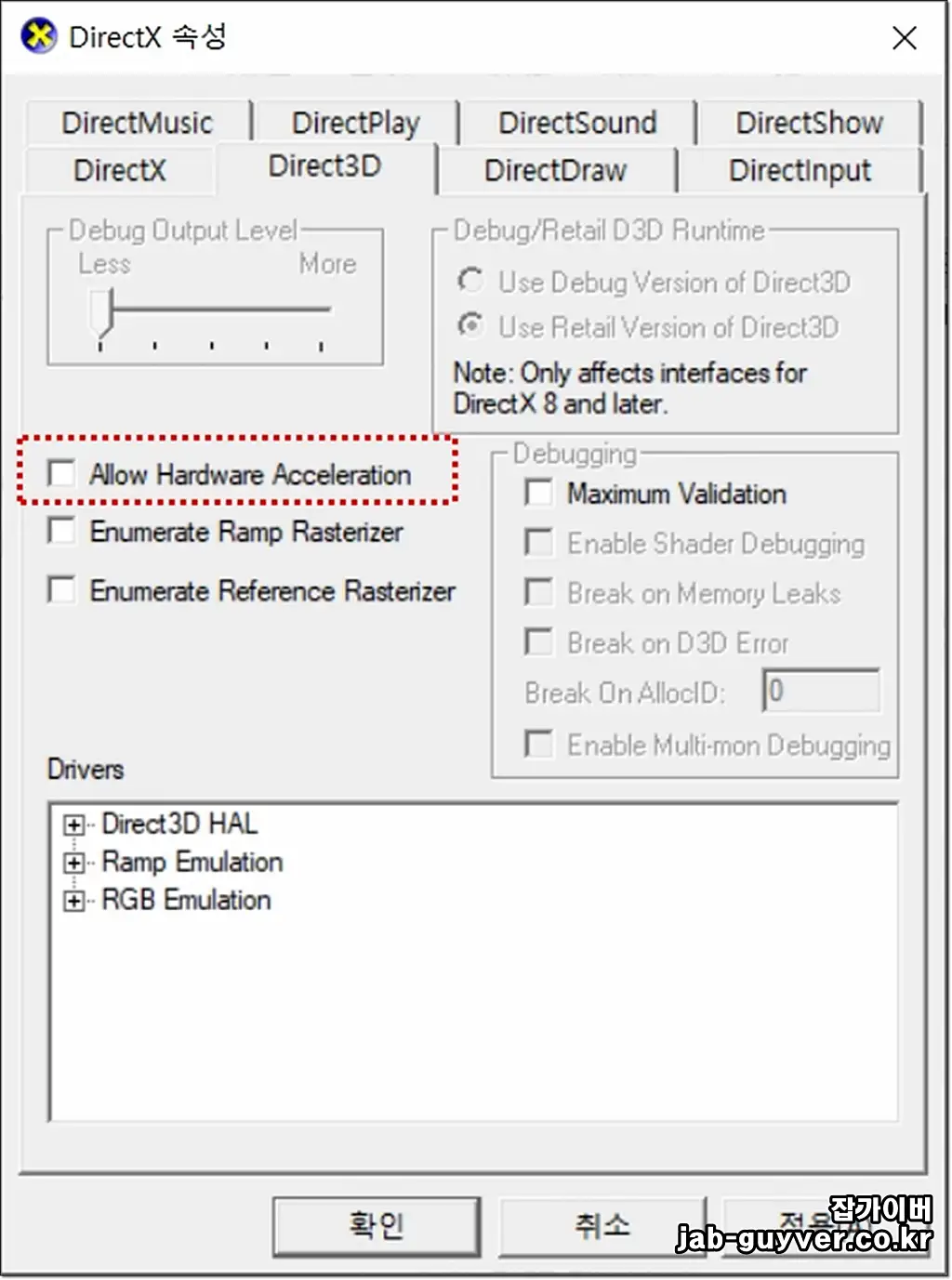
Direct3D 탭에서 Allow Hardware Acceleration 체크를 해제하면 됩니다. 이후 재생/캡쳐를 다시 시도해보세요.
관련 글
'IT 오류해결 > 윈도우·부팅 오류' 카테고리의 다른 글
| 3DP Chip 메인보드 CPU 칩셋·드라이버 BIOS(UEFI) 업데이트 설치방법 (0) | 2026.01.26 |
|---|---|
| HP노트북 프리도스 인텔 11~14세대 윈도우 설치 (드라이브 인식 문제 해결) (0) | 2026.01.26 |
| HP노트북 BIOS 업데이트 드라이버 페이지 다운로드부터 UEFI USB 설치까지 (0) | 2026.01.26 |


댓글