
아이폰 1대로 에어팟 2개 동시 연결하는 법(오디오 공유) + 안될 때 해결
아이폰 1대로 에어팟 2개 동시 연결해서 같이 듣기|오디오 공유 설정 + 안될 때 해결
샥즈나 버즈처럼 “핸드폰 1대에 이어폰 2개”로 음악을 함께 듣는 기능을 자주 쓰다가 아이폰으로 넘어오면, 처음엔 에어팟도 같은 방식이 되는지부터 궁금해집니다.
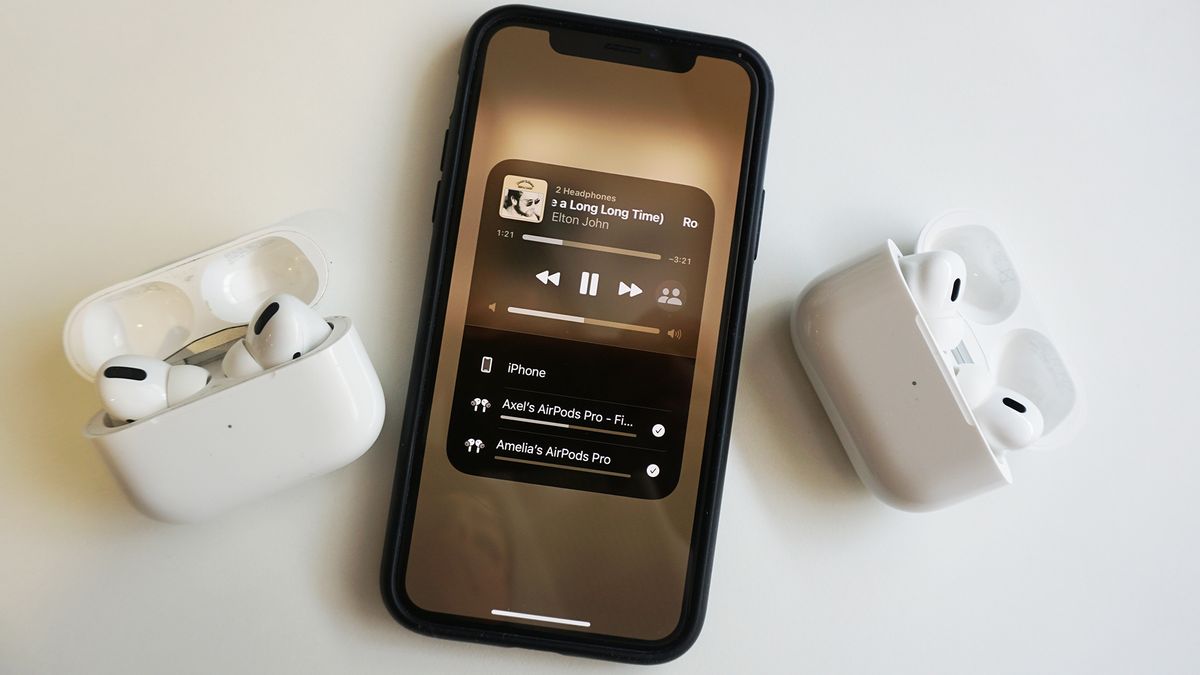
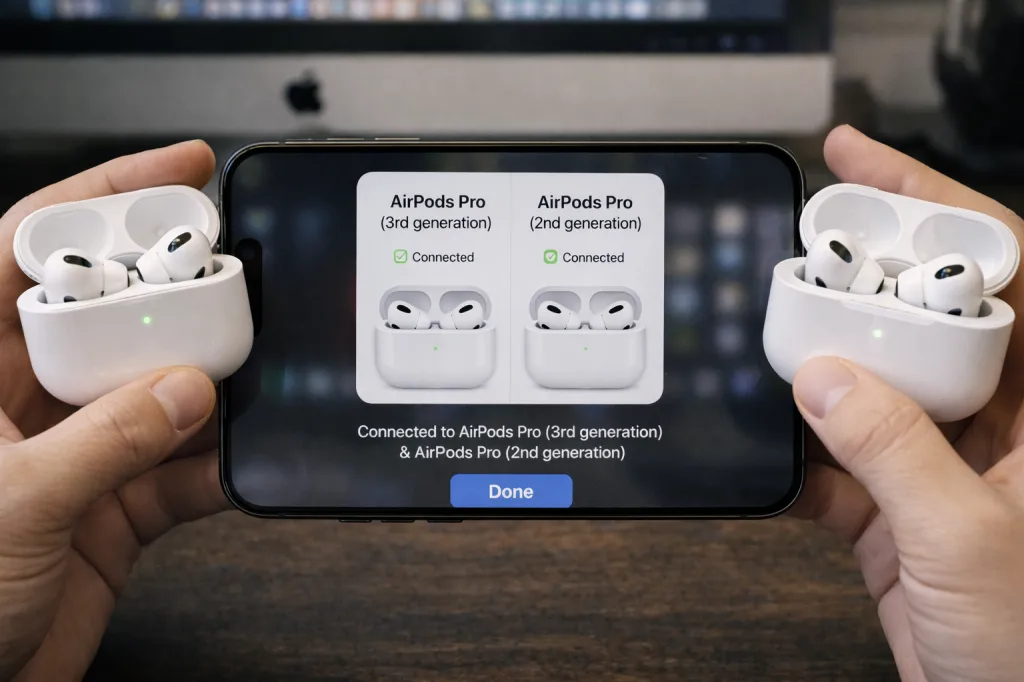
결론부터 말하면, 아이폰에서는 멀티페어링이라는 표현보다 오디오 공유(Share Audio) 기능으로 에어팟 2개를 동시에 연결해 같은 소리를 같이 들을 수 있습니다. 영화, 유튜브, 음악, OTT를 연인·가족과 “한쪽씩 나눠 끼지 않고” 편하게 즐길 때 정말 유용합니다.
참고로 안드로이드인 갤럭시 핸드폰에서는 미디어 출력을 통해 블루투스 이어폰 2개를 하나의 핸드폰에 들을 수 있습니다.
듀얼오디오 핸드폰 1개 갤럭시버즈, 에어팟, 스피커 함께 연결해서 노래듣기
핸드폰 하나에 서로 다른 블루투스 이어폰 연결하여 음악공유 함께듣기스마트폰으로 음악을 감상할 때, 친구나 가족과 함께 같은 곡을 듣고 싶을 때가 많은데 특히 부모님이나 연인끼리 이러한
jab-guyver.co.kr
에어팟 2개 동시 연결이 되는 조건
먼저 확인할 것 (여기서 막히는 경우가 많아요)
- 아이폰/아이패드에서 오디오 공유를 지원해야 합니다. (대체로 아이폰 8 이후 모델에서 안정적으로 지원되는 편)
- iOS는 보통 iOS 13 이상이면 사용 가능하고, 최신 버전일수록 연결/전환이 훨씬 깔끔합니다.
- 두 번째로 붙일 기기는 에어팟(프로/맥스 포함) 또는 일부 Beats 계열이어야 합니다.
- 에어팟 + 갤럭시 버즈처럼 서로 다른 브랜드 조합은 이 방식으로는 안 됩니다.
에어팟 2개 연결하는 방법 (오디오 공유)
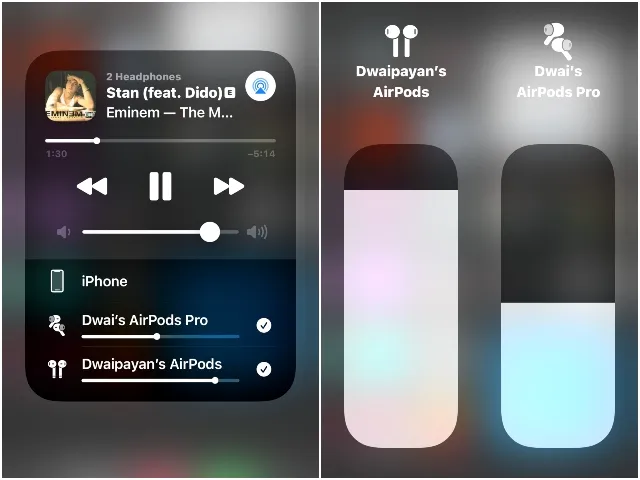
설정 자체는 어렵지 않습니다. 핵심은 첫 번째 에어팟을 먼저 연결해 음악을 재생해 둔 다음, 오디오 공유 버튼으로 두 번째 에어팟을 “추가”하는 방식입니다.
방법 1) 잠금화면/재생 화면에서 바로 추가하기
- 내 에어팟을 먼저 연결하고 음악(또는 영상)을 재생합니다.
- 아이폰 잠금화면 또는 재생 중 화면에서 에어팟(헤드폰) 아이콘을 누릅니다.
- 목록이 뜨면 오디오 공유를 선택합니다.
- 두 번째 에어팟을 아이폰 가까이에 가져오고 케이스를 열어 화면에 뜨는 기기를 선택해 연결합니다.
방법 2) 제어센터에서 연결하기 (가장 많이 쓰는 방식)
- 내 에어팟을 연결한 상태에서 콘텐츠를 재생합니다.
- 아이폰 우측 상단을 아래로 내려 제어센터를 엽니다.
- 재생 카드(음악/영상) 영역에서 에어팟(헤드폰) 아이콘을 누릅니다.
- 하단에 보이는 오디오 공유를 눌러 두 번째 에어팟을 가까이 가져오고, 케이스를 열어 연결합니다.
만약 에어팟 연결이 끝나면 이렇게 편해집니다
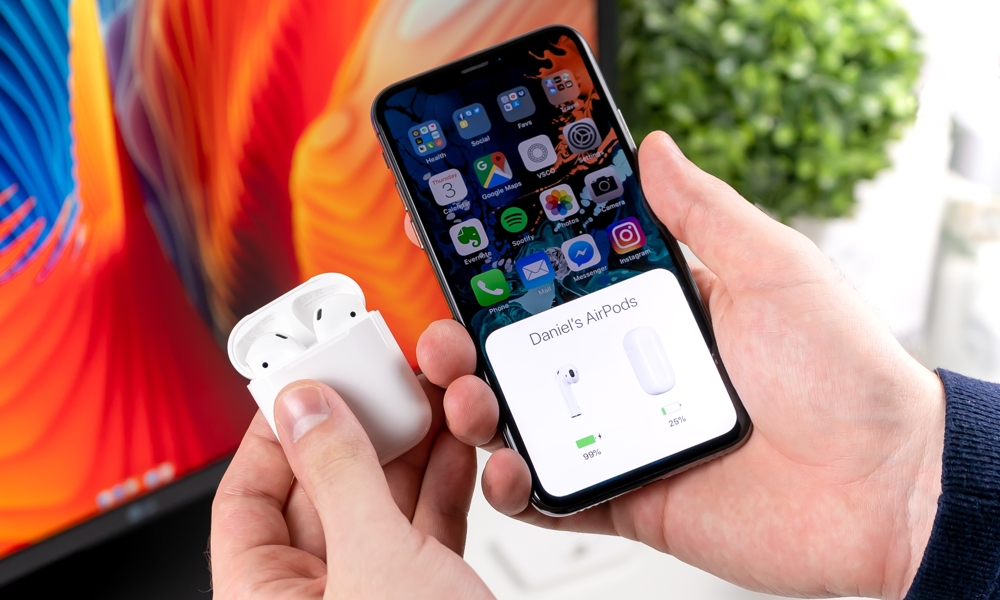
- 두 사람 모두 같은 소리를 동시에 듣습니다.
- 볼륨을 각각 따로 조절할 수 있습니다. (제어센터에서 볼륨 막대를 누르면 기기별로 조절되는 경우가 많아요)
- 프로 계열이라면, 환경에 따라 노이즈캔슬링이나 주변 소리도 상황에 맞게 손볼 수 있습니다.
두 번째 에어팟이 목록에 안 뜰 때 (가장 흔한 막힘)
에어팟을 “추가 연결”로 인식시키는 팁
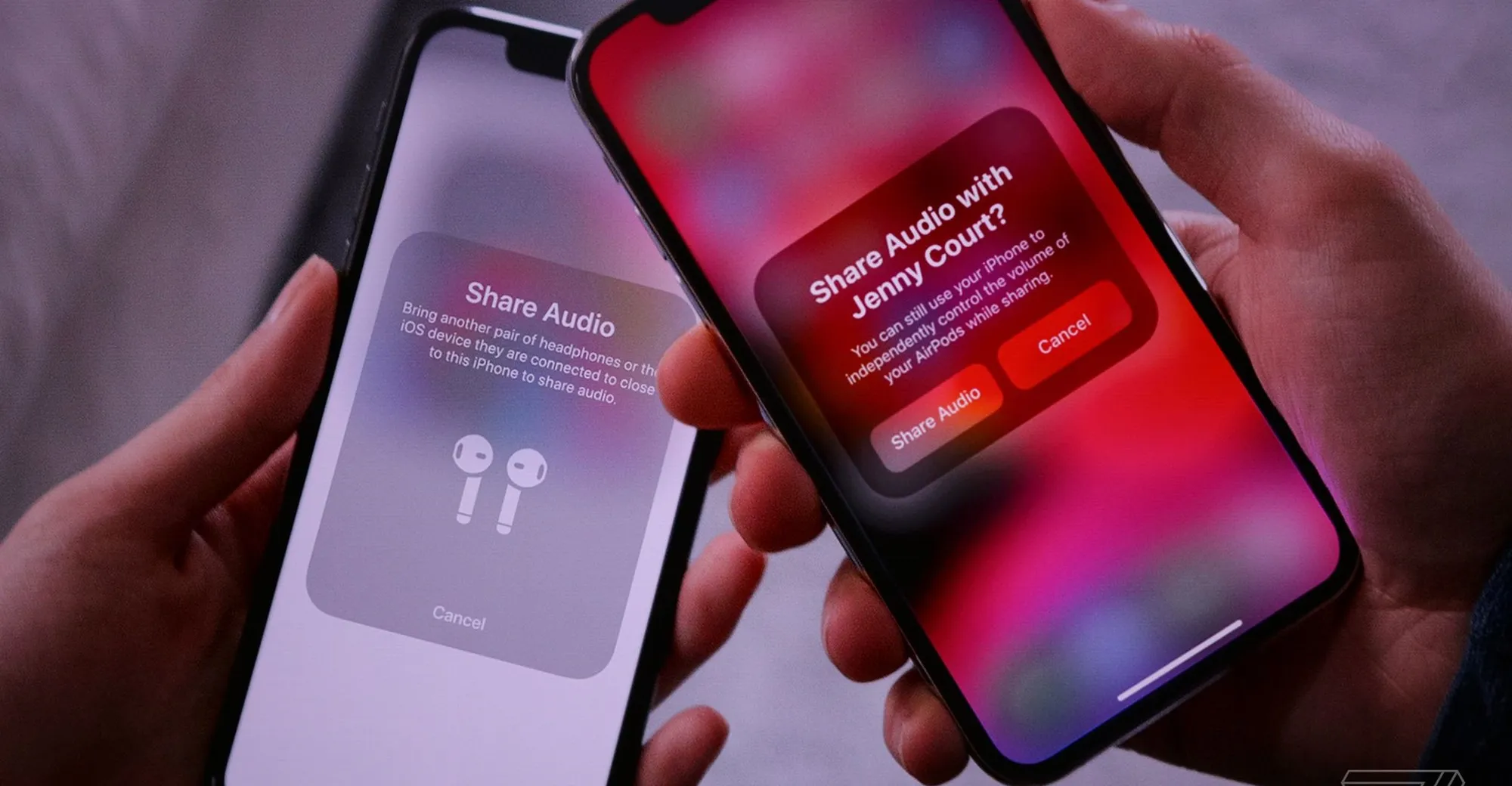
- 두 번째 에어팟은 케이스를 연 뒤, 필요하면 뒷면 버튼(설정 버튼)을 잠깐 눌러 페어링 대기 상태로 만들어 주세요.
- 아이폰 블루투스가 켜져 있어도, 이미 주변에 같은 이름의 기기가 많으면 목록이 늦게 뜰 수 있습니다. 아이폰 가까이 가져오는 게 중요합니다.
- 케이스 배터리가 낮으면 등장 자체가 불안정합니다. 배터리 20% 이하에서는 이상하게 말썽이 나는 경우가 꽤 있어요.
오디오 공유가 안 보일 때 (지원/설정 이슈 정리)
만약 해당버튼이 아예 안 보이면 대부분은 “지원 조건” 쪽으로 아래를 빠르게 체크해보면 시간을 아낄 수 있습니다.
- 아이폰 모델이 너무 구형이면 오디오 공유 메뉴 자체가 나타나지 않을 수 있습니다.
- iOS가 오래된 상태면 메뉴가 숨겨지거나 동작이 불안정할 수 있어 최신 업데이트가 체감이 큽니다.
- 두 번째 기기가 에어팟/호환 Beats가 아니라면 목록에 잡혀도 오디오 공유로는 연결되지 않습니다.
에어팟 페어링 안됨, 연결이 끊길 때 정리
오디오 공유가 아니라 “기본 연결”부터 잘 안 되는 경우도 종종 있습니다.
특히 중고 에어팟, 기기 여러 대를 번갈아 연결하는 환경에서 자주 생겨요.
1) 블루투스에서 기기 삭제 후 다시 연결
- 아이폰 설정 → 블루투스
- 에어팟 오른쪽의 (i) 선택
- 이 기기 지우기
- 케이스를 열고 아이폰 가까이 가져가 다시 연결
2) 에어팟 초기화(리셋)로 꼬임 풀기
- 에어팟을 케이스에 넣고 뚜껑을 닫은 뒤 약 30초 기다립니다.
- 아이폰 블루투스 목록에서 해당 에어팟을 삭제해 둡니다.
- 케이스 뚜껑을 열고, 케이스 뒷면 설정 버튼을 약 15초 이상 길게 누릅니다.
- 앞쪽 LED가 흰색 → 주황색(황색) → 흰색으로 바뀌며 리셋되는 경우가 많습니다.
- 다시 아이폰 옆에서 케이스를 열어 화면 안내대로 연결합니다.
3) 이것도 은근히 잘 먹습니다
- 아이폰 재부팅 후 다시 연결
- 에어팟/케이스 충전을 충분히 해둔 뒤 시도
- Wi-Fi/블루투스 혼잡한 장소(지하철/카페)에서는 첫 연결이 더 느려질 수 있음
오디오 공유를 더 편하게 쓰는 팁
각자 볼륨 다르게 맞추는 요령
두 개가 연결되면 제어센터에서 볼륨 막대를 눌렀을 때 기기별 조절이 되는 화면이 뜨는 경우가 많습니다. 한쪽은 작게, 한쪽은 크게 맞출 수 있어서 같이 듣기 훨씬 편해요.
자동 전환 때문에 소리가 튄다면
설정 → 블루투스 → 에어팟(i) → “이 기기에 자동 연결”에서
“마지막으로 연결된 기기”로 바꿔두면 갑자기 다른 기기로 넘어가는 일이 줄어듭니다.
FAQ
Q. 에어팟 2개를 “블루투스에서” 각각 연결하면 같이 들리나요?
A. 블루투스 연결만으로는 보통 한 번에 1개만 출력됩니다. 아이폰에서는 오디오 공유로 두 번째 기기를 “추가”해야 동시에 들려요.
Q. 두 번째 에어팟이 오디오 공유 목록에 아예 안 떠요.
A. 케이스를 열고 아이폰에 최대한 가까이 가져오고, 필요하면 케이스 뒷면 버튼을 눌러 대기 상태로 바꿔보세요. 배터리가 부족해도 검색이 잘 안 됩니다.
Q. 에어팟 + 다른 무선이어폰(버즈 등) 조합도 되나요?
A. 이 방식은 에어팟/호환 Beats 중심이라, 서로 다른 브랜드 조합은 어렵습니다.
Q. 연결은 됐는데 한쪽만 소리가 작거나 어색해요.
A. 제어센터에서 각 기기 볼륨을 따로 조절해보고, 그래도 이상하면 블루투스 삭제 → 재연결을 한 번 해보는 게 빠릅니다.
Q. 오디오 공유 중에도 노이즈캔슬링/주변 소리 같은 설정이 되나요?
A. 가능한 모델이라면 설정 메뉴가 보일 수 있습니다. 다만 기기/버전 조합에 따라 표시 방식이 조금씩 달라서, 제어센터의 헤드폰 메뉴에서 확인하는 게 가장 빠릅니다.
'모바일·디지털기기 > 애플·아이폰·Mac' 카테고리의 다른 글
| 에어팟 프로3 노이즈캔슬링 안됨? 탭이 안 되는 이유 조작·설정·점검 (0) | 2026.01.29 |
|---|---|
| 에어팟 1·2·3세대 vs 프로 차이 비교 무선충전·음성인식·통화 품질 기준 (0) | 2026.01.29 |
| 에어팟 프로 3 내돈내산 후기 잠실 애플스토어 프로2 비교(착용감·노캔·음질·운동) (0) | 2026.01.29 |


댓글