Siemens NX 라이선스 CID 맥어드레스 2개 이상 뜨는 이유
Siemens PLM 라이선스 도구로 컴퓨터 정보를 뽑아보면, “랜카드는 하나인데 CID가 여러 개”처럼 보일 때가 있습니다. 특히 Intel Wi-Fi 7 BE201 같은 무선 어댑터에서 #3, #5처럼 번호가 붙어 여러 줄로 찍히면 더 헷갈리죠.
우선 결론부터 말하면, 이건 고장이라기보다 윈도우가 네트워크 장치를 ‘논리 인터페이스’ 단위로 여러 개 관리하는 과정에서 흔히 생깁니다.
공유기 IP주소 확인 및 변경 & 충돌 시 주의사항 DNS VPN 서버응답 없음
공유기 IP주소 확인 및 변경 & 충돌 시 주의사항 DNS VPN 서버응답 없음각각의 컴퓨터나 부품들에는 고유이름 "Host Name"이라느게 존재하고 이러한 호스트네임 이름이 사람들끼리 이름을 부
jab-guyver.co.kr
MAC주소(맥어드레스) 왜 바뀌나? 윈도우11·10·7 고정/변경 방법
MAC주소(맥주소, 맥어드레스)가 바뀌는 이유와 윈도우에서 고정·변경하는 확실한 방법 컴퓨터나 공유기 같은 네트워크 장치에는 고유 식별 번호가 붙고, 이 값이 바로 MAC주소입니다. 국내에서는
jab-guyver.co.kr
저도 비슷한 상황을 여러 번 봤는데, 라이선스가 걸린 PC일수록 이런 “중복 어댑터”가 남아 있으면 나중에 인증이 꼬이거나, 재설치 때 CID가 바뀌어 곤란해지는 경우가 있어요.
같은 랜카드인데 CID가 여러 개로 보이는 대표 원인
윈도우가 무선랜을 여러 역할로 쪼개서 만드는 경우
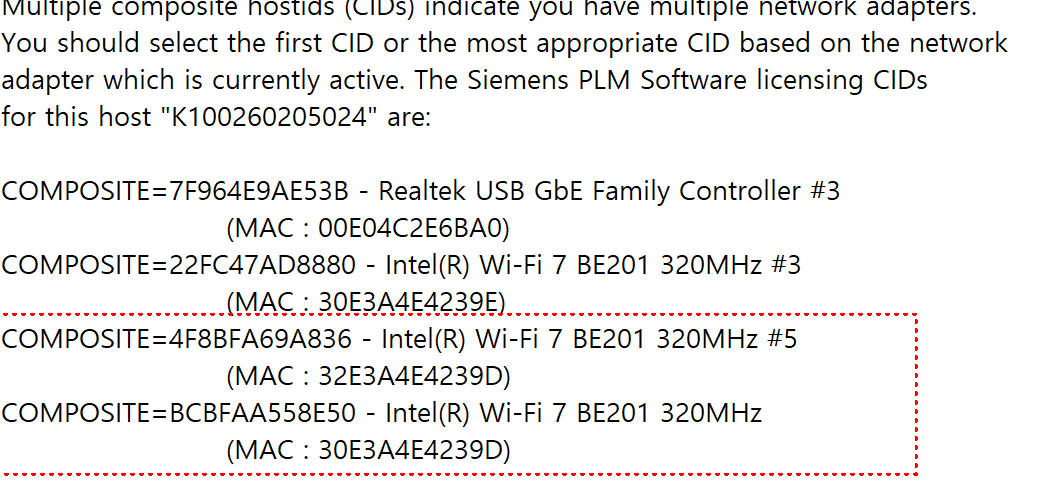
무선랜은 단순히 인터넷만 하는 장치가 아닙니다. 윈도우는 다음 기능을 위해 같은 무선 칩을 기반으로 추가 어댑터처럼 보이는 논리 장치를 만들 수 있습니다.
예시 무선 디스플레이 미라캐스트, Wi-Fi Direct, 모바일 핫스팟, P2P 연결, 가상 AP 등
이 상태에서 Siemens 도구가 “네트워크 어댑터 목록”을 긁어오면, 모델명은 같은데 #3, #5처럼 번호가 붙어 여러 줄로 출력될 수 있습니다.
드라이버 업데이트 재설치 이후 유령 장치가 남는 경우
Intel 무선랜 드라이버를 업데이트하거나, 장치 제거 후 재설치가 반복되면 장치 관리자가 과거 인스턴스를 “숨김”으로 남기는 일이 있습니다.
그러면 실체는 하나인데 목록에는 여러 개가 남아 중복 어댑터처럼 보이는 현상이 생깁니다.
MAC 주소가 2개처럼 보이는 이유
보통 “물리 NIC 1개면 MAC 1개”라고 생각하지만, 무선에서는 예외가 많습니다.
첫째 윈도우의 임의 하드웨어 주소(MAC 랜덤화)가 켜져 있으면, 연결 대상에 따라 MAC이 달라질 수 있습니다.
둘째 Wi-Fi Direct나 핫스팟 같은 기능이 켜져 있으면, 보조 인터페이스에서 별도 MAC을 쓰는 경우가 있습니다. 끝자리가 1 정도 차이나는 형태로 보이는 게 흔합니다.
Siemens 라이선스 CID 선택 기준
가능하면 유선이 가장 안정적
USB GbE 같은 유선 어댑터는 환경 변화가 적고 MAC이 바뀌는 일이 드뭅니다.
라이선스가 중요한 PC라면, 저는 가능할 때 유선 기반 CID를 우선으로 잡는 편입니다.
무선을 써야 한다면 이 순서가 안전
1 임의 하드웨어 주소 끄기 → 2 중복 어댑터 정리 → 3 실제로 사용 중인 어댑터의 CID 선택
이 순서로 정리하면, 재부팅이나 네트워크 변경 후에도 CID가 흔들릴 가능성이 확 줄어듭니다.
윈도우에서 현재 활성 어댑터 확인하기
PowerShell로 Up 상태만 빠르게 확인
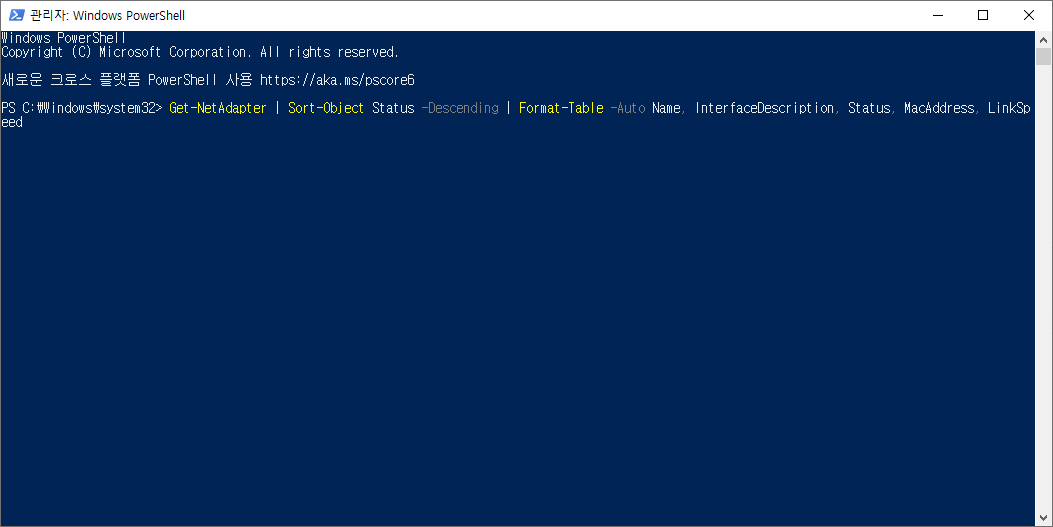
PowerShell을 관리자 권한으로 열고 아래 명령을 실행합니다.
Get-NetAdapter | Sort-Object Status -Descending | Format-Table -Auto Name, InterfaceDescription, Status, MacAddress, LinkSpeedStatus가 Up인 항목이 지금 실제로 트래픽이 나가는 어댑터입니다.
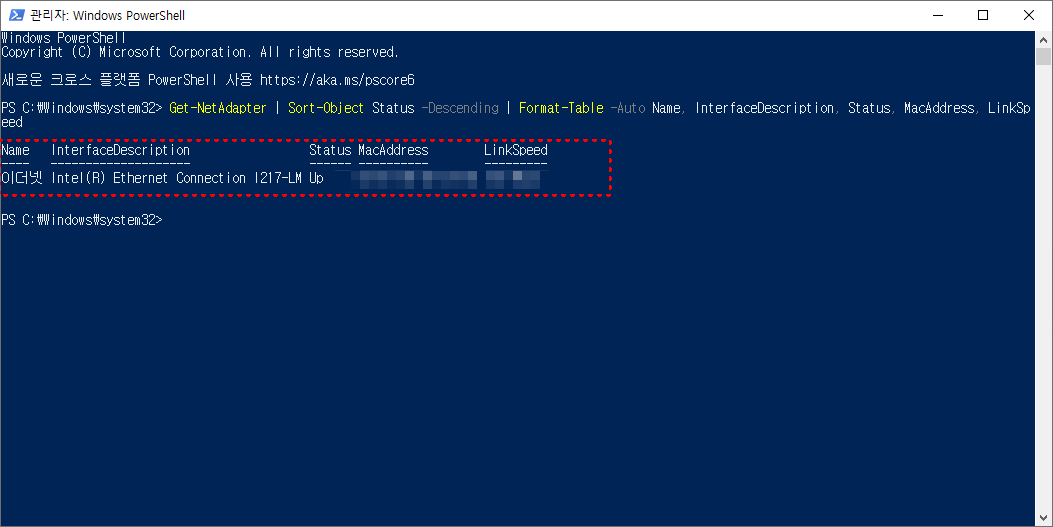
Siemens CID를 고를 때도 이 “Up” 기준이 가장 현실적입니다.
중복 어댑터 정리 방법 장치 관리자 기준
숨김 장치 표시 켜기
장치 관리자 → 상단 메뉴 보기 → 숨김 장치 표시를 켭니다.
회색으로 표시되는 네트워크 어댑터 확인
네트워크 어댑터에서 Intel Wi-Fi 7 BE201 #3, #5처럼 여러 개가 보이면, 보통 회색 아이콘으로 표시되는 항목이 “지금은 안 쓰는 인스턴스”인 경우가 많습니다.
삭제할 때 주의할 점
현재 Up인 어댑터는 건드리지 않는 것이 좋습니다.
일단 회색(비활성) 장치만 우클릭 → 디바이스 제거로 정리합니다.
드라이버까지 같이 제거하는 옵션이 나오면, 확신이 없을 때는 체크하지 않고 “장치만” 제거하는 쪽이 무난합니다.
임의 하드웨어 주소 MAC 랜덤화 끄기
현재 연결된 Wi-Fi에서 끄는 방법
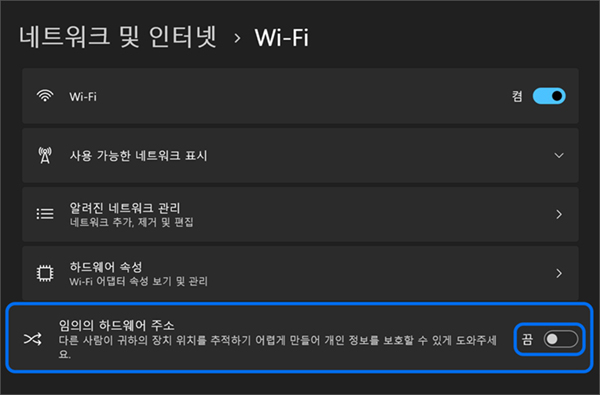
설정 → 네트워크 및 인터넷 → Wi-Fi → 현재 연결된 네트워크(SSID) 선택 → 임의 하드웨어 주소를 끔으로 변경합니다.
왜 라이선스 PC에서 특히 중요할까?
무선 MAC이 바뀌면, 같은 PC라도 라이선스 도구가 다른 식별값으로 판단할 수 있습니다.
저라면 라이선스가 걸린 장비에서는 MAC 랜덤화는 기본으로 꺼두고 운영합니다.
마지막 점검 체크리스트
1 PowerShell에서 Up 어댑터 확인
2 장치 관리자에서 숨김 장치 표시 후 회색 어댑터 정리
3 Wi-Fi 임의 하드웨어 주소 끄기
4 재부팅 후 Siemens CID 목록이 안정적으로 정리됐는지 확인
자주 묻는 질문
Q1. Intel Wi-Fi 7 BE201이 #3, #5처럼 여러 개로 뜨는 건 정상인가요?
A. 네, 흔합니다. 윈도우가 같은 무선 칩을 Wi-Fi Direct, 핫스팟 같은 기능까지 포함해 논리 장치로 나누거나, 드라이버 업데이트 후 숨김 장치가 남아 중복처럼 보일 수 있습니다.
Q2. MAC 주소가 하나인데 CID가 여러 개인 이유는 뭔가요?
A. Siemens의 CID는 MAC만으로 결정되는 값이 아니라, 어댑터 식별정보 조합으로 생성되는 경우가 있어 “같아 보이는 MAC”이어도 윈도우가 다른 장치 인스턴스로 인식하면 CID가 여러 개가 나올 수 있습니다.
Q3. 어떤 CID를 선택하는 게 가장 안정적인가요?
A. 가능하면 유선을 추천합니다. 무선을 써야 하면 MAC 랜덤화를 끄고, 현재 Status가 Up인 어댑터의 CID를 선택하는 방식이 안정적입니다.
Q4. 중복 어댑터를 삭제하면 인터넷이 끊길 수 있나요?
A. Up 상태인 어댑터를 삭제하면 끊길 수 있습니다. 숨김 장치 표시 후 회색으로 보이는 비활성 장치만 정리하는 방식이 안전합니다.
'IT 오류해결 > 인터넷·공유기' 카테고리의 다른 글
| 인터넷 익스플로러 광고 차단 개인정보 쿠키 삭제방법 (0) | 2026.03.22 |
|---|---|
| nProtect 설치 및 삭제 인터넷보안 프로그램 문제점 정리방법 (0) | 2026.01.31 |
| 인터넷 이 페이지에 안전하게 연결할 수 없음 오류 - TLS 보안설정 (0) | 2026.01.31 |



댓글