아이패드 아이튠즈 초기화가 필요한 경우
아이패드가 애플 로고에서 멈추거나 비밀번호를 여러 번 틀려 비활성화됐을 때, 업데이트 중 멈춤이 생겼을 때는 설정 메뉴에서 지우는 방식보다 컴퓨터에 연결해 복원하는 방식이 더 빠릅니다.
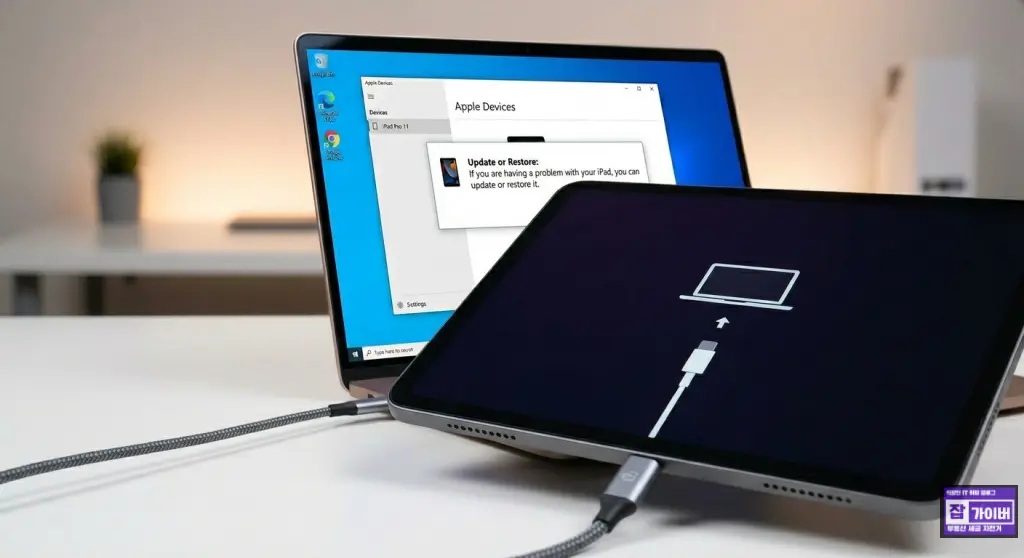
검색할 때는 아직도 아이튠즈 초기화라고 많이 찾지만 지금은 윈도우 PC에서 Apple Devices 앱이 먼저 보이는 경우가 많습니다. 그래도 아이튠즈, Apple Devices, 맥의 Finder 모두 역할은 같습니다. 아이패드를 연결한 뒤 복원을 눌러 기기를 지우고 최신 iPadOS를 다시 설치하는 방식입니다.
특히 요즘 판매 중인 최신 아이패드는 홈버튼이 없는 구조라 버튼 조합도 거의 같아서 한 번만 익혀두면 급할 때 바로 대응하기 좋습니다.
최신 아이패드 모델명 기준 복구모드 버튼 조합
현재 판매 중인 최신 라인업은 아래처럼 정리하면 편합니다.
| 라인업 | 최신 판매 모델 | 버튼 방식 |
| 아이패드 프로 | iPad Pro 13(M5), iPad Pro 11(M5) | 볼륨 상 → 볼륨 하 → 상단 버튼 길게 |
| 아이패드 에어 | iPad Air 13(M4), iPad Air 11(M4) | 볼륨 상 → 볼륨 하 → 상단 버튼 길게 |
| 아이패드 기본형 | iPad(A16) | 볼륨 상 → 볼륨 하 → 상단 버튼 길게 |
| 아이패드 미니 | iPad mini(A17 Pro) | 볼륨 상 → 볼륨 하 → 상단 버튼 길게 |
즉 최신 아이패드는 사실상 같은 방식으로 복구모드에 들어간다고 보면 됩니다. 예전 홈버튼 모델만 별도 방식이라고 생각하면 이해가 빠릅니다.
설정 메뉴에서 초기화하는 방법
아이패드가 정상적으로 켜지고 화면 조작이 가능하다면 가장 먼저 이 방법부터 해보는 편이 낫습니다. 불필요하게 복구모드까지 갈 필요가 없고, 설정만 초기화할지 전체 데이터를 지울지 직접 고를 수 있기 때문입니다.
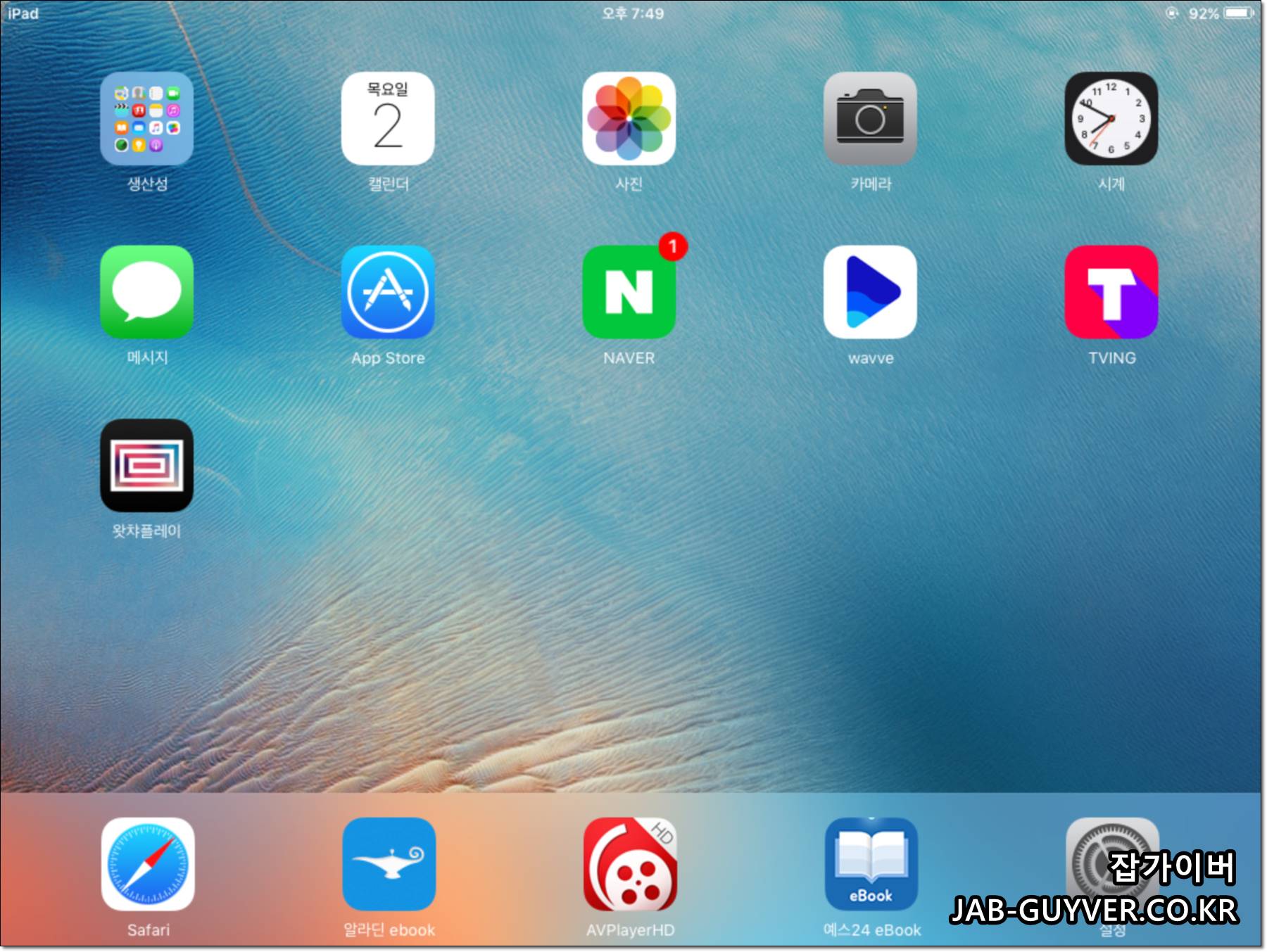
설정으로 들어간 뒤 일반 메뉴를 열면 초기화 관련 항목으로 이동할 수 있습니다.
화면 예시는 아이패드 미니 기준이지만 최근 아이패드도 메뉴 구조는 거의 비슷하게 따라가면 됩니다.
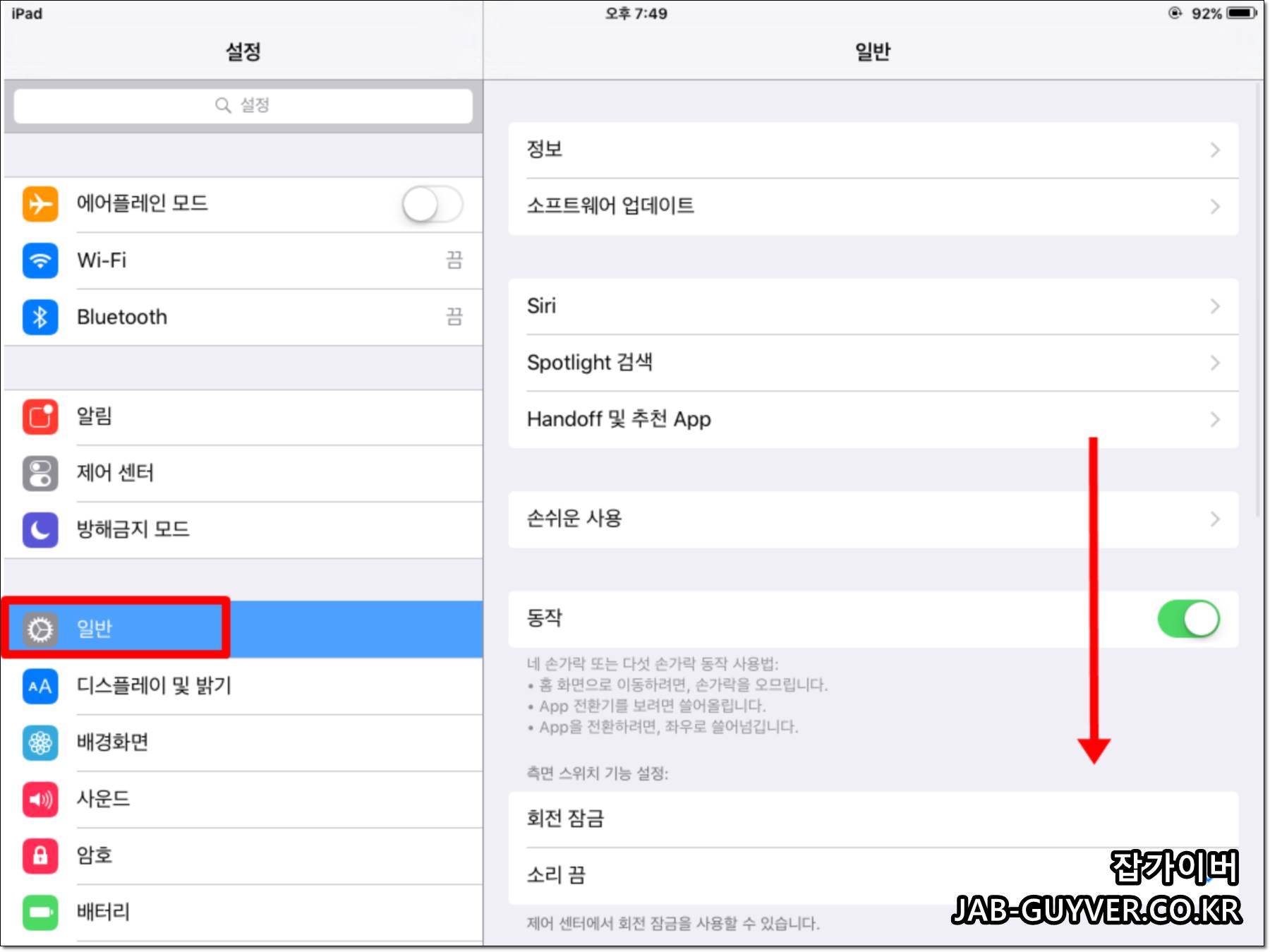
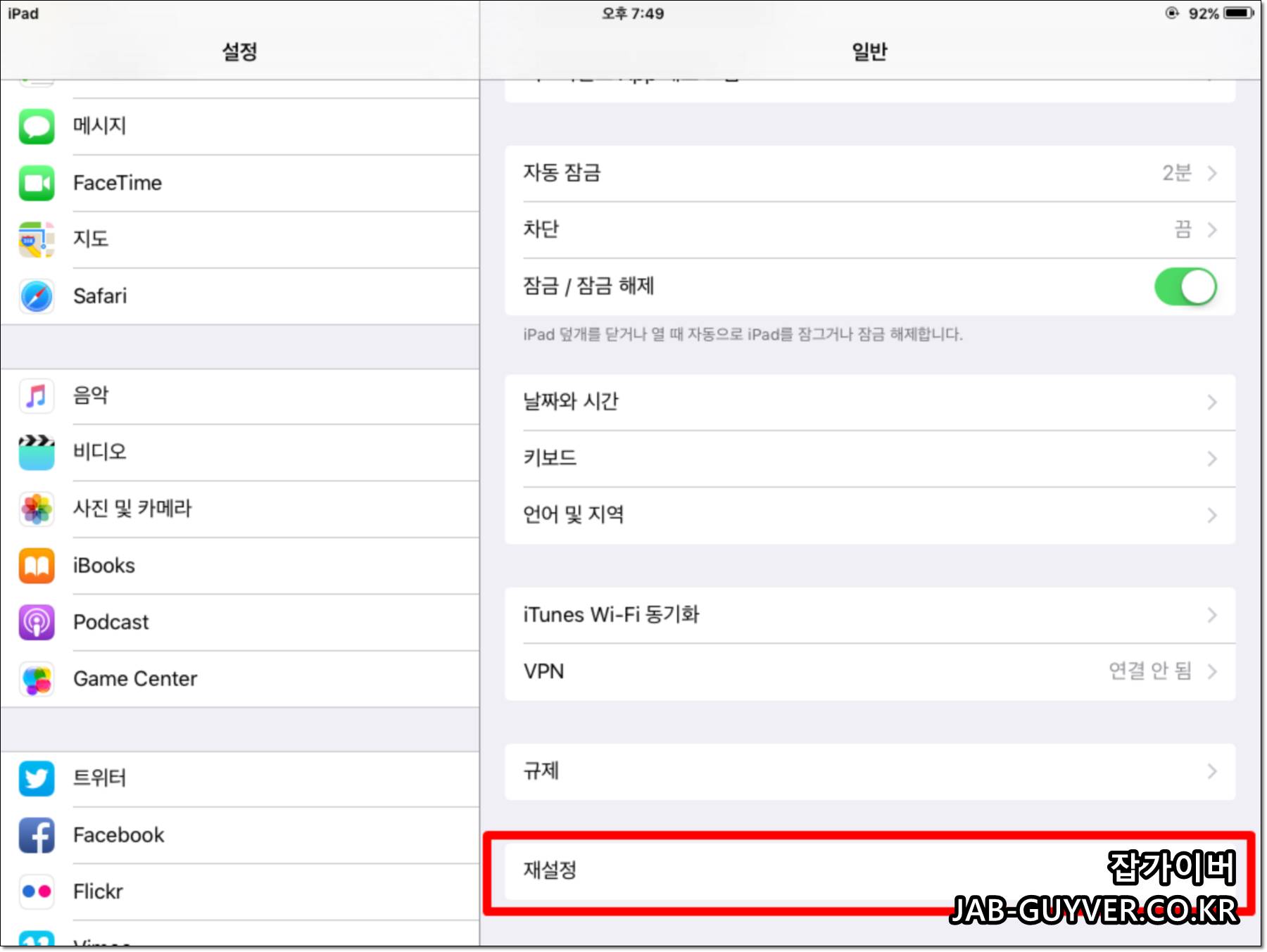
여기서 고를 수 있는 항목은 크게 세 가지로 생각하면 쉽습니다.
설정만 되돌릴지, 네트워크만 초기화할지, 모든 콘텐츠를 지울지입니다.

- 모든 설정 재설정은 사진, 앱, 문서 같은 데이터는 남기고 시스템 설정만 되돌립니다.
- 네트워크 설정 재설정은 와이파이, VPN, 블루투스 연결값이 초기화됩니다.
- 모든 콘텐츠 및 설정 지우기는 아이패드를 거의 출고 상태처럼 비웁니다.
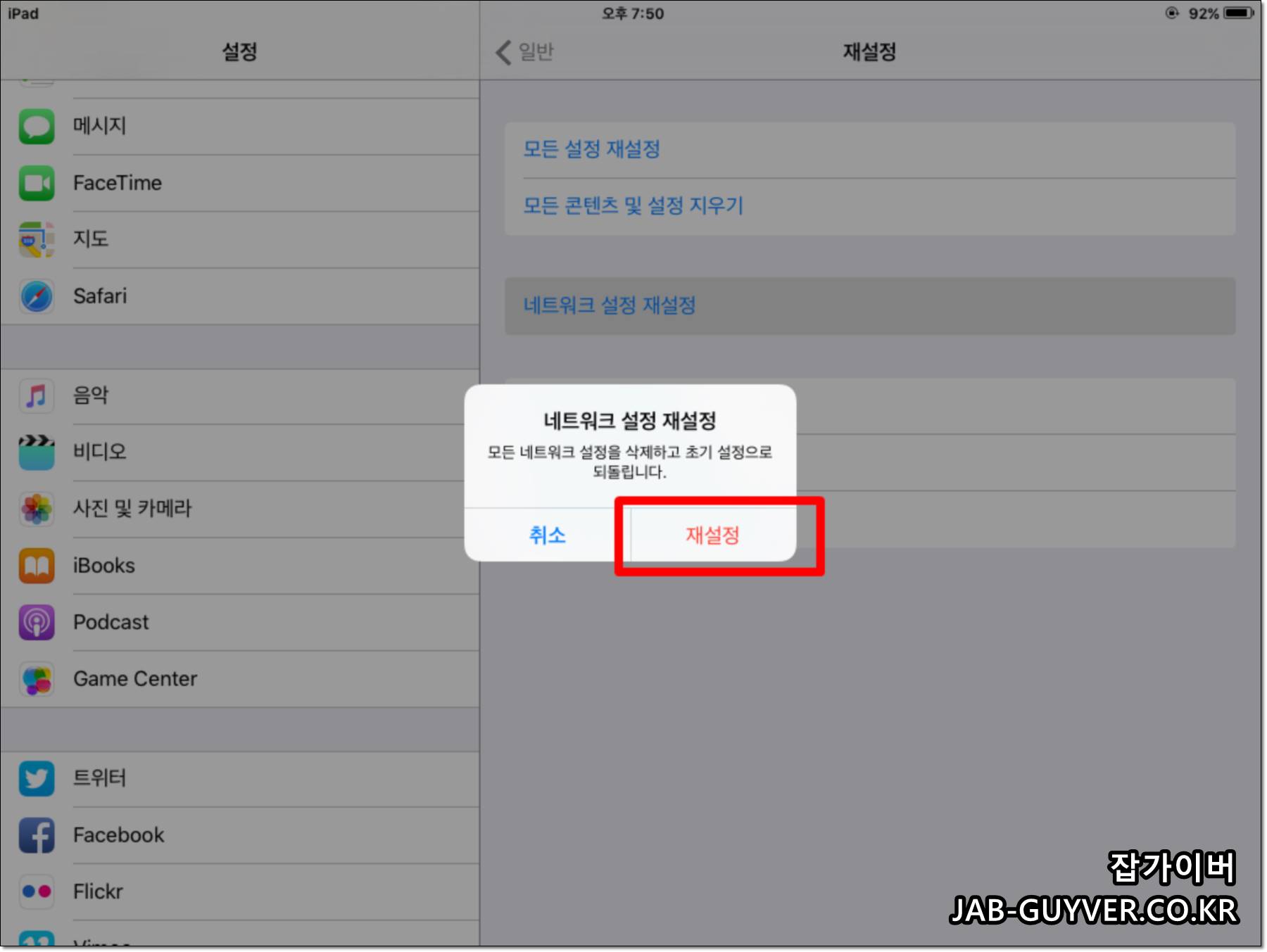
중고 판매 전 정리, 기기 오류 정리, 가족에게 넘기기 전 준비처럼 완전히 깨끗하게 비워야 하는 상황이라면 보통 모든 콘텐츠 및 설정 지우기를 선택하면 됩니다.
다만 이 경우 사진, 앱 데이터, 로그인 정보가 모두 사라질 수 있으니 백업부터 확인하는 편이 안전합니다.
최신 아이패드를 아이튠즈로 초기화하는 방법
아이패드가 정상 부팅되지 않거나 암호를 잊어버렸다면 이제 컴퓨터 복원으로 가야 합니다.
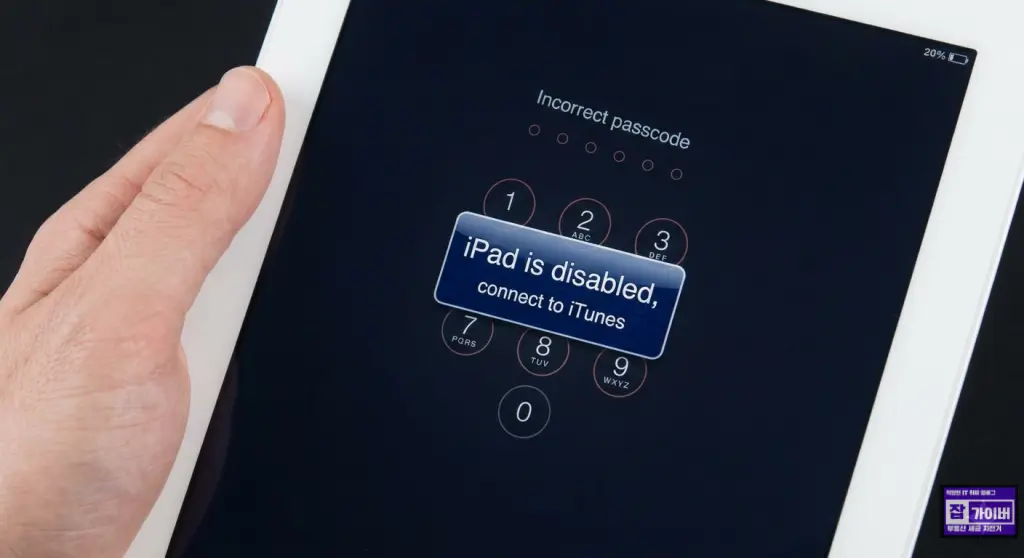
이때 가장 중요한 건 복구모드 버튼 조합입니다.
최신 모델 복구모드 진입 순서
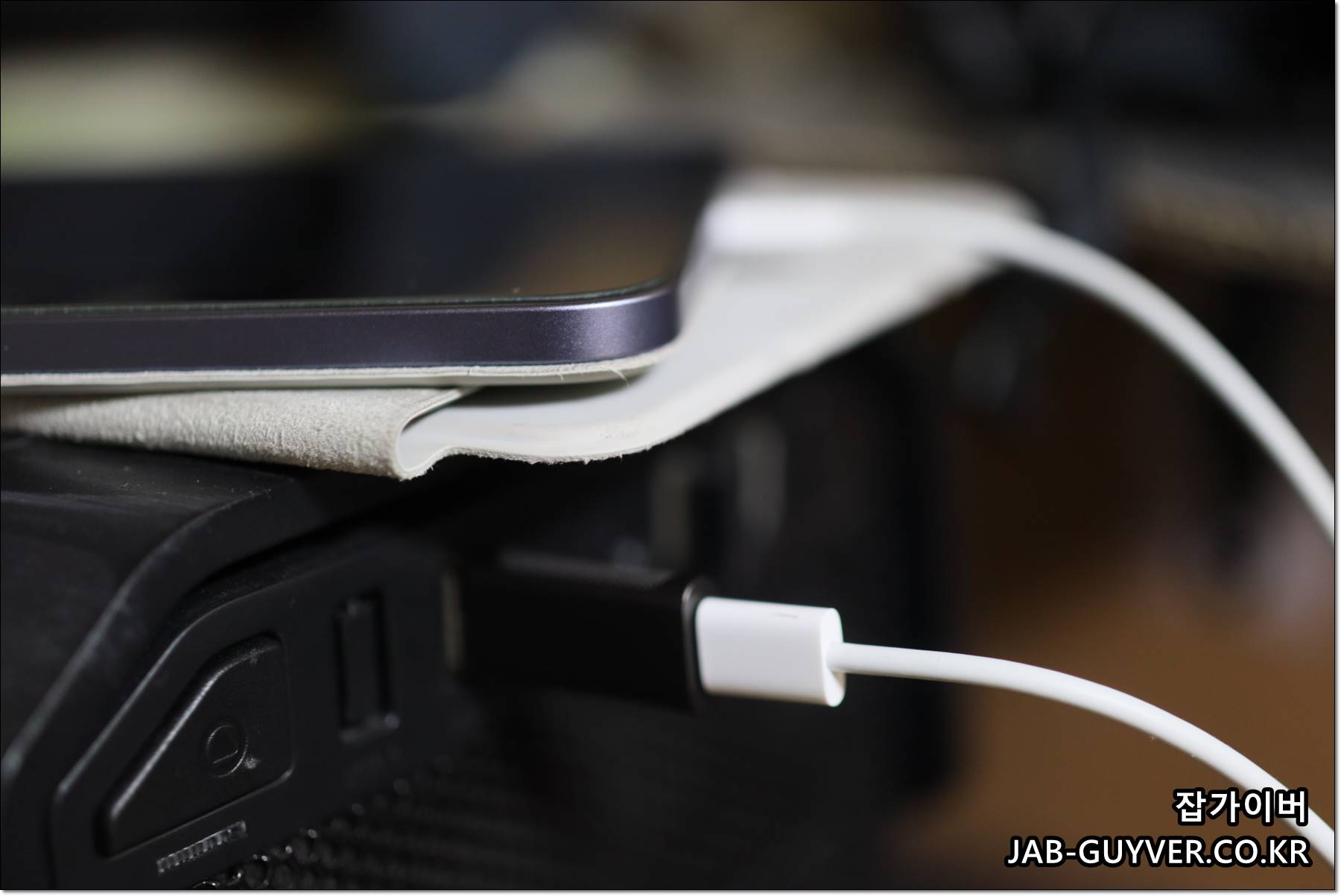
- USB 케이블로 아이패드를 컴퓨터에 연결합니다.
- 맥이면 Finder, 윈도우면 Apple Devices 앱 또는 iTunes를 엽니다.
- 상단 버튼에 가까운 볼륨 버튼을 짧게 한 번 누릅니다.
- 상단 버튼에서 먼 볼륨 버튼을 짧게 한 번 누릅니다.
- 상단 버튼을 길게 누른 상태를 유지합니다.
- 애플 로고가 나와도 손을 떼지 말고 복구모드 화면이 뜰 때까지 기다립니다.
이 부분에서 가장 많이 헷갈리는 점은 애플 로고가 떴다고 손을 떼는 경우입니다. 그러면 단순 재시작으로 끝납니다. 복구모드 화면이 나올 때까지 계속 눌러야 합니다.
구형 홈버튼 모델만 예외입니다. 홈버튼이 있는 아이패드는 홈 버튼과 상단 버튼을 함께 길게 누르는 방식입니다.
하지만 지금 판매 중인 최신 모델은 모두 홈버튼이 없어서 위 순서만 기억하면 충분합니다.
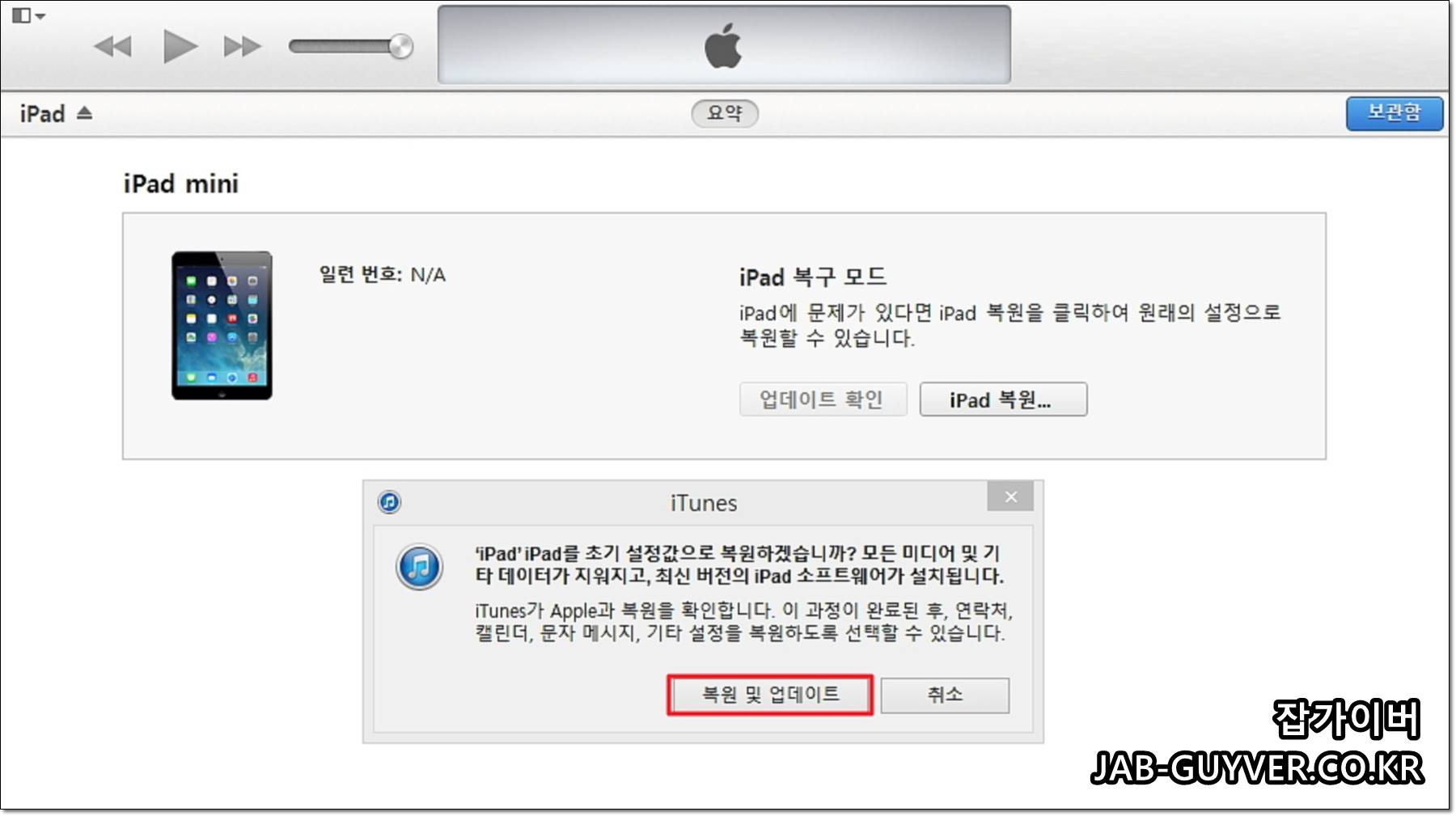
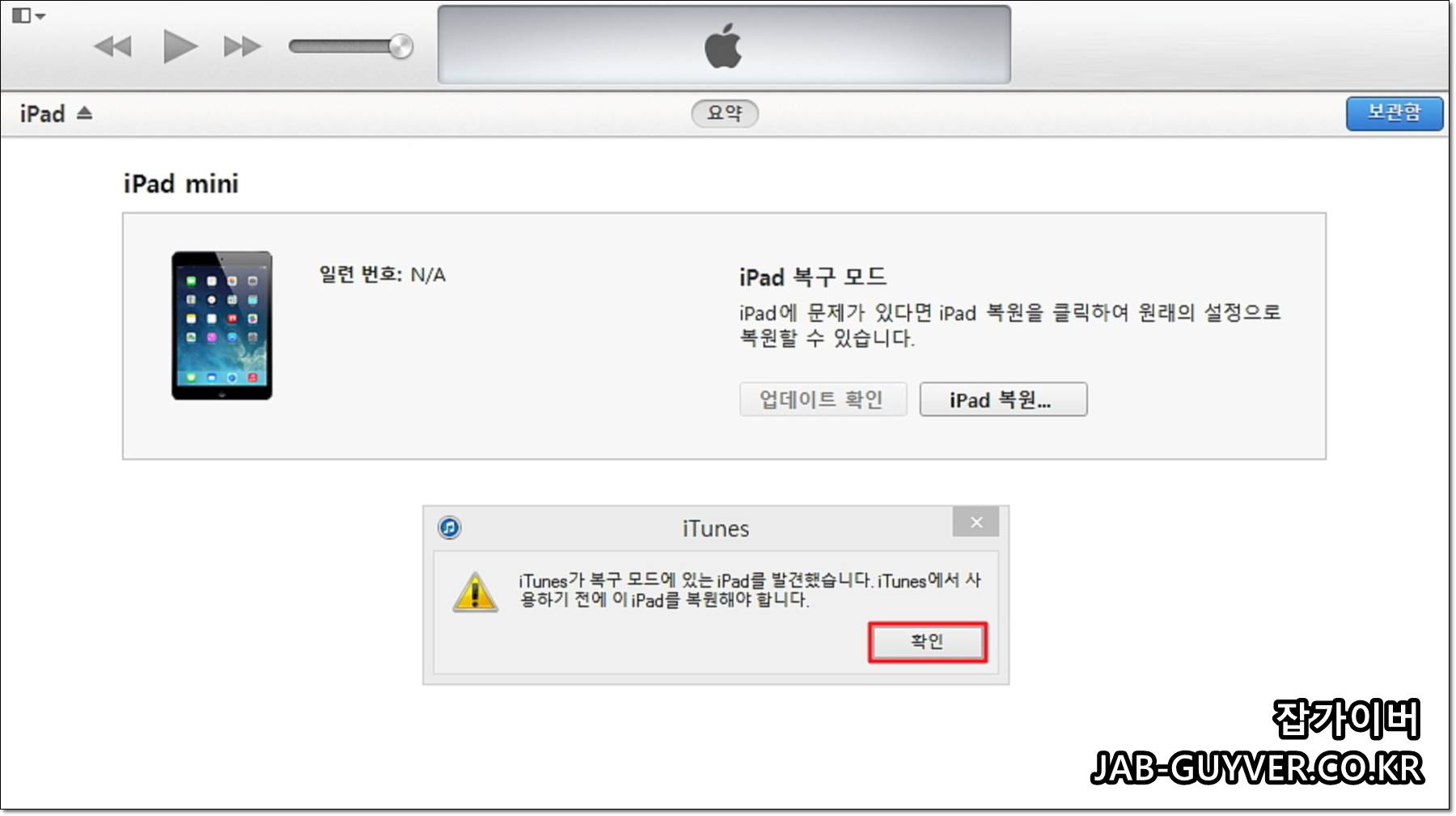
복구모드 진입이 정상적으로 되면 컴퓨터에서 문제가 있는 아이패드를 발견했다는 안내가 뜹니다. 여기서부터는 복원 버튼을 누르면 됩니다.
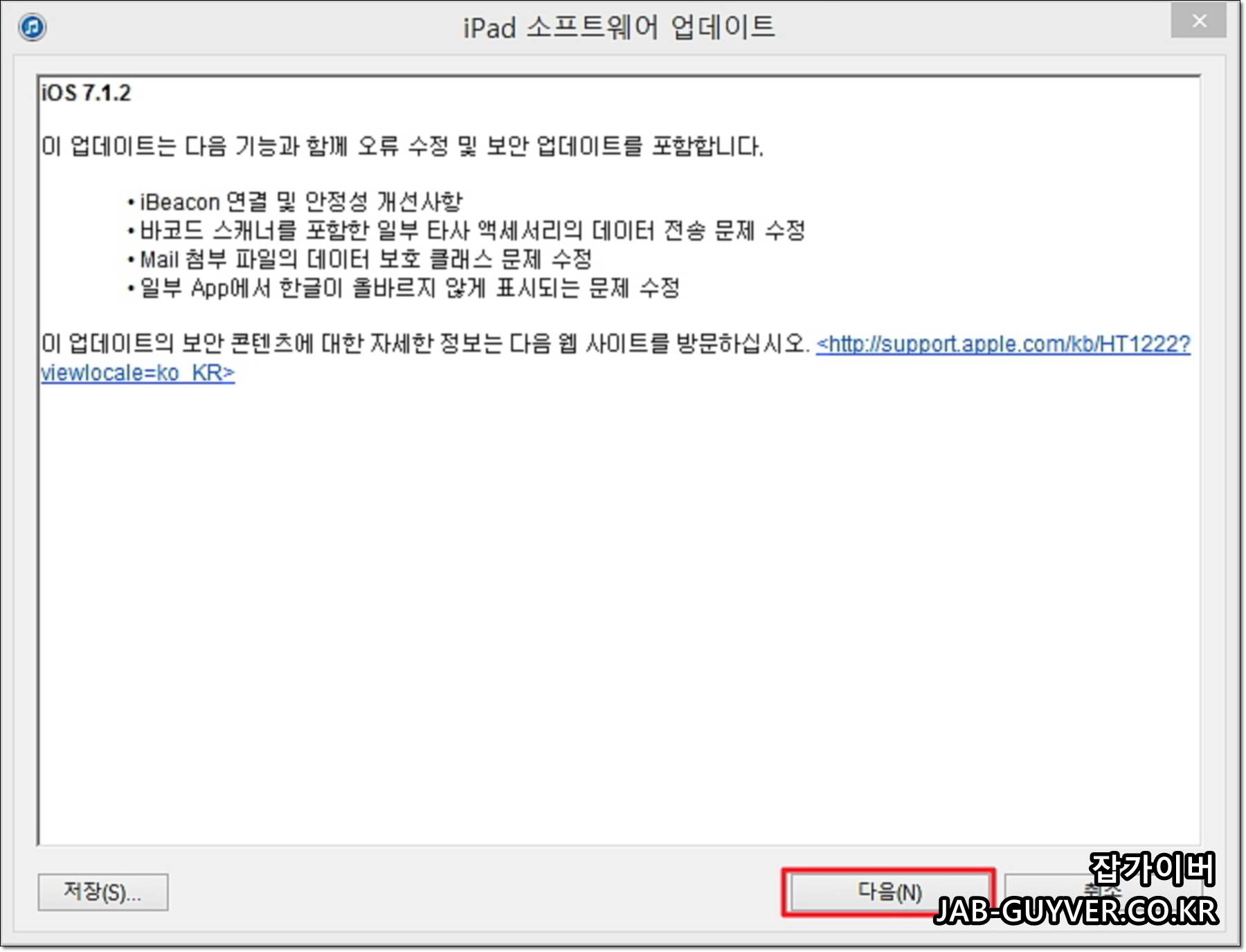
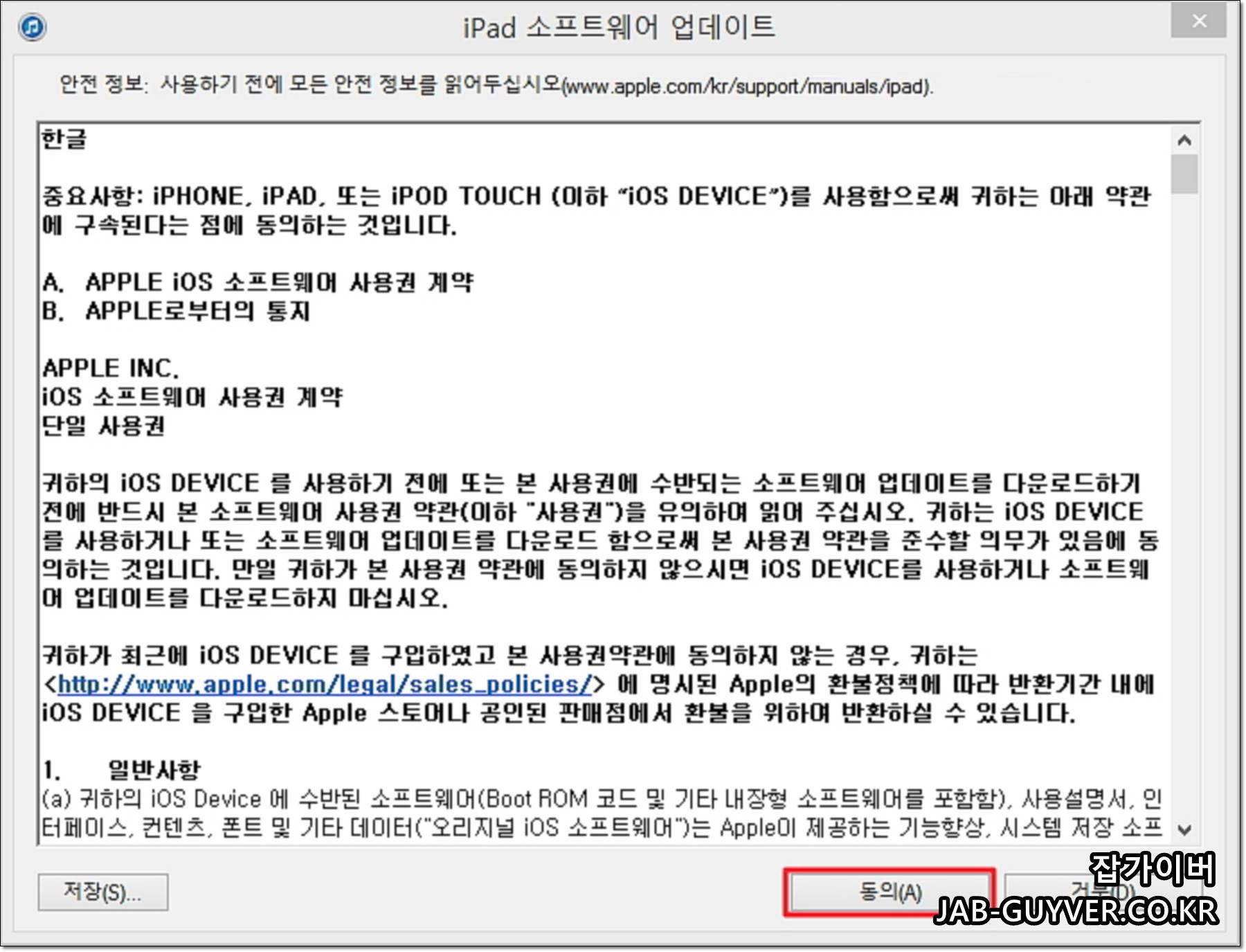
- 복원을 선택합니다.
- 복원 및 업데이트를 눌러 진행합니다.
- 펌웨어 다운로드와 초기화가 자동으로 진행됩니다.
- 완료되면 아이패드가 처음 샀을 때처럼 다시 켜집니다.
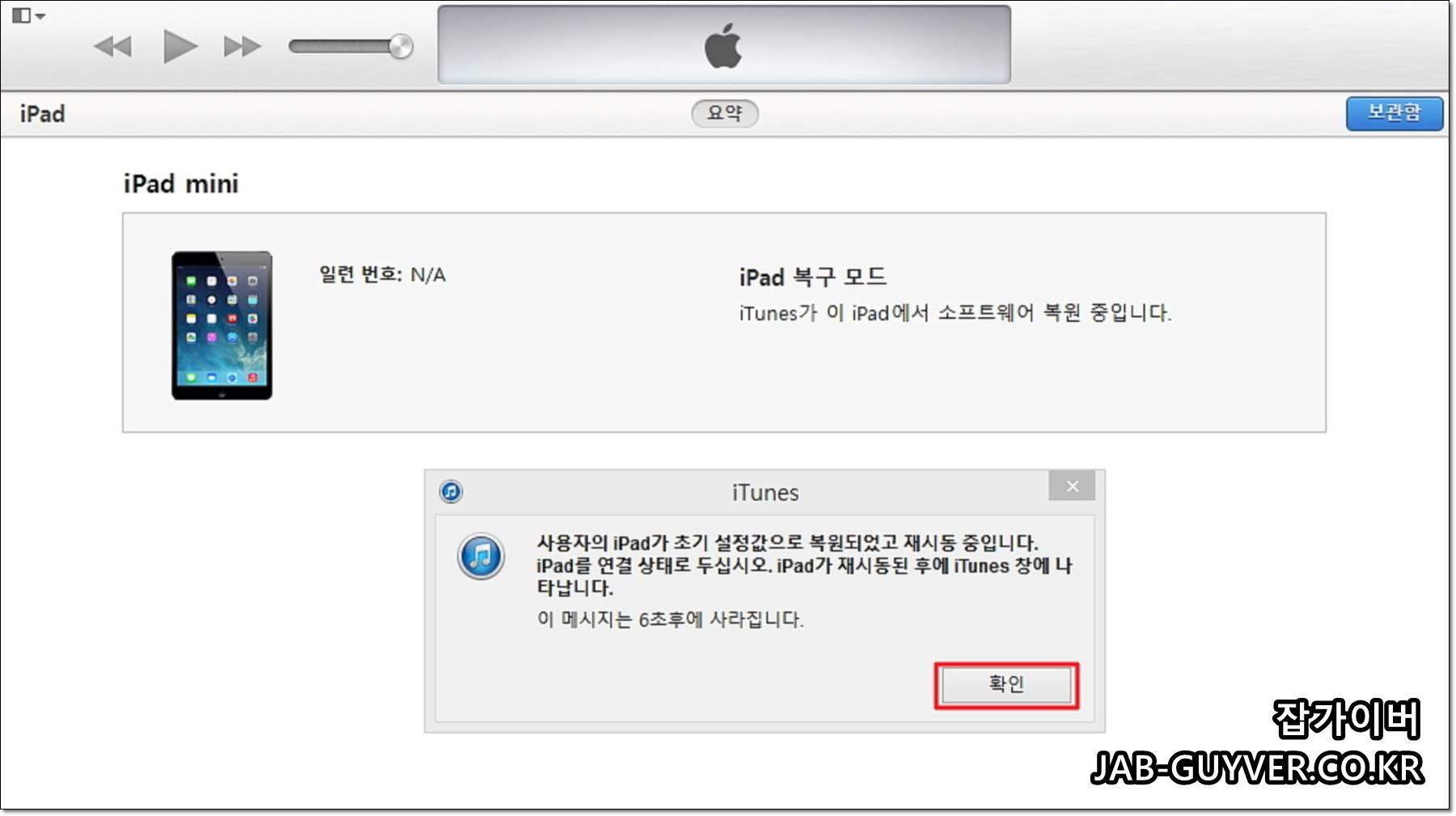
여기서 꼭 알아둘 점이 있습니다. 컴퓨터 복원을 하면 대부분 최신 iPadOS가 함께 설치됩니다. 예전 버전 그대로 유지한 채 단순 삭제만 하는 느낌과는 다릅니다. 그래서 복원 후 인터페이스가 조금 달라져 보여도 이상한 것이 아닙니다.
복원 도중 자주 막히는 문제
| 증상 | 확인할 부분 |
| 컴퓨터가 아이패드를 못 찾음 | 케이블 교체, 다른 USB 포트 사용, Apple Devices 또는 iTunes 최신 버전 확인 |
| 애플 로고에서 계속 멈춤 | 복구모드 다시 진입 후 복원 재시도 |
| 다운로드가 오래 걸려 복구모드가 풀림 | 다운로드 완료 후 다시 버튼 조합으로 복구모드 진입 |
| 복원 후 사용 시작이 안 됨 | 기존 Apple ID 확인 필요 |
제 기준에서는 이 구간에서 케이블 문제가 생각보다 많았습니다. 충전만 되는 저가 케이블은 연결이 불안정해 복원 실패가 반복되기도 합니다. 초기화 작업만큼은 정품 또는 데이터 전송이 확실한 케이블을 쓰는 편이 낫습니다.
기기를 잃어버렸다면 원격 초기화도 가능
아이패드가 손에 없고 분실 상태라면 컴퓨터에 연결할 수 없으니 다른 방식으로 접근해야 합니다.
이때는 iCloud의 나의 찾기에서 원격으로 기기를 지울 수 있습니다.
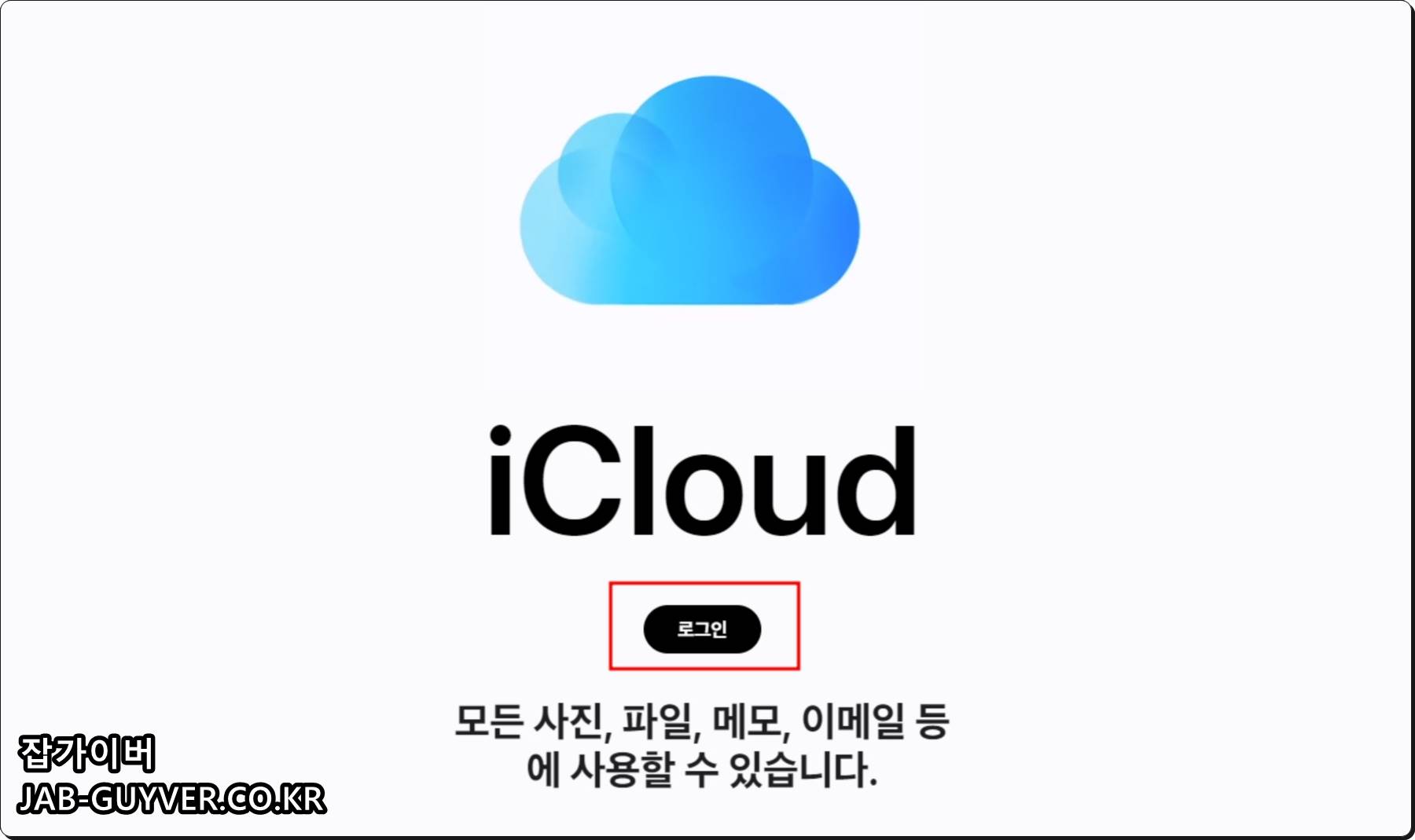
원격 초기화를 하려면 iCloud에 접속한 뒤 해당 Apple ID로 로그인합니다.


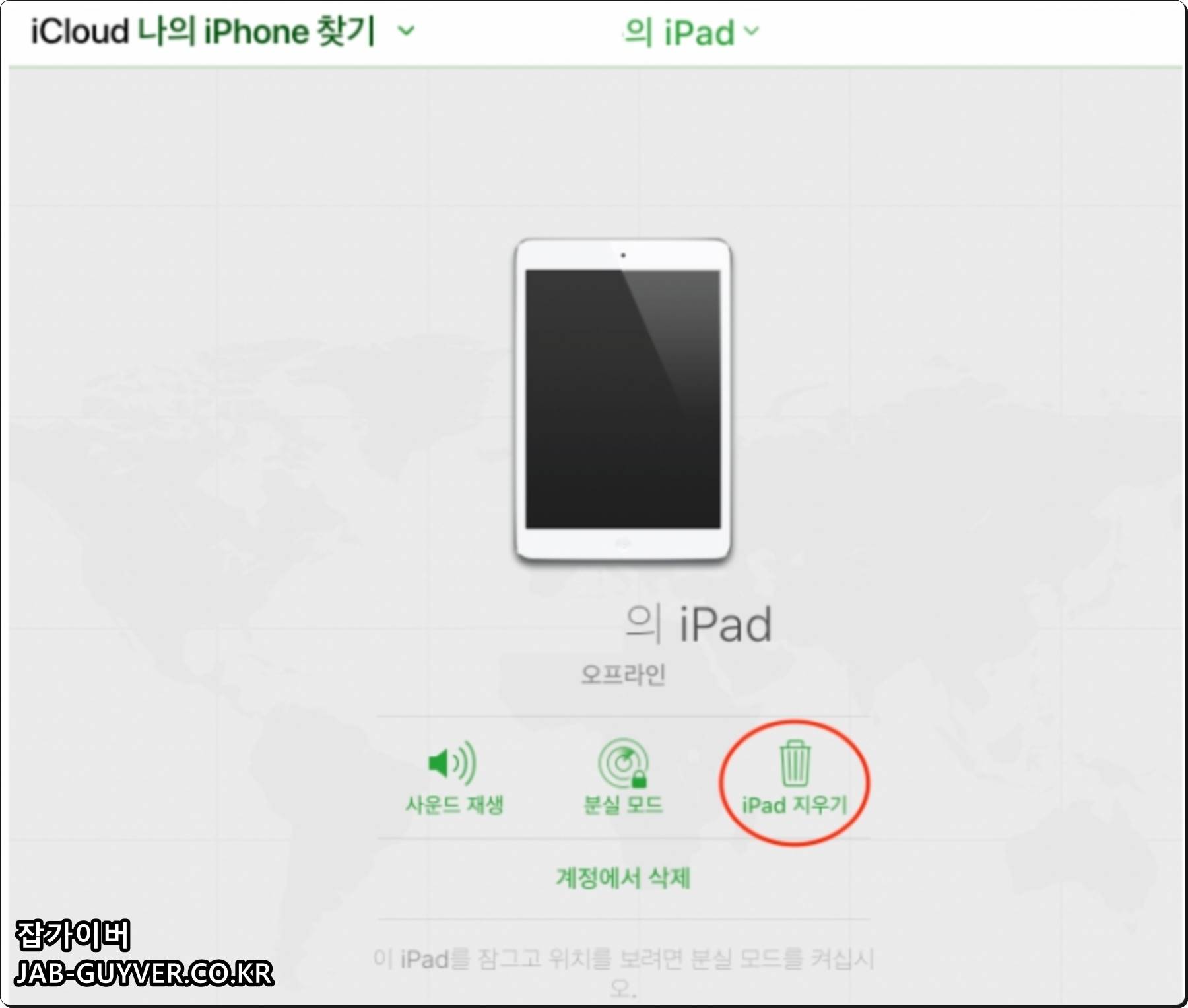
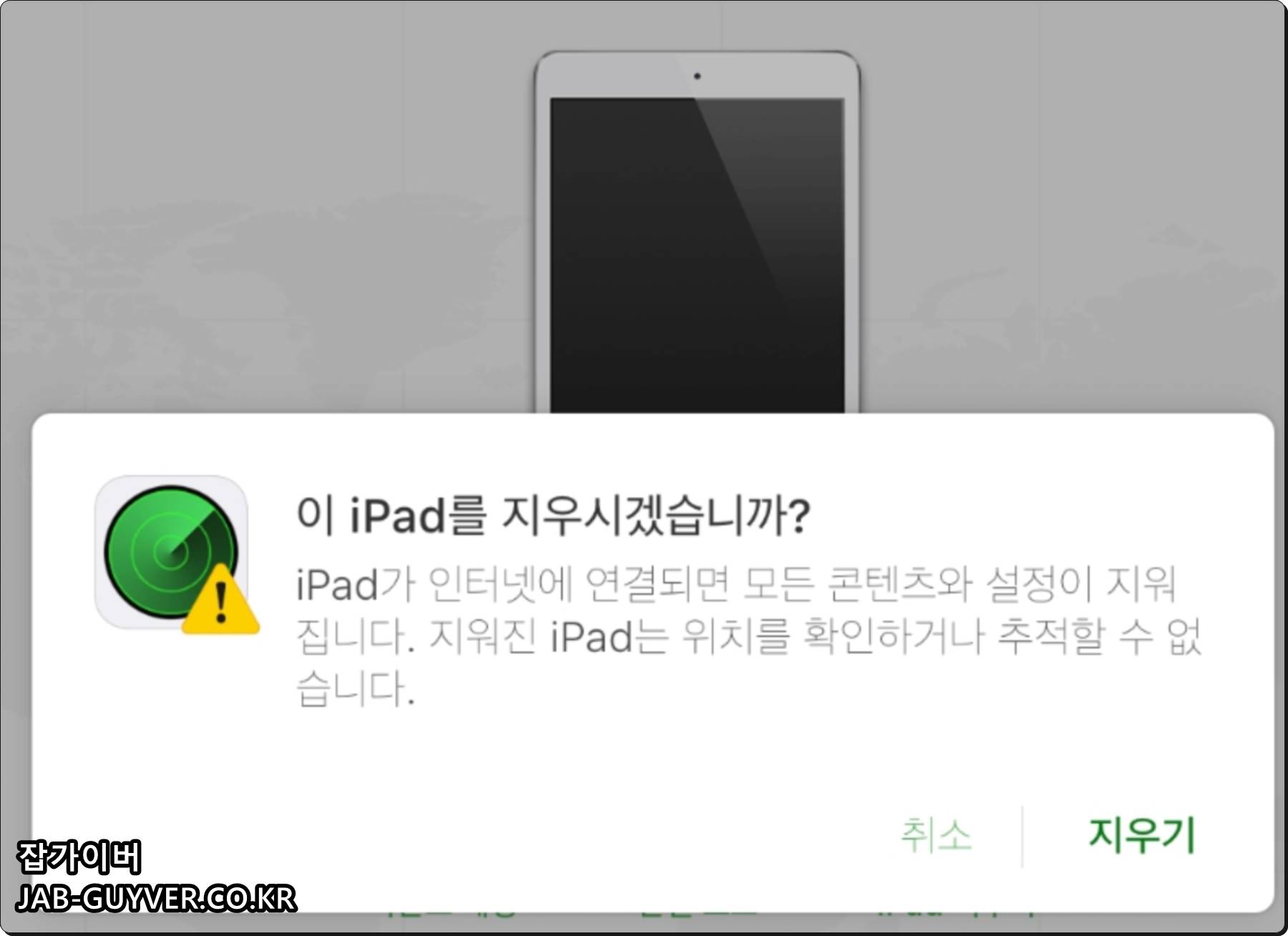
분실 상태라면 사운드 재생, 분실 모드, 기기 지우기까지 순서대로 판단할 수 있습니다. 다만 원격 지우기를 해도 기존 Apple ID 잠금 자체가 사라지는 것은 아니니 계정 정보는 꼭 기억해 두는 편이 좋습니다.
Apple ID 비밀번호를 잊어버렸다면
초기화 자체는 해도 나중에 활성화 단계에서 멈추는 경우가 있습니다.
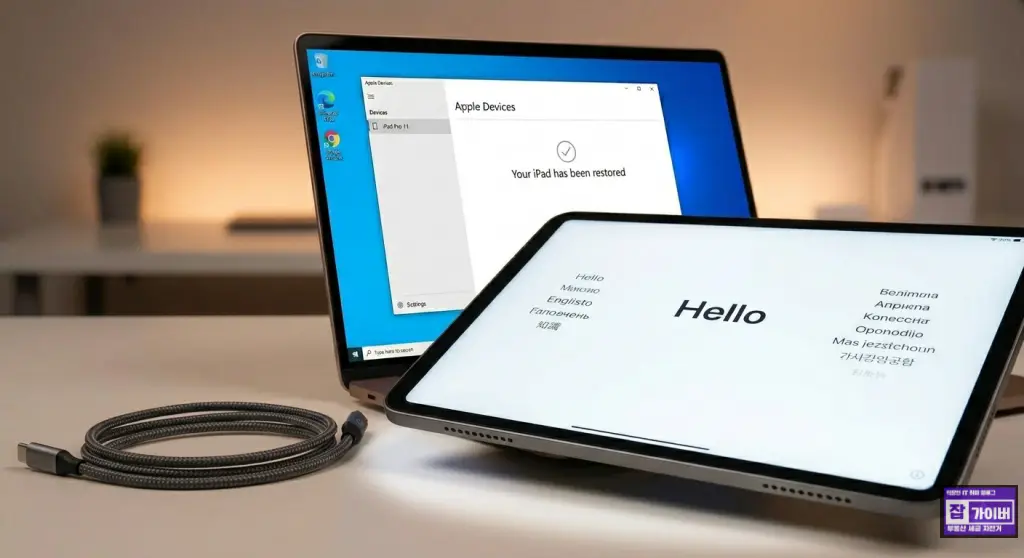
이때는 거의 대부분 Apple ID 인증 문제입니다. 중고 거래를 하거나 가족 기기를 대신 정리하는 경우라면 이 부분을 먼저 확인해야 나중에 덜 막힙니다.
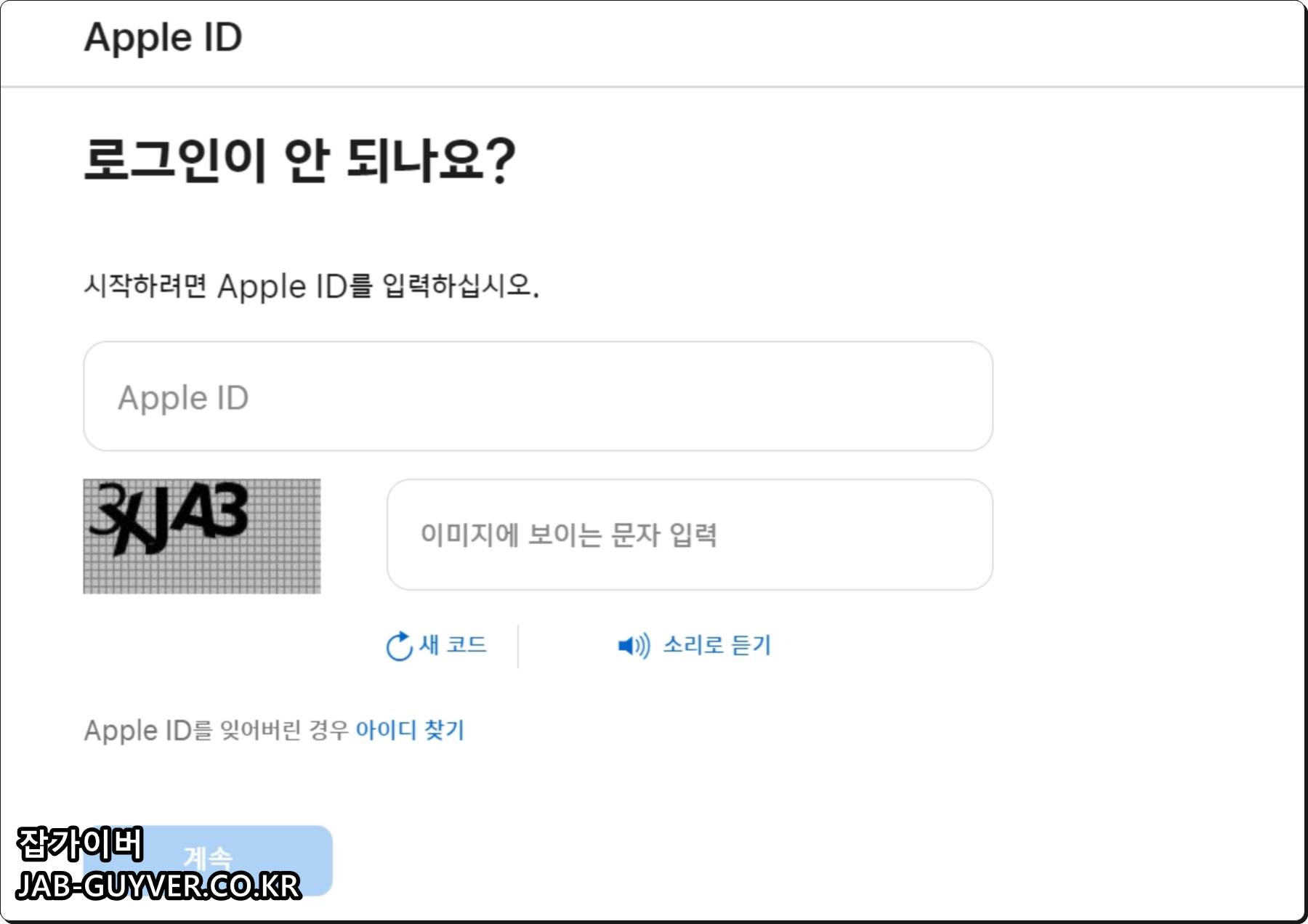
비밀번호가 기억나지 않는다면 iforgot.apple.com에서 먼저 재설정하는 편이 낫습니다.
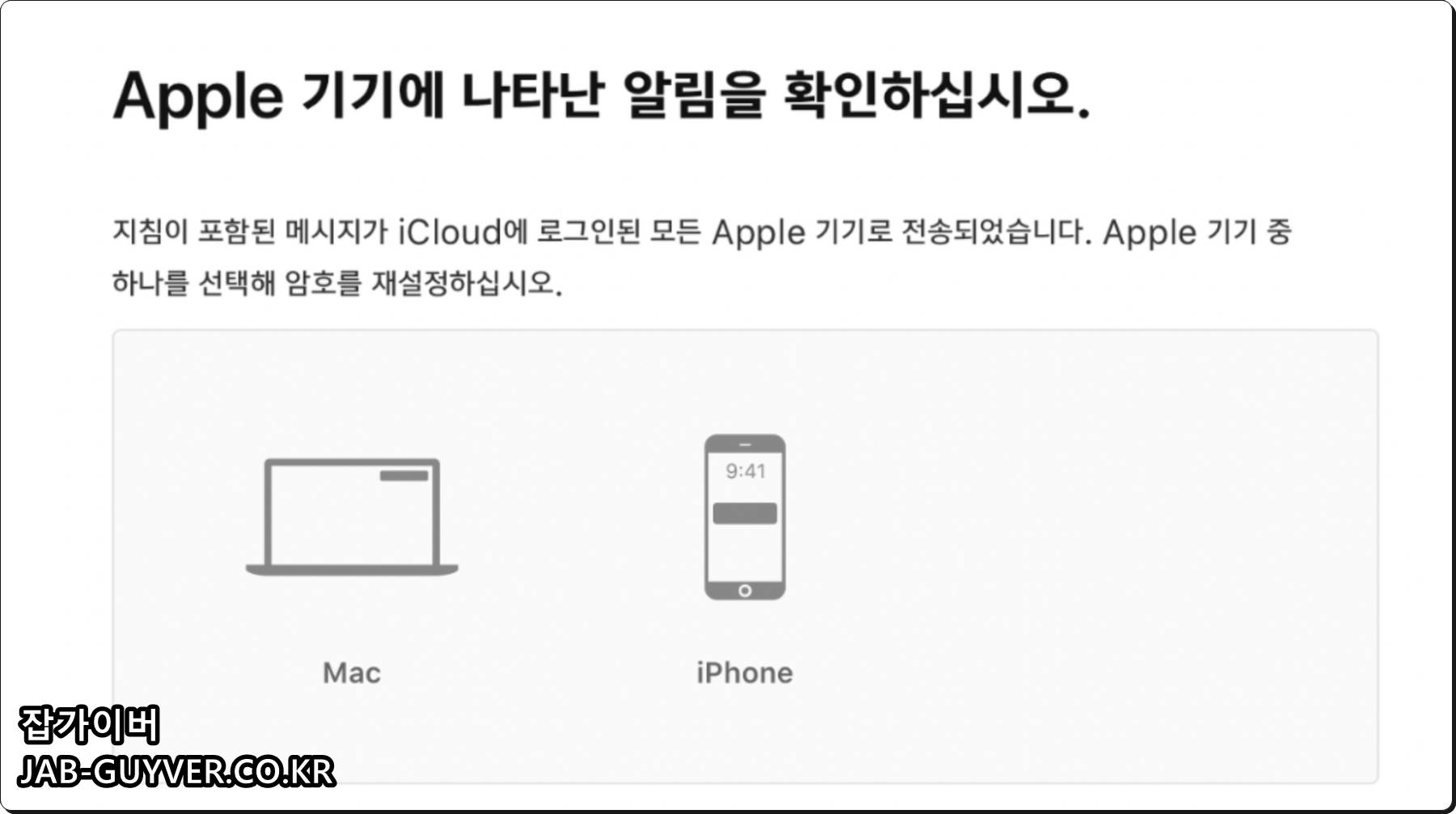
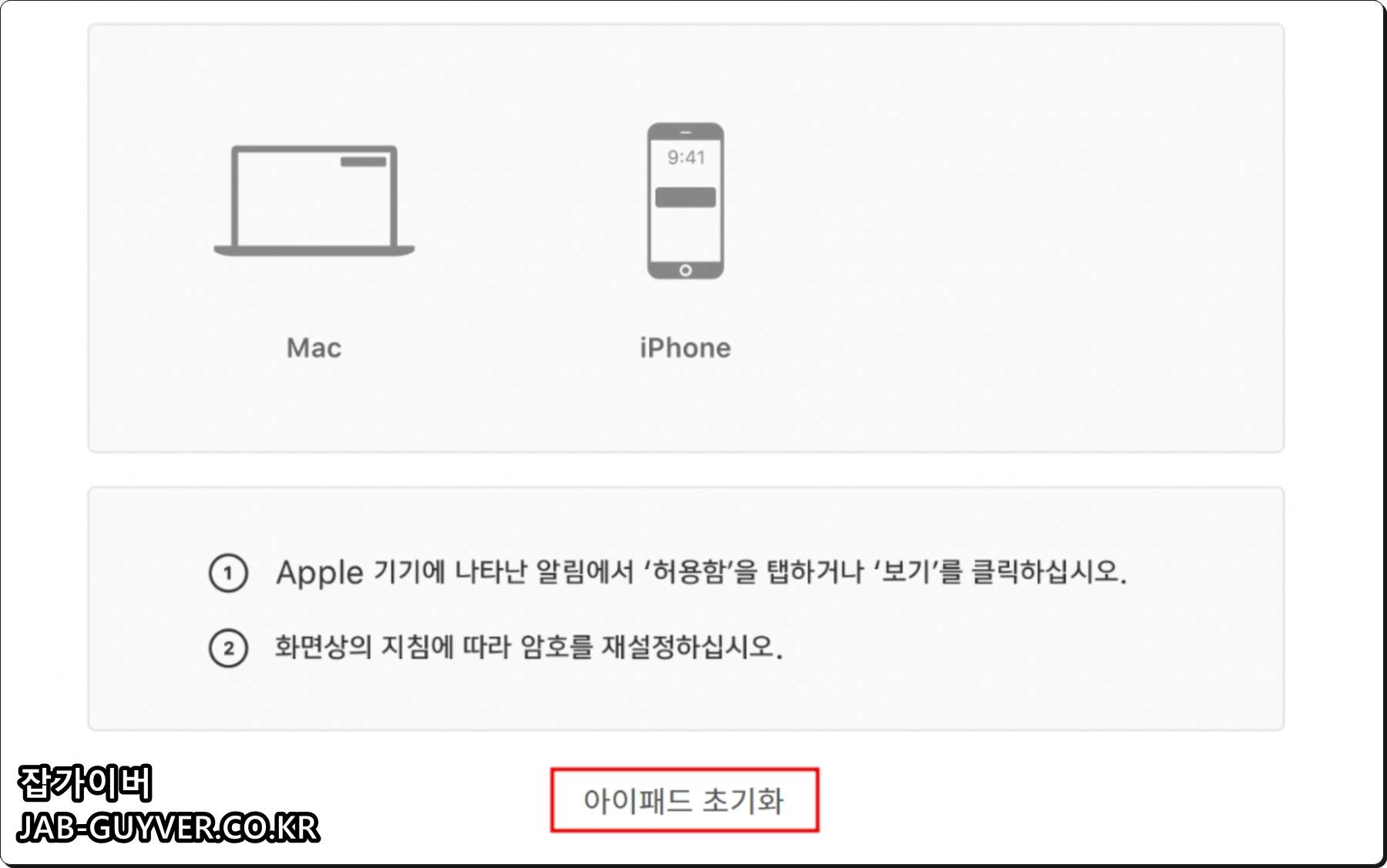
Apple ID만 정상적으로 다시 찾으면 그다음부터는 설정 초기화든 컴퓨터 복원이든 훨씬 수월해집니다. 실제로는 아이패드가 고장 난 줄 알았는데 계정 인증에서만 막히는 경우도 적지 않습니다.
아이패드 아이튠즈 초기화 전후 체크
| 구분 | 확인 내용 |
| 초기화 전 | 사진과 문서 백업, Apple ID 확인, 케이블 점검 |
| 복구모드 진입 | 볼륨 상 → 볼륨 하 → 상단 버튼 길게 |
| 복원 중 | 케이블 분리 금지, 다운로드가 길면 복구모드 재진입 |
| 복원 후 | Apple ID 로그인, 백업 복원 여부 선택, 나의 찾기 재설정 |
정리하면 지금 아이패드 아이튠즈 초기화는 예전보다 오히려 단순합니다. 최신 판매 모델은 전부 홈버튼이 없는 구조라 버튼 조합이 거의 같고, 윈도우에서는 Apple Devices 앱만 열어도 같은 목적의 복원이 가능합니다. 급하게 멈춘 아이패드를 살려야 할 때는 볼륨 상, 볼륨 하, 상단 버튼 길게 이 조합과 복원 버튼만 기억해도 대부분 대응이 됩니다.
FAQ
Q. 최신 아이패드는 전부 같은 버튼 조합으로 복구모드에 들어가나요?
A. 현재 판매 중인 iPad Pro, iPad Air, iPad, iPad mini 최신 모델은 모두 홈버튼이 없는 구조라 복구모드 진입 방식이 같습니다.
Q. 아이튠즈가 없으면 초기화를 못 하나요?
A. 아닙니다. 윈도우는 Apple Devices 앱, 맥은 Finder로도 복원할 수 있습니다. iTunes는 구형 환경이나 예전 방식에서 계속 쓰이는 이름에 가깝습니다.
Q. 복원을 누르면 데이터만 지워지고 버전은 그대로인가요?
A. 보통은 기기를 지우면서 최신 iPadOS가 함께 설치됩니다.
Q. Apple ID를 모르면 초기화 후 바로 사용할 수 있나요?
A. 어렵습니다. 복원 후에도 기존 Apple ID 인증이 필요할 수 있어 계정 정보 확인이 먼저입니다.
Q. 아이패드가 컴퓨터에 안 잡히면 가장 먼저 뭘 봐야 하나요?
A. 케이블, USB 포트, Apple Devices 또는 iTunes 최신 버전부터 확인하는 편이 가장 빠릅니다.
'모바일·디지털기기 > 애플·아이폰·Mac' 카테고리의 다른 글
| 아이폰 기기 변경 후 기존 애플워치 연결 및 초기화 - 요금제 유지 (0) | 2026.04.23 |
|---|---|
| 맥북 외장 그래픽카드 eGPU 진짜 열렸나 애플 승인 핵심정리 (0) | 2026.04.10 |
| 아이폰 네이버 메일 연동 안될 때 해결 방법과 계정 추가 설정 정리 (0) | 2026.04.10 |



댓글