SSD 장착 후 HDD가 1순위로 잡힐 때 해결방법 BIOS 윈도우 리눅스 맥OS 부팅순서 정리
SSD 장착 후 HDD가 1순위로 잡힐 때 해결방법 BIOS 윈도우 리눅스 맥OS 부팅순서
이번에 오래된 컴퓨터에 새 NVMe SSD를 장착했는데 정작 부팅은 예전 HDD로 잡히는 경우가 생각보다 많습니다. 저도 이런 식으로 SSD를 꽂아놓고 전원을 켰다가, 분명 새 디스크를 달았는데 왜 예전 하드가 먼저 뜨지 하고 한 번 더 BIOS를 들어가 본 적이 있습니다. 특히 SK하이닉스 P시리즈 같은 NVMe SSD를 추가한 뒤 기존 SATA HDD가 그대로 1순위로 남아 있으면, 디스크는 잘 인식되는데 부팅만 엉뚱한 저장장치로 시도되는 상황이 생깁니다.
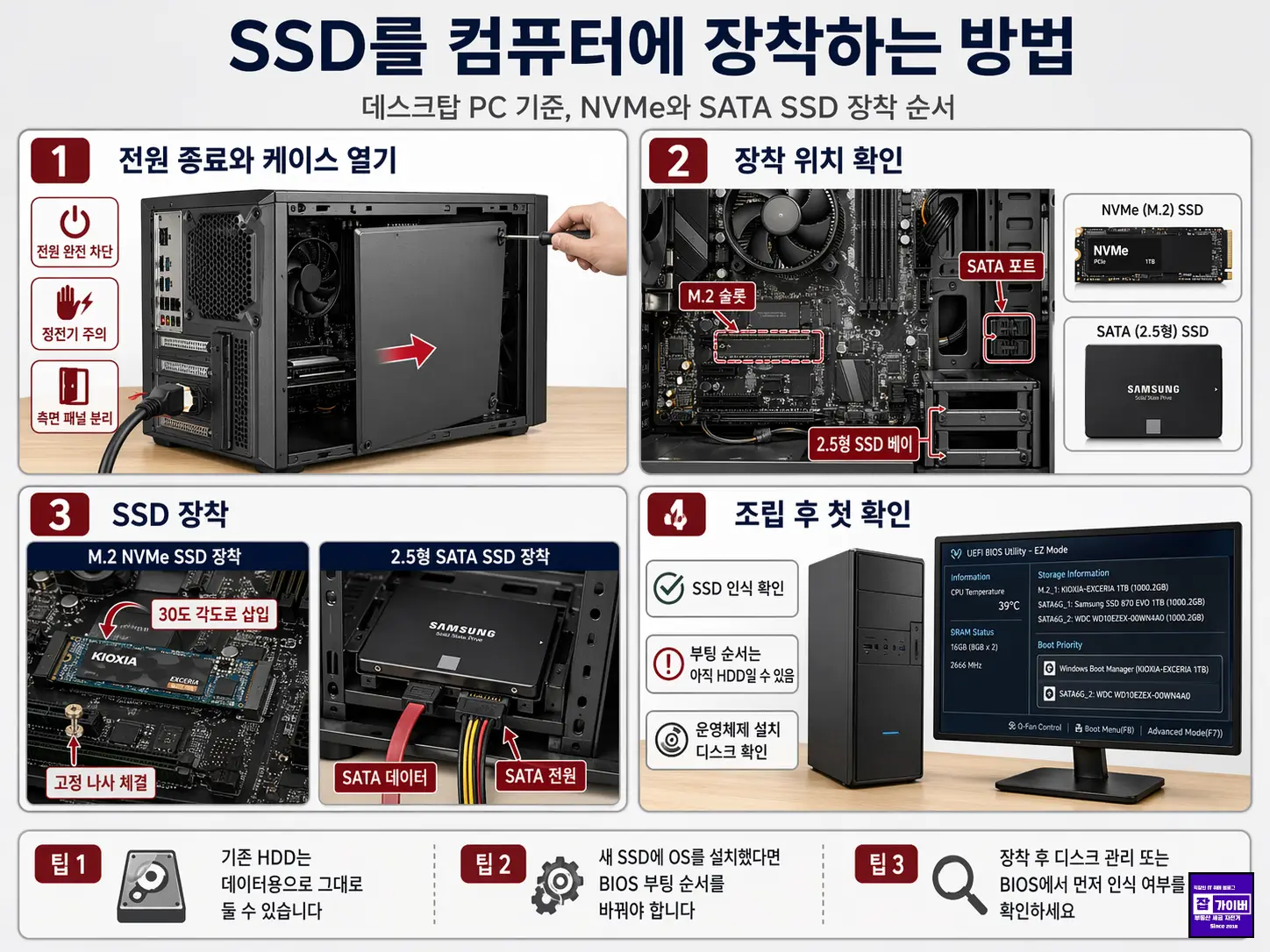
이럴 때는 단순히 장착 순서만 볼 게 아니라, 운영체제가 실제로 설치된 디스크가 어디인지 먼저 확인하고, BIOS/UEFI에서 부팅 항목을 다시 정리해야 하느데요 일단 윈도우, 리눅스 서버, 맥은 확인하는 위치가 조금씩 다르기 때문에 운영체제별로 나눠서 보면 훨씬 덜 헷갈립니다.
먼저 결론부터
- SSD를 먼저 꽂았다고 자동으로 SSD가 1순위가 되는 것은 아닙니다.
- 운영체제가 설치된 디스크를 확인한 뒤 BIOS/UEFI의 Boot Priority를 직접 바꿔야 합니다.
- 윈도우에서는 설치 디스크를 확인하고, 실제 부팅 순서 변경은 BIOS/UEFI에서 진행합니다.
- 리눅스 서버는 efibootmgr, GRUB, fstab까지 같이 보는 편이 안전합니다.
- 맥은 일반 PC처럼 CMOS 메뉴를 찾는 방식이 아니라 시동 디스크와 부팅 옵션 화면으로 확인합니다.
운영체제별 확인 위치
| 구분 | 설치 디스크 확인 | 부팅 순서 변경 | 같이 볼 것 |
|---|---|---|---|
| 윈도우 | 디스크 관리, 복구, bcdedit | BIOS/UEFI Boot Priority | Windows Boot Manager, EFI 파티션 |
| 리눅스 서버 | lsblk, blkid, mount | efibootmgr, BIOS/UEFI | GRUB 재설치, fstab UUID |
| 맥OS | 시스템 설정, 디스크 유틸리티 | 시동 디스크, 부팅 옵션 | APFS 컨테이너, 외장 부팅 허용 |
SSD를 달았는데 HDD가 먼저 뜨는 이유
장착 순서와 부팅 순서는 다릅니다
많이 헷갈리는 부분이 바로 이것입니다. SSD를 메인보드에 먼저 연결했는지, M.2 슬롯의 위치가 위쪽인지 아래쪽인지, SATA 포트 번호가 낮은지 높은지와 실제 부팅 순서는 항상 같지 않습니다.
메인보드 USB 부팅순서 변경 CMOS 설정 윈도우11 설치 USB 부팅 안될 때
USB 부팅순서 변경과 CMOS 설정: 메인보드에서 USB로 먼저 부팅시키는 실전 정리PC 전원을 켜면 메인보드는 저장장치를 정해진 부팅순서대로 확인하고, 부팅 가능한 장치를 만나면 그 장치의 부트
jab-guyver.co.kr
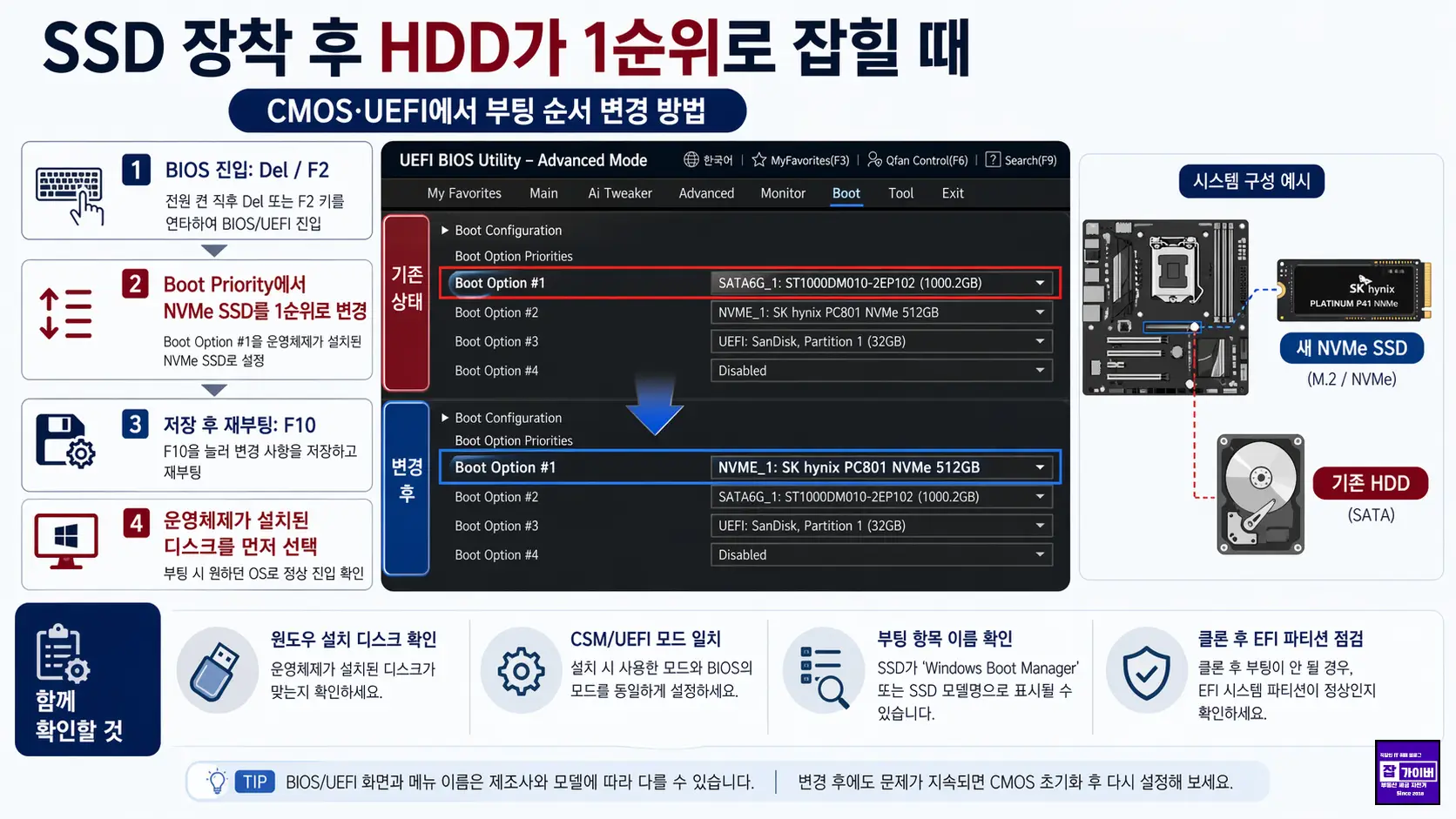
메인보드는 현재 저장장치를 인식한 뒤, 그중에서 BIOS/UEFI에 저장되어 있는 Boot Option Priority 규칙대로 먼저 시도할 장치를 정합니다.
그래서 새 NVMe SSD를 꽂아도 기존 HDD가 Boot Option #1로 남아 있으면, 시스템은 여전히 HDD부터 부팅하려고 합니다. 이 상황에서는 SSD 인식 자체는 정상인데 부팅 대상만 예전 값으로 남아 있는 것입니다.
자주 나오는 대표 상황
- 기존 HDD에 예전 윈도우 부트로더가 남아 있는 경우
- SSD에 윈도우를 새로 설치했지만 BIOS 부팅 우선순위를 바꾸지 않은 경우
- 디스크를 복제했는데 EFI 시스템 파티션 연결이 꼬인 경우
- UEFI로 설치했는데 BIOS가 CSM 또는 Legacy 쪽을 먼저 보는 경우
- 리눅스 서버에서 GRUB가 HDD 쪽 EFI 파티션에 남아 있는 경우
중요 부팅 순서 문제는 저장장치 성능 문제와는 별개입니다. SSD가 느려서가 아니라, 메인보드가 먼저 시도하는 장치가 HDD로 되어 있을 가능성이 큽니다.
BIOS UEFI에서 먼저 바꿔야 할 것
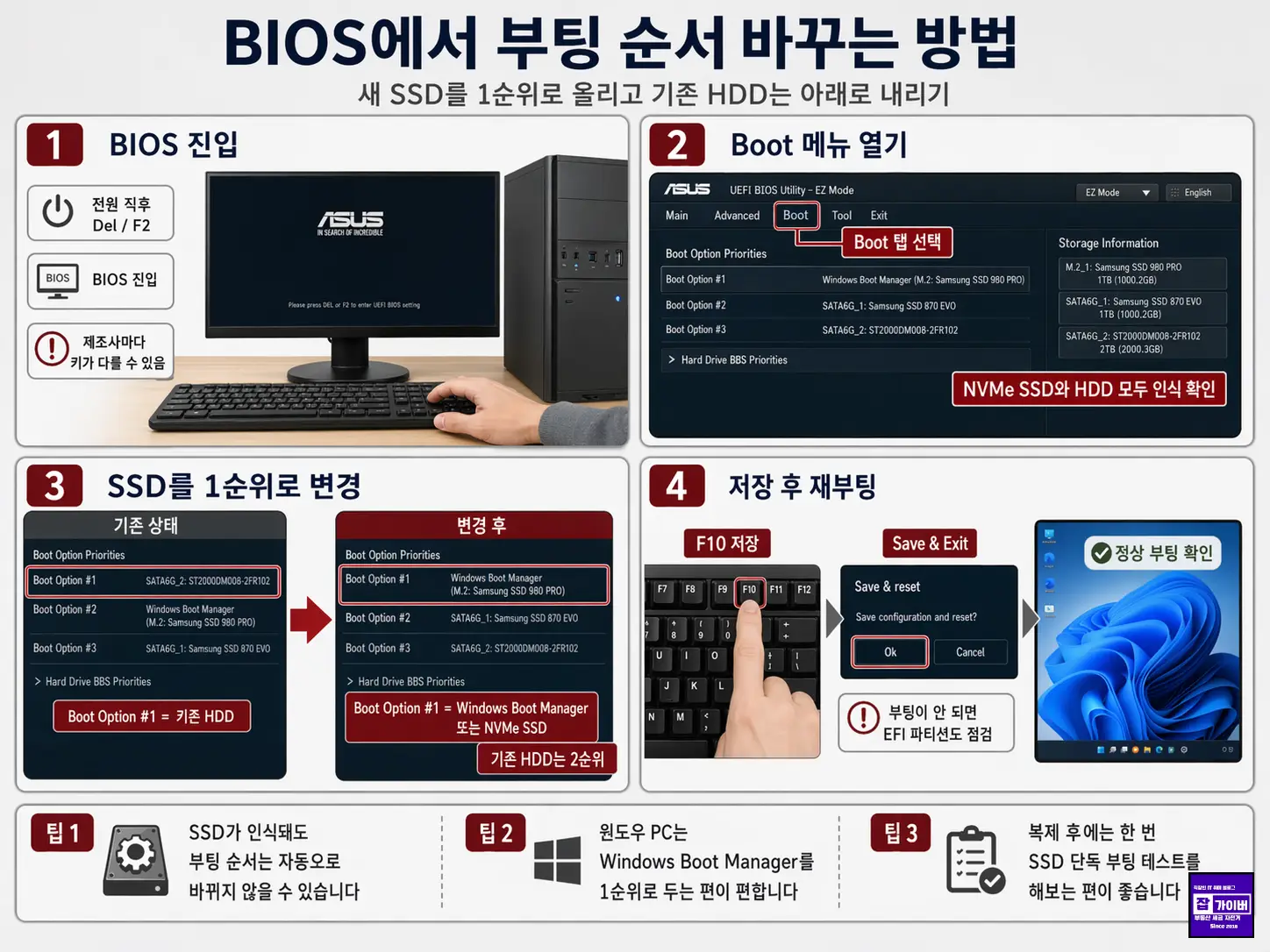
BIOS 진입과 우선순위 변경
- 전원을 켠 직후 Del 또는 F2 키를 눌러 BIOS/UEFI로 들어갑니다.
- Boot, Boot Priority, Boot Option 같은 메뉴를 찾습니다.
- Boot Option #1을 운영체제가 설치된 SSD 쪽으로 바꿉니다.
- F10으로 저장한 뒤 재부팅합니다.
항목 이름이 헷갈릴 때 보는 법
부팅 목록에는 SSD 모델명 자체가 보일 수도 있고, Windows Boot Manager처럼 부트 엔트리 이름으로 보일 수도 있습니다.
윈도우 PC라면 대체로 Windows Boot Manager가 연결된 SSD를 먼저 올리는 편이 가장 깔끔합니다. 단순히 용량만 보고 1TB, 2TB만 비교하면 잘못 선택하기 쉽습니다.
| 부팅 목록에 보이는 이름 | 의미 | 보통 선택 기준 |
|---|---|---|
| Windows Boot Manager | 윈도우 EFI 부트 항목 | 윈도우가 설치된 SSD라면 우선 추천 |
| SSD 모델명 | 디스크 장치 자체 | OS 설치 디스크인지 먼저 확인 |
| SATA HDD 모델명 | 기존 하드디스크 | 데이터용이면 2순위 이하로 두는 편이 안전 |
| UEFI USB | 설치 USB | 설치 후에는 아래로 내려두는 편이 편함 |
윈도우 확인 방법
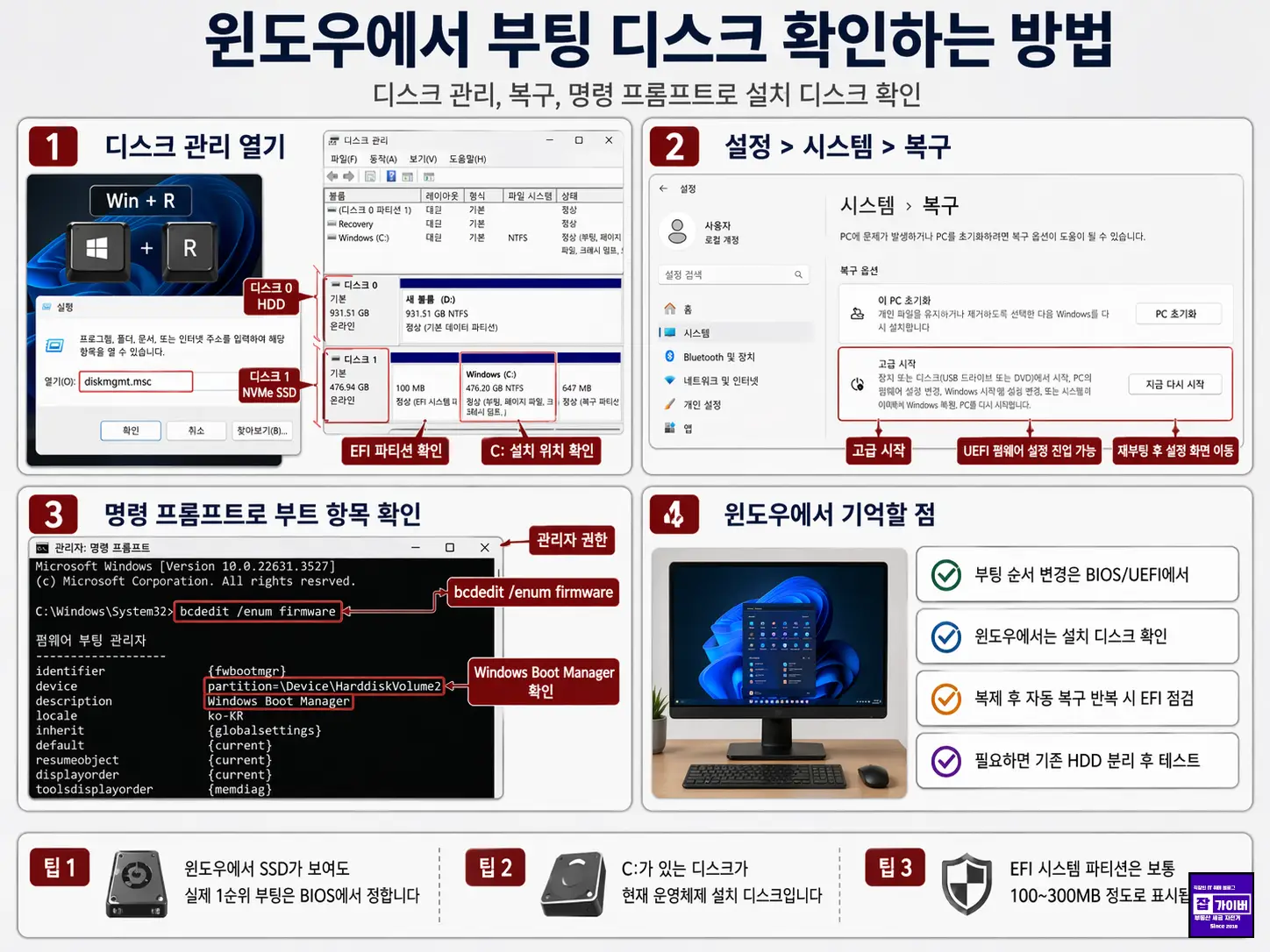
디스크 관리에서 OS 설치 디스크 찾기
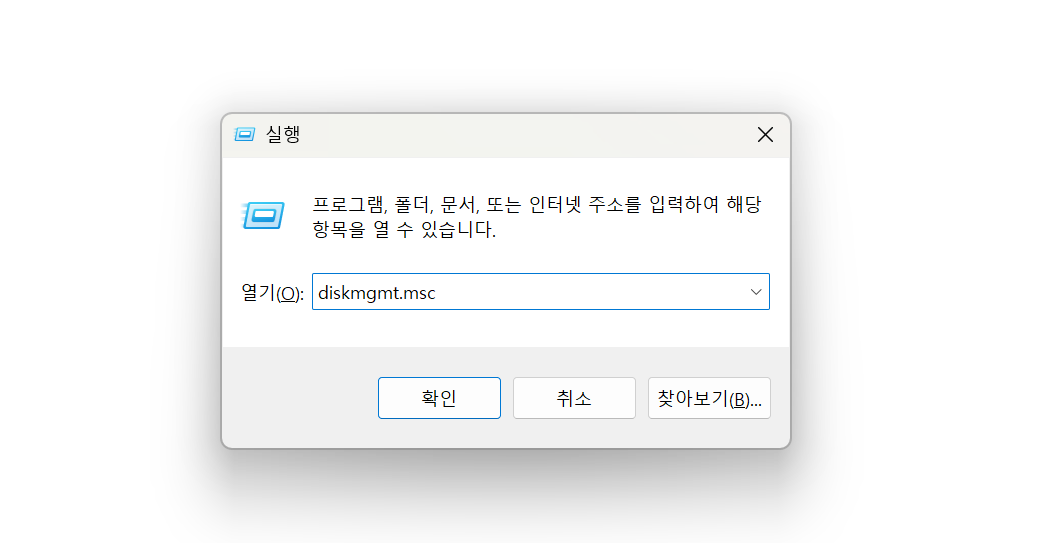
Win + R을 누른 뒤 diskmgmt.msc를 입력하면 디스크 관리가 열립니다.
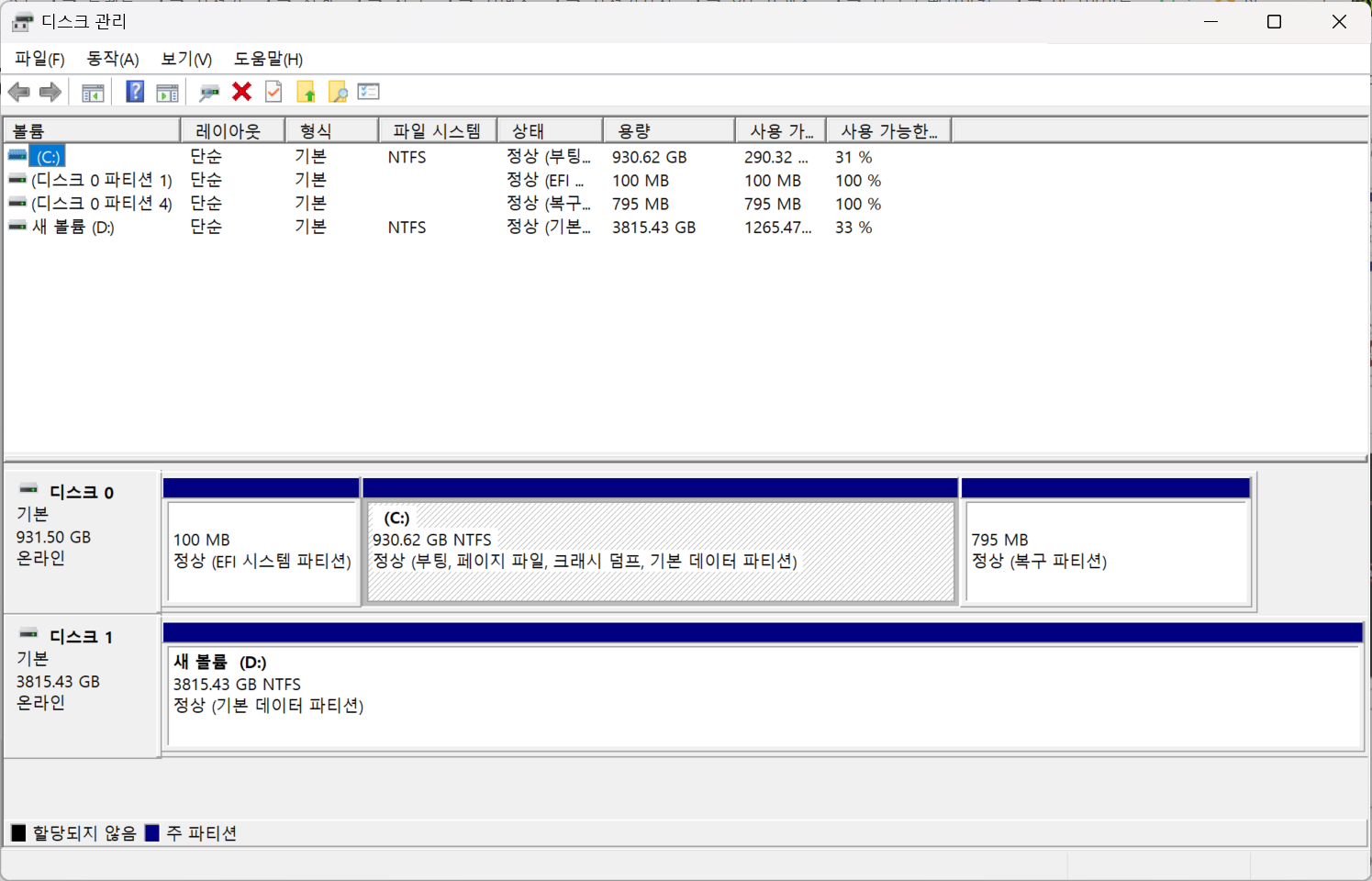
여기서 (C:)가 어느 디스크에 있는지 먼저 확인하면 됩니다.
보통 SSD에 설치된 윈도우는 부팅, 페이지 파일, 크래시 덤프 같은 표시가 같이 붙어 나옵니다.
만약 (C:)는 SSD에 있는데 BIOS에서는 여전히 HDD가 1순위라면, 문제의 핵심은 거의 부팅 순서라고 보면 됩니다.
반대로 C드라이브가 HDD에 남아 있다면, 새 SSD를 꽂기만 했지 운영체제는 아직 HDD에서 돌아가는 상황일 수 있습니다.
복구 메뉴에서 UEFI 설정으로 들어가기
설정 > 시스템 > 복구로 이동한 뒤 고급 시작의 지금 다시 시작을 누르면, 재부팅 후 UEFI 펌웨어 설정으로 진입할 수 있는 메뉴가 나옵니다. 재부팅 타이밍에 Del이나 F2가 잘 안 먹는 PC라면 이 경로가 더 편할 때가 많습니다.
명령 프롬프트로 부트 항목 확인
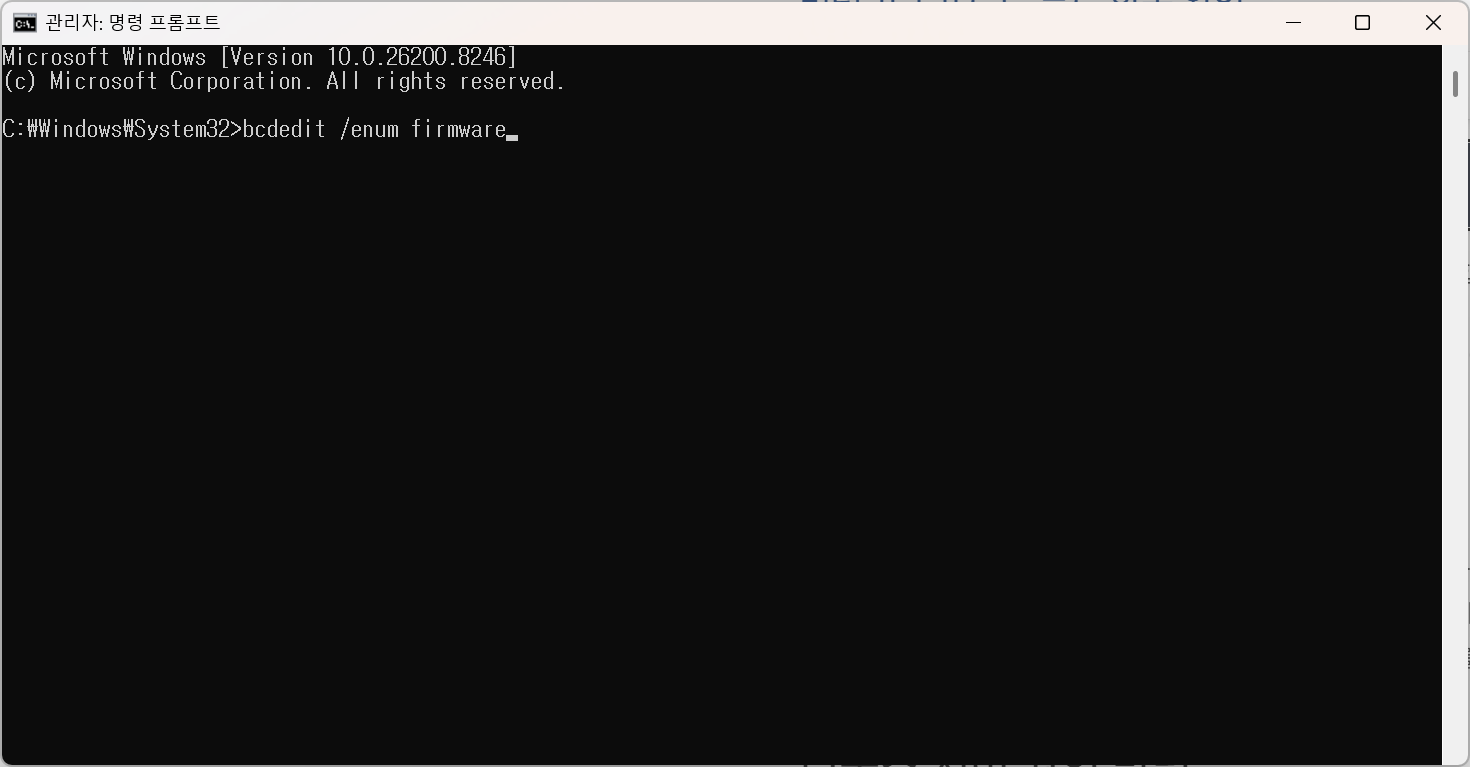
관리자 권한으로 명령 프롬프트를 열고 아래 명령어를 입력하면 부트 엔트리 확인에 도움이 됩니다.
bcdedit /enum firmware이 명령은 Windows Boot Manager와 EFI 경로를 확인할 때 유용합니다.
다만 여기서 바로 부팅 우선순위를 바꾸는 것보다, 현재 어떤 항목이 연결되어 있는지 확인하는 용도로 보는 편이 훨씬 안전합니다.
윈도우에서 같이 점검할 것
- EFI 시스템 파티션이 SSD 쪽에 정상적으로 있는지
- Windows Boot Manager가 SSD 쪽 부트 엔트리로 연결되는지
- 복제 후 자동 복구가 반복된다면 BIOS 순서와 EFI 파티션을 다시 볼 것
- 가능하면 기존 HDD를 잠깐 분리하고 SSD 단독 부팅 테스트를 해볼 것
리눅스 서버 확인 방법
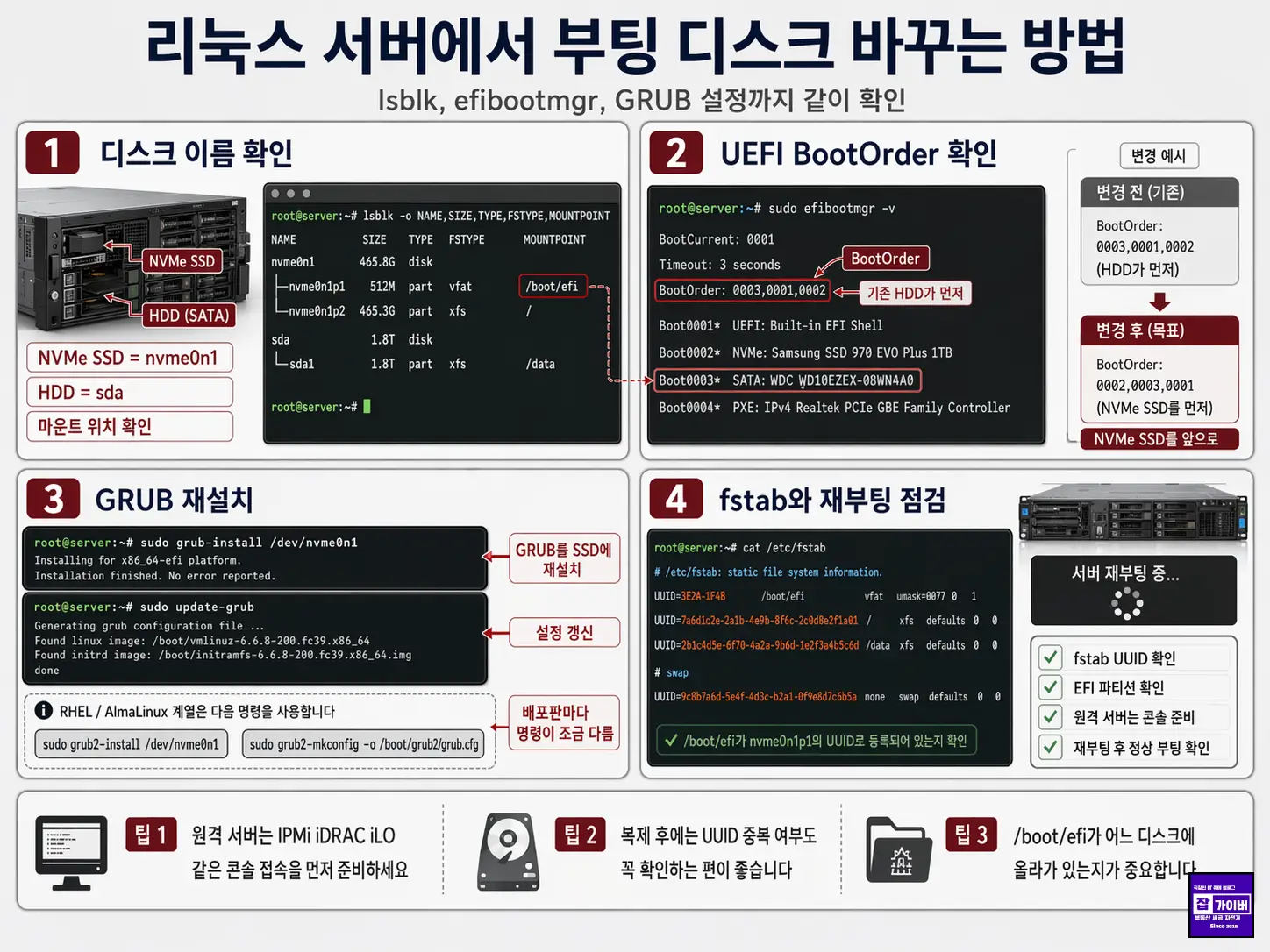
lsblk로 디스크 이름 먼저 확인
리눅스 서버에서는 HDD가 sda, NVMe SSD가 nvme0n1처럼 다르게 보입니다.
먼저 어떤 디스크가 어떤 장치인지부터 정확히 구분해야 헷갈리지 않습니다.
lsblk -o NAME,SIZE,TYPE,FSTYPE,MOUNTPOINT이 명령으로 /boot/efi가 어느 파티션에 올라가 있는지까지 같이 보면 훨씬 좋습니다.
SSD가 새로 장착됐더라도 EFI 파티션이 예전 HDD 쪽에 남아 있으면, 실제 부팅은 여전히 HDD를 먼저 타게 됩니다.
efibootmgr로 UEFI BootOrder 확인
sudo efibootmgr -v여기서 BootOrder를 보면 현재 어떤 장치가 먼저 올라가 있는지 바로 확인할 수 있습니다. NVMe SSD가 먼저 와야 하는데 SATA HDD 항목이 앞에 있다면, 지금 문제가 거의 그대로 드러난 셈입니다.
예시로 많이 보는 형태
BootOrder: 0003,0001
Boot0001* SATA HDD
Boot0003* UEFI: NVMe SSD
이런 식이면 HDD가 먼저 시도됩니다. NVMe SSD가 앞에 오도록 BIOS/UEFI 또는 efibootmgr 설정을 다시 맞춰야 합니다.
GRUB가 HDD에 남아 있다면 다시 설치
단순히 BootOrder만 바꿔서는 끝나지 않는 경우도 있습니다.
GRUB 자체가 예전 HDD 쪽 EFI 파티션에 남아 있으면, SSD를 1순위로 올려도 정상 부팅이 안 될 수 있습니다.
Ubuntu Debian 계열 예시
sudo grub-install /dev/nvme0n1
sudo update-grub
AlmaLinux Rocky CentOS RHEL 계열 예시
sudo grub2-install /dev/nvme0n1
sudo grub2-mkconfig -o /boot/grub2/grub.cfg
UEFI 환경에서는 배포판 구성에 따라 EFI 디렉터리 위치도 같이 점검해야 합니다. 서버마다 구성 차이가 있으니, 실제 적용 전에는 현재 /boot/efi 마운트 상태를 먼저 확인하는 편이 안전합니다.
fstab UUID까지 같이 확인
sudo blkid
cat /etc/fstab/etc/fstab에 적힌 UUID가 실제 SSD 파티션과 맞지 않으면 부팅이 꼬일 수 있습니다. 복제 이후 UUID가 중복되거나 옛 디스크 쪽 UUID가 남아 있는 경우도 꽤 자주 봅니다.
원격 서버라면 특히 주의 IPMI, iDRAC, iLO, KVM 같은 콘솔 접속 수단 없이 BootOrder나 GRUB를 건드리면 재부팅 후 손댈 방법이 없어질 수 있습니다. 원격 장비는 재부팅 전에 콘솔 경로부터 확보하는 편이 낫습니다.
맥OS 확인 방법
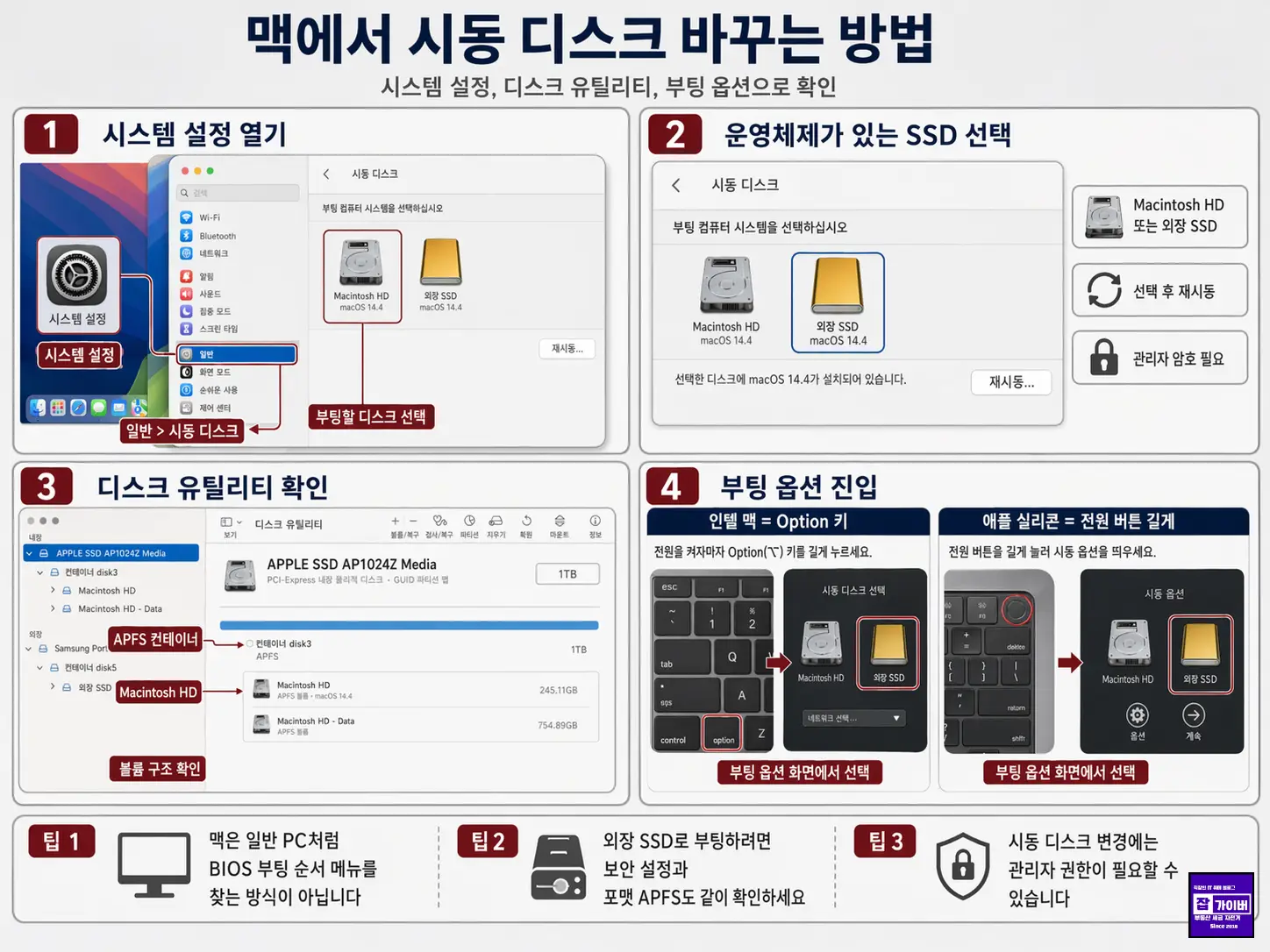
시스템 설정에서 시동 디스크 선택
맥은 일반 PC와 접근 방식이 다릅니다. 시스템 설정 > 일반 > 시동 디스크에서 어떤 디스크로 부팅할지 정할 수 있습니다. 여기서 운영체제가 설치된 SSD를 선택하면 됩니다.
디스크 유틸리티에서 APFS 구조 확인
맥에서는 단순히 디스크 이름만 보는 것보다 디스크 유틸리티에서 APFS 컨테이너, Macintosh HD, Data 볼륨이 어떻게 묶여 있는지 같이 보는 편이 이해가 빠릅니다. SSD를 교체하거나 외장 SSD로 부팅을 시도할 때는 이 구조를 먼저 확인해야 덜 헤맵니다.
인텔 맥과 애플 실리콘 차이
- 인텔 맥은 보통 Option 키를 길게 눌러 부팅 디스크 선택 화면으로 들어갑니다.
- 애플 실리콘 맥은 전원 버튼을 길게 눌러 부팅 옵션으로 진입하는 방식이 더 익숙합니다.
즉, 맥은 BIOS Boot Priority를 뒤지는 느낌으로 접근하기보다, 시동 디스크 선택과 부팅 옵션 화면으로 접근하는 쪽이 맞습니다.
부팅이 계속 꼬일 때 점검할 것
| 증상 | 의심할 부분 | 먼저 해볼 것 |
|---|---|---|
| SSD는 보이는데 HDD로 부팅됨 | Boot Priority 미변경 | BIOS에서 SSD 또는 Windows Boot Manager를 1순위로 변경 |
| 자동 복구 반복 | EFI 파티션 또는 부트 엔트리 꼬임 | EFI 파티션 확인, 부트 엔트리 재점검 |
| 리눅스에서 SSD로 안 올라감 | GRUB 위치 문제 | grub-install, grub2-install, fstab UUID 확인 |
| 맥에서 SSD가 선택 안 됨 | 시동 디스크 인식 또는 보안 설정 | 시스템 설정, 디스크 유틸리티, 외장 부팅 허용 확인 |
헷갈리는 질문 정리
M.2 슬롯에 꽂았는데 왜 자동으로 SSD가 안 뜨나요
저장장치 인식과 부팅 우선순위는 별개이기 때문입니다. 장착만으로 자동 변경되는 보드도 있지만, 기존 부트 엔트리를 그대로 유지하는 보드도 많습니다.
HDD는 빼는 게 낫나요
운영체제를 SSD에 새로 설치하거나 복제한 직후에는 테스트용으로 잠깐 분리해 보는 편이 깔끔합니다. 부팅이 SSD 단독으로 정상인지 빠르게 확인할 수 있기 때문입니다. 다만 데이터가 들어 있는 HDD라면 설정이 끝난 뒤 다시 연결해도 됩니다.
Windows Boot Manager와 SSD 모델명 중 무엇을 1순위로 둬야 하나요
윈도우 설치가 정상이라면 대체로 Windows Boot Manager를 먼저 두는 편이 편합니다. 다만 보드마다 표기 방식이 달라 SSD 모델명으로만 보일 수도 있으니, 결국 중요한 건 운영체제가 실제로 설치된 디스크를 정확히 찾는 것입니다.
SSD를 새로 달았는데 HDD가 1순위로 잡히는 문제는 겉보기보다 단순한 편입니다. 대부분은 운영체제가 설치된 디스크 확인, BIOS 부팅 우선순위 변경, 그리고 필요하다면 EFI 또는 GRUB 재점검 이 세 가지 안에서 정리됩니다.
정리하자면 윈도우는 설치 디스크를 확인하고 BIOS에서 순서를 바꾸면 되고, 리눅스 서버는 BootOrder와 GRUB를 함께 보면 되고, 맥은 시동 디스크와 부팅 옵션으로 접근하면 됩니다.
새 SSD를 달았는데도 예전 HDD가 먼저 뜬다면, 장착 위치보다 먼저 지금 어떤 디스크가 실제 부팅 대상으로 잡혀 있는지부터 확인해 보시면 됩니다.
'IT 오류해결 > 윈도우·부팅 오류' 카테고리의 다른 글
| 모니터 크기 확인 인치 측정방법 4가지·가로 세로 계산기 (0) | 2026.08.05 |
|---|---|
| 윈도우 부팅 시 알약 트로이목마 계속 뜰 때 삭제·치료방법 (0) | 2026.08.04 |
| 윈도우10·11 시작프로그램 관리|부팅 시 자동실행 추가·삭제·최적화 (0) | 2026.08.04 |


댓글