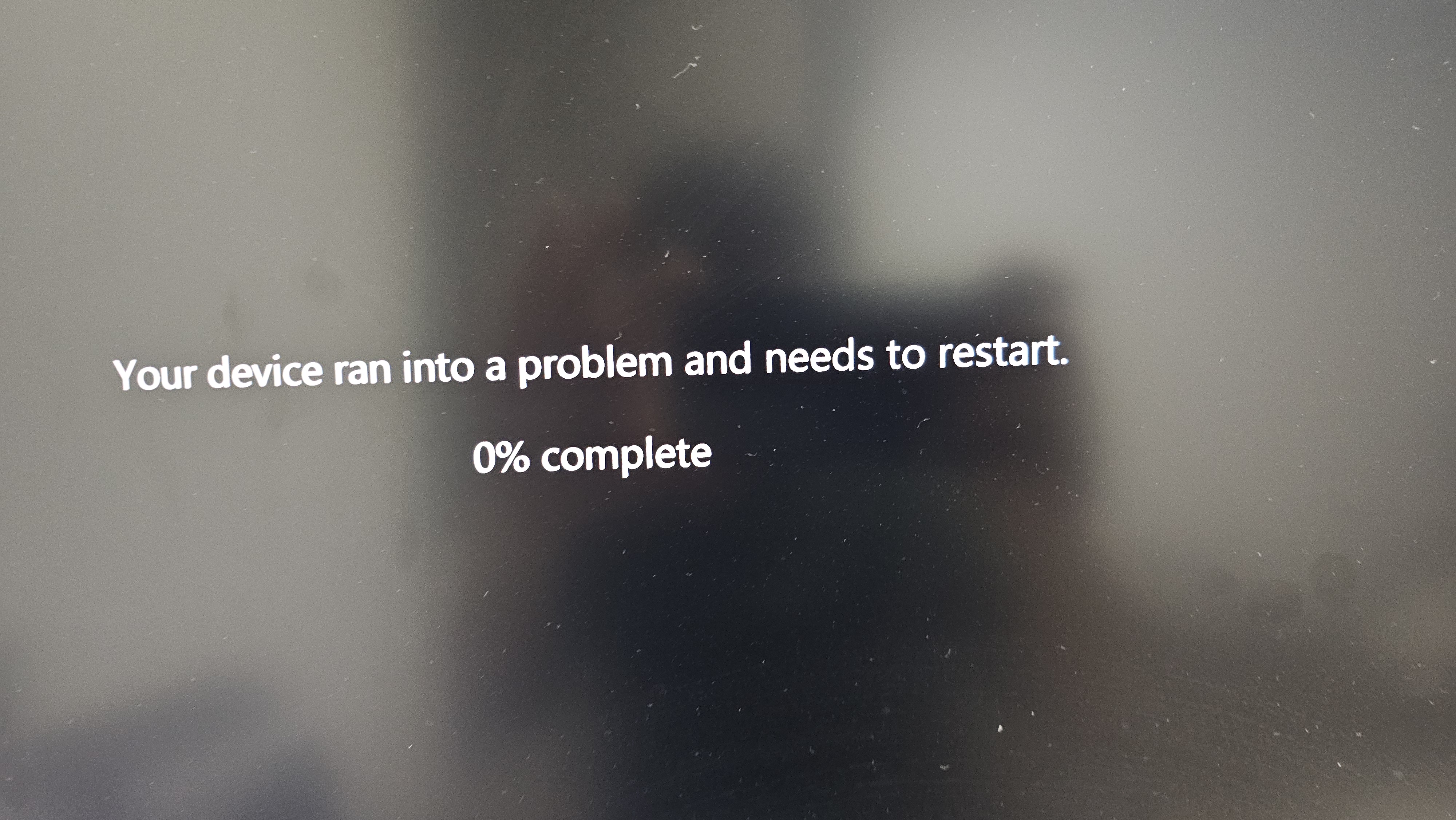
Windows 11 25H2 업데이트 이후 사진 편집이나 AI 보정처럼 GPU 가속을 사용하는 작업에서 갑자기 화면이 꺼지거나, 재부팅 후 IRQL_NOT_LESS_OR_EQUAL 중지 코드가 반복되는 경우가 있습니다.
오류 기록에 ntoskrnl.exe가 표시되면 Windows 커널 파일이 손상됐다고 생각하기 쉽지만, 실제로는 그래픽·스토리지·네트워크·보안 드라이버나 RAM 오류가 커널 영역까지 영향을 준 결과로 표시되는 경우가 많습니다.
특히 게임은 정상인데 사진 편집, 영상 렌더링과 AI 보정 프로그램에서만 블랙스크린이 발생한다면 Windows를 바로 포맷하기보다 GPU 드라이버, 메모리, 전원 공급, 앱의 하드웨어 가속과 크래시 덤프를 순서대로 확인해야 합니다.
Windows를 새로 설치하려다가 네트워크가 필요합니다 화면에서 넘어가지 않는 문제까지 발생했다면, 이는 블루스크린과 별개의 설치 네트워크·OOBE 문제일 가능성이 큽니다.
25H2 오류 해결 3줄 요약
1. ntoskrnl.exe만 보고 커널 손상으로 단정하지 말고 중지 코드와 Minidump를 확인합니다.
2. 최근 설치한 GPU·칩셋·스토리지 드라이버와 RAM·BIOS·전원 설정을 하나씩 원래 상태로 돌려 비교합니다.
3. 재설치 중 네트워크가 없으면 유선랜 드라이버 또는 USB 테더링으로 실제 인터넷 연결을 확보합니다.
Windows 11 25H2는 대규모 커널 교체 업데이트일까?
Windows 11 25H2는 24H2와 공통 코어 및 동일한 시스템 파일을 사용하는 버전입니다.
24H2에 월간 업데이트를 통해 미리 포함돼 있던 기능을 작은 활성화 패키지·Enablement Package로 켜는 방식이므로, 24H2에서 25H2로 올라가는 과정은 일반적인 대형 운영체제 교체보다 짧게 끝나는 편입니다.
| 업데이트 경로 | 변경 범위 | 주의할 점 |
|---|---|---|
| 24H2 → 25H2 | 공통 코어에서 기능을 활성화하는 패키지 방식 | 누적 업데이트와 기존 드라이버 상태 영향 |
| 23H2 이하 → 25H2 | 24H2 기반 변경사항까지 함께 적용되는 기능 업데이트 | 구형 드라이버·보안 프로그램·BIOS 호환성 점검 |
| 25H2 클린 설치 | 운영체제와 드라이버를 처음부터 다시 구성 | 네트워크 드라이버와 앱 데이터 백업 필요 |
25H2라는 이유만으로 모든 블랙스크린의 원인이 같지는 않습니다.
오류가 시작된 날짜와 동시에 설치된 누적 업데이트, 드라이버, BIOS와 프로그램 버전을 함께 확인해야 합니다.
현재 Windows 버전과 빌드 확인
Win + R 실행창에 입력
winver
설정에서는 다음 경로에서 버전과 OS 빌드를 확인할 수 있습니다.
설정 → 시스템 → 정보 → Windows 사양
블랙스크린과 중지 코드 오류부터 구분
화면이 검게 변했다는 표현만으로는 원인을 판단하기 어렵습니다. 오류 메시지 없이 화면만 꺼진 경우와 중지 코드가 표시된 뒤 재부팅된 경우는 진단 방법이 다릅니다.
| 발생 형태 | 가능성이 높은 영역 | 먼저 할 작업 |
|---|---|---|
| 화면만 꺼지고 소리는 계속 남음 | GPU 드라이버·케이블·출력 장치 | 그래픽 드라이버 재시작·케이블 비교 |
| 검은 오류 화면 뒤 자동 재부팅 | Windows 중지 코드·커널 드라이버·RAM | 중지 코드와 Minidump 확인 |
| PC 전원이 바로 꺼짐 | 파워·온도·메인보드 보호 작동 | 온도·전원 케이블·파워 점검 |
| 로그인 후 커서만 보임 | Explorer·출력 모드·사용자 프로필 | 작업 관리자에서 Explorer 재시작 |
| 절전 해제 후 검은 화면 | 그래픽·칩셋·절전 상태 복귀 | 전원 보고서와 드라이버 확인 |
그래픽 드라이버 즉시 재시작
Win + Ctrl + Shift + B
Windows가 그래픽 드라이버를 다시 초기화하면서 경고음과 화면 깜박임이 발생할 수 있습니다. 이 방법으로 화면이 돌아온다면 GPU 드라이버나 디스플레이 출력 경로를 우선 점검합니다.
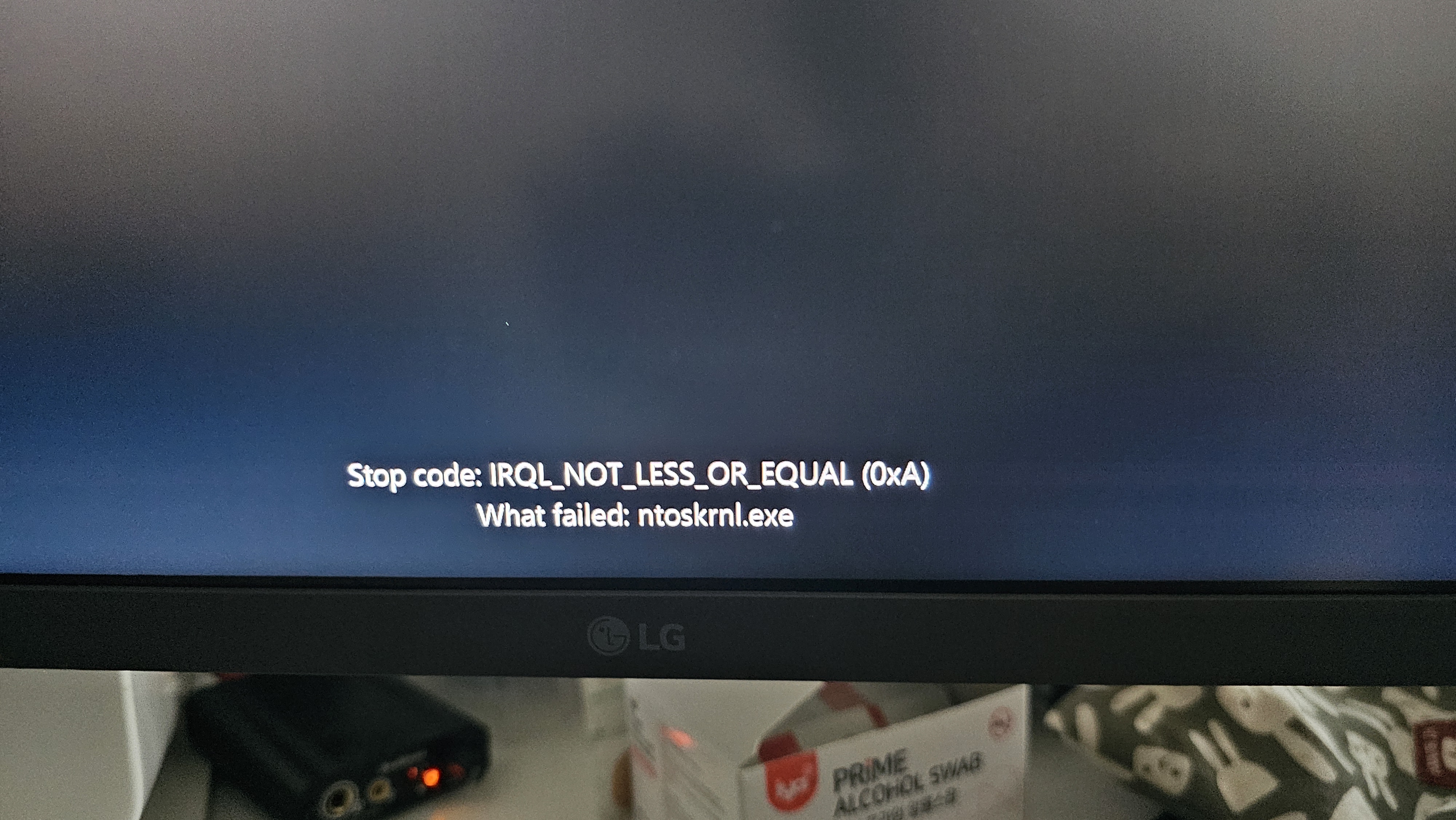
IRQL_NOT_LESS_OR_EQUAL 오류 의미
IRQL_NOT_LESS_OR_EQUAL은 일반적으로 중지 코드 0x0000000A와 연결됩니다.
Windows 또는 커널 모드 드라이버가 높은 인터럽트 요청 수준에서 접근하면 안 되는 메모리 주소에 접근했을 때 시스템을 보호하기 위해 강제로 중지한 상태입니다.
대표적인 발생 원인
- 호환되지 않거나 손상된 그래픽·칩셋·스토리지·네트워크 드라이버
- RAM 불량, 불안정한 XMP·EXPO 설정과 메모리 오버클럭
- CPU·GPU 언더볼팅 또는 오버클럭 불안정
- BIOS·UEFI 펌웨어와 장치 드라이버의 호환성 문제
- 백신, VPN, 가상화와 파일 시스템 필터 드라이버 충돌
- 저장장치 오류와 페이지 파일 접근 문제
- 노후화된 파워 또는 GPU 보조전원 연결 문제
ntoskrnl.exe가 원인으로 표시되는 이유
`ntoskrnl.exe`는 Windows 커널의 핵심 구성요소입니다. 메모리 관리, 프로세스, 드라이버와 하드웨어 요청을 처리하기 때문에 다른 드라이버가 잘못된 요청을 보냈을 때도 마지막 실행 위치로 표시될 수 있습니다.
ntoskrnl.exe 파일을 인터넷에서 내려받아 교체하지 마세요.
Windows 버전과 빌드가 맞지 않는 시스템 파일을 덮어쓰면 부팅 불가, 서명 오류와 추가 손상이 발생할 수 있습니다.
오류 발생 직후 기록해야 할 정보
오류가 반복된다면 포맷하기 전에 다음 정보를 기록해야 원인을 좁힐 수 있습니다.
오류 기록 체크리스트
① 중지 코드 전체 이름과 0x 오류번호
② What failed 아래 표시된 SYS 파일명
③ 오류가 발생한 앱과 작업 내용
④ 게임·편집·렌더링 중 어느 상황인지
⑤ 업데이트·드라이버 설치 날짜
⑥ GPU와 CPU 온도
⑦ 자동 재부팅인지 전원 꺼짐인지
⑧ C:\Windows\Minidump 파일 생성 여부
신뢰성 기록 보기
Win + R 실행창에 입력
perfmon /rel
빨간색 X가 표시된 날짜를 누르면 Windows 오류, 하드웨어 오류, 앱 충돌과 업데이트 설치 시점을 함께 볼 수 있습니다.
이벤트 뷰어 확인
Win + R → eventvwr.msc → Windows 로그 → 시스템
오류 발생 시각 주변에서 다음 이벤트를 확인합니다.
- BugCheck : Windows 중지 코드와 덤프 저장 정보
- Kernel-Power 41 : 정상 종료 없이 재부팅된 기록
- WHEA-Logger : CPU·RAM·PCIe·하드웨어 오류
- Display : 그래픽 드라이버 응답 중지와 복구
- Disk·stornvme·storahci : 저장장치 통신 오류
Kernel-Power 41은 원인이 아니라 결과 기록입니다.
강제 종료나 정전 뒤에도 남기 때문에 이 이벤트 하나만으로 파워 불량이라고 단정할 수 없습니다.
Minidump 파일 확인 및 WinDbg 분석
블루스크린이 발생하면 일반적으로 다음 폴더에 작은 메모리 덤프가 저장됩니다.
C:\Windows\Minidump파일 확장자는 `.dmp`이며 관리자 권한이 필요할 수 있습니다.
덤프 생성 설정 확인
Win + R → sysdm.cpl → 고급 → 시작 및 복구 → 설정
- 디버깅 정보 쓰기를 자동 메모리 덤프 또는 작은 메모리 덤프로 설정합니다.
- 작은 덤프 디렉터리는 `%SystemRoot%\Minidump`를 사용합니다.
- 시스템 드라이브의 페이지 파일을 완전히 끄지 않습니다.
- 원인을 확인하려면 자동으로 다시 시작을 잠시 해제할 수 있습니다.
WinDbg에서 기본 분석
- Microsoft Store 또는 Microsoft 공식 배포본으로 WinDbg를 설치합니다.
- WinDbg를 관리자 권한으로 실행합니다.
- File → Open dump file을 선택합니다.
- C:\Windows\Minidump의 최신 DMP 파일을 엽니다.
- 명령 입력창에 다음 명령을 실행합니다.
!analyze -v분석 결과에서 확인할 항목
- BUGCHECK_CODE : 중지 코드 번호
- MODULE_NAME : 관련 모듈 이름
- IMAGE_NAME : 의심되는 드라이버 파일
- FAILURE_BUCKET_ID : 유사 오류 분류값
- STACK_TEXT : 충돌 직전 호출 스택
덤프에 표시된 첫 파일을 바로 삭제하지 마세요.
스택에 나타난 파일은 충돌에 휘말린 구성요소일 수 있습니다. 같은 드라이버가 여러 덤프에서 반복되는지 확인해야 신뢰도가 높아집니다.
최근 드라이버 업데이트부터 되돌리기
오류가 Windows 업데이트나 GPU 드라이버 설치 직후 시작됐다면 가장 먼저 해당 드라이버를 이전 버전으로 되돌려 비교합니다.
장치 관리자에서 드라이버 롤백
Win + X → 장치 관리자 → 장치 속성 → 드라이버 → 드라이버 롤백
- 디스플레이 어댑터를 펼칩니다.
- NVIDIA·AMD·Intel GPU를 우클릭합니다.
- 속성 → 드라이버를 선택합니다.
- 드라이버 롤백이 활성화돼 있으면 이전 버전으로 되돌립니다.
- 같은 방식으로 칩셋·스토리지·네트워크 장치도 설치 날짜를 확인합니다.
- PC를 재부팅하고 동일한 작업을 다시 테스트합니다.
드라이버를 새로 설치할 때
- 노트북은 우선 PC 제조사 지원 페이지의 그래픽·칩셋 드라이버를 사용합니다.
- 데스크톱은 GPU와 메인보드 제조사 공식 사이트를 이용합니다.
- 베타·프리뷰 드라이버보다 안정화된 정식 버전을 우선합니다.
- 설치 중 불필요한 오버레이와 부가 프로그램은 제외합니다.
- 드라이버 설치 전 복원 지점을 만들어 둡니다.
그래픽 드라이버 제거 도구인 DDU는 공식 Windows 도구가 아닌 서드파티 프로그램입니다. 일반적인 업데이트·롤백·재설치로 해결되지 않을 때만 백업과 안전모드를 준비한 뒤 검토하는 편이 좋습니다.
게임은 정상인데 사진 편집에서만 꺼지는 이유
게임에서 문제가 없다고 GPU·RAM·파워가 완전히 정상이라고 단정할 수는 없습니다.
사진 보정, AI 노이즈 제거와 영상 인코딩 프로그램은 GPU 연산과 VRAM 사용량이 짧은 시간에 급격히 변하거나 CPU·GPU·저장장치를 동시에 사용하는 경우가 있습니다.
| 테스트 결과 | 가능성이 높은 원인 |
|---|---|
| 하드웨어 가속을 끄면 정상 | GPU 드라이버·앱 가속 기능·VRAM |
| 대형 파일에서만 충돌 | RAM·VRAM·페이지 파일·저장장치 |
| 렌더링 시작과 동시에 전원 꺼짐 | 파워·GPU 보조전원·온도 보호 |
| 특정 앱에서만 반복 | 앱 버전·플러그인·카탈로그 DB·코덱 |
| 모든 고부하 작업에서 충돌 | GPU·CPU·RAM·파워와 냉각 |
앱 하드웨어 가속 비교
- 문제가 발생하는 프로그램 설정을 엽니다.
- GPU 가속, 하드웨어 가속 또는 AI 프로세서 사용을 끕니다.
- 같은 파일과 같은 작업을 다시 실행합니다.
- 오류가 사라지면 앱 업데이트와 그래픽 드라이버 조합을 바꿔봅니다.
- 가속을 다시 켠 뒤 성능 설정을 한 단계 낮춰 비교합니다.
Windows 그래픽 설정 확인
설정 → 시스템 → 디스플레이 → 그래픽 → 앱 선택 → 옵션
노트북처럼 내장 GPU와 외장 GPU가 함께 있는 환경에서는 앱을 절전 GPU와 고성능 GPU에 각각 지정해 충돌 여부를 비교할 수 있습니다.
RAM과 오버클럭 설정 원상복구
IRQL_NOT_LESS_OR_EQUAL은 메모리 불안정으로도 발생할 수 있습니다. RAM 자체가 고장 나지 않았더라도 XMP·EXPO 또는 CPU 메모리 컨트롤러 설정이 불안정할 수 있습니다.
먼저 원래 상태로 돌릴 항목
- 메모리 XMP·EXPO 프로필
- CPU 오버클럭과 PBO
- GPU 코어·메모리 오버클럭
- CPU·GPU 언더볼팅
- 메인보드 자동 성능 향상 기능
BIOS에서 기본값을 불러오기 전에는 현재 부팅 순서, RAID·AHCI, TPM, Secure Boot와 팬 설정을 촬영해 두는 것이 좋습니다.
Windows 메모리 진단
Win + R 실행창에 입력
mdsched.exe
- 지금 다시 시작하여 문제 확인을 선택합니다.
- 열어둔 문서를 저장한 뒤 재부팅합니다.
- 진단이 완료될 때까지 기다립니다.
- Windows 부팅 후 이벤트 뷰어의 시스템 로그를 엽니다.
- MemoryDiagnostics-Results를 검색합니다.
기본 진단 통과가 RAM 완전 정상을 보장하지는 않습니다.
오류가 계속되면 메모리를 한 개씩 장착해 비교하거나 메인보드·메모리 제조사의 장시간 진단을 진행합니다.
저장장치와 시스템 파일 확인
디스크 상태 간단 확인
관리자 PowerShell에서 Windows가 확인한 물리 디스크 상태를 볼 수 있습니다.
Get-PhysicalDisk | Select FriendlyName, MediaType, HealthStatus, OperationalStatus보다 정확한 NVMe·SSD 상태는 저장장치 제조사 공식 진단 프로그램과 펌웨어 도구를 함께 사용합니다.
파일 시스템 온라인 검사
chkdsk C: /scanDISM과 SFC 복구
관리자 권한 Windows 터미널에서 DISM을 먼저 실행한 뒤 SFC를 실행합니다.
DISM.exe /Online /Cleanup-Image /RestoreHealth
sfc /scannow
검사가 끝난 뒤 Windows를 재부팅하고 동일한 오류가 다시 발생하는지 확인합니다.
DISM·SFC의 역할
손상된 Windows 구성요소와 시스템 파일은 복구할 수 있지만 불량 RAM, GPU 드라이버와 파워 문제를 직접 해결하는 명령은 아닙니다.
파워와 GPU 보조전원 점검
고부하 작업을 시작하자마자 오류 화면 없이 전원이 꺼지거나 재부팅된다면 드라이버와 함께 전원 공급도 점검합니다.
- GPU 보조전원 커넥터가 끝까지 체결됐는지 확인합니다.
- 고성능 GPU는 가능한 경우 파워의 독립된 PCIe 케이블을 사용합니다.
- 12V-2x6·12VHPWR 커넥터가 기울거나 덜 꽂히지 않았는지 확인합니다.
- 멀티탭, 연장선과 전원 케이블을 다른 제품으로 비교합니다.
- CPU·GPU 핫스폿과 메모리 온도를 확인합니다.
- 파워 용량뿐 아니라 사용 연수와 제품 품질도 함께 고려합니다.
소프트웨어 모니터링만으로 파워 정상을 확정할 수 없습니다.
전압 표시가 정상이어도 순간 부하에서 전원이 떨어질 수 있으므로 증상이 반복되면 정상 파워로 교차 테스트하는 것이 확실합니다.
BIOS 업데이트와 Resize BAR 설정
메인보드 BIOS가 오래됐거나 GPU·CPU 세대 변경 직후라면 제조사가 제공하는 안정화 업데이트가 있는지 확인합니다.
BIOS 업데이트 전 확인
- 메인보드 모델명과 하드웨어 리비전을 정확히 확인합니다.
- 현재 BIOS 버전과 제조사 변경사항을 비교합니다.
- BitLocker 복구 키를 미리 확인합니다.
- 업데이트 중 전원이 꺼지지 않도록 준비합니다.
- 오버클럭 설정값을 촬영하고 기본값으로 되돌립니다.
Resize BAR와 Above 4G Decoding은 GPU 메모리 접근과 PCIe 주소 공간에 관련된 기능입니다.
특정 메인보드·GPU·BIOS 조합에서 오류를 비교하기 위해 잠시 끄는 A/B 테스트는 가능하지만, Windows 11 25H2의 공통 해결방법으로 무조건 비활성화할 설정은 아닙니다.
한 번에 BIOS 설정 하나만 변경하세요.
여러 설정을 동시에 바꾸면 어떤 항목이 오류에 영향을 줬는지 확인하기 어렵습니다.
Modern Standby가 실제로 적용되는지 확인
Modern Standby는 모든 Windows 11 PC에 동일하게 적용되는 기능이 아닙니다. 해당 PC가 S0 저전력 유휴 상태를 지원하는지 먼저 확인해야 합니다.
powercfg /a| 표시 결과 | 전원 모델 |
|---|---|
| 대기 모드 S0 저전력 유휴 | Modern Standby 지원 |
| 대기 모드 S3 | 기존 절전 방식 사용 |

Modern Standby SleepStudy 보고서
S0 저전력 유휴를 지원하는 PC에서 관리자 권한 터미널로 실행합니다.
powercfg /sleepstudy /output "%USERPROFILE%\Desktop\sleepstudy-report.html"바탕화면에 생성된 HTML 보고서에서 절전 중 활성화된 장치, 드라이버와 앱을 확인합니다.
일반 절전 진단 보고서
powercfg /systemsleepdiagnostics /output "%USERPROFILE%\Desktop\system-sleep-diagnostics.html"절전을 방해하는 앱과 드라이버 확인
powercfg /requests
powercfg /lastwake
powercfg /waketimers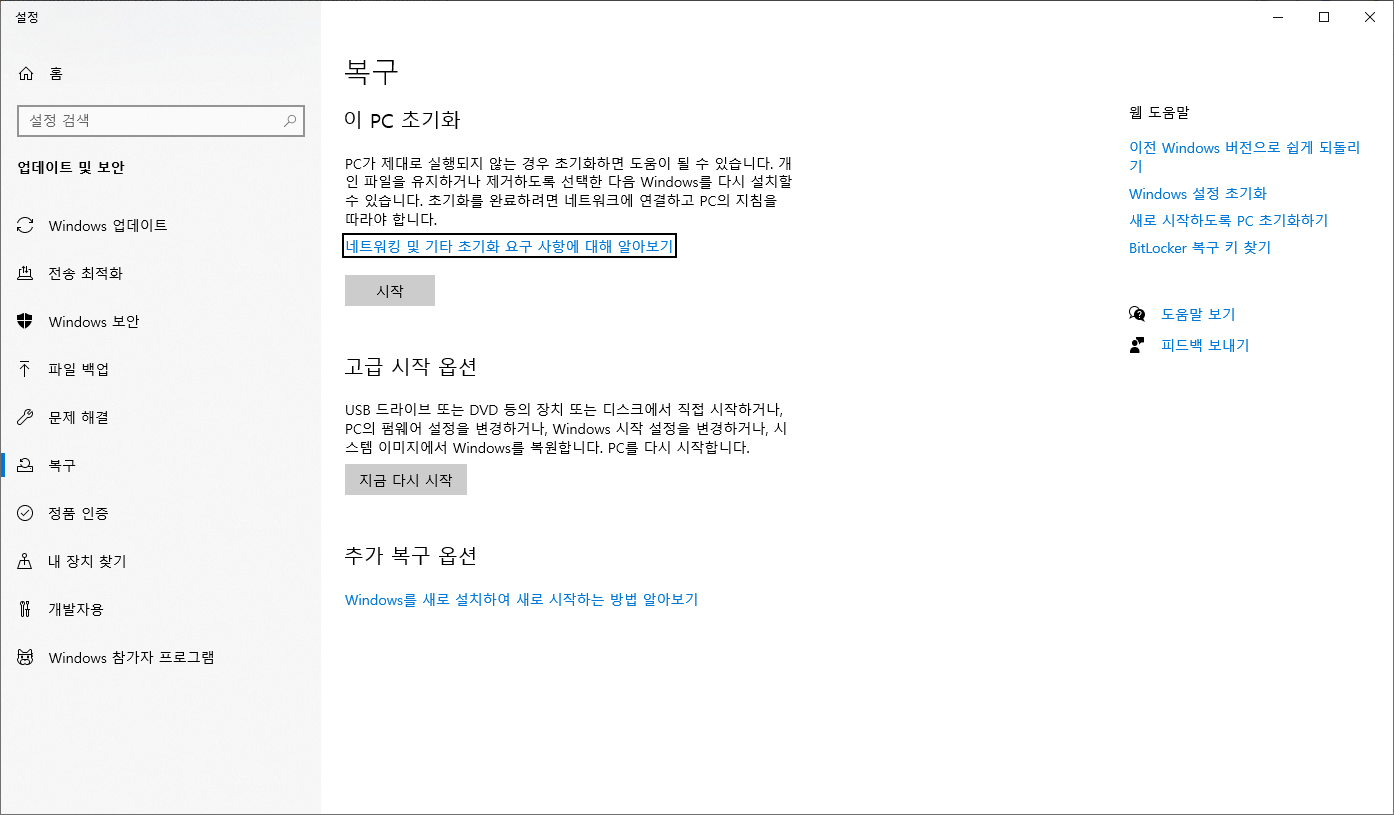
레지스트리로 Modern Standby를 강제 변경하지 마세요.
Modern Standby와 S3 지원 여부는 하드웨어·펌웨어 설계에 따라 결정됩니다. 검증되지 않은 강제 전환은 절전·부팅 오류를 만들 수 있습니다.
절전 해제 후 네트워크가 끊길 때
- 장치 관리자에서 네트워크 어댑터를 엽니다.
- 사용 중인 유선랜 또는 Wi-Fi 장치를 우클릭합니다.
- 속성 → 전원 관리로 이동합니다.
- 전원을 절약하기 위해 컴퓨터가 이 장치를 끌 수 있음을 해제해 비교합니다.
- 메인보드·노트북 제조사의 최신 네트워크 드라이버를 설치합니다.
- BIOS와 칩셋 드라이버를 함께 확인합니다.
전원 관리 탭은 장치와 드라이버에 따라 표시되지 않을 수 있습니다.
최근 Windows 업데이트 제거 또는 복구
오류가 특정 누적 업데이트 설치 직후 시작됐다면 업데이트 기록과 설치 날짜를 확인합니다.
설정 → Windows 업데이트 → 업데이트 기록
최근 업데이트 제거
설정 → Windows 업데이트 → 업데이트 기록 → 업데이트 제거
Windows 부팅이 어렵다면 복구 환경에서 다음 경로를 사용합니다.
문제 해결 → 고급 옵션 → 업데이트 제거
Windows 업데이트로 현재 버전 재설치
개인 파일·앱·설정을 유지하면서 현재 Windows 구성요소를 다시 설치하는 복구 기능을 사용할 수 있습니다.
설정 → 시스템 → 복구 → Windows 업데이트를 사용하여 문제 해결
표시되는 메뉴 이름은 빌드와 조직 정책에 따라 달라질 수 있습니다.
이전 Windows 버전으로 돌아가기
기능 업데이트 후 일정 기간 안이라면 다음 경로에 돌아가기 항목이 표시될 수 있습니다.
설정 → 시스템 → 복구 → 돌아가기
업데이트를 제거한 채 오래 사용하지 마세요.
문제를 확인하기 위한 임시 진단으로 사용하고, 해결된 누적 업데이트나 제조사 드라이버가 나오면 보안 업데이트를 다시 적용합니다.
2026년 현재 확인된 25H2 공식 이슈
25H2라고 해서 모든 PC에 공통으로 발생하는 IRQL 블루스크린이 공식 확인된 것은 아닙니다.
다만 2026년 6월 23일 미리보기 업데이트 이후 일부 Dell 모델에서 Intel Innovation Platform Framework Processor Participant 드라이버에 노란색 느낌표가 표시되고 성능·전력·시스템 동작에 문제가 생기는 사례가 확인됐습니다.
해당 조건에 맞는 경우
- Dell PC 또는 노트북을 사용합니다.
- 장치 관리자에서 Intel IPF 장치에 노란색 느낌표가 표시됩니다.
- 2026년 6월 업데이트 이후 성능과 전력 문제가 시작됐습니다.
- Windows 11 24H2 또는 25H2를 사용합니다.
이 문제는 KB5121767과 이후 누적 업데이트에서 해결됐으므로 Windows 업데이트에서 최신 업데이트를 확인합니다.
클린 설치가 필요한 기준
블루스크린이 발생한다고 무조건 포맷해야 하는 것은 아닙니다. 다음 조건이 겹칠 때 클린 설치를 검토합니다.
- DISM·SFC와 현재 버전 재설치로도 시스템 오류가 반복됩니다.
- 여러 드라이버와 프로그램을 정리해도 덤프 원인이 계속 바뀝니다.
- 업데이트 롤백과 시스템 복원이 모두 실패합니다.
- 오래된 Windows를 여러 차례 업그레이드해 드라이버가 누적됐습니다.
- 새 SSD 또는 메인보드로 시스템 구성이 바뀌었습니다.
- 중요 데이터와 앱 환경을 모두 백업했습니다.
클린 설치 전 하드웨어 진단을 먼저 하세요.
RAM·SSD·GPU·파워가 불안정하면 Windows를 새로 설치해도 같은 오류가 다시 발생합니다.
Windows 11 25H2 설치 중 네트워크가 필요합니다
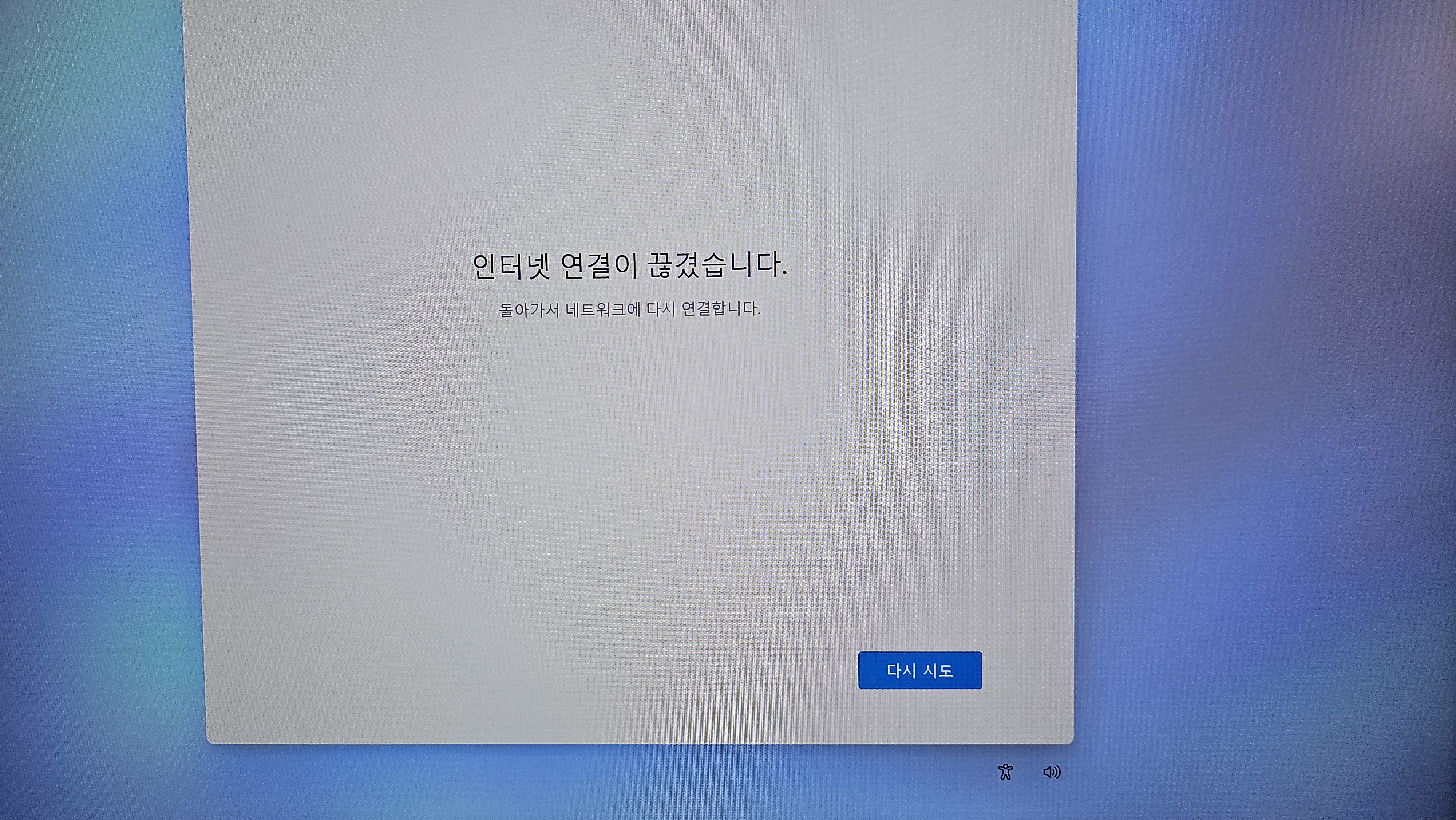
개인용 Windows 11 Home과 Pro는 초기 장치 설정 중 인터넷 연결과 Microsoft 계정을 요구합니다.
인터넷 연결없이 윈도우11 오프라인 설치|네트워크 연결안됨 OOBE BYPASSNRO 해결
인터넷 연결없이 윈도우11 오프라인 설치|네트워크 연결안됨, 와이파이 안뜸 해결윈도우11을 새로 설치하다 보면 갑자기 네트워크에 연결 화면에서 막히는 경우가 있습니다. 특히 새 노트북,
jab-guyver.co.kr
유선랜 케이블이 연결돼 있어도 랜카드 드라이버가 설치 이미지에 없거나 DHCP 주소를 받지 못하면 Windows 설치 프로그램은 인터넷이 없는 것으로 판단할 수 있습니다.
| 현재 상태 | 가능성이 높은 원인 | 해결방법 |
|---|---|---|
| Wi-Fi 목록 자체가 없음 | 무선랜 드라이버 미포함 | USB로 제조사 드라이버 설치 |
| 유선랜 불이 켜지지만 미연결 | 랜 드라이버·DHCP·공유기 문제 | 드라이버·공유기·다른 포트 확인 |
| Wi-Fi 암호 입력 후 실패 | 암호·보안 방식·신호 문제 | 2.4GHz·스마트폰 핫스팟 비교 |
| 회사 네트워크만 안 됨 | 프록시·인증·NAC 정책 | 가정망·USB 테더링 사용 |
| 네트워크는 잡히지만 다음으로 안 넘어감 | 인터넷 통신·DNS·Microsoft 서비스 접속 | 다른 회선과 시간 설정 확인 |
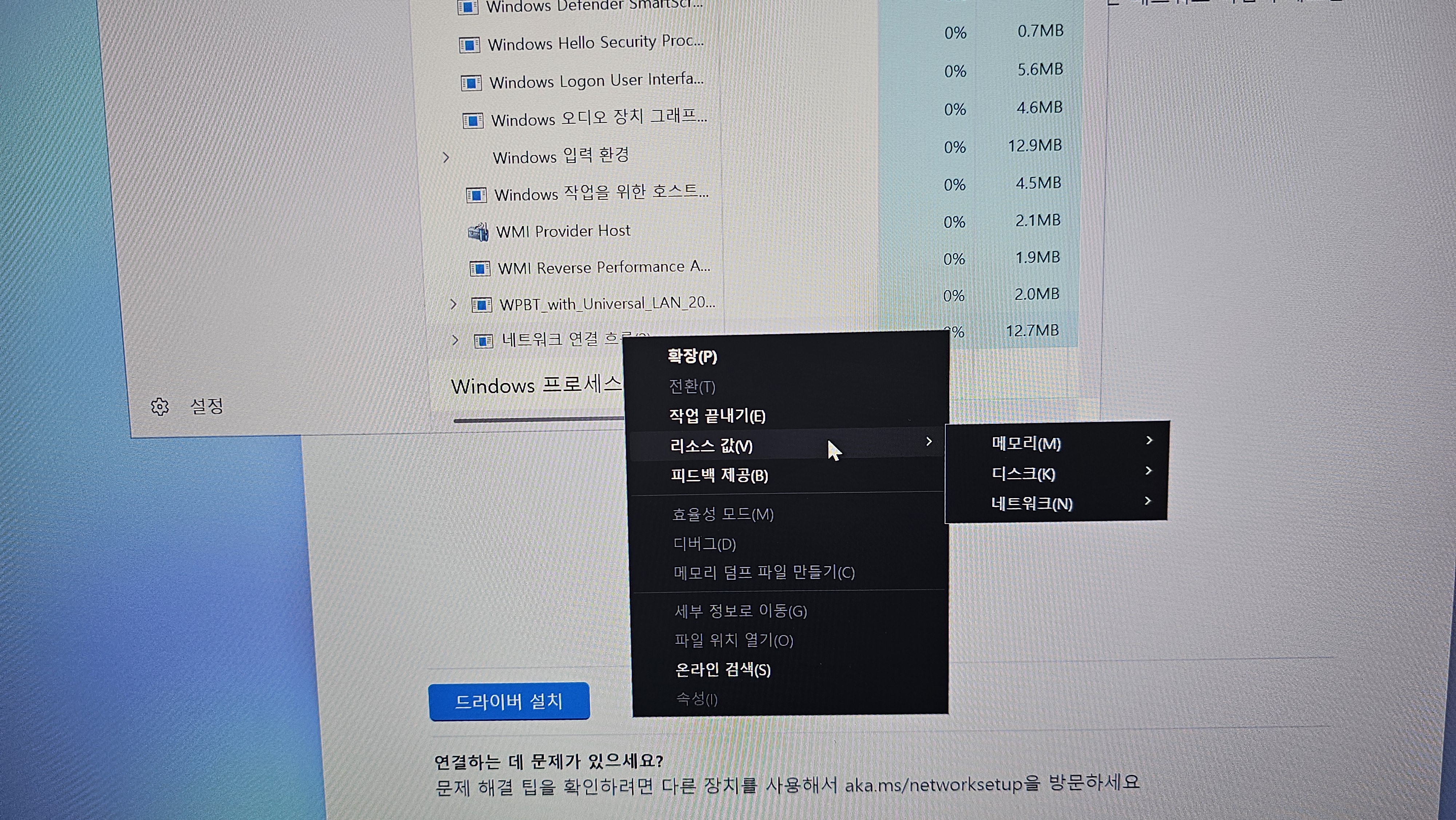
USB 테더링으로 설치 인터넷 연결
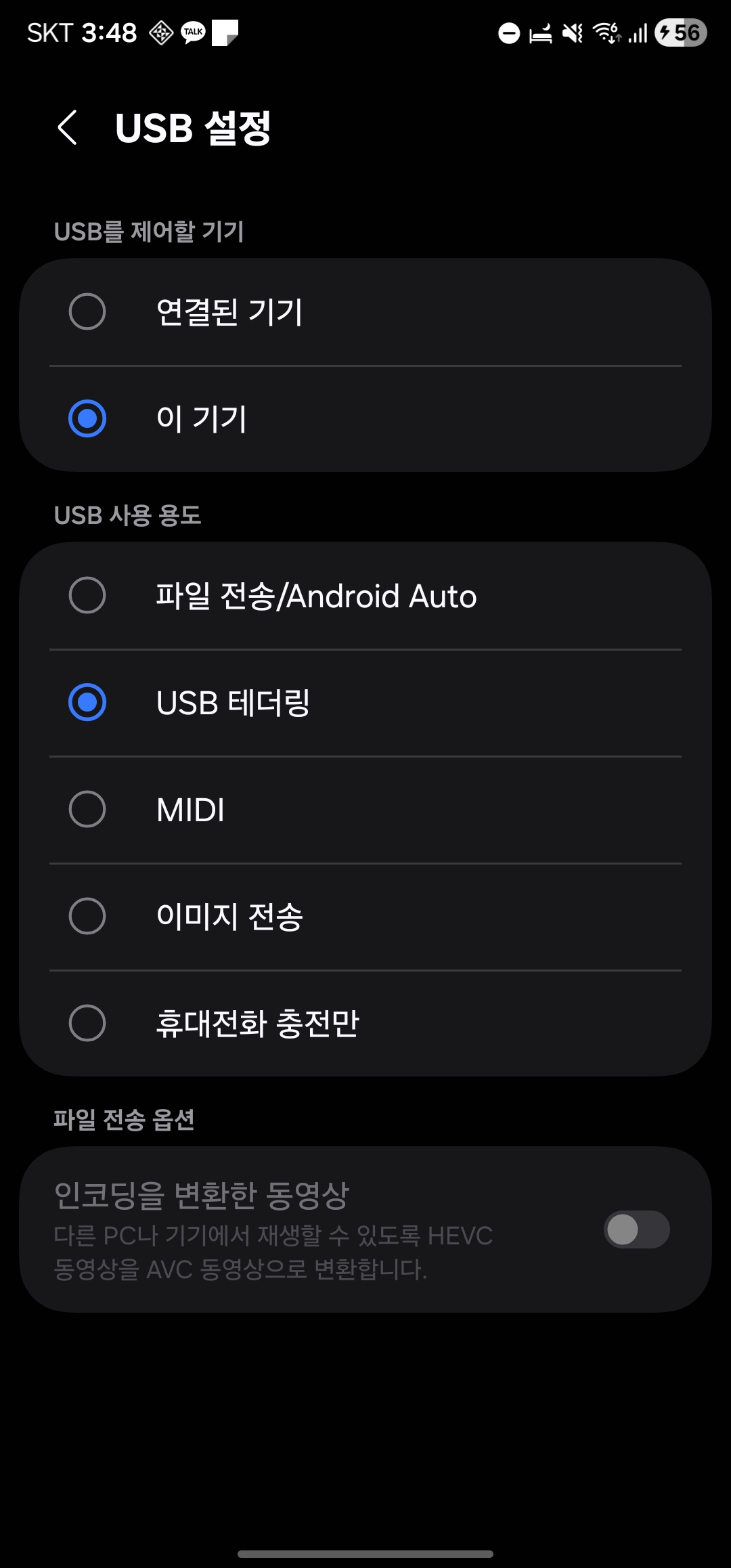
USB 테더링은 단순히 네트워크 장치 흔적만 만드는 것이 아니라 스마트폰의 모바일 데이터나 Wi-Fi 연결을 PC에 실제로 공유하는 방법입니다.
Android USB 테더링
- 데이터 통신이 가능한 USB 케이블로 스마트폰과 PC를 연결합니다.
- 스마트폰 잠금을 해제합니다.
- 설정 → 연결 → 모바일 핫스팟 및 테더링으로 이동합니다.
- USB 테더링을 켭니다.
- Windows 설치 화면에서 네트워크가 나타날 때까지 기다립니다.
- 연결된 뒤 설치를 계속합니다.
USB 테더링이 활성화되지 않을 때
- 충전 전용 케이블이 아닌 데이터 지원 케이블을 사용합니다.
- PC의 다른 USB 포트로 변경합니다.
- 스마트폰 모바일 데이터 또는 Wi-Fi가 실제로 연결됐는지 확인합니다.
- USB 연결 모드를 파일 전송으로 변경한 뒤 다시 시도합니다.
- 다른 Android 스마트폰으로 비교합니다.
모바일 데이터 사용량을 확인하세요.
설치 중 Windows 업데이트와 드라이버를 내려받으면 데이터 사용량이 증가할 수 있습니다.
설치 화면에서 랜카드 드라이버 직접 설치
USB 테더링을 사용할 수 없다면 다른 PC에서 메인보드나 노트북 제조사의 네트워크 드라이버를 내려받아 USB에 저장합니다.
드라이버 준비
- PC·노트북의 정확한 모델명을 확인합니다.
- 제조사 공식 지원 페이지에서 Windows 11 LAN·Wireless 드라이버를 내려받습니다.
- EXE만 제공된다면 압축을 풀어 INF 파일이 포함된 폴더를 준비합니다.
- 드라이버 폴더를 별도 USB에 복사합니다.
OOBE에서 PnPUtil 사용
- 네트워크 연결 화면에서 드라이버 USB를 연결합니다.
- Shift + F10을 눌러 명령 프롬프트를 엽니다.
- USB의 드라이브 문자를 확인합니다.
diskpart
list volume
exit
USB가 E 드라이브이고 드라이버 폴더가 `E:\LAN`이라면 다음과 같이 실행합니다.
pnputil /add-driver "E:\LAN\*.inf" /subdirs /install- 드라이버 설치 완료 메시지를 확인합니다.
- 명령 프롬프트를 닫습니다.
- 설치 화면에서 뒤로 갔다가 네트워크 화면으로 다시 이동합니다.
- 유선랜 또는 Wi-Fi가 나타나는지 확인합니다.
드라이브 문자는 PC마다 다릅니다.
설치 환경에서는 평소 D·E 드라이브 문자가 달라질 수 있으므로 diskpart의 list volume 결과로 확인하세요.
Microsoft 계정 없이 설치하는 우회 명령은?
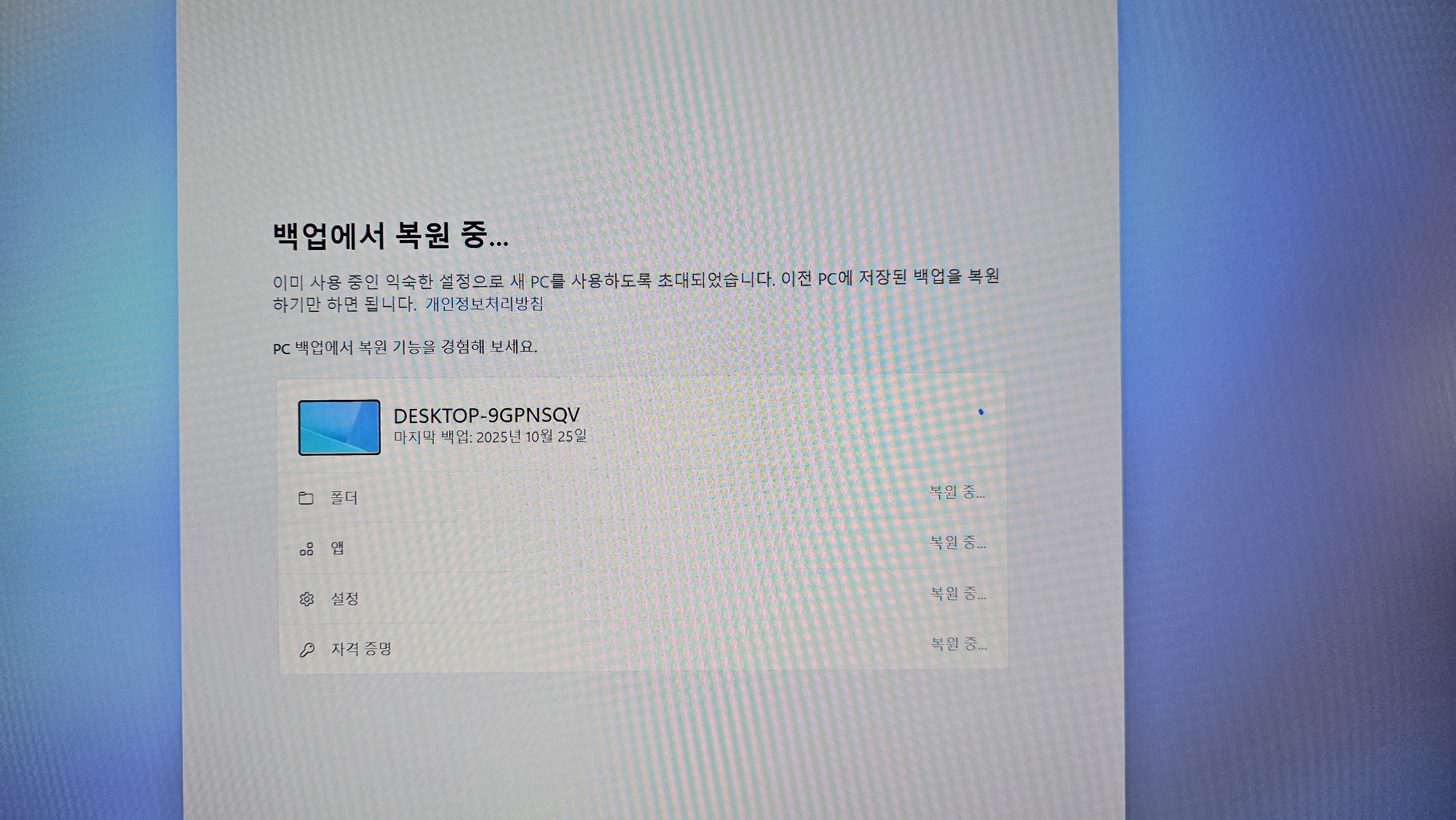
과거에는 다음 명령과 네트워크 프로세스 종료 방식으로 오프라인 설치 메뉴를 표시할 수 있었습니다.
OOBE\BYPASSNRO하지만 Microsoft는 2025년부터 `bypassnro.cmd` 스크립트와 알려진 로컬 계정 생성 우회 수단을 단계적으로 제거했습니다.
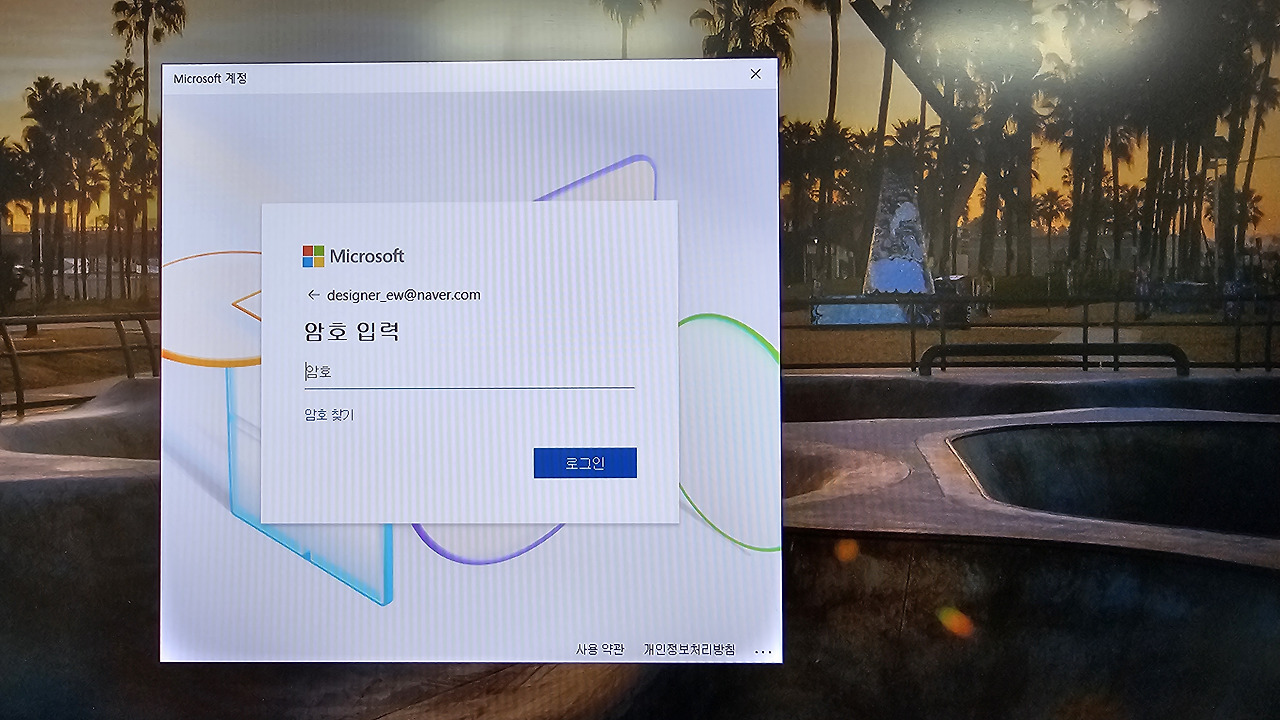
현재 기준으로 알아둘 점
- 오래된 ISO에서는 기존 명령이 작동할 수 있습니다.
- 최신 누적 업데이트가 포함된 ISO에서는 명령이나 UI가 제거될 수 있습니다.
- 같은 25H2라도 ISO 제작 시점에 따라 결과가 다를 수 있습니다.
- 비공식 우회는 설정 화면 일부를 건너뛰어 초기 구성이 불완전해질 수 있습니다.
- Home과 개인용 Pro 설치의 공식 경로는 인터넷과 Microsoft 계정 사용입니다.
OOBE\BYPASSNRO가 25H2에서 항상 작동한다고 안내하면 안 됩니다.
Microsoft가 관련 스크립트와 로컬 전용 명령을 제거하고 있으므로 설치 이미지와 빌드에 따라 실패할 수 있습니다.
설치 후 로컬 계정으로 전환
Microsoft 계정으로 설치를 완료한 뒤에는 Windows 설정에서 로컬 계정으로 전환할 수 있습니다.
설정 → 계정 → 사용자 정보 → 대신 로컬 계정으로 로그인
전환 전에 OneDrive 동기화와 암호화 복구 키가 Microsoft 계정에 저장돼 있는지 확인하는 것이 좋습니다.
Rufus 로컬 계정 옵션 사용 시 주의
Rufus는 Windows ISO를 USB에 기록하면서 TPM·Secure Boot·Microsoft 계정 요구와 개인정보 옵션을 조정할 수 있는 서드파티 도구입니다.
편리하지만 Microsoft가 제공하는 공식 Media Creation Tool은 아니며 Windows 설치 정책이 바뀌면 기존 옵션이 작동하지 않을 수 있습니다.
사용 전 확인
- Windows ISO는 Microsoft 공식 사이트에서 내려받습니다.
- Rufus는 공식 배포 사이트에서 최신 버전을 받습니다.
- USB의 기존 자료가 모두 삭제되므로 백업합니다.
- UEFI·GPT와 Secure Boot 설정을 확인합니다.
- 업무용 PC는 회사 배포 이미지와 정책을 사용합니다.
- 로컬 계정 옵션이 현재 ISO에서 실제로 작동하는지 확인합니다.
25H2 설치 완료 후 안정화 순서
Windows 설치 직후에는 Windows 업데이트, Microsoft Store 앱 업데이트와 제조사 드라이버 설치가 이어질 수 있습니다.
다만 모든 PC에서 정확히 24시간 또는 48시간 동안 GPU와 저장장치가 재초기화된다는 고정된 기준은 없습니다.
설치 완료 후 권장 순서
- Windows 정품 인증 상태를 확인합니다.
- Windows 업데이트를 실행하고 재부팅합니다.
- 메인보드·노트북 제조사의 칩셋 드라이버를 설치합니다.
- 네트워크·오디오·스토리지 드라이버를 확인합니다.
- 그래픽 드라이버 정식 버전을 설치합니다.
- Microsoft Store 앱 업데이트를 완료합니다.
- 장치 관리자에 노란색 느낌표가 없는지 확인합니다.
- 복원 지점 또는 시스템 이미지를 만듭니다.
- 업무 프로그램을 하나씩 설치합니다.
- 고부하 작업은 온도와 안정성을 확인하며 단계적으로 테스트합니다.
Windows 백업과 앱 프로젝트 백업은 다르다
Windows를 복구하거나 다시 설치해 사진·문서 파일을 되찾았더라도 편집 프로그램의 카탈로그, 프로젝트와 프리셋까지 자동으로 돌아오는 것은 아닙니다.
| 백업 대상 | 예시 | 권장 백업 |
|---|---|---|
| 개인 파일 | 사진·영상·문서·다운로드 | 외장하드·NAS·클라우드 |
| Windows 시스템 | 부팅 파티션·설정·설치 프로그램 | 시스템 이미지·복구 드라이브 |
| Lightroom 카탈로그 | 편집 기록·별점·컬렉션 | Lightroom 카탈로그 백업 |
| Premiere 프로젝트 | 프로젝트·프리셋·캐시 위치 | Project Manager·프로젝트 폴더 |
| Luminar Neo 카탈로그 | 편집 정보·앨범·카탈로그 DB | 앱 카탈로그와 사용자 데이터 폴더 |
| 브라우저·암호 | 북마크·확장·로그인 정보 | 동기화와 비밀번호 내보내기 확인 |
백업 전 확인할 사용자 폴더
C:\Users\사용자이름\Desktop
C:\Users\사용자이름\Documents
C:\Users\사용자이름\Downloads
C:\Users\사용자이름\Pictures
C:\Users\사용자이름\AppData
AppData 폴더 전체를 새 Windows에 그대로 덮어쓰지 마세요.
프로그램 버전과 설정 파일이 충돌할 수 있으므로 필요한 앱의 공식 백업·내보내기 기능을 우선 사용합니다.
시스템 이미지 백업 활용
Macrium Reflect, AOMEI Backupper와 같은 서드파티 이미지 백업 프로그램을 사용하면 Windows 파티션을 통째로 저장하고 장애 발생 시 이전 상태로 복구할 수 있습니다.
다만 복구 USB가 실제로 부팅되는지, 백업 파일이 외장 저장장치에 정상적으로 저장됐는지 미리 테스트해야 합니다.
수리센터 방문이 필요한 기준
- 메모리 진단에서 오류가 발견됩니다.
- WHEA-Logger 하드웨어 오류가 반복됩니다.
- GPU 화면 깨짐과 아티팩트가 BIOS 화면에서도 나타납니다.
- 부하를 걸면 전원이 즉시 꺼집니다.
- SSD 상태가 주의 또는 위험으로 표시됩니다.
- 다른 Windows 설치에서도 같은 오류가 발생합니다.
- 정상 파워·RAM·GPU 교차 테스트가 필요합니다.
점검비와 부품 교체 비용은 장치 종류, 지역, 부품 가격과 서비스센터 정책에 따라 크게 달라지므로 중지 코드만으로 예상 비용을 확정하기 어렵습니다.
센터에 가져갈 자료
오류 화면 사진, Minidump 파일, 발생 앱, 최근 업데이트 목록과 이미 진행한 조치를 USB나 메모로 준비하면 진단 시간을 줄일 수 있습니다.
증상별 해결 순서 한눈에 보기
| 증상 | 첫 번째 조치 | 다음 단계 |
|---|---|---|
| IRQL_NOT_LESS_OR_EQUAL | Minidump와 최근 드라이버 확인 | RAM·오버클럭·BIOS 점검 |
| ntoskrnl.exe 반복 표시 | WinDbg의 MODULE_NAME 확인 | 같은 드라이버가 여러 덤프에 반복되는지 비교 |
| 사진 편집에서만 블랙스크린 | 앱 GPU 가속 끄기 | GPU 드라이버·VRAM·파워 점검 |
| 고부하 순간 전원 꺼짐 | 온도·보조전원·파워 확인 | 정상 파워로 교차 테스트 |
| 절전 해제 후 네트워크 끊김 | powercfg /a와 드라이버 확인 | SleepStudy·네트워크 전원 관리 |
| 업데이트 직후 오류 시작 | 업데이트·드라이버 롤백 | 현재 버전 재설치·시스템 복원 |
| 설치 중 Wi-Fi 목록 없음 | 제조사 네트워크 드라이버 준비 | PnPUtil 설치·USB 테더링 |
| OOBE 우회 명령 실패 | 최신 빌드에서 차단 여부 확인 | 온라인 설치 후 로컬 계정 전환 |
Windows 11 25H2 오류 FAQ
25H2가 24H2보다 커널 구조를 크게 바꾼 버전인가요?
24H2와 25H2는 공통 코어와 동일한 시스템 파일을 사용합니다. 24H2에서 25H2로의 업데이트는 활성화 패키지로 기능을 켜는 방식입니다.
ntoskrnl.exe가 나오면 Windows를 포맷해야 하나요?
아닙니다. ntoskrnl.exe는 충돌을 처리한 Windows 커널로 표시될 수 있습니다. Minidump에서 반복되는 드라이버와 이벤트 로그를 먼저 확인하세요.
IRQL_NOT_LESS_OR_EQUAL은 RAM 고장인가요?
RAM 불량도 원인이 될 수 있지만 그래픽·네트워크·스토리지 드라이버, XMP, 오버클럭과 보안 프로그램 충돌로도 발생합니다.
게임은 괜찮은데 사진 편집에서만 꺼집니다
앱의 GPU 가속, AI 연산, VRAM과 순간 부하 패턴이 게임과 다를 수 있습니다. 앱 하드웨어 가속을 끄고 같은 작업을 비교한 뒤 GPU 드라이버와 전원을 확인하세요.
DDU를 바로 사용해도 되나요?
DDU는 서드파티 고급 도구입니다. 먼저 장치 관리자의 드라이버 롤백과 제조사 공식 드라이버 재설치를 진행하고, 해결되지 않을 때 복원 지점과 안전모드를 준비해 검토합니다.
Modern Standby가 블랙스크린 원인인가요?
모든 PC가 Modern Standby를 사용하지 않으며 블랙스크린의 공통 원인으로 단정할 수 없습니다. powercfg /a로 S0 지원 여부를 확인하고 SleepStudy로 실제 절전 활동을 분석하세요.
25H2 설치 후 48시간은 기다려야 하나요?
정해진 24시간·48시간 안정화 규칙은 없습니다. 설치 직후 Windows 업데이트와 드라이버 설치가 진행될 수 있으므로 업데이트와 재부팅을 완료한 뒤 고부하 작업을 단계적으로 테스트하면 됩니다.
USB 테더링은 인터넷 없이 장치만 연결해도 되나요?
아닙니다. Home과 개인용 Pro의 OOBE를 완료하려면 실제 인터넷 연결이 필요합니다. 스마트폰이 모바일 데이터나 Wi-Fi에 연결된 상태에서 USB 테더링을 켜야 합니다.
OOBE\BYPASSNRO는 25H2에서 작동하나요?
ISO와 빌드에 따라 다릅니다. Microsoft가 해당 스크립트와 다른 로컬 계정 우회 수단을 단계적으로 제거했으므로 최신 설치 이미지에서는 작동하지 않을 수 있습니다.
인터넷 연결 후에도 다음 화면으로 넘어가지 않습니다
공유기 DNS, 회사 프록시, 날짜·시간, Microsoft 서비스 연결 또는 네트워크 드라이버 문제일 수 있습니다. 스마트폰 USB 테더링처럼 다른 회선으로 비교하세요.
설치 후 로컬 계정으로 바꿀 수 있나요?
Microsoft 계정으로 설치를 완료한 뒤 설정 → 계정 → 사용자 정보에서 대신 로컬 계정으로 로그인을 선택할 수 있습니다.
Resize BAR를 끄면 해결되나요?
모든 25H2 PC에 적용되는 해결책은 아닙니다. 특정 GPU·메인보드 조합을 진단하기 위한 비교 테스트로만 사용하고 제조사 권장 설정을 우선하세요.
클린 설치 후에도 같은 블루스크린이 뜹니다
운영체제 외의 RAM, GPU, SSD, 파워, BIOS와 주변장치 문제 가능성이 높아집니다. 오버클럭을 해제하고 부품별 진단 또는 교차 테스트를 진행하세요.
사진 파일은 복구했는데 편집 기록이 사라졌습니다
Lightroom·Luminar·Premiere 등의 편집 기록은 이미지 파일이 아닌 카탈로그나 프로젝트 DB에 저장될 수 있습니다. 각 앱의 전용 백업 파일이 필요합니다.
Windows 11 설치·블루스크린 관련 글
이벤트 뷰어와 메모리 덤프로 중지 코드 원인을 확인합니다. PAGE_FAULT_IN_NONPAGED_AREA 오류
RAM과 드라이버 관련 중지 코드를 함께 비교합니다. 윈도우11 안전모드·복구모드 부팅
정상 부팅이 어려울 때 안전모드와 복구 환경으로 들어갑니다. 윈도우11 설치 중 네트워크 연결 문제
OOBE 네트워크 화면과 드라이버 인식 문제를 추가로 확인합니다. 윈도우11 설치 인터넷 연결 안됨
USB 테더링과 네트워크 드라이버 설치방법을 확인합니다. 메인보드 USB 부팅순서 변경
Windows 설치 USB가 부팅되지 않을 때 BIOS와 부트 메뉴를 설정합니다. Rufus Windows 11 25H2 설치 USB
UEFI·Secure Boot와 최신 설치 USB 옵션을 확인합니다. 25H2 업데이트 오류와 블랙스크린
누적 업데이트별 알려진 문제와 해결 여부를 비교합니다.
Windows 11 25H2 블랙스크린과 IRQL_NOT_LESS_OR_EQUAL 오류가 발생했다고 해서 25H2 커널 구조 자체가 손상됐다고 단정할 수는 없습니다.
24H2와 25H2는 공통 코어를 사용하므로 업데이트 직후 문제가 시작됐다면 해당 시점에 함께 설치된 누적 업데이트, 그래픽·칩셋·스토리지 드라이버와 기존 오버클럭 설정을 먼저 확인해야 합니다.
오류 화면의 ntoskrnl.exe는 실제 원인이 아닌 충돌을 처리한 Windows 커널로 표시될 수 있습니다. Minidump와 WinDbg에서 반복되는 모듈을 확인하고 이벤트 뷰어의 WHEA·Display·Disk 기록을 함께 비교하세요.
게임은 정상인데 편집 앱에서만 문제가 생긴다면 앱의 GPU 가속을 끄고 같은 작업을 반복해 그래픽 드라이버·VRAM·RAM·파워 문제를 분리하는 것이 좋습니다.
Windows를 다시 설치할 때 네트워크 화면에서 막힌다면 단순 우회 명령보다 제조사 네트워크 드라이버, 유선랜과 실제 인터넷이 연결된 USB 테더링을 준비하는 방법이 안정적입니다.
OOBE\BYPASSNRO와 로컬 계정 우회 명령은 최신 빌드에서 제거되거나 차단될 수 있으므로 항상 작동하는 방법으로 안내해서는 안 됩니다. 설치를 완료한 뒤 Windows 설정에서 로컬 계정으로 전환하는 방법도 사용할 수 있습니다.
마지막으로 Windows 시스템 백업과 편집 프로그램의 카탈로그·프로젝트 DB 백업은 별개입니다. 클린 설치 전에는 사진과 문서뿐 아니라 Lightroom, Luminar, Premiere와 업무 프로그램의 전용 데이터까지 따로 보관해야 작업 환경을 온전히 복원할 수 있습니다.
'IT 오류해결 > 윈도우·부팅 오류' 카테고리의 다른 글
| 윈도우11 자바 환경변수 설정|JAVA_HOME·Path·javac 경로오류 해결 (0) | 2026.08.07 |
|---|---|
| 크롬 쿠키 캐시 삭제방법|시크릿모드·게스트모드 차이와 개인정보 설정 (0) | 2026.08.07 |
| 윈도우11 비밀번호 분실·PIN 기억 안 날 때|Microsoft·로컬 계정 복구 (0) | 2026.08.06 |



댓글