
윈도우11 25H2 KB5083631 업데이트 설치해도 될까? 오류·Outlook·블랙스크린 해결 정리
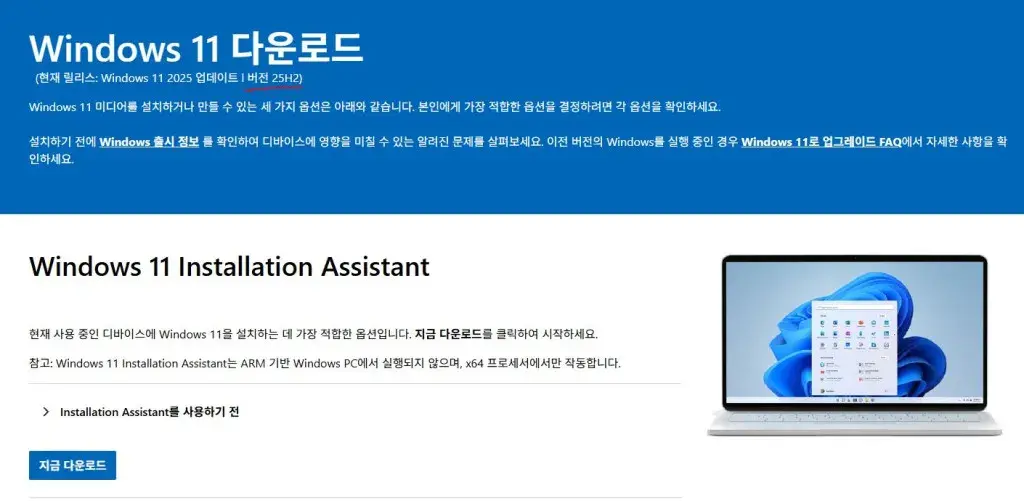
윈도우11 25H2 KB5083631 Preview 업데이트가 2026년 4월 30일 공개되었습니다. 이번 업데이트는 Windows 11 25H2와 24H2에 적용되는 선택적 비보안 미리보기 업데이트이며, OS 빌드는 25H2 기준 26200.8328, 24H2 기준 26100.8328입니다.
이번 업데이트를 보고 가장 먼저 든 생각은 “이걸 지금 설치해도 되나?”였습니다. 특히 예전에 윈도우 업데이트가 한 번 꼬였던 PC라면, 업데이트 버튼 하나 누르는 것도 꽤 신경 쓰입니다. 저도 주변에서 업데이트가 중간에 멈춘다, 설치 후 블랙스크린이 뜬다, Outlook이 이상하다는 이야기를 들으면 먼저 업데이트 기록부터 확인하는 편입니다.
결론부터 말하면, KB5083631은 보안 패치라기보다는 다음 정기 업데이트에 들어갈 품질 개선을 먼저 받아보는 선택적 업데이트에 가깝습니다. 일반 사용자라면 급하게 설치할 필요는 없지만, 탐색기 안정성, 시작 앱 로딩, Microsoft Store 오류, 오디오·그래픽·원격 데스크톱 관련 수정이 필요했던 PC라면 적용해볼 만합니다.
KB5083631 업데이트 핵심
KB5083631은 Windows 11 25H2 / 24H2용 선택적 Preview 업데이트입니다.
매달 나오는 보안 업데이트와 달리, 다음 달 정식 누적 업데이트에 포함될 기능 개선과 오류 수정이 먼저 들어가는 형태라고 보면 됩니다.
그래서 회사 업무용 PC나 장비 제어용 PC에서는 바로 설치하기보다 며칠 정도 반응을 보고 적용하는 편이 낫고, 개인 PC에서는 현재 겪고 있는 문제가 이번 수정 항목과 맞아떨어질 때 설치하는 쪽이 더 현실적입니다.
| 구분 | 내용 | 체감 가능성 |
| 업데이트 종류 | 선택적 비보안 Preview 업데이트 | 필수는 아님 |
| 대상 버전 | Windows 11 25H2 / 24H2 | 해당 버전만 적용 |
| 주요 개선 | 탐색기, Store, 시작 앱 로딩, 오디오, 원격 데스크톱, 그래픽 표시, AI 구성요소 | 중간 이상 |
| 주의할 부분 | BitLocker 정책, 드라이버 정책, 디블롯 도구 사용 PC, 수동 MSU 설치 순서 | 확인 필요 |
이번 업데이트에서 체감되는 변화
탐색기 안정성 개선
이번 업데이트에서 가장 눈에 띄는 부분은 파일 탐색기입니다.
어두운 모드에서 ‘내 PC’를 열거나 세부 정보 창 크기를 조절할 때 보이던 하얀색 깜빡임이 줄어들고, 탐색기 창을 닫은 뒤 explorer.exe 관련 프로세스가 깔끔하게 정리되도록 안정성이 개선되었습니다.
탐색기를 자주 여닫는 사람이라면 체감이 꽤 납니다. 특히 다운로드 폴더나 문서 폴더를 외부 프로그램에서 바로 열 때 보기 방식과 정렬 설정이 유지되는 점도 은근히 편합니다.
압축 파일 지원 형식 추가
윈도우 기본 탐색기에서 다룰 수 있는 압축 형식도 조금 늘었습니다.
이번 업데이트에서는 uu, cpio, xar, NuGet 패키지(nupkg) 형식이 추가되었습니다. 일반 사용자보다는 개발자, 패키지 파일을 다루는 사용자에게 더 의미 있는 변화입니다.
시작 앱 로딩 속도 개선
Windows 설정에서 앱 > 시작 프로그램에 등록된 앱들의 실행 성능도 개선되었습니다. 부팅 직후 바로 체감될 정도로 극적인 변화라기보다는, 백그라운드 앱이 여러 개 올라오는 PC에서 초반 버벅임이 조금 덜한 느낌에 가깝습니다.
Microsoft Store 오류 감소
Microsoft Store에서 앱을 다운로드하거나 설치할 때 발생하던 0x80070057, 0x80240008, 0x80073d28 같은 오류도 줄어들도록 수정되었습니다. 스토어 앱이 열리자마자 닫히거나 설치 버튼을 눌러도 실패하던 PC라면 이번 업데이트 후 다시 확인해볼 만합니다.
설치 전 반드시 확인할 부분
이번 업데이트는 일반적인 PC라면 큰 문제 없이 설치되는 편이지만, 몇 가지 조건에서는 먼저 확인하는 게 좋습니다. 특히 BitLocker, 회사 정책, 구형 드라이버, 디블롯 도구를 건드린 PC라면 그냥 설치 버튼부터 누르지 않는 편이 낫습니다.
BitLocker 복구키 요구 가능성
Microsoft는 KB5083631의 알려진 문제로 권장되지 않는 BitLocker 그룹 정책 구성이 적용된 일부 장치에서 첫 재시작 때 BitLocker 복구키를 요구할 수 있다고 안내했습니다.
개인용 PC에서 흔한 조건은 아니지만, 회사에서 관리하는 노트북이나 보안 정책이 강하게 걸린 PC라면 업데이트 전에 복구키 위치를 확인해두는 게 좋습니다. BitLocker 복구키를 모르는 상태에서 부팅 화면에 복구키 입력창이 뜨면 꽤 난감해집니다.
디블롯 도구 사용 PC
요즘 윈도우 최적화한다고 Defender, Xbox, OneDrive, AI 구성요소, Store 앱 등을 강제로 삭제하는 디블롯 도구를 쓰는 경우가 있습니다. 문제는 이런 구성요소가 나중에 누적 업데이트의 참조 대상이 될 수 있다는 점입니다.
겉으로는 PC가 가벼워진 것처럼 보여도, 업데이트 설치 과정에서 필요한 패키지나 레지스트리 연결이 빠져 있으면 업데이트가 일정 퍼센트에서 멈추거나 재부팅 후 실패로 되돌아갈 수 있습니다.
구형 오디오·프린터·보안 드라이버
KB5083631에는 Windows Driver Policy 관련 변화도 포함되어 있습니다.
Windows 커널이 타사 드라이버를 신뢰하는 방식이 더 엄격해지는 방향이라, 아주 오래된 드라이버나 서명 방식이 낡은 보안 프로그램, 오디오 인터페이스, 특수 프린터 드라이버는 업데이트 후 다시 설치가 필요할 수 있습니다.
업데이트 전 확인 순서
| 확인 항목 | 확인 방법 | 문제 생기면 |
| BitLocker | 설정 > 개인 정보 및 보안 > 장치 암호화 또는 BitLocker 관리 | 복구키 백업 후 업데이트 |
| 윈도우 버전 | Win + R > winver 입력 | 25H2 / 24H2 대상 여부 확인 |
| 디블롯 여부 | Defender, Store, OneDrive, Xbox 앱 삭제 여부 확인 | 인플레이스 복구 설치 고려 |
| 드라이버 | 장치 관리자에서 느낌표 여부 확인 | 제조사 최신 드라이버 설치 |
업데이트가 실패할 때 해결 방법
업데이트가 안 될 때는 무작정 인터넷에서 오래된 명령어를 복사해 실행하기보다, 먼저 어떤 단계에서 실패하는지를 보는 게 좋습니다. 다운로드가 안 되는지, 설치 중 멈추는지, 재부팅 후 되돌아가는지에 따라 원인이 다릅니다.
1단계: Windows Update 다시 실행
가장 먼저 할 일은 단순합니다. 설정에서 Windows Update를 열고, 재시작을 포함해 최신 상태입니다가 나올 때까지 한 번 더 확인합니다. Preview 업데이트는 장치별로 순차 제공되는 경우가 있어, 같은 날에도 어떤 PC는 보이고 어떤 PC는 안 보일 수 있습니다.
2단계: 시스템 파일 검사
업데이트가 반복해서 실패한다면 관리자 권한으로 터미널을 열고 아래 명령을 순서대로 실행합니다.
sfc /scannow DISM /Online /Cleanup-Image /ScanHealth DISM /Online /Cleanup-Image /RestoreHealth이 명령은 윈도우 시스템 파일과 구성요소 저장소를 점검합니다. 디블롯 도구나 강제 최적화 프로그램을 많이 쓴 PC라면 여기서 손상 항목이 잡히는 경우가 있습니다.
3단계: 업데이트 캐시 초기화
다운로드가 계속 실패하거나 같은 업데이트가 반복해서 뜬다면 Windows Update 캐시를 비우는 방법도 있습니다. 관리자 권한 터미널에서 아래 명령을 실행합니다.
net stop wuauserv net stop bits net stop cryptsvc ren C:\Windows\SoftwareDistribution SoftwareDistribution.old ren C:\Windows\System32\catroot2 catroot2.old net start cryptsvc net start bits net start wuauserv명령 실행 후 재부팅하고 다시 Windows Update를 확인하면 됩니다. 다만 회사 PC처럼 정책이 걸린 장치는 관리자 권한이나 보안 정책 때문에 이 방법이 막힐 수 있습니다.
4단계: ISO로 인플레이스 복구 설치
가장 확실한 방법은 Windows 11 설치 ISO를 이용한 인플레이스 복구 설치입니다.
쉽게 말해 윈도우를 새로 덮어 설치하되, 가능한 경우 개인 파일과 앱을 유지한 상태로 시스템 구성요소를 다시 정리하는 방식입니다.
디블롯 도구로 구성요소가 많이 빠진 PC, 레지스트리 최적화를 과하게 한 PC, 업데이트가 재부팅 후 계속 실패하는 PC에서는 이 방법이 가장 깔끔하게 먹히는 경우가 많습니다.
단, 설치 화면에서 “개인 파일 및 앱 유지”가 선택되지 않고 “아무것도 유지하지 않음”만 활성화된다면 바로 진행하지 말고 백업부터 해야 합니다.
Outlook·원격접속 이슈 정리
최근 Windows 업데이트 이야기를 보면 클래식 Outlook이 멈춘다, POP 계정이 이상하다, 원격 데스크톱 로그인에서 막힌다 같은 내용이 함께 언급되고 있으며 이 부분은 현재 기준으로 이미 해결된 항목과 아직 조심해야 할 항목을 나눠서 보는 게 좋습니다.
클래식 Outlook + POP 계정
2026년 1월 Windows 업데이트 이후 일부 사용자가 클래식 Outlook + POP 계정 + PST 파일 조합에서 멈춤 현상을 겪었습니다.
초기에는 KB5074109 제거가 임시 해결책으로 언급됐지만, 현재 Microsoft 기준으로는 수정됨 상태입니다.
따라서 지금은 무조건 업데이트 제거부터 하기보다, Windows Update를 끝까지 적용해 최신 상태로 만든 뒤에도 문제가 남는지 확인하는 쪽이 맞습니다. 그래도 Outlook 폴더 접근이나 동기화가 이상하면 Outlook 프로필 복구, PST 검사 도구 사용, 웹메일 임시 사용 순서로 접근하는 게 현실적입니다.
원격 데스크톱·Windows App
원격 데스크톱 관련 이슈도 업데이트마다 조금씩 내용이 다릅니다.
KB5083631에서는 Remote Desktop Connection 보안 경고 창이 다중 모니터·배율 설정 환경에서 잘못 표시될 수 있던 문제가 수정되었습니다.
집에서 회사 PC에 접속하거나 Windows 365, AVD 같은 업무 환경을 쓰는 경우라면, 업데이트 직후 바로 실사용하기보다 접속 테스트를 먼저 해보는 편이 좋습니다.
1~2초 블랙스크린
업데이트 후 1~2초 정도 화면이 검게 변했다가 돌아오는 증상은 그래픽 드라이버, 모니터 DP 모드, HDR, 전원관리 설정이 얽혀 생기는 경우가 많습니다. 한 번 뜨고 끝나면 큰 문제 없이 넘어가기도 하지만, 반복된다면 아래 순서로 보는 게 좋습니다.
- 그래픽 드라이버를 최신 버전으로 업데이트
- NVIDIA / AMD 드라이버는 가능하면 클린 설치
- 모니터 OSD에서 DisplayPort 버전 변경
- HDR 사용 중이면 잠시 끄고 재현 여부 확인
- 듀얼 모니터 배율을 100% 또는 같은 배율로 맞춰 테스트
Microsoft Store가 바로 꺼질 때
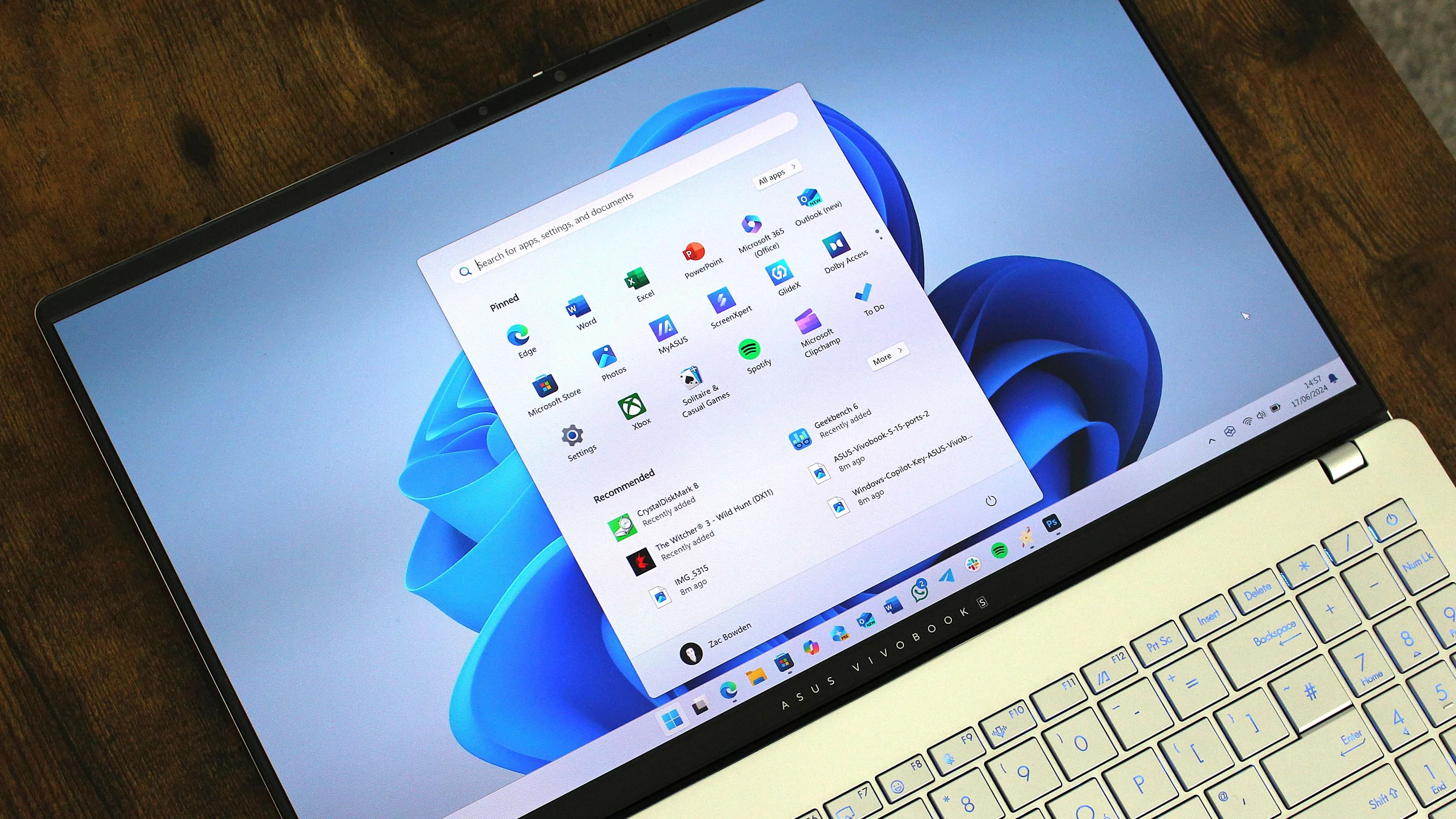
업데이트 후 Microsoft Store가 열리자마자 닫히거나 앱 설치가 계속 실패한다면 먼저 wsreset을 실행해보는 게 좋습니다.
Store 캐시 초기화
wsreset실행 후 검은 창이 잠시 뜨고 Microsoft Store가 다시 열립니다. 그래도 문제가 반복되면 PowerShell을 관리자 권한으로 열고 Store 앱을 재등록합니다.
Store 앱 재등록
Get-AppxPackage -allusers *WindowsStore* | Foreach {Add-AppxPackage -DisableDevelopmentMode -Register "$($_.InstallLocation)\AppxManifest.xml"}이 방법은 Store 앱 자체가 깨졌거나 등록 정보가 꼬였을 때 도움이 됩니다. 다만 회사 PC에서는 PowerShell 실행 정책이나 관리자 권한이 제한될 수 있습니다.
KB5083631 설치해도 될까?
제 기준에서는 개인용 PC라면 설치해도 무난하지만, 업무용 PC라면 바로 누르기보다 하루 이틀 정도 반응을 보고 진행하는 쪽이 좋습니다. 특히 디자인툴, CAD, 회계 프로그램, 장비 제어 프로그램처럼 특정 드라이버나 인증 모듈에 의존하는 환경은 Preview 업데이트를 서두를 이유가 없습니다.
| 사용 환경 | 추천 판단 |
| 웹서핑, 문서, 영상, 일반 작업 위주 | 설치해도 무난 |
| 탐색기 깜빡임, Store 오류, 시작 앱 지연이 불편한 PC | 설치 추천 |
| 회사 업무용 노트북, BitLocker 사용 PC | 복구키 확인 후 설치 |
| CAD, 장비 제어, 구형 보안 프로그램 사용 PC | 며칠 지켜본 뒤 설치 |
| 디블롯 도구로 Defender, Store, Xbox, OneDrive를 제거한 PC | 업데이트 실패 가능성 확인 |
업데이트 제거와 롤백 주의점
KB5083631 같은 최신 누적 업데이트는 예전처럼 단순히 wusa 명령으로 깔끔하게 제거되지 않을 수 있습니다. Microsoft는 SSU와 LCU가 결합된 패키지에서는 wusa /uninstall 방식이 동작하지 않을 수 있다고 안내하고 있습니다.
업데이트 제거가 필요하다면 먼저 아래 순서로 확인합니다.
- 설정 > Windows Update > 업데이트 기록 > 업데이트 제거 확인
- 제거 버튼이 보이면 일반 제거 진행
- 제거가 안 되면 DISM 패키지 목록 확인
- 업무용 PC는 회사 IT 관리자에게 먼저 문의
DISM 패키지 목록 확인
DISM /Online /Get-Packages패키지 이름을 확인한 뒤 제거 명령을 써야 하지만, 이 과정은 초보자에게는 위험할 수 있습니다. 잘못 제거하면 업데이트 구성요소가 더 꼬일 수 있으니, 단순 오류라면 먼저 최신 누적 업데이트를 기다리거나 복구 설치를 고려하는 편이 안전합니다.
윈도우11 24H2에서 23H2 버전으로 되돌리는 방법
윈도우11 24H2 -> 23H2 버전으로 되돌리는 방법윈도우11 24H2 버전으로 자동 업데이트된 후, 일부 사용자들이 성능 저하, 호환성 문제, 특정 프로그램 충돌 등의 이유로 이전 버전(23H2)으로 되돌리기를
jab-guyver.co.kr
Windows.OLD 삭제 윈도우 백업파일 폴더제거
Windows.OLD 삭제 윈도우 백업파일 폴더제거 마이크로소프트의 윈도우 운영체제를 사용하다 보면 불 필요한 파일도 설치되고 그중에서 용량이 제법 커서 눈에 거슬리는 파일들이 간혹 있습니다.
jab-guyver.co.kr
윈도우11 25H2 KB5083631 자주 묻는 질문
Q. KB5083631은 꼭 설치해야 하나요?
A. 필수 보안 업데이트는 아니고 선택적 Preview 업데이트입니다. 탐색기, Store, 원격 데스크톱, 시작 앱 로딩 관련 문제가 불편했다면 설치할 만하지만, 업무용 PC라면 며칠 반응을 보고 적용하는 편이 좋습니다.
Q. Windows 11 25H2에서만 설치되나요?
A. KB5083631은 Windows 11 25H2와 24H2에 적용됩니다. 23H2 이하 버전에서는 같은 KB가 그대로 적용되지 않습니다.
Q. 업데이트 후 BitLocker 복구키가 뜰 수 있나요?
A. 일부 권장되지 않는 BitLocker 그룹 정책이 적용된 장치에서 첫 재시작 때 복구키를 요구할 수 있습니다. 개인 PC에서는 흔하지 않지만, 회사 노트북은 업데이트 전 복구키 위치를 확인하는 게 안전합니다.
Q. 클래식 Outlook POP 계정 멈춤 문제는 아직 있나요?
A. 2026년 1월 업데이트 이후 POP 계정과 PST 파일을 쓰는 클래식 Outlook에서 멈춤 이슈가 있었지만, 현재 Microsoft 기준으로는 수정된 상태입니다. Windows Update를 최신 상태로 만든 뒤에도 문제가 남으면 Outlook 프로필 복구와 PST 검사를 확인하는 쪽이 좋습니다.
Q. 업데이트가 계속 실패하면 어떻게 해야 하나요?
A. 먼저 sfc /scannow와 DISM 복구 명령을 실행하고, 그래도 반복되면 Windows Update 캐시 초기화를 시도합니다. 디블롯 도구로 윈도우 구성요소를 많이 제거한 PC는 ISO를 이용한 인플레이스 복구 설치가 더 깔끔할 수 있습니다.
Q. 블랙스크린이 잠깐 뜨면 업데이트를 제거해야 하나요?
A. 한 번만 뜨고 끝나면 바로 제거할 필요는 없습니다. 반복된다면 그래픽 드라이버 클린 설치, DP 모드 변경, HDR 끄기, 듀얼 모니터 배율 조정을 먼저 확인하는 편이 낫습니다.
Q. Microsoft Store가 열리자마자 닫히면 어떻게 하나요?
A. 먼저 wsreset으로 Store 캐시를 초기화하고 재부팅해보세요. 그래도 반복되면 PowerShell에서 Store 앱 재등록 명령을 실행하면 해결되는 경우가 있습니다.
'IT 오류해결 > 윈도우·부팅 오류' 카테고리의 다른 글
| 윈도우11·윈도우10 hosts 파일 수정 안됨? 메모장 권한 부족 저장 오류 (0) | 2026.05.09 |
|---|---|
| DDR6 메모리 개발 본격화|DDR5·DDR4 성능 차이와 호환성까지 정리 (0) | 2026.05.08 |
| 알약 RealTime Service CPU 점유율 느려짐 과부하 문제 실시간 감시 해결후기 (0) | 2026.05.06 |


댓글