윈도우 게임 성능 최적화 레지스트리 설정
윈도우 게임 성능 최적화를 검색하면 레지스트리 수정, BCDEdit 명령어, 프로세스 우선순위, 백그라운드 서비스 종료 같은 설정이 많이 나옵니다.
문제는 이 설정들이 모두 게임 프레임을 올려주는 것은 아니라는 점입니다.
일부 설정은 특정 PC에서 스터터링, 입력 지연, 프레임타임 흔들림을 줄이는 데 도움이 될 수 있지만, 반대로 노트북 배터리, Xbox Game Pass, Microsoft Store 앱, 녹화 프로그램, 음성채팅에서 문제가 생길 수 있습니다.
그래서 윈도우 게임 최적화는 레지스트리를 한 번에 몰아서 바꾸기보다 윈도우 기본 설정 → 그래픽 드라이버 → 게임별 옵션 → 레지스트리 테스트 → BCDEdit 마지막 확인 순서로 진행하는 것이 안전합니다.
먼저 정리
- SystemResponsiveness는 무작정 0보다 10 기준으로 테스트하는 것이 안전합니다.
- Games 태스크 우선순위는 모든 게임에서 체감되는 설정은 아니며, 프레임보다 1% Low나 프레임타임 쪽을 봐야 합니다.
- NetworkThrottlingIndex는 온라인 게임 핑이나 지연시간 테스트용으로만 접근하는 것이 좋습니다.
- 빠른 시작 끄기는 FPS 상승보다 그래픽·USB·오디오 장치 초기화 문제를 줄이는 쪽에 가깝습니다.
- TimeBrokerSvc 비활성화는 Xbox Game Pass나 Microsoft Store 게임을 쓰면 권장하지 않습니다.
- BCDEdit는 부팅 설정을 바꾸므로 노트북이나 회사 PC에서는 피하는 것이 좋습니다.
레지스트리보다 먼저 할 윈도우 게임 설정
윈도우 10이나 윈도우 11에서 게임이 끊긴다고 바로 레지스트리를 수정하는 것은 순서가 맞지 않습니다.
먼저 윈도우 기본 게임 설정, 그래픽 고성능 지정, 전원 모드, 오버레이, 백그라운드 녹화 기능을 확인해야 합니다.
게임 모드 켜기
게임 모드는 윈도우가 게임 실행 중 백그라운드 작업 영향을 줄이도록 도와주는 기능입니다.
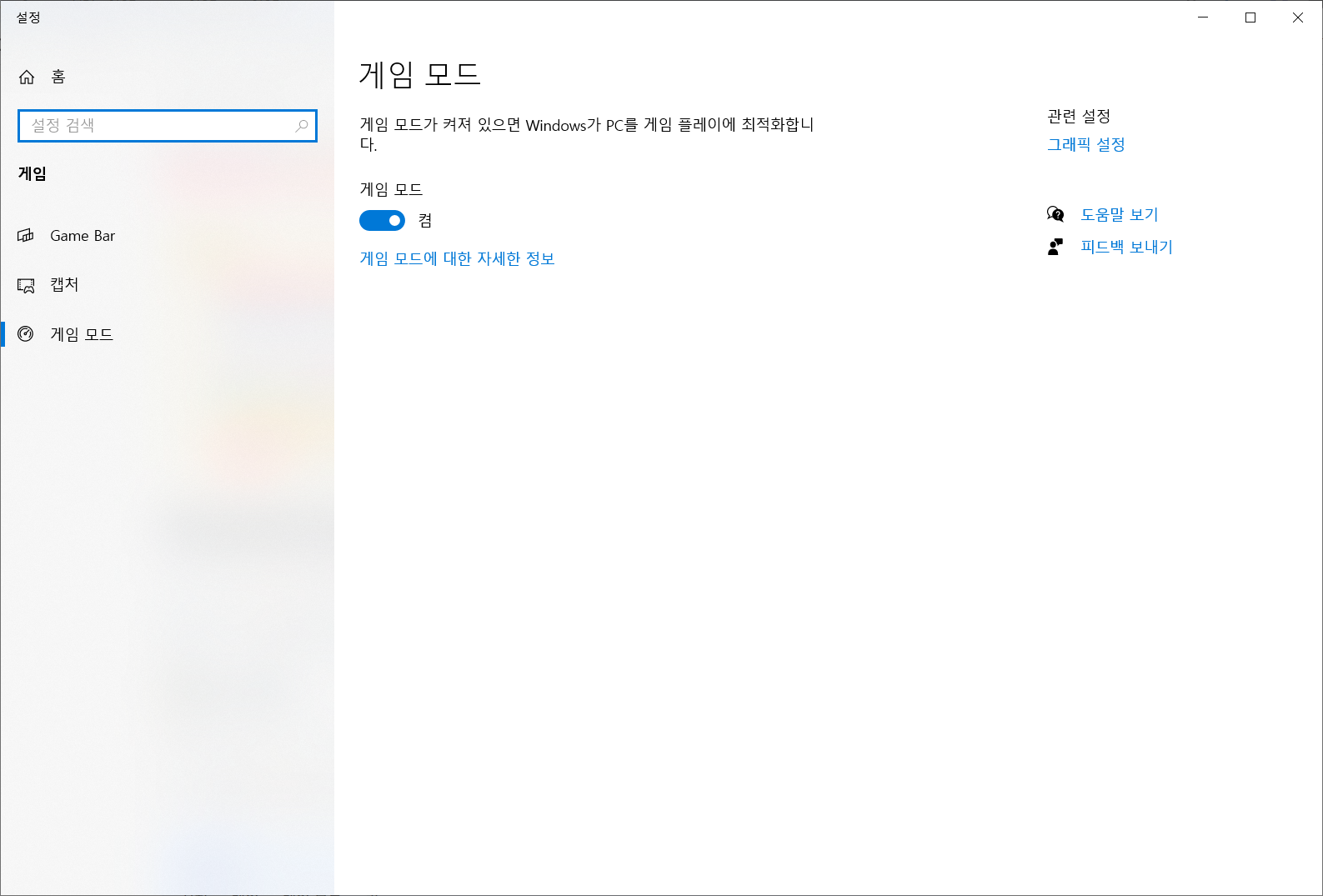
윈도우 업데이트나 일부 백그라운드 작업이 게임 중 성능에 영향을 주는 것을 줄이는 데 도움이 될 수 있습니다.
설정 위치
설정 → 게임 → 게임 모드 → 켬
그래픽 고성능 지정
노트북이나 내장 그래픽이 함께 있는 PC에서는 게임이 고성능 GPU가 아니라 절전 GPU로 잡히는 경우가 있습니다.
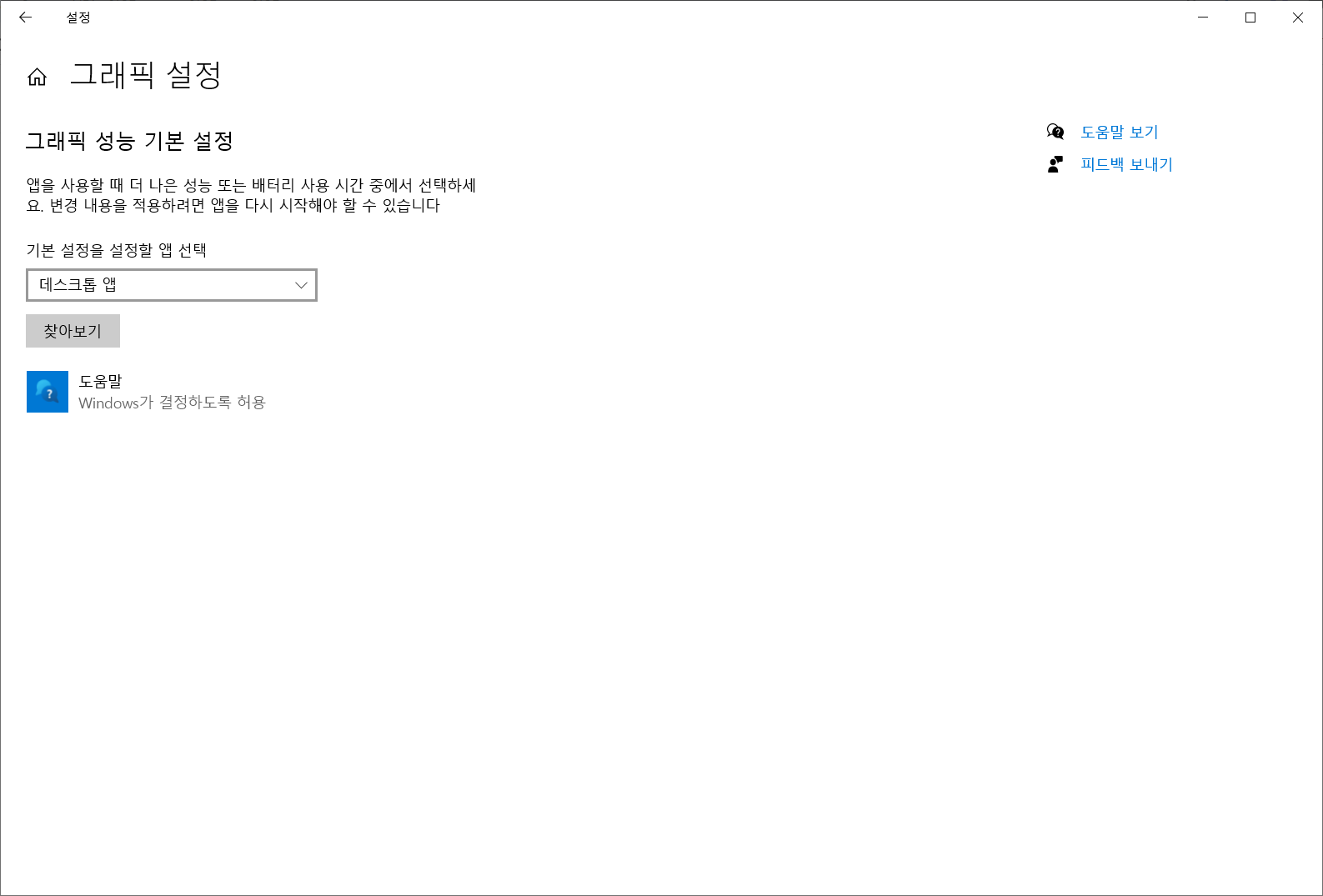
이 경우 레지스트리를 바꿔도 프레임이 크게 오르지 않습니다.
설정 위치
설정 → 시스템 → 디스플레이 → 그래픽 → 게임 선택 → 옵션 → 고성능
창 모드 게임 최적화
윈도우 11에서는 DirectX 10·11 기반 창 모드 또는 테두리 없는 창 모드 게임에 대해 창 모드 게임 최적화를 제공합니다.
전체화면보다 테두리 없는 창 모드를 자주 쓰는 게임이라면 이 설정을 확인해보는 것이 좋습니다.
설정 위치
설정 → 시스템 → 디스플레이 → 그래픽 → 기본 그래픽 설정 변경 → 창 모드 게임 최적화
전원 모드 최고 성능
노트북이나 저전력 설정이 적용된 PC에서는 전원 모드 때문에 CPU와 GPU가 제대로 성능을 내지 못할 수 있습니다.
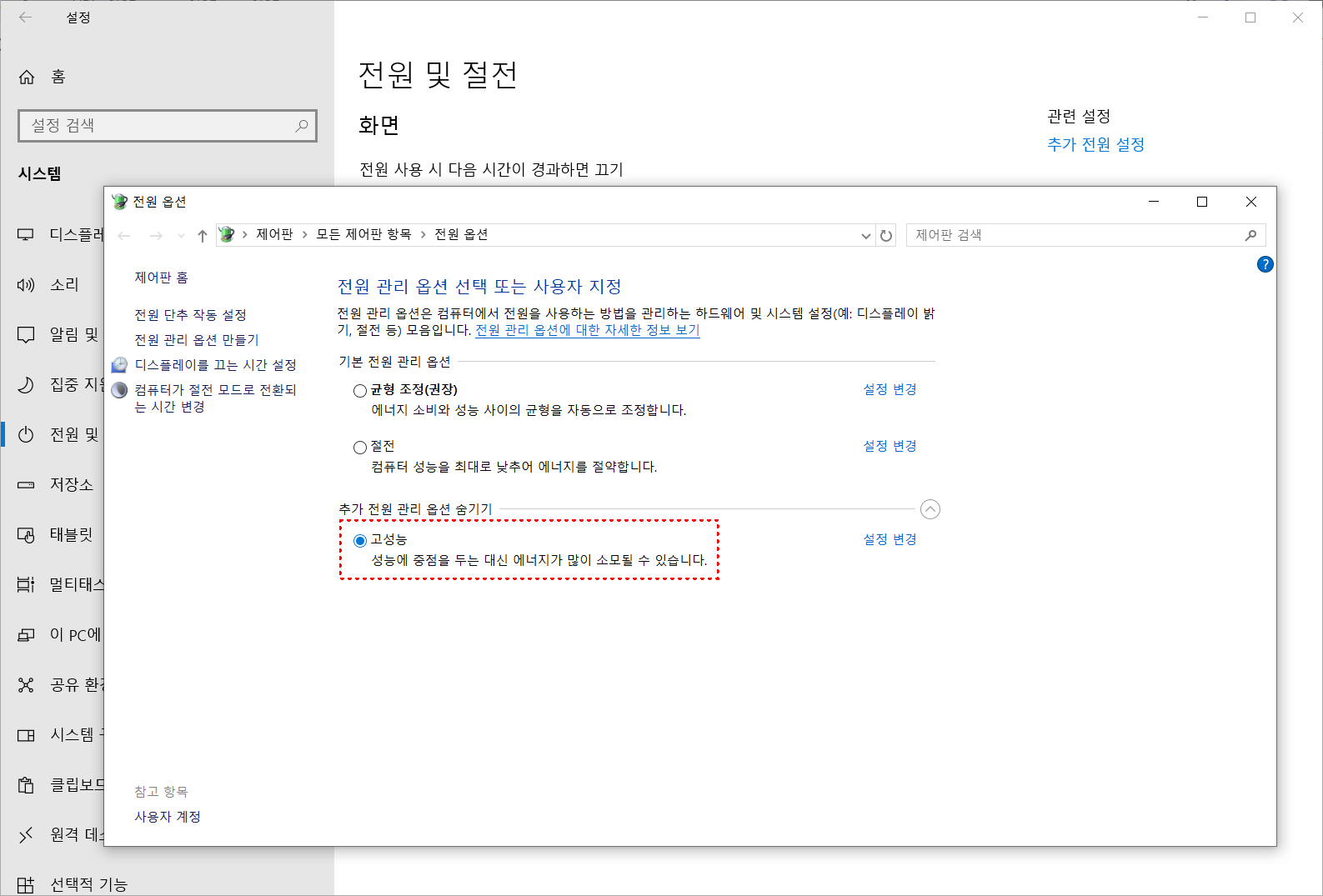
전원 연결 상태에서 게임을 할 때는 전원 모드를 성능 우선으로 바꾸는 것이 레지스트리보다 먼저입니다.
설정 위치
설정 → 시스템 → 전원 및 배터리 → 전원 모드 → 최고 성능 또는 최상의 성능
레지스트리 수정 전 백업
레지스트리를 바꾸기 전에는 반드시 백업을 먼저 만들어야 합니다.
게임 최적화 설정은 체감이 애매한 경우가 많고, 특정 게임에서는 괜찮아도 다른 게임이나 프로그램에서 문제가 생길 수 있습니다.
관리자 권한 CMD 실행 후 백업

reg export "HKLM\SOFTWARE\Microsoft\Windows NT\CurrentVersion\Multimedia\SystemProfile" "%USERPROFILE%\Desktop\SystemProfile_backup.reg" /y

reg export "HKLM\SYSTEM\CurrentControlSet\Control\Session Manager\Power" "%USERPROFILE%\Desktop\Power_backup.reg" /y

reg export "HKCU\System\GameConfigStore" "%USERPROFILE%\Desktop\GameConfigStore_backup.reg" /y

reg export "HKCU\Software\Microsoft\Windows\CurrentVersion\GameDVR" "%USERPROFILE%\Desktop\GameDVR_backup.reg" /y

bcdedit /enum > "%USERPROFILE%\Desktop\bcdedit_before.txt"
백업 파일은 바탕화면에 저장됩니다.
문제가 생기면 백업한 reg 파일을 실행해 병합하거나, 되돌리기 명령어를 관리자 권한 CMD에서 실행한 뒤 재부팅하면 됩니다.
SystemResponsiveness 설정
SystemResponsiveness는 Multimedia Class Scheduler Service, 즉 MMCSS와 관련된 값입니다.
이 값은 낮은 우선순위 작업에 보장할 CPU 리소스 비율과 관련이 있습니다.
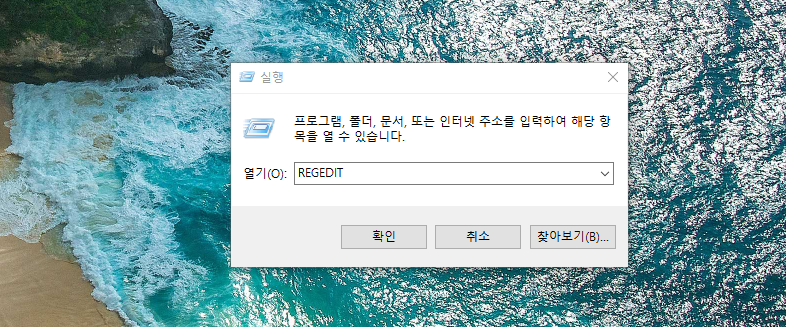
인터넷에는 이 값을 0으로 바꾸면 게임 프레임이 오른다는 글도 많지만, Microsoft 문서 기준으로 10보다 낮거나 100을 초과하는 값은 20으로 보정될 수 있고, 100은 MMCSS 비활성화 의미가 될 수 있습니다.
그래서 게임용 PC에서 테스트한다면 10부터 적용해보고, 문제가 있으면 기본에 가까운 20으로 되돌리는 방식이 낫습니다.
경로

HKEY_LOCAL_MACHINE\SOFTWARE\Microsoft\Windows NT\CurrentVersion\Multimedia\SystemProfile

값 이름
SystemResponsiveness

형식
REG_DWORD

권장 테스트값
10
관리자 권한 CMD 적용
reg add "HKLM\SOFTWARE\Microsoft\Windows NT\CurrentVersion\Multimedia\SystemProfile" /v SystemResponsiveness /t REG_DWORD /d 10 /f이 설정은 디스코드, OBS, 웹브라우저, 음성채팅, 녹화 프로그램을 함께 쓰는 환경에서는 결과가 다르게 나올 수 있습니다.
적용 후에는 평균 FPS만 보지 말고 1% Low, 프레임타임 그래프, 음성채팅 끊김까지 같이 확인하는 것이 좋습니다.
NetworkThrottlingIndex 설정
NetworkThrottlingIndex는 온라인 게임 최적화 글에서 자주 등장하는 레지스트리 값입니다.
이 값은 멀티미디어 작업 중 네트워크 처리와 관련된 제한을 조절하는 설정으로 알려져 있으며, 일부 온라인 게임에서 핑이나 지연시간 체감 때문에 테스트하는 경우가 많습니다.
다만 인터넷 속도 자체를 올리는 설정은 아니며, 와이파이 품질, 공유기, 회선, 게임 서버, 패킷 손실 문제가 더 큰 경우에는 효과가 거의 없을 수 있습니다.
경로

HKEY_LOCAL_MACHINE\SOFTWARE\Microsoft\Windows NT\CurrentVersion\Multimedia\SystemProfile

값 이름
NetworkThrottlingIndex

형식
REG_DWORD

테스트값
ffffffff
관리자 권한 CMD 적용
reg add "HKLM\SOFTWARE\Microsoft\Windows NT\CurrentVersion\Multimedia\SystemProfile" /v NetworkThrottlingIndex /t REG_DWORD /d 0xffffffff /f이 설정은 온라인 게임에서 핑이 순간적으로 튀거나, 멀티플레이 중 지연시간이 들쭉날쭉한 환경에서만 테스트하는 것이 좋습니다.
체감이 없다면 굳이 유지할 필요는 없습니다.
Games 태스크 우선순위 설정
MMCSS에는 Audio, Capture, Games, Playback, Pro Audio, Window Manager 같은 태스크가 들어 있습니다.
이 중 Games 항목의 우선순위를 조정하는 방법이 게임 최적화 팁으로 많이 공유됩니다.
다만 Microsoft 문서 기준으로 GPU Priority는 아직 사용되지 않는 값이고, SFIO Priority도 사용되지 않는 값으로 안내되어 있습니다.
따라서 이 설정은 “무조건 성능이 오른다”가 아니라, 특정 게임에서 스케줄링 체감이 달라질 수 있는 테스트 항목으로 보는 것이 맞습니다.
경로

HKEY_LOCAL_MACHINE\SOFTWARE\Microsoft\Windows NT\CurrentVersion\Multimedia\SystemProfile\Tasks\Games

자주 쓰이는 값

GPU Priority = 8
Priority = 6
Scheduling Category = High
SFIO Priority = High
관리자 권한 CMD 적용
reg add "HKLM\SOFTWARE\Microsoft\Windows NT\CurrentVersion\Multimedia\SystemProfile\Tasks\Games" /v "GPU Priority" /t REG_DWORD /d 8 /f
reg add "HKLM\SOFTWARE\Microsoft\Windows NT\CurrentVersion\Multimedia\SystemProfile\Tasks\Games" /v "Priority" /t REG_DWORD /d 6 /f
reg add "HKLM\SOFTWARE\Microsoft\Windows NT\CurrentVersion\Multimedia\SystemProfile\Tasks\Games" /v "Scheduling Category" /t REG_SZ /d "High" /f
reg add "HKLM\SOFTWARE\Microsoft\Windows NT\CurrentVersion\Multimedia\SystemProfile\Tasks\Games" /v "SFIO Priority" /t REG_SZ /d "High" /f주의
이 설정은 OBS 녹화, 디스코드 음성채팅, 브라우저 영상 재생을 동시에 쓰는 환경에서 오히려 다른 작업의 반응이 나빠질 수 있습니다. 게임만 실행한 상태와 실제 사용하는 상태를 따로 비교하는 것이 좋습니다.
Win32PrioritySeparation 설정
Win32PrioritySeparation 값은 게임 최적화 글에서 20, 22, 26 같은 숫자로 자주 언급됩니다.
하지만 이 값은 SystemProfile 경로가 아니라 일반적으로 아래 경로에서 확인하는 항목입니다.
정확한 경로

HKEY_LOCAL_MACHINE\SYSTEM\CurrentControlSet\Control\PriorityControl

값 이름
Win32PrioritySeparation
이 설정은 포그라운드 프로그램의 반응성과 관련된 오래된 튜닝 항목으로 볼 수 있습니다.
문제는 인터넷 자료에서 10진수와 16진수를 섞어서 설명하는 경우가 많고, 윈도우 버전과 PC 환경에 따라 체감이 일정하지 않다는 점입니다.
선택 테스트 예시

reg add "HKLM\SYSTEM\CurrentControlSet\Control\PriorityControl" /v Win32PrioritySeparation /t REG_DWORD /d 38 /f
위 값은 10진수 38이며, 16진수로는 26입니다.
이 값은 예민한 설정이라 자동 적용 파일에는 넣지 않는 것을 추천합니다.
게임 프레임이 아니라 마우스 반응, 창 전환, 백그라운드 작업 반응까지 같이 바뀔 수 있기 때문입니다.
빠른 시작 끄기
빠른 시작은 윈도우 종료 후 다음 부팅을 빠르게 하기 위해 일부 시스템 상태를 저장하는 기능입니다.
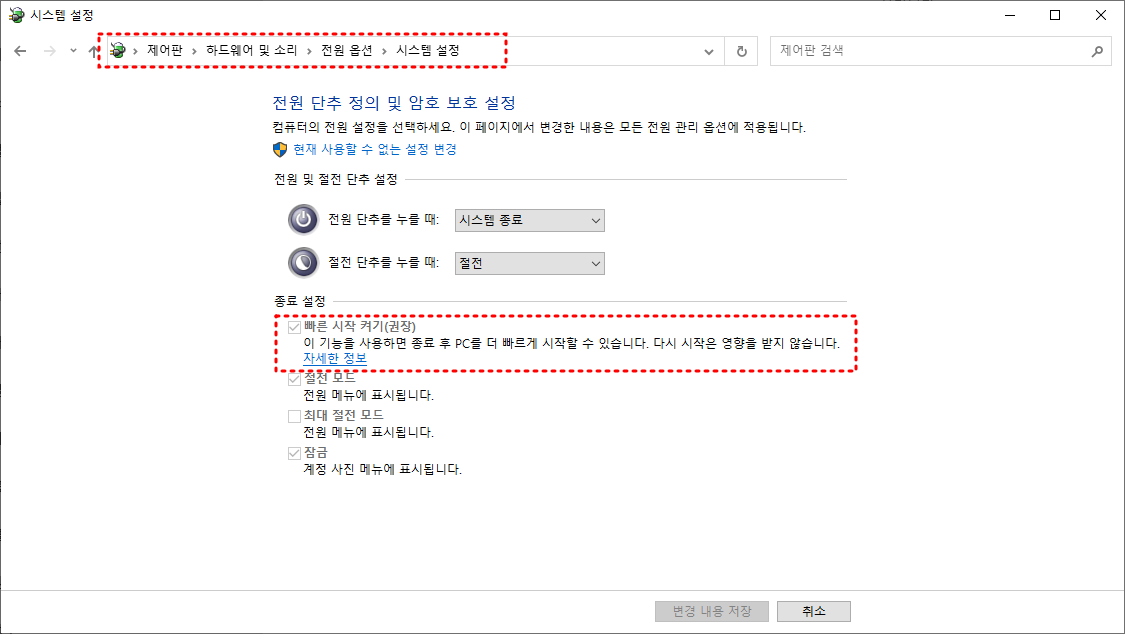
부팅 속도에는 도움이 될 수 있지만, 그래픽카드 드라이버 초기화, USB 장치 인식, 블루투스 장치, 오디오 장치가 꼬이는 PC에서는 게임 실행 전 상태가 이상하게 남는 경우가 있습니다.
게임 프레임을 직접 올리는 설정이라기보다, 종료 후 다시 켰을 때 장치가 깔끔하게 초기화되도록 만드는 설정에 가깝습니다.
경로

HKEY_LOCAL_MACHINE\SYSTEM\CurrentControlSet\Control\Session Manager\Power

값 이름
HiberbootEnabled

값 데이터
0 = 빠른 시작 끄기
1 = 빠른 시작 켜기
관리자 권한 CMD 적용
reg add "HKLM\SYSTEM\CurrentControlSet\Control\Session Manager\Power" /v HiberbootEnabled /t REG_DWORD /d 0 /f노트북에서는 부팅 시간이 늘어날 수 있습니다.
데스크톱에서 그래픽 드라이버, USB DAC, 외장 사운드카드, 블루투스 장치가 자주 꼬이는 경우라면 꺼볼 만합니다.
Game DVR 백그라운드 녹화 끄기
윈도우의 Xbox Game Bar, 캡처, 백그라운드 녹화 기능은 게임 플레이를 저장할 때는 편하지만, 저사양 PC나 오래된 SSD에서는 순간 끊김을 만들 수 있습니다.
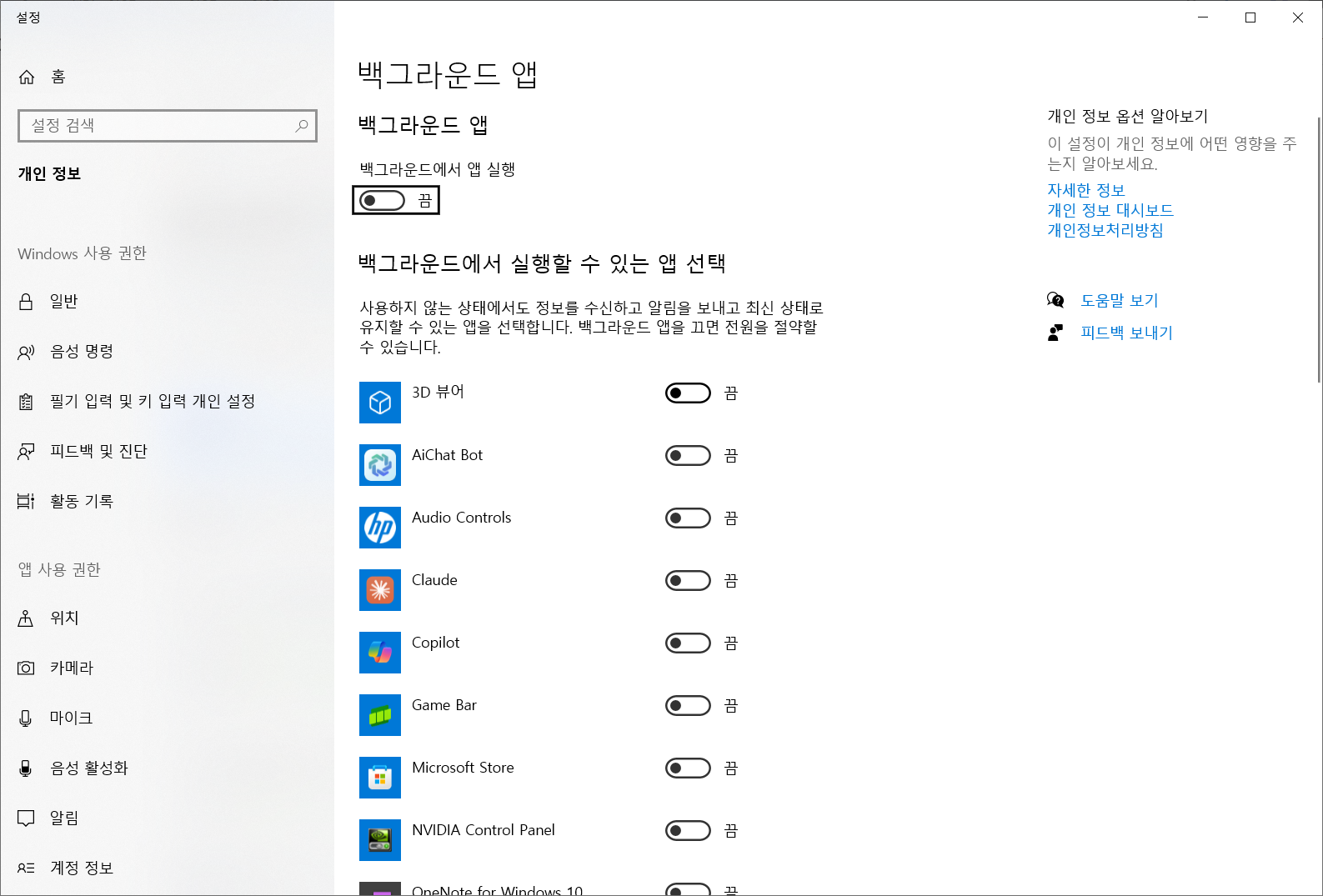
녹화를 쓰지 않는다면 먼저 윈도우 설정에서 끄는 것이 좋습니다.
설정 위치
설정 → 게임 → 캡처 → 백그라운드 녹화 끄기
설정 앱에서 꺼도 계속 녹화 관련 기능이 켜지는 환경이라면 아래 레지스트리를 테스트할 수 있습니다.
현재 사용자 Game DVR 끄기

reg add "HKCU\System\GameConfigStore" /v GameDVR_Enabled /t REG_DWORD /d 0 /f

reg add "HKCU\Software\Microsoft\Windows\CurrentVersion\GameDVR" /v AppCaptureEnabled /t REG_DWORD /d 0 /f
정책으로 Game DVR 끄기
reg add "HKLM\SOFTWARE\Policies\Microsoft\Windows\GameDVR" /v AllowGameDVR /t REG_DWORD /d 0 /f이 설정을 적용하면 Xbox Game Bar 녹화, 클립 저장, 일부 게임 오버레이 기능이 제한될 수 있습니다.
게임 장면을 녹화하거나 Xbox Game Bar를 자주 쓴다면 이 설정은 적용하지 않는 편이 낫습니다.
게임 실행 파일 우선순위 고정
작업 관리자에서 게임 프로세스를 우클릭해 우선순위를 높음으로 바꾸는 방법을 레지스트리로 고정하는 방식도 있습니다.
특정 게임 실행 파일명 아래에 PerfOptions 키를 만들고 CpuPriorityClass 값을 넣는 방식입니다.
예시 경로

HKEY_LOCAL_MACHINE\SOFTWARE\Microsoft\Windows NT\CurrentVersion\Image File Execution Options\게임실행파일.exe\PerfOptions

값 이름
CpuPriorityClass

값 데이터
3 = High
예시 적용 명령어
game.exe 부분을 실제 게임 실행 파일명으로 바꿔야 합니다.
reg add "HKLM\SOFTWARE\Microsoft\Windows NT\CurrentVersion\Image File Execution Options\game.exe\PerfOptions" /v CpuPriorityClass /t REG_DWORD /d 3 /f이 설정은 싱글 게임이나 개인 테스트 환경에서는 써볼 수 있지만, 안티치트가 강한 온라인 게임에서는 신중해야 합니다.
발로란트, 배틀그라운드, 콜오브듀티, 로스트아크처럼 안티치트가 있는 게임은 프로세스 설정 변경에 민감하게 반응할 수 있습니다.
OBS 녹화나 디스코드 음성채팅을 같이 쓰는 경우 게임만 우선순위를 높였을 때 다른 프로그램이 끊길 수 있습니다.
TimeBrokerSvc 비활성화는 추천하지 않는 편
TimeBrokerSvc를 끄는 방법도 게임 최적화 팁으로 자주 나옵니다.
하지만 이 서비스는 Microsoft Store 앱, Xbox Game Pass, UWP 게임, 알람·타이머 앱, 일부 백그라운드 동기화와 관련될 수 있습니다.
스팀 게임만 하는 데스크톱이라면 문제가 없을 수도 있지만, Xbox 앱과 Game Pass를 쓰는 PC라면 끄지 않는 것이 낫습니다.
비활성화 경로

HKEY_LOCAL_MACHINE\SYSTEM\CurrentControlSet\Services\TimeBrokerSvc

값 이름
Start

값 데이터
4 = 사용 안 함
3 = 수동
2 = 자동
하지 않는 것이 좋은 경우
- Xbox Game Pass PC 게임을 사용합니다.
- Microsoft Store 앱이나 UWP 게임을 사용합니다.
- 윈도우 알람, 타이머, 메일, 캘린더 같은 기본 앱을 씁니다.
- 노트북에서 절전, 알림, 백그라운드 동기화를 자주 씁니다.
정말 테스트해야 한다면 작업 관리자에서 TimeBrokerSvc가 실제로 CPU를 많이 쓰는지 먼저 확인한 뒤 진행하는 것이 좋습니다.
BCDEdit 게임 최적화 명령어
BCDEdit는 윈도우 부팅 구성 데이터를 수정하는 명령어입니다.
disabledynamictick, tscsyncpolicy Enhanced 같은 명령어가 게임 최적화 팁으로 자주 나오지만, 이 명령어들은 레지스트리보다 더 신중하게 써야 합니다.
노트북, 회사 PC, BitLocker 사용 PC, 복구 환경에 익숙하지 않은 PC에서는 권장하지 않습니다.
관리자 권한 CMD 실행

bcdedit /set disabledynamictick yes

bcdedit /set tscsyncpolicy Enhanced
적용 후에는 재부팅해야 합니다.
테스트는 같은 게임, 같은 맵, 같은 옵션, 같은 장면에서 진행해야 의미가 있습니다.
되돌리기 명령어

bcdedit /deletevalue disabledynamictick

bcdedit /deletevalue tscsyncpolicy
노트북에서 발열이 늘거나 배터리 사용 시간이 줄고, 대기 모드 복귀가 이상해진다면 바로 되돌리는 것이 좋습니다.
게임용 자동 적용 REG 파일
아래 REG 파일은 비교적 많이 쓰이는 항목만 묶은 테스트용입니다.
TimeBrokerSvc 비활성화와 BCDEdit 명령어는 넣지 않았습니다.
두 항목은 PC 환경에 따라 부작용이 커질 수 있기 때문입니다.
메모장에 붙여넣고 gaming_optimize_test.reg 로 저장

Windows Registry Editor Version 5.00

[HKEY_LOCAL_MACHINE\SOFTWARE\Microsoft\Windows NT\CurrentVersion\Multimedia\SystemProfile]
"SystemResponsiveness"=dword:0000000a
"NetworkThrottlingIndex"=dword:ffffffff

[HKEY_LOCAL_MACHINE\SOFTWARE\Microsoft\Windows NT\CurrentVersion\Multimedia\SystemProfile\Tasks\Games]
"GPU Priority"=dword:00000008
"Priority"=dword:00000006
"Scheduling Category"="High"
"SFIO Priority"="High"

[HKEY_LOCAL_MACHINE\SYSTEM\CurrentControlSet\Control\Session Manager\Power]
"HiberbootEnabled"=dword:00000000

[HKEY_CURRENT_USER\System\GameConfigStore]
"GameDVR_Enabled"=dword:00000000

[HKEY_CURRENT_USER\Software\Microsoft\Windows\CurrentVersion\GameDVR]
"AppCaptureEnabled"=dword:00000000

[HKEY_LOCAL_MACHINE\SOFTWARE\Policies\Microsoft\Windows\GameDVR]
"AllowGameDVR"=dword:00000000
REG 파일을 실행한 뒤에는 재부팅해야 합니다.
적용 전후 비교는 평균 FPS보다 1% Low, 0.1% Low, 프레임타임, 입력 지연을 같이 보는 것이 좋습니다.
되돌리기 REG 파일
문제가 생기면 처음 만든 백업 파일을 실행하는 것이 가장 좋습니다.
참고로 만약 백업을 만들지 못했다면 아래처럼 일부 값을 기본에 가깝게 되돌릴 수 있습니다.
메모장에 붙여넣고 gaming_optimize_restore.reg 로 저장

Windows Registry Editor Version 5.00

[HKEY_LOCAL_MACHINE\SOFTWARE\Microsoft\Windows NT\CurrentVersion\Multimedia\SystemProfile]
"SystemResponsiveness"=dword:00000014
"NetworkThrottlingIndex"=dword:0000000a

[HKEY_LOCAL_MACHINE\SYSTEM\CurrentControlSet\Control\Session Manager\Power]
"HiberbootEnabled"=dword:00000001

[HKEY_CURRENT_USER\System\GameConfigStore]
"GameDVR_Enabled"=dword:00000001

[HKEY_CURRENT_USER\Software\Microsoft\Windows\CurrentVersion\GameDVR]
"AppCaptureEnabled"=dword:00000001

[HKEY_LOCAL_MACHINE\SOFTWARE\Policies\Microsoft\Windows\GameDVR]
"AllowGameDVR"=-
Games 태스크 값을 삭제하고 싶을 때
reg delete "HKLM\SOFTWARE\Microsoft\Windows NT\CurrentVersion\Multimedia\SystemProfile\Tasks\Games" /v "GPU Priority" /f
reg delete "HKLM\SOFTWARE\Microsoft\Windows NT\CurrentVersion\Multimedia\SystemProfile\Tasks\Games" /v "Priority" /f
reg delete "HKLM\SOFTWARE\Microsoft\Windows NT\CurrentVersion\Multimedia\SystemProfile\Tasks\Games" /v "Scheduling Category" /f
reg delete "HKLM\SOFTWARE\Microsoft\Windows NT\CurrentVersion\Multimedia\SystemProfile\Tasks\Games" /v "SFIO Priority" /f온라인 게임 핑 최적화는 따로 봐야 합니다
온라인 게임에서 렉이 느껴진다고 모두 윈도우 문제는 아닙니다.
핑이 높거나 튀는 경우에는 레지스트리보다 공유기, 와이파이, 랜카드 드라이버, DNS, 회선 품질, 게임 서버 위치가 더 큰 영향을 줍니다.
온라인 게임부터 확인할 것
- 가능하면 와이파이보다 유선 LAN을 사용합니다.
- 공유기 QoS, 트래픽 관리, 다운로드 중인 기기를 확인합니다.
- 랜카드 드라이버를 최신 안정 버전으로 업데이트합니다.
- 게임 실행 중 클라우드 동기화, 토렌트, 대용량 다운로드를 끕니다.
- VPN, 프록시, 보안 프로그램의 네트워크 필터링 기능을 확인합니다.
- 패킷 손실이 있으면 레지스트리보다 회선 점검이 먼저입니다.
TcpAckFrequency, TCPNoDelay, TcpDelAckTicks 같은 Nagle 관련 설정도 예전부터 많이 돌았지만, 최신 게임과 서버 구조에서는 결과가 일정하지 않습니다.
잘못 설정하면 일반 다운로드, 스트리밍, 회사 VPN, 원격접속에서 이상한 문제가 생길 수 있어 이 글에서는 자동 적용 대상으로 넣지 않았습니다.
보안 기능 해제는 신중하게
메모리 무결성, VBS, 코어 격리 같은 윈도우 보안 기능을 끄면 일부 게임이나 벤치마크에서 성능 차이가 날 수 있습니다.
하지만 이 설정은 보안 기능을 낮추는 방향이기 때문에 일반 사용자에게 무조건 추천하기 어렵습니다.
보안 기능 해제 전 확인
- 온라인 뱅킹, 업무용 프로그램, 회사 계정이 있는 PC라면 끄지 않는 것이 좋습니다.
- 불법 프로그램이나 치트 프로그램을 쓰는 환경에서는 보안 리스크가 더 커집니다.
- 성능 차이가 크지 않다면 보안 기능을 유지하는 편이 낫습니다.
- 게임 전용 PC가 아니라면 레지스트리 최적화보다 그래픽 옵션 조정이 더 안전합니다.
게임별 체감이 큰 설정
레지스트리보다 더 체감이 큰 설정도 많습니다.
특히 최신 게임은 CPU 스케줄링보다 GPU 드라이버, 셰이더 캐시, 프레임 제한, 업스케일링, 저장장치 상태의 영향을 더 크게 받는 경우가 많습니다.
| 증상 | 먼저 볼 설정 | 추천 방향 |
|---|---|---|
| 평균 FPS가 낮음 | 그래픽 옵션, 해상도, 업스케일링, GPU 사용률 | DLSS, FSR, XeSS, 그림자, 반사, 레이트레이싱부터 조정합니다. |
| 순간 끊김 | SSD 여유 공간, 셰이더 캐시, 백그라운드 앱 | 런처, 브라우저, 클라우드 동기화, 백신 검사 시간을 확인합니다. |
| 마우스 입력 지연 | V-Sync, 프레임 제한, NVIDIA Reflex, AMD Anti-Lag | 모니터 주사율보다 약간 낮게 프레임을 제한해봅니다. |
| 온라인 핑 튐 | 와이파이, 공유기, 회선, 패킷 손실 | 유선 연결과 공유기 재부팅, 회선 점검이 먼저입니다. |
| 녹화 중 프레임 드랍 | OBS 인코더, Game Bar, GPU 여유율 | NVENC, AV1, 녹화 비트레이트, 오버레이를 조정합니다. |
떠도는 최적화 중 피할 설정
게임 최적화 글 중에는 오래된 윈도우 7 기준 자료가 아직도 돌아다닙니다.
최신 윈도우 10·11에서는 이미 운영체제와 그래픽 드라이버가 자동으로 처리하는 부분이 많아, 무작정 많이 바꾸는 방식이 오히려 문제를 만들 수 있습니다.
| 항목 | 판단 | 이유 |
|---|---|---|
| HPET 강제 ON/OFF | 비추천 | PC마다 결과가 크게 다르고, 타이머 관련 문제가 생길 수 있습니다. |
| TimeBrokerSvc 무조건 끄기 | 조건부 비추천 | Store 앱, Xbox Game Pass, UWP 게임에 문제가 생길 수 있습니다. |
| SystemResponsiveness 0 고정 | 주의 | 공식 문서 기준 보정 방식이 있어 기대한 값으로 동작하지 않을 수 있습니다. |
| Nagle 관련 레지스트리 | 고급 사용자용 | 온라인 게임마다 결과가 다르고 일반 네트워크 사용에 영향이 생길 수 있습니다. |
| BCDEdit 무작정 적용 | 마지막 테스트 | 부팅 구성 변경이라 복구 명령어를 알고 있어야 합니다. |
최적화 적용 순서 추천
윈도우 게임 성능을 올리고 싶다면 아래 순서대로 적용하는 것이 좋습니다.
한 번에 여러 설정을 바꾸면 어떤 설정이 효과가 있었는지, 어떤 설정이 문제를 만들었는지 알기 어렵습니다.
- 게임 모드, 그래픽 고성능 지정, 창 모드 게임 최적화를 먼저 확인합니다.
- 그래픽카드 드라이버와 칩셋 드라이버를 최신 안정 버전으로 업데이트합니다.
- 전원 모드를 최고 성능으로 바꾸고, 노트북은 전원 연결 상태에서 테스트합니다.
- Xbox Game Bar, 백그라운드 녹화, 불필요한 오버레이를 정리합니다.
- SystemResponsiveness와 NetworkThrottlingIndex를 각각 따로 적용해봅니다.
- Games 태스크 우선순위는 실제 사용하는 게임에서만 테스트합니다.
- BCDEdit 명령어는 마지막에 적용하고, 체감이 없으면 바로 되돌립니다.
테스트는 같은 게임, 같은 맵, 같은 그래픽 옵션, 같은 시간대에서 비교해야 합니다.
온라인 게임은 서버 상태나 회선 상태에 따라 결과가 달라질 수 있으므로, 최소 2~3번은 반복해서 보는 것이 좋습니다.
상황별 추천 결론
평균 FPS가 낮다면 레지스트리보다 그래픽 옵션, 해상도, 업스케일링, 전원 모드, GPU 드라이버를 먼저 봐야 합니다.
평균 FPS는 충분한데 순간적으로 툭툭 끊긴다면 오버레이, 백그라운드 녹화, SSD 여유 공간, 셰이더 캐시, SystemResponsiveness, NetworkThrottlingIndex를 순서대로 확인하는 것이 좋습니다.
마우스 입력 지연이 불편하다면 BCDEdit보다 게임 내 프레임 제한, V-Sync, NVIDIA Reflex, AMD Anti-Lag, 전체화면·테두리 없는 창 모드 차이를 먼저 비교하는 편이 낫습니다.
노트북에서는 발열과 전력 제한이 더 큰 문제인 경우가 많습니다.
이 경우 레지스트리보다 제조사 성능 모드, 팬 모드, 전원 어댑터, GPU 고성능 지정, 백그라운드 앱 정리가 더 현실적인 효과를 냅니다.
결국 윈도우 게임 최적화는 백업 후 하나씩 적용하고, 재부팅한 뒤, 동일 조건에서 비교하는 방식이 가장 안전합니다.
윈도우 게임 최적화 FAQ
Q. 레지스트리 설정을 적용하면 FPS가 무조건 오르나요?
아닙니다. 일부 PC에서는 프레임타임이나 순간 끊김이 줄어드는 체감이 있을 수 있지만, 평균 FPS가 무조건 오르는 설정은 아닙니다. 그래픽 옵션, 드라이버, 전원 설정, 게임 엔진 영향이 더 큰 경우가 많습니다.
Q. SystemResponsiveness는 0으로 바꾸는 것이 좋나요?
권장하기 어렵습니다. 값의 보정 방식이 있어 기대한 대로 동작하지 않을 수 있으므로 10부터 테스트하고, 문제가 있으면 기본에 가까운 20으로 되돌리는 것이 좋습니다.
Q. NetworkThrottlingIndex는 온라인 게임 핑을 낮추나요?
일부 환경에서 지연시간 체감이 달라질 수 있지만, 인터넷 회선이나 서버 핑 자체를 해결하는 설정은 아닙니다. 패킷 손실, 와이파이 품질, 공유기 상태가 더 중요할 수 있습니다.
Q. TimeBrokerSvc를 꺼도 되나요?
Xbox Game Pass, Microsoft Store 앱, UWP 게임을 사용한다면 권장하지 않습니다. 실제로 해당 서비스가 CPU를 많이 쓰는지 먼저 확인한 뒤 테스트하는 것이 좋습니다.
Q. BCDEdit disabledynamictick 명령어는 노트북에 적용해도 되나요?
노트북에는 권장하지 않습니다. 배터리, 절전, 발열, 부팅 설정과 관련된 문제가 생길 수 있으므로 데스크톱에서 테스트용으로만 접근하고 되돌리기 명령어를 반드시 알아두는 것이 좋습니다.
Q. Game DVR을 끄면 어떤 점이 달라지나요?
백그라운드 녹화와 Xbox Game Bar 캡처 기능이 줄어들 수 있어 저사양 PC에서는 끊김이 줄 수 있습니다. 대신 게임 클립 녹화나 Xbox Game Bar 기능을 자주 쓰는 경우 불편할 수 있습니다.
Q. 게임 실행 파일 CpuPriorityClass를 High로 고정하면 안전한가요?
싱글 게임에서는 테스트해볼 수 있지만, 안티치트가 강한 온라인 게임에서는 신중해야 합니다. OBS 녹화나 디스코드 음성채팅을 함께 쓰면 다른 프로그램이 끊길 수 있습니다.
Q. 최적화 후 문제가 생기면 어떻게 되돌리나요?
수정 전 만든 reg 백업 파일을 실행하거나, 본문에 있는 되돌리기 REG 파일과 bcdedit /deletevalue 명령어를 사용한 뒤 재부팅하면 됩니다. 백업 없이 여러 값을 한 번에 바꾸는 것은 피하는 것이 좋습니다.
'IT 오류해결 > 윈도우·부팅 오류' 카테고리의 다른 글
| 윈도우11 AutoDRIVE RoboRacer 시뮬레이터 설치|WSL2·Docker Devkit 연동 방법 (0) | 2026.05.20 |
|---|---|
| 윈도우11·윈도우10 hosts 파일 수정 안됨? 메모장 권한 부족 저장 오류 (0) | 2026.05.09 |
| 윈도우11 25H2 KB5083631 업데이트 설치해도 될까? 오류·Outlook·블랙스크린 해결 정리 (0) | 2026.05.08 |



댓글