AutoDRIVE는 자율주행 연구와 시뮬레이션을 위한 디지털 트윈 플랫폼입니다. RoboRacer Sim Racing League처럼 가상 레이싱 환경에서 차량 제어 알고리즘을 검증할 때 자주 활용되며, 시뮬레이터와 개발용 Devkit을 나눠서 사용할 수 있다는 점이 꽤 실용적입니다.
이번 글에서는 윈도우11 환경에서 AutoDRIVE RoboRacer 시뮬레이터를 로컬로 실행하고, WSL2 + Docker Desktop 기반 Devkit 컨테이너와 연결하는 방법을 처음부터 정리해보겠습니다.
윈도우에서 시뮬레이터와 Devkit을 모두 컨테이너로 구성하는 방식은 화면 출력이나 GPU 연동에서 변수가 생기기 쉽습니다. 그래서 이 글에서는 Simulator는 윈도우 로컬 실행, Devkit은 Docker 컨테이너 실행으로 분리하는 구성을 기준으로 설명합니다.
이번 설치 구성 한눈에 보기
| 항목 | 설정 |
|---|---|
| 운영체제 | 윈도우11 |
| 시뮬레이터 | AutoDRIVE Simulator Windows 로컬 실행 |
| 개발 환경 | Docker Desktop + WSL2 |
| 컨테이너 예시 | autodriveecosystem/autodrive_roboracer_api:2026-icra-practice |
| 시각화 | RViz 그래픽 모드 또는 Headless 모드 |
| 통신 포트 | 4567 |
먼저 확인할 공식 링크
설치에 필요한 자료는 아래 공식 페이지에서 확인할 수 있습니다. 최신 리소스와 Docker 태그는 대회 시즌에 따라 달라질 수 있으니, 실제 설치 전 한 번씩 확인해두는 것이 좋습니다.
▶ ROBORACER @ ICRA 2026 공식 리소스 페이지
권장 사양은 어느 정도가 적당할까?
AutoDRIVE 시뮬레이터와 Docker 기반 Devkit, RViz를 동시에 띄우면 생각보다 시스템 자원을 많이 사용합니다.
가볍게 실행만 확인하는 수준과 실제 개발용으로 사용하는 수준은 체감 차이가 큽니다.
| 구분 | 예시 사양 | 체감 |
|---|---|---|
| 기본 실행 | 6코어 CPU, RAM 16GB, 외장 GPU 또는 성능 좋은 내장 GPU | 설치 확인과 간단한 주행 테스트 가능 |
| 개발 권장 | 8코어 이상 CPU, RAM 32GB, NVIDIA GPU | 시뮬레이터 + RViz + 여러 터미널 동시 작업이 훨씬 편함 |
| 저장 공간 | 여유 공간 20GB 이상 | Docker 이미지, 컨테이너, 로그 파일 저장에 유리 |
가상화가 비활성화되어 Docker Desktop이나 WSL2가 제대로 실행되지 않는다면 아래 글도 함께 확인해보면 도움이 됩니다.
▶ 윈도우10·11 하이퍼바이저와 WSL2 가상화 설정 확인
1. Docker Desktop 설치
먼저 Docker Desktop을 설치합니다. 윈도우11에서는 Docker Desktop이 WSL2 백엔드와 함께 동작하도록 설정하는 방식이 가장 일반적입니다.
설치 과정에서 특별히 복잡한 선택은 많지 않지만, Use WSL 2 instead of Hyper-V 또는 WSL 관련 옵션이 보이면 활성화하는 쪽이 편합니다.
설치가 끝난 뒤 Windows Terminal이나 PowerShell에서 아래 명령어를 입력해 Docker가 정상 인식되는지 확인합니다.
docker -v버전 정보가 출력되면 Docker CLI 연결까지 정상입니다.
2. AutoDRIVE Simulator는 윈도우 로컬 버전으로 준비
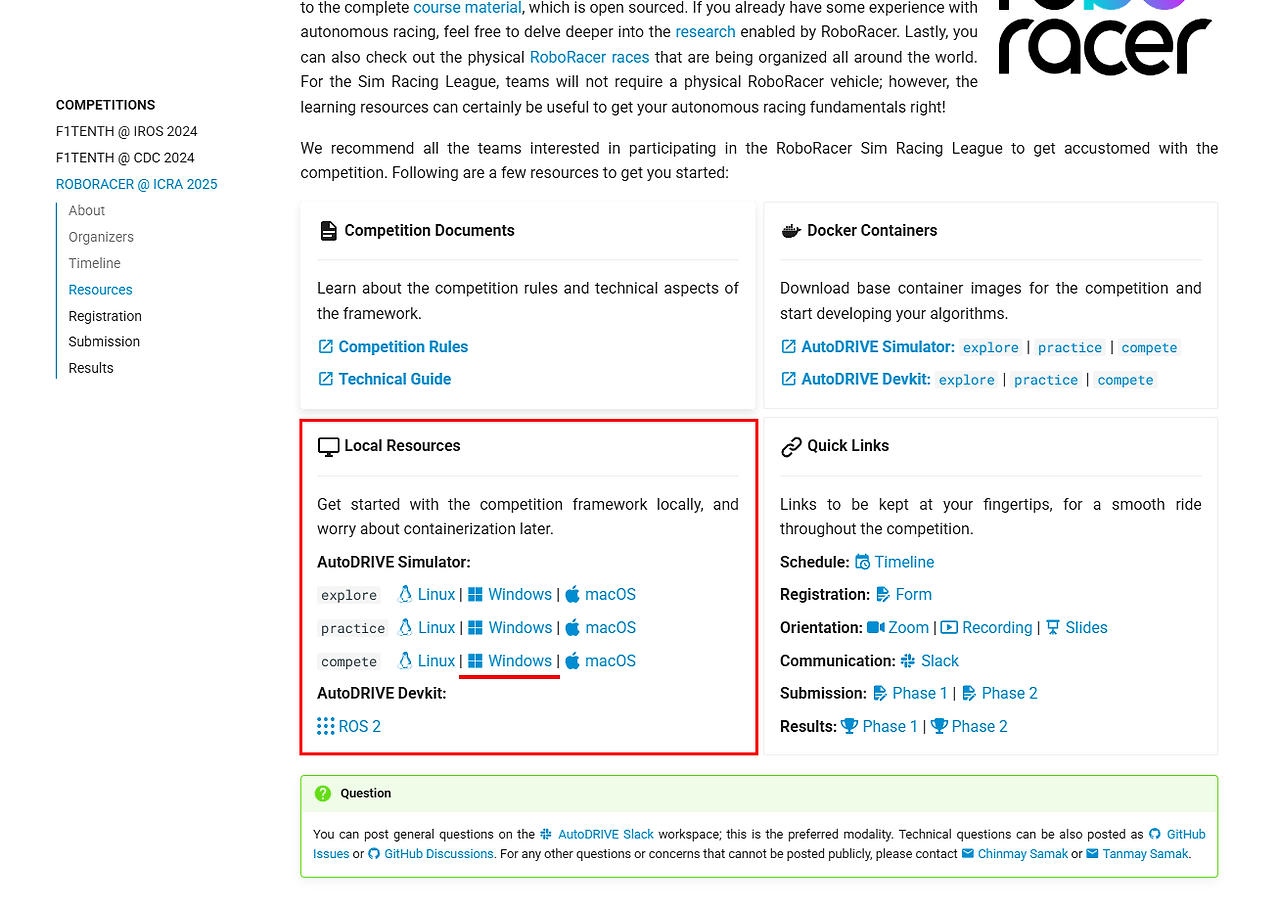
AutoDRIVE 공식 리소스 페이지에는 explore, practice, compete 버전별로 Linux, Windows, macOS 실행 파일이 제공됩니다.
처음 환경을 잡는 단계라면 practice 버전으로 먼저 설치해보는 편이 부담이 적고, 대회 규격에 맞춰 확인할 때는 compete 버전도 별도로 내려받아 비교하면 됩니다.
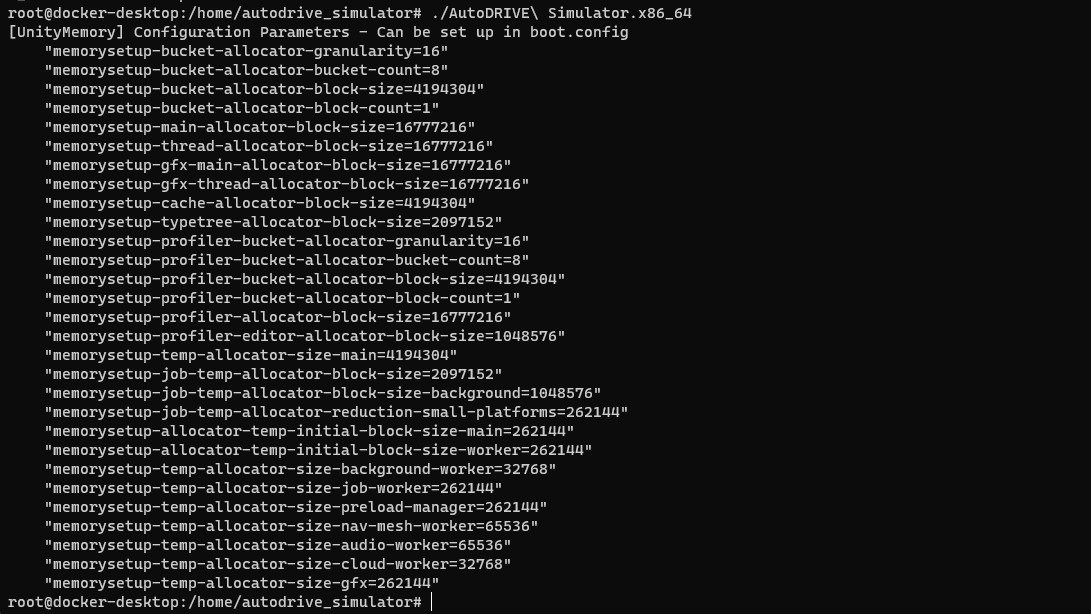
윈도우에서 시뮬레이터 자체를 Docker로 실행하려고 하면 그래픽 출력이나 창 렌더링이 꼬이는 경우가 있습니다. 실제로는 아래처럼 화면이 정상적으로 보이지 않거나 실행 상태가 불안정하게 나타나는 경우가 생길 수 있습니다.
윈도우용 시뮬레이터 다운로드
공식 리소스 페이지로 이동한 뒤 Local Resources → AutoDRIVE Simulator → practice 또는 compete → Windows 항목을 선택합니다.
압축 파일을 풀면 내부에 AutoDRIVE Simulator.exe 실행 파일이 들어 있습니다. 저는 예시로 아래처럼 따로 작업 폴더를 만들어 정리하는 편을 추천합니다.
C:\AutoDRIVE\RoboRacer2026\Simulator
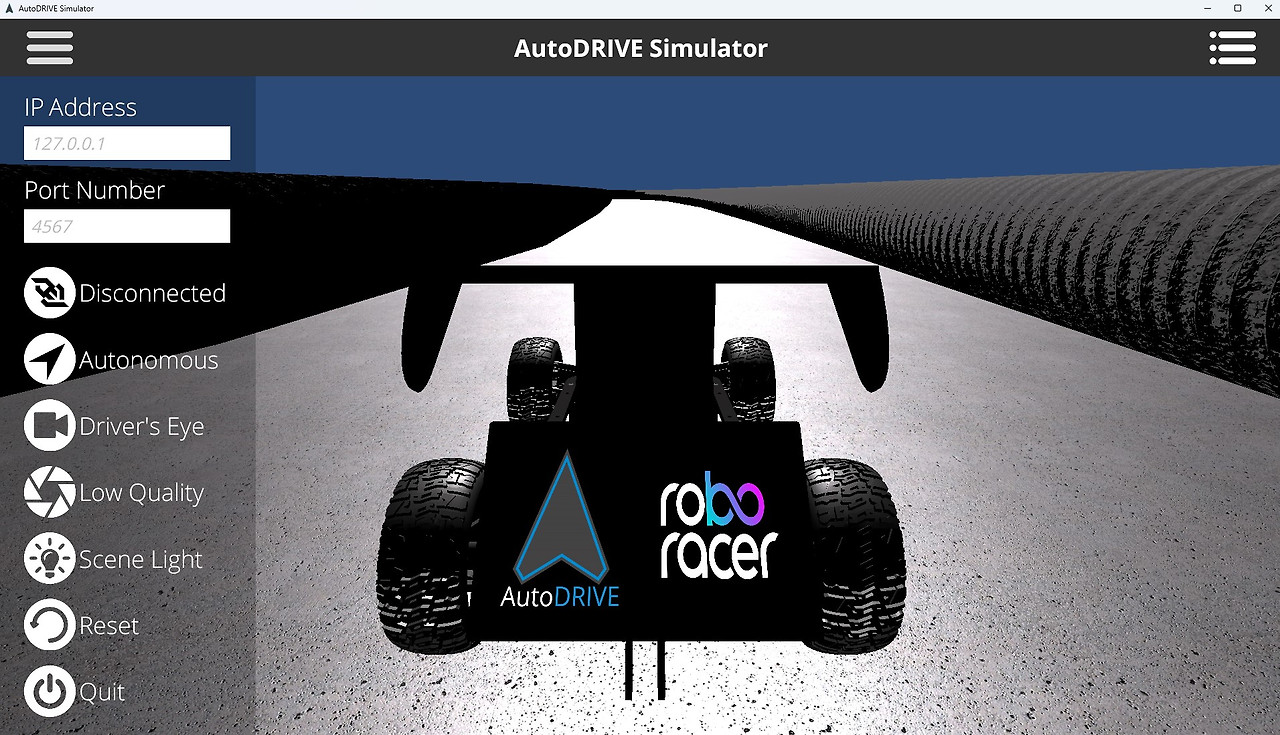
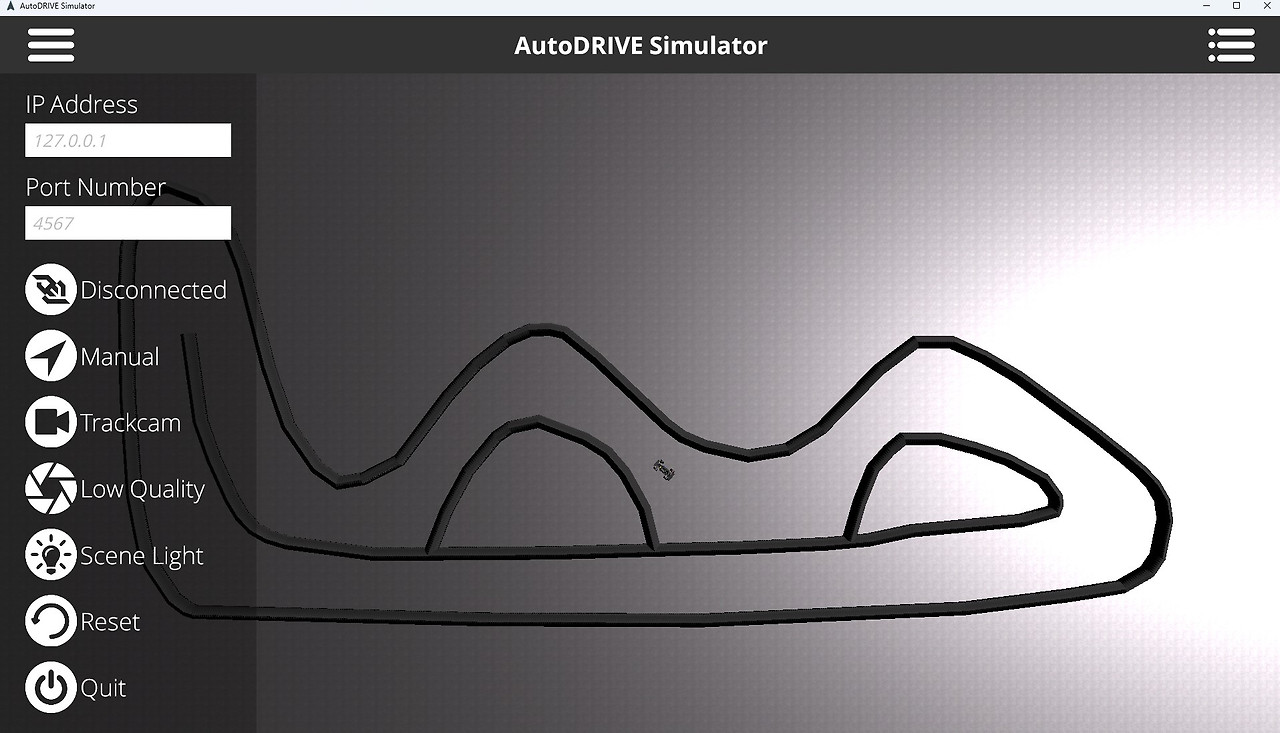
실행 파일을 더블 클릭하면 시뮬레이터 화면이 열립니다. 처음에는 해상도와 그래픽 품질을 무리하게 높이지 말고, 기본 설정에서 연결 여부부터 확인하는 편이 안정적입니다.
3. WSL2 설치와 기본 점검
Docker Desktop을 윈도우에서 안정적으로 쓰려면 WSL2 상태도 함께 확인해두는 것이 좋습니다. 관리자 권한 PowerShell을 열고 아래 명령어로 설치할 수 있습니다.
wsl --install이미 WSL이 설치되어 있다면 최신 상태로 업데이트합니다.
wsl --update현재 설치된 배포판과 WSL 버전은 아래 명령어로 확인할 수 있습니다.
wsl -l -vVersion 항목이 2로 표시되면 WSL2 기반으로 실행 중입니다.
4. RViz 그래픽 출력을 위한 VcXsrv 준비
Windows 11은 WSLg를 통해 Linux GUI 앱 실행을 지원하지만, Docker 컨테이너 내부의 RViz 화면 출력은 환경마다 동작 편차가 있을 수 있습니다. 이 글에서는 비교적 이해하기 쉬운 방식으로 VcXsrv X 서버를 기준으로 설명합니다.
VcXsrv를 설치한 뒤 XLaunch를 실행합니다.
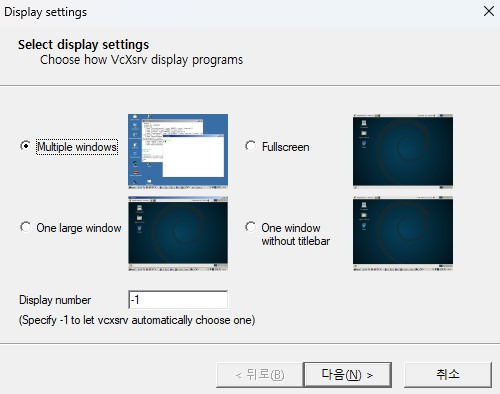


설정 과정에서는 아래 두 항목을 체크하는 편이 가장 무난합니다.
- Native OpenGL
- Disable access control
마지막까지 진행하면 작업표시줄에 XLaunch 아이콘이 표시됩니다. RViz를 띄우기 전 이 아이콘이 떠 있는지 먼저 확인해두세요.
5. AutoDRIVE Devkit Docker 이미지 받기
이제 Devkit 컨테이너를 준비합니다. 먼저 Docker가 정상 동작 중인지 다시 한 번 확인합니다.
docker -v
공식 리소스 페이지의 Docker Containers 항목에서 AutoDRIVE Devkit 이미지를 확인할 수 있습니다. 처음 설치 테스트라면 저는 practice 태그부터 받아보는 편을 추천합니다.

아래 명령어는 2026 ICRA practice Devkit 이미지를 내려받는 예시입니다.
docker pull autodriveecosystem/autodrive_roboracer_api:2026-icra-practice다운로드가 끝난 뒤에는 현재 저장된 이미지를 확인합니다.
docker images
6. Devkit 컨테이너 실행
다음은 윈도우 로컬 시뮬레이터와 통신할 수 있도록 Devkit 컨테이너를 실행하는 예시입니다. 컨테이너 이름은 알아보기 쉽게 rr_devkit_2026으로 지정했습니다.
docker run -it --name rr_devkit_2026 -p 4567:4567 --ipc=host --entrypoint /bin/bash -v /tmp/.X11-unix:/tmp/.X11-unix:rw --env DISPLAY=host.docker.internal:0.0 --privileged --gpus all autodriveecosystem/autodrive_roboracer_api:2026-icra-practiceNVIDIA GPU 연동이 준비되지 않은 PC라면 --gpus all 구간에서 오류가 날 수 있습니다. 그럴 때는 우선 GPU 옵션을 제거한 상태로 컨테이너 실행 자체가 되는지 먼저 확인해보는 편이 좋습니다.
컨테이너가 열리면 기본 작업 경로인 /home/autodrive_devkit 위치로 들어오게 됩니다.

여러 터미널 작업을 나눠 쓰려면 tmux가 꽤 편합니다. 필요하면 아래처럼 설치합니다.
apt update && apt install -y tmux7. RViz 그래픽 모드로 Devkit 실행
RViz까지 함께 띄우고 싶다면 아래 명령어를 실행합니다.
ros2 launch autodrive_roboracer bringup_graphics.launch.py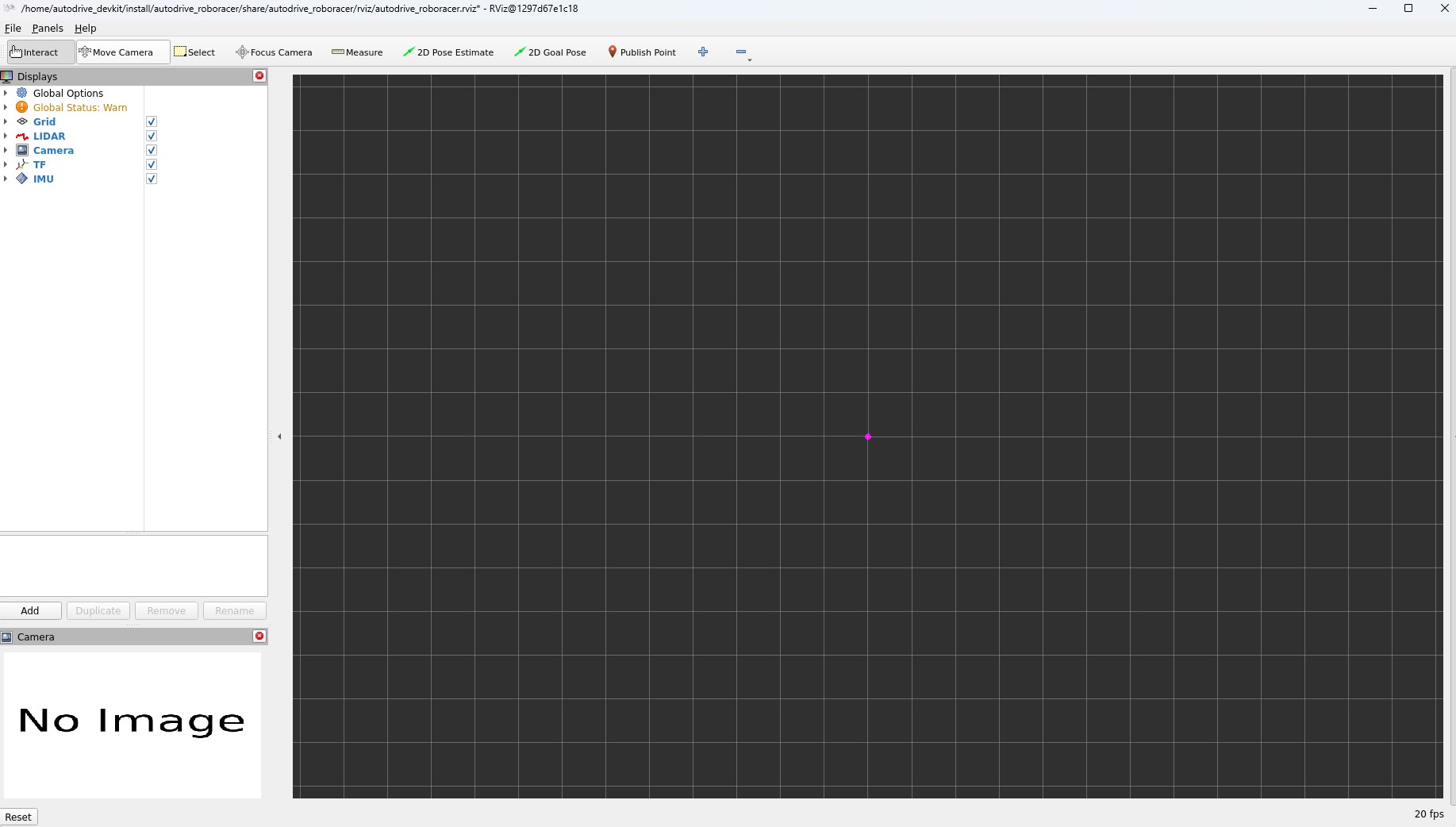
처음 실행하면 RViz 화면은 열리지만, 아직 시뮬레이터와 통신하기 전이라 실제 센서 토픽이 비어 보일 수 있습니다. 이 상태 자체는 오류가 아니라 정상적인 초기 상태에 가깝습니다.
그래픽 화면이 안 뜰 때는 Headless 모드도 확인
X 서버 설정이 꼬였는지 확인하기 어렵다면, RViz 없이 Devkit만 먼저 구동하는 Headless 모드로 테스트할 수 있습니다.
ros2 launch autodrive_roboracer bringup_headless.launch.pyHeadless 모드는 그래픽 창을 띄우지 않기 때문에, 문제가 RViz 출력인지 Devkit 자체 실행인지 구분할 때 유용합니다.
8. 윈도우 로컬 시뮬레이터와 Docker Devkit 연결
시뮬레이터 좌측 상단에는 IP Address와 Port Number를 입력하는 영역이 있습니다. 여기에 WSL2 쪽 IP를 넣어 Devkit 컨테이너와 통신하도록 설정합니다.
Windows Terminal에서 아래 명령어를 입력합니다.
wsl hostname -I
출력된 IP 주소를 시뮬레이터의 IP Address 칸에 입력합니다. Port는 컨테이너 실행 시 지정한 4567을 사용합니다.

설정을 마친 뒤 Disconnected 버튼을 누르면 정상 연결 시 Connected 상태로 바뀝니다.
이후 RViz를 다시 확인하면 기존에 비어 있던 토픽 정보와 센서 데이터가 나타나기 시작합니다.
9. 실행 중인 컨테이너에 새 터미널로 다시 접속하기
개발을 하다 보면 컨테이너 하나만 띄워둔 채 여러 터미널에서 작업해야 할 때가 많습니다. 그럴 때는 새 Windows Terminal 창을 열고 아래 명령어를 입력하면 됩니다.
docker exec -it rr_devkit_2026 bash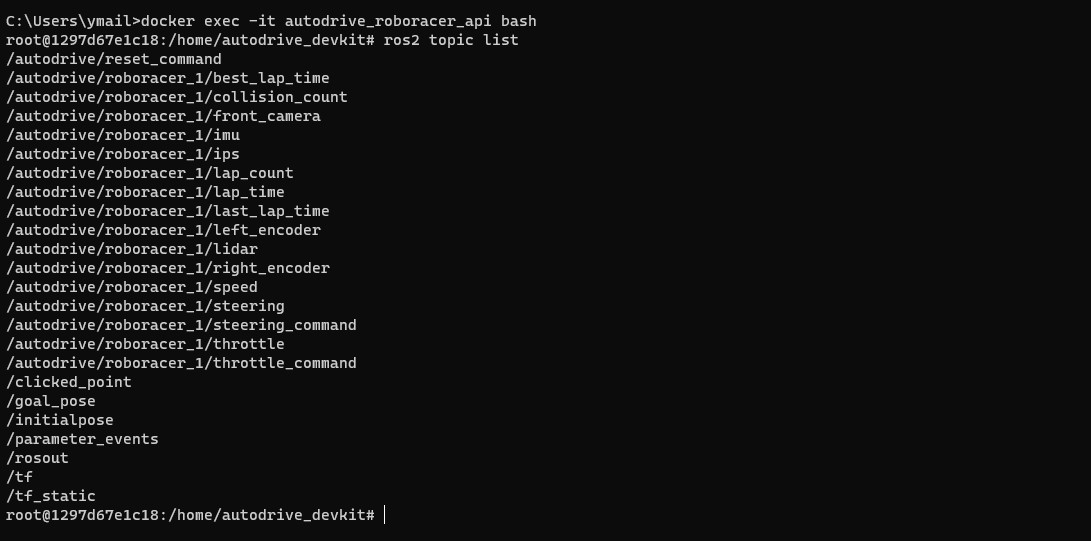
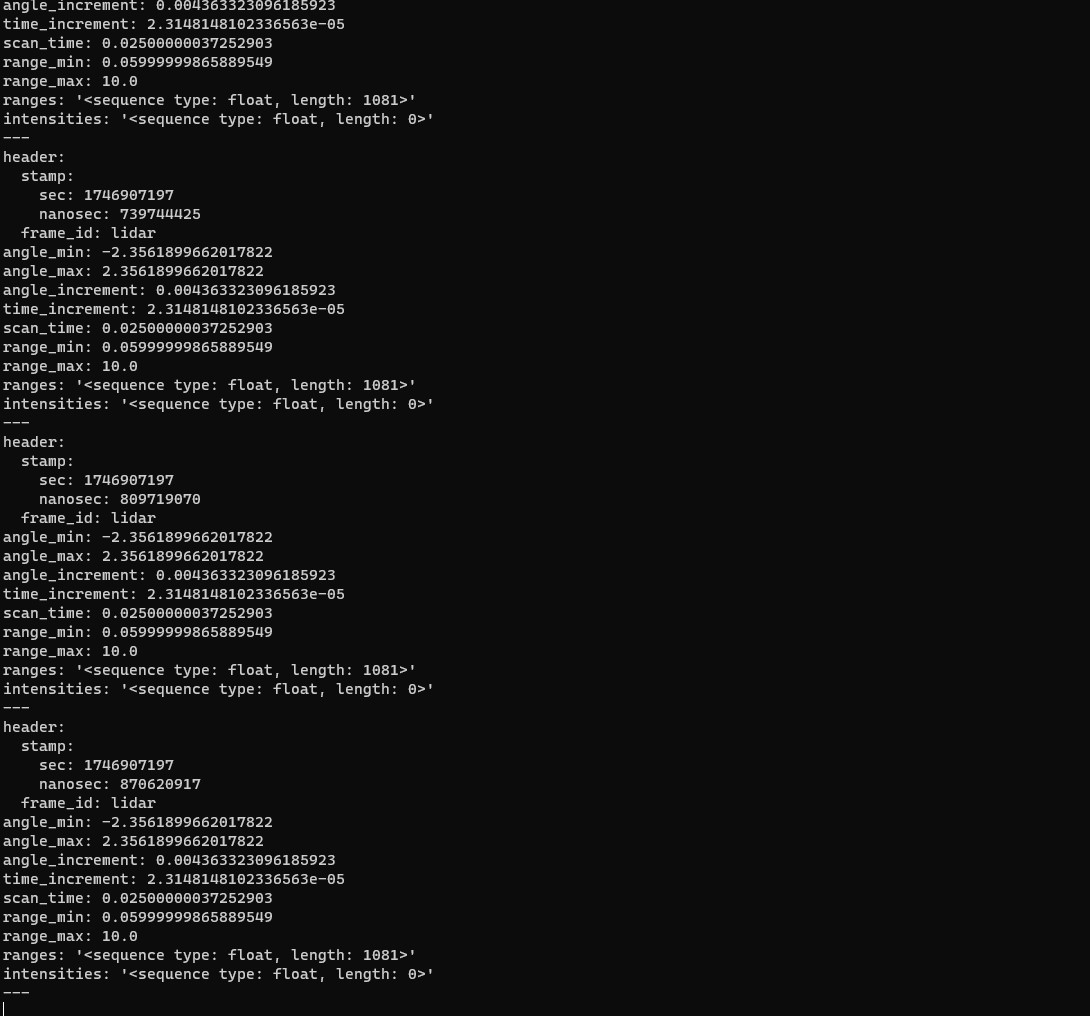
토픽이 제대로 올라왔는지 확인하려면 아래 명령어를 사용합니다.
ros2 topic listLiDAR 관련 토픽을 직접 확인하는 식으로 연결 상태를 점검할 수도 있습니다.
10. 자주 막히는 오류와 해결 포인트
| 문제 | 확인할 부분 |
|---|---|
| Docker가 실행되지 않음 | WSL2 설치 여부, BIOS 가상화 활성화 여부, Docker Desktop 실행 상태 확인 |
| RViz 창이 안 뜸 | VcXsrv 실행 여부, DISPLAY 값, Native OpenGL 체크 여부 확인 |
| 시뮬레이터가 Connected로 바뀌지 않음 | WSL IP 주소, 포트 4567, Docker 컨테이너 실행 상태 확인 |
| 센서 토픽이 비어 있음 | 시뮬레이터 연결 전인지 확인하고, Connected 이후 RViz 재확인 |
| GPU 옵션에서 오류 발생 | NVIDIA 드라이버와 컨테이너 GPU 연동 상태 확인, 테스트 단계에서는 GPU 옵션 제거 후 실행 점검 |
11. 실제 실행 시 자원 사용량은 어느 정도인가?
AutoDRIVE Simulator, Docker Devkit, RViz를 동시에 실행하면 CPU 점유율이 크게 올라갈 수 있습니다.
그래픽 옵션이나 센서 출력 상황에 따라 차이가 있지만, 실제로 여러 구성 요소를 동시에 띄우면 시스템 부하가 눈에 띄게 올라가는 편입니다.
처음부터 시뮬레이터 그래픽 품질을 높이기보다는, 연결이 안정적으로 잡힌 뒤 해상도와 렌더링 옵션을 천천히 올리는 편이 훨씬 낫습니다.
자주 묻는 질문
Q. practice와 compete 중 무엇을 먼저 설치해야 하나요?
처음 환경을 구성할 때는 practice 버전이 더 편합니다. 설치와 통신 테스트가 끝난 뒤 실제 대회용 리소스나 최종 검증이 필요하면 compete 버전으로 넘어가는 식이 깔끔합니다.
Q. VcXsrv 없이도 가능한가요?
환경에 따라 가능합니다. Windows 11에서는 WSLg가 Linux GUI 앱을 지원하지만, Docker 컨테이너 안에서 RViz를 바로 띄우는 구성은 PC마다 차이가 있을 수 있습니다. 문제 원인을 빨리 나누고 싶다면 VcXsrv 방식이 여전히 다루기 편합니다.
Q. RViz가 필요 없으면 어떻게 하나요?
Headless 모드로 Devkit만 실행하면 됩니다. 아래 명령어를 사용하면 GUI 출력 없이 핵심 프로세스만 올릴 수 있습니다.
ros2 launch autodrive_roboracer bringup_headless.launch.pyQ. 도커 컨테이너를 지우지 않고 계속 이어서 쓰고 싶습니다.
실행 명령어에 --rm을 넣지 않으면 컨테이너가 종료되어도 바로 삭제되지 않습니다. 이번 글의 예시처럼 개발용 컨테이너를 계속 재사용할 계획이라면 컨테이너 이름을 고정해서 관리하는 편이 편합니다.
윈도우11에서 AutoDRIVE RoboRacer 시뮬레이터를 다룰 때는 시뮬레이터를 Windows 로컬로 실행하고, Devkit은 WSL2 Docker 컨테이너로 구성하는 방식이 비교적 접근하기 좋습니다.
설치 순서는 Docker Desktop 설치 → WSL2 점검 → Windows Simulator 다운로드 → Devkit 이미지 pull → 컨테이너 실행 → RViz 또는 Headless 실행 → 시뮬레이터 IP·포트 연결로 보면 됩니다.
처음 한 번만 연결 구조를 잡아두면 이후에는 Localization, SLAM, 주행 제어, 센서 토픽 분석으로 자연스럽게 확장할 수 있습니다. 특히 자율주행 알고리즘을 실제 차량 없이 반복 실험하고 싶다면 AutoDRIVE와 RoboRacer 조합은 꽤 흥미로운 개발 환경입니다.
'IT 오류해결 > 윈도우·부팅 오류' 카테고리의 다른 글
| 윈도우11 설치 후 필수 프로그램 10가지 다운로드 및 설정 방법 (0) | 2026.05.22 |
|---|---|
| 윈도우 게임 렉 줄이는 최적화 설정|레지스트리·FPS·입력지연 개선 방법 (0) | 2026.05.13 |
| 윈도우11·윈도우10 hosts 파일 수정 안됨? 메모장 권한 부족 저장 오류 (0) | 2026.05.09 |



댓글