
알약 RealTime Service CPU 점유율 느려짐 과부하 문제 실시간 감시 해결후기
알약 RealTime Service CPU 점유율 폭증 해결 실시간 감시 설정으로 조용하게 만드는 법
작업관리자에서 RealTime Service가 갑자기 튀어 올라 CPU 점유율과 발열이 함께 올라가는 경우가 있다. 특히 특정 프로그램을 실행하거나, 대용량 파일을 다루는 순간에 반복되면 체감이 더 크다. 오늘은 알약 RealTime Service CPU 점유율 문제를 삭제 없이 잡는 쪽으로 정리해본다.
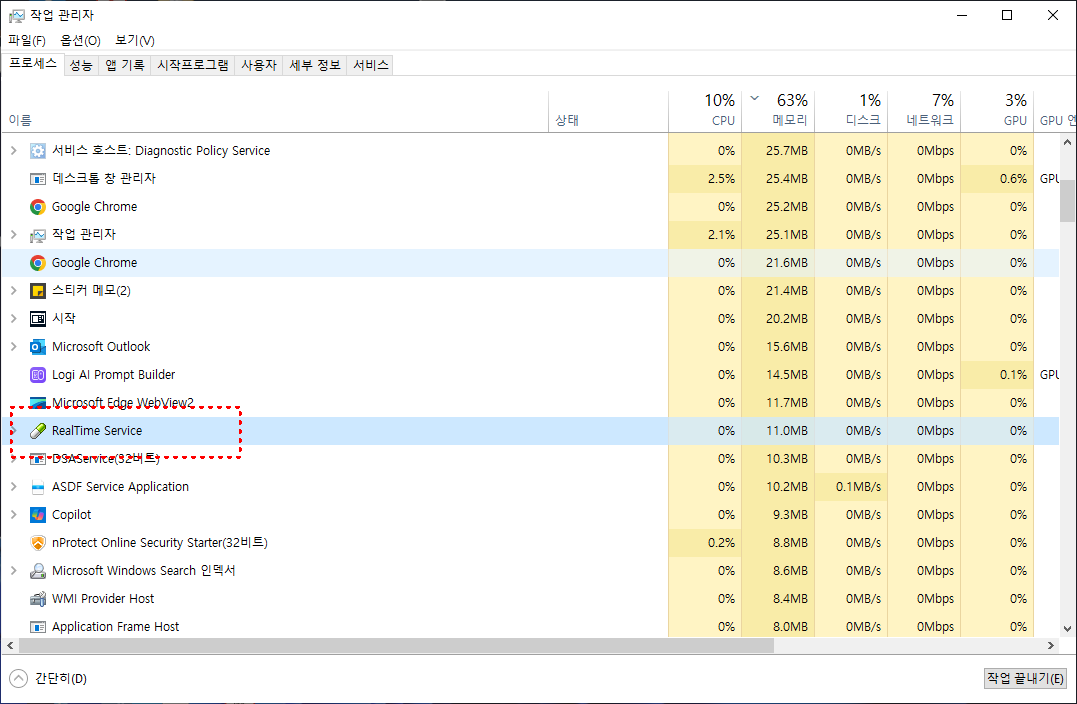
RealTime Service가 유독 튀는 상황
검색해보면 “그냥 지워라”가 제일 흔한 결론인데, 실제로는 특정 조건에서 더 잘 터지느데 우선 테스트를 해보니 아래 상황일때 CPU 리소스가 확 올라가는거 같다.
대용량 파일, 잦은 파일 접근
- IDE/개발툴, 빌드/압축/해제 작업처럼 파일을 짧은 시간에 수천~수만 번 건드릴 때
- 브라우저 캐시/프로필이 커졌거나, 동기화 폴더(클라우드)가 바쁘게 업데이트될 때
- 가상화/에뮬레이터/게임 런처처럼 설치·패치로 파일 변경이 몰릴 때
실시간 감시의 “실행/읽기”가 충돌처럼 느껴질 때
알약 RealTime Service CPU 점유율이 폭증하는 대부분은 실시간 감시가 실행(Launch)과 읽기(Read)를 촘촘하게 잡고, 그 프로그램이 다시 파일을 연쇄적으로 건드리면서 서로 맞물리는 형태로 나타난다. 팬이 갑자기 돌고, 평소 조용하던 본체가 “갑자기 바빠진 느낌”이 들면 거의 이 패턴이다.
알약 삭제 없이 해결하는 쪽으로
알약을 쓰는 이유는 사람마다 다르지만, 여기서는 “삭제”로 끝내지 않고 실시간 감시 설정만 손봐서 안정시키는 쪽으로 간다. 버전마다 메뉴 명칭이 조금 다를 수 있지만, 핵심은 동일하다.
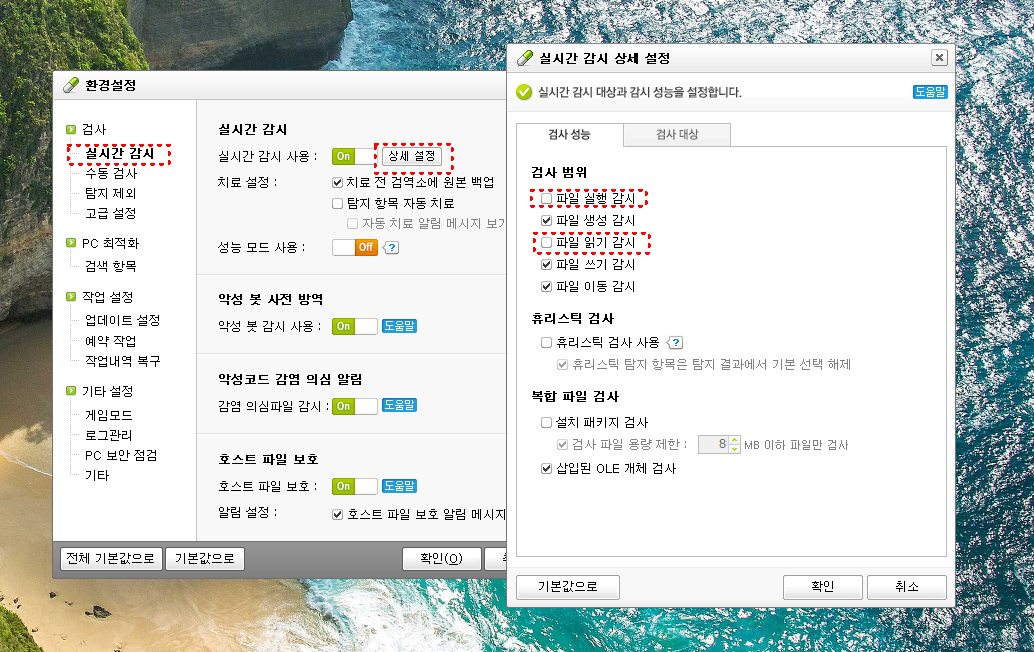
실시간 감시 상세 설정에서 꺼야 하는 2가지
결론부터 말하면, 실시간 감시 상세 설정에서 아래 두 항목을 꺼주면 CPU 점유율 폭증이 깔끔하게 꺼지는 경우가 많다.
| 설정 항목 | 체감 효과 | 비고 |
|---|---|---|
| 파일 실행 감시 | 프로그램 실행 시 과도하게 붙던 감시 부담이 줄어듦 | 특정 앱 실행 때만 폭증한다면 우선 대상 |
| 파일 읽기 감시 | 대용량 파일/다중 파일 접근에서 CPU 치솟는 현상이 크게 완화 | 개발툴/압축/동기화 폴더 사용자가 특히 체감 |
체크 해제 후 바로 확인하는 방법
- 문제를 일으키던 프로그램을 다시 실행
- 작업관리자에서 RealTime Service가 치솟는지 관찰
- 팬 소음/발열이 눈에 띄게 줄면 일단 1차 성공
보안이 걱정될 수 있는데, 현실적으로는 “통째로 실시간 감시 끄기”나 “삭제”보다 문제를 만드는 트리거만 줄이는 편이 훨씬 나은 선택이 되는 경우가 많다.
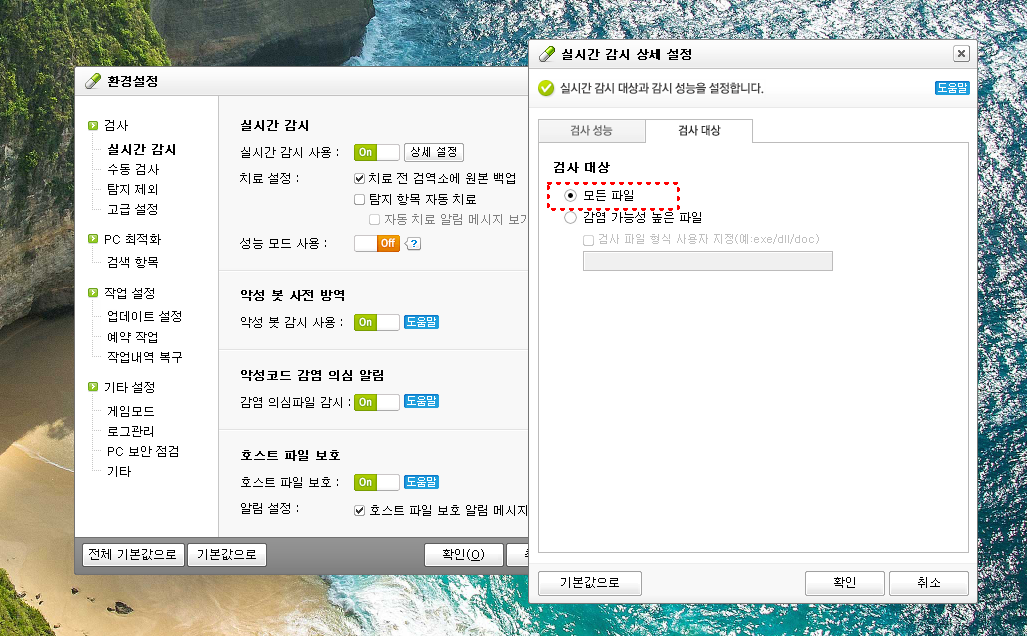
검사 대상은 ‘모든 파일’로 두는 쪽이 무난
위처럼 실행/읽기 감시를 줄였다면, 대신 기본 검사 측면에서 너무 느슨해지는 건 피하고 싶다. 그래서 검사 대상은 [모든 파일]로 맞춰두면 밸런스가 괜찮다. 이렇게 해두면 체감 성능은 살리고, 기본적인 탐지는 계속 가져갈 수 있다.
만약 위 설정만으로 끝나는 경우가 많지만, 여전히 알약 RealTime Service CPU 점유율이 들쭉날쭉하면 아래 쪽까지 같이 만져주면 재발이 확 줄어든다.
특정 폴더만 유독 터질 때: 예외(제외) 목록 활용
개발툴 작업폴더, 빌드 산출물 폴더, 게임 패치 폴더처럼 “파일이 쏟아지는 곳”은 감시가 붙는 순간 폭증하기 쉽다. 이럴 땐 실시간 감시를 전부 끄기보다, 해당 폴더만 예외로 빼는 편이 깔끔하다.
- 대상: 빌드 폴더, node_modules, 캐시 폴더, 대용량 임시 폴더 등
- 효과: 반복 스캔 루프가 끊기면서 CPU 급등이 훨씬 덜함
오탐/압축파일에서 오래 잡아먹을 때: 압축 검사 설정 확인
압축 파일을 깊게 파고드는 설정이 켜져 있으면, 다운로드/해제/인덱싱이 겹칠 때 RealTime Service가 오래 붙어있는 경우가 있다. 압축 검사를 “너무 공격적으로” 쓰고 있다면 한 단계만 완화해도 체감이 크게 바뀐다.
체감이 빨리 오는 점검 순서
- 문제 프로그램 실행 → 폭증 재현
- 실행/읽기 감시 2개 해제 → 재현 여부 확인
- 여전히 터지면 예외 목록으로 문제 폴더만 분리
- 압축 검사 강도가 높다면 완화
RealTime Service가 CPU를 잡아먹는 문제는 어느 날 갑자기 튀어나오기도 하고, PC 사용 패턴(툴/프로젝트/동기화) 바뀌는 순간부터 시작되기도 한다. 일단은 파일 실행 감시, 파일 읽기 감시 두 개로 정리해보고, 필요하면 예외 목록으로 “문제 구역”만 분리하는 방식이 가장 속 편하다.
'IT 오류해결 > 윈도우·부팅 오류' 카테고리의 다른 글
| DDR6 메모리 개발 본격화|DDR5·DDR4 성능 차이와 호환성까지 정리 (0) | 2026.05.08 |
|---|---|
| 팟플레이어 하드웨어 가속(DXVA) 설정 방법 꺼야 하는 경우 (2) | 2026.05.05 |
| ASUS Z790 TUF Gaming PLUS BIOS 업데이트 후기 14세대 인텔 전력·온도 변화 정리 (1) | 2026.05.04 |


댓글