
팟플레이어 하드웨어 가속(DXVA) 설정 방법 꺼야 하는 경우
고해상도 영상을 재생할 때 CPU가 버거우면 끊김, 오디오/영상 싱크 어긋남, 프레임 드랍 같은 문제가 쉽게 생긴다. 반대로 GPU 디코딩을 쓰면 CPU 부담을 크게 줄일 수 있어 체감이 확 달라진다.
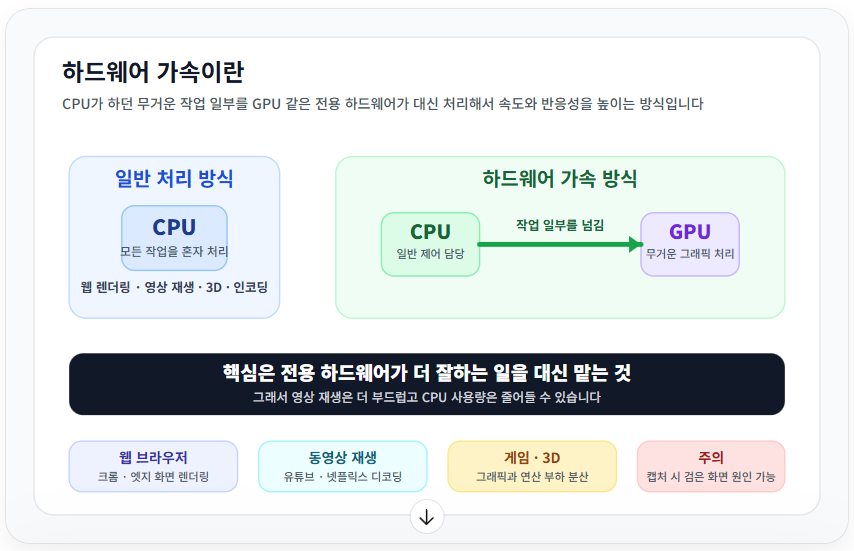
다만 하드웨어 가속은 무조건 켜두는 기능이 아니다. 그래픽 드라이버/출력 방식/코덱 조합에 따라 검은 화면, 초록색 깨짐(그린 아티팩트), 자막 미출력, 전체화면 전환 시 튕김, 화면 캡처·원격접속 환경에서 재생 오류 같은 이슈가 생길 수 있고, 이런 경우는 오히려 하드웨어 가속을 끄는 쪽이 안정적이다.
이에 하드웨어 가속을 켜서 부하를 줄이는 방법을 정리하고, 중간중간 꺼야 할 때의 체크 항목도 같이 알아보도록 하겠다.
팟플레이어 하드웨어 가속을 켜야 할 때
특히 아래 상황이면 DXVA 같은 GPU 디코딩이 효과가 크다.
- 4K 또는 고프레임 영상 재생 시 CPU 점유율이 높게 치솟는 경우
- 영상이 버벅이면서 소리만 먼저 나가거나 싱크가 밀리는 경우
- 노트북/미니PC처럼 저전력 CPU에서 재생이 답답한 경우
팟플레이어 하드웨어 가속(DXVA) 활성화 방법
먼저 F5를 눌러 팟플레이어의 환경설정에 들어간다.
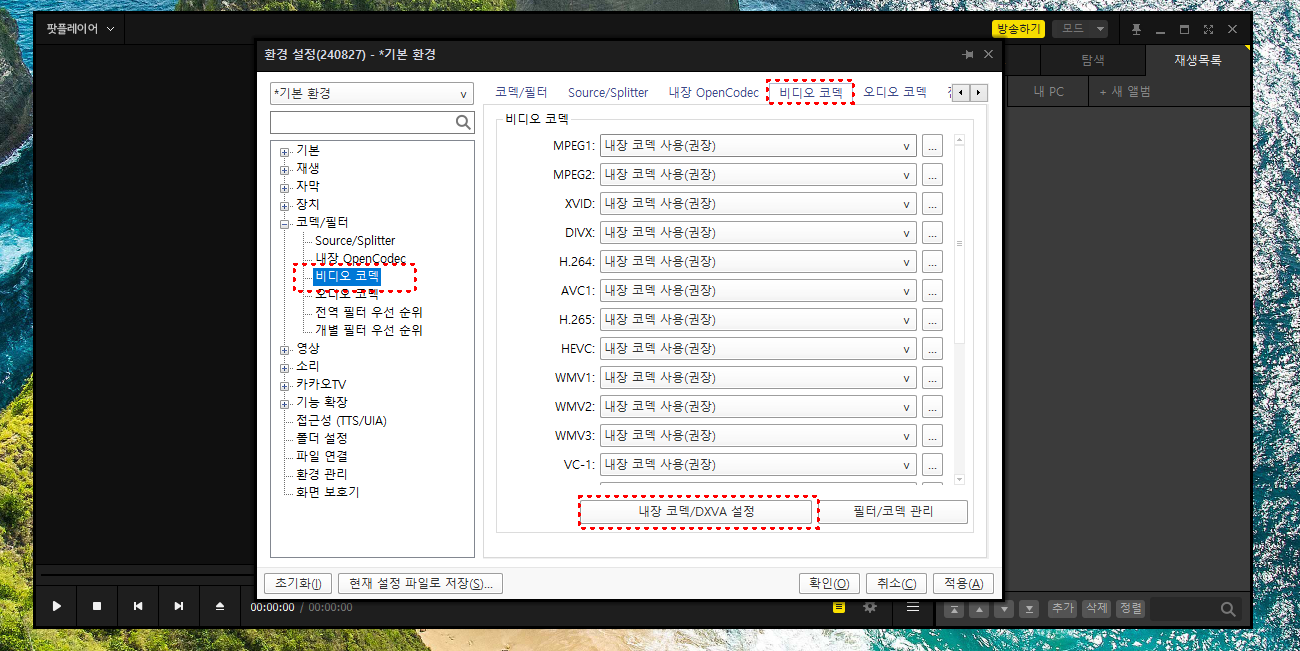
환경설정 → 코덱/필터 → 비디오 코덱 → 내장 코덱/DXVA 설정을 클릭한다.
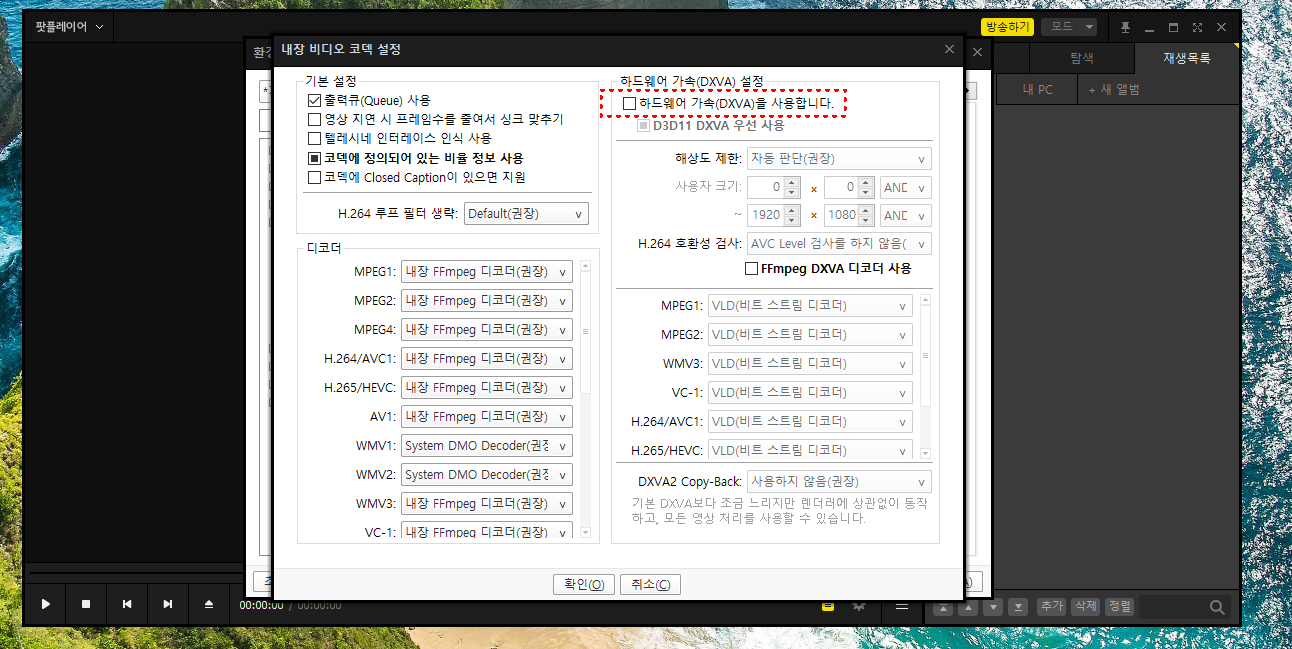
우측 상단의 ‘하드웨어 가속(DXVA)을 사용 합니다.’를 체크하면 끝이다. 설정 후 영상을 재생해 보면 CPU 점유율이 눈에 띄게 낮아지는 걸 확인할 수 있다. 특히 저사양 PC에서 끊김이나 싱크 문제가 꽤 줄어드는 편이다.
적용이 안 되는 것처럼 보일 때

일부 코덱/포맷은 환경에 따라 GPU 디코딩이 바로 붙지 않을 수 있는데 그럼 아래 항목만 확인해도 해결되는 경우가 많다.
- 그래픽 드라이버를 최신으로 유지(특히 노트북의 내장/외장 그래픽 전환 환경)
- 영상이 AV1 같은 최신 코덱이면, GPU/드라이버 세대에 따라 지원 여부가 갈림
- 재생이 불안정하면 DXVA를 껐다가 다시 테스트(문제 원인 분리)
하드웨어 가속을 꺼야 할 때
아래 증상이 보이면 하드웨어 가속을 끄는 쪽이 정답일 가능성이 높다.
- 재생은 되는데 화면이 검게 나오거나 색이 이상하게 깨짐
- 전체화면 전환 때 멈춤/강제 종료가 잦음
- 자막이 갑자기 안 보이거나 오버레이 관련 문제 발생
- 원격 데스크톱/화면 녹화/캡처 프로그램 사용 중 재생 오류가 반복
켜도 좋은데 ‘조금만 이상하다’면
완전히 끄기 전에 아래처럼 범위를 좁혀보면 안정성과 성능을 동시에 챙길 수 있다.
문제 줄이는 간단 체크
- 영상 렌더러 변경 후 테스트(환경에 따라 특정 렌더러에서만 문제 발생)
- 노트북은 전원 옵션/그래픽 설정에서 팟플레이어가 외장 GPU를 쓰도록 지정 후 확인
- HDR/다중 모니터 환경에서 특정 출력 모드가 충돌하면 전체화면 방식을 바꿔보는 것도 도움
최신 환경 기준으로 알아두면 좋은 것들
요즘은 H.264/HEVC(=H.265)는 대부분 GPU 디코딩이 잘 붙고, AV1은 그래픽 카드 세대에 따라 차이가 있다. 같은 4K라도 코덱에 따라 체감 부하가 크게 달라서, 재생이 힘들 때는 “영상 자체 코덱”부터 확인해 보는 게 빠르다.
디코딩 방식 한눈에 비교
| 구분 | 장점 | 주의할 점 |
|---|---|---|
| CPU 디코딩 | 호환성이 넓고 예외가 적음 | 고해상도에서 CPU 점유율 급증, 끊김 발생 가능 |
| DXVA(GPU 디코딩) | CPU 부담 감소, 배터리/발열 체감 개선 | 드라이버/렌더러 조합에 따라 검은 화면 등 예외 발생 |
| 최신 코덱(AV1 등) | 같은 화질 대비 용량 효율이 좋음 | 구형 GPU는 하드웨어 디코딩 미지원 → CPU에 부담 |
재생 후 제대로 적용됐는지 확인하는 방법
설정을 바꿨다면 작업 관리자에서 재생 중 CPU와 GPU 사용률을 같이 보는 게 제일 확실하다. 하드웨어 가속이 잘 붙으면 보통 CPU 사용률이 내려가고, GPU 쪽(특히 비디오 디코딩 관련)이 반응한다.
“켰는데 더 끊긴다”는 경우
대부분은 드라이버나 출력 방식 문제다. 이런 경우는 성능 욕심내기보다 하드웨어 가속을 끄고 안정적으로 보는 편이 스트레스가 덜하다. 특히 특정 영상에서만 문제라면 그 영상 코덱/프로파일 이슈일 가능성이 높다.
팟플레이어 참고
- [IT 리뷰/윈도우 Tip] - PC에서 VR 동영상 재생이 안될 때? 360도 영상 재생 방법 FAQ
- [IT 리뷰/윈도우 Tip] - 다음팟인코더 구버전 다운로드_동영상 편집 및 인코딩
- [IT 리뷰/윈도우 Tip] - 엔비디아 RTX 그래픽카드 - 동영상 업스케일링 VSR 설정
- [IT 리뷰/윈도우 Tip] - 팟플레이어 소리 자동자막 설정 및 자동번역 AI기능
- [IT 리뷰/윈도우 Tip] - 팟플레이어 최적화 설정으로 영상 선명도·부드러움·전력소모까지 한 번에 잡는 방법
추가로 같이 해두면 좋은 설정
하드웨어 가속만 켰다고 끝이 아니라, 재생 환경에 따라 체감 차이가 더 벌어진다. 아래는 자주 체감되는 것들만 묶어봤다.
노트북이라면 ‘전력/발열’ 체감이 더 큼
노트북은 같은 영상을 봐도 CPU 디코딩 상태에선 팬 소음이 빨리 올라가고 배터리가 빨리 닳는다. DXVA가 잘 붙는 환경이면 발열이 한 단계 내려가는 느낌이 난다.
자막/화면 문제는 의외로 ‘출력 방식’이 원인
자막이 이상하거나 전체화면 전환에서 문제가 생기면, DXVA 자체보다 렌더러나 출력 모드가 원인인 경우가 많다. 같은 설정이라도 PC마다 반응이 달라서, 문제 생길 때는 DXVA OFF로 안정화시킨 뒤 하나씩 바꿔보는 편이 빠르다.
“특정 파일만” 문제면 코덱 특성이 크다
같은 4K라도 H.264는 무난한데 HEVC나 AV1에서만 삐끗한다면 그게 정상에 가깝다. GPU가 지원하지 않는 코덱이면 결국 CPU로 돌아가고, 그때부터 끊김이 시작된다. 이런 경우는 억지로 설정을 꼬기보다 파일 특성을 먼저 의심하는 게 맞다.
자주 묻는 질문
Q. 하드웨어 가속을 켰는데도 CPU 사용률이 그대로예요.
영상 코덱이 GPU에서 디코딩을 지원하지 않거나, 드라이버/설정 조합 때문에 GPU 디코딩이 붙지 않은 경우가 많다. 특히 AV1은 그래픽 카드 세대에 따라 차이가 크다.
Q. 켜면 화면이 까맣게 나오거나 초록색으로 깨져요.
대표적인 드라이버/렌더러 충돌 증상이다. 이 경우는 하드웨어 가속을 끄는 게 가장 빠르고, 드라이버 업데이트 후 다시 시도해 보면 해결되는 경우도 있다.
Q. 자막이 갑자기 안 보이거나 위치가 이상해졌어요.
하드웨어 가속과 출력 방식이 맞물리면서 생기는 경우가 있다. 우선 DXVA를 꺼서 정상 여부를 확인한 뒤, 출력/렌더러 설정을 바꿔가며 맞는 조합을 찾는 게 확실하다.
Q. 원격 데스크톱이나 화면 녹화 중에 재생이 이상해요.
이 환경에선 하드웨어 오버레이/보호된 출력과 충돌이 나기도 한다. 작업 특성상 안정성이 더 중요하면 가속을 끄고 진행하는 쪽이 편하다.
Q. 4K는 잘 되는데 60fps만 되면 끊겨요.
같은 해상도라도 프레임이 올라가면 디코딩 부담이 커진다. GPU 디코딩이 붙는지 확인하고, 안 붙는다면 CPU 성능 한계일 수 있다.
'IT 오류해결 > 윈도우·부팅 오류' 카테고리의 다른 글
| 알약 RealTime Service CPU 점유율 느려짐 과부하 문제 실시간 감시 해결후기 (0) | 2026.05.06 |
|---|---|
| ASUS Z790 TUF Gaming PLUS BIOS 업데이트 후기 14세대 인텔 전력·온도 변화 정리 (1) | 2026.05.04 |
| 윈도우 작업표시줄 날짜 사라짐 해결 방법, 시계만 보일 때 작은 단추 설정 확인 (0) | 2026.04.27 |


댓글