팟플레이어 최적화가 필요한 순간
예전엔 PC 사양이 낮으면 “그럴 수도 있지” 했는데, 최신 부품으로 맞춘 뒤에도 영상이 기대만큼 매끈하지 않으면 은근히 거슬린다. 대부분은 그래픽카드나 CPU 문제가 아니라 팟플레이어 설정에서 체감이 갈린다. 아래는 팟플레이어 최적화 설정을 기준으로, 영상/소리/화면 스케일링(크기 조절)에서 “티 나는 부분”만 정리한 내용이다.
컴퓨존 조립식 컴퓨터 구입 및 조립 후기 내돈내산 3D CAD 및 포토샵, 영상편집용
조립식 컴퓨터 컴퓨존 250만원대 + 100만원a 조립후기컴퓨터나 케이블 같은 주변기기를 구입할 때 자주 이용하는 컴퓨존에서 이번엔 처음으로 조립식 컴퓨터를 맞춰봤습니다. 원래는 200만 원 예
jab-guyver.co.kr
기본부터 정리하는 팟플레이어 설정
먼저 팟플레이어를 실행한다.
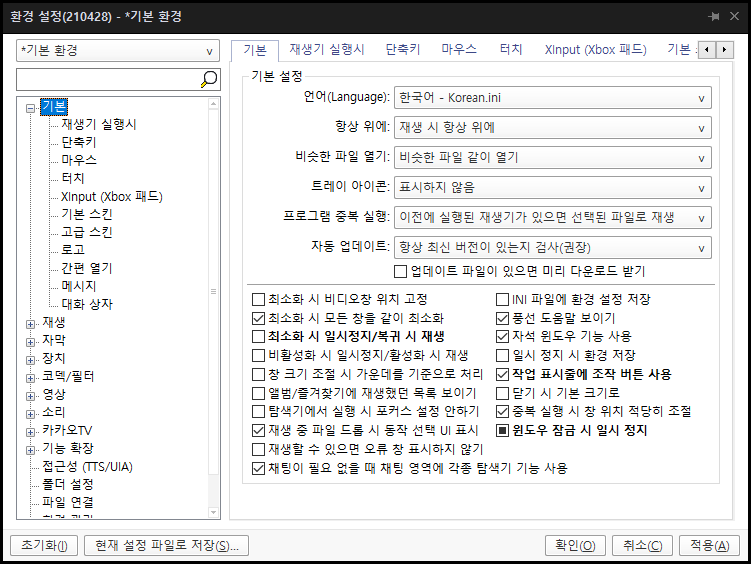
1) 항상 위에 기능으로 화면 가림 방지
기본 설정에서 [재생 시 항상 위에] (또는 “항상 위에” 계열 기능)을 켜두면, 영상 재생 중 다른 창이 플레이어를 덮어버리는 상황을 줄일 수 있다. 멀티태스킹이 많다면 체감이 확실하다.
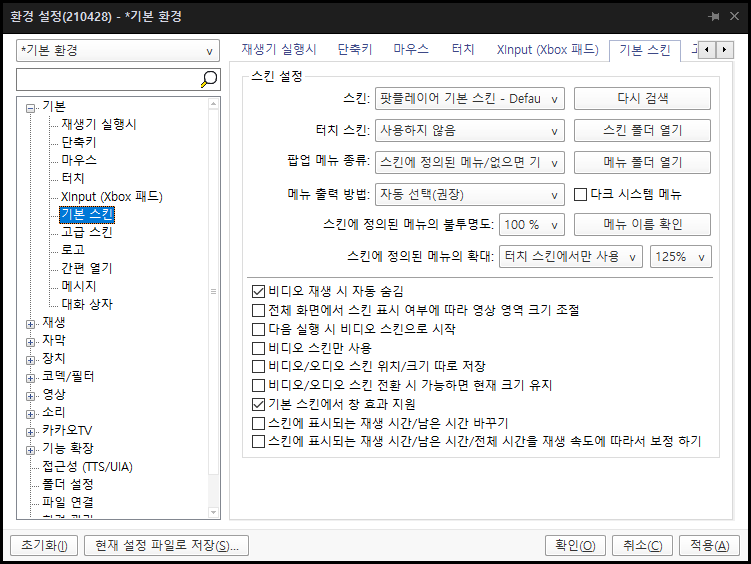
2) 재생 화면에 집중하고 싶다면 UI 자동 숨김
기본 스킨에서 [비디오 재생 시 자동 숨김]을 체크하면 영상 재생 중 위아래 UI가 정리돼서 몰입감이 좋아진다. 특히 전체화면에서 눈에 확 들어온다.
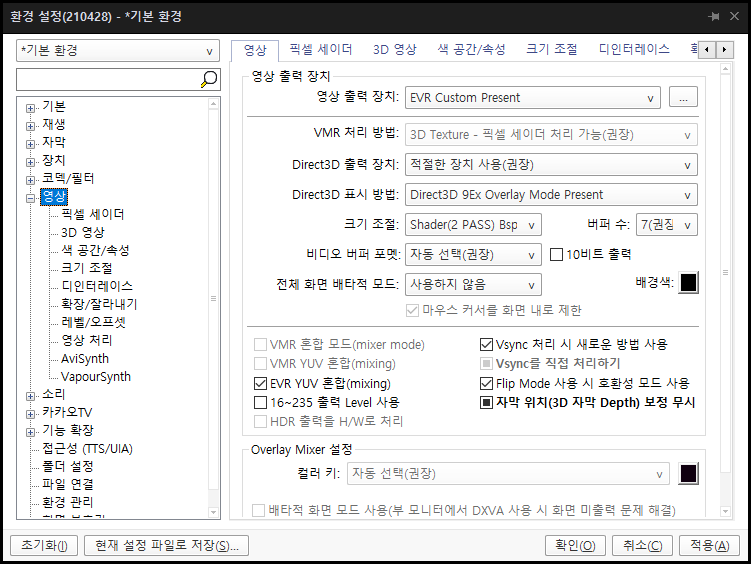
3) 영상 출력 장치(렌더러) 선택이 체감의 절반
팟플레이어 최적화에서 제일 “티” 나는 곳이 렌더러다. 막 복잡하게 건드릴 필요 없이, 목표를 이렇게 잡으면 편하다.
| 렌더러 | 추천 상황 | 체감 포인트 |
|---|---|---|
| EVR | 대부분의 PC / 안정성 우선 | 충돌 적고 무난. “그냥 편하게”가 목적이면 이쪽이 마음 편함 |
| EVR Custom Present | 옵션을 더 만지고 싶을 때 | 세부 설정 여지가 있음. 환경 따라 더 부드럽게 느껴질 때가 있음 |
| Direct3D 9Ex (Flip/Copy) | 지연/부드러움 쪽을 더 보고 싶을 때 | Flip이 이론상 효율적. 다만 PC/드라이버/디스플레이 구성에 따라 차이가 미미할 수도 있음 |
Direct3D 표시 방법은 9Ex Flip Mode가 성능 쪽으로 자주 언급되지만, 기본값이 9Ex Copy Mode로 잡혀 있는 것도 괜히 그런 게 아니다. 실제 체감은 PC 구성(그래픽 드라이버, 다중 모니터, HDR, 주사율 등)에 따라 달라질 수 있으니, “정답” 찾기보단 내 환경에서 끊김/미세 버벅임/전력소모 위주로 고르면 된다.
Direct3D 9Ex 개선 사항 - Win32 apps
이 항목에서는 대칭 이동 모드 프레젠테이션에 대한 Windows 7의 추가 지원과 Direct3D 9Ex 및 데스크톱 창 관리자의 관련 현재 통계에 대해 설명합니다.
learn.microsoft.com
오버레이 모드가 은근히 매력적인 이유
9Ex Overlay Mode는 느낌이 독특하다. 예전 오버레이 믹서의 성질을 떠올리게 하는데, 실제로 써보면 셋 중 전력소모가 덜한 편으로 보일 때가 있다. 다만 단점도 명확하다.
- 가끔 화면이 안 뜨는 증상이 생길 수 있음 (재생을 껐다 켜면 정상으로 돌아오는 경우가 많음)
- 사용 중 [창 아래에 그림자 표시] 같은 시각 효과가 꺼지는 상황이 생길 수 있음
체감 1순위: 크기 조절(스케일링)

영상에서 “뭔가 선명도가 애매하다 / 글자가 뭉개진다 / 윤곽이 날카롭다” 같은 느낌은 대부분 크기 조절(스케일링) 보간법에서 갈린다. 여기서는 복잡하게 볼 것 없이 B-spline과 Lanczos만 잡고 가도 충분하다.
4) B-spline vs Lanczos: 성향이 완전히 다르다
| 보간법 | 느낌 | 추천 장면 | 주의할 점 |
|---|---|---|---|
| B-spline | 부드럽고 살짝 블러 느낌 | 애니/실사에서 피부 질감이 과하게 날카로워지는 게 싫을 때, UI 글씨가 많은 게임 영상에서 눈 피로 줄이고 싶을 때 | 선명함을 기대하고 켰다가 “왜 흐릿하지?”라고 느낄 수 있음 |
| Lanczos | 선명하고 샤픈 느낌 | 업스케일(확대) 시 디테일이 살아남. 4K 모니터에서 FHD/2K 영상 볼 때 만족도 높음 | 상황에 따라 가장자리 링잉/왜곡이 더 눈에 띌 수 있음 (특히 글자/얇은 선) |
좋은 점은 영상 틀어놓고 실시간으로 바뀐다는 것. 재생 중에도 바로바로 바뀌니, “내 눈” 기준으로 고르는 게 제일 정확하다. 크기 조절을 열어 둔 상태에서 키보드 위/아래로 넘기면 비교가 훨씬 빠르다.
게임 영상 기준으로 더 쉬운 선택
예전엔 특정 격투게임 UI로 비교했는데, 요즘 기준이면 예를 들어 검은 신화: 오공처럼 디테일이 빽빽한 화면을 크게 띄워두고 보면 Lanczos가 “살아나는 느낌”이 쉽게 온다. 반대로 콜 오브 듀티(시리즈)처럼 HUD/자막/미니맵 등 글자 요소가 계속 뜨는 영상은 선명함이 과해지면 눈이 더 피곤해질 수 있어서 B-spline이 편하게 느껴질 때도 많다.
흔히 “B-spline은 축소에, Lanczos는 확대에” 쪽으로 말이 많은데, 영상도 결국 프레임 이미지가 연속으로 이어지는 형태라 체감이 비슷하게 간다. 다만 어떤 방식이든 스케일링에는 왜곡이 완전히 사라지기 어렵다. 그래서 더더욱 “내가 주로 보는 콘텐츠”에 맞춰 두 개를 번갈아 쓰는 게 현실적으로 제일 낫다.
참고로 모니터 해상도와 영상 해상도가 딱 맞는 경우(예: FHD 모니터로 FHD 영상)에는 크기 조절 체감이 확 줄어든다. 이때는 렌더러/하드웨어 가속 쪽이 더 중요해진다.
소리 쪽에서 은근히 거슬리는 것 정리
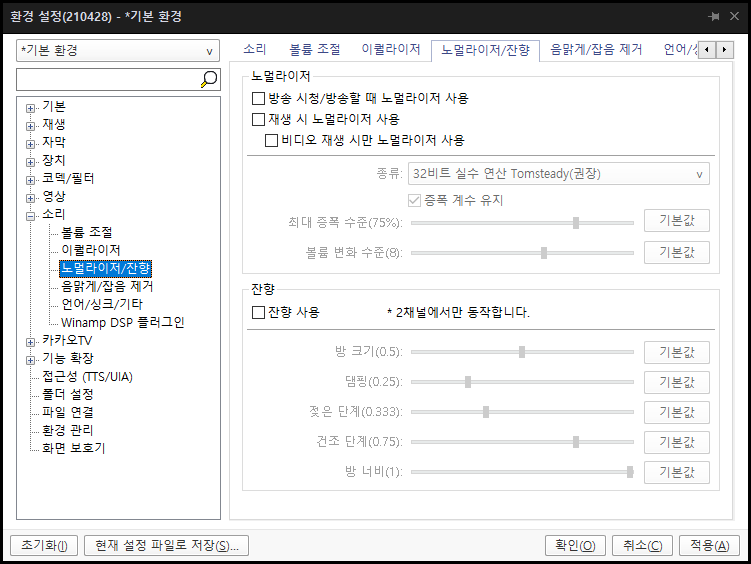
5) 노멀라이저 때문에 볼륨이 튀는 느낌이면
소리 설정에서 노멀라이저가 켜져 있으면, 장면에 따라 볼륨이 들쑥날쑥해지는 느낌을 받을 수 있다. “갑자기 커졌다/작아졌다”가 거슬리면 노멀라이저를 체크 해제하고 들어보면 바로 납득된다.
여기까지는 잡팁처럼 보이지만, 실제로는 영상 렌더러 + 크기 조절 조합이 팟플레이어 최적화의 핵심이다. 애니를 자주 보면 B-spline이 편하게 느껴질 수 있고, 영화나 고해상도 실사를 크게 띄우면 Lanczos가 만족스러울 때가 많다. 무엇보다 설정이 어렵지 않고, 재생 중에도 바로 바꿔볼 수 있으니 “내 콘텐츠” 기준으로 골라두면 끝이다.
추가로팟플레이어 최적화 세팅 추천값
위 설정만으로도 대부분 해결되지만, Windows 11 + 고주사율 모니터 + HDR 같은 환경에서는 아래 항목이 “미세한 버벅임”이나 “프레임이 살짝 튀는 느낌”을 정리해주는 경우가 많다.
하드웨어 가속이 제대로 먹는지 먼저 확인
4K/HDR/고비트레이트 영상에서 CPU 점유율이 쓸데없이 올라가면 재생이 묘하게 불안해진다.
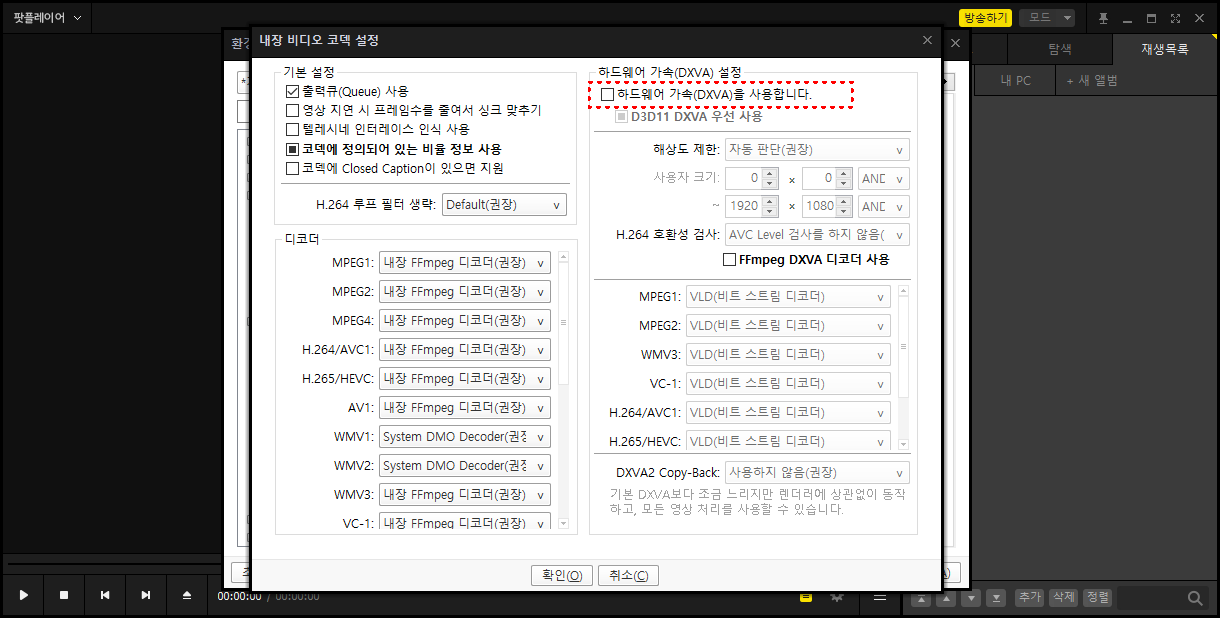
팟플레이어 쪽에서 하드웨어 가속(DXVA/D3D11 계열)이 정상 적용되는지 확인해두면 팬 소음/발열/배터리까지 같이 정리된다.
- 노트북은 전력소모 차이가 더 크게 느껴질 수 있음
- 다중 모니터 + 주사율 혼합 환경이면 렌더러와 궁합에 따라 프레임 튐이 생기기도 함
- 자막/후처리 옵션을 과하게 켜두면 GPU가속이 있어도 체감이 떨어질 수 있음
HDR 모니터라면 “밝기/톤”이 뒤틀리는지 체크
HDR이 켜진 환경에서는 영상이 회색빛으로 뜨거나, 반대로 너무 쨍하게 보이는 경우가 있다.
이때는 렌더러를 바꿔보는 것만으로도 해결되는 경우가 많고, 영상 출력 포맷(10-bit/8-bit) 쪽 설정이 영향을 주기도 한다. HDR은 “한 번 맞으면 끝”이 아니라, 디스플레이/드라이버/윈도우 설정까지 같이 움직인다는 점만 기억하면 삽질이 줄어든다.
고주사율 모니터에서 “부드러움”이 애매할 때
120Hz/144Hz 이상 모니터에서 영상이 미세하게 끊기는 느낌이면, 영상 자체 프레임(24p/30p/60p)과 디스플레이 주사율 조합이 애매한 경우가 많다.
이때는 무리하게 이것저것 켜기보다, 렌더러를 EVR ↔ EVR Custom ↔ 9Ex로 바꿔가며 같은 장면에서 “눈이 편한” 쪽을 고르는 게 가장 빠르다.
자막이 많을수록 글자 가장자리(윤곽)가 달라진다
자막은 영상 위에 계속 얹히는 요소라서, 스케일링 필터 성향이 더 눈에 띈다.
특히 Lanczos 쪽은 선명해서 좋아 보이지만, 얇은 글자 획에서 가장자리 느낌이 거슬릴 수 있다. 자막을 자주 보는 편이면 자막 나오는 장면으로 비교하는 게 제일 정확하다.
딱 이 조합부터 잡으면 편하다
- 렌더러: EVR로 시작 → 더 만지고 싶으면 EVR Custom Present
- 스케일링: 확대가 잦으면 Lanczos, 눈 피로 줄이고 싶으면 B-spline
- 볼륨이 멋대로 튀면: 노멀라이저 해제
- 4K/HDR에서 버벅이면: 하드웨어 가속 적용 여부 확인
FAQ (자주 검색되는 질문만 모아둠)
Q. 최신 PC인데도 영상이 끊기는 느낌이 나요.
A. 재생 중 CPU 점유율이 높게 치솟는지 먼저 보고, 하드웨어 가속이 실제로 적용되는지 확인하는 게 빠르다. 그 다음 렌더러를 EVR ↔ EVR Custom ↔ 9Ex로 바꿔가며 같은 장면에서 비교하면 원인이 좁혀진다.
Q. Lanczos가 무조건 더 좋은 거 아닌가요?
A. 확대에서는 만족도가 높은 편이지만, 글자/얇은 선/자막에서는 가장자리 느낌이 거슬릴 수 있다. 특히 게임 HUD나 UI가 많은 영상에서는 B-spline이 더 편하게 느껴질 때도 많다.
Q. 전체화면에서만 유독 뿌옇게 보여요.
A. 대부분은 크기 조절(스케일링) 보간법 성향이다. 같은 영상에서 B-spline ↔ Lanczos만 바꿔도 바로 차이가 난다. 모니터 해상도와 영상 해상도가 크게 다를수록 더 심하게 느껴진다.
Q. HDR 모니터인데 색이 이상하게 떠요(회색빛/과다한 쨍함).
A. 윈도우 HDR 설정, 그래픽 드라이버, 렌더러 조합에서 흔하게 생긴다. 렌더러만 바꿔도 해결되는 경우가 있고, 영상 출력 포맷 쪽 설정이 영향을 주기도 한다. 같은 장면에서 밝은 영역/어두운 영역이 무너지는지 기준으로 맞추는 게 편하다.
Q. 오버레이 모드는 왜 가끔 화면이 안 나오나요?
A. 특정 환경에서 호환성 이슈가 생길 수 있다. 전력소모가 매력적일 때도 있지만, 재생 안정성이 우선이면 EVR 계열이 스트레스가 적다.
Q. 자막이 뭉개지거나 가장자리가 번져 보여요.
A. 스케일링 보간법과 자막이 만날 때 체감이 커진다. 자막 장면에서 B-spline과 Lanczos를 번갈아 비교해보면 답이 빨리 나온다.
'IT 오류해결 > 윈도우·부팅 오류' 카테고리의 다른 글
| 윈도우10 비밀번호 분실했을 때 Microsoft 계정/로컬 계정 로그인 암호 재설정 (0) | 2026.01.23 |
|---|---|
| CCleaner 윈도우 느려짐 정 임시파일·캐시·시작프로그램·레지스트리까지 (0) | 2026.01.21 |
| 윈도우11 25H2 업데이트 괜찮을까? KB5074109 블랙스크린·Outlook 오류 (0) | 2026.01.20 |



댓글