
윈도우 스티커 메모 기화부터 아이폰·안드로이드 제대로 사용
윈도우 스티커 메모 제대로 쓰는 법: 동기화부터 아이폰·안드로이드까지(2026년 기준)
PC를 켜자마자 눈에 들어오는 자리에 작은 메모를 붙여두는 것만큼 편한 게 또 없습니다. 그래서 스티커 메모는 한 번이라도 써본 사람이 많아요. 그런데 의외로 대부분은 “잠깐 적고 지우는 메모”로만 끝내곤 하죠.
몇 가지만 더 챙기면, 스티커 메모는 업무용 퀵 노트로도, 개인 생활 체크 메모로도 꽤 강력해집니다. 특히 2026년 기준으로는 PC 하나에만 붙어 있는 메모가 아니라, 다른 PC와 모바일, 웹까지 자연스럽게 이어지는 방식이 훨씬 익숙해졌어요.
참고로 아이폰이나 맥에서 쓰는 애플 기본 메모 앱과 “완전 자동 동기화”처럼 보이게 맞추는 건 한계가 있지만, 마이크로소프트 계정으로 맞춰두면 스티커 메모 자체는 아이폰·아이패드·안드로이드·웹에서 동일하게 확인하는 쪽이 더 현실적입니다.
스티커 메모 기본 기능에서 꼭 알아두면 좋은 것
스티커 메모를 처음 실행하면 노트 한 장이 떠 있는 단순한 화면으로 시작합니다.
이 상태에서도 바로 쓸 수 있지만, 기본 동작을 한 번만 익혀두면 메모가 많아져도 스트레스가 덜합니다.

좌측 상단의 + 버튼은 새 메모를 바로 추가하는 버튼입니다. 생성된 메모는 상단 바를 마우스로 잡고 끌어서 화면 어디든 자유롭게 옮길 수 있어요.
우측 상단의 X를 누르면 메모가 “삭제”되는 느낌이 들 수 있는데, 요즘 스티커 메모는 예전처럼 날아가는 방식이 아니라 화면에서만 숨겨지고 목록에는 남는 경우가 많습니다. 나중에 다시 켜면 그대로 살아 있어요.
X 옆의 … 메뉴에서는 메모 색상을 바꾸거나, 메모 목록을 열거나, 정말로 삭제하는 기능을 다룰 수 있습니다. 메모가 쌓일수록 “색상”을 간단한 분류로 쓰는 게 은근히 큽니다. 예를 들어 오늘 처리와 이번 주 안 정도만 나눠도 화면이 훨씬 정돈돼요.
동기화: 다른 PC에서 만든 메모도 그대로 이어보기
스티커 메모를 진짜 편하게 만드는 지점은 동기화입니다. 회사 PC에서 적어둔 내용을 집에서 그대로 보고, 노트북에서 수정한 내용을 다시 회사에서 이어서 확인할 수 있으면 메모가 “기억 저장소”처럼 바뀌거든요.
메모 목록(리스트) 화면에서 톱니바퀴(설정)로 들어가 마이크로소프트 계정으로 로그인하면, 그때부터 동일 계정으로 로그인한 기기들끼리는 메모가 같은 상태로 맞춰집니다.
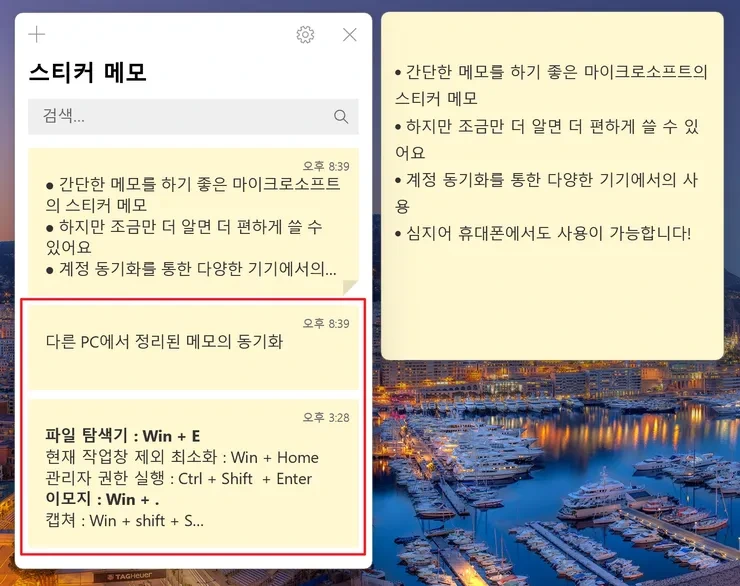
여기서 중요한 건 “한 번 로그인”이 끝이 아니라는 점이에요. 업무용 계정과 개인 계정을 섞어 쓰면 메모가 흩어져서 더 헷갈릴 수 있으니, 처음부터 메모용 메인 계정을 하나로 정해두는 편이 편합니다.
2026년 기준으로 더 편해진 포인트
최근 환경에서는 스티커 메모가 단독 앱처럼 보이기도 하지만, 실제로는 OneNote 쪽과 더 강하게 묶여 움직이는 느낌이 많습니다. PC에서 메모를 열어두고 쓰다가, 필요하면 OneNote 쪽에서 한 번에 찾아보는 식으로 연결해두면 “메모가 어디 있지?”가 줄어들어요.
모바일: 아이폰·아이패드·안드로이드에서 스티커 메모 쓰기
모바일에서 스티커 메모를 찾다가 “앱이 안 보이는데?” 하고 끝내는 분들이 꽤 많습니다. 아이폰 기준으로는 앱스토어에서 스티커 메모를 검색해도 딱 떨어지는 이름으로 안 보일 때가 있는데, 스티커 메모는 보통 OneNote 앱 안에서 함께 다루는 방식이 익숙합니다.

OneNote를 설치하고 같은 마이크로소프트 계정으로 로그인하면, PC에서 적어둔 메모가 모바일에서도 그대로 보이고, 모바일에서 새로 적은 내용도 PC로 바로 이어집니다. 메모는 특성상 언제든 수정할 수 있어야 하는데, 이 동기화가 되기 시작하면 스티커 메모가 “PC 바탕화면 메모”를 넘어서는 순간이 와요.
OneNote 앱의 화면 구성은 업데이트에 따라 위치가 조금씩 바뀌는 편이라, 어느 날 갑자기 스티커 메모가 예전처럼 탭에 딱 보이지 않더라도 당황할 필요는 없습니다. 대부분은 홈 화면이나 메뉴에서 필터 또는 정렬을 통해 스티커 메모만 모아보는 방식으로 다시 접근할 수 있어요.
웹에서도 확인하고 싶다면
PC를 바꿔야 하는 상황이거나, 회사 PC에 설치를 마음대로 못 하는 환경이라면 웹이 정말 유용합니다. 브라우저에서 스티커 메모를 열어 확인할 수 있는 경로가 따로 있어서, 급할 때는 로그인만으로 메모를 바로 꺼내볼 수 있어요.
Outlook에서도 메모를 볼 수 있는 경우
회사에서 Outlook을 쓰는 환경이라면, Outlook 웹에서 메모(Notes) 폴더로 확인하는 방식이 익숙한 분들도 있습니다. 환경과 계정 종류(개인/조직) 따라 메뉴가 다르게 보일 수는 있지만, “메일 말고 메모”로 접근이 되는지 한 번 확인해두면 의외로 편해요.
내가 스티커 메모를 쓰는 방식: 짧은 건 스티커, 긴 건 원노트
저는 단순한 건 스티커 메모에 바로 적고, 길어지거나 자료가 붙는 내용은 OneNote로 넘깁니다.
- [IT 리뷰/윈도우 Tip] - 윈도우10 스티커메모 실행 및 백업 복구방법
- [MS 오피스 설치/원드라이브, 원노트] - MS 원노트 다운로드 및 아웃룩 메모 동기화 설정방법
- [IT 리뷰/윈도우 Tip] - Sticky Notes 동기화 안될 때 계정 점검 + 초기화 + 복구파일(plum.sqlite) 정리
스티커 메모는 화면에 붙어 있다는 것만으로도 “지금 뭐 해야 하지?”를 계속 상기시켜주는 힘이 있고, OneNote는 정리와 보관에 강하니까 둘을 섞어 쓰면 부담이 확 줄어요.
간단한 메모는 언제든 보이고, 수정도 빨라야 합니다. 그 점에서 스티커 메모의 기본 형태는 지금도 여전히 좋은 선택이고, 여기에 기기 간 동기화가 붙으면 “메모를 어디에 적었더라”에서 해방됩니다. 업무든 개인 생활이든, 작은 것부터라도 꾸준히 붙여 쓰면 체감이 빠르게 올라갈 거예요.
'IT 오류해결 > 윈도우·부팅 오류' 카테고리의 다른 글
| 윈도우 작업표시줄 날짜 사라짐 해결 방법, 시계만 보일 때 작은 단추 설정 확인 (0) | 2026.04.27 |
|---|---|
| 재설치 없이 AHCI 모드로 변경하기 SSD 속도 높이는 SATA 설정 방법 (0) | 2026.04.24 |
| 애니데스크 보안 사고 정리, 비밀번호 재설정과 최신 업데이트 확인법 (0) | 2026.04.23 |


댓글