얼마 전 해외 IT 커뮤니티를 보다 조금 특이한 사례를 하나 봤습니다.
인터넷 연결을 아예 하지 않은 LG TV를 Windows 11 노트북에 HDMI로 연결했는데, Windows 쪽에서 LG 관련 드라이버가 검색되고 이후 사용자가 원하지 않았던 프로그램까지 나타났다는 내용이었습니다.
처음에는 저도 “TV가 인터넷도 안 되는데 HDMI 케이블을 통해 프로그램을 설치한다고?” 싶었습니다.
그런데 Microsoft 공식 문서를 하나씩 확인해보니 TV가 프로그램을 PC로 직접 보내는 구조는 아니었습니다.
핵심은 EDID와 Windows의 장치 메타데이터·Windows Update입니다.
HDMI 케이블을 꽂으면 TV는 자신의 제조사와 모델, 지원 해상도 같은 정보를 PC에 알려주고, 인터넷에 연결된 Windows가 그 정보를 이용해 필요한 장치 메타데이터나 드라이버, 연결된 장치용 앱을 온라인에서 찾을 수 있습니다.
✔ HDMI·DisplayPort에서는 EDID라는 디스플레이 정보가 PC로 전달됩니다.
✔ Windows는 EDID 등으로 디스플레이 제조사·모델을 식별할 수 있습니다.
✔ Windows는 장치 메타데이터와 연결된 앱·드라이버를 온라인에서 내려받을 수 있습니다.
✔ 이를 막으려면 TV 인터넷 차단보다 Windows의 장치 메타데이터 다운로드를 차단하는 것이 핵심입니다.
✔ Windows Update 자체를 통째로 꺼버리는 것은 보안 때문에 추천하지 않습니다.
LG TV가 HDMI로 프로그램을 PC에 보내는 것은 아닙니다
여기서 먼저 오해하면 안 되는 부분이 있습니다.
HDMI 케이블 안에 LG용 설치파일이나 McAfee 설치파일이 들어 있다가 PC로 복사되는 것이 아닙니다.
실제로 프로그램을 내려받는 쪽은 인터넷에 연결된 Windows PC입니다.
TV가 Windows에 알려주는 것은 기본적으로 “나는 어떤 디스플레이이고 이런 기능을 지원한다”는 식의 장치 정보입니다.
EDID가 정확히 무엇일까?
EDID는 Extended Display Identification Data의 약자입니다.
Microsoft 공식 문서에서는 EDID를 디스플레이가 그래픽카드 같은 영상 출력장치에 자신의 기능을 알려주는 메타데이터 형식으로 설명하고 있습니다.
EDID에는 대표적으로 다음과 같은 정보가 들어갈 수 있습니다.
- 디스플레이 제조사 정보
- 모델 식별정보
- 하드웨어 식별자
- 제품·일련번호 관련 정보
- 기본 해상도
- 지원 주사율과 타이밍
- 디스플레이 물리적 크기
- HDR·색상 관련 정보
즉 EDID 자체는 악성 기능이 아닙니다.
Windows가 TV에 맞는 4K 해상도와 주사율을 자동으로 잡거나 모니터 이름을 표시하려면 필요한 정상적인 표준입니다.
Windows가 EDID를 어디에 사용하는지도 공식적으로 확인됩니다
Microsoft의 Windows 디스플레이 문서를 보면 Windows는 EDID에서 읽은 고유 모델 이름을 모니터 드라이버와 OEM 재정의 등에 활용한다고 설명합니다.
그래서 장치 관리자에서는 그냥 일반 PnP 모니터처럼 보여도 세부 하드웨어 ID까지 들어가면 실제 디스플레이 제조사를 구분할 수 있는 경우가 있습니다.
Windows에는 장치 연결 시 앱을 자동 설치하는 기능도 있습니다
이 부분은 처음 알면 조금 의외입니다.
Microsoft의 공식 Windows Driver 문서에는 장치 제조사가 UWP Device App을 구성하면 PC에 주변기기를 처음 연결했을 때 관련 앱을 자동으로 받을 수 있다고 설명돼 있습니다.
조건에 따라 Windows는 장치가 연결되면 메타데이터를 확인하고, 필요하면 드라이버를 Windows Update에서 받고, 연결된 장치용 앱도 내려받을 수 있습니다.
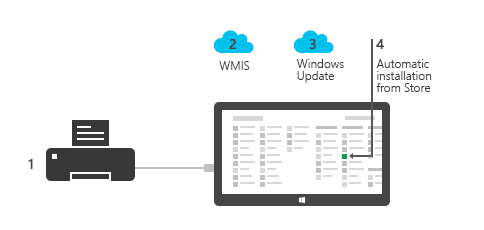
여기서 더 눈에 띄는 부분은 Microsoft가 이 자동 설치 과정이 사용자에게 별도의 설치 알림 없이 진행될 수 있다고 직접 설명하고 있다는 점입니다.
그래서 컴퓨터에 익숙하지 않은 사람이라면 어느 날 프로그램이 생긴 걸 보고 “해킹당한 것 아닌가?”라고 생각할 수도 있습니다.
그럼 LG TV를 연결하면 McAfee가 무조건 설치될까?
그렇게 단정하면 안 됩니다.
이번 이야기가 알려진 계기는 해외 S-Config 운영자가 LG TV를 Windows 11 PC에 연결하고 LG 관련 드라이버 설치를 진행한 뒤 McAfee 등의 추가 프로그램을 경험했다고 공개한 사례입니다.
하지만 현재 공개된 Microsoft 또는 LG 공식 자료만으로는 모든 LG TV가 HDMI 연결만으로 McAfee를 설치한다거나, 해당 사례의 McAfee 설치가 EDID → LG 앱 하나만으로 직접 발생했다고 확정할 수는 없습니다.
“LG TV가 HDMI로 McAfee를 PC에 심는다”가 아니라,
“Windows는 연결된 하드웨어의 식별정보를 이용해 장치 메타데이터·드라이버·연결 앱을 온라인에서 받을 수 있으며, 해외 사용자가 LG TV 연결 환경에서 원치 않는 추가 프로그램 설치를 경험했다고 보고했다.”
정도가 현재 확인 가능한 수준입니다.
개인적으로도 이 정도로 구분해서 보는 것이 맞다고 봅니다.
LG TV 인터넷을 차단했는데도 왜 소용없을까?
TV에서 Wi-Fi를 끄는 것은 여전히 개인정보 보호 측면에서는 의미가 있습니다.
하지만 지금 이야기하는 Windows 제조사 앱 자동설치 문제에는 TV의 인터넷 연결 여부가 핵심이 아닙니다.
LG TV → HDMI로 EDID 전달 → Windows PC
Windows PC → 인터넷 → Microsoft 장치 메타데이터·Windows Update
Windows PC ← 드라이버 또는 연결된 장치용 앱
TV가 인터넷에 접속하는 게 아니라 Windows PC가 인터넷에 접속해 필요한 파일을 받는 구조이기 때문입니다.
가장 추천하는 해결방법 - 제조사 장치 앱 자동 다운로드 차단
이 문제 때문에 Windows Update 전체를 꺼버리는 것은 추천하지 않습니다.
Windows Update에는 보안패치도 같이 들어오기 때문입니다.
저라면 우선 가장 좁은 범위인 장치 메타데이터와 연결된 제조사 앱 다운로드만 막고, 그래도 문제가 계속될 때 드라이버 자동 업데이트를 추가로 차단할 것 같습니다.
방법 1. Windows 장치 설치 설정에서 제조사 앱 다운로드 끄기
가장 먼저 시도할 방법입니다.
Windows 11에서 장치 설치 설정 실행
- 키보드에서 Windows + R을 누릅니다.
- 실행창에
sysdm.cpl을 입력합니다. - Enter를 누릅니다.
- 시스템 속성에서 하드웨어 탭으로 이동합니다.
- 장치 설치 설정을 선택합니다.
Windows 버전에 따라 문구가 조금 다를 수 있지만 제조업체 앱이나 사용자 지정 아이콘을 자동으로 다운로드할 것인지 묻는 화면이 표시됩니다.
여기서 자동 다운로드를 원하지 않는 쪽으로 설정합니다.
방법 2. Windows 11 Pro 그룹 정책으로 확실하게 차단
Windows 11 Pro·Enterprise·Education을 사용한다면 그룹 정책에서 조금 더 명확하게 설정할 수 있습니다.
gpedit.msc 실행
- Windows + R
gpedit.msc입력- Enter
- 컴퓨터 구성
- 관리 템플릿
- 시스템
- 장치 설치로 이동합니다.
Windows 빌드나 한글 번역에 따라 정책 이름이 조금 다르게 보일 수 있습니다.
다음과 비슷한 이름을 찾습니다.
또는
인터넷에서 장치 메타데이터 검색 방지
해당 정책을 사용으로 변경합니다.
Microsoft가 안내하는 이 정책은 Windows가 설치된 장치에 대해 장치 메타데이터와 연결된 애플리케이션을 다운로드하지 못하도록 하는 정책입니다.
Windows 11 Home은 레지스트리로 동일하게 설정
Windows 11 Home은 기본적으로 로컬 그룹 정책 편집기가 제공되지 않기 때문에 레지스트리를 이용할 수 있습니다.
다른 값을 실수로 수정하면 Windows 설정에 문제가 생길 수 있습니다. 아래 경로와 값만 정확히 변경하고, 회사에서 관리하는 PC라면 개인적으로 정책을 수정하지 않는 것이 좋습니다.
레지스트리 직접 설정
- Windows + R
regedit입력- 사용자 계정 컨트롤에서 예 선택
- 아래 위치로 이동합니다.
HKEY_LOCAL_MACHINE
\SOFTWARE
\Policies
\Microsoft
\Windows
\Device Metadata
Device Metadata 키가 없다면 새 키를 만들 수 있습니다.
오른쪽 빈 곳에서 새로 만들기 → DWORD(32비트) 값을 선택합니다.
이름은 다음과 같이 입력합니다.
PreventDeviceMetadataFromNetwork값 데이터를
1로 설정하고 PC를 다시 시작합니다.
1 = 인터넷에서 장치 메타데이터 검색 차단
0 또는 값 삭제 = 기본 Windows 동작으로 복귀
이 경로와 값은 Microsoft 공식 Windows 개인정보·연결 관리 문서에도 안내되어 있습니다.
명령어 한 줄로 적용하는 방법
레지스트리 편집기를 직접 찾는 것이 번거롭다면 관리자 권한 터미널에서도 적용할 수 있습니다.
Windows 터미널 관리자 실행
- 시작 버튼 우클릭
- 터미널(관리자) 선택
- 아래 명령어 입력
reg add "HKLM\SOFTWARE\Policies\Microsoft\Windows\Device Metadata" /v PreventDeviceMetadataFromNetwork /t REG_DWORD /d 1 /f실행 후 PC를 재부팅합니다.
다시 원상복구하려면
reg delete "HKLM\SOFTWARE\Policies\Microsoft\Windows\Device Metadata" /v PreventDeviceMetadataFromNetwork /f그래도 제조사 드라이버가 설치된다면 Windows Update 드라이버도 차단
장치 메타데이터와 제조사 앱 다운로드를 차단했는데도 Windows Update를 통해 특정 드라이버가 계속 들어오는 경우가 있습니다.
그때는 한 단계 더 강한 설정으로 Windows 품질 업데이트에서 드라이버를 제외할 수 있습니다.
이 옵션을 켜면 LG TV 관련 드라이버 하나만 차단되는 것이 아니라 Windows Update로 제공되는 다른 하드웨어 드라이버도 영향을 받을 수 있습니다.
그래서 저는 장치 메타데이터 차단을 먼저 적용하고, 정말 필요할 때만 이 설정까지 사용하는 방법을 추천합니다.
Windows 11 Pro 그룹 정책
다음 경로로 이동합니다.
→ 관리 템플릿
→ Windows 구성 요소
→ Windows 업데이트
→ Windows Update에서 제공되는 업데이트 관리
→ Windows 업데이트에 드라이버를 포함하지 않음
해당 정책을 사용으로 변경합니다.
Microsoft의 현재 Windows Update 정책 문서에도 이 설정은 ExcludeWUDriversInQualityUpdate 정책으로 공식 안내되어 있습니다.
레지스트리 방식
HKEY_LOCAL_MACHINE\SOFTWARE\Policies\Microsoft\Windows\WindowsUpdateDWORD(32비트) 값을 만들고 이름을
ExcludeWUDriversInQualityUpdate값은
1로 설정합니다.
Windows Update 서비스 자체를 끄는 건 추천하지 않습니다
인터넷에서 이 문제를 검색하면
services.msc에서 Windows Update를 사용 안 함으로 바꾸는 방법도 많이 나옵니다.
하지만 제조사 앱 하나를 막겠다고 Windows 보안업데이트까지 통째로 막는 것은 지나친 대응입니다.
월별 보안패치와 Defender, Windows 구성요소 업데이트까지 영향을 받을 수 있기 때문입니다.
저라면 다음 순서를 사용합니다.
1. 제조사 앱·장치 메타데이터 다운로드만 차단
↓
2. 그래도 문제가 있으면 Windows Update 드라이버 제외
↓
3. 특정 업무용 환경이면 하드웨어 ID 단위 장치 정책 검토
↓
4. EDID 자체 노출을 피해야 할 특별한 환경에서 EDID 에뮬레이터 검토
지금 연결된 TV 제조사와 EDID를 확인하는 방법
그러면 실제로 내 PC가 TV를 어떤 장치로 보고 있는지도 확인해보겠습니다.
장치 관리자에서 확인
- Windows + X
- 장치 관리자 실행
- 모니터 항목 펼치기
- 연결된 모니터를 더블클릭
- 자세히 탭
- 속성에서 하드웨어 ID 또는 장치 인스턴스 경로를 확인합니다.

PowerShell로 TV 제조사·모델·시리얼 확인
조금 더 확실하게 보고 싶다면 PowerShell을 이용할 수 있습니다.
시작 버튼을 우클릭해 터미널 또는 PowerShell을 실행하고 아래 내용을 붙여넣습니다.
Get-CimInstance -Namespace root\wmi -ClassName WmiMonitorID | ForEach-Object {
    [PSCustomObject]@{
        Manufacturer = -join ($_.ManufacturerName | Where-Object { $_ -ne 0 } | ForEach-Object { [char]$_ })
        Model = -join ($_.UserFriendlyName | Where-Object { $_ -ne 0 } | ForEach-Object { [char]$_ })
        Serial = -join ($_.SerialNumberID | Where-Object { $_ -ne 0 } | ForEach-Object { [char]$_ })
    }
}
정상적으로 EDID 정보가 제공된다면 제조사 코드나 모델명, 시리얼 관련 정보가 나타날 수 있습니다.
Microsoft 역시 WmiMonitorID 클래스가 EDID의 제조사·제품 식별정보를 제공한다고 공식 문서에서 설명하고 있습니다.
TV의 Wi-Fi를 꺼도 EDID는 계속 전달됩니다
여기서 재미있는 점이 하나 있습니다.
EDID 통신은 TV의 인터넷 기능과 별개입니다.
TV가 공유기에 연결되어 있지 않더라도 HDMI나 DisplayPort로 PC와 연결되면 디스플레이 식별정보는 정상적으로 전달됩니다.
그래서
EDID OFF = 아님
LG TV를 완전히 일반 모니터처럼만 사용하고 싶다면?
대부분은 Windows 설정만 바꿔도 충분합니다.
하지만 업무용 보안 PC나 전시용 PC처럼 연결한 디스플레이의 실제 제조사 정보 자체가 Windows에 전달되는 것을 피하고 싶은 환경이라면 EDID 에뮬레이터 또는 EDID 관리장치를 사용할 수도 있습니다.
EDID 더미 플러그와 EDID 에뮬레이터 차이
둘은 비슷해 보이지만 목적이 조금 다릅니다.
| 구분 | 주요 용도 |
|---|---|
| HDMI 더미 플러그 | 실제 모니터가 없어도 PC가 디스플레이가 연결된 것처럼 인식 |
| EDID 에뮬레이터 | 미리 저장된 EDID를 PC에 제공하거나 실제 디스플레이 EDID 대신 다른 정보를 전달 |
| EDID 매니저 | EDID 저장·복제·선택 등을 할 수 있는 전문 장비 |
EDID 에뮬레이터는 아무 제품이나 사면 안 됩니다
이번 해외 사례에서도 저가 DisplayPort 제품을 열어봤더니 제대로 된 EDID 에뮬레이터가 아니라 단순 배선에 가까운 제품이었다고 합니다.
따라서 제품 이름에 EDID Emulator, EDID Manager, EDID Ghost라고 적혀 있다고 무조건 정상 작동한다고 볼 수는 없습니다.
구매 전에 확인할 것
- HDMI 2.0 또는 HDMI 2.1 대역폭 지원 여부
- 4K 60Hz / 4K 120Hz 지원
- HDR 정보 전달 여부
- VRR·G-SYNC·FreeSync 환경 호환성
- HDCP 지원
- 오디오 EDID 전달
- EDID 학습·복제 기능
- 고정 EDID인지 실제 EDID 복제형인지
특히 게임용 OLED TV에 4K 120Hz와 HDR, VRR을 사용하고 있다면 싼 EDID 에뮬레이터를 중간에 넣었다가 60Hz로 떨어지거나 HDR이 사라지는 경우가 더 불편할 수 있습니다.
EDID 차단기를 사용한 뒤 제대로 작동하는지 확인
에뮬레이터를 연결했다면 “화면이 나온다”만 확인해서는 부족합니다.
앞에서 설명한 PowerShell 또는 장치 관리자에서 연결 전후의 제조사·모델 정보가 실제로 달라졌는지 확인하는 것이 좋습니다.
1. EDID 에뮬레이터 없이 TV 연결
2. PowerShell로 Manufacturer·Model 확인
3. 에뮬레이터 연결
4. 장치 관리자 새 하드웨어 검색 또는 재부팅
5. PowerShell 명령 다시 실행
6. 제조사·모델 정보 변화 확인
7. 4K·HDR·주사율·오디오까지 확인
LG TV를 PC에 연결할 때 HDMI 방식 자체는 정상적인 사용법입니다
그렇다고 LG TV와 PC를 HDMI로 연결하면 안 된다는 의미는 아닙니다.
LG 공식 지원문서에서도 PC와 TV를 연결할 때 HDMI 케이블을 연결하고 TV 입력을 해당 HDMI 포트로 전환하는 방식을 정상적인 연결법으로 안내합니다.
이미 LG나 다른 제조사 앱이 설치됐다면 어떻게 삭제할까?
차단 설정을 적용해도 이미 설치된 앱이 자동으로 삭제되는 것은 아닙니다.
Windows 11 설치된 앱에서 확인
- Windows + I
- 앱
- 설치된 앱
- 설치 날짜 기준으로 정렬하거나 제조사 이름 검색
- 필요하지 않은 앱의 오른쪽 …
- 제거
TV를 연결한 날짜를 기억한다면 설치 날짜 기준으로 보는 것이 의외로 찾기 쉽습니다.
단, Intel·AMD·NVIDIA 그래픽 드라이버나 HDMI Audio Driver까지 무작정 지우면 안 됩니다.
McAfee가 갑자기 설치됐다면 확인하는 방법
McAfee가 설치되어 있다고 해서 바로 악성코드라고 볼 수는 없습니다. 일부 완제품 PC나 제휴 소프트웨어 번들로 설치되는 경우도 있습니다.
먼저
에서 설치 여부와 설치 날짜를 확인합니다.
사용하지 않는다면 정상적인 Windows 제거 절차나 McAfee 공식 제거방법을 이용하는 편이 좋습니다.
Windows Update 선택적 드라이버도 확인하세요
Windows 11에서는 일부 드라이버가 선택적 업데이트에 표시될 수 있습니다.
Microsoft도 선택적 드라이버는 사용자가 직접 선택해 설치하도록 안내하고 있습니다.
확인 경로는
→ Windows Update
→ 고급 옵션
→ 선택적 업데이트
→ 드라이버 업데이트
입니다.
TV를 연결한 뒤 알 수 없는 LG 또는 다른 디스플레이 관련 드라이버가 보인다면 무조건 전부 설치하기보다 필요한 기능인지 먼저 확인하는 편이 낫습니다.
내가 직접 설정해본다면 이렇게 할 것 같습니다
저라면 집에서 LG OLED TV나 삼성 TV를 Windows PC에 HDMI로 연결해 사용하는 정도라면 처음부터 EDID 에뮬레이터까지 살 것 같지는 않습니다.
일단 Windows에서 장치 메타데이터와 제조사 앱 자동 다운로드를 끄고 사용해보는 게 먼저입니다.
그리고 실제로 원하지 않는 드라이버가 반복 설치된다면 그때 Windows Update 드라이버 제외 정책을 추가할 것 같습니다.
EDID 에뮬레이터는 여러 TV를 번갈아 연결하는 전시 PC, 호텔이나 회의실 TV에 업무용 노트북을 계속 연결하는 환경, EDID를 고정해야 하는 영상장비 정도라면 훨씬 의미가 있습니다.
일반 사용자와 업무용 PC 설정은 다르게 보는 게 좋습니다
| 사용환경 | 추천 설정 |
|---|---|
| 집에서 TV 연결 | 장치 메타데이터 앱 자동 다운로드 차단 정도 |
| 게임용 OLED TV | 소프트웨어 차단 우선, EDID 에뮬레이터는 4K 120Hz·HDR·VRR 때문에 신중 |
| 회사 업무용 노트북 | 회사 IT 정책 우선, 임의 레지스트리·그룹 정책 변경 금지 |
| 전시·사이니지 PC | EDID 고정 에뮬레이터 사용 가치 높음 |
| 원격제어 PC | HDMI 더미 플러그 활용 가능 |
잡가이버에서 같이 보면 좋은 글
LG TV Windows 자동설치 문제 FAQ
LG TV의 Wi-Fi를 꺼두면 Windows 앱 자동설치도 막을 수 있나요?
꼭 그렇지는 않습니다. HDMI로 EDID가 Windows에 전달되고 인터넷에 연결된 PC가 Microsoft 서비스에 접속할 수 있기 때문에 TV의 네트워크 연결과 Windows의 장치 앱 다운로드 경로는 별개입니다.
HDMI 케이블을 연결하는 것만으로 바이러스가 설치되나요?
일반적인 EDID는 제조사·모델·해상도 같은 디스플레이 메타데이터를 제공하는 정상적인 표준입니다. EDID 자체를 바이러스라고 보면 안 됩니다.
다만 Windows가 이 장치 정보를 이용해 온라인에서 관련 메타데이터·드라이버·연결 앱을 다운로드할 수 있는 기능은 존재합니다.
LG TV를 연결하면 McAfee가 무조건 설치되나요?
아닙니다. 해외 사용자 한 사례에서 관련 경험이 보고됐지만 모든 LG TV와 Windows PC에서 재현된다는 공식 확인은 없습니다.
EDID에 어떤 정보가 들어 있나요?
제조사와 모델 식별정보, 하드웨어 식별자, 기본 해상도, 지원 타이밍과 디스플레이 크기 등의 정보가 포함될 수 있습니다.
Windows 11 Home에서도 제조사 앱 자동 설치를 막을 수 있나요?
가능합니다.
장치 설치 설정을 변경하거나 Microsoft 공식 정책에서 사용하는
PreventDeviceMetadataFromNetwork 레지스트리 값을 이용할 수 있습니다.
Windows Update 전체를 꺼야 하나요?
추천하지 않습니다. 보안업데이트까지 막힐 수 있기 때문에 먼저 장치 메타데이터 다운로드를 차단하는 방식이 낫습니다.
Windows Update의 드라이버만 차단할 수 있나요?
Windows 11 Pro 이상에서는
Windows 업데이트에 드라이버를 포함하지 않음 정책을 사용할 수 있습니다.
정책명은 ExcludeWUDriversInQualityUpdate입니다.
EDID 에뮬레이터를 연결하면 TV 제조사를 완전히 숨길 수 있나요?
제품이 실제로 다른 EDID를 제공하도록 설계됐다면 Windows에서 다른 제조사·모델로 인식할 수 있습니다. 다만 단순 더미 플러그나 저가 제품은 목적과 동작이 다를 수 있으므로 실제 EDID 값을 확인해야 합니다.
EDID 에뮬레이터를 사용하면 화질이 떨어지나요?
영상 신호 자체를 변환하지 않는 장치라도 제공하는 EDID에 따라 Windows가 선택할 수 있는 해상도·주사율·HDR·오디오 기능이 달라질 수 있습니다. 특히 4K 120Hz와 HDR, VRR 환경에서는 사양을 꼼꼼하게 확인해야 합니다.
회사 노트북에도 레지스트리를 적용해도 되나요?
회사 PC는 Intune·그룹 정책·보안 솔루션 등으로 중앙 관리될 수 있으므로 개인이 정책이나 레지스트리를 변경하기 전에 IT 관리자에게 확인하는 것이 좋습니다.
정리 - EDID보다 Windows 쪽 자동 다운로드 설정이 핵심
처음 이 내용을 보면 “인터넷도 안 되는 TV가 어떻게 Windows에 프로그램을 설치하지?”라는 생각부터 듭니다.
하지만 원리를 알고 보면 구조는 조금 다릅니다.
TV·모니터 연결
↓
HDMI / DisplayPort로 EDID 전달
↓
Windows가 제조사·모델·기능 식별
↓
장치 메타데이터 확인
↓
필요 시 Windows Update·장치 앱 다운로드
↓
Windows PC에 소프트웨어 설치 가능
그래서 해결도 TV 공유기 차단부터 시작할 게 아니라 Windows의 장치 메타데이터 및 제조사 앱 자동 다운로드 정책을 먼저 확인하는 게 맞습니다.
저라면 집에서 LG TV를 모니터처럼 연결하는 정도라면 EDID 차단기부터 구입하지 않고 Device Metadata 다운로드 차단 → 필요하면 Windows Update 드라이버 제외 순서로 설정할 것 같습니다.
EDID 에뮬레이터는 그 이후에도 실제 디스플레이 식별정보를 숨기거나 해상도 구성을 고정해야 하는 특별한 환경에서 사용하는 게 더 적절해 보입니다.
공식 자료 및 참고자료
Microsoft - EDID 공식 설명
Microsoft - Device Installation 정책
Microsoft - Windows Update 드라이버 제외 정책
Microsoft - Windows 하드웨어 드라이버 업데이트
LG 공식 - PC와 TV HDMI 연결방법
S-Config - LG TV 연결 후 소프트웨어 설치 경험 원문
※ 본 글은 2026년 9월 기준 Microsoft 및 LG 공식 기술문서와 해외 사용자 공개 사례를 비교해 작성했습니다. Microsoft 공식문서를 통해 EDID 식별정보와 Windows 장치 메타데이터·장치 앱 자동설치 기능 자체는 확인할 수 있지만, 특정 LG TV를 HDMI로 연결하는 것만으로 McAfee 등 특정 프로그램이 반드시 설치된다는 공식 확인은 현재 없습니다. PC와 Windows 버전, 기존 OEM 번들 소프트웨어, Microsoft Store 로그인 상태 및 장치 드라이버 구성에 따라 결과가 달라질 수 있습니다.
'IT 오류해결 > 윈도우·부팅 오류' 카테고리의 다른 글
| DLSS 5 RTX 30에서도 된다? RTX 3080 138→4FPS|DLSS 4.5 설정·지원 그래픽카드 (0) | 2026.09.01 |
|---|---|
| 인텔 13세대 아직 사도 될까? 13900K·13700K·13600K 불량 이슈와 BIOS 업데이트 (0) | 2026.08.31 |
| 네이버 사칭메일 피싱 확인방법|로그인 기록·해외차단·2단계 인증·패스키 보안설정 (0) | 2026.08.31 |



댓글