오래전에 즐겼던 PC 게임을 다시 설치해 보면 그래픽카드는 훨씬 좋아졌는데 화면은 예전 그대로인 경우가 많습니다. 요즘은 엔비디아 DLSS를 구형 게임에도 강제로 적용할 수 있다는 이야기가 나오다 보니, 오래된 게임에도 파일 하나만 넣으면 화질이 좋아지는 건지 궁금해집니다.
저 역시 결혼하면서 컴퓨존에서 새로 맞춘 컴퓨터에 지포스 RTX 4070 Ti 12GB를 사용하고 있습니다.
그래픽카드와 메모리 가격이 부담스러워 RTX 5070·5080 업그레이드는 쉽게 결정하기 어렵더군요. 그래서 지금 가진 그래픽카드로 예전 게임의 화질을 얼마나 개선할 수 있는지 살펴보는 쪽에 더 관심이 갑니다.
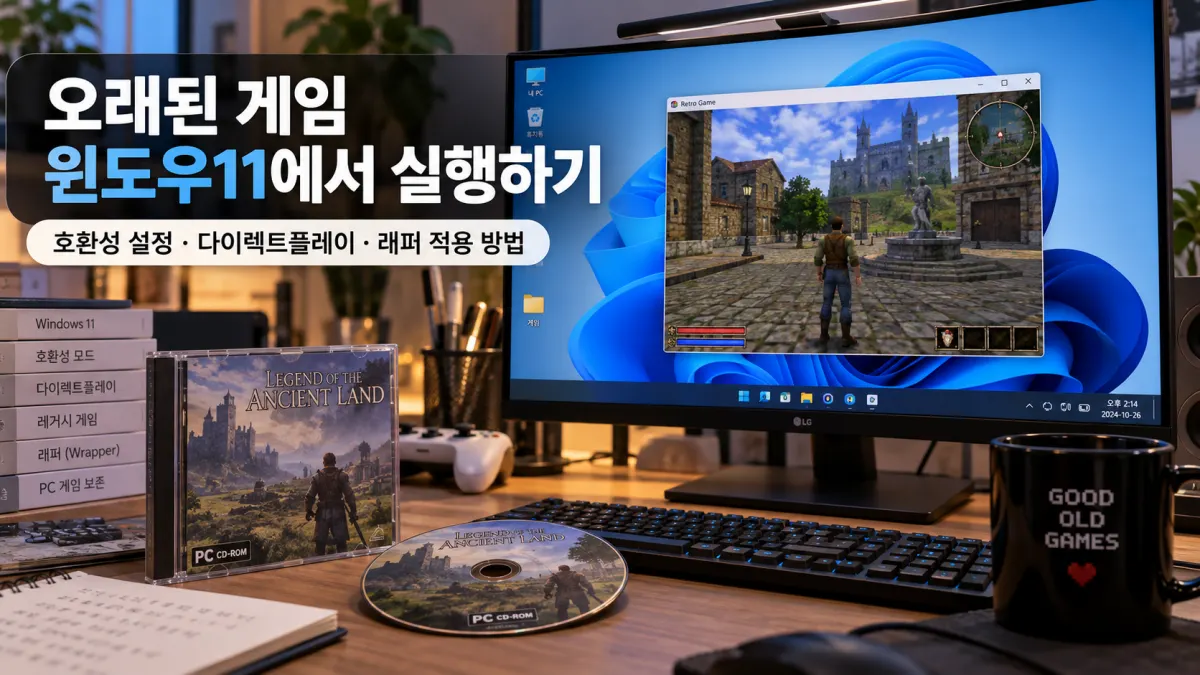
막상 설정을 찾다 보면 DLSS 오버라이드, RTX 리믹스, 옵티스케일러, 로스리스 스케일링이라는 이름이 한꺼번에 등장합니다.
모두 게임 화면을 개선하는 데 쓰이지만 적용 방식은 완전히 다릅니다. 먼저 내 게임이 어떤 방식에 해당하는지 확인하는 것이 중요합니다.
가능한 경우가 있지만 모든 게임이 해당하지는 않습니다. 다이렉트X 8·초기 9 고전 게임 중 일부는 RTX 리믹스로 DLSS를 추가할 수 있고, FSR 2·XeSS가 있는 게임은 옵티스케일러로 DLSS 연결을 시도할 수 있습니다. 그 외에는 로스리스 스케일링으로 화면 확대나 프레임 생성을 이용하는 편이 현실적입니다. 로스리스 스케일링 자체는 엔비디아 DLSS가 아닙니다.
오래된 게임에 DLSS 강제 적용하는 방법부터 구분하기
| 원래 게임 상태 | 가능한 적용 경로 | DLSS 직접 적용 여부 | 먼저 확인할 점 |
|---|---|---|---|
| 원래 DLSS 지원 | 엔비디아 앱 → DLSS 오버라이드 | 기본 DLSS 변경 | 지원 게임과 드라이버 프로필 필요 |
| FSR 2·XeSS 등 업스케일러 지원 | 옵티스케일러(OptiScaler) | 조건이 맞으면 DLSS 교체·연결 가능 | 게임별 실행 엔진과 업스케일러 버전 확인 |
| 다이렉트X 8·초기 9 고정 기능 방식 | RTX 리믹스(RTX Remix) | 호환되는 게임에서 가능 | 게임 렌더링 방식·호환성 표 확인 |
| 옛날 2D 게임·미지원 게임 | 로스리스 스케일링(Lossless Scaling) | 아니요, 외부 확대·프레임 생성 | 창모드·테두리 없는 창 지원 |
| DLSS 5 유출 DLL 수동 삽입 | 비공식 파일 개조 | 정식 지원 아님 | 검증되지 않은 DLL·안티치트 위험 |
여기서 자주 하는 실수가 있습니다.
게임 폴더에 nvngx_dlss.dll 또는 nvngx_dlssnr.dll을 복사하기만 하면 DLSS 메뉴가 생긴다는 설명을 그대로 따라 하는 것입니다.
게임 쪽에서 필요한 화면 정보와 호출 기능을 제공하지 않으면 DLL 하나로 해결되지 않습니다.
RTX 4070 Ti에서 먼저 확인할 사항
윈도우·드라이버·게임 실행 파일 확인
- 윈도우 작업관리자에서 성능 → GPU를 열어 지포스 RTX 4070 Ti가 맞는지 확인합니다.
- 엔비디아 앱에서 그래픽 드라이버 업데이트 여부를 확인합니다. 드라이버 업데이트는 안정성이 필요한 작업 환경이라면 기존 버전도 기록해 둡니다.
- 대상 게임이 다이렉트X 8/9, 11/12, 벌칸 중 무엇을 쓰는지 확인합니다.
- 게임을 아무 도구 없이 한 번 실행한 뒤 정상 실행·해상도·프레임·세이브를 기록합니다.
- 게임 폴더와 저장 파일을 백업하고, 가능하면 게임별 별도 복사본에서 실험합니다.
RTX 리믹스의 권장 사양은 지포스 RTX 4070, 비디오 메모리 12GB부터입니다.
제 RTX 4070 Ti는 이 권장 GPU·메모리 기준에 들어가지만, RTX 리믹스가 지원하는 모든 DLSS 기능이 자동으로 활성화된다는 의미는 아닙니다. 게임·모드·드라이버·그래픽카드 세대에 따라 선택 가능한 옵션이 달라집니다.
자세히 보기 | 엔비디아 앱 게임 최적화와 드라이버 설정 방법
첫 번째: 엔비디아 앱에서 기존 DLSS 게임 설정 바꾸기
엔비디아 앱 다운로드 및 게임별 DLSS 오버라이드
이미 DLSS를 제공하는 게임이라면 별도 패치 프로그램보다 엔비디아 앱에서 설정하는 게 가장 간단합니다.
예전 버전의 DLSS를 쓰던 게임에서도 드라이버가 지원하는 경우 모델 프리셋을 바꿀 수 있습니다.
- 엔비디아 앱 공식 다운로드 페이지에서 프로그램을 설치합니다.
- 엔비디아 앱을 열어 그래픽(Graphics) → 프로그램 설정(Program Settings)을 선택합니다.
- DLSS를 기본 지원하는 게임을 선택합니다. 게임이 없다면 검색해 추가합니다.
- 화면에 DLSS 오버라이드(Model Presets, Super Resolution 등)가 표시되는지 확인합니다.
- 지원 옵션을 변경하고 적용한 다음, 게임을 다시 열어 결과를 비교합니다.
자세히 보기 | 파이널판타지12 사례로 알아보는 엔비디아 앱 DLAA·DLSS 설정
두 번째: RTX 리믹스로 고전 게임에 DLSS 적용하기
다이렉트X 8·9 게임이라도 모두 되는 것은 아닙니다
오래된 게임에 DLSS를 새로 적용하는 방법을 찾는다면 엔비디아 RTX 리믹스가 핵심입니다.
RTX 리믹스는 게임의 렌더링 명령을 가로채 화면을 다시 구성하고 레이트레이싱과 DLSS 등을 적용할 수 있도록 만든 고전 게임 리마스터 도구입니다.
다만 대상은 다이렉트X 8·초기 9의 고정 기능 파이프라인(Fixed Function Pipeline)을 사용하는 게임 중심입니다.
다이렉트X 9라고 적혀 있어도 셰이더 기반 게임이라면 호환되지 않을 수 있습니다. 연도가 오래됐다는 이유만으로 지원을 보장할 수는 없습니다.
| 예시 게임 | 확인된 사실 | 접근 방법 |
|---|---|---|
| 포털 RTX(Portal with RTX) | 엔비디아의 대표적인 RTX 리믹스 게임 | 완성된 RTX 버전으로 화질·DLSS 설정 경험 |
| 하프라이프 2 RTX 데모 | 2025년 공개된 RTX 리믹스 적용 데모 | 공식 데모/모드 안내에 따라 사용 |
| 니드 포 스피드 언더그라운드 2 | 엔비디아가 호환성 사례로 언급한 고전 게임 | 커뮤니티 호환성 표와 권장 설정 확인 후 실험 |
| 뱀파이어 더 마스커레이드: 블러드라인 | 엔비디아 호환성 예시 목록에 포함 | 모드별 설정 및 현재 호환 여부 확인 |
| GTA 바이스 시티 원작 | 예전 그래픽 API를 사용하는 게임 | 버전·래퍼·모드에 따라 다름. 적용 성공 보장 불가 |
| 디아블로 2 원작·레드얼럿 2 | 2D/기존 그래픽 경로가 일반적인 고전 게임 | RTX 리믹스로 DLSS가 자동 추가된다고 보면 안 됨 |
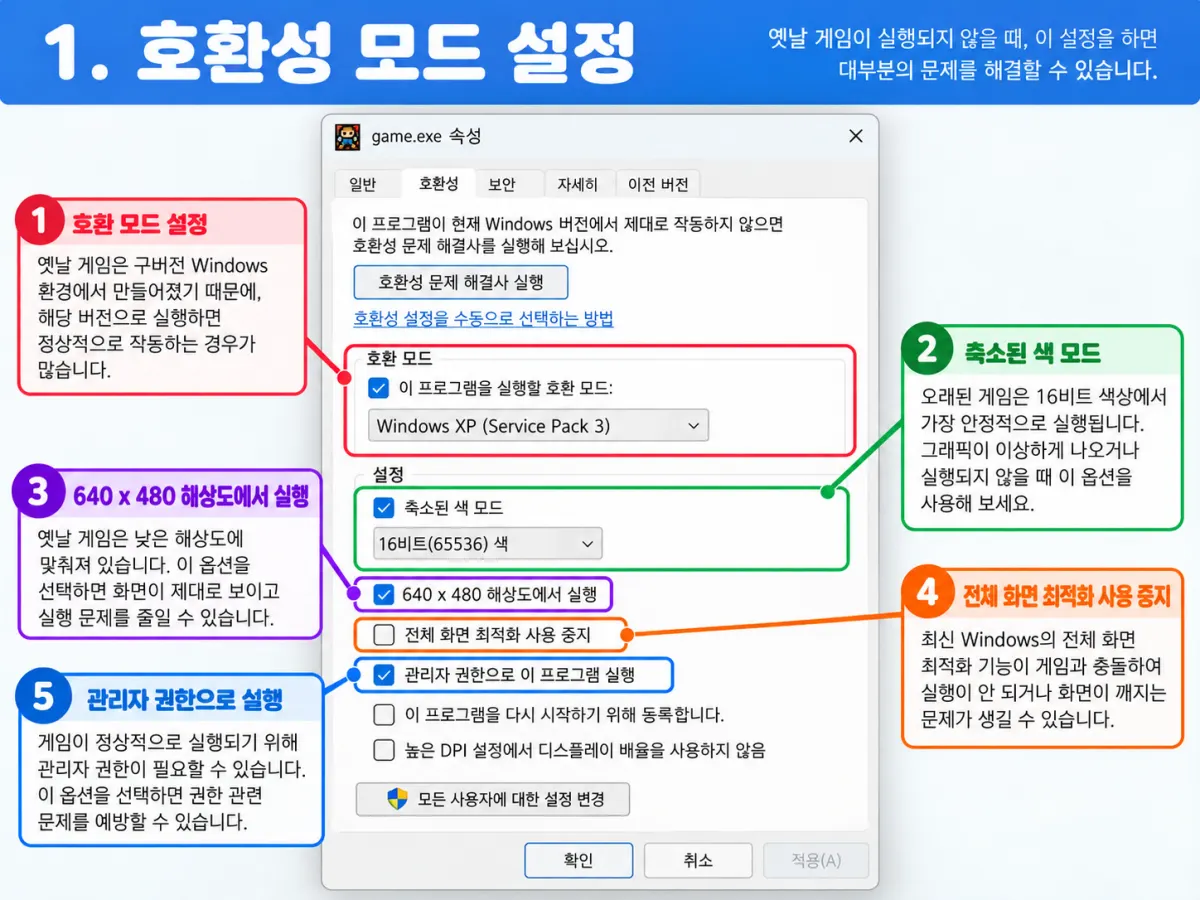
구형 게임이 실행부터 안 된다면 DLSS를 적용하기 전에 윈도우 호환성 설정부터 확인해야 합니다.
실행 자체가 안 되는 문제와 그래픽 품질을 높이는 문제는 원인이 다릅니다.
RTX 리믹스 설치 전에 구형 게임 환경 점검하기
- 게임 바로가기의 속성 → 호환성에서 필요한 경우 호환성 문제 해결사를 사용합니다.
- 구형 게임 실행에 필요한 다이렉트X 런타임·다이렉트플레이 등이 빠졌다면 공식 구성요소만 설치합니다.
- 호환 모드를 변경했다면 게임이 정상 실행되는지 먼저 확인한 다음 RTX 리믹스를 설치합니다.
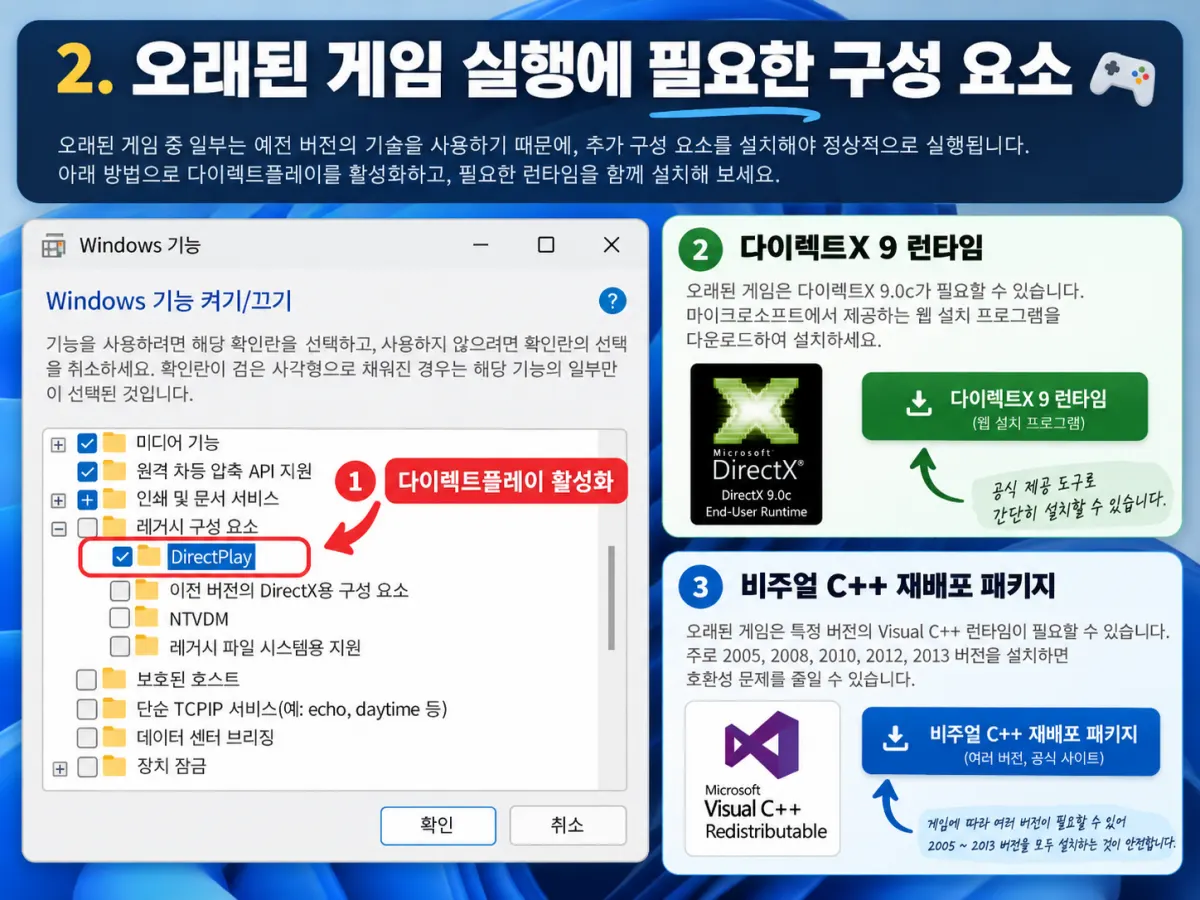
자세히 보기 | 다이렉트X 누락으로 게임 실행되지 않을 때
RTX 리믹스 공식 다운로드와 32비트·64비트 구분
RTX 리믹스에는 모드를 직접 제작하는 툴킷과 기존 모드를 실행하는 런타임이 있습니다.
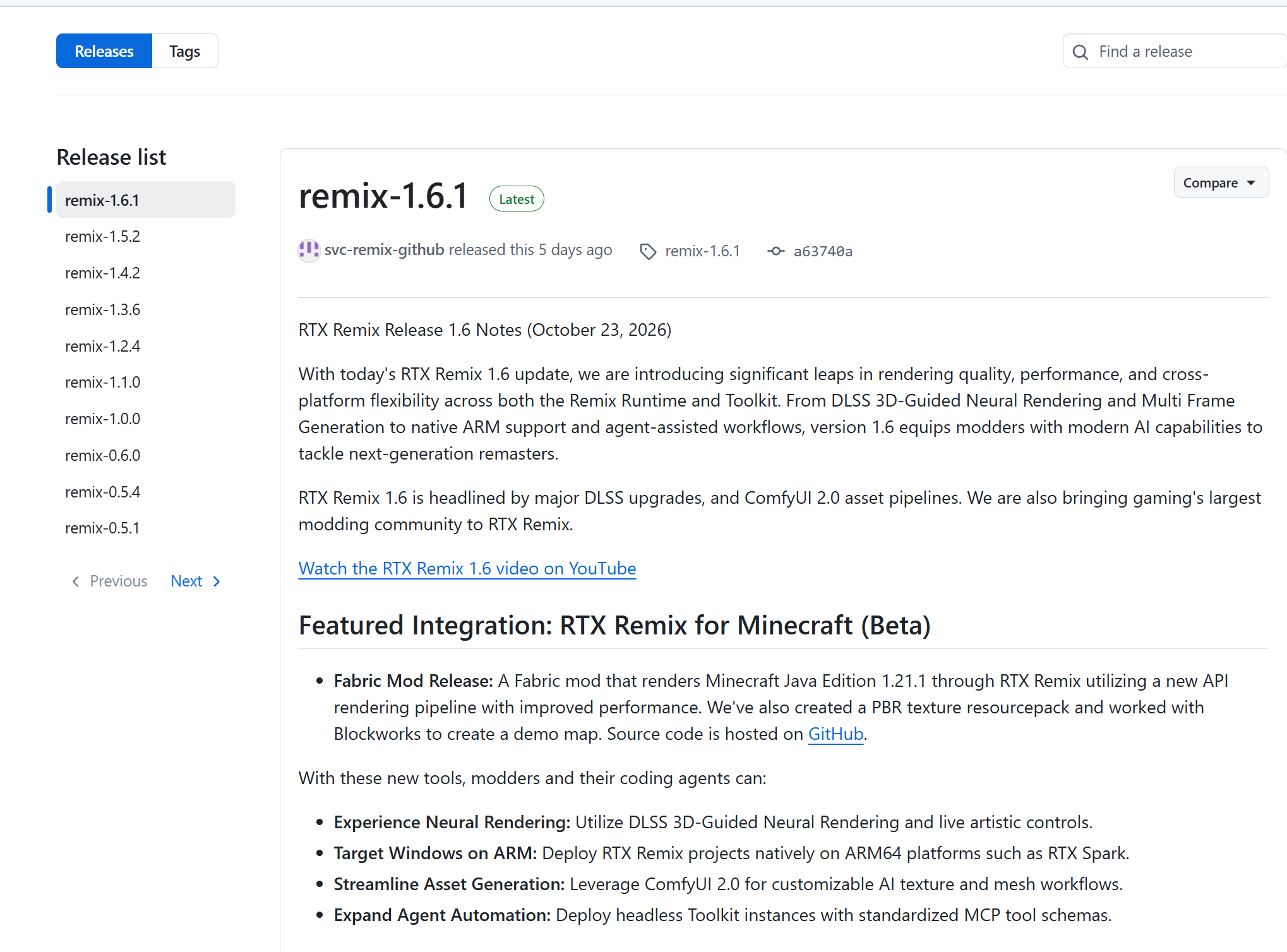
단순히 모드를 적용하려면 런타임을 사용하고, 텍스처·조명·3D 장면까지 수정하려면 툴킷이 필요합니다.
- RTX 리믹스 공식 깃허브 릴리스로 이동합니다.
- 게임 실행 파일이 32비트면
rtx-remix-for-x86-games, 64비트면rtx-remix-for-x64-games패키지를 선택합니다. - 압축을 풀어 구성 파일을 확인합니다. 배포 버전에 따라 폴더 구성이 달라질 수 있습니다.
- 기존 게임 폴더와
d3d9.dll등이 있다면 반드시 백업합니다. - 공식 문서대로 해당 게임의 실행파일(.exe)이 있는 폴더에 런타임 파일과 필요한 하위 폴더를 복사합니다.
- 게임을 실행했을 때 Welcome to RTX Remix 안내가 나타나는지 확인합니다.
- 정상 적용되었다면 Alt + X로 RTX 리믹스 사용자 그래픽 설정을 열고 DLSS Super Resolution 관련 항목을 확인합니다.
예시: 32비트 고전 게임 실행 폴더
ClassicGame\
  ├─ Game.exe
  ├─ d3d9.dll       ← RTX Remix 런타임
  ├─ .trex\         ← 런타임 관련 폴더
  └─ (게임 원본 파일들)
32비트 게임이라고 해서 설치된 윈도우도 32비트여야 한다는 뜻은 아닙니다.
실제 게임 실행파일이 x86인지 x64인지를 기준으로 패키지를 선택합니다.
엔비디아 RTX 리믹스 공식 설치 설명서에서 게임 실행 파일을 기준으로 설치하는 방법과 필요한 파일 구성을 확인할 수 있습니다.
RTX 리믹스 1.6과 DLSS 5 적용 범위는 다릅니다
2026년 10월 23일 공개된 RTX 리믹스 1.6에는 DLSS 3D 기반 뉴럴 렌더링(DLSS 5) 통합이 들어갔습니다.
덕분에 고전 게임 리마스터 제작자가 최신 화면 표현 기술을 다룰 수 있는 범위는 넓어졌습니다.
그렇다고 RTX 4070 Ti에 런타임을 설치하는 것만으로 DLSS 5가 모든 게임에서 자동 활성화되는 것은 아닙니다.
게임 리믹스 호환성, 런타임 모드, 드라이버, GPU별 DLSS 기능 지원을 따로 확인해야 합니다. DLSS 5와 DLSS Super Resolution을 같은 옵션으로 혼동하지 않는 것도 중요합니다.
공식 1.6 릴리스 정보는 RTX 리믹스 릴리스 노트에서 확인할 수 있습니다.
세 번째: 옵티스케일러로 기존 업스케일러를 DLSS로 바꾸기
어떤 게임에서 사용하나요?
옵티스케일러는 게임에 이미 DLSS 2 이상, FSR 2 이상 또는 XeSS 같은 업스케일러 호출 경로가 있을 때 이를 다른 기술로 연결하는 프로그램입니다.
예를 들어 FSR 2만 있는 게임에서 지포스 RTX의 DLSS를 사용하는 방식입니다. 순수한 옛날 게임에 업스케일러 경로가 전혀 없으면 옵티스케일러만으로 DLSS가 생기지 않습니다.
개발자 문서에서는 더 콜리스토 프로토콜과 아우터 월드: 스페이서스 초이스 에디션 같은 FSR 2 지원 게임을 예로 들고 있습니다. 이들은 고전 게임이 아니라 업스케일러 교체가 가능한 경우를 보여주는 사례입니다.
옵티스케일러 설치 순서
- 옵티스케일러 공식 깃허브 릴리스에서 안정 버전을 받습니다.
- 게임 폴더와 세이브를 백업합니다. 온라인 안티치트 게임은 대상으로 삼지 않습니다.
- 받은 파일의 설치 안내를 확인한 뒤 실제 게임 실행파일(.exe)이 있는 폴더에 관련 파일을 배치합니다. 언리얼 엔진 게임은
Binaries\Win64등에 실행파일이 있을 수 있습니다. - 개발자 문서에 따라
OptiScaler.dll을 그 게임에서 지원하는 이름(예:dxgi.dll)으로 변경합니다. 임의로 모든 DLL 이름을 바꾸는 것은 피합니다. - FSR만 제공하는 게임에서 DLSS를 사용하려면 문서에서 안내한 정식 DLSS 런타임 파일이 추가로 필요할 수 있습니다.
- 게임을 실행해 Insert 키로 옵티스케일러 메뉴를 열고, 입력 업스케일러와 출력 업스케일러가 올바르게 연결됐는지 확인합니다.
- DLSS/FSR/XeSS 적용 전후 화면과 FPS·프레임타임을 비교합니다. 게임이 튕기면 추가 DLL을 제거해 원래 상태로 되돌립니다.
개발자 측은 별도의 공식 웹사이트나 유료 설치 관리자를 제공하지 않는다고 안내합니다. 깃허브 공식 저장소와 개발자가 안내한 배포처를 이용하는 것이 좋습니다. 게임 안티치트와 충돌할 수 있어 온라인 게임에서는 사용을 피하세요.
단계별 최신 설명은 옵티스케일러 수동 설치 문서에 있습니다.
네 번째: DLSS가 없는 오래된 게임에 화면 확대·프레임 생성 강제 적용
로스리스 스케일링은 DLSS가 아닌 별도 방법
디아블로 2 원작이나 레드얼럿 2처럼 지금도 즐길 만하지만 렌더링 구조가 최신 DLSS와 맞지 않는 게임에서는 로스리스 스케일링이 더 간단한 선택일 수 있습니다.
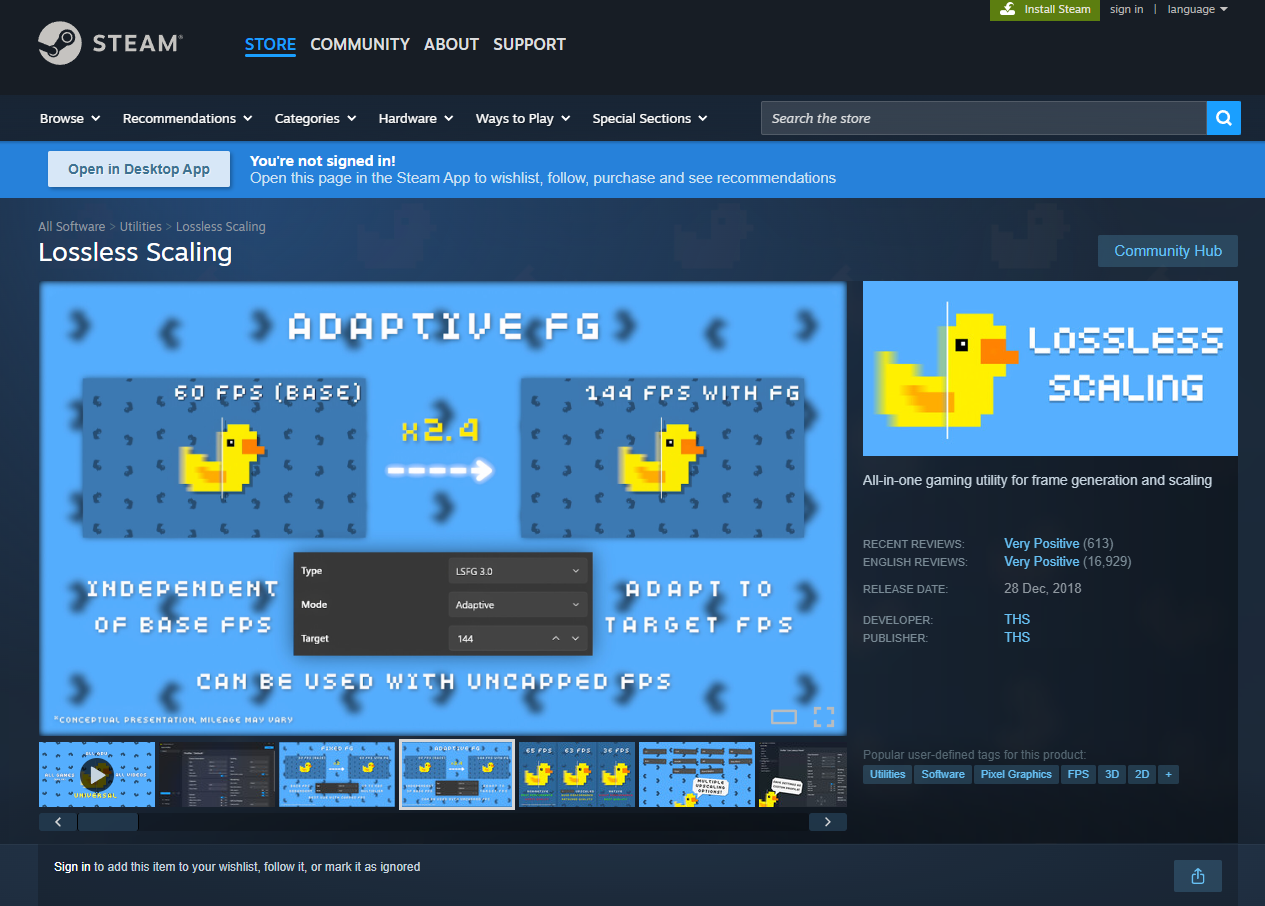
실행 중인 게임 화면을 외부에서 확대하거나 중간 프레임을 생성하는 방식이므로, 게임 내부에 DLSS를 설치하는 것이 아닙니다.
- 스팀 로스리스 스케일링 판매 페이지에서 프로그램을 구입·설치합니다.
- 게임을 먼저 실행한 뒤 창모드 또는 테두리 없는 창모드로 변경합니다.
- 픽셀아트 게임이라면 Integer Scaling 같은 확대 방식을, 3D 게임이라면 LS1·FSR 등 적절한 확대 방식을 선택합니다.
- 프레임 생성이 필요하면 LSFG 2배 모드부터 시험하고, 원래 프레임이 안정적인지 확인합니다.
- 로스리스 스케일링에서 제공하는 스케일 적용 단축키를 눌러 게임으로 돌아갑니다.
- 화면 찌그러짐·입력 지연·프레임 흔들림이 커지면 배율을 낮추거나 기능을 해제합니다.
원래 20FPS로 버벅이는 게임에 외부 프레임 생성을 켠다고 입력 반응이 60FPS 게임처럼 변하지는 않습니다. 표시되는 프레임 수와 실제 게임 시뮬레이션·입력 지연은 구분해야 합니다.
디지부두2와 디엑스윈드를 DLSS 도구로 착각하지 않기
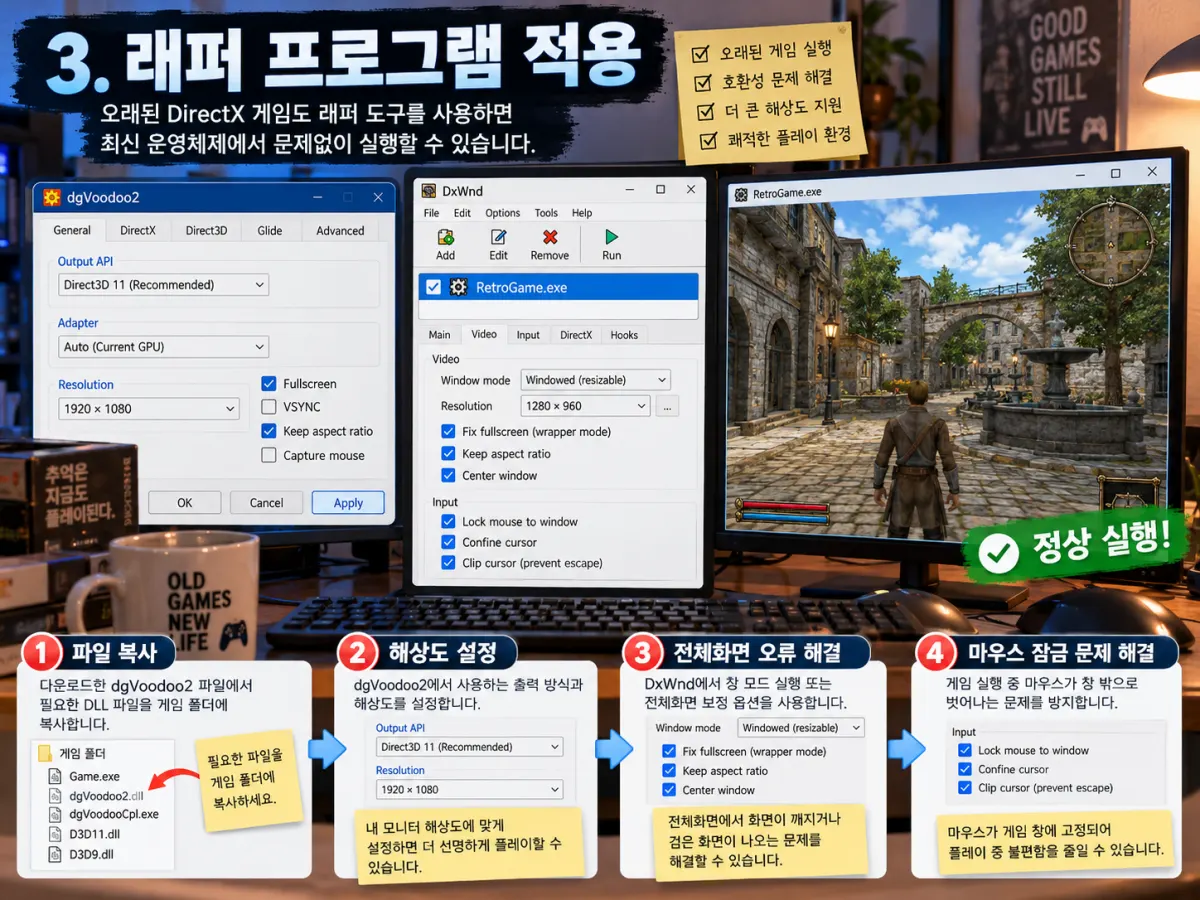
윈도우11에서 오래된 게임을 검색하면 디지부두2(dgVoodoo2)와 디엑스윈드(DxWnd)가 자주 함께 나옵니다.
둘 다 유용하지만 엔비디아 DLSS를 주입하는 프로그램은 아닙니다. 구형 다이렉트X·글라이드 호출을 변환하거나 오래된 게임 창·해상도를 다룰 때 주로 사용합니다.
| 도구 | 본래 목적 | DLSS와의 관계 |
|---|---|---|
| RTX 리믹스 | 지원되는 옛날 3D 렌더링 재구성 | 호환 게임에 DLSS 기능을 추가할 수 있음 |
| 옵티스케일러 | 이미 존재하는 업스케일러 호출을 교체 | 조건이 맞으면 DLSS 연결 가능 |
| 로스리스 스케일링 | 게임 외부 화면 확대·프레임 생성 | DLSS가 아님 |
| 디지부두2 | 구형 그래픽 API 변환·해상도 개선 | 자체적으로 DLSS를 추가하지 않음 |
| 디엑스윈드 | 옛날 게임 창모드·실행환경 보조 | 자체적으로 DLSS를 추가하지 않음 |
디지부두2 등으로 게임 렌더러를 바꿨다면 RTX 리믹스와 DLL 파일이 충돌할 수 있습니다.
한 번에 여러 래퍼를 섞기보다는 한 가지씩 적용하고 변경 파일을 기록하는 편이 문제 해결이 쉽습니다.
게임별로 어떤 방식을 적용하면 좋을까?
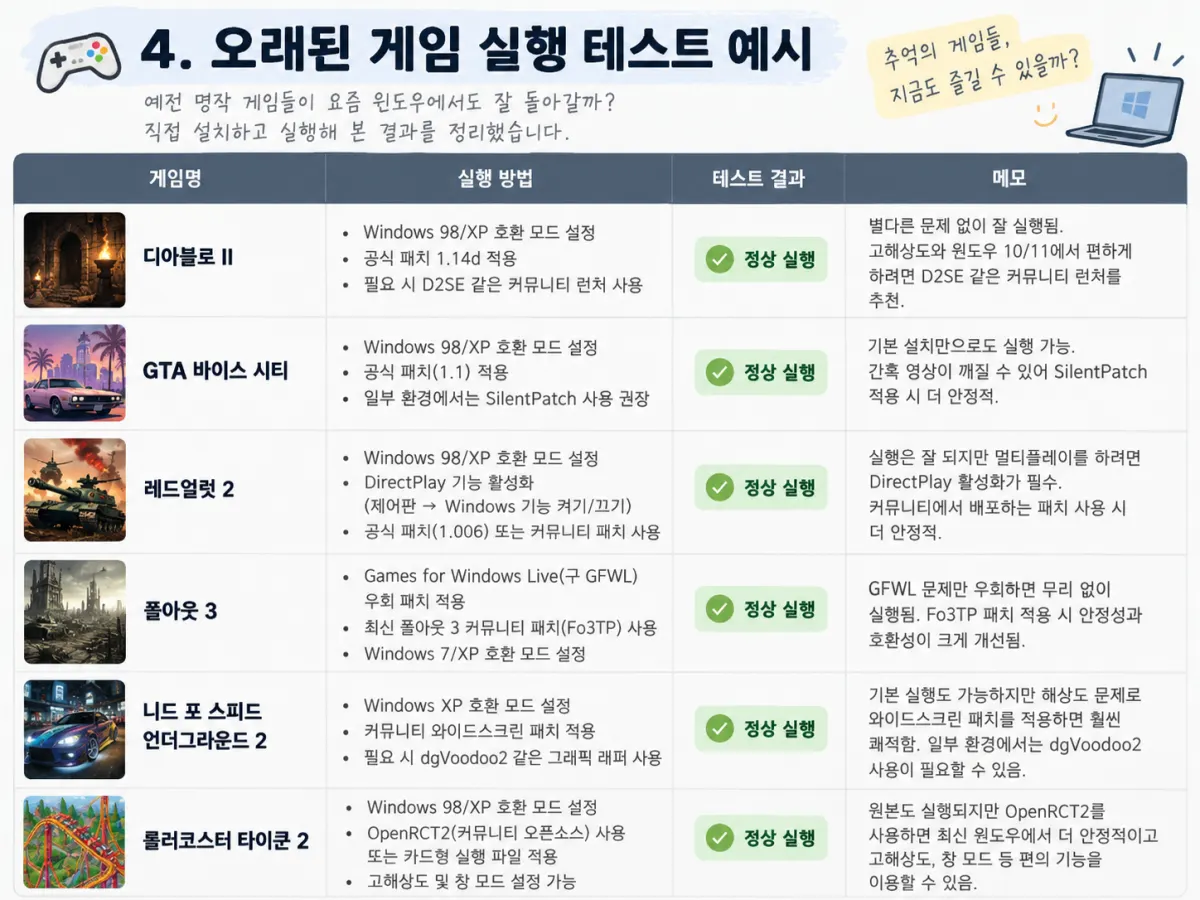
게임 이름만 보고 적용 가능 여부를 단정하기보다, 각 게임의 실제 그래픽 API와 배포판을 확인해야 합니다.
다음은 실제 개인 PC에서 전부 성공했다는 테스트 결과가 아닌 게임별로 검토할 만한 적용 경로입니다.
| 고전 게임 예시 | 추천 시도 | 설정 시 주의점 |
|---|---|---|
| 포털 RTX | 완성된 RTX 버전의 DLSS 설정 사용 | 가장 이해하기 쉬운 공식 경험용 |
| 하프라이프 2 RTX 데모 | 공식 데모의 DLSS 설정 확인 | 원작과 RTX 데모는 구분 |
| 니드 포 스피드 언더그라운드 2 | RTX 리믹스 호환 모드 확인 | 모드별 추천 버전·설정이 다를 수 있음 |
| 뱀파이어 더 마스커레이드: 블러드라인 | RTX 리믹스 커뮤니티 프로젝트 확인 | 게임 엔진과 텍스처 교체 호환성 중요 |
| GTA 바이스 시티 원작 | GPU·래퍼 확인 후 가능한 모드 조사 | 단순 DLSS DLL 복사만으로 해결되지 않음 |
| 디아블로 2 원작 | 로스리스 스케일링·원작 전용 모드 | 픽셀아트 특성을 유지하는 배율 권장 |
| 레드얼럿 2 | 원작 실행 안정화 후 외부 화면 확대 | 다이렉트플레이와 고전 렌더러 문제 먼저 해결 |
| 롤러코스터 타이쿤 2 | OpenRCT2 등 게임별 실행 도구 + 외부 확대 | RTX 리믹스 DLSS 대상이라고 볼 수 없음 |
| 폴아웃 3 | 모드 호환·기본 게임 설정 확인 | 후기 다이렉트X9 셰이더 엔진으로 RTX 리믹스 적합 보장 안 됨 |
다이렉트X 8·9 고정 기능 게임을 확인하고 싶다면 RTX 리믹스 공식 게임 호환성 안내와 커뮤니티 호환성 목록을 먼저 확인합니다. 커뮤니티 성공 사례도 실행파일 버전, 패치, 런타임 버전까지 같아야 재현 가능성이 높아집니다.
DLSS 강제 적용 후 검은화면·게임 튕김 해결 순서
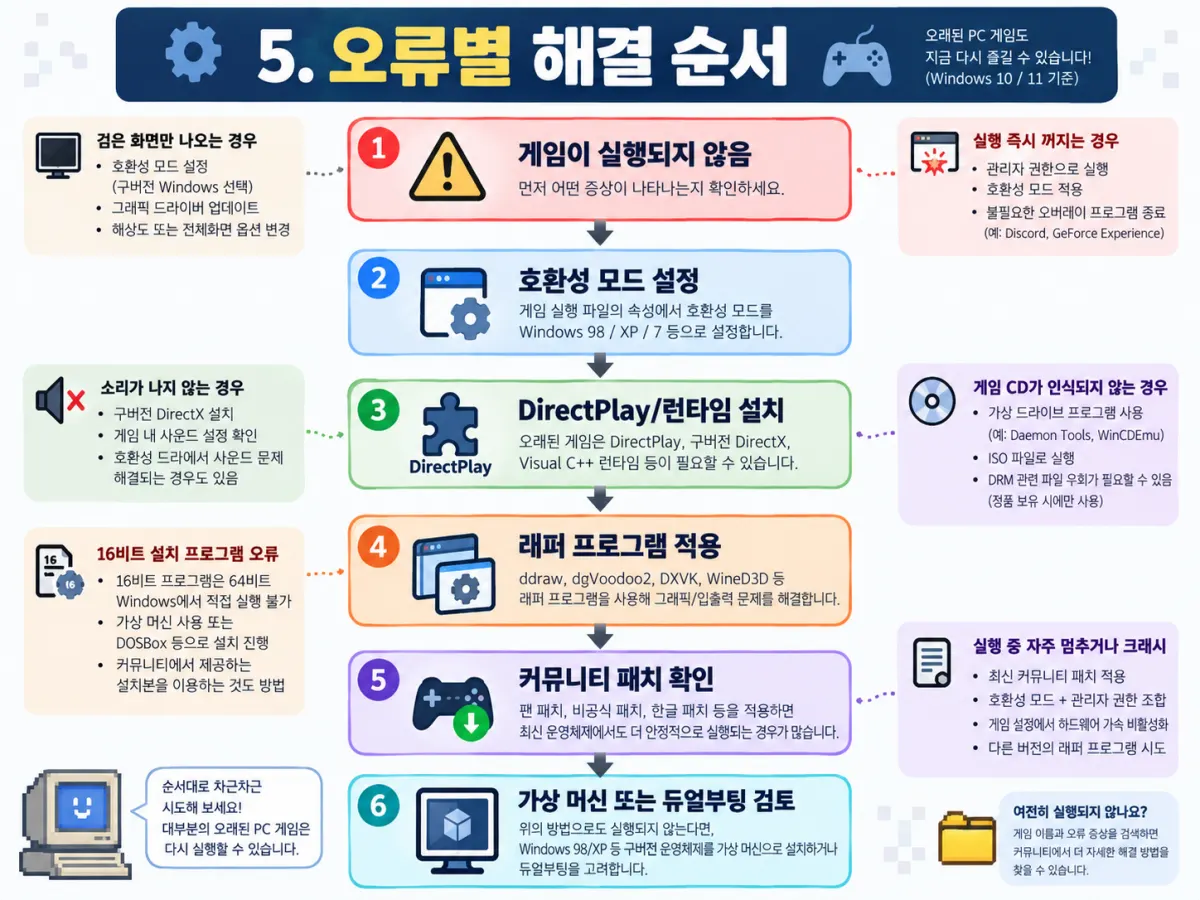
| 증상 | 우선 확인 | 적용하지 말아야 할 조치 |
|---|---|---|
| 게임 실행하자마자 종료 | 추가한 d3d9.dll·dxgi.dll 등을 임시 제거 후 재시험 | 출처 불명 DLL 추가 설치 |
| RTX 리믹스 메뉴가 안 나옴 | 게임 32·64비트, 실행파일 폴더, 렌더링 API 확인 | 호환성 판단 없이 반복 덮어쓰기 |
| DLSS 메뉴가 없음 | 원래 DLSS/FSR2/XeSS 지원 여부 확인 | 파일 이름만 바꿔 무조건 강제 실행 |
| 그래픽 깨짐·화면 일부만 표시 | 고정 기능 렌더링 여부와 게임별 커뮤니티 설정 확인 | 래퍼 여러 개 동시 적용 |
| 프레임이 오히려 감소 | 기본 FPS, VRAM, AI 연산 부담 비교 | 프레임 생성 수치만 보고 성공 판단 |
| 게임 저장이 안 됨 | 세이브 경로와 폴더 권한·백업 확인 | 저장 파일을 백업 없이 삭제 |
| 온라인 게임 안티치트 차단 | 모드 제거, 공식 게임 파일 복원 | 보안 프로그램 강제 해제 |
설치 전 상태로 돌아가는 방법
- 게임을 종료하고 런처까지 완전히 닫습니다.
- 게임 실행폴더에서 직접 추가한 RTX 리믹스·옵티스케일러·래퍼 DLL과 구성 파일만 분리합니다. 원래부터 있던 파일은 삭제하지 않습니다.
- 백업해 둔 원본 DLL·폴더를 제자리로 돌립니다.
- 스팀 등 정식 런처에서 게임 파일 무결성을 검사합니다.
- 게임이 정상 실행되는지 확인한 뒤, 필요하다면 하나의 도구만 다시 설치합니다.
자세히 보기 | 게임 중 검은화면과 그래픽 드라이버 오류 해결
자세히 보기 | 게임 저장에 실패할 때 폴더·권한 점검
자세히 보기 | 윈도우11에서 구형 프로그램이 실행되지 않을 때
DLSS 5 강제 적용 실험 결과, 오래된 그래픽카드에서 얼마나 느려질까?
DLSS 5는 일반적인 DLSS 슈퍼 해상도처럼 성능을 무조건 높이는 옵션이 아닙니다. 조명·피부·머리카락·재질 표현을 인공지능으로 새로 처리하는 뉴럴 렌더링이어서, 공식 지원되지 않는 그래픽카드에 비공식 포팅 코드를 억지로 실행하면 원래보다 훨씬 느려질 수 있습니다.
RTX 30 시리즈 비공식 실험에서는 RTX 3080으로 딥 락 갤럭틱(Deep Rock Galactic)을 실행할 때 약 138FPS가 4FPS까지 내려간 사례가 있었습니다.
2026년 8월에 공개된 이 수치는 최적화되지 않은 유출·개조 런타임을 사용한 한 가지 테스트이지, 해당 그래픽카드에 대한 공식 성능 수치는 아닙니다.
| 그래픽카드 | 게임·조건 | 공개된 비공식 관찰 | 해석 |
|---|---|---|---|
| RTX 3080 | 딥 락 갤럭틱 | DLSS 5 꺼짐 약 138FPS → 켜짐 약 4FPS | 약 97% 감소, 실사용에 부적합 |
| RTX 3080 Ti | GTA 5, 1440p | 약 20~30FPS 사례 | 게임 조건이 달라 3080 결과와 직접 비교 불가 |
| RTX 3090 | 호그와트 레거시 | 약 30FPS 사례 | 구형 GPU 포팅의 높은 처리 부담 |
| RTX 3070 노트북 | NBA 2K27, 1080p | 약 25FPS 사례 | 노트북 전력·설정 차이 큼 |
| RTX 4070 Ti | 사용자 보유 카드 | 이번 글에서 직접 DLSS 5 테스트하지 않음 | 공식 지원과 비공식 실행 사례 구분 필요 |
앞서 등장한 nvngx_dlssnr.dll은 2026년 8월 NBA 2K27 빌드에서 발견된 파일입니다. 파일이 포함되어 있다는 사실 자체가 게임 내 DLSS 5 정식 설정이나 그래픽카드 호환을 의미하지 않았습니다. 이후 RTX 리믹스 1.6에서 공식적인 DLSS 5 기술 통합이 이루어진 만큼 지금은 공식 RTX 리믹스 기능과 유출 DLL 실험을 서로 다른 경로로 구분하는 것이 맞습니다.
자세히 보기 | RTX 3080에서 DLSS 5를 켰을 때 138FPS가 4FPS로 떨어진 사례
DLSS 5 강제 실행 실험과 벤치마크는 해외 하드웨어 매체의 실험 정리에서도 확인할 수 있습니다. 테스트 PC·게임 버전·화질 설정이 제각각이어서 일반적인 성능 순위를 만들기에는 적합하지 않습니다.
DLSS 5 파일 다운로드를 찾아볼 때 주의할 점
최근에는 nvngx_dlssnr.dll처럼 뉴럴 렌더링 관련 파일 이름으로 검색하는 사람도 많습니다.
하지만 정식 배포·지원 범위를 알 수 없는 DLL을 아무 사이트에서나 받는 것은 권하지 않습니다. 실행은 되더라도 성능이 극단적으로 떨어지거나 안티치트와 충돌할 수 있습니다.
이미 RTX 리믹스 1.6이 공식적으로 제공하는 기능과 비공식 포팅 파일은 서로 구분해야 합니다.
RTX 리믹스 공식 릴리스와 게임별 모드를 먼저 확인하는 것이 더 합리적입니다. RTX 4070 Ti 사용자가 DLSS 5 런타임을 강제로 넣어봤다는 이야기만으로 정상 작동이나 실제 화질·성능 향상을 기대해서는 안 됩니다.
오래된 게임 DLSS 적용 시 자주 묻는 질문
DLSS가 없는 옛날 게임에 DLL 하나 넣으면 되나요?
대부분 안 됩니다. DLSS에 필요한 호출 경로와 화면 정보가 있어야 하며 RTX 리믹스처럼 게임 렌더링을 재구성하는 예외적인 방법도 호환 게임에 한정됩니다.
RTX 4070 Ti로 RTX 리믹스 설치가 가능한가요?
네. 엔비디아가 권장하는 GPU 기준인 RTX 4070·12GB 이상 범위에 해당합니다. 다만 개별 게임 호환성 및 DLSS 세부 기능은 별개입니다.
다이렉트X 9 게임이면 RTX 리믹스 DLSS가 모두 되나요?
아닙니다. 고정 기능 파이프라인 여부가 중요하며, 셰이더 기반 다이렉트X 9 게임은 적용되지 않거나 화면 일부만 처리될 수 있습니다.
RTX 리믹스 실행에 툴킷까지 설치해야 하나요?
기존 모드를 실행할 때는 런타임만 있으면 됩니다. 텍스처·조명·장면을 만드는 리마스터 작업에는 툴킷이 필요합니다.
엔비디아 앱 DLSS 오버라이드가 게임 목록에 없어요.
게임이 DLSS를 지원하는지, 드라이버와 게임 프로필이 해당 옵션을 지원하는지 확인합니다. 수동으로 게임을 추가한다고 DLSS 지원이 생기지는 않습니다.
옵티스케일러는 어떤 게임에 사용할 수 있나요?
DLSS 2+, FSR 2+, XeSS 등 업스케일러를 제공하는 게임에서 기술을 연결·교체하는 용도입니다. 완전히 없는 고전 게임을 위한 범용 DLSS 주입기는 아닙니다.
로스리스 스케일링을 쓰면 DLSS 5가 켜지는 건가요?
아닙니다. 별도의 외부 화면 확대·프레임 생성 기술입니다. 원작 게임이 DLSS를 지원하지 않아도 시도할 수 있지만 실제 입력 반응이나 화질은 다를 수 있습니다.
DLSS를 강제로 적용했는데 FPS가 줄어듭니다.
추가 연산 비용, 게임·GPU 조합, VRAM, CPU 병목 등을 확인해야 합니다. 특히 실험적인 뉴럴 렌더링은 일반적인 DLSS 슈퍼 해상도와 성격이 다릅니다.
포털 RTX나 하프라이프 2 RTX 데모는 실제 DLSS 사용 사례인가요?
네. 공식 RTX 리믹스 적용 사례입니다. 다만 해당 완성 모드와 내가 가진 모든 구형 게임에 직접 런타임을 복사하는 행위는 서로 다릅니다.
게임 폴더에 추가한 DLL을 삭제해도 되나요?
자신이 추가한 파일이라는 사실을 확인했다면 백업 후 제거할 수 있습니다. 기존 게임이 사용하던 DLL을 잘못 삭제하지 않도록 설치 전 폴더를 반드시 보존해야 합니다.
다운로드와 참고할 공식 자료
- 엔비디아 RTX 리믹스 런타임 릴리스
- RTX 리믹스 설치 공식 설명서
- RTX 리믹스 게임 호환성
- RTX 리믹스 1.6 업데이트
- 옵티스케일러 공식 다운로드
- 옵티스케일러 설치 방법
- 스팀 로스리스 스케일링 구매
- 엔비디아 앱 공식 다운로드
- 하프라이프 2 RTX 데모 공식 소개
그래픽카드 가격이 부담스러운 시기에는 업그레이드를 결정하기 전에 지금 가진 제품으로 할 수 있는 설정부터 확인하는 것도 괜찮다고 생각합니다.
- [제품·구매리뷰/게임 리뷰] - 윈도우11 오래된 게임 실행 안됨 해결 – 호환성 모드·다이렉트플레이·디지부두2 다운로드
- [제품·구매리뷰/게임 리뷰] - 롤 실행 안됨·무한로딩 해결|라이엇 클라이언트 무반응·Vanguard 점검
다만 오래된 게임의 DLSS 강제 적용은 단순 드라이버 옵션이 아니라 게임 렌더링 방식과 모드 호환성을 맞춰야 하는 작업입니다. 정식 지원 여부 확인 → 게임 백업 → 한 도구씩 적용 → 실제 화면과 FPS 비교 순서라면 불필요한 시행착오를 줄일 수 있습니다.
'IT 오류해결 > 윈도우·부팅 오류' 카테고리의 다른 글
| 컴퓨터 전원 켜졌다 꺼졌다 반복 원인 10가지|파워서플라이 교체·24핀·CPU 8핀 연결 (0) | 2026.10.28 |
|---|---|
| RTX 4070 Ti 성능 2배 언락? RTX 30·40 텐서 코어 설정·다운로드·실험 결과 (0) | 2026.10.28 |
| 포토크래프트 PSD 열기·저장 테스트|폰트 깨짐·레이어·색상 차이 확인 (0) | 2026.10.28 |


댓글