Plex Media Server를 Windows PC나 Mac, 시놀로지·QNAP NAS에 설치해 개인 영화·음악·사진 서버로 사용하고 있다면 현재 서버 버전을 먼저 확인하는 것이 좋습니다. Plex는 2026년 9월 1일 Plex Media Server 1.43.3과 Plex Desktop 1.115.0을 공개하면서, 이전 버전에 존재하는 여러 보안 문제를 해결했다고 공식 안내했습니다.
Plex 공식 보안 공지 기준으로 Plex Media Server 1.43.2 이하와 Plex Desktop 1.115.0 미만은 업데이트 대상입니다. NAS 제조사의 패키지센터에 최신 버전이 아직 올라오지 않은 경우에는 시놀로지·QNAP용 공식 패키지를 직접 내려받아 수동 설치할 수 있습니다.
① Plex Media Server 1.43.2 이하라면 1.43.3 이상으로 업데이트하세요.
② 시놀로지·QNAP NAS 패키지센터에 최신 버전이 없으면 Plex 공식 NAS 패키지를 수동 설치할 수 있습니다.
③ 업데이트 후 접속이 안 되면 localhost:32400 → Plex 서비스 → 방화벽 → Remote Access → Secure Connections → 로그 순서로 확인하는 것이 빠릅니다.
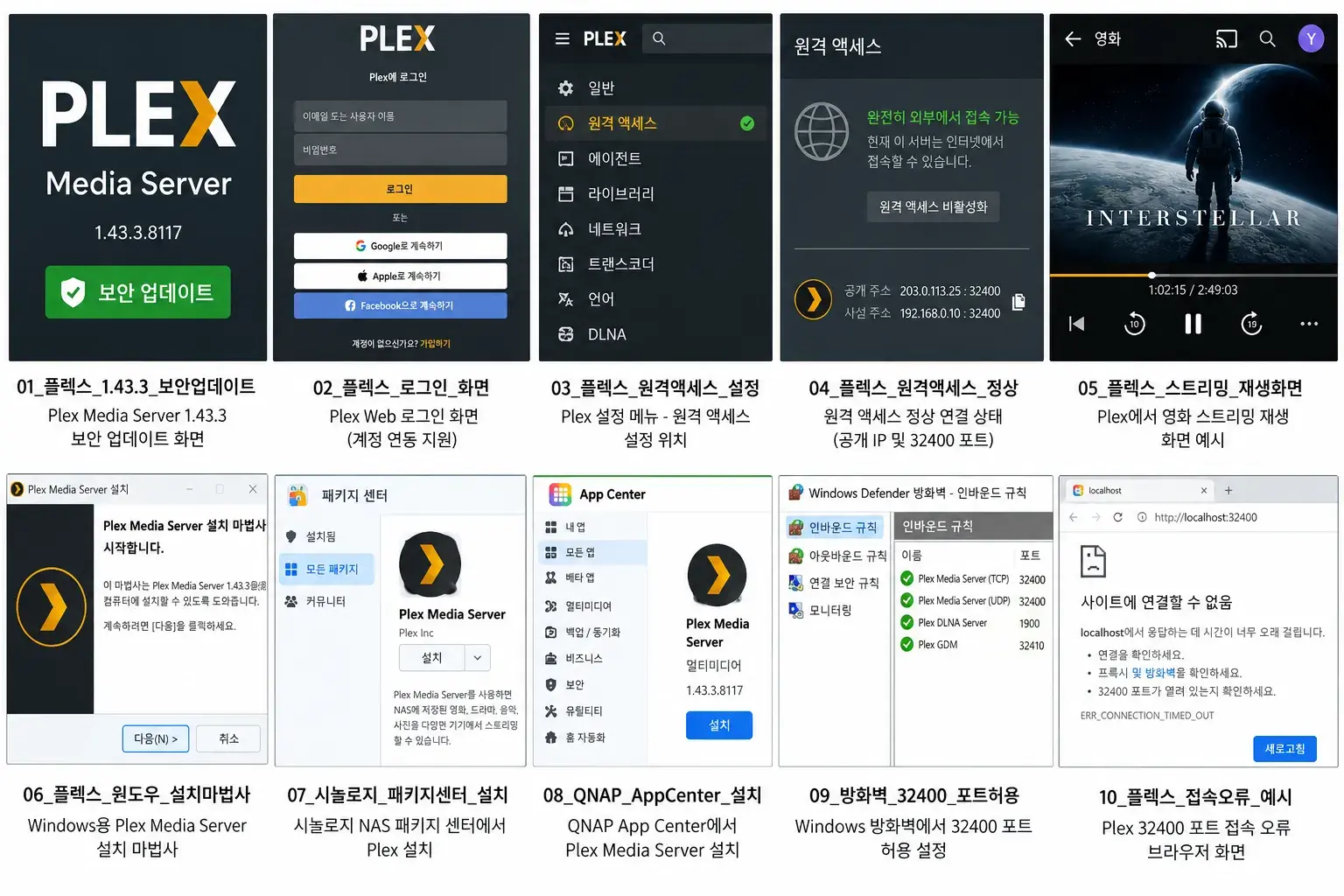
Plex Media Server 1.43.3 보안 업데이트부터 로그인, 원격 액세스, Windows·시놀로지·QNAP 설치, 방화벽 32400 포트, localhost 접속 오류까지 한눈에 정리한 가이드 이미지입니다.
Plex Media Server 1.43.3 보안 업데이트란?
Plex Media Server 1.43.3은 여러 보안 문제를 해결하기 위해 배포된 서버 업데이트입니다. Plex는 서버 관리자에게 가능한 한 빨리 최신 버전으로 올릴 것을 권장했습니다.
2026년 9월 7일 기준 Plex는 해당 보안 문제에 대한 CVE 번호를 요청했다고 밝혔지만, 구체적인 CVE 번호와 CVSS 점수, 공격 방식은 아직 모두 공개하지 않았습니다. 따라서 확인되지 않은 CVE 번호를 임의로 붙이는 것보다 공식 공지에서 확인된 영향 버전과 업데이트 버전을 기준으로 대응하는 것이 정확합니다.
| 제품 | 업데이트 필요 기준 | 권장 버전 |
|---|---|---|
| Plex Media Server | 1.43.2 이하 | 1.43.3 이상 |
| Plex Desktop | 1.115.0 미만 | 1.115.0 이상 |
Plex Media Server란?
Plex Media Server는 PC나 NAS에 저장한 영화·드라마·음악·사진을 TV, 스마트폰, 태블릿, 웹브라우저 등에서 스트리밍할 수 있도록 만들어주는 개인 미디어 서버입니다.
예를 들어 시놀로지 NAS에 영화 파일을 저장해두고 거실 Samsung TV에서는 Plex 앱으로 재생하고, 외부에서는 스마트폰 Plex 앱으로 같은 라이브러리에 접속하는 식입니다.
Plex 서버와 Plex 앱 차이
| 구분 | 역할 |
|---|---|
| Plex Media Server | 영상·음악·사진을 보관하고 라이브러리·트랜스코딩·원격접속 관리 |
| Plex 앱 | TV·스마트폰·PC에서 서버 콘텐츠를 재생하는 클라이언트 |
Plex Media Server 현재 버전 확인
Plex Web App에서 Settings → General로 이동하면 현재 서버 버전을 확인할 수 있습니다.
로컬 서버 접속주소
http://localhost:32400/web

또는

http://서버IP주소:32400/web

예)
http://192.168.0.20:32400/web
시놀로지 NAS의 내부 IP를 모른다면 아래 잡가이버 글에서 Web Assistant·QuickConnect·공유기 관리자페이지를 이용한 NAS IP 확인방법을 참고할 수 있습니다.
▶ 시놀로지 NAS 접속방법 IP주소 확인·Web Assistant·QuickConnect 설정
Windows Plex Media Server 1.43.3 업데이트
- Plex Web에서 현재 서버 버전을 확인합니다.
- 라이브러리 스캔이나 트랜스코딩 작업이 끝났는지 확인합니다.
- Plex 공식 다운로드 페이지에서 최신 Media Server를 다운로드합니다.
- 설치파일을 실행해 기존 버전 위에 업데이트합니다.
- Plex Media Server를 다시 실행합니다.
- Settings → General에서 1.43.3 이상인지 확인합니다.
시놀로지 NAS Plex 1.43.3 수동 설치
시놀로지 DSM 패키지 센터는 Plex 공식 서버보다 업데이트가 늦게 반영될 수 있습니다. Plex 공식 보안 공지도 NAS 패키지 관리자에 최신 버전이 없다면 수동 설치할 수 있다고 안내합니다.
시놀로지 DSM 설치 순서
- Plex 공식 다운로드 페이지를 엽니다.
- NAS → Synology를 선택합니다.
- NAS 모델과 CPU 아키텍처에 맞는 패키지를 다운로드합니다.
- DSM → 패키지 센터를 엽니다.
- 수동 설치를 선택합니다.
- 다운로드한 Plex 패키지를 지정합니다.
- 설치 후 Plex Web에서 버전을 다시 확인합니다.
시놀로지 패키지 선택 시 주의
Intel·AMD x86-64와 ARM 계열 NAS는 패키지가 다를 수 있습니다. 다른 CPU용 패키지를 억지로 설치하면 설치 자체가 실패하거나 실행되지 않을 수 있습니다.
QNAP NAS Plex 1.43.3 업데이트
- Plex 공식 다운로드에서 QNAP용 패키지를 선택합니다.
- 현재 QNAP 모델과 CPU 아키텍처를 확인합니다.
- QTS 또는 QuTS hero → App Center를 엽니다.
- 수동 설치 메뉴에서 다운로드한 패키지를 지정합니다.
- Plex Media Server가 다시 시작되면 Web App에서 버전을 확인합니다.
Plex 32400 포트는 무엇인가?
TCP 32400은 Plex Media Server의 기본 웹·원격접속 포트입니다. 내부 네트워크에서는 Plex Web 접속과 서버 통신에 사용되고, 외부에서 직접 서버에 연결할 때는 공유기의 NAT·포트포워딩과 연결됩니다.
Plex Remote Access 설정
정상적으로 연결되면 Fully accessible outside your network와 비슷한 정상 상태가 표시됩니다.
공유기 포트포워딩 예시
서버 내부 IP : 192.168.0.20
외부 TCP 포트 : 32400
내부 TCP 포트 : 32400
프로토콜 : TCP
ipTIME·TP-Link·ASUS·Netgear 등 공유기별 설정방법은 아래 글을 참고하면 됩니다.
Plex 때문에 DMZ를 통째로 열 필요는 없다
Plex 원격접속이 안 된다고 공유기 DMZ를 NAS 전체에 적용하는 것은 권장하지 않습니다. 필요한 서버 IP와 필요한 TCP 포트만 정확하게 포트포워딩하는 편이 안전합니다.
Windows 방화벽에서 32400 포트 확인
Windows PC를 Plex 서버로 사용할 때 로컬에서는 Plex가 실행되는데 다른 PC·TV에서 서버가 보이지 않는다면 Windows Defender 방화벽이 Plex 통신을 차단하는지 확인합니다.
▶ 윈도우10·11 포트열기 - 방화벽 인바운드·아웃바운드 규칙 설정
방화벽을 통째로 끄지 않는 이유
원인 확인을 위해 잠깐 테스트할 수는 있지만, 장기적으로 방화벽 전체를 비활성화하는 것보다 Plex Media Server 프로그램이나 TCP 32400에 필요한 규칙만 허용하는 것이 좋습니다.
localhost:32400 사이트에 연결할 수 없음
서버 PC 자체에서 localhost:32400이 열리지 않는다면 공유기 포트포워딩보다 Plex 서비스 자체를 먼저 확인해야 합니다.
1. 주소를 정확하게 입력
http://localhost:32400/web2. Plex Media Server 프로세스 확인
Windows 작업 관리자에서 Plex Media Server 프로세스가 실행 중인지 확인합니다. 실행 중이 아니라면 서버 앱을 다시 실행합니다.
3. 포트 LISTEN 상태 확인
netstat -ano | findstr :3240032400 포트가 LISTENING 상태로 표시되지 않는다면 Plex Media Server 서비스가 정상적으로 포트를 열지 못한 상태일 수 있습니다.
4. 다른 네트워크 PC에서 서버 IP로 접속
http://192.168.0.20:32400/web서버 PC에서는 열리지만 같은 네트워크의 다른 PC에서는 안 열린다면 방화벽·네트워크 프로필·라우팅 문제를 확인합니다.
네트워크 자체 연결이 의심된다면 아래 글처럼 먼저 Ping과 IP 연결을 확인하는 것도 좋습니다.
▶ 컴퓨터 네트워크 공유폴더 오류 - 연결 안될 때 Ping·방화벽 점검
Plex Secure Connections 보안 연결 설정
Plex 서버와 앱 사이의 암호화 연결은 다음 메뉴에서 관리합니다.
| 설정 | 의미 | 추천 |
|---|---|---|
| Preferred | 가능하면 보안 연결 사용, 일부 구형 클라이언트는 예외 허용 | 일반적으로 권장 |
| Required | 보안 연결이 안 되면 접속 차단 | 클라이언트 호환성 확인 후 |
| Disabled | 보안 연결 비활성화 | 비추천 |
Plex 1.43.3 업데이트 후 Samsung TV·Fire TV 접속 안됨
Plex 공식 포럼에는 1.43.3 업데이트 이후 일부 Samsung Tizen TV, Fire TV, Plexamp 등에서 서버 연결이 불안정하거나 로컬 서버가 보이지 않는다는 사용자 보고가 있습니다. 다만 모든 환경에서 발생하는 공식 확인 버그라고 단정할 수는 없습니다.
증상 구분
- PC 웹브라우저에서는 서버 접속 정상
- 스마트폰 Plex 앱은 정상
- Samsung TV 또는 Fire TV만 서버 연결 실패
- TV 앱에 Server unavailable 또는 Not Connected 표시
해결 순서
- TV·Fire TV Plex 앱을 최신 버전으로 업데이트합니다.
- Plex 서버를 재시작합니다.
- Secure Connections를 Preferred로 설정합니다.
- TV와 NAS가 같은 LAN에서 서로 통신 가능한지 확인합니다.
- 공유기 DNS Rebinding 보호에서
plex.direct처리 문제를 확인합니다. - 다른 기기에서는 정상인지 비교합니다.
일부 사용자들은 TV의 Allow Insecure Connections를 Always로 바꾸면 연결된다고 보고했지만, 보안 업데이트 이후의 영구 해결책으로 권장하기는 어렵습니다. 원인 확인용 테스트 정도로만 사용하는 것이 좋습니다.
Linux Plex 1.43.3 dpkg 오류
Debian·Ubuntu 계열 서버에서는 1.43.3 설치 후 다음과 비슷한 오류를 경험한 사용자 보고가 있습니다.
dpkg: error processing package plexmediaserver (--configure):
installed plexmediaserver package post-installation script
subprocess returned error exit status 1

E: Sub-process /usr/bin/dpkg returned an error code (1)
기본 점검 명령어
sudo systemctl status plexmediaserver
sudo journalctl -u plexmediaserver -n 200 --no-pager
sudo dpkg --configure -a
sudo apt -f install
df -h
같은 명령을 계속 반복하기보다 로그에 처음 나타나는 오류부터 확인해야 합니다. 저장공간 부족, Plex 데이터 디렉터리 권한, 패키지 스크립트 오류 등이 원인이 될 수 있습니다.
Plex Media Server 로그 확인
Web App에서 로그 다운로드
운영체제별 대표 로그 위치
| 운영체제 | 로그 위치 |
|---|---|
| Windows | %LOCALAPPDATA%\Plex Media Server\Logs |
| macOS | ~/Library/Logs/Plex Media Server/ |
| Linux·NAS | Plex Media Server 데이터 디렉터리 내부 Logs |
로그는 오류 직후 받는 것이 좋다
예를 들어 TV 재생이 실패했다면 오류 재현 → 즉시 Download Logs 순서로 진행하면 로그의 최신 시간대에서 관련 오류를 찾기 쉽습니다.
업데이트 전 Plex 데이터 백업
미디어 원본과 Plex 서버 데이터는 다른 데이터입니다. 영화 파일이 그대로 남아 있어도 Plex 데이터베이스가 손상되면 시청기록, 포스터, 컬렉션, 사용자 설정을 다시 구성해야 할 수 있습니다.
- Plex Media Server 데이터 디렉터리
- 라이브러리 경로
- 사용자 지정 포스터
- Remote Access 설정
- 현재 서버 버전
- NAS 공유폴더 권한
Plex 1.43.2로 롤백해도 될까?
장기간 롤백은 권장하지 않습니다. Plex가 1.43.2 이하를 보안 업데이트 대상으로 명확하게 지정했기 때문입니다.
TV 호환성 등의 문제로 테스트가 꼭 필요하다면 원격접속을 차단한 테스트 환경에서 잠깐 비교하고, 원인을 확인한 뒤 다시 1.43.3 이상으로 업데이트하는 편이 안전합니다.
Plex 1.43.3 문제 빠른 진단표
| 증상 | 먼저 확인 |
|---|---|
| localhost:32400도 안 열림 | Plex Media Server 프로세스·서비스 |
| 서버 PC만 접속됨 | 방화벽·LAN IP·32400 |
| 집에서는 되고 외부에서 안 됨 | Remote Access·포트포워딩·CGNAT |
| TV만 서버를 못 찾음 | TV 앱·Secure Connections·DNS |
| NAS 최신 버전이 안 보임 | 공식 NAS 패키지 수동 설치 |
| Linux dpkg 오류 | 서비스·저장공간·패키지 로그 |
Plex Media Server 1.43.3 FAQ
Plex 몇 버전부터 업데이트해야 하나요?
1.43.2 이하라면 1.43.3 이상으로 업데이트해야 합니다.
Plex 1.43.3 CVE 번호는 무엇인가요?
2026년 9월 7일 기준 Plex는 CVE를 요청했다고 밝혔지만 구체적인 번호는 아직 공식 공지에 추가되지 않았습니다.
NAS 패키지센터에 1.43.3이 없으면 어떻게 하나요?
Plex 공식 다운로드에서 NAS 모델과 CPU 아키텍처에 맞는 패키지를 받아 수동 설치할 수 있습니다.
Plex 원격접속 포트는 몇 번인가요?
기본 내부 서비스 포트는 TCP 32400입니다.
localhost:32400이 안 열리는 이유는?
Plex Media Server가 실행되지 않았거나 32400 포트를 열지 못했거나 로컬 방화벽·서비스 오류가 있을 수 있습니다.
Secure Connections는 무엇으로 설정하면 좋나요?
일반적으로 Preferred가 보안과 구형 클라이언트 호환성의 균형이 좋습니다.
업데이트 후 Samsung TV만 안 됩니다.
TV Plex 앱 버전, Secure Connections, DNS·plex.direct 처리, 같은 LAN의 다른 기기 접속 여부를 순서대로 확인하세요.
1.43.2로 돌아가면 해결되나요?
일부 호환성 문제는 사라질 수 있지만 1.43.2 이하는 보안 업데이트 대상이므로 장기간 사용은 권장하지 않습니다.
정리 - Plex 1.43.3 업데이트 후에는 접속 문제를 단계별로 구분
이번 Plex Media Server 1.43.3은 단순 기능 업데이트보다 보안 업데이트라는 점이 핵심입니다. 따라서 1.43.2 이하를 계속 사용하는 것보다 최신 버전을 유지하는 것이 우선입니다.
업데이트 후 문제가 생겼다면 서버 자체 localhost:32400 → 같은 LAN → Windows·NAS 방화벽 → Remote Access → 공유기 포트포워딩 → TV 앱·Secure Connections → Plex 로그 순서로 확인하면 원인을 훨씬 빠르게 좁힐 수 있습니다.
Plex 공식 확인처
'IT 오류해결 > 인터넷·공유기' 카테고리의 다른 글
| 대한항공 스타링크 무료 기내 와이파이|9월 15일 시작·A350 B777 접속방법·SKT 비교 (0) | 2026.09.14 |
|---|---|
| 아이피타임 공유기 2대 AP 허브 연결방법|192.168.0.1 IP변경·DHCP 중지·LAN-LAN 설정 (0) | 2026.08.31 |
| 아이피타임 해외 IP 차단방법|192.168.0.1 국가별 접속제한·해킹 보안설정 (0) | 2026.08.31 |



댓글