저는 원래 게임을 꽤 좋아하는 게임덕후라 예전에는 콘솔부터 PC게임까지 이것저것 만져보고 설정하는 걸 좋아했습니다. 요즘은 회사생활을 하다 보니 예전처럼 하루 종일 게임기를 붙잡고 있을 시간은 없지만, 오랜만에 닌텐도 3DS 관련 자료를 정리하다 보니 제가 예전에 봤던 커펌 방법과 지금 사용하는 방법이 상당히 달라졌더군요.
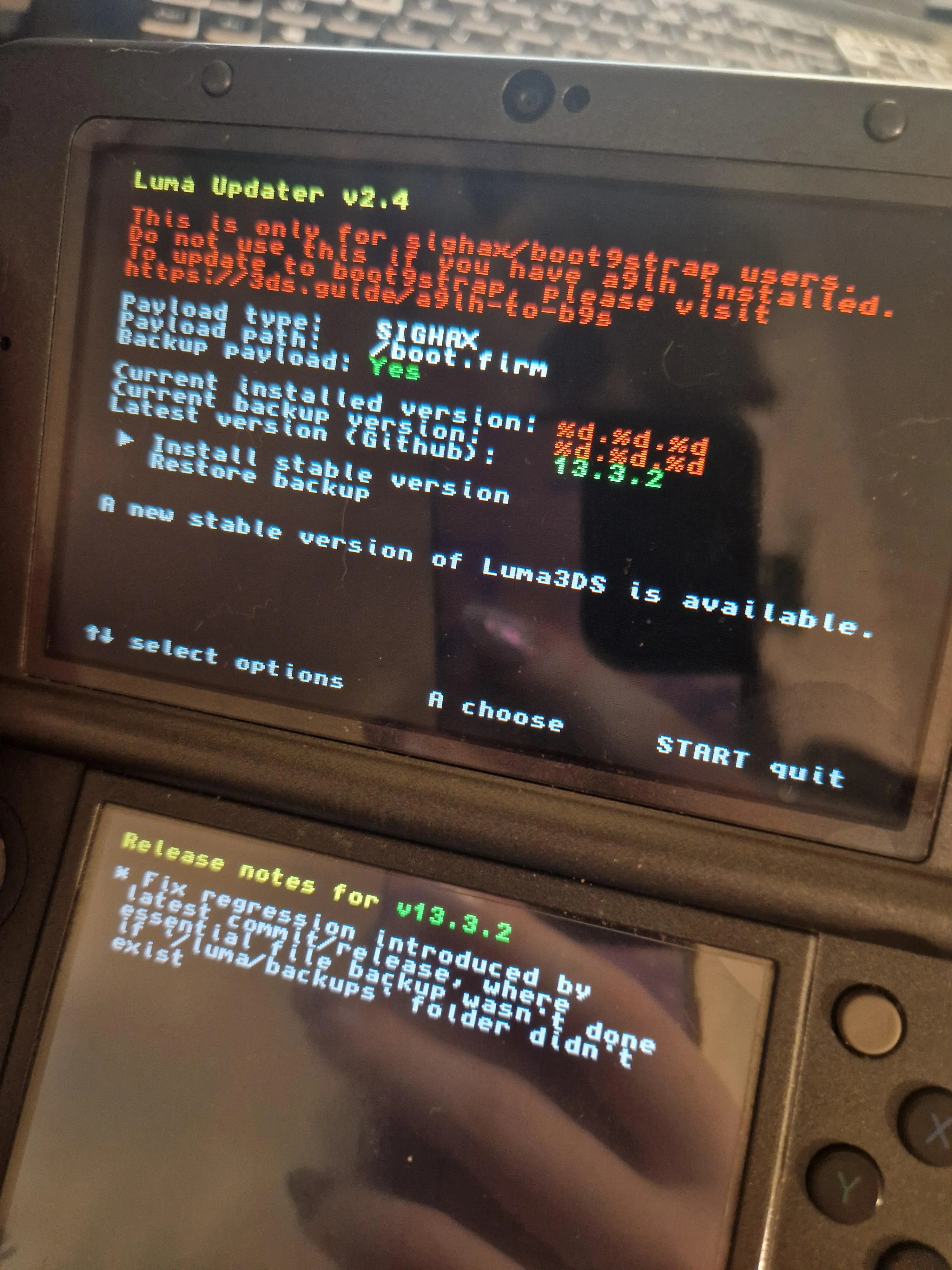
특히 인터넷에 검색되는 닌텐도 3DS 커펌, R4 없이 커펌, BannerBomb3, Fredtool, movable.sed, Luma3DS 설치방법 중에는 2020~2021년 자료가 아직도 상단에 노출되는 경우가 많습니다. 문제는 그 당시 글을 그대로 따라 하면 중간에 사이트가 없어졌거나 현재 펌웨어와 맞지 않아 작업이 중단될 가능성이 높다는 점입니다.
먼저 꼭 읽어주세요
이 글은 홈브류 실행, 보유한 정품 게임 백업, 저장 데이터 관리, 오래된 하드웨어 활용 등의 목적으로 정리했습니다.
인터넷에서 불법으로 공유되는 상용 게임 ROM·CIA 다운로드 사이트는 다루지 않습니다. 보유하지 않은 저작물을 내려받거나 배포하는 행위에는 별도의 저작권 문제가 발생할 수 있습니다.
또한 시스템 영역을 수정하는 작업이므로 잘못 진행하면 부팅 오류나 데이터 손상이 발생할 수 있습니다. 중간 단계만 다른 블로그나 오래된 유튜브 영상과 섞어서 진행하지 않는 것이 중요합니다.
2020년 3DS 커펌 글을 그대로 따라 하면 안 되는 이유
예전에는 Bruteforce Movable → movable.sed → BannerBomb3 → Fredtool → 일본판 Flipnote → boot9strap → Luma3DS처럼 상당히 긴 과정을 거쳤습니다.
당시에는 실제로 사용되던 방법이었지만 현재는 굳이 이 경로를 따라갈 이유가 없습니다.
실제로 당시 글의 댓글을 보면 펌웨어 11.14 업데이트 이후 Install boot9strap까지 진행했는데 Luma3DS 설정화면이 열리지 않는 문제, DSiWare 진입 시 보라색 화면이 나타나지 않는 문제, BannerBomb AIO 다운로드 파일 자체가 사라진 문제 등이 반복적으로 보고됐습니다.
| 예전 방식 | 2026년 기준 |
|---|---|
| Bruteforce Movable | 예전 설치 절차로 보관만 |
| Fredtool | 현재 신규 설치에 사용하지 않음 |
| BannerBomb3 AIO 11.13 | 현재 가이드와 맞지 않음 |
| Luma3DS 10.x | 최신 Luma3DS 사용 |
| 모든 기종을 한 방법으로 설치 | 기종 + 펌웨어별 방법 자동 선택 |
결론부터 말하면
2026년에 3DS를 처음 커펌한다면 옛날 BannerBomb3·Fredtool 강좌를 찾지 말고 3DS Hacks Guide의 현재 기종·버전 선택 페이지에서 시작하는 것이 가장 안전하고 빠릅니다.
2026년 현재 닌텐도 3DS 상황
3DS가 단종된 지 오래됐다고 해서 펌웨어나 온라인 서비스 상태까지 예전 글과 같다고 생각하면 안 됩니다.
현재 검색하는 분들이 가장 많이 헷갈리는 부분부터 정리하면 다음과 같습니다.
| 현재 최신 시스템 | 11.17.0-50 계열 |
| 3DS eShop 신규 구매 | 2023년 3월 27일 종료 |
| 기존 구매 콘텐츠 재다운로드 | 현재 계속 가능 |
| 기존 게임 업데이트 | 현재 계속 가능 |
| 닌텐도 공식 온라인 플레이 | 2024년 4월 종료 |
| StreetPass | 로컬 통신이라 계속 사용 가능 |
| 커펌 설치 | 현재도 가능 |
3DS 온라인 서비스가 끝났는데 커펌은 가능한가?
가능합니다. Nintendo Network의 게임 서버가 종료된 것과 3DS 브라우저 또는 인터넷 자체가 차단된 것은 서로 다른 문제입니다. 현재 사용되는 3DS 커펌 방법도 온라인 서비스 종료의 영향을 받지 않습니다.
Universal-Updater 같은 홈브류 앱이 자체 서버에 접속하는 것도 별개의 인터넷 통신이므로 Nintendo Network 종료와 동일하게 생각할 필요는 없습니다.
닌텐도 3DS 커펌 전 준비물
예전처럼 반드시 R4칩이나 자석, 납땜 장비부터 살 필요는 없습니다. 현재 일반적인 소프트웨어 방식이라면 다음 정도면 충분합니다.
- 닌텐도 3DS 계열 본체
- SD 또는 microSD 카드
- SD 카드 리더기
- Windows·macOS·Linux PC 또는 방법에 따라 Android/iPhone
- 인터넷 연결
- 충분한 배터리 또는 충전기 연결
- SD 카드 전체 데이터를 복사해둘 PC 저장공간
Old 3DS와 New 3DS부터 구분하기
| 분류 | 해당 기종 |
|---|---|
| Old 계열 | Nintendo 3DS / 3DS XL·LL / 2DS |
| New 계열 | New 3DS / New 3DS XL·LL / New 2DS XL·LL |
Old와 New를 틀리게 선택하면 안 됩니다. 특히 super-skaterhax는 New 3DS 계열용이기 때문에 Old 3DS에서 억지로 따라 하면 정상 진행되지 않습니다.
1. 이미 커펌된 3DS인지 먼저 확인
중고로 구입한 3DS라면 가장 먼저 해야 할 작업입니다. 이미 커펌이 되어 있는데 다시 처음부터 exploit을 진행할 필요가 없습니다.
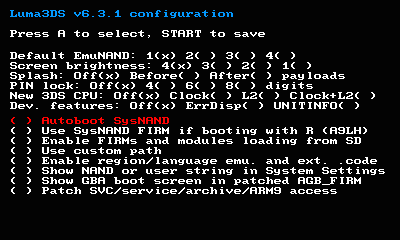
Luma3DS 설치 여부 확인방법
- 3DS의 전원을 완전히 끕니다.
- SELECT 버튼을 누른 상태로 유지합니다.
- SELECT를 누른 상태에서 전원 버튼을 누릅니다.
- Luma3DS Configuration 화면이 나타나는지 확인합니다.
Luma3DS Configuration이 뜬다면?
이미 커펌이 설치된 기기입니다.
이 글의 신규 설치 단계를 진행하지 말고 Luma3DS 및 기존 CFW 업데이트 절차로 이동하세요.
SELECT를 눌러도 일반 HOME 메뉴로 부팅된다면
일반적으로 신규 설치 과정으로 넘어갈 수 있습니다. 다만 GodMode9이나 다른 커스텀 메뉴가 나타난다면 기존 커펌이 존재할 가능성이 있으므로 새 설치를 중단하고 CFW 확인 가이드를 이용하세요.
2. 현재 3DS 펌웨어 버전 확인
3DS HOME 화면에서 다음 위치로 이동합니다.
HOME 메뉴 → 본체 설정
상단 화면 오른쪽 아래의
Ver. 11.xx.x-xx 확인
예를 들어 최신 일본판이라면 11.17.0-50J처럼 표시됩니다. 한국·미국·유럽판은 마지막 지역 문자가 다를 수 있으므로 숫자뿐 아니라 기종과 지역까지 정확하게 확인합니다.
예전 글처럼 무조건 업데이트부터 하지 마세요.
현재 3DS Hacks Guide는 현재 설치되어 있는 펌웨어와 기종을 입력하면 그 조건에 맞는 방법을 안내합니다. 특히 이미 오래된 CFW가 들어간 기기라면 시스템 업데이트보다 Luma3DS 업데이트 여부를 먼저 확인하는 것이 좋습니다.
3. SD카드 FAT32 확인 및 포맷
3DS 커펌 과정에서 의외로 많은 오류를 만드는 것이 SD 카드입니다. 3DS에서 사용하는 SD 카드는 FAT32 형식이어야 합니다.
SD 카드를 이미 정상적으로 사용하고 있고 3DS가 문제없이 인식한다면 굳이 포맷할 필요는 없습니다. 포맷하려면 먼저 SD 카드의 모든 내용을 PC에 통째로 백업해두세요.
64GB·128GB SD카드도 사용할 수 있나?
가능합니다. 다만 Windows에서는 큰 용량의 SDXC를 기본 포맷 도구로 FAT32 선택하기 어려운 경우가 있어 3DS Hacks Guide에서는 guiformat을 이용하는 방법을 안내합니다.
| SD 용량 | 권장 Allocation Unit Size |
|---|---|
| 64GB | 32768 |
| 64GB 초과 | 65536 |
포맷할 때 가장 위험한 실수
guiformat의 Drive 항목에서 다른 SSD나 외장하드를 선택하지 않도록 반드시 드라이브 문자를 재확인하세요. 잘못 선택하면 엉뚱한 저장장치를 포맷할 수 있습니다.
4. 내 3DS에 맞는 최신 커펌 방식 선택
여기서부터 예전 강좌와 가장 큰 차이가 있습니다. 2026년에는 모든 사람에게 똑같은 파일을 배포해서 한 방법으로 진행하는 방식이 아닙니다.
| 기종·조건 | 대표적인 현재 방법 |
|---|---|
| New 3DS / New 3DS XL / New 2DS XL 11.15~11.17 계열 |
super-skaterhax MSET9도 대안 |
| Old 3DS / 3DS XL / 2DS 최신 계열 |
MSET9 |
| 구버전 펌웨어 | 버전에 따라 Soundhax·safecerthax·SSLoth 등 |
| 소프트웨어 방법 사용 불가 | ntrboot 또는 하드모드 |
따라서 제가 여기서 특정 ZIP 하나를 올려놓고 “이것만 받으면 모든 3DS가 됩니다”라고 하는 방식이 오히려 위험합니다.
아래 버튼을 눌러 Old/New 기종과 현재 시스템 버전을 입력한 뒤 표시되는 방법을 기준으로 진행하세요. 가이드 자체가 업데이트되더라도 시작 링크를 바꿀 필요가 없다는 장점도 있습니다.
5. New 3DS 최신버전 - super-skaterhax 설치 흐름
New 3DS, New 3DS XL·LL, New 2DS XL·LL의 최신 계열에서 많이 사용하는 방법 중 하나가 super-skaterhax입니다. 11.15 이상 New 계열에서 사용할 수 있으며 브라우저 취약점을 이용해 Homebrew Launcher와 SafeB9SInstaller로 연결합니다.
Old 3DS에서는 이 방법을 사용하지 마세요.
Old 3DS / Old 3DS XL·LL / 2DS라면 아래의 MSET9 부분으로 넘어가거나 3DS Hacks Guide에서 자동으로 안내되는 방법을 따릅니다.
STEP 1. 기종·지역에 맞는 Super-skaterhax 파일 다운로드
공식 가이드에서 현재 기종과 지역에 맞는 ZIP 파일을 받은 뒤 압축을 풉니다. ZIP 안의 파일은 SD 카드 루트에 복사합니다.
SD카드 루트란?
Nintendo 3DS 폴더 안이 아닙니다. Windows 탐색기에서 SD 카드를 클릭했을 때 바로 보이는 가장 바깥쪽 위치를 의미합니다.
├─ Nintendo 3DS/
├─ boot.firm
├─ boot.3dsx
└─ 기타 설치파일
STEP 2. 3DS 지역 설정 확인
3DS에서 아래 경로로 이동합니다.
한국판이라면 대한민국 → 설정하지 않음을 선택합니다. 이 설정은 exploit 성공 가능성을 높이기 위한 과정이며 설치가 끝난 후 원래 설정으로 되돌릴 수 있습니다.
STEP 3. 인터넷 브라우저 초기화 및 exploit 실행
현재 공식 가이드에 표시된 QR 코드 또는 지역에 맞는 주소를 이용해 exploit 페이지로 접속합니다.
브라우저에서는 다른 탭을 모두 닫고, 브라우저 설정 → 쿠키 삭제를 진행한 뒤 HOME으로 나갔다가 바로 브라우저에 다시 들어갑니다.
이후 페이지의 GO GO!를 실행합니다. 성공하면 Homebrew Launcher 화면으로 넘어갑니다.
노란 화면·빨간 화면·오류 메시지가 나온다면?
super-skaterhax는 실행 환경에 따라 한 번에 성공하지 않을 수 있습니다. 날짜·지역·브라우저 탭·SD 카드 파일 위치를 다시 확인하고 재시도합니다. 반복해서 실패한다면 무작정 수십 번 반복하기보다 MSET9 방식으로 변경하는 편이 낫습니다.
STEP 4. nimdsphax → SafeB9SInstaller 실행
Homebrew Launcher가 실행되면 nimdsphax를 실행합니다. 정상적으로 exploit이 연결되면 SafeB9SInstaller가 실행됩니다.
화면에 boot9strap 설치를 위한 버튼 조합이 표시되므로 본체 화면에 실제 표시된 버튼 순서대로 입력합니다.
STEP 5. Luma3DS Configuration
설치가 끝난 뒤 재부팅하면 Luma3DS Configuration이 나타납니다.
여기가 옛날 강좌와 중요한 차이입니다.
예전 글에는 Enable game patching, developer UNITINFO 등 특정 항목을 임의로 체크하라는 설명이 많았습니다.
현재 3DS Hacks Guide에서는 신규 설치 단계에서 Luma 설정을 기본값 그대로 두고 START를 눌러 저장·재부팅하도록 안내합니다.
6. Old 3DS·2DS 최신버전 - MSET9 설치방법
Old 3DS·3DS XL·2DS 최신 펌웨어에서 핵심적으로 사용되는 방식이 MSET9입니다. New 계열에서도 super-skaterhax가 계속 실패한다면 MSET9을 대안으로 사용할 수 있습니다.
MSET9 준비물
- 최신 MSET9 ZIP
- Windows·macOS·Linux PC
- Python 3.x
- 3DS의 SD카드를 읽을 수 있는 리더기
Windows에서는 MSET9 가이드가 Microsoft Store 버전 Python이 아닌 python.org의 Python을 사용하도록 안내하고 있습니다.
STEP 1. MSET9 파일을 SD카드 루트에 복사
MSET9 ZIP의 내용을 SD 카드 가장 바깥쪽인 루트에 풀어줍니다. 기존 파일과 이름이 같으면 현재 가이드의 파일로 덮어씁니다.
STEP 2. MSET9 스크립트 실행
| Windows | MSET9-Windows.bat |
| macOS | MSET9-macOS.command |
| Linux | python3 mset9.py |
화면에서 자신의 3DS 모델과 펌웨어 버전을 정확히 선택합니다.
STEP 3. MSET9 ID1 생성
스크립트 메뉴에서 1을 입력해 MSET9용 ID1 생성 과정을 시작하고, 안내문을 확인한 뒤 다시 1을 입력해 진행합니다.
Created hacked ID1.이 표시되면 스크립트를 닫고 SD 카드를 3DS에 다시 삽입합니다.
게임이나 앱이 갑자기 사라져 보여도 당황하지 마세요.
MSET9 준비 과정에서는 기존 HOME 메뉴 사용자 데이터가 일시적으로 보이지 않을 수 있습니다. 정상적으로 마지막 MSET9 제거 단계까지 진행하면 다시 복원됩니다.
STEP 4. Mii 스튜디오 데이터 생성
3DS를 켜고 Mii 스튜디오를 실행합니다. Welcome 화면까지 도달한 뒤 HOME 메뉴로 빠져나옵니다.
이후 다음 위치로 이동합니다.
이 단계는 MSET9에 필요한 데이터를 구성하는 과정이며 가이드대로 진행하는 경우 기존 사용자 데이터를 전부 지우는 본체 초기화와는 다릅니다.
STEP 5. 상태가 Ready인지 확인
본체를 종료하고 SD 카드를 PC로 옮긴 뒤 MSET9 스크립트를 다시 실행합니다. 모델과 버전을 다시 선택했을 때 상태가 Ready인지 확인합니다.
Not ready가 나온다면 메뉴에서 2를 선택해 현재 MSET9 상태를 확인하고 표시되는 오류를 먼저 해결합니다.
STEP 6. 본체 설정 Extra Data 화면에서 MSET9 주입
SD 카드를 3DS에 넣고 다음 위치로 이동합니다.
여기부터는 현재 공식 가이드의 순서를 정확히 지키는 것이 중요합니다.
- 추가 데이터 관리 화면에 들어갑니다.
- 버튼이나 터치스크린을 누르지 않습니다.
- 본체 전원이 켜진 상태로 SD 카드를 제거합니다.
- SD 카드를 PC에 연결합니다.
- MSET9 스크립트를 다시 실행합니다.
- 모델과 펌웨어 버전을 선택합니다.
- 3을 입력해 MSET9을 Inject 합니다.
- MSET9 successfully injected!를 확인합니다.
- 스크립트를 종료합니다.
- 3DS의 버튼이나 화면을 건드리지 않은 상태로 SD 카드를 다시 삽입합니다.
성공하면 SafeB9SInstaller가 실행됩니다.
STEP 7. boot9strap과 Luma3DS 설치
SafeB9SInstaller 화면에서 요구하는 버튼 조합을 입력하면 boot9strap이 설치됩니다. 작업이 끝나면 A 버튼으로 재부팅합니다.
Luma3DS 설정화면이 나타나면 특별한 이유가 없다면 옵션을 임의로 바꾸지 않고 기본값 그대로 START를 눌러 저장합니다.
STEP 8. MSET9 제거 - 절대 생략하지 말 것
여기가 매우 중요합니다. MSET9으로 boot9strap 설치가 끝났다고 SD 카드를 그대로 사용하면 안 됩니다.
본체를 끄고 SD카드를 PC에 연결한 뒤 MSET9 스크립트를 다시 실행합니다.
MSET9 마무리 필수
상태가 Injected인지 확인
→ 4 입력 : Trigger File 제거
→ 5 입력 : MSET9 제거
→ Successfully removed MSET9! 확인
이 단계를 끝내야 기존 게임·테마 등의 사용자 데이터가 다시 정상적으로 표시됩니다.
7. 커펌 설치 후 Finalizing Setup까지 해야 끝난다
Luma3DS가 부팅됐다고 모든 작업이 끝난 것은 아닙니다. 현재 가이드에서는 마지막에 Finalizing Setup을 진행해 필수 파일 백업과 홈브류 프로그램 설치를 자동으로 처리합니다.
설치되는 대표 프로그램
| FBI | CIA 형식 홈브류 설치·관리 |
| Homebrew Launcher | 3DSX 홈브류 실행 |
| Anemone3DS | 커스텀 테마·부팅화면 관리 |
| Checkpoint | 게임 세이브 데이터 백업·복원 |
| ftpd | Wi-Fi로 SD카드 파일 전송 |
| Universal-Updater | 홈브류 다운로드·업데이트 |
| GodMode9 | NAND·SD·게임카트리지 관리 및 백업 |
Finalizing Setup 실행방법
현재 가이드에서 필요한 finalize 파일을 SD 카드에 배치한 뒤 X 버튼을 누른 상태에서 전원을 켜면 최종 설치 도우미가 실행됩니다.
잠시 후 GodMode9으로 들어가면 다음 순서로 진행합니다.
→ Scripts...
→ finalize
→ 화면 안내 진행
→ Setup Complete!
8. Luma3DS 최신버전 업데이트
예전 글 댓글을 보면 Luma3DS 10.2.1 파일로 바꿔보라는 내용도 남아 있는데, 2026년 기준으로는 너무 오래된 버전입니다.
현재 확인되는 Luma3DS 최신 릴리스는 v13.4입니다. 향후 새 버전이 나오면 아래 Latest Releases 페이지가 자동으로 최신 릴리스를 보여주므로 파일을 블로그에 재업로드하기보다 공식 GitHub를 연결해두는 편이 좋습니다.
Luma 수동 업데이트 위치
기존 CFW가 정상 설치된 기기라면 최신 Luma3DS ZIP의 boot.firm, boot.3dsx 등 현재 공식 가이드가 지정한 파일을 SD 카드 루트에 복사해 기존 파일을 교체하는 방식으로 업데이트할 수 있습니다.
전원을 켰더니 흰색 LED만 켜지고 바로 꺼진다면
Luma3DS의 boot.firm이 SD 카드 루트에 없거나 손상된 경우를 먼저 확인합니다. 최신 Luma3DS ZIP에서 해당 파일을 다시 복사해보세요.
9. 커펌 후 NAND 백업은 꼭 해두자
예전 글에서도 NAND 백업을 강조했는데 이 부분은 지금도 중요합니다. 오히려 커펌을 완료했다면 NAND와 essential.exefs를 PC와 다른 저장장치에 보관해두는 것을 권장합니다.
GodMode9 NAND 백업 위치
전원 OFF
→ START를 누른 채 전원 ON
→ GodMode9
→ HOME
→ Scripts...
→ GM9Megascript
→ Backup Options
→ SysNAND Backup
백업 후 SD 카드의 /gm9/out/에 만들어진 SysNAND BIN·SHA 파일과 essential.exefs를 PC로 복사해 둡니다.
저라면 PC 한 곳에만 두기보다 외장 SSD 또는 클라우드 등 두 군데 이상에 보관할 것 같습니다. 이 파일들은 해당 기기에 문제가 생겼을 때 상당히 중요한 복구 자료가 됩니다.
10. 보유한 정품 3DS 게임카드 백업하기
3DS 커펌을 검색하면 자연스럽게 3DS 게임넣는법, CIA 설치, .3ds 파일 변환 같은 검색어도 같이 나오는데, 여기서는 인터넷에서 받은 불법 ROM이 아니라 본인이 소유한 게임카드를 직접 백업하는 방법을 기준으로 설명하겠습니다.
정품 3DS 카트리지 .3ds 백업
- 백업할 정품 게임카드를 3DS에 삽입합니다.
- 본체를 끕니다.
- START를 누른 상태에서 전원을 켜 GodMode9으로 들어갑니다.
[C:] GAMECART로 이동합니다.<TitleID>.trim.3ds파일을 선택합니다.- Copy to 0:/gm9/out을 선택합니다.
- 백업 파일은 SD 카드의
/gm9/out/에 생성됩니다.
정품 카트리지에서 CIA 만들기
GodMode9의 GAMECART에서 해당 게임 이미지를 선택한 뒤 NCSD image options → Build CIA from file을 이용하면 본인이 보유한 카트리지의 설치 가능한 CIA 백업을 만들 수 있습니다.
CIA·3DS 파일 다운로드 사이트는 주의
커펌이 가능하다는 것과 상용 게임을 인터넷에서 무단 다운로드할 수 있다는 것은 별개의 문제입니다. 이 글에서는 정품 카트리지 또는 본인이 정당하게 보유한 콘텐츠의 백업을 기준으로 합니다.
11. 자주 발생하는 3DS 커펌 오류 해결
SELECT + 전원을 눌렀더니 Luma3DS가 뜹니다
오류가 아닙니다. 이미 커펌이 설치되어 있는 기기일 가능성이 매우 높습니다. 신규 설치를 중단하고 기존 CFW 업데이트 과정을 진행합니다.
super-skaterhax에서 오류가 발생했습니다
날짜와 지역 설정, SD카드 루트의 파일 위치, 브라우저 쿠키, 다른 브라우저 탭이 열려 있는지를 확인합니다. 노란 화면이나 빨간 화면은 exploit 실행 과정에서 나타날 수 있으므로 현재 공식 문제 해결 페이지의 증상과 비교하세요.
MSET9이 Not Ready라고 나옵니다
MSET9 프로그램에서 2를 입력해 현재 상태를 검사합니다. 표시되는 메시지에 따라 ID1이나 SD카드 상태를 먼저 수정한 뒤 다시 진행합니다.
MSET9 SD카드를 다시 넣었는데 빨간 화면입니다
현재 MSET9 문제 해결 가이드에서는 SD 카드 루트의 SafeB9S.bin 파일이 없거나 손상됐을 가능성을 먼저 확인하도록 안내합니다. MSET9 ZIP의 파일을 다시 복사한 뒤 현재 문제 해결 절차를 따릅니다.
SD카드를 인식하지 못합니다
SD 카드가 FAT32인지 확인합니다. exFAT이나 NTFS라면 3DS에서 정상 인식하지 못할 수 있습니다.
또한 SD 카드에 여러 파티션이나 미할당 공간이 생긴 경우에도 용량이 이상하게 표시되거나 인식되지 않을 수 있으므로 SD카드 포맷 가이드를 확인합니다.
Luma 설정화면이 안 나오고 HOME으로 바로 들어갑니다
요즘 Luma3DS는 커펌 설치 후에도 평상시 부팅 화면이 순정 HOME 메뉴와 거의 동일합니다. HOME 메뉴가 보인다는 이유만으로 커펌 설치가 실패했다고 판단하면 안 됩니다.
본체를 끈 뒤 SELECT + 전원으로 Luma3DS Configuration이 뜨는지 확인하세요.
예전 글의 FBI 0xD9004588 오류는?
과거 댓글에서 FBI 설치 중 0xD9004588 오류가 발생했다는 사례도 있었습니다. 하지만 현재는 예전 BannerBomb 패키지와 오래된 FBI·Luma 환경 자체를 그대로 재현하지 않는 것이 우선입니다.
특정 오류가 발생했다고 무조건 예전 글처럼 CIA를 암호화하거나 임의의 파일로 교체하기보다는 최신 Finalizing Setup으로 FBI와 관련 홈브류를 정상 설치했는지, SD카드 오류나 저장공간 문제는 없는지부터 확인하는 편이 안전합니다.
12. 커펌된 3DS에서 시스템 업데이트 해도 될까?
이 질문도 상당히 많이 검색됩니다. 현재 Luma3DS 환경에서는 최신 펌웨어를 사용할 수 있지만 몇 년 동안 방치했던 오래된 커펌 기기에 시스템 업데이트부터 누르는 행동은 추천하지 않습니다.
먼저 SELECT + 전원으로 Luma3DS 버전을 확인하고, 오래된 Luma라면 최신 CFW 복구·업데이트 절차를 먼저 진행한 뒤 시스템 업데이트 여부를 판단하세요.
13. 3DS 커펌 삭제·순정복구는 신중하게
문제가 생겼을 때 “커펌을 삭제하고 다시 설치하면 되겠지?”라고 생각하기 쉬운데 오히려 이 방법이 더 위험할 수 있습니다.
현재 3DS Hacks Guide도 단순한 SD카드 교체, 게임 오류, 부팅 오류, 시스템 업데이트 문제를 해결하기 위해 CFW를 제거하는 것은 권장하지 않습니다.
특히 다음 작업을 했던 기기는 주의
· 본체 지역 변경
· 커스텀 HOME 메뉴 설치
· movable.sed 직접 변경
· 일부 시스템 영역 변경
이런 상태에서 확인 없이 CFW를 제거하면 벽돌 위험이 있습니다.
14. 커펌 후 기억해두면 좋은 버튼 조합
| 버튼 | 기능 |
|---|---|
| SELECT + 전원 | Luma3DS Configuration |
| START + 전원 | GodMode9 / Chainloader |
| L + 십자 아래 + SELECT | Rosalina Menu |
예전 글에서 다운로드 플레이 앱을 다른 앱으로 전환한 뒤 홈브류를 실행하던 방식과 달리 현재 Finalizing Setup에서는 Homebrew Launcher Loader 등 필요한 구성까지 설치해주기 때문에 오래된 절차를 억지로 재현할 필요가 없습니다.
닌텐도 3DS 커펌 FAQ
2026년에도 닌텐도 3DS 커펌이 가능한가요?
가능합니다. 현재 최신 시스템인 11.17 계열도 지원되는 방법이 있으며 기종과 시스템 버전을 3DS Hacks Guide에 입력하면 맞는 설치 방법을 안내받을 수 있습니다.
R4칩 없이 3DS 커펌 가능한가요?
대부분의 일반적인 최신 환경에서는 가능합니다. New 3DS 계열의 super-skaterhax나 MSET9 같은 소프트웨어 방식이 존재합니다. 다만 특수한 상황에서는 ntrboot용 플래시카드나 하드웨어 방식이 사용될 수 있습니다.
3DS 11.17도 커펌되나요?
네. Old/New 모델 모두 현재 지원되는 방법이 있습니다. 다만 Old와 New의 방법이 다를 수 있으므로 기종 선택부터 정확하게 해야 합니다.
BannerBomb3와 Fredtool을 아직 써야 하나요?
2020년 당시 강좌를 그대로 진행할 목적이 아니라면 현재 신규 설치에서 굳이 사용할 이유가 없습니다. 현재 유지되는 가이드의 최신 exploit을 사용하세요.
3DS eShop이 종료됐는데 시스템 업데이트도 안 되나요?
eShop 신규 구매 서비스가 종료된 것과 기존 콘텐츠 재다운로드 및 업데이트는 별개입니다. Nintendo는 현재도 기존 구입 콘텐츠 재다운로드와 기존 소프트웨어 업데이트를 당분간 제공한다고 안내하고 있습니다.
커펌하면 게임 세이브를 백업할 수 있나요?
Finalizing Setup에 설치되는 Checkpoint를 이용해 지원되는 게임의 저장 데이터를 관리할 수 있습니다. 중요한 세이브가 있다면 커펌 이후 가장 먼저 백업해두는 것도 좋습니다.
64GB·128GB microSD도 쓸 수 있나요?
FAT32로 올바르게 포맷하면 사용할 수 있습니다. Windows에서는 64GB 이상 SD카드의 FAT32 포맷 때문에 guiformat을 이용하는 경우가 많습니다.
중고 3DS인데 커펌 여부를 모르겠습니다
본체를 완전히 끈 다음 SELECT 버튼을 누른 채 전원을 켜보세요. Luma3DS Configuration이 나타난다면 기존 CFW가 설치된 기기입니다.
커펌을 지우면 다시 순정이 되나요?
가능한 경우도 있지만 시스템 상태에 따라 단순 제거가 벽돌을 일으킬 수 있습니다. 문제를 해결하려는 목적이라면 CFW를 무작정 삭제하지 말고 현재 공식 CFW 제거 가이드의 사전 점검을 먼저 진행해야 합니다.
2026년 기준 3DS 커펌 설치 순서 한눈에 보기
① 기존 CFW 확인
SELECT + 전원
↓
② 본체 버전 확인
본체 설정 → Ver. 확인
↓
③ SD 카드 백업·FAT32 확인
↓
④ 3DS Hacks Guide에서 모델·버전 선택
↓
⑤ New 계열 → super-skaterhax / MSET9
Old 계열 → MSET9 등 안내된 방식
↓
⑥ SafeB9SInstaller → boot9strap
↓
⑦ Luma3DS 기본 설정
↓
⑧ Finalizing Setup
↓
⑨ NAND·essential.exefs 백업
↓
⑩ Checkpoint 등으로 중요 데이터 백업
오래된 3DS가 다시 재미있어지는 이유
저도 게임을 좋아해서 예전에는 새로운 게임이 나오면 이것저것 만져보는 시간이 많았는데, 회사생활을 오래 하다 보니 이제는 정작 게임을 사놓고 엔딩까지 보는 것도 쉽지 않더군요.
그래도 가끔 서랍에서 오래된 게임기를 꺼내보면 최신 게임기와는 또 다른 재미가 있습니다. 특히 닌텐도 3DS는 두 화면, 3D 디스플레이, StreetPass, DS 하위호환처럼 요즘 게임기에서는 보기 힘든 특징이 있어서 지금 다시 만져봐도 꽤 재미있는 기기입니다.
다만 3DS가 오래된 만큼 인터넷에 남아 있는 커펌 정보도 오래된 것이 많습니다. Fredtool이 안 열린다고 대체 사이트를 찾아다니거나 BannerBomb3 AIO 11.13 파일을 구할 필요는 없습니다. 그 방법이 필요했던 시절과 지금은 설치환경 자체가 달라졌습니다.
2026년 현재는 내 기종이 Old인지 New인지 → 기존 CFW가 있는지 → 현재 펌웨어가 몇 버전인지를 먼저 확인하고, 그 시점의 3DS Hacks Guide가 안내하는 방법을 그대로 따르는 것이 가장 깔끔합니다.
저라면 커펌이 끝난 뒤 이것저것 설치하는 것보다 NAND 백업과 세이브 데이터 백업부터 끝내고, 그다음 보유하고 있던 정품 게임을 백업하거나 테마·홈브류를 천천히 만져볼 것 같습니다. 예전만큼 게임할 시간이 많지는 않아도 이런 오래된 게임기를 다시 세팅하는 과정 자체가 게임덕후 입장에서는 또 하나의 재미니까요.
※ 업데이트 기준 : 2026년 9월
3DS 시스템 및 커스텀 펌웨어 설치방법은 이후 변경될 수 있습니다. 특정 ZIP 파일을 오래 보관해 사용하는 것보다 작업하는 당일 최신 3DS Hacks Guide와 Luma3DS 릴리스를 다시 확인하는 것을 권장합니다.
'제품·구매리뷰 > 게임 리뷰' 카테고리의 다른 글
| 닌텐도 게임기 강제종료·초기화·수리비용 Switch 2·OLED·Lite·3DS·Wii U 고장증상 (0) | 2026.09.10 |
|---|---|
| Wii U 게임 넣는법 2026|헥스치 대신 Aroma·wudd·WUP Installer GX2 정품게임 USB 설치 (0) | 2026.09.10 |
| Wii U 게임 PC 백업방법|Dumpling 2.7.2 Cemu 게임·업데이트·DLC·세이브 옮기기 (0) | 2026.09.10 |



댓글