PS3 게임 디스크를 PC 블루레이 드라이브에 넣고 복사 없이 바로 실행하는 기능이 RPCS3에 본격적으로 들어왔습니다.
RPCS3는 2026년 9월 6일 공식 X를 통해 PC에 연결된 호환 Blu-ray 드라이브에서 PS3 실물 게임 디스크를 직접 실행할 수 있다고 알렸습니다.
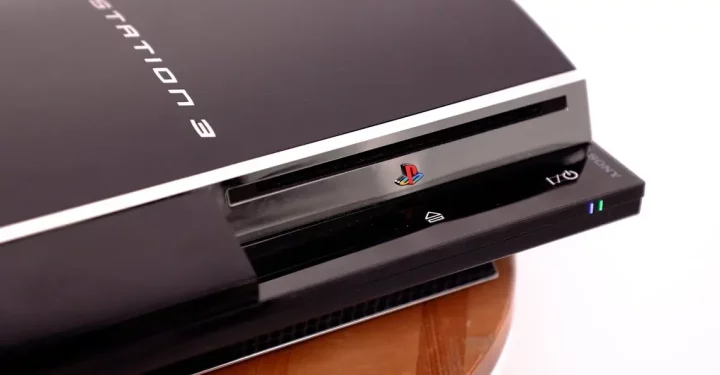
예전에는 정품 PS3 디스크를 가지고 있어도 PC에서 사용하려면 디스크 전체를 ISO나 폴더 형태로 먼저 덤프한 뒤 RPCS3에 등록해야 했습니다. 게임 하나가 수십 GB인 경우가 많아 여러 장을 보관하면 SSD·HDD 용량을 상당히 차지했습니다.
이제는 호환되는 블루레이 드라이브 + 본인 소장 디스크에 맞는 키 + RPCS3 최신 빌드가 준비되어 있다면 광학 드라이브 자체를 게임 경로로 등록해 실행할 수 있습니다.
RPCS3는 불법 복제를 허용하지 않습니다.
이 글은 본인이 소유한 정식 PS3 게임 디스크를 PC에서 사용하는 방법을 기준으로 설명합니다.
게임 이미지·복호화 키·라이선스 파일을 불법 배포하거나 내려받는 경로는 다루지 않습니다.
RPCS3 PS3 블루레이 직접 실행 지원 일정
Windows에서 먼저 구현된 뒤 Linux·macOS·FreeBSD로 확대되고 9월 공식 발표로 이어졌습니다.
Windows에서 PS3 Blu-ray 드라이브 직접 실행 지원
Linux·macOS·FreeBSD까지 Blu-ray 드라이브 직접 실행 확대
PS3 실물 디스크 직접 실행을 Plug & Play 방식으로 공식 소개
44a2e4d에서는 광학 드라이브에서 PKG 설치 시 불필요한 다중 스레드 읽기를 줄이는 최적화가 반영됐습니다.
RPCS3 PS3 블루레이 디스크 직접 실행 무엇이 달라졌나
9월 6일 발표만 보면 새 기능이 하루아침에 생긴 것처럼 보이지만 실제 GitHub 개발 이력을 보면 단계적으로 추가됐습니다.
| 날짜 | 개발 이력 | 내용 |
| 2026년 4월 29일 | PR #18648 | Windows에서 PS3 Blu-ray 드라이브 직접 구동 지원 |
| 2026년 8월 31일 | PR #19233 | Linux·macOS·FreeBSD까지 BD Drive 지원 확대 |
| 2026년 8월 31일 | commit 44a2e4d | 광학 드라이브 PKG 설치 시 단일 스레드 사용으로 읽기 최적화 |
| 2026년 9월 6일 | RPCS3 공식 X 발표 | 직접 디스크 실행을 Plug & Play 방식으로 소개 |
Windows는 4월부터 먼저 지원하고 있었다
RPCS3 GitHub의 PR #18648은 2026년 4월 29일 병합됐고 Windows에서 PS3 Blu-ray Disc Drive를 직접 게임 소스로 사용하는 기능을 추가했습니다.
해당 구현은 Blu-ray 드라이브를 VFS games 또는 Add Games에서 일반 게임 경로처럼 추가하고, <RPCS3>/data/redump에서 디스크와 일치하는 키를 찾는 방식입니다.
8월 31일부터 Linux·macOS·FreeBSD까지 확대
후속 PR #19233은 Windows 전용이었던 광학 드라이브 직접 구동을 Linux, macOS, FreeBSD로 확대했습니다.
PR 설명에는 Windows와 마찬가지로 물리 Blu-ray 드라이브와 마운트된 가상 드라이브를 지원한다고 적혀 있습니다.
PR #19237이 아니라 별도 커밋 44a2e4d
일부 기사에서 8월 31일 패키지 설치 최적화를 PR #19237로 적은 경우가 있지만 RPCS3 GitHub 이력에서 확인되는 것은 커밋 44a2e4d입니다.
내용은 광학 드라이브에서 PKG 패키지를 설치할 때 여러 스레드가 동시에 디스크를 읽으며 불필요하게 탐색을 반복하는 문제를 줄이기 위해 광학 드라이브에서는 단일 스레드로 설치하도록 바꾼 것입니다.
관련글 : RPCS3 암호화 ISO 지원 PS3 에뮬 실행방법
예전 PS3 덤프 방식과 직접 디스크 실행 차이
| 구분 | 기존 덤프 방식 | 2026 직접 디스크 방식 |
| 게임 준비 | 디스크 전체를 ISO·폴더로 복사 | Blu-ray 드라이브에 실물 디스크 삽입 |
| 저장공간 | 게임 한 편당 수십 GB 사용 가능 | 전체 디스크 사전 복사 공간은 불필요 |
| 필수 장치 | PS3 본체 또는 호환 Blu-ray 드라이브 | PS3 디스크를 읽는 호환 Blu-ray 드라이브 |
| 복호화 | 덤프 또는 암호화 ISO + 키 | data/redump에 일치하는 키 필요 |
| 실행 | 저장된 ISO·게임 폴더 등록 | 광학 드라이브 자체를 RPCS3에 등록 |
디스크를 직접 읽어도 PC 저장공간이 완전히 0이 되는 것은 아니다
게임 전체를 ISO로 보관할 필요는 줄지만 RPCS3 자체 데이터, PS3 펌웨어, 셰이더 캐시, 게임 캐시, 게임 데이터 설치파일은 여전히 SSD나 HDD를 사용합니다.
자주 하는 게임은 SSD 덤프가 여전히 편할 수 있다
광학 드라이브는 SSD보다 탐색시간과 전송속도가 느리고 디스크를 매번 넣어야 합니다. 자주 플레이하는 타이틀은 합법적으로 만든 로컬 덤프가 편할 수 있고, 가끔 꺼내는 소장 게임은 직접 디스크 방식이 편합니다.
RPCS3 설치와 PS3 펌웨어 4.93 설정
PS3 디스크 직접 실행 6단계
RPCS3/data/redump에 준비RPCS3 최신 버전 설치
RPCS3는 Windows, Linux, macOS, FreeBSD용 빌드를 제공합니다. 디스크 직접 실행 기능은 2026년 최신 빌드에 포함되어 있으므로 오래된 RPCS3를 사용 중이라면 먼저 업데이트합니다.
관련글 : 플스3 에뮬 RPCS3 다운로드 및 게임 설정방법
Sony PS3 시스템 소프트웨어 4.93 설치
2026년 9월 현재 Sony 공식 PS3 시스템 소프트웨어 최신 버전은 4.93입니다.
→ File
→ Install Firmware
→ Sony 공식
PS3UPDAT.PUP 선택→ 설치 완료
관련글 : PS3 게임 PC·맥 RPCS3 설정과 기기별 구동방법
RPCS3 호환 Blu-ray 드라이브 확인방법
내 Blu-ray 드라이브가 PS3 디스크를 읽는지 확인
Blu-ray 로고가 있다고 해서 모든 드라이브가 PS3 게임 디스크와 호환되는 것은 아닙니다.
RPCS3 Quickstart의 호환 드라이브 목록과 제조사·모델명을 비교합니다.
Windows 파일 탐색기, macOS Finder, Linux 파일 관리자에서 디스크 파일 구조가 보이는지 확인합니다.
Add Games 또는 VFS games에서 해당 드라이브를 지정한 뒤 로그에서 디스크와 키 인식 여부를 확인합니다.
Blu-ray라고 적혀 있다고 모두 PS3 디스크를 읽는 것은 아닙니다. RPCS3 Quickstart는 PS3 형식 디스크를 PC에서 읽으려면 호환되는 Blu-ray 드라이브가 필요하다고 안내합니다.
RPCS3에서 확인된 대표 호환 드라이브
| 제조사 | 대표 모델 | 비고 |
| LG | BE16NU50, BP50NB40, BH14NS40, BH16NS40, BH16NS55, WH14NS40, WH16NS40 | 외장·내장 모델 모두 존재 |
| ASUS | BC-12D2HT, BC-16D1HT, BW-16D1HT | 일부 모델은 리비전 확인 필요 |
| Samsung | SH-B083L, SH-B123L, SE-506 | 구형 모델 포함 |
| LITE-ON | DH-4O1S, IHBS112, IHBS312 | 호환 목록 등재 |
| Sony | Optiarc BD-5300S | 호환 목록 등재 |
| BenQ | BR1000 | 호환 목록 등재 |
내 블루레이 드라이브가 목록에 없으면?
목록에 없다고 무조건 실패하는 것은 아닙니다. PS3 디스크를 넣은 뒤 Windows 파일 탐색기, macOS Finder, Linux 파일 관리자에서 디스크의 파일 구조를 볼 수 있는지 먼저 확인합니다.
모델명이 같아도 하드웨어 리비전이 다를 수 있다
같은 제품명으로 판매됐더라도 생산 시기나 내부 칩셋, 펌웨어가 달라질 수 있으므로 중고 드라이브를 구입할 때 모델명만 보고 100% 호환된다고 단정하지 않는 것이 좋습니다.
RPCS3 data/redump 디스크 키 설정
PS3 정품 디스크는 암호화되어 있으므로 RPCS3가 디스크 내용을 읽으려면 해당 디스크와 일치하는 키가 필요합니다.
RPCS3
└─ data
   └─ redump
      └─ 게임에 맞는 .key 파일
data/redump 폴더는 자동 생성되지 않을 수 있다
현재 GitHub 이슈에서도 data/redump 폴더 자동 생성과 키 추가 UI에 대한 개선 요청이 올라와 있습니다. 폴더가 없다면 직접 만들어야 할 수 있습니다.
복호화 키 불법 공유 경로는 사용하지 않기
키 파일은 본인이 소유한 디스크에서 정당하게 확보한 키를 사용해야 합니다. 이 글에서는 키 공유 사이트나 우회 다운로드 방법은 안내하지 않습니다.
PS3 게임 디스크를 RPCS3에 등록하는 방법
방법 1 - Add Games에서 Blu-ray 드라이브 선택
호환 드라이브에 PS3 디스크를 넣은 뒤 RPCS3의 Add Games에서 해당 광학 드라이브를 선택합니다. 디스크와 키가 정상 인식되면 게임 정보를 읽어 목록에 등록할 수 있습니다.
방법 2 - VFS games에 광학 드라이브 지정
PR #18648 설명대로 VFS games 경로에 Blu-ray 드라이브를 지정하는 방식도 사용할 수 있습니다.
게임 목록에 안 뜬다면 RPCS3 로그 확인
로그에서 광학 장치를 찾았는지, 일치하는 키 파일을 찾았는지 확인합니다. 드라이브가 PS3 디스크를 읽지 못한다면 RPCS3 그래픽 설정을 바꿔도 해결되지 않습니다.
RPCS3 CPU·GPU 기본 설정 추천
RPCS3 기본 CPU·GPU 설정 추천
PPU Decoder → LLVM Recompiler
SPU Decoder → LLVM Recompiler
Preferred SPU Threads → Auto
고급 옵션 → 기본값 우선
Renderer → Vulkan 우선
Default Resolution → 기본값
Resolution Scale → 100%부터 시작
Framelimit → 게임 기본값
Write Color Buffers → 게임 Wiki에서 요구할 때만 ON
핵심 : 모든 PS3 게임에 통하는 하나의 최적화값은 없습니다. 문제가 생길 때만 게임별 RPCS3 Wiki 설정을 적용하는 편이 안정적입니다.
Blu-ray에서 직접 실행한다고 CPU·GPU 설정이 특별히 달라지는 것은 아닙니다. 처음에는 기본값을 유지하고 게임별 RPCS3 Wiki에서 필요한 옵션만 변경하는 방식이 좋습니다.
| 항목 | 추천 | 설명 |
| PPU Decoder | LLVM Recompiler | 기본 고성능 설정 |
| SPU Decoder | LLVM Recompiler | 대부분 게임에서 기본 권장 |
| Preferred SPU Threads | Auto | 게임별 지시가 있을 때만 변경 |
| Renderer | Vulkan | 지원 GPU에서 우선 |
| Resolution Scale | 100%부터 | 정상 구동 확인 후 업스케일 |
| Framelimit | 게임 기본값 | 모든 게임을 60FPS로 강제하지 않음 |
| Write Color Buffers | 기본 OFF | 게임 Wiki에서 요구할 때만 ON |
블루레이 직접 실행 오류별 해결방법
| 증상 | 가능한 원인 | 확인방법 |
| PS3 디스크 파일이 안 보임 | 비호환 BD 드라이브 | 호환 목록·모델 리비전 확인 |
| RPCS3에서 게임이 안 잡힘 | 키 파일 없음·불일치 | data/redump와 디스크 일치 확인 |
| 목록은 뜨지만 부팅 실패 | 게임 호환성·키·빌드 문제 | 최신 빌드·로그·게임 Wiki 확인 |
| 실행은 되지만 FPS가 낮음 | CPU·게임 최적화 | Vulkan·LLVM 기본값 후 게임별 설정 |
| 디스크 읽기 소음·로딩 증가 | 광학 드라이브 특성 | 디스크 상태·드라이브 상태 확인 |
게임 호환성과 디스크 인식은 별개
디스크가 정상 인식된다고 모든 PS3 게임이 완벽하게 실행되는 것은 아닙니다. RPCS3 Compatibility List에서 게임 ID와 Playable·Ingame 상태를 확인하세요.
2028년 PlayStation 실물 디스크 종료와 PS3 보존
Sony Interactive Entertainment는 2026년 7월 공식 PlayStation Blog에서 2028년 1월부터 PlayStation 콘솔용으로 새로 출시되는 게임의 실물 디스크 제작을 종료한다고 발표했습니다.
기존 PS3·PS4·PS5 디스크를 2028년에 사용할 수 없게 만든다는 의미는 아닙니다. 이미 출시됐거나 2028년 1월 이전에 실물 출시된 게임에는 영향을 주지 않습니다.
PS3 PlayStation Store도 2027년 7월 신규 구매 종료 예정
Sony 대한민국 중요 공지 기준 PS3·PS Vita의 PlayStation Store는 2027년 7월부터 신규 콘텐츠 구매가 종료될 예정입니다.
이런 변화 속에서 정식 PS3 디스크를 호환 PC 드라이브에 넣어 직접 실행하는 기능은 물리 매체를 보유한 사용자에게 장기 보존 측면의 선택지를 하나 더 제공합니다.
RPCS3 PS3 블루레이 직접 실행 FAQ
RPCS3에서 PS3 디스크를 복사하지 않고 바로 실행할 수 있나요?
네. 2026년 현재 호환 Blu-ray 드라이브와 해당 디스크에 맞는 키가 준비되어 있다면 Windows·Linux·macOS·FreeBSD에서 광학 드라이브를 게임 경로로 등록해 실행할 수 있습니다.
아무 Blu-ray 드라이브나 가능한가요?
아닙니다. PS3 형식 디스크를 읽을 수 있는 호환 드라이브가 필요합니다.
data/redump 폴더는 왜 필요한가요?
RPCS3가 암호화된 PS3 디스크와 일치하는 키를 찾는 기본 경로입니다.
PS3 펌웨어 최신 버전은 무엇인가요?
2026년 9월 현재 Sony 공식 PS3 시스템 소프트웨어는 4.93입니다.
Windows에서만 가능한가요?
아닙니다. Windows는 4월부터 먼저 지원됐고 8월 31일 PR #19233 이후 Linux·macOS·FreeBSD까지 확대됐습니다.
플스3 에뮬 RPCS3 다운로드 및 게임 설정방법
PS3 게임 PC·맥 RPCS3 설정법과 기기별 구동 정리
RPCS3 암호화 ISO 지원 PS3 에뮬 실행방법
RPCS3 GitHub PR #18648 - Windows BD Drive 직접 구동
RPCS3 GitHub PR #19233 - Linux·macOS·FreeBSD 확대
RPCS3 Quickstart - 호환 Blu-ray 드라이브
Sony - PS3 시스템 소프트웨어 4.93
잡가이버 - RPCS3 다운로드 및 게임 설정방법
잡가이버 - PS3 게임 PC·맥 RPCS3 설정 총정리
잡가이버 - RPCS3 암호화 ISO 실행방법
2026년 RPCS3의 핵심 변화는 본인이 소유한 PS3 게임 디스크를 PC Blu-ray 드라이브에서 직접 실행할 수 있게 된 것입니다.
Windows는 4월 29일부터, Linux·macOS·FreeBSD는 8월 31일부터 지원됐으며 9월 6일 RPCS3가 이를 Plug & Play 기능으로 공식 소개했습니다.
다만 아무 Blu-ray 드라이브나 되는 것은 아니고 디스크와 일치하는 키도 필요합니다.
기본 설정은 Vulkan + LLVM Recompiler 중심으로 유지하고 게임마다 RPCS3 Wiki의 권장 옵션을 확인하는 것이 가장 안정적입니다.
'제품·구매리뷰 > 게임 리뷰' 카테고리의 다른 글
| 게이밍 PC 병목현상 원인 CPU GPU RAM VRAM 성능 저하 해결방법 (0) | 2026.09.11 |
|---|---|
| 닌텐도 게임기 강제종료·초기화·수리비용 Switch 2·OLED·Lite·3DS·Wii U 고장증상 (0) | 2026.09.10 |
| 닌텐도 3DS 커펌 11.17 Luma3DS R4 없이 설치·오류 해결 (0) | 2026.09.10 |



댓글