현재 기준으로 Windows, Linux, macOS, FreeBSD가 공식 지원 대상이고, Windows arm64, macOS arm64, Linux arm64도 공식 지원이 들어와 있습니다. 반면 Android와 iPhone·iPad용 RPCS3 포팅은 공식적으로 진행하지 않으며, RPCS3 팀은 플레이스토어의 가짜 PS3 에뮬레이터 앱까지 직접 경고하고 있습니다.
그래서 휴대폰과 태블릿은 로컬 실행보다 PC·맥에서 돌린 뒤 Steam Link나 Moonlight로 스트리밍하는 방식이 가장 현실적입니다. }
PS3 게임은 어디서 가장 잘 돌아가나?
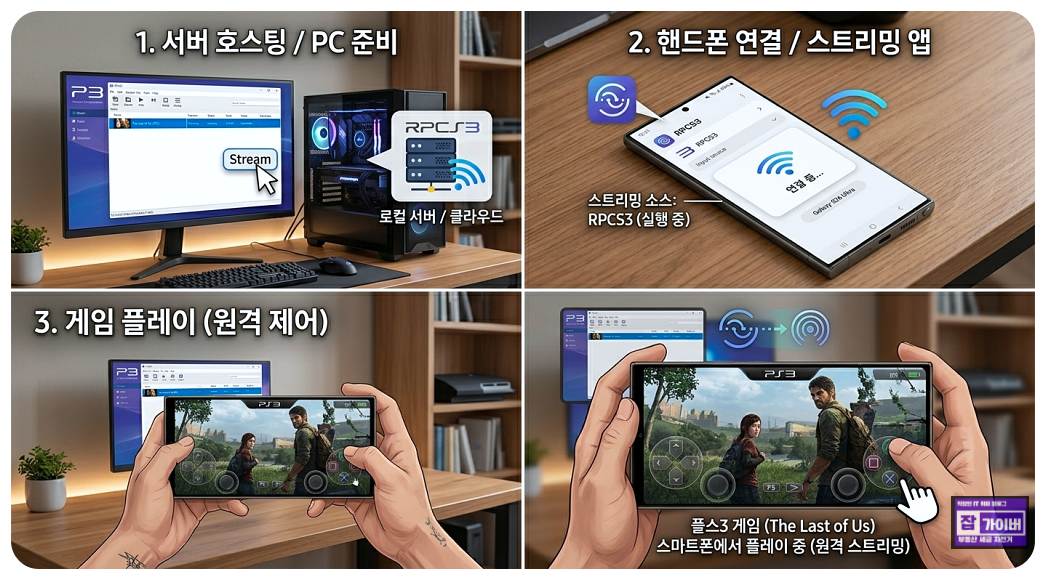
결론부터 말하면 가장 안정적인 환경은 여전히 윈도우 PC와 고성능 맥, 그리고 일정 수준 이상 성능의 휴대용 윈도우 기기입니다.
RPCS3 공식 퀵스타트도 데스크톱과 노트북 PC에서는 좋은 성능을 기대할 수 있다고 적고 있고, 맥은 고성능 인텔 CPU나 Apple Silicon에서 가변적인 성능을 안내하고 있으며 휴대용 기기는 8코어 미만에서는 성능 편차가 크고, 16GB RAM 이상을 권장합니다.
반대로 안드로이드 폰, 아이폰, 아이패드에서 PS3 게임을 앱 하나로 바로 돌리는 방식은 지금 기준으로 추천할 수 없습니다.
RPCS3 공식 블로그는 Android와 iOS 포팅 의사가 없다고 밝혔고, 다른 PS3 에뮬레이터를 사칭하는 앱 상당수가 가짜이거나 악성 앱일 수 있다고까지 못 박았습니다. 그래서 휴대폰이나 태블릿은 ‘직접 구동’보다 ‘원격 스트리밍’이 맞습니다.
기기별 가능 여부
| 기기 | 직접 실행 | 추천 방식 | 메모 |
|---|---|---|---|
| 윈도우 PC | 가능 | RPCS3 설치 후 직접 구동 | 가장 무난하고 자료도 많습니다. |
| 맥북·아이맥 | 가능 | RPCS3 arm64 또는 x64 | Apple Silicon은 게임마다 성능 차이가 큽니다. |
| 윈도우 태블릿 | 가능 | PC와 동일하게 직접 구동 | CPU와 발열, 전원 관리 영향을 크게 받습니다. |
| ROG Ally·윈도우 휴대용 | 가능 | 직접 구동 | 8코어 이상, 16GB 이상에서 훨씬 낫습니다. |
| 안드로이드 폰·태블릿 | 비추천 | Steam Link 또는 Moonlight | 로컬 PS3 에뮬 앱은 공식 지원이 아닙니다. |
| 아이폰·아이패드 | 비추천 | Steam Link 또는 Moonlight | 실사용은 스트리밍이 가장 현실적입니다. |
윈도우와 맥에서 직접 돌리는 방법
직접 구동은 생각보다 복잡하지 않습니다. 다만 정식 펌웨어와 내가 보유한 정식 게임 덤프가 필요합니다.
RPCS3 공식 퀵스타트도 불법 다운로드를 허용하지 않고, 본인이 구매한 게임과 정식 복사본 사용을 기준으로 게임을 구동하느것을 권장합니다.
| 순서 | 해야 할 일 | 설명 |
|---|---|---|
| 1 | RPCS3 설치 | 공식 사이트에서 운영체제에 맞는 빌드를 받습니다. |
| 2 | PS3 펌웨어 설치 | RPCS3에서 File > Install Firmware로 설치합니다. |
| 3 | 게임 추가 | 디스크 덤프는 games 폴더, PSN 게임은 PKG와 RAP를 설치합니다. |
| 4 | 첫 실행 | 게임 목록에서 실행하거나 File > Boot Game으로 불러옵니다. |
| 5 | 게임별 조정 | 호환성 페이지와 게임 위키를 보고 필요한 옵션만 바꿉니다. |
일단 펌웨어 설치는 아주 단순합니다.
플스3 게임 PC실행 PS3 에뮬레이터 5가지 - 그래픽카드 설정 - 노랗IT월드
소니의 플스3 게임 PC실행을 하기 위해서는 플레이스테이션3 에뮬레이터 필요하며 고사양인 플스게임을 컴퓨터나 아이폰이나 안드로이드 기반의 핸드폰, 그 외에도 맥북 등에서 실행할 수 있는
yellowit.co.kr
공식 퀵스타트 기준으로 File > Install Firmware를 누르면 되고, PSN용 PKG 파일과 RAP는 File > Install Packages/Raps/Edats에서 처리합니다.
디스크 게임은 games 폴더에 넣거나 File > Boot Game으로 불러오면 됩니다. 게임 업데이트도 같은 패키지 설치 방식으로 넣습니다. 지역이 다른 업데이트를 섞으면 문제가 생길 수 있으니 이 부분은 꼭 맞춰야 합니다.
RPCS3 기본 설치 순서윈도우와 맥, 윈도우 태블릿, 휴대용 PC까지 거의 같은방법으로 진행됩니다.
- 다운로드공식 빌드 받기
- 펌웨어Install Firmware
- 게임 추가PKG 또는 디스크 덤프
- 실행Boot Game꼭 체크할 부분• 펌웨어는 공식 PS3 시스템 소프트웨어를 사용• 게임은 내가 보유한 정식 디스크 또는 PSN 구매본 기준으로 덤프• 업데이트 PKG는 게임 지역 코드와 맞춰서 설치RPCS3
RPCS3 처음 실행할 때 추천 설정
RPCS3는 옵션이 많아서 처음 보면 겁부터 날 수 있는데, 사실 기본값만 잘 써도 되는 경우가 많습니다.
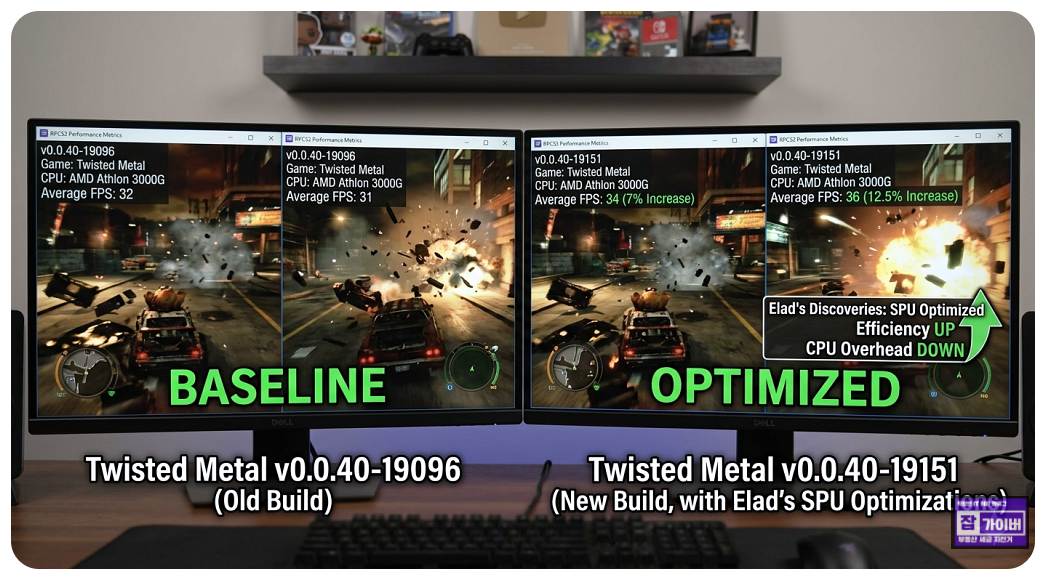
공식 위키 기본 설정 기준으로는 PPU Decoder는 LLVM Recompiler, SPU Decoder도 LLVM Recompiler가 가장 빠르고 무난합니다.
GPU 쪽은 Vulkan이 가장 빠른 렌더러이고, 셰이더 모드는 Async (multi threaded)가 권장값입니다. 해상도 기본값은 1280x720을 유지하는 쪽이 안전합니다.
조금 더 손볼 수 있는 부분도 있습니다. Enable SPU loop detection은 CPU 사용량을 줄이고 성능을 올릴 수 있지만, 일부 게임에서는 오디오 끊김이 생길 수 있습니다.

또 그래픽이 빠지거나 조명이 깨지는 게임은 Write Color Buffers나 Read Color Buffers를 켜서 해결하는 경우가 있습니다. 이건 무조건 켜는 옵션이 아니라, 문제가 있을 때만 건드리는 편이 맞습니다.
| 항목 | 추천값 | 메모 |
|---|---|---|
| PPU Decoder | LLVM Recompiler | 가장 빠른 편입니다. |
| SPU Decoder | LLVM Recompiler | 기본 추천값입니다. |
| Renderer | Vulkan | 문제가 있으면 OpenGL로 바꿉니다. |
| Shader Mode | Async (multi threaded) | 가장 무난한 권장값입니다. |
| 기본 해상도 | 1280x720 | 처음에는 건드리지 않는 편이 안정적입니다. |
윈도우 태블릿과 휴대용 PC에서 돌리는 법
서피스 같은 윈도우 태블릿이나 ROG Ally 같은 휴대용 윈도우 기기에서는 기본적으로 PC와 같은 방식으로 돌리면 됩니다.

설치 파일도 같고, 펌웨어 설치도 같고, 게임 추가 방식도 같습니다. 다만 이쪽은 발열과 전력 제한 영향을 크게 받기 때문에 처음부터 해상도 업스케일을 높이지 말고 기본값으로 시작하는 편이 좋습니다.
RPCS3 공식 퀵스타트는 휴대용 기기는 8코어 미만에서 성능 편차가 크다고 적고 있고, 16GB RAM 이상을 권장합니다. 또 Linux가 소프트웨어 오버헤드가 더 적어 유리하다고 설명합니다. 그래서 윈도우 휴대용 기기에서 프레임이 불안하면 TDP 조절, 백그라운드 앱 정리, 충전 상태 유지 같은 기본기만 해도 체감 차이가 꽤 납니다.
안드로이드 폰과 태블릿에서 하는 현실적인 방법
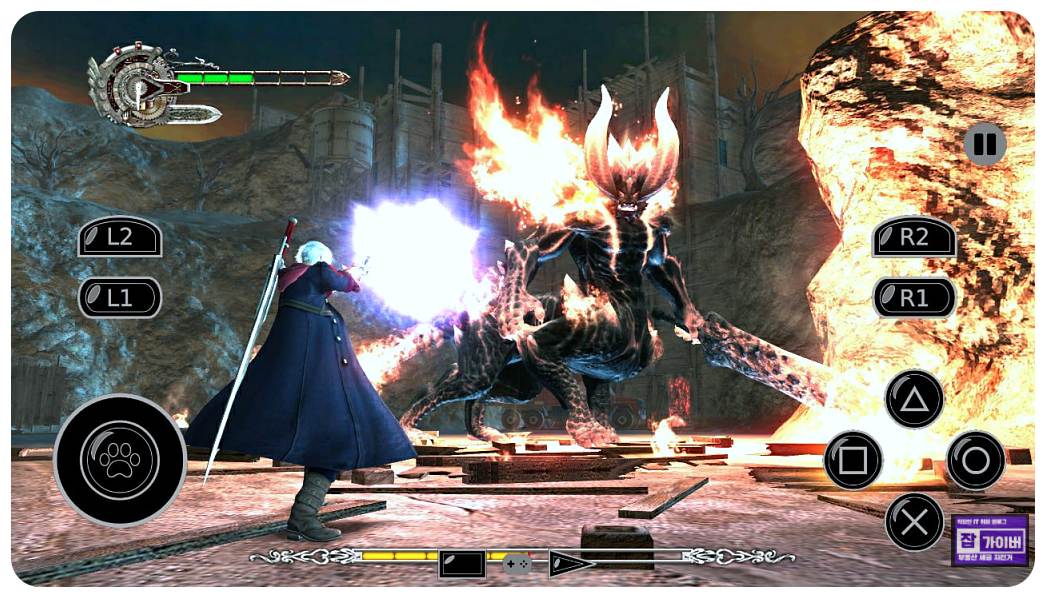
안드로이드에서 PS3 게임을 하고 싶다면, 지금 기준으로 가장 현실적인 방법은 집 PC에서 RPCS3를 실행한 뒤 안드로이드로 화면과 조작을 스트리밍하는 방식입니다.
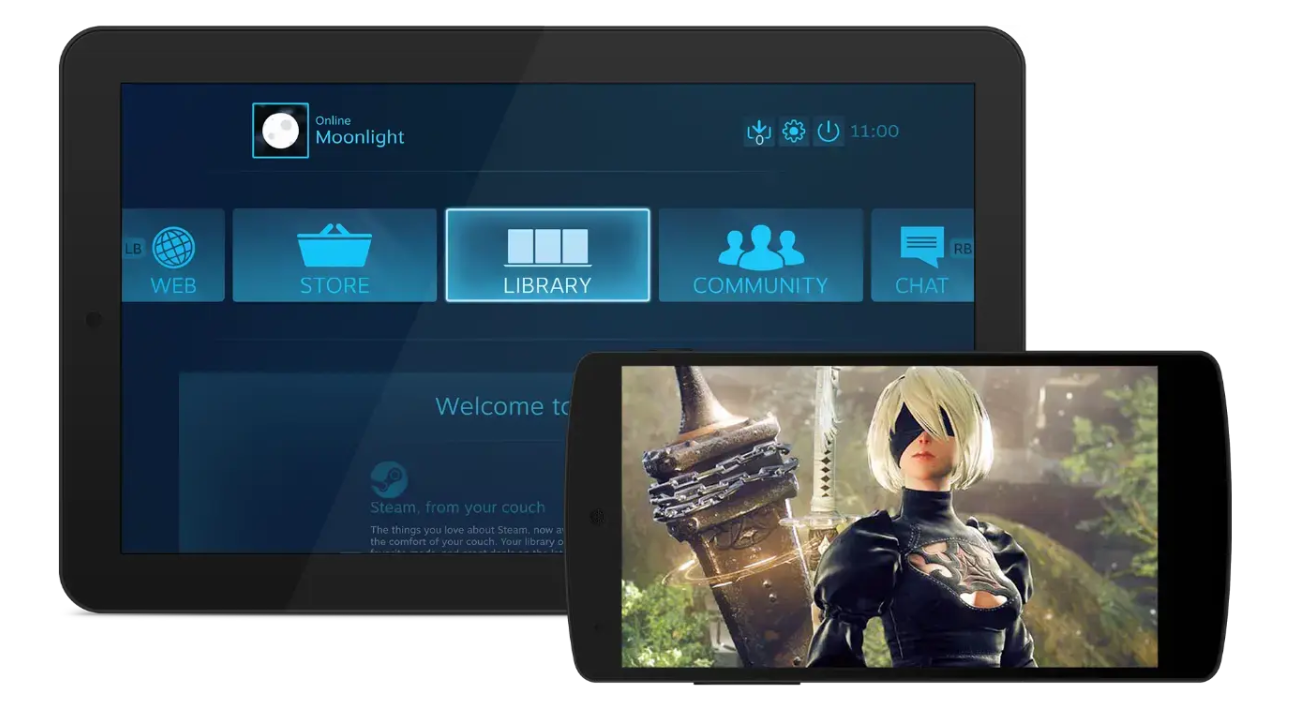
Steam Link는 안드로이드 5.0 이상 기기에서 작동하고, Moonlight는 안드로이드 앱과 Sunshine 호스트 조합을 공식적으로 안내하고 있습니다.
방법은 어렵지 않습니다. PC에서 RPCS3와 게임을 정상 구동한 다음, 같은 네트워크에 연결된 안드로이드 폰이나 태블릿에 Steam Link 또는 Moonlight를 설치합니다. 그리고 블루투스 게임패드를 연결해 조작하면 됩니다. 저는 안드로이드에서 직접 에뮬 앱을 뒤지는 것보다 이 방식이 훨씬 낫다고 봅니다. 괜히 가짜 앱 설치해서 시간 버릴 일이 적고, 성능도 PC가 담당하니 체감이 안정적이기 때문입니다.
아이폰과 아이패드에서 하는 가장 쉬운 방법
아이폰과 아이패드도 방향은 같습니다. 로컬에서 PS3 에뮬 앱으로 돌리는 방식이 아니라, PC·맥의 RPCS3 화면을 스트리밍으로 받아서 조작하는 방식이 가장 현실적입니다.
Steam Link 앱은 아이폰과 아이패드에서 작동하고, Moonlight도 iPhone·iPad용 앱을 공식 제공하고 있습니다.
실제 사용은 이렇습니다. 아이폰이나 아이패드에 Steam Link 또는 Moonlight를 설치하고, 블루투스 패드를 연결한 뒤, RPCS3가 실행 중인 PC나 맥에 접속하면 됩니다.
집 안에서는 5GHz 와이파이 환경만 잡혀도 꽤 쓸 만한 편입니다. 아이패드는 화면이 커서 메뉴 확인과 세이브 관리가 쉬워서, 제 기준에서는 폰보다 아이패드 쪽이 더 편합니다.
정식 게임과 펌웨어 준비 방법
이 부분은 꼭 선을 지켜야 합니다. RPCS3 공식 퀵스타트와 위키는 정식으로 보유한 디스크나 PSN 구매본을 덤프해서 쓰는 방식을 안내합니다.
게임 덤프는 커스텀 펌웨어가 설치된 실제 PS3나, 호환되는 블루레이 드라이브가 달린 PC를 이용할 수 있으며 일반 블루레이 드라이브로는 안 되는 경우가 많고, 공식 퀵스타트는 별도의 호환 드라이브 목록도 제공합니다.
디스크 덤프는 보통 폴더형 게임 데이터로 가져오고, PSN 게임은 PKG와 RAP 파일을 설치하는 식입니다.
그리고 업데이트 PKG는 반드시 같은 지역 코드와 맞춰야 합니다. 이 부분을 섞으면 게임이 깨지거나 실행이 꼬일 수 있습니다.
어떤 컨트롤러를 쓰면 좋은가
RPCS3 공식 퀵스타트는 키보드, Xbox/XInput 패드, DualSense, DualShock 4, DualShock 3, PS Move, PS Eye까지 폭넓게 지원한다고 안내합니다. 가장 무난한 건 Xbox 패드나 듀얼센스입니다.
8BitDo 팔비또(Ultimate2 Wireless) 후기 후면 버튼·홀센서·충전독까지
RPG 유저가 선택한 8BitDo ‘팔비또’ – Ultimate2 Wireless 실사용 후기요즘 ‘파이널 판타지 7 리버스’를 플레이 중인 RPG 중심 유저입니다. 기존 조이스틱이 버튼 문제로 불편해지면서 새 게임패드
jab-guyver.co.kr
휴대폰과 태블릿 스트리밍까지 같이 생각하면 블루투스 연결이 쉬운 듀얼센스나 최신 게임패드가 편합니다.
지금 RPCS3로 어디까지 할 수 있나
호환성도 이미 꽤 올라왔습니다. RPCS3 공식 호환성 페이지 기준으로 전체 등록 게임은 3615개이고, 이 중 2525개가 Playable 상태입니다. 비율은 69.85%입니다.
| 상태 | 수치 | 의미 |
|---|---|---|
| Playable | 2525개 / 69.85% | 엔딩까지 가능한 수준 |
| Ingame | 983개 / 27.19% | 실행은 되지만 문제 있음 |
| Intro | 105개 / 2.90% | 메뉴까지는 보이지만 진행 어려움 |
즉, 지금은 “몇 개 안 되는 실험용 에뮬레이터”라고 보기 어렵고, 실제로 즐길 수 있는 게임이 상당히 많은 단계입니다. 다만 모든 게임이 완벽한 건 아니니, 돌리려는 게임은 반드시 호환성 페이지와 위키를 먼저 확인하는 편이 좋습니다.
PS3 게임을 가장 제대로 즐기고 싶다면 지금도 정답은 윈도우 PC나 성능 좋은 맥에서 RPCS3를 직접 돌리는 것입니다.
- [IT 리뷰/게임 리뷰] - 플스3 에뮬 RPCS3 다운로드 및 게임 설정방법 - PS3
- [IT 리뷰/게임 리뷰] - 플스4 에뮬레이터 - PS4 플레이스테이션 컴퓨터 실행방법
- [IT 리뷰/게임 리뷰] - 플스5 에뮬 PSEMUX 다운로드 및 게임 설정방법 - PS5
- [IT 리뷰/게임 리뷰] - 닌텐도DS 컴퓨터 실행방법 - 에뮬레이터 설치 및 복사
- [IT 리뷰/게임 리뷰] - 닌텐도DS 델타 에뮬레이터 컴퓨터 실행 - 온라인 멀티 및 아이패드 iOS 출시
- [IT 리뷰/게임 리뷰] - Xenia Xbox 360 에뮬레이터 다운로드, 설치 및 설정 방법, 후기와 주의사항
윈도우 태블릿이나 휴대용 PC도 성능만 받쳐주면 충분히 가능합니다. 반면 안드로이드 폰, 아이폰, 아이패드에서 로컬 앱 하나로 PS3 게임을 돌리겠다는 접근은 아직 맞지 않습니다.
이쪽은 PC·맥에서 돌린 게임을 Steam Link나 Moonlight로 받아서 플레이하는 방식이 가장 현실적이고, 실제 만족도도 훨씬 높습니다.
저라면 이렇게 갑니다. 집에서는 PC에 RPCS3를 설치해 직접 돌리고, 밖이나 침대에서는 아이패드나 안드로이드 태블릿으로 스트리밍해서 이어서 플레이합니다. 괜히 정체불명 모바일 에뮬 앱을 뒤지는 것보다 이 조합이 훨씬 깔끔하고, 문제 생겼을 때 해결도 쉽습니다.
RPCS3 공식 다운로드 RPCS3 공식 퀵스타트 게임 호환성 확인 Steam Link 안내 Moonlight 공식 사이트
자주 묻는 질문
Q. 안드로이드에서 PS3 게임을 바로 돌릴 수 있나요?
지금 기준으로는 공식 RPCS3 포팅이 없습니다. 플레이스토어에 보이는 PS3 에뮬 앱 상당수는 가짜이거나 사칭 앱일 수 있어 주의하는 편이 맞습니다.
Q. 아이폰이나 아이패드에서도 가능한가요?
로컬 실행보다 PC·맥에서 RPCS3를 돌린 뒤 Steam Link나 Moonlight로 스트리밍하는 방식이 가장 현실적입니다.
Q. 맥북 에어에서도 되나요?
됩니다. 다만 Apple Silicon은 게임마다 성능 차이가 크고, 고사양 게임은 발열과 전력 제한 영향을 받을 수 있습니다.
Q. 설정은 처음부터 많이 만져야 하나요?
아닙니다. PPU·SPU는 LLVM, GPU는 Vulkan, 셰이더는 Async 멀티스레드 기준으로 먼저 시작하고, 문제 생길 때만 옵션을 추가로 건드리는 편이 좋습니다.
Q. 게임 파일은 어디서 받으면 되나요?
정식으로 보유한 디스크나 PSN 구매본을 덤프해서 사용하는 방식이 맞습니다. 불법 다운로드 링크는 공식 가이드도 허용하지 않습니다.
'제품·구매리뷰 > 게임 리뷰' 카테고리의 다른 글
| 엑스박스 패드 쏠림(스틱 드리프트) 잡는 법: XInputPlus 오프셋·데드존 보정으로 해결 (0) | 2026.04.11 |
|---|---|
| 하이퍼바이저란? 크랙 게임보안 위험 데누보 개인정보 이슈 (0) | 2026.04.08 |
| 갤럭시 게임 버벅임 줄이는 방법, GOS 설정 바꿔본 체감 후기 (0) | 2026.03.25 |



댓글