닌텐도 3DS나 New 3DS, 2DS에 설치한 커스텀펌웨어를 삭제하고 다시 순정 상태로 되돌리고 싶을 때 예전 글을 그대로 따라가면 위험할 수 있습니다.
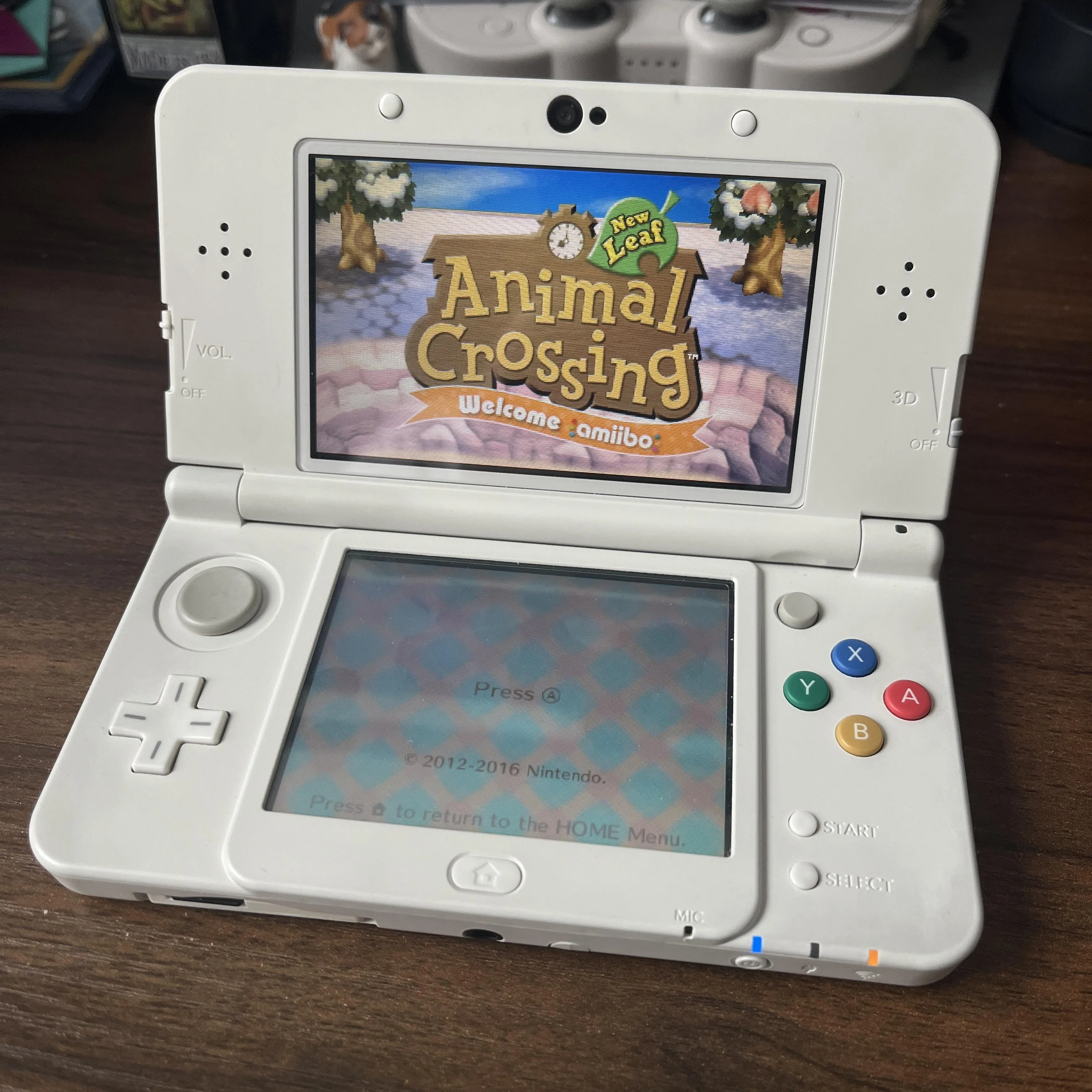
과거에는 GodMode9 → GM9Megascript → Hax Options → Un-install Hax 순서만 따라가면 된다고 설명하는 글이 많았고, 예전 3DS 커펌 삭제 화면을 보면 이 흐름이 익숙할 수 있지만, 지금은 안전 확인 단계가 더 추가된 방식으로 진행하는 편이 좋습니다.
하지만 2026년 현재 3DS Hacks 공식 문서에서는 커펌을 바로 지우지 않습니다.
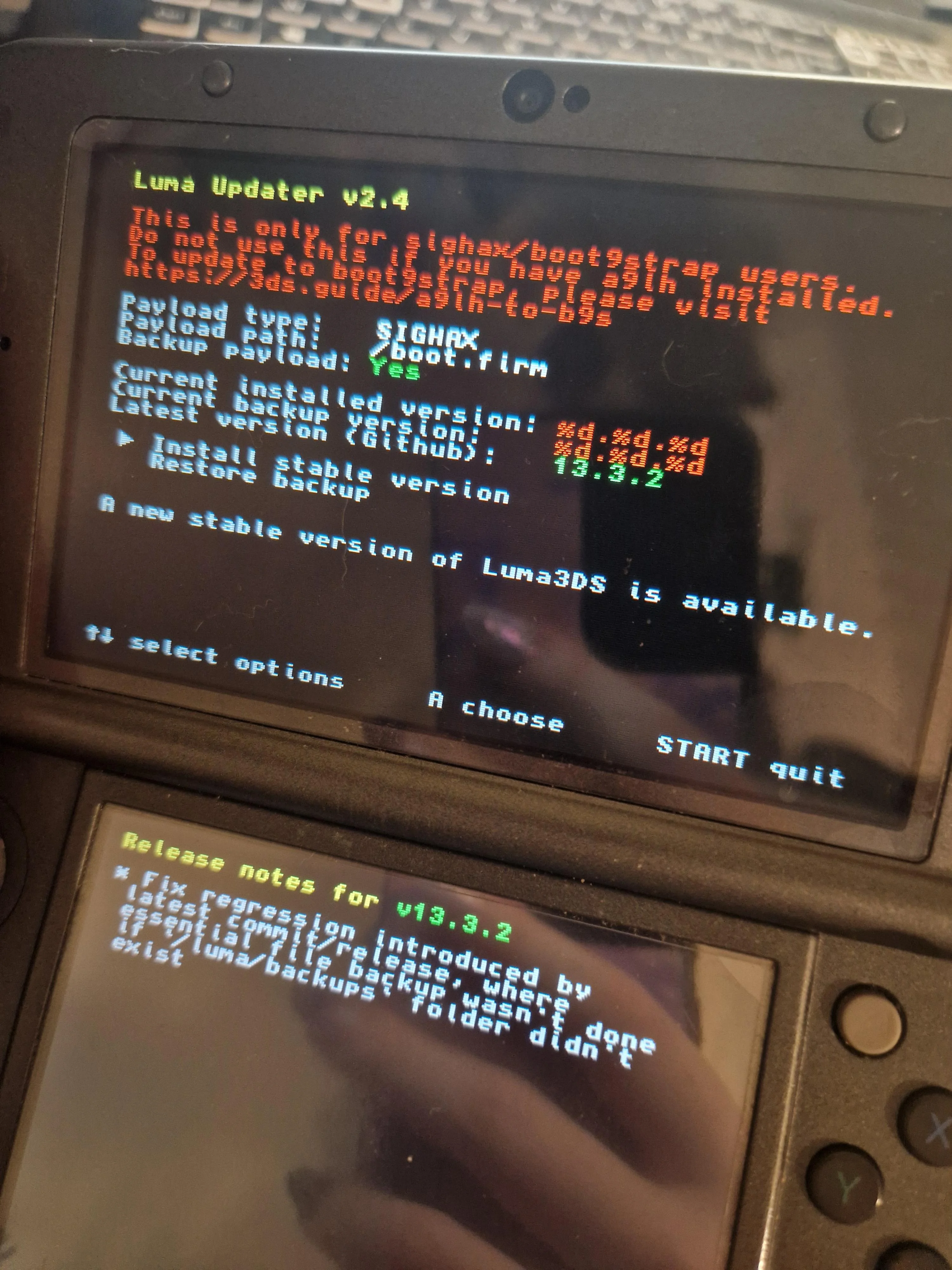
먼저 DS 모드가 정상인지 검사하고, safety_test.gm9으로 커펌 제거 후에도 HOME 메뉴·본체 설정·키보드가 동작할지 확인한 뒤, SysNAND 백업과 비정상 콘텐츠 삭제, 본체 초기화를 거쳐 uninstall_cfw.gm9을 실행하는 순서입니다.
단순히 SD카드를 바꾸거나, 게임 하나가 실행되지 않거나, Luma3DS를 업데이트하거나, 커펌을 다시 설치하려는 목적이라면 커펌 삭제는 권장되지 않습니다.
또 지역 변경, 커스텀 HOME 메뉴·키보드 설치, movable.sed 수동 변경, 밴 해제 작업을 한 적이 있다면 커펌을 바로 삭제할 경우 본체가 부팅되지 않을 수 있습니다.
그리고 예전 글에서 자주 언급되던 “온라인 밴이 걱정돼서 순정으로 복구한다”는 목적도 지금은 의미가 달라졌습니다.
Nintendo는 일반적인 3DS 온라인 플레이와 인터넷 랭킹·데이터 배포 기능을 2024년 4월 8일 종료했기 때문에 커펌 삭제가 공식 온라인 플레이를 다시 살려주는 방법은 아닙니다.
① Luma3DS·GodMode9 최신화
② DS 소프트웨어용 설정 테스트
③ DS 다운로드 플레이 테스트
④ GodMode9 → safety_test 실행
⑤ SysNAND Backup
⑥ FBI·Checkpoint·Homebrew Launcher 등 비정상 콘텐츠 삭제
⑦ DSiWare Uninstaller 실행
⑧ 본체 초기화
⑨ GodMode9 → uninstall_cfw 실행
⑩ 재부팅 후 SD카드 정리
3DS 커펌 삭제 전 버전과 위험요소 확인
Luma3DS 8.0 이상에서만 현재 절차 사용
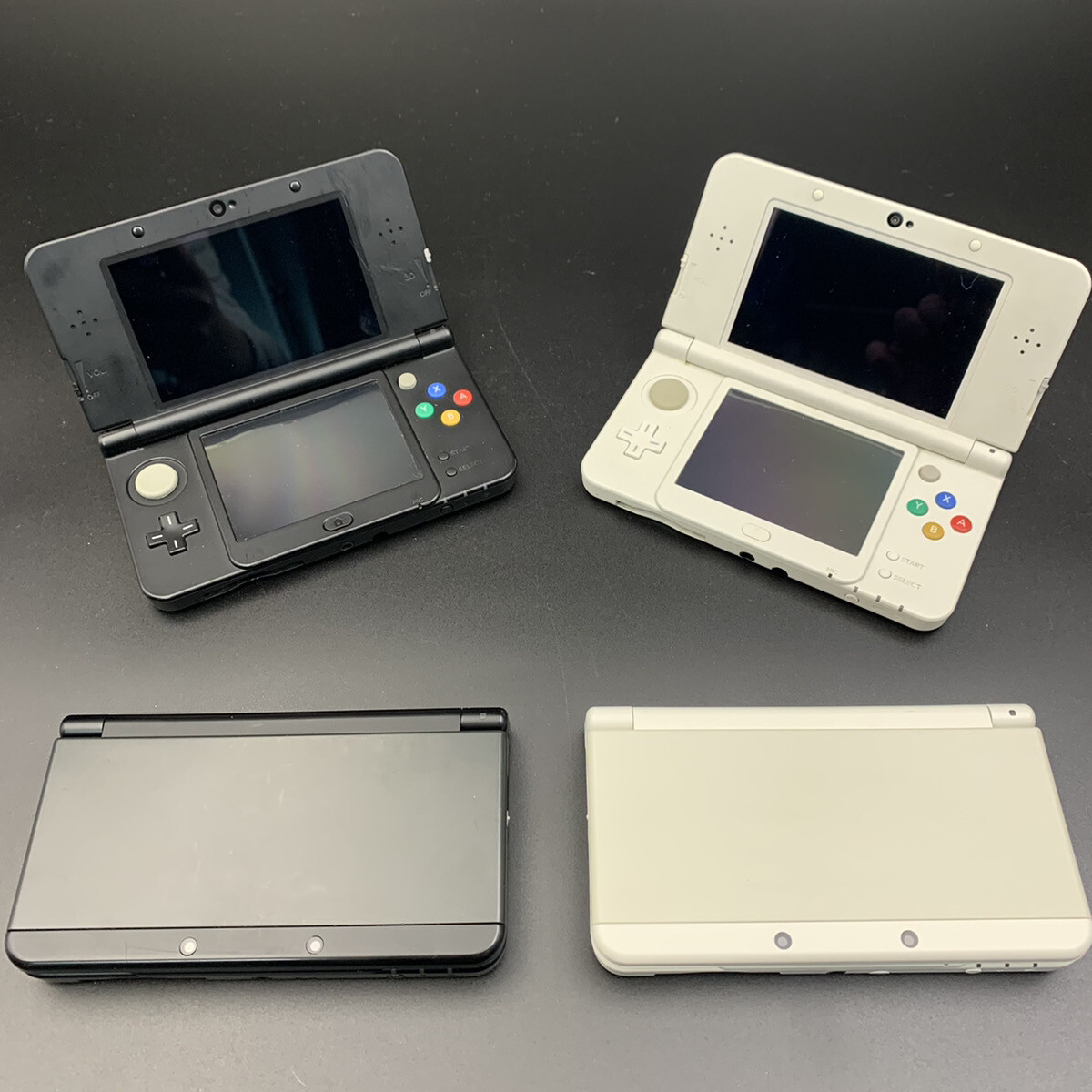
현재 공식 절차는 Luma3DS 8.0 이상을 전제로 합니다. 아주 오래된 arm9loaderhax 또는 초기 boot9strap 환경이라면 먼저 최신 CFW 환경으로 업데이트한 뒤 삭제 절차를 진행해야 합니다.
- [제품·구매리뷰/게임 리뷰] - 닌텐도 3DS 커펌 11.17 Luma3DS R4 없이 설치·오류 해결
- [제품·구매리뷰/게임 리뷰] - Azahar 3DS 에뮬레이터 다운로드 설치방법|포켓몬·젤다·마리오 게임 실행·그래픽 설정
2026년 9월 확인 기준 최신 Luma3DS 정식 릴리스는 v13.4, GodMode9 최신 정식 릴리스는 v2.2.3입니다.
커펌을 삭제하면 위험한 경우
| 기존 작업 | 바로 삭제 | 먼저 해야 할 것 |
|---|---|---|
| 지역 변경 | 위험 | 순정 NAND 복구 등 상태 점검 |
| 커스텀 HOME 메뉴 | 위험 | 원본 시스템 상태 복원 |
| 커스텀 키보드 | 위험 | 원본 복원 |
| movable.sed 직접 변경 | 위험 | 전문적인 복구 필요 |
| 밴 해제 작업 | 위험 | 순정 NAND 상태 확인 |
공장초기화만 하면 커펌이 지워질까?
아닙니다. 일반적인 3DS 본체 초기화만으로 boot9strap과 Luma3DS가 완전히 제거되는 것은 아닙니다.
현재 공식 절차에서는 본체 초기화를 비정상 콘텐츠와 암호화 키를 정리하는 중간 단계로 사용하고, 마지막에 별도의 uninstall_cfw.gm9 스크립트를 실행합니다.
커펌 삭제에 필요한 파일 SD카드에 준비
필요한 파일
현재 절차에서는 아래 파일을 준비합니다.
- 최신 Luma3DS ZIP
- 최신 GodMode9 ZIP
- 최신 DSiWare Uninstaller
safety_test.gm9uninstall_cfw.gm9
SD카드 복사 위치
├─ boot.firm ← Luma3DS
├─ boot.3dsx
├─ 3ds/
│ └─ DSiWareUninstaller.3dsx
├─ luma/
│ └─ payloads/
│ └─ GodMode9.firm
└─ gm9/
├─ scripts/
│ ├─ safety_test.gm9
│ └─ uninstall_cfw.gm9
└─ ...
GodMode9 ZIP의 GodMode9.firm은 /luma/payloads/, ZIP 안의 gm9 폴더는 SD카드 루트에 복사합니다. Luma3DS ZIP 내용 역시 SD카드 루트에 덮어씁니다.
SD카드가 쓰기금지 상태이거나 복사가 되지 않는다면 USB·SD카드 잠금해제 및 디스크 쓰기금지 해결도 같이 확인해보세요.
먼저 DS 모드가 정상인지 확인
예전에는 이 단계를 건너뛰는 경우가 많았지만, 지금은 커펌 삭제 전에 반드시 확인하는 편이 좋습니다.
커펌을 삭제한 뒤 DS 모드가 망가져 있으면 DS 다운로드 플레이나 DS 연결 설정을 사용할 수 없을 수 있습니다.
DS 소프트웨어용 설정 테스트
→ 본체 설정
→ 인터넷 설정
→ DS 소프트웨어용 설정
→ OK
정상적으로 DS 소프트웨어용 설정 화면이 뜨면 통과입니다.
만약 검은화면이나 오류가 뜨거나 비정상적인 앱이 실행된다면 여기서 멈추는 것이 좋습니다.
DS 다운로드 플레이 테스트
→ 다운로드 플레이
→ Nintendo DS
→ “다운로드할 소프트를 선택합니다” 화면 확인
이 화면까지 정상적으로 나오면 DS 모드 테스트는 통과입니다.
GodMode9 safety_test로 순정 부팅 가능 여부 확인
START 버튼을 누른 채 전원을 켜 GodMode9 진입
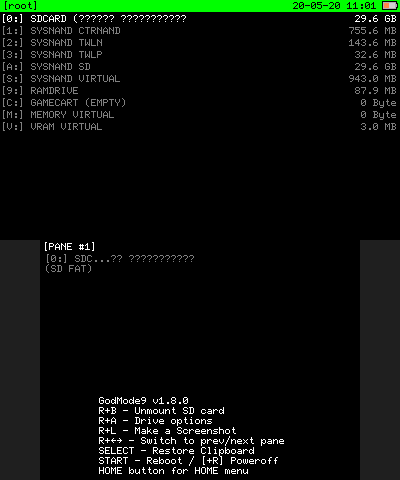
3DS 전원을 완전히 끈 뒤 START 버튼을 누른 상태로 전원 버튼을 누릅니다. 화면이 나올 때까지 START를 계속 누르면 GodMode9이 실행됩니다.
Luma3DS Chainloader가 먼저 뜨면 방향키로 GodMode9을 선택하고 A 버튼을 누릅니다.
HOME → Scripts → safety_test 실행
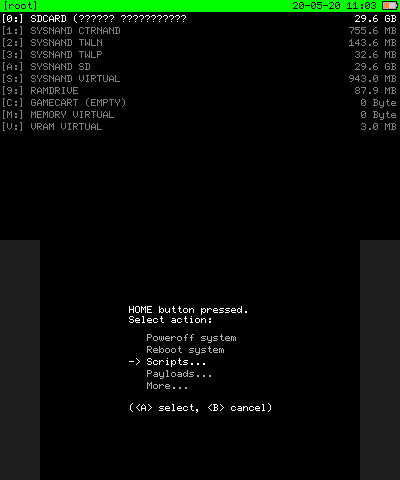
GodMode9 메인화면에서 HOME 버튼을 눌러 Action Menu를 엽니다.
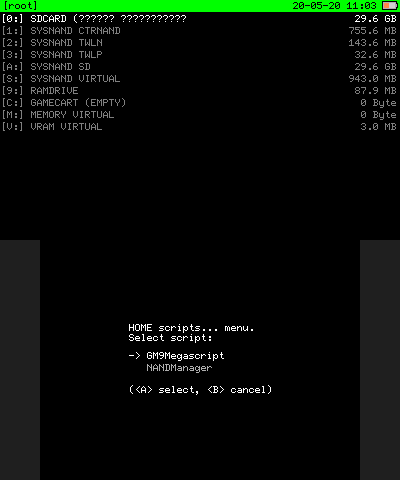
Scripts...를 선택합니다. 여기까지는 예전 방식 화면과 현재 절차가 동일합니다.
START + 전원 → GodMode9
→ HOME
→ Scripts...
→ safety_test
→ 화면 안내 확인 → A
safety_test가 끝나면 일반 3DS HOME 메뉴로 부팅되어야 합니다. 이어서 본체 설정 → 기타 설정 → 유저 정보 → 유저 네임으로 들어가 키보드가 정상적으로 나타나고 새 이름을 입력할 수 있는지 확인합니다.
검은화면·본체 설정 오류·키보드 멈춤이면 삭제 중단
여기서 HOME 메뉴로 부팅되지 않거나 본체 설정이 튕기거나 키보드가 뜨지 않는다면 커펌을 삭제하면 안 됩니다. 현재 공식 문서에서도 이런 경우 제거를 계속하면 본체가 부팅되지 않을 수 있다고 경고합니다.
SysNAND 백업 후 비정상 콘텐츠 삭제
GM9Megascript에서 SysNAND Backup
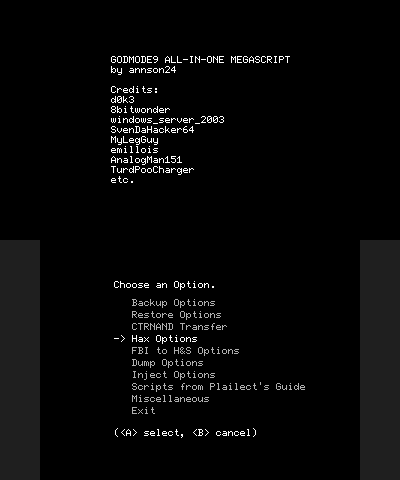
다시 START를 누른 채 전원을 켜 GodMode9으로 들어간 뒤 HOME → Scripts → GM9Megascript로 들어갑니다.
→ HOME
→ Scripts...
→ GM9Megascript
→ Backup Options
→ SysNAND Backup
→ A
SysNAND 백업에는 SD카드에 최소 약 1.3GB 이상의 여유공간이 필요합니다. 문제가 생겼을 때 복구할 마지막 수단이 될 수 있으니 커펌 삭제를 결심했다면 이 단계는 건너뛰지 않는 편이 좋습니다.
예전 Hax Options → Un-install Hax 방식은 지금 바로 누르지 않는다
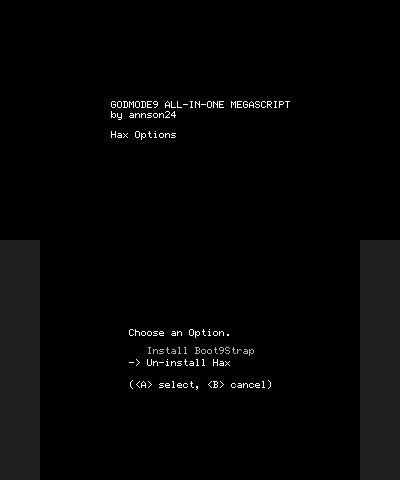
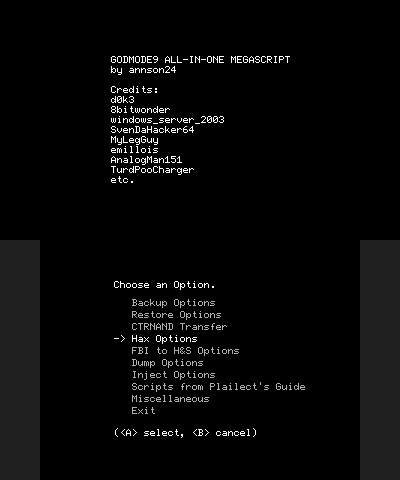
위 화면은 예전에 많이 사용하던 GM9Megascript의 Hax Options 메뉴입니다. 예전에는 여기서 바로 커펌 삭제 메뉴로 들어가는 경우가 많았지만, 지금은 이 방식으로 바로 삭제하지 않는 편이 안전합니다.
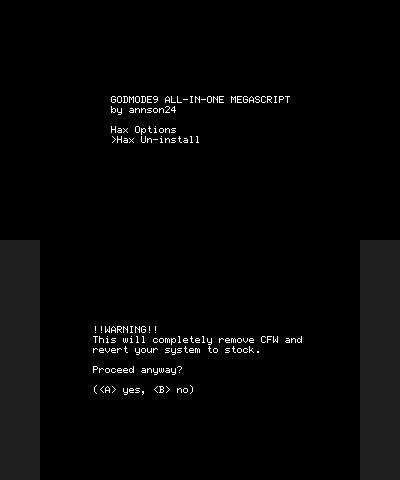
이 Un-install Hax 메뉴도 예전에 자주 사용하던 방식입니다. 지금은 별도로 준비한 uninstall_cfw.gm9 스크립트를 마지막 단계에서 실행하는 흐름이 권장됩니다.
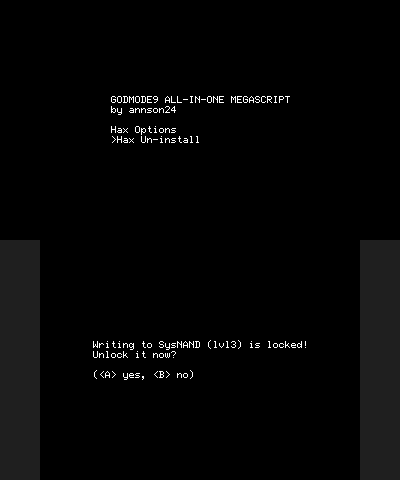
예전에는 “순정으로 되돌린다”는 경고문이 나오면 바로 A를 눌러 진행하는 경우가 많았지만, 지금은 그 전에 safety_test → SysNAND 백업 → 비정상 콘텐츠 삭제 → 본체 초기화까지 끝내고 진행하는 편이 좋습니다.
FBI·Checkpoint·Homebrew Launcher 등 삭제
HOME 메뉴
→ 본체 설정
→ 데이터 관리
→ Nintendo 3DS
→ 소프트웨어
여기서 CFW 사용 중 설치한 비정상 콘텐츠를 정리합니다. 대표적으로 FBI, Anemone3DS, Luma Updater, Homebrew Launcher, Checkpoint 등이 해당됩니다. eShop을 통해 정상 설치한 것이 아닌 게임이나 타이틀 역시 삭제 대상입니다.
DSiWare 쪽도 따로 확인
본체 설정 → 데이터 관리 → DSiWare에서도 TWiLight Menu++ 등 커펌 사용 중 설치한 콘텐츠를 정리해야 합니다.
DSiWare Uninstaller 실행
현재 공식 절차는 다운로드 플레이 앱을 Homebrew Launcher로 일시 전환한 다음 DSiWare Uninstaller를 실행합니다.
→ L + 십자키 ↓ + SELECT
→ Rosalina Menu
→ Miscellaneous options
→ Switch the hb. title to the current app.
→ B로 종료
→ 다운로드 플레이 종료 후 다시 실행
→ Homebrew Launcher 실행 확인
→ DSiWare Uninstaller 실행
본체 초기화 후 uninstall_cfw.gm9 실행
본체 초기화는 커펌 삭제 직전에 진행
HOME 메뉴
→ 본체 설정
→ 기타 설정
→ 마지막 페이지
→ 본체 초기화
이 단계에서는 3DS에 설치된 항목이 삭제되고 콘솔 암호화 키도 다시 설정됩니다. 따라서 SD카드 내용을 단순히 PC에 복사해 두었다고 해서 초기화 이전의 SD 콘텐츠를 그대로 다시 사용할 수 있는 것은 아닙니다.
마지막으로 uninstall_cfw 실행
본체 초기화까지 끝났다면 다시 전원을 끄고 START를 누른 채 전원을 켜 GodMode9으로 진입합니다.
→ GodMode9
→ HOME
→ Scripts...
→ uninstall_cfw
→ A
→ 다시 A
→ SysNAND (lvl3) 쓰기 잠금 해제 A
→ 화면의 버튼 조합 입력
→ A 계속
→ 요청 시 쓰기 권한 다시 잠금
→ START 재부팅
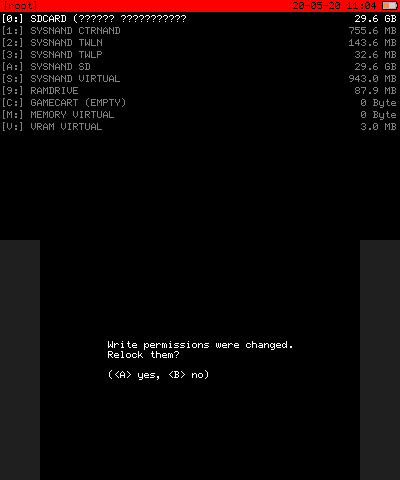
NAND 쓰기 권한 화면은 이 단계에서 확인
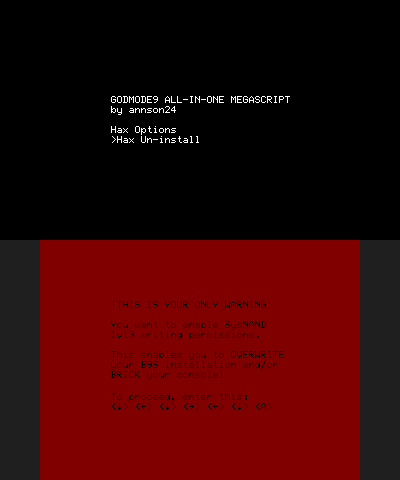
현재도 CFW 제거 스크립트가 SysNAND 영역을 수정할 때 쓰기 권한 해제가 필요합니다. 예전에는 비교적 초반에 이 화면이 나오는 경우가 많았지만, 지금은 safety_test·NAND 백업·콘텐츠 정리·본체 초기화가 끝난 뒤 uninstall_cfw에서 진행하는 편이 안전합니다.
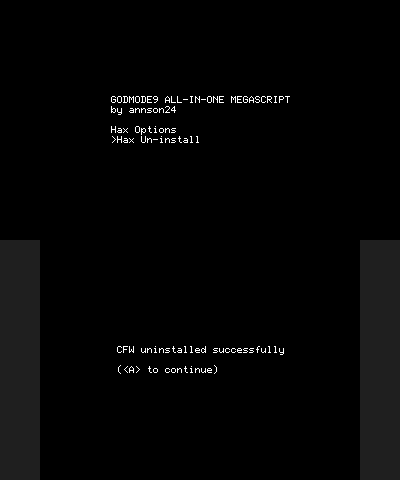
SysNAND 쓰기 잠금을 풀 때는 화면에 표시되는 버튼 조합을 그대로 입력합니다. 기기마다 표시되는 조합을 보고 입력하면 되므로 블로그에 특정 조합을 고정해서 적을 필요는 없습니다.
작업이 끝나면 화면 안내에 따라 뒤로 돌아갑니다.
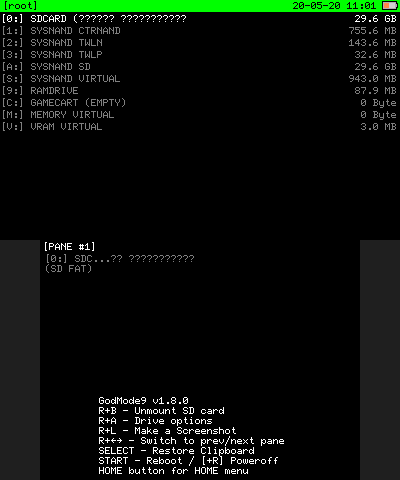
예전에는 Exit 메뉴로 빠져나오는 방식이 익숙했지만, 현재 uninstall_cfw 절차에서는 작업 완료 후 START 버튼으로 재부팅하는 방식으로 진행합니다.
쓰기 권한을 다시 잠글지 묻는 메시지가 표시되면 A를 눌러 다시 잠그고 재부팅합니다.
3DS 커펌 삭제 후 SD카드 정리와 순정 확인
SD카드에서 남겨둘 기본 폴더
CFW 제거가 정상적으로 끝났다면 SD카드 루트에 남은 커펌용 파일을 정리할 수 있습니다.
Nintendo 3DS/
DCIM/
private/
공식 문서에서는 위 세 폴더를 제외한 추가 파일이나 폴더를 제거할 수 있다고 안내합니다. 다만 중요한 사진·세이브·백업 파일이 있다면 먼저 PC로 따로 복사해두는 편이 안전합니다.
? 표시·0블록 항목은 무조건 일괄 삭제하지 않는 편이 좋다
예전에는 마지막에 본체 설정 → 데이터 관리 → Nintendo 3DS → 소프트웨어 관리로 들어가 물음표와 0블록으로 표시되는 항목을 모두 지우는 방법이 자주 사용됐습니다. 지금은 커펌 제거 전에 비정상 콘텐츠를 명확하게 정리하고 본체 초기화까지 진행하므로, 단순히 물음표나 0블록이라는 이유만으로 무조건 삭제하는 방식은 권하지 않습니다.
SELECT를 누른 채 전원을 켜 확인
완전히 순정 상태로 돌아왔는지 확인할 때는 전원을 끄고 SELECT를 누른 채 전원을 켜봅니다. Luma3DS Configuration이 더 이상 실행되지 않고 일반 부팅으로 넘어간다면 boot9strap·Luma3DS 제거 여부를 확인하는 데 도움이 됩니다.
온라인 밴 기록까지 없어지는 것은 아니다
커펌을 삭제하거나 본체 초기화를 했다고 해서 Nintendo 서버에 남아 있을 수 있는 제재 기록까지 지워지는 것은 아닙니다. 게다가 일반 Nintendo 3DS 온라인 서비스 자체가 이미 종료됐기 때문에 “온라인을 위해 커펌 삭제”라는 예전 설명은 2026년 기준으로 맞지 않습니다.
3DS 커펌 삭제 오류별 해결방법
START + 전원을 눌러도 GodMode9이 안 뜰 때
SD카드의 /luma/payloads/GodMode9.firm 위치를 확인합니다. Luma3DS Chainloader가 나타난다면 GodMode9을 선택하면 됩니다.
Scripts 메뉴에 safety_test나 uninstall_cfw가 없을 때
/gm9/scripts/ 폴더에 safety_test.gm9과 uninstall_cfw.gm9이 있는지 확인합니다. 오래된 GM9Megascript만 들어 있다면 최신 공식 제거 스크립트가 목록에 보이지 않습니다.
SysNAND Backup에서 공간 부족 오류
SD카드 여유공간을 확인합니다. 공식 절차는 SysNAND 백업에 최소 약 1.3GB의 여유공간을 요구합니다.
safety_test 후 검은화면이 뜬다
커펌 삭제를 진행하지 마세요. 순정 상태에서 정상 부팅할 수 없다는 뜻일 수 있습니다. 특히 지역변경이나 시스템 타이틀 수정 이력이 있다면 원본 상태 복원이 먼저입니다.
본체 초기화만 했는데 Luma가 계속 뜬다
정상입니다. 본체 초기화는 boot9strap을 제거하는 단계가 아닙니다. 공식 순서대로 초기화가 끝난 다음 GodMode9의 uninstall_cfw.gm9을 실행해야 합니다.
SD카드를 바꾸기 위해 커펌을 삭제해야 하나?
아닙니다. SD카드 교체만을 위해 CFW를 제거할 필요가 없습니다. 기존 SD카드의 정상 파일을 새 FAT32 SD카드로 옮기고 현재 CFW 환경을 유지하는 쪽이 훨씬 안전합니다.
3DS 커펌 삭제 FAQ
3DS 커펌을 삭제하면 완전히 순정이 되나요?
공식 uninstall_cfw 절차를 모두 정상적으로 완료하면 boot9strap과 Luma3DS를 포함한 CFW가 제거됩니다. 다만 지역 변경이나 시스템 파일 수정 이력이 있는 본체는 먼저 원래 상태로 복구해야 합니다.
GodMode9의 Hax Options → Un-install Hax를 사용해도 되나요?
과거 방식입니다. 최신 절차에서는 별도의 safety_test.gm9과 uninstall_cfw.gm9을 사용합니다. 기존 이미지는 메뉴 구조를 이해하는 참고용으로만 보는 편이 좋습니다.
본체 초기화만 하면 Luma3DS가 삭제되나요?
아닙니다. 본체 초기화와 CFW 제거는 별도 단계입니다.
커펌 삭제 전에 NAND 백업은 필수인가요?
현재 공식 절차에 SysNAND Backup 단계가 포함되어 있습니다. SD카드에 최소 약 1.3GB 여유공간을 확보한 뒤 진행하는 것이 좋습니다.
FBI나 Checkpoint를 그냥 남겨둬도 되나요?
공식 절차는 CFW 제거 전에 FBI, Anemone3DS, Luma Updater, Homebrew Launcher, Checkpoint 및 비정상 설치 타이틀을 삭제하도록 안내합니다.
커펌을 삭제하면 온라인 밴이 풀리나요?
아닙니다. 커펌 제거와 서버 제재 해제는 다른 문제입니다. 일반 3DS 공식 온라인 플레이도 2024년 4월 종료됐습니다.
New 3DS XL·New 2DS XL도 같은 방법인가요?
Luma3DS와 boot9strap 기반 최신 CFW 환경이라면 기본 제거 흐름은 같습니다. 다만 지역변경·시스템 수정 여부는 기기마다 반드시 확인해야 합니다.
3DS 게임을 PC에서 실행하려면 커펌을 삭제해야 하나요?
아닙니다. 오히려 본인이 보유한 3DS 카트리지와 시스템 데이터를 합법적으로 백업할 때 GodMode9·Luma3DS 환경이 활용됩니다. PC에서 3DS 게임을 실행하려면 최신 Azahar 관련 설정을 별도로 확인할 수 있습니다.
Azahar 3DS 에뮬레이터 다운로드 설치|포켓몬·젤다·마리오 그래픽 설정
닌텐도 3DS Citra 시스템 아카이브·Shared Fonts 오류 해결
닌텐도 DS 게임 컴퓨터 실행 - NDS 에뮬레이터 설치
DSTT TT칩 커널 다운로드 설치 및 오류 해결
USB·SD카드 잠금해제 + 디스크 쓰기금지 해결
정리하면 예전에는 GM9Megascript → Hax Options → Un-install Hax만 보고 커펌을 지우는 경우가 있었지만, 지금은 그 전에 DS 모드 검사와 safety_test, SysNAND 백업, 비정상 콘텐츠 삭제, DSiWare 정리, 본체 초기화가 먼저입니다.
실제로 이 글에서 가장 중요한 부분은 “삭제 버튼을 어디서 누르느냐”보다 이 3DS가 CFW 없이도 정상 부팅할 수 있는 상태인지 먼저 확인하는 것입니다. 순정으로 돌리는 작업은 설치보다 되돌리기가 어렵기 때문에, safety_test에서 조금이라도 이상하면 거기서 멈추는 게 맞습니다.
'제품·구매리뷰 > 게임 리뷰' 카테고리의 다른 글
| GTA6 등장인물 8명 총정리|제이슨·루시아 관계도와 주요 캐릭터 스토리 (1) | 2026.11.12 |
|---|---|
| GTA6 출시일·한국 출시시간·사전 다운로드|두 번 연기된 이유와 출시 전 준비 (0) | 2026.11.12 |
| GTA6 출시일·한국 가격·사전 다운로드 총정리|11월 19일 발매·26분 게임플레이·PC판 (0) | 2026.11.12 |



댓글