SSD 로우레벨포맷 하지마세요 - Secure Erase·TRIM·완전삭제 차이
SSD를 오래 사용하다 보면 속도가 느려지거나 포맷 오류가 발생하면서 SSD 로우레벨포맷을 하면 초기 상태로 돌아가지 않을까? 생각하게 됩니다.
저도 예전에는 HDD에서 사용하던 Low Level Format 프로그램을 SSD 초기화에도 사용하는 경우가 있었는데, 지금 기준으로 보면 SSD에는 HDD 방식의 로우레벨포맷을 권장할 이유가 거의 없습니다.
SSD는 자기 디스크에 데이터를 기록하는 HDD와 구조가 전혀 다르고, NAND Flash와 컨트롤러가 웨어 레벨링 Wear Leveling, Garbage Collection, TRIM, 오버 프로비저닝 등을 이용해 실제 데이터 위치를 관리하기 때문입니다.
SSD를 단순히 다시 사용할 목적이라면 빠른 포맷, 파티션을 완전히 다시 만들 목적이라면 DiskPart clean, 민감한 데이터를 복구할 수 없도록 초기화하려는 목적이라면 제조사가 제공하는 Secure Erase 또는 Sanitize 기능을 사용하는 것이 적절합니다.
먼저 결론부터
✔ SSD 재사용 → Windows 빠른 포맷
✔ 파티션 완전 초기화 → DiskPart clean
✔ 개인정보 완전삭제 → 제조사 Secure Erase / Sanitize
✔ SSD 성능 유지 → TRIM 활성화 확인
✔ 물리적인 NAND·컨트롤러 불량 → 포맷으로 수리 불가능

SSD와 HDD 수명은 단순 비교하면 안 됩니다
HDD는 자성체가 코팅된 플래터를 회전시키고 헤드가 움직이면서 데이터를 읽고 씁니다.
반면 SSD는 움직이는 기계 부품 없이 NAND Flash 메모리 셀에 전하를 저장하는 방식으로 데이터를 기록합니다.
그래서 HDD는 모터·베어링·헤드 등의 기계적인 고장이 발생할 수 있고, SSD는 NAND 셀의 반복적인 쓰기·삭제와 컨트롤러 등의 수명이 문제가 될 수 있습니다.
| 구분 | SSD | HDD |
|---|---|---|
| 저장방식 | NAND Flash | 자기 플래터 |
| 기계부품 | 거의 없음 | 모터·헤드·베어링 존재 |
| 충격 | 상대적으로 강함 | 동작 중 충격에 취약 |
| 쓰기 내구성 | TBW·P/E Cycle 개념 존재 | SSD와 같은 TBW 개념은 일반적으로 사용하지 않음 |
| 주요 고장 | NAND 마모·컨트롤러·펌웨어 | 헤드·모터·플래터·기판 |
따라서 SSD는 HDD보다 무조건 수명이 짧다고 단정하기는 어렵습니다.
사용량이 적은 일반 PC에서는 SSD의 쓰기 내구도보다 PC 자체를 교체하는 시점이 먼저 오는 경우도 많습니다.
SSD 수명 TBW 뜻 - 수명 종료 날짜가 아닙니다
SSD 제품을 보면 TBW Total Bytes Written라는 수치를 볼 수 있습니다.
예를 들어 Samsung 990 PRO 1TB는 600TBW, 2TB는 1,200TBW와 같이 제품별 쓰기 내구도가 명시됩니다.
그렇다고 600TBW 제품에 정확히 600TB를 기록하는 순간 SSD가 바로 고장 난다는 의미는 아닙니다.
TBW는 제조사가 제품 보증과 내구성을 판단하기 위해 제시하는 기준에 가깝습니다.
실제 SSD 수명은 다음 요소에 따라 달라집니다.
- NAND 종류
- SSD 용량
- 쓰기 패턴
- Write Amplification
- 웨어 레벨링 효율
- 남은 여유공간
- 온도
- 펌웨어 및 컨트롤러 상태
P/E Cycle이란?
Program / Erase Cycle은 NAND 셀에 데이터를 기록하고 지우는 횟수를 의미합니다.
NAND Flash는 데이터를 반복적으로 Program·Erase하면서 절연막 등에 마모가 누적되기 때문에 무제한으로 기록할 수는 없습니다.
하지만 최신 SSD는 특정 셀만 반복해서 사용하는 것을 막기 위해 Wear Leveling을 사용하므로 우리가 파일 하나를 저장한다고 항상 같은 NAND 셀에 기록되는 것은 아닙니다.
PC방·서버 SSD가 더 빨리 소모될 수 있는 이유
가정용 PC와 달리 PC방이나 서버 환경은 하루 동안 발생하는 쓰기량이 상당히 많을 수 있습니다.
- 대용량 게임 설치 및 패치
- 게임 캐시
- Windows 임시파일
- 로그
- 게임 업데이트
- 여러 클라이언트의 이미지 갱신
등이 반복되기 때문입니다.
다만 PC방 SSD는 1년이면 TBW가 무조건 끝난다고 단정할 수는 없습니다.
실제 수명은 좌석 가동률과 캐시 구조, 사용하는 SSD의 TBW, 용량, 서버 구성 등에 따라 크게 달라집니다.
이런 환경에서는 단순 사용기간보다 SMART와 실제 Host Writes를 확인해 교체시기를 판단하는 것이 좋습니다.
SSD 일반 포맷과 빠른 포맷 차이
SSD를 정상적으로 다시 사용하는 목적이라면 Windows의 빠른 포맷만으로도 충분한 경우가 대부분입니다.
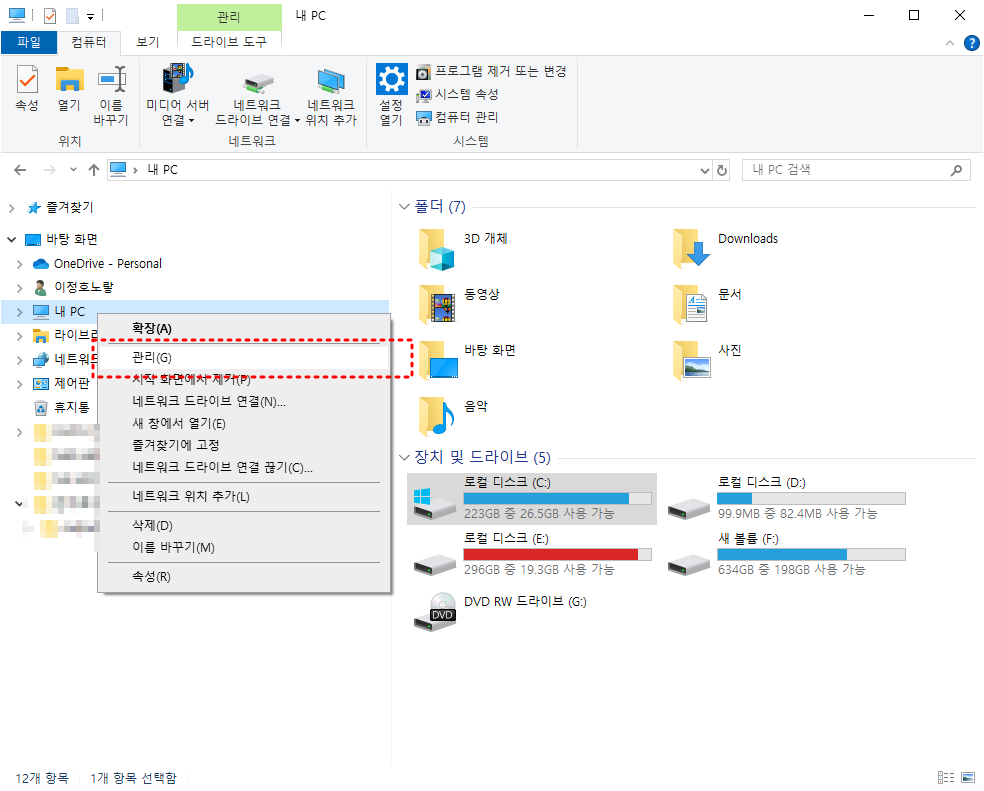
SSD 빠른 포맷 방법
내 PC를 마우스 오른쪽 버튼으로 선택한 뒤 관리로 이동합니다.
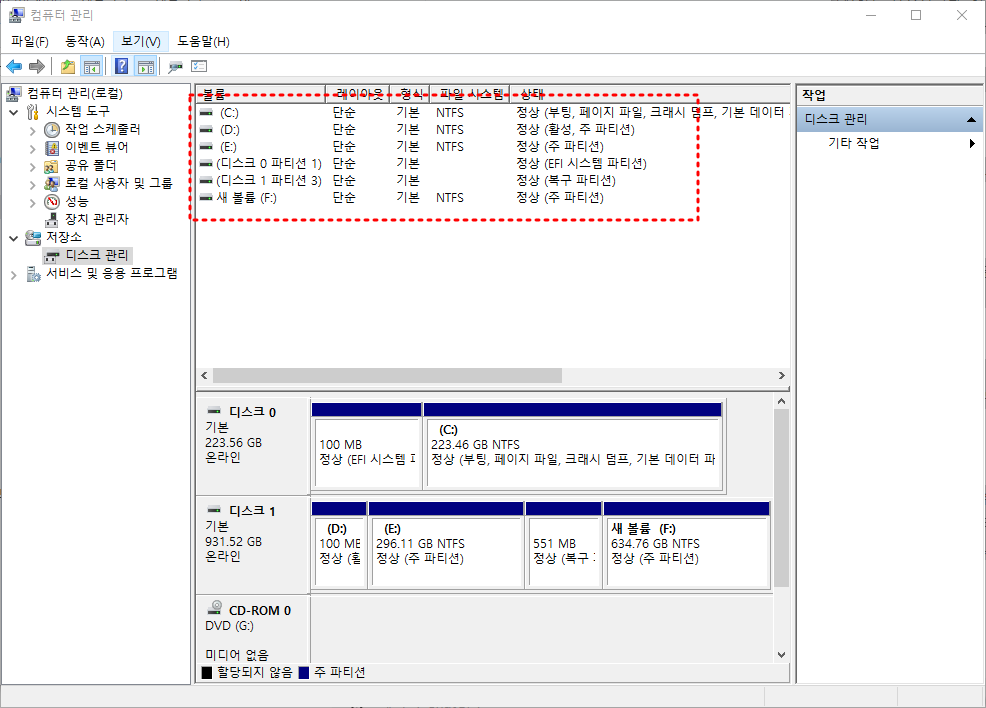
- Windows에서 컴퓨터 관리를 실행합니다.
- 저장소 → 디스크 관리를 선택합니다.
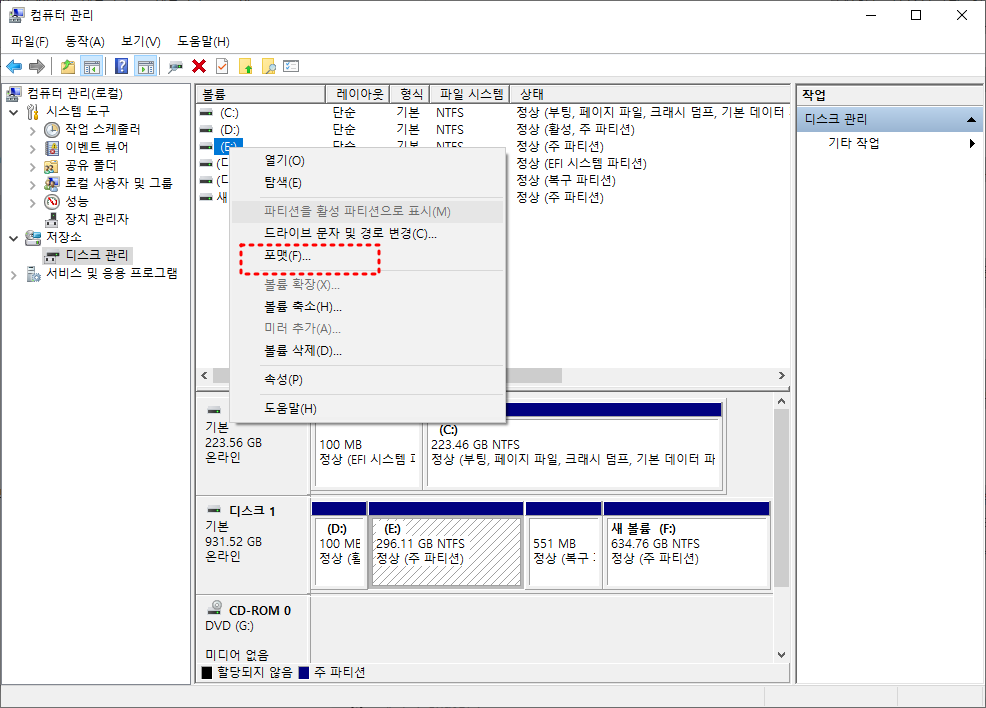
- 포맷할 SSD 파티션을 마우스 오른쪽 버튼으로 선택합니다.
- 포맷을 선택합니다.
- Windows용이라면 일반적으로 NTFS를 선택합니다.
- 빠른 포맷 실행에 체크합니다.
- 확인을 눌러 포맷합니다.
빠른 포맷은 파일시스템 정보를 새로 구성하는 방식이므로 SSD의 모든 NAND 셀에 데이터를 한 번씩 덮어쓰는 작업과는 다릅니다.
단순히 SSD를 새로 사용할 목적이라면 굳이 전체 디스크를 반복해서 덮어쓸 필요가 없습니다.
SSD 로우레벨포맷은 왜 권장하지 않을까?
예전 HDD에서는 디스크 전체를 0으로 덮어쓰는 방식의 프로그램을 흔히 로우레벨포맷이라고 부르곤 했습니다.
하지만 실제 현대 HDD나 SSD에서 사용자가 실행하는 프로그램은 공장에서 수행하는 진짜 의미의 Low Level Format과는 다릅니다.
특히 SSD에서는 논리 주소 LBA와 실제 NAND Flash의 물리 위치를 SSD 컨트롤러가 내부적으로 관리합니다.
Windows나 일반 프로그램에서 디스크 전체에 0을 기록하더라도 컨트롤러의 웨어 레벨링과 여분 영역 Over-Provisioning 때문에 사용자가 모든 물리 NAND 셀에 직접 접근하는 구조가 아닙니다.
SSD에서 로우레벨포맷 프로그램을 추천하지 않는 이유
전체 영역을 반복해서 덮어쓰면 불필요한 NAND 쓰기량만 증가할 수 있고, 민감한 데이터를 완벽하게 삭제해야 하는 목적이라면 SSD 컨트롤러가 지원하는 Secure Erase·Sanitize 방식이 더 적절합니다.
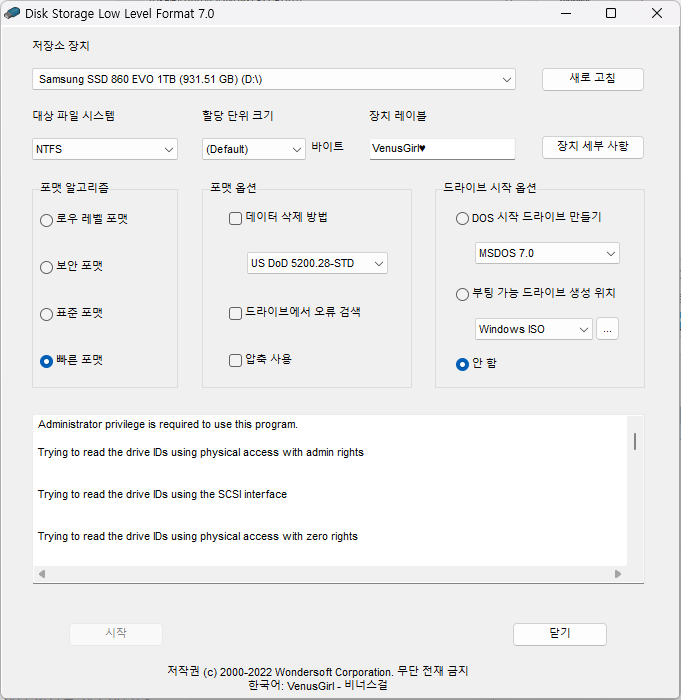
기존 Low Level Format 프로그램을 HDD나 USB에서 사용하는 경우가 있을 수 있지만 SSD의 완전 초기화 용도로는 제조사의 전용 기능을 먼저 확인하는 것이 좋습니다.
▶ 정밀포맷 로우레벨 Low Level Format 원리 및 사용방법
SSD 완전삭제는 Secure Erase·Sanitize 사용
SSD를 중고로 판매하거나 다른 사람에게 넘길 예정이라 기존 파일을 복구하기 어렵게 만들고 싶다면 일반 포맷보다 Secure Erase 또는 Sanitize 기능이 적절합니다.
Secure Erase는 SSD 컨트롤러가 지원하는 명령을 이용해 저장 데이터를 초기화합니다.
제조사마다 사용할 수 있는 기능과 명칭은 조금씩 다릅니다.
| 제조사 | 관리 프로그램 | 확인할 기능 |
|---|---|---|
| Samsung | Samsung Magician | Secure Erase |
| Crucial | Storage Executive | Sanitize / PSID Revert 등 지원 여부 확인 |
| WD·SanDisk | 제조사 지원 소프트웨어 | Erase / Sanitize 지원 여부 확인 |
| 기타 SSD | 제조사 전용 Utility | Secure Erase·Sanitize 지원 확인 |
Samsung SSD Secure Erase
삼성 SSD라면 Samsung Magician에서 Secure Erase 기능을 사용할 수 있습니다.
Secure Erase를 실행하면 SSD 내부 데이터가 삭제되므로 반드시 중요한 파일을 먼저 백업해야 합니다.
주의
Secure Erase·Sanitize는 복구가 필요한 SSD에 사용하면 안 됩니다. 실행 후 데이터 복구 가능성이 크게 떨어질 수 있으므로 중고 판매·폐기·완전 초기화처럼 데이터를 없애는 것이 확실한 상황에서만 사용하세요.
DiskPart clean과 clean all 차이
Windows 디스크 관리에서 파티션을 삭제할 수 없거나 GPT·MBR 정보를 완전히 다시 만들고 싶다면 DiskPart를 사용할 수 있습니다.
DiskPart clean
diskpart
list disk
select disk 1
cleanclean은 선택한 디스크의 파티션·볼륨 정보를 제거합니다.
실행 후 디스크 관리에서 다시 GPT 또는 MBR로 초기화하고 새 파티션을 만들 수 있습니다.
디스크 번호를 반드시 확인하세요.
DiskPart의 clean 명령은 실행 즉시 선택된 디스크의 파티션 정보를 삭제합니다. 다른 SSD나 HDD를 선택하면 데이터가 사라질 수 있습니다.
DiskPart clean all
clean allMicrosoft 설명에 따르면 clean all은 디스크의 모든 섹터에 0을 기록합니다.
따라서 clean보다 시간이 훨씬 오래 걸리고 전체 용량만큼 쓰기가 발생합니다.
HDD 데이터 덮어쓰기에는 의미가 있을 수 있지만, SSD를 안전하게 폐기하기 위한 최우선 방법으로 clean all을 반복할 필요는 없습니다.
SSD의 데이터 완전삭제 목적이라면 제조사의 Secure Erase·Sanitize 지원 여부부터 확인하는 것이 좋습니다.
SSD 배드섹터를 포맷으로 제거할 수 있을까?
여기서 HDD와 SSD 개념이 자주 섞입니다.
SSD에는 HDD처럼 플래터의 특정 섹터가 물리적으로 손상된다는 의미의 전통적인 배드섹터 개념을 그대로 적용하기 어렵습니다.
SSD의 NAND Block에 문제가 발생하면 컨트롤러는 정상적인 경우 여분의 블록으로 Remap하는 과정을 수행합니다.
따라서 포맷 프로그램으로 NAND의 물리적 손상을 수리할 수 있는 것은 아닙니다.
다음 증상이 반복된다면 SSD 교체를 고려
- SMART Critical Warning 발생
- 읽기·쓰기 오류 반복
- 갑작스러운 RAW 파티션 전환
- Windows 이벤트 로그의 디스크 오류 반복
- SSD가 갑자기 읽기 전용으로 변경
- BIOS에서 간헐적으로 SSD가 사라짐
- 제조사 진단프로그램에서 오류 표시
이런 경우 로우레벨포맷을 반복하기보다 중요한 데이터를 먼저 백업하고 제조사 진단툴과 보증 여부를 확인하는 것이 좋습니다.
TRIM은 SSD 완전삭제 기능이 아닙니다
TRIM은 Windows가 SSD에 어떤 데이터 영역이 더 이상 필요하지 않은지 알려주는 기능입니다.
예를 들어 Windows에서 파일을 삭제하면 운영체제가 해당 영역이 사용되지 않는다는 사실을 SSD 컨트롤러에 전달하고, SSD는 이후 Garbage Collection 과정에서 해당 공간을 다시 사용할 수 있도록 관리합니다.
즉 TRIM의 주된 목적은 SSD 내부의 사용하지 않는 영역을 효율적으로 관리해 쓰기 성능을 유지하는 것입니다.
TRIM을 실행했다고 그 순간 모든 삭제 데이터가 물리 NAND에서 즉시 완전히 소거됐다고 단정하면 안 됩니다.
▶ 윈도우11 SSD TRIM 활성화 - 성능 및 수명 관리방법
Windows TRIM 활성화 확인
관리자 권한 CMD 또는 Windows Terminal에서 다음 명령어를 입력합니다.
fsutil behavior query DisableDeleteNotify일반적인 NTFS SSD에서 다음과 같이 확인합니다.
- DisableDeleteNotify = 0 → TRIM 사용
- DisableDeleteNotify = 1 → TRIM 비활성화
Microsoft에 따르면 NTFS에서는 관리자가 별도로 비활성화하지 않는 한 TRIM이 기본 활성화되어 있기 때문에 최근 Windows 10·Windows 11 PC라면 굳이 수동으로 설정할 필요가 없는 경우가 많습니다.
TRIM을 활성화하려면
fsutil behavior set DisableDeleteNotify 0단, SSD와 저장장치 드라이버가 TRIM을 지원해야 실제 명령이 전달됩니다.
SSD 완전삭제 방법 목적별 정리
| 목적 | 권장방법 | 추천도 |
|---|---|---|
| 내가 다시 사용 | 빠른 포맷 | 권장 |
| GPT·MBR 및 파티션 초기화 | DiskPart clean | 권장 |
| SSD 중고 판매 | Secure Erase / Sanitize | 가장 적합 |
| 성능 관리 | TRIM + 여유공간 확보 | 권장 |
| 물리적 NAND 오류 | 진단 → 보증교환·교체 | 포맷으로 해결 불가 |
| SSD 전체 0 덮어쓰기 | clean all | SSD에서는 우선순위 낮음 |
SSD 초기화 후 GPT·MBR 무엇을 선택해야 할까?
SSD의 모든 파티션을 삭제한 뒤 Windows 디스크 관리에서 다시 초기화하면 GPT 또는 MBR 선택화면이 나타날 수 있습니다.
| 구분 | GPT | MBR |
|---|---|---|
| 추천 시스템 | Windows 10·11 / UEFI | 구형 Legacy BIOS |
| 2TB 초과 | 지원 | 제약 존재 |
| 현재 권장 | 대부분 GPT | 호환 목적 |
최근 Windows 11 PC나 UEFI 시스템이라면 특별한 이유가 없는 한 GPT를 선택하면 됩니다.
SSD 포맷이 되지 않을 때 해결방법
Windows에서 포맷을 완료할 수 없습니다 오류가 발생한다고 곧바로 SSD 불량이라고 단정할 수는 없습니다.
다음 순서로 확인해보세요.
- 중요한 파일이 있다면 먼저 백업합니다.
- 디스크 관리에서 파티션 상태를 확인합니다.
- 관리자 권한 CMD에서 DiskPart를 실행합니다.
- 해당 디스크를 정확하게 선택합니다.
- clean 명령으로 기존 파티션 정보를 제거합니다.
- 새 파티션을 만들고 NTFS로 빠른 포맷합니다.
diskpart
list disk
select disk 1
clean
create partition primary
format fs=ntfs quick
assign
exit
그래도 포맷 오류가 반복되거나 BIOS에서 SSD가 사라진다면 다음도 확인합니다.
- SATA 데이터 케이블 교체
- SATA 전원 케이블 확인
- NVMe SSD 재장착
- 다른 M.2 슬롯 테스트
- SSD 펌웨어 업데이트
- 제조사 진단 프로그램 실행
- SMART 상태 확인
하드웨어 오류가 확인된다면 포맷을 계속 반복하기보다 SSD 교체가 안전합니다.
SSD 로우레벨포맷 FAQ
SSD를 로우레벨포맷하면 새 제품처럼 돌아오나요?
아닙니다. 이미 마모된 NAND 셀이 새것으로 회복되는 것은 아닙니다. Secure Erase를 통해 논리적으로 초기 상태에 가깝게 만들 수는 있지만 SSD의 실제 사용량과 물리적 마모까지 되돌릴 수는 없습니다.
로우레벨포맷하면 SSD 배드섹터가 없어지나요?
물리적인 NAND 불량이나 컨트롤러 고장을 포맷으로 수리할 수는 없습니다. 컨트롤러가 불량 블록을 여분 영역으로 자동 교체할 수 있지만 오류가 계속 증가한다면 교체를 고려해야 합니다.
DiskPart clean과 Secure Erase는 같은 기능인가요?
다릅니다. clean은 파티션과 디스크 구성 정보를 제거하는 Windows 명령이고 Secure Erase는 SSD 컨트롤러 차원에서 데이터를 초기화하는 기능입니다.
clean all을 실행하면 SSD 데이터가 완전히 삭제되나요?
Microsoft 기준 clean all은 주소 지정 가능한 전체 영역을 0으로 기록합니다. 하지만 SSD는 컨트롤러가 NAND와 여분 영역을 내부적으로 관리하므로 보안 목적으로 SSD를 폐기하거나 양도한다면 제조사의 Secure Erase·Sanitize 기능을 우선 사용하는 것이 좋습니다.
빠른 포맷만 해도 SSD를 다시 사용할 수 있나요?
네. 본인이 계속 사용할 SSD를 단순 초기화하는 목적이라면 일반적으로 빠른 포맷으로 충분합니다.
SSD를 중고로 팔 때 빠른 포맷만 하면 되나요?
개인정보나 중요한 데이터가 저장됐던 SSD라면 빠른 포맷보다는 해당 SSD 제조사가 제공하는 Secure Erase·Sanitize 기능을 사용하는 것이 좋습니다.
TRIM을 실행하면 데이터 복구가 불가능해지나요?
TRIM은 사용하지 않는 영역을 SSD에 알려주는 기능으로 데이터 완전삭제를 보증하는 보안 지우기 명령과는 목적이 다릅니다. 민감한 데이터 삭제는 Secure Erase·Sanitize를 기준으로 판단하는 것이 좋습니다.
TRIM은 매번 수동으로 실행해야 하나요?
Windows 10·11의 NTFS에서는 일반적으로 TRIM이 기본 활성화되어 있으므로 특별한 문제가 없다면 매번 사용자가 직접 실행할 필요는 없습니다.
TBW에 도달하면 SSD가 바로 고장 나나요?
아닙니다. TBW는 제조사가 보증과 내구성 기준으로 제시하는 수치이며 해당 숫자를 넘는 순간 SSD가 즉시 작동을 멈춘다는 의미는 아닙니다. 다만 쓰기량이 많이 누적된 SSD라면 SMART 상태와 오류 여부를 함께 확인하는 것이 좋습니다.
SSD 초기화와 완전삭제 정리
예전에는 HDD에서 사용하던 방식 때문에 SSD 역시 문제가 생기면 로우레벨포맷부터 해야 한다고 생각하기 쉽습니다.
하지만 SSD는 HDD와 완전히 다른 방식으로 데이터를 관리합니다.
단순 초기화라면 빠른 포맷, 파티션을 다시 만들려면 DiskPart clean, 다른 사람에게 SSD를 넘기기 전 데이터를 안전하게 없애려면 Secure Erase 또는 Sanitize를 사용하는 식으로 목적을 구분하는 것이 좋습니다.
SSD 초기화 핵심만 다시 정리하면
✔ 로우레벨포맷 반복 → 권장하지 않음
✔ 일반 재사용 → 빠른 포맷
✔ GPT·MBR까지 초기화 → DiskPart clean
✔ 중고 판매·보안삭제 → Secure Erase / Sanitize
✔ 성능 관리 → TRIM 확인
✔ 물리적 SSD 오류 → 백업 후 교체
무엇보다 SSD에 오류가 발생했다면 포맷부터 반복하기 전에 중요한 데이터를 먼저 백업하는 것이 가장 중요합니다.
SSD 관련 참고글
'IT 오류해결 > 데이터복구·백업' 카테고리의 다른 글
| 삼성 SSD 마이그레이션 윈도우11 복사|Samsung Magician 사용법·부팅 안됨 해결 (0) | 2026.09.27 |
|---|---|
| USB·외장하드 포맷하라는 메시지 해결|CHKDSK /f /r 차이·초기화 전 복구 순서 (0) | 2026.09.23 |
| HDD·SSD·USB·외장하드 배드섹터 복구|CHKDSK 전에 해야 할 일 (0) | 2026.09.13 |



댓글