윈도우10 KB5126256 설치 후 파일탐색기 멈춤 - Copilot·Edge 오류 원인
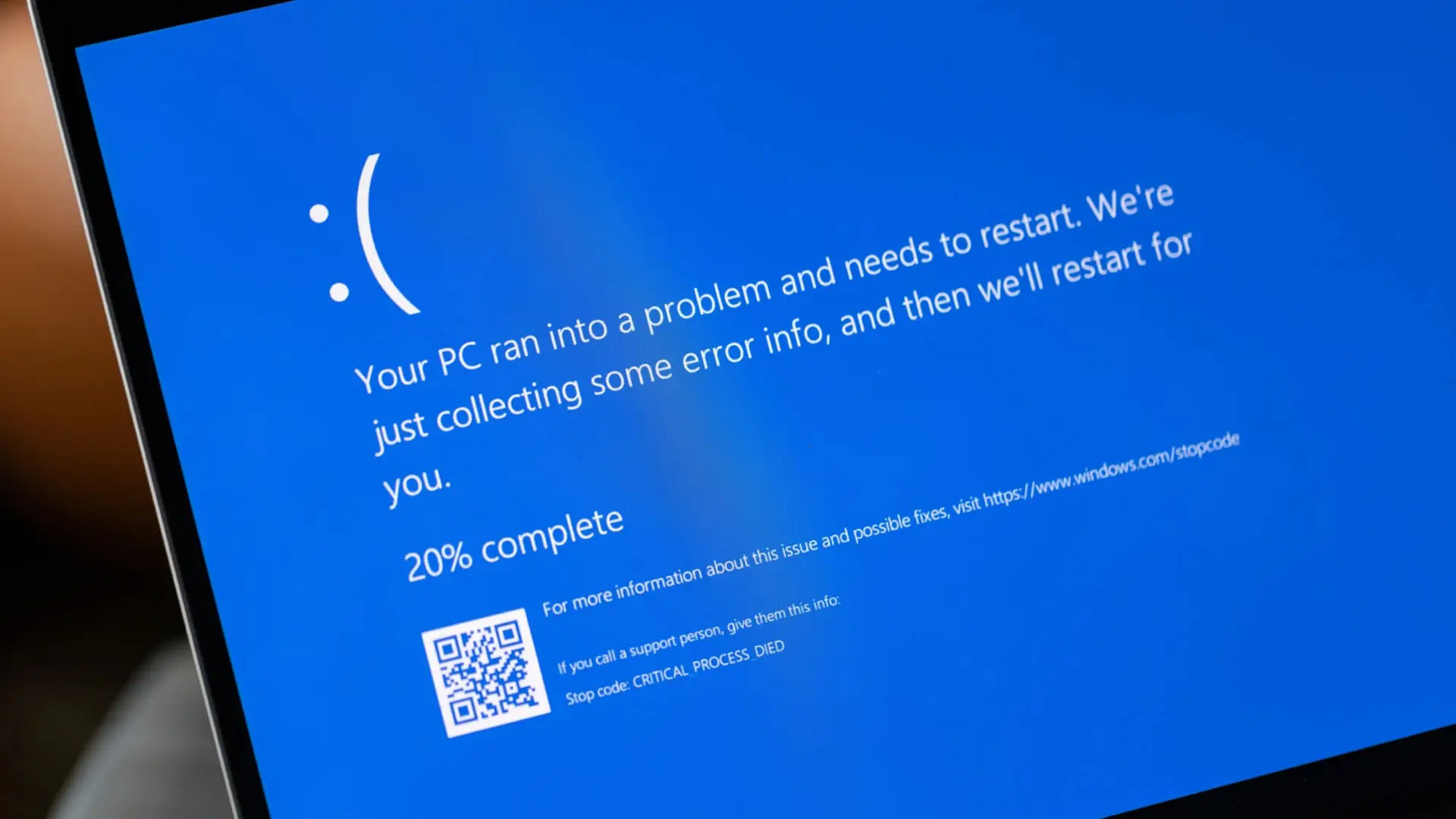
Windows 10에서 KB5126256 업데이트를 설치한 뒤 파일을 클릭할 때마다 파일 탐색기가 멈추거나 종료되는 현상이 한 사용자 환경에서 보고됐습니다.
특이한 점은 사용자가 Microsoft Copilot을 직접 실행하지 않았는데도 파일을 클릭할 때 mscopilot_proxy.exe가 백그라운드에서 실행됐고, 이후 파일 탐색기가 충돌했다는 것입니다.
더 혼란스러운 부분은 Windows의 신뢰성 모니터 Reliability Monitor 목록에서는 일부 오류가 Copilot이 아니라 Microsoft Edge 오류로 표시됐다는 점입니다.
먼저 중요한 점
✔ KB5126256은 공식적으로 Windows 10 ESU 라이선스 준비 패키지
✔ 현재 Copilot 충돌은 일부 사용자 보고 사례
✔ Microsoft가 KB5126256의 공식 알려진 문제로 인정한 상태는 아님
✔ 실제 충돌 로그에는 mscopilot_proxy.exe와 4t Tray Minimizer DLL이 함께 확인됨
✔ 따라서 업데이트부터 지우기보다 서드파티 셸 확장 충돌 확인이 우선
KB5126256 업데이트는 무엇인가?
KB5126256은 Microsoft가 2026년 9월 8일 배포한 Windows 10용 업데이트입니다.
정식 명칭은
Extended Security Updates ESU Licensing Preparation Package for Windows 10
으로, Windows 10 PC가 ESU 확장 보안 업데이트 프로그램에 등록될 수 있도록 라이선스 및 등록 구성요소를 준비하는 패키지입니다.
| 항목 | 내용 |
|---|---|
| KB 번호 | KB5126256 |
| 배포일 | 2026년 9월 8일 |
| 대상 | Windows 10 22H2 등 ESU 대상 장치 |
| 주요 목적 | ESU 라이선스·등록 준비 |
| ESU 자동 등록 | 아님 |
| 보안 업데이트 자체 | 아님 |
즉 Microsoft 공식 설명만 보면 Copilot이나 파일 탐색기의 기능을 변경하기 위한 업데이트는 아닙니다.
그래서 이번 사례가 더 관심을 받고 있습니다.
파일 클릭할 때 Copilot이 실행되고 Explorer가 종료된 사례
이번 문제를 공개한 사용자는 Windows 10에 KB5126256이 설치된 이후부터 이상 현상이 시작됐다고 설명했습니다.
증상은 비교적 명확합니다.
- 폴더를 클릭할 때는 문제없음
- 파일을 클릭하면 Explorer가 멈추거나 종료
- Copilot을 직접 실행한 적이 없음
- 파일 선택 시 Copilot 관련 프로세스가 동작
- 신뢰성 모니터에는 Microsoft Edge 오류로 표시되는 경우 존재
사용자는 문제 발생 시점을 확인하기 위해 Windows의 신뢰성 모니터를 살펴봤고 KB5126256 설치 이후부터 안정성 지수가 떨어진 것을 확인했다고 주장했습니다.
Microsoft Edge 오류처럼 표시됐지만 실제 프로세스는 Copilot
문제를 더 복잡하게 만든 것은 Windows 오류 기록입니다.
신뢰성 모니터의 목록에는 일부 충돌이
Microsoft Edge stopped working
와 비슷한 형태로 나타났습니다.
그런데 개별 오류의 세부정보를 열어보자 다른 내용이 확인됐습니다.
오류 응용 프로그램 : mscopilot_proxy.exe
오류 모듈 : ShellEh6055x64.dll
mscopilot_proxy.exe는 이름 그대로 Microsoft Copilot과 관련된 프로세스였으며, 문제의 DLL인 ShellEh6055x64.dll은 4t Tray Minimizer와 연결된 구성요소로 확인됐습니다.
따라서 현재 확인되는 자료만 놓고 보면
Copilot 프로세스 실행 → 4t Tray Minimizer 셸 구성요소가 후킹 → 충돌 → Explorer까지 영향
이라는 가능성이 제기되고 있습니다.
그럼 KB5126256이 Copilot을 강제로 실행한 것이 확정일까?
아직 그렇게 단정하면 안 됩니다.
현재 공개된 자료에서 확인되는 것은 해당 사용자 PC에서
- KB5126256 설치 시점
- Copilot 관련 프로세스 실행
- Explorer 충돌 발생
이 같은 시기에 나타났다는 것입니다.
하지만 이것만으로 KB5126256 자체가 Copilot을 새롭게 실행하도록 변경했다고 입증되지는 않습니다.
특히 현재 보고에는 다른 PC에서 동일하게 재현됐다는 충분한 자료나 Microsoft의 공식 인정이 없습니다.
따라서 현재 단계에서는 Windows 10 전체의 KB5126256 버그라기보다 특정 환경에서 발생한 Copilot + 4t Tray Minimizer 또는 셸 확장 충돌 사례로 보는 편이 정확합니다.
Windows 신뢰성 모니터에서 원인 확인
파일을 클릭할 때마다 Explorer가 종료된다면 바로 Windows 업데이트를 삭제하기보다 먼저 오류 모듈을 확인해보는 것이 좋습니다.
신뢰성 모니터 실행방법
Windows + R을 눌러 실행창을 연 뒤 다음 명령어를 입력합니다.
perfmon /rel그러면 신뢰성 기록 보기가 실행됩니다.
- Explorer가 종료된 날짜를 선택합니다.
- 응용 프로그램 오류를 찾습니다.
- 기술 세부 정보 보기를 선택합니다.
- 오류 응용 프로그램과 오류 모듈을 확인합니다.
특히 다음 항목이 있는지 살펴봅니다.
mscopilot_proxy.exe
ShellEh6055x64.dll
두 항목이 함께 나타난다면 이번에 보고된 사례와 비슷한 환경일 가능성이 있습니다.
파일 탐색기 크래시 해결방법 1 - 4t Tray Minimizer 종료
오류 모듈로 ShellEh6055x64.dll이 표시된다면 가장 먼저 4t Tray Minimizer를 종료해보는 것이 좋습니다.
이유는 간단합니다.
현재 실제 충돌 보고서에서 문제 모듈로 직접 기록된 것은 Windows Update 구성요소가 아니라 4t Tray Minimizer의 DLL이기 때문입니다.
- 시스템 트레이에서 4t Tray Minimizer를 종료합니다.
- 작업 관리자에서 관련 프로세스가 남아 있는지 확인합니다.
- 파일 탐색기를 다시 실행합니다.
- 파일을 여러 개 클릭해 문제가 재현되는지 확인합니다.
4t Tray Minimizer를 종료한 상태에서 문제가 사라진다면 업데이트 자체보다 Copilot과 서드파티 셸 확장의 호환성을 먼저 의심할 수 있습니다.
시작프로그램에서도 비활성화
작업 관리자 → 시작 앱에서 4t Tray Minimizer 자동실행을 임시로 비활성화한 뒤 재부팅해 테스트합니다.
해결방법 2 - 4t Tray Minimizer 업데이트 또는 제거
프로그램을 종료했을 때 증상이 사라진다면 최신 버전이 있는지 확인합니다.
업데이트가 없다면 프로그램을 임시로 제거하고 Explorer가 정상 동작하는지 확인하는 편이 원인 분리에 좋습니다.
오랫동안 문제없이 사용한 프로그램이라도 Windows나 다른 프로그램이 변경되면서 셸 후킹·Explorer 확장 기능과 충돌할 수 있습니다.
해결방법 3 - Copilot 프로세스 확인
작업 관리자에서 mscopilot_proxy.exe 또는 Copilot 관련 프로세스가 반복적으로 실행되는지도 확인합니다.
다만 단순히 프로세스가 존재한다는 이유만으로 악성코드나 Windows 오류라고 판단할 수는 없습니다.
설치되어 있는 Microsoft Copilot 앱을 사용하지 않는다면
설정 → 앱 → 설치된 앱
에서 Copilot 앱의 제거 가능 여부를 확인할 수 있습니다.
회사 또는 학교에서 관리하는 PC라면 관리자 정책이 적용될 수 있으므로 임의로 제거하기 전에 담당자에게 확인하는 것이 좋습니다.
해결방법 4 - Windows 탐색기 재시작
일시적인 Explorer 오류라면 작업 관리자에서 다시 시작할 수 있습니다.
- Ctrl + Shift + Esc로 작업 관리자를 실행합니다.
- Windows 탐색기를 찾습니다.
- 마우스 오른쪽 버튼을 누릅니다.
- 다시 시작을 선택합니다.
하지만 파일을 클릭할 때마다 반복해서 종료된다면 Explorer 재시작은 임시 해결에 불과하므로 충돌 DLL을 확인해야 합니다.
해결방법 5 - 시스템 파일 검사
Windows 시스템 파일 손상 여부도 확인합니다.
SFC 검사
sfc /scannowDISM 복구
DISM /Online /Cleanup-Image /RestoreHealth두 명령은 관리자 권한 CMD 또는 PowerShell에서 각각 따로 실행합니다.
해결방법 6 - KB5126256 삭제는 마지막에 테스트
위 방법을 모두 확인했는데 문제가 KB5126256 설치 이후에만 계속 발생한다면 업데이트 제거를 테스트할 수 있습니다.
설정 → 업데이트 및 보안 → Windows Update → 업데이트 기록 보기 → 업데이트 제거
에서 KB5126256의 제거 가능 여부를 확인합니다.
하지만 무조건 삭제하는 것은 권장하지 않습니다.
KB5126256은 Windows 10 ESU 등록에 필요한 라이선스 준비 패키지이므로 ESU를 사용 중이거나 사용할 예정이라면 제거가 등록과 보안업데이트 수신에 영향을 줄 수 있습니다.
따라서 업데이트를 제거하기 전에 4t Tray Minimizer 비활성화 → 오류 재현 확인 → Copilot 프로세스 확인 순서로 접근하는 것이 좋습니다.
Windows Update 자체를 완전히 끄는 것은 추천하지 않습니다
일부 사용자들은 Windows 업데이트 이후 문제가 반복되면서 업데이트를 아예 비활성화하기도 합니다.
하지만 Windows 10은 이미 일반 지원이 종료된 운영체제이고, ESU에 가입한 사용자에게는 보안 업데이트가 더욱 중요합니다.
Explorer 오류 하나를 피하기 위해 Windows Update를 장기간 완전히 차단하는 것은 보안 측면에서 좋은 해결방법이 아닙니다.
문제가 확인된 업데이트가 있다면 일시적인 제거나 업데이트 일시 중지를 이용하고, 수정 업데이트가 나오면 다시 적용하는 쪽이 안전합니다.
KB5126256 때문인지 확인하는 방법
이번처럼 업데이트와 오류 발생 시점이 비슷할 때는 아래 순서로 확인하면 원인을 좁히기 쉽습니다.
| 순서 | 확인할 내용 |
|---|---|
| 1 | 업데이트 기록에서 KB5126256 설치일 확인 |
| 2 | 신뢰성 모니터에서 Explorer 오류 시작일 비교 |
| 3 | 오류 응용 프로그램 이름 확인 |
| 4 | Faulting Module DLL 확인 |
| 5 | 4t Tray Minimizer 등 서드파티 셸 프로그램 종료 |
| 6 | 재부팅 후 동일 증상 재현 확인 |
| 7 | 그래도 발생하면 업데이트 롤백 비교 테스트 |
특히 업데이트를 제거했더니 문제가 사라지고 다시 설치하면 같은 문제가 재현되는지까지 확인해야 특정 KB와의 인과관계를 훨씬 확실하게 판단할 수 있습니다.
Microsoft Edge가 오류로 표시되는 이유는?
이번 사용자 사례에서는 신뢰성 모니터의 요약 목록에는 Microsoft Edge가 멈췄다고 표시됐지만 세부 오류에는 mscopilot_proxy.exe가 기록됐습니다.
따라서 신뢰성 모니터 목록에서 Edge라고 표시된다고 해서 Edge 브라우저 자체가 반드시 원인이라고 단정하면 안 됩니다.
반드시 해당 오류를 열어
- Faulting application name
- Faulting module name
- Application path
- Exception code
를 함께 확인하는 것이 좋습니다.
윈도우10 KB5126256 오류 FAQ
KB5126256은 어떤 업데이트인가요?
Windows 10의 Extended Security Updates ESU 프로그램 등록을 준비하기 위한 라이선스 패키지입니다. 이 업데이트만 설치한다고 ESU에 자동 가입되거나 보안 업데이트가 바로 제공되는 것은 아닙니다.
KB5126256이 Copilot을 강제로 실행하는 버그가 확정됐나요?
아닙니다. 현재 확인된 것은 특정 Windows 10 사용자 환경에서 발생한 사례이며 Microsoft가 공식 알려진 문제로 인정한 상태는 아닙니다.
파일을 클릭하면 Explorer가 계속 꺼집니다
먼저 perfmon /rel로 신뢰성 모니터를 실행해 오류 응용 프로그램과 오류 모듈을 확인하세요. 이번 사례와 같다면 mscopilot_proxy.exe와 ShellEh6055x64.dll이 표시될 수 있습니다.
ShellEh6055x64.dll은 무엇인가요?
이번 보고에서는 4t Tray Minimizer와 관련된 셸 구성요소로 확인됐습니다. 해당 DLL이 오류 모듈로 표시된다면 프로그램 종료 또는 제거 상태에서 증상이 사라지는지 먼저 확인하는 것이 좋습니다.
Microsoft Edge를 삭제해야 하나요?
그럴 필요는 없습니다. 이번 사례에서는 목록에 Edge 오류라고 표시됐지만 세부 보고서에서는 Copilot 관련 실행파일과 서드파티 DLL이 확인됐습니다. Edge 자체를 삭제하기 전에 오류 세부내용을 확인해야 합니다.
KB5126256을 바로 삭제해도 되나요?
ESU를 사용하지 않는 테스트 환경이라면 문제 비교 목적으로 고려할 수 있지만, ESU 가입 PC라면 이 패키지가 등록에 필요한 구성요소이므로 신중해야 합니다. 먼저 서드파티 프로그램 충돌부터 확인하는 것을 권장합니다.
Windows Update를 완전히 꺼도 되나요?
권장하지 않습니다. 특히 Windows 10은 일반 지원이 종료됐기 때문에 ESU를 이용하는 PC라면 보안 업데이트 수신이 중요합니다.
KB5126256 Copilot·Explorer 충돌 정리
이번 사례만 보면 상당히 이상한 현상인 것은 맞습니다.
ESU 라이선스 준비만 해야 하는 KB5126256이 설치된 뒤 사용하지도 않던 Copilot 관련 프로세스가 파일 선택 시 실행됐고, 그 시점부터 Explorer 충돌이 발생했다는 것이 사용자 주장입니다.
하지만 현재 자료에서 실제로 확인되는 충돌 모듈은 4t Tray Minimizer의 ShellEh6055x64.dll입니다.
따라서 현재 단계에서
KB5126256 = 모든 Windows 10에서 Copilot을 강제로 실행시키는 오류 업데이트
라고 단정하는 것은 적절하지 않습니다.
Explorer가 같은 증상을 보인다면
1. perfmon /rel로 실제 충돌 프로세스 확인
2. Faulting Module 확인
3. 4t Tray Minimizer 등 셸 확장 프로그램 종료
4. Copilot 프로세스 동작 확인
5. SFC·DISM 검사
6. 그래도 해결되지 않을 때 KB5126256 롤백 테스트
비슷한 사례가 추가로 보고되거나 Microsoft가 공식 문제로 인정한다면 KB5126256 자체의 호환성 문제인지 더 명확하게 판단할 수 있을 것으로 보입니다.
'IT 오류해결 > 윈도우·부팅 오류' 카테고리의 다른 글
| 윈도우11 클라우드 재구축 추가|초기화·포맷 차이와 SSD 완전삭제 방법 (0) | 2026.09.29 |
|---|---|
| AI 모자이크 제거 가능할까? 사진 블러·픽셀화 복원 사이트·앱 7가지 (0) | 2026.09.29 |
| 윈도우 INACCESSIBLE_BOOT_DEVICE 해결|SSD는 보이는데 부팅 안될 때 0x7B 복구 (0) | 2026.09.29 |



댓글