2026년 9월 NVIDIA가 DLSS 5를 정식 출시하면서 게임 그래픽에서 AI를 활용하는 방식도 상당히 달라졌습니다. 기존 DLSS가 저해상도 화면을 복원하거나 프레임을 생성하는 데 초점이 맞춰져 있었다면 DLSS 5에는 3D-Guided Neural Rendering이 추가되어 조명, 피부, 머리카락, 천, 금속과 같은 재질과 빛의 표현 자체를 AI가 보완합니다.
NVIDIA가 공식적으로 지원하는 DLSS 5는 현재 GeForce RTX 50 시리즈가 대상입니다.
RTX 40 시리즈는 추후 공식 지원이 예정되어 있으며 RTX 20·30·40 시리즈에서 DLSS 5를 사용하는 영상은 대부분 DLSS5 Swapper, DLSS5-Feeder, RenoDX, ReShade 등을 이용한 커뮤니티 방식입니다.
그런데 이 비공식 방식을 이용하면 게임뿐만 아니라 MPV 동영상 플레이어에도 DLSS 5 Neural Rendering을 적용할 수 있습니다.
저화질 영상을 단순히 확대하는 RTX Video Super Resolution과 달리 DLSS 5는 영상 속 조명과 재질 표현까지 바꾸기 때문에 특히 게임 트레일러·3D CG 영상에서 차이가 비교적 크게 느껴집니다.
먼저 알아둘 점
✔ NVIDIA 공식 DLSS 5 : RTX 50 시리즈 공식 지원
✔ RTX 40 : 향후 NVIDIA 공식 지원 확대 예정
✔ RTX 20·30·40 : DLSS5 Swapper 등을 이용하면 실험적으로 동작 가능
✔ MPV 적용 : NVIDIA가 공식 지원하는 사용법이 아닌 커뮤니티 방식
✔ 영화·애니메이션은 게임 CG보다 효과가 약하거나 화면이 부자연스러울 수 있음
DLSS 버전별 차이와 RTX 그래픽카드별 지원 기능이 헷갈린다면 아래 글부터 확인해보는 것도 좋습니다.
엔비디아 DLSS 5란? DLSS 2·3·3.5·4.5 차이 RTX 지원 그래픽카드 및 AMD FSR 비교
DLSS 5 동영상 적용을 위해 필요한 것
| 항목 | 권장 조건 | 설명 |
|---|---|---|
| 운영체제 | Windows 10 / 11 64비트 | Windows 11 권장 |
| 그래픽카드 | GeForce RTX 20·30·40·50 | RTX 50 외에는 비공식 적용 |
| 동영상 플레이어 | MPV 64비트 | 포터블 버전 사용 가능 |
| DLSS 5 도구 | DLSS5 Swapper | 비공식 오픈소스 프로젝트 |
| 드라이버 | 환경별 호환 버전 확인 | 최신 드라이버라고 항상 Swapper와 잘 맞는 것은 아님 |
참고로 NVIDIA의 공식 DLSS 5 게임 지원용 드라이버는 2026년 9월 출시된 Game Ready Driver 616.64부터 시작됐지만, DLSS5 Swapper 개발자는 일부 비공식 Neural Rendering 경로에서 616.56을 마지막으로 정상 Neural Pass가 확인된 버전이라고 안내하고 있습니다.
따라서 영상 때문에 무조건 그래픽 드라이버를 다운그레이드하기보다는 현재 드라이버에서 먼저 테스트하고 문제가 있을 때 Swapper GitHub의 최신 이슈를 확인하는 편이 안전합니다.
MPV Player 다운로드
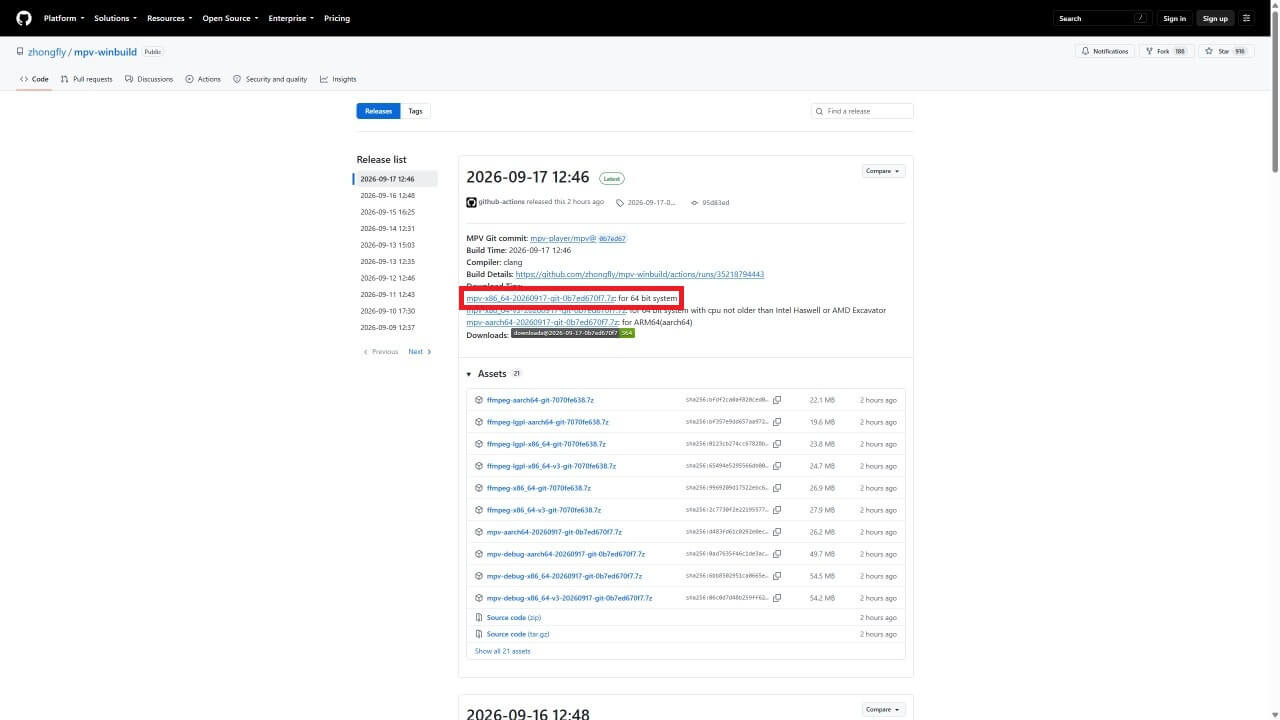
먼저 MPV Player를 준비합니다. MPV는 VLC나 팟플레이어처럼 화려한 인터페이스를 제공하는 프로그램은 아니지만 가볍고 렌더링 설정을 세밀하게 조절할 수 있어 각종 영상 필터나 ReShade, DLSS5-Feeder 같은 실험적인 기능을 적용하기 좋습니다.
GitHub Releases 페이지로 들어가면 여러 파일이 표시됩니다. 일반적인 Intel·AMD 데스크톱 PC라면 다음 파일을 받으면 됩니다.
- mpv-x86_64-날짜-git-xxxx.7z : 일반 64비트 Windows PC
- mpv-x86_64-v3 : 비교적 최신 CPU에 최적화된 빌드
- mpv-aarch64 : ARM64 Windows PC
잘 모르겠다면 그냥 mpv-x86_64라고 적힌 일반 버전을 받는 것이 가장 무난합니다. 다운로드한 7z 파일을 반디집이나 7-Zip으로 원하는 폴더에 압축 해제합니다.
MPV는 별도의 설치 프로그램이 필요하지 않습니다.
압축을 푼 폴더의 mpv.exe를 실행하면 바로 사용할 수 있습니다.
DLSS5 Swapper 다운로드
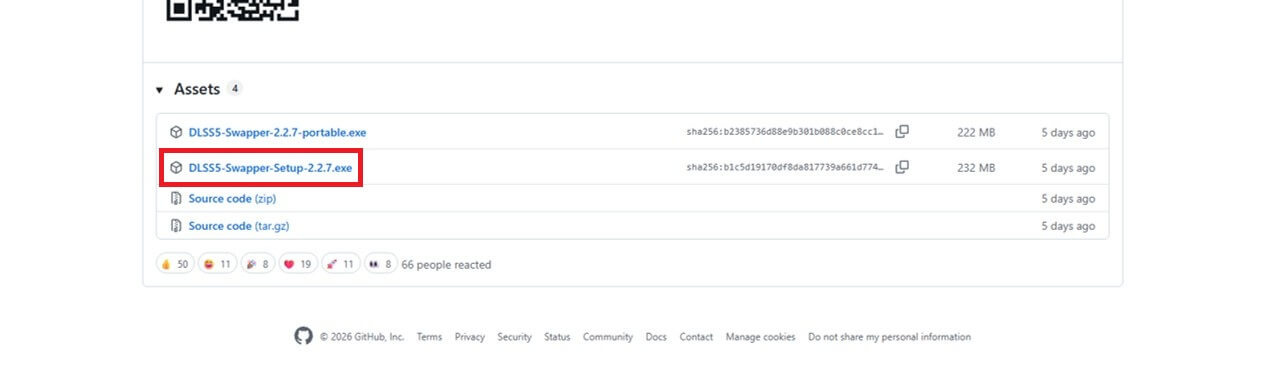
다음은 DLSS5 Swapper입니다. 이 프로그램은 NVIDIA가 제작한 공식 프로그램이 아니라 RenoDX, DLSS5-Feeder, OptiScaler, ReShade 등의 구성요소를 쉽게 설치하고 원상복구할 수 있도록 만든 비공식 오픈소스 도구입니다.
이 글을 작성할 당시 사용한 버전은 DLSS5 Swapper 2.2.7이며 Assets를 열고 아래 설치 파일을 다운로드했습니다.
DLSS5-Swapper-Setup-2.2.7.exe
다운로드한 파일이 걱정된다면 SHA256 확인
게임이나 프로그램 폴더에 DLL을 추가하는 프로그램인 만큼 GitHub가 아닌 다른 블로그나 파일공유 사이트에서 재배포하는 실행파일보다는 개발자의 GitHub Releases에서 직접 다운로드하는 것을 권장합니다.
Windows PowerShell에서 다음 명령으로 다운로드 파일의 SHA256 값을 확인할 수도 있습니다.
Get-FileHash .\DLSS5-Swapper-Setup-2.2.7.exe -Algorithm SHA256v2.2.7 설치 프로그램의 개발자 공개 SHA256 값은 다음과 같습니다.
b1c5d19170df8da817739a661d774ff81db659716cf28cca1aeecd00331aa703DLSS5 Swapper 설치 후 화면
설치를 완료해 프로그램을 실행하면 게임이나 프로그램 폴더를 직접 등록할 수 있는 화면이 나타납니다. 최근 버전은 프로그램을 자동 검색하는 기능도 추가됐지만 MPV처럼 일반적인 게임이 아닌 프로그램은 직접 폴더를 지정하는 것이 편합니다.
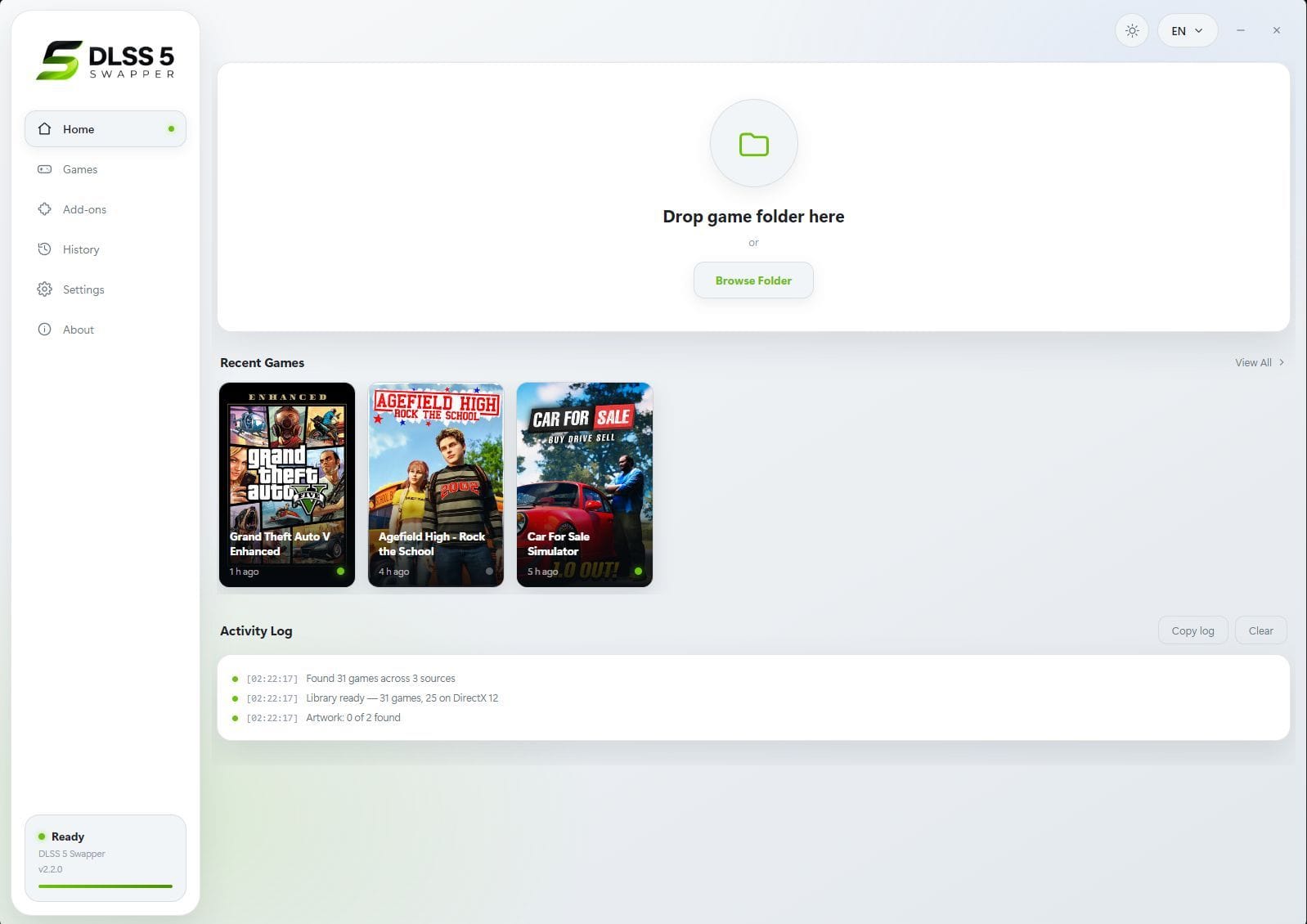
게임을 대상으로 사용할 경우에는 온라인 멀티플레이와 Anti-Cheat가 적용된 게임보다 싱글플레이·오프라인 게임에서 먼저 테스트하는 것이 좋습니다. ReShade나 DLL Injection 방식의 파일을 Anti-Cheat 프로그램이 비정상 파일로 판단할 수 있기 때문입니다.
게임에서 DLSS5 Swapper를 사용하는 자세한 방법과 원상복구 과정은 아래 글에 따로 정리했습니다.
RTX 20·30·40에서도 DLSS5 가능? DLSS5 Swapper 설치부터 설정·복구까지
MPV 동영상 플레이어에 DLSS 5 적용

이제 두 프로그램을 준비했다면 MPV에 DLSS 5를 적용해보겠습니다. 작업하기 전에 실행 중인 mpv.exe를 완전히 종료합니다.
- DLSS5 Swapper 실행
- Browse Folder / 폴더 찾기 선택
- 앞에서 압축 해제한 MPV 폴더 선택
- mpv.exe가 들어있는 최상위 폴더 지정
- Swapper가 프로그램을 분석할 때까지 대기
폴더 선택 화면에서는 MPV 압축파일 자체가 아니라 mpv.exe가 들어 있는 폴더를 선택해야 합니다.
렌더링 API 설정

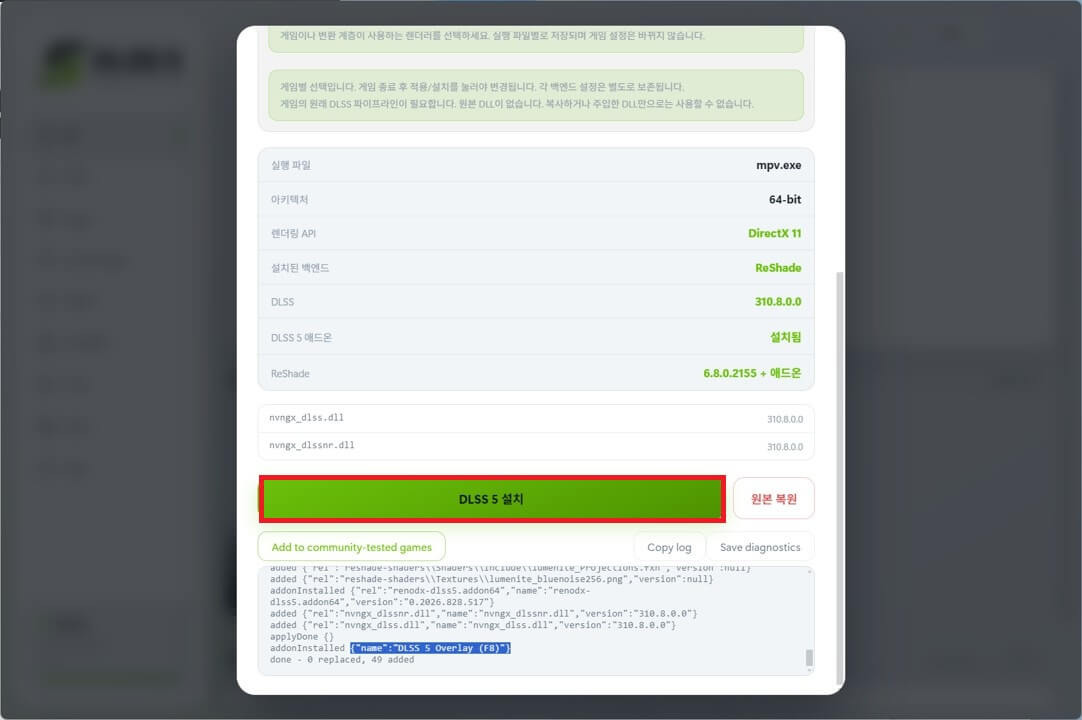
제가 테스트한 구성에서는 Rendering API를 DirectX 11로 설정한 뒤 설치했습니다. 다만 MPV 빌드와 Swapper 버전에 따라 감지되는 렌더링 경로가 달라질 수 있으므로 프로그램이 자동으로 다른 API를 감지했다면 무조건 DX11로 바꾸기보다 Swapper가 권장하는 경로를 우선 확인하세요.
설정을 완료한 뒤 화면 아래의 Install DLSS 5를 누릅니다.
설치 과정에서는 환경에 따라 ReShade, RenoDX DLSS5, DLSS5-Feeder와 NVIDIA DLSS Runtime 관련 파일이 MPV 폴더에 추가됩니다.
중요
MPV 폴더에 기존 ReShade나 다른 그래픽 Injection 파일이 있다면 충돌할 수 있습니다. 처음 테스트할 때는 새로 압축 해제한 깨끗한 MPV 폴더를 사용하는 편이 좋습니다.
MPV 실행 후 DLSS 5 Neural Rendering 켜기
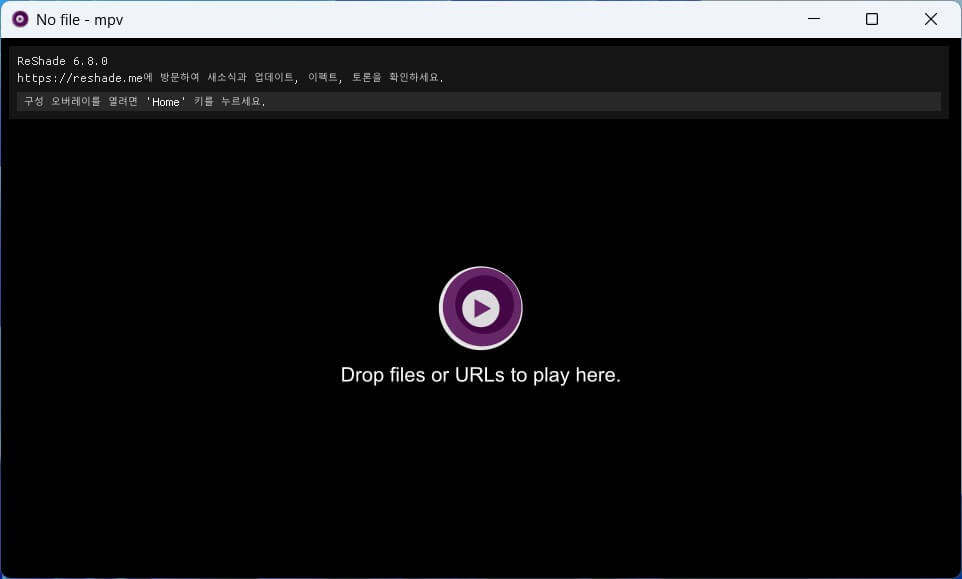
설치가 끝났다면 MPV 폴더에서 mpv.exe를 실행합니다. 그런 다음 테스트할 MP4, MKV 등의 영상파일을 MPV 화면으로 드래그하면 바로 재생됩니다.
DLSS 관련 구성요소가 정상적으로 로드되면 화면에 Home 키로 ReShade 구성화면을 열 수 있다는 안내가 표시됩니다.
- MPV에서 영상 재생
- Home 키 입력
- ReShade 또는 RenoDX 설정창 확인
- RenoDX-DLSSNR 항목 선택
- Enable DLSS Neural Rendering 활성화
Home 키를 누르면 영상 처음으로 돌아가는 경우
MPV 자체도 기본적으로 Home 키를 사용하기 때문에 ReShade의 오버레이 단축키와 충돌하는 환경이 있습니다.
MPV 폴더 아래에 다음 폴더와 파일을 만듭니다.
portable_config
 └ input.conf
그리고 input.conf 안에 다음 한 줄을 입력합니다.
HOME ignore이렇게 하면 MPV의 Home 키 기능은 비활성화되고 ReShade 오버레이 단축키로 사용할 수 있습니다.
DLSS 5 영상 추천 설정
DLSS 5를 켰다고 무조건 화질이 좋아지는 것은 아닙니다. 특히 실사 영화와 애니메이션은 원본에 존재하지 않던 조명이나 재질감이 추가되어 오히려 어색해질 수 있습니다.
| 영상 종류 | 추천 NR Style | 특징 |
|---|---|---|
| 게임 트레일러 | Default / Cinematic | 재질·조명 변화가 가장 잘 보이는 편 |
| 3D CG 영상 | Default | DLSS 5 특성과 비교적 잘 맞음 |
| 실사 영화 | Natural | 과도한 피부·조명 변화 확인 필요 |
| 애니메이션 | Natural 또는 OFF | 원래 그림체가 변형될 가능성이 큼 |
| 저화질 실사 | VSR + Natural 비교 | 단순 선명도 개선은 RTX VSR이 자연스러울 수 있음 |
Default · Natural · Cinematic 차이
Default는 기본 Neural Rendering 성향을 확인하기 좋고, Natural은 원본 분위기를 최대한 유지하면서 변화량을 줄이고 싶을 때 적합합니다. Cinematic은 명암이나 재질감이 더 강하게 느껴질 수 있어 게임 트레일러나 3D CG 영상에서 비교해보기 좋습니다.
저라면 실사 영상에서는 우선 Natural부터 사용하고, 게임 트레일러나 CG 영상에서만 Default와 Cinematic을 비교해볼 것 같습니다.
DLSS 5와 RTX Video Super Resolution 차이
여기서 많이 헷갈리는 것이 RTX Video Super Resolution, VSR입니다. 둘 다 AI를 이용하기 때문에 비슷해 보이지만 목적이 꽤 다릅니다.
| 기능 | RTX Video VSR | DLSS 5 Neural Rendering |
|---|---|---|
| 주요 목적 | 저해상도 영상 업스케일 | 조명·재질 표현 Neural Rendering |
| 선명도 향상 | 강점 | 주목적은 아님 |
| 재질 변화 | 거의 없음 | 있음 |
| 실사 영상 | 비교적 자연스러움 | 영상에 따라 호불호 |
| 게임 CG | 해상도 개선 위주 | 효과가 눈에 띄는 편 |
단순히 720p나 1080p 영상을 좀 더 선명하게 보고 싶은 목적이라면 DLSS 5보다 RTX VSR이 오히려 자연스럽고 설정도 간단합니다.
엔비디아 RTX 그래픽카드 - 동영상 업스케일링 VSR 설정
NVIDIA 공식 DLSS 5 화질 비교
DLSS 5가 원래 어떤 목적으로 만들어졌는지 확인하려면 MPV 영상보다 NVIDIA가 공개한 실제 게임 비교이미지를 보는 것이 이해하기 쉽습니다.


단순히 해상도가 높아지는 것이 아니라 피부의 빛 투과, 머리카락의 반사, 옷감이나 금속의 재질, 주변광과 접촉 그림자 등이 달라지는 것이 DLSS 5의 핵심입니다.
NVIDIA 공식 DLSS 5 영상
위 영상은 NVIDIA GeForce가 공개한 DLSS 5 공식 소개영상입니다. MPV 적용 결과를 판단하기 전에 공식 DLSS 5가 어떤 시각적 변화를 목표로 하는지 먼저 확인해보면 비교하기 쉽습니다.
DLSS5 Swapper 설치 영상
영어 또는 외국어 UI가 익숙하지 않다면 영상에서 Swapper가 게임·프로그램 폴더를 인식하고 DLSS 5 구성요소를 설치하는 흐름을 먼저 보는 것도 도움이 됩니다.
MPV DLSS 5가 작동하지 않을 때
Home 키를 눌러도 설정창이 열리지 않는 경우
앞에서 설명한 것처럼 MPV의 기본 Home 단축키와 ReShade 단축키가 충돌할 수 있습니다. portable_config/input.conf에 다음 값을 추가합니다.
HOME ignoreDLSS Neural Rendering 항목이 나타나지 않는 경우
다음 순서로 확인해보세요.
- MPV가 완전히 종료된 상태에서 설치했는지 확인
- mpv.exe가 들어 있는 정확한 폴더를 선택했는지 확인
- ReShade Add-ons 메뉴 확인
- DLSS5 Feed와 DLSS 5 Neural Rendering 플러그인 확인
- 다른 ReShade 파일이 이미 설치되어 있다면 제거 후 재설치
- 그래픽 드라이버와 Swapper 버전 호환성 확인
영상이 검은 화면으로 나오거나 MPV가 종료되는 경우
DLSS5-Feeder와 ReShade가 렌더링 과정에 개입하기 때문에 해상도 변경이나 전체화면 전환 과정에서 충돌하는 빌드가 있습니다.
이 경우 먼저 창모드에서 MPV를 실행하고 DLSS Neural Rendering을 OFF한 상태에서 영상이 정상 재생되는지 확인합니다. 그 후 Neural Rendering을 켜는 방식으로 원인을 좁혀보는 것이 좋습니다.
GPU 사용률이 너무 높은 경우
DLSS 5는 기존 Super Resolution보다 훨씬 연산량이 큰 모델입니다. 특히 RTX 20·30 시리즈에서 커뮤니티 방식으로 실행하면 GPU 사용률이 크게 증가하거나 실시간 재생이 힘들 정도로 프레임이 떨어질 수 있습니다.
이런 경우 해상도가 높은 4K 영상보다는 1080p부터 테스트하고 DLSS 5가 꼭 필요한지 RTX VSR과 직접 비교해보는 것을 권장합니다.
DLSS5 Swapper 대신 MPV 전용 패키지 사용
Swapper에서 MPV를 제대로 인식하지 못하거나 설치 후 ReShade 구성 때문에 계속 오류가 난다면 최근 공개된 mpv-dlss5 프로젝트를 사용하는 방법도 있습니다.
이 프로젝트는 MPV에 필요한 ReShade Add-on, DLSS5-Feeder, LumeniteFX, RenoDX DLSS5와 관련 구성요소를 미리 묶어놓은 커뮤니티 패키지입니다.
사용방법도 비교적 단순합니다.
- MPV 일반 버전 다운로드
- mpv-dlss5 패키지 다운로드
- 압축파일의 구성요소를 mpv.exe가 있는 폴더에 복사
- MPV 실행
- 영상 재생 직후 Home 키 입력
- Add-ons에서 DLSS 5 Neural Rendering 활성화
정상적으로 동작하면 로그에 feature ready ... DLAA와 유사한 문구가 나타납니다.
mpv-dlss5 역시 NVIDIA 공식 프로그램은 아닙니다. Nightly Build 특성상 특정 업데이트에서 동작이 달라질 수 있으므로 기존 MPV 폴더와 분리해서 테스트용 폴더를 만들어 사용하는 것을 권장합니다.
DLSS 5 적용 전후 직접 비교하는 방법
DLSS 5가 실제로 좋은지 판단하려면 처음부터 켜놓고 영상을 보는 것보다 같은 장면에서 ON/OFF를 반복하는 것이 훨씬 정확합니다.
- 게임 트레일러 또는 CG 영상 재생
- 피부·머리카락·금속·천이 잘 보이는 장면에서 일시정지
- DLSS Neural Rendering OFF 상태 확인
- Neural Rendering ON
- 조명과 그림자, 재질 변화 비교
- 같은 장면을 Default / Natural / Cinematic으로 비교
제가 직접 비교했을 때도 게임 트레일러와 3D 렌더링 영상은 차이가 비교적 분명한 반면, 일반 실사 영화는 변화가 크지 않거나 오히려 피부나 조명 표현이 부자연스럽게 느껴지는 장면이 있었습니다.
애니메이션은 더욱 주의해야 합니다. DLSS 5가 원본 그림체에 없던 입체감이나 재질을 만들어내면서 제작자가 의도한 셀 애니메이션 느낌이 달라질 수 있기 때문입니다.
DLSS 5 공식지원과 비공식 적용은 구분해야 합니다
인터넷에서 RTX 2060에서도 DLSS 5가 된다, RTX 3080에서도 DLSS 5가 된다는 영상을 보면 NVIDIA가 공식적으로 RTX 20·30 시리즈까지 지원하는 것으로 오해하기 쉽습니다.
하지만 2026년 9월 현재 NVIDIA 공식 기준은 다음과 같습니다.
| GPU | NVIDIA 공식 DLSS 5 | Swapper 비공식 적용 |
|---|---|---|
| RTX 50 | 지원 | 가능 |
| RTX 40 | 추후 지원 예정 | 실험적으로 가능 |
| RTX 30 | 현재 미지원 | 실험적으로 가능 |
| RTX 20 | 현재 미지원 | 실험적으로 가능 |
특히 RTX 20·30 시리즈는 실행 자체가 가능하더라도 Neural Rendering의 처리속도가 느려 실제 실시간 영상 감상용으로는 만족도가 떨어질 수 있습니다.
FAQ
RTX 3060에서도 MPV DLSS 5를 사용할 수 있나요?
NVIDIA 공식 DLSS 5 지원 GPU는 아니지만 DLSS5 Swapper나 DLSS5-Feeder를 이용한 커뮤니티 방식으로 동작한 사례가 있습니다. 다만 그래픽카드와 드라이버에 따라 성능과 안정성이 크게 달라질 수 있습니다.
RTX 4090은 DLSS 5를 공식 지원하나요?
2026년 9월 현재 NVIDIA 공식 3D-Guided Neural Rendering 지원은 RTX 50 시리즈입니다. NVIDIA는 RTX 50 최적화가 끝난 후 RTX 40 시리즈로 공식 지원을 확대할 계획이라고 밝혔습니다.
MPV에 적용하면 모든 동영상이 화질이 좋아지나요?
아닙니다. 게임 CG나 3D 렌더링에서는 재질과 조명 변화가 눈에 띄는 경우가 있지만 실사 영화나 애니메이션에서는 효과가 작거나 오히려 부자연스럽게 보일 수 있습니다.
저화질 동영상 선명도를 높이려면 DLSS 5와 RTX VSR 중 무엇이 좋나요?
720p·1080p 영상을 고해상도로 선명하게 보는 목적이라면 우선 RTX Video Super Resolution을 사용하는 것이 좋습니다. DLSS 5는 단순 업스케일링보다 조명·재질을 Neural Rendering으로 재구성하는 쪽에 가깝습니다.
DLSS5 Swapper를 삭제하면 원래대로 돌아오나요?
프로그램의 Restore Originals 기능으로 적용 전에 백업한 파일을 복원하는 것이 가장 안전합니다. 단순히 Swapper 프로그램만 Windows에서 삭제한다고 MPV나 게임 폴더에 추가된 ReShade·DLL 파일이 모두 삭제되는 것은 아닙니다.
정리
DLSS 5가 나오면서 이제 AI 그래픽 기술은 단순히 FPS를 올리고 해상도를 확대하는 단계에서 조명과 재질 자체를 재구성하는 단계까지 들어왔습니다.
MPV와 DLSS5 Swapper를 이용하면 NVIDIA가 원래 게임용으로 개발한 3D-Guided Neural Rendering을 동영상에서도 실험해볼 수 있다는 점은 상당히 재미있습니다. 특히 게임 트레일러나 3D CG 영상에서는 원본과 비교하는 재미도 꽤 큽니다.
다만 MPV + DLSS5 Swapper 방식은 NVIDIA 공식 기능이 아닙니다. RTX 20·30·40에서 실행된다고 해서 공식 DLSS 5 지원 그래픽카드가 된 것은 아니며 드라이버 업데이트에 따라 어느 날 갑자기 동작하지 않을 수도 있습니다.
단순히 영상을 깨끗하고 선명하게 보고 싶은 사용자라면 먼저 RTX Video Super Resolution을 사용하고, 게임 CG의 조명이나 재질까지 바뀌는 Neural Rendering을 직접 체험해보고 싶은 경우에 MPV DLSS 5를 별도 폴더에서 테스트해보는 방식을 권장합니다.
함께 보면 좋은 글
- 엔비디아 DLSS 5란? DLSS 2·3·3.5·4.5 차이 RTX 지원 그래픽카드 및 AMD FSR 비교
- RTX 20·30·40에서도 DLSS5 가능? DLSS5 Swapper 설치부터 설정·복구까지
- 엔비디아 RTX 그래픽카드 - 동영상 업스케일링 VSR 설정
- 엔비디아 앱 설정 방법|NVIDIA App 드라이버·게임 최적화·G-SYNC·RTX VSR HDR
- 그래픽카드 교체 후 화면 이상 해결 DDU 드라이버 잔여물 정리하고 정상화
공식자료 및 다운로드
'IT 오류해결 > 윈도우·부팅 오류' 카테고리의 다른 글
| 윈도우10 KB5126256 설치 후 파일탐색기 멈춤|Copilot·Edge 오류 원인과 해결방법 (0) | 2026.09.29 |
|---|---|
| 윈도우11 클라우드 재구축 추가|초기화·포맷 차이와 SSD 완전삭제 방법 (0) | 2026.09.29 |
| AI 모자이크 제거 가능할까? 사진 블러·픽셀화 복원 사이트·앱 7가지 (0) | 2026.09.29 |



댓글