회사에서 컴퓨터로 업무를 보다 보면 원격 데스크톱을 사용할 일이 생각보다 많습니다.
다른 PC에 접속해서 파일을 확인하거나 프로그램을 실행할 때 굳이 자리를 옮기지 않아도 되니 편하거든요.
그런데 이번에는 윈도우11에서 원격 데스크톱을 연결하는 과정에 0xC000000D 오류가 발생했습니다.
원격 접속이 안 되면 보통 비밀번호가 잘못됐거나 방화벽 때문에 연결이 차단된 것부터 의심하게 되는데, 이번에는 조금 다른 문제였습니다.
알아보니 최근 Windows 업데이트 이후 관리자 보호(Administrator protection) 설정이 적용된 PC에서 일반 사용자 계정의 원격 연결이 실패하는 오류가 Microsoft에 공식적으로 등록되어 있더군요.
이런 오류는 원인도 확인하지 않고 보안 설정부터 건드리면 오히려 일이 커질 수 있습니다.
그래서 이번에는 회사에서 겪었던 원격 접속 문제를 계기로 확인한 내용과 함께, 일반 사용자만 접속되지 않을 때 무엇부터 점검하면 좋은지 정리해 봤습니다.
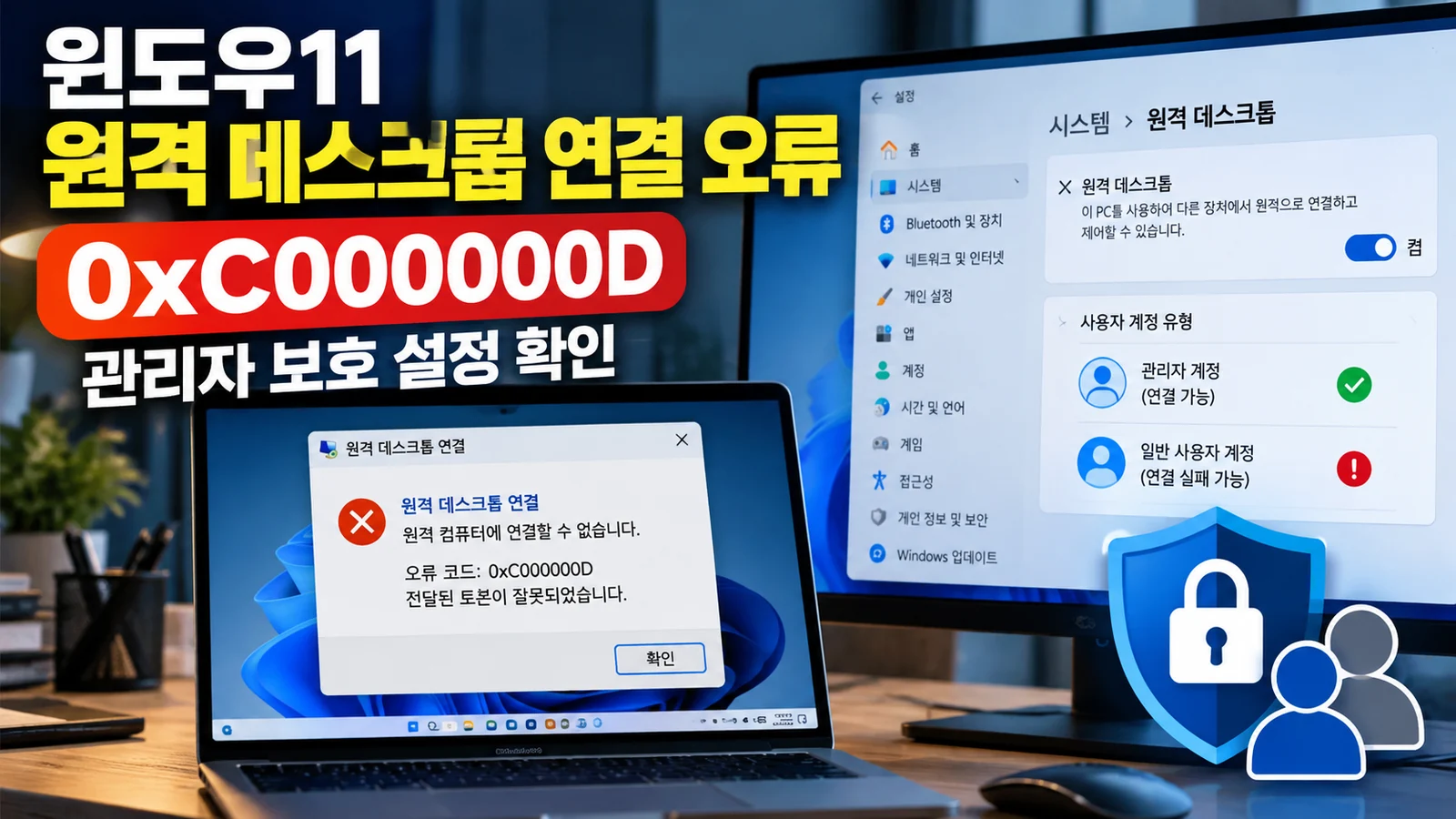
먼저 결론부터 정리하면
① 관리자 계정은 접속되는데 일반 사용자만 실패하는지 확인합니다.
② 최근 Windows 11 업데이트 KB 번호를 확인합니다.
③ 원격 PC에 Administrator protection 정책이 적용됐는지 확인합니다.
④ 정책 문제가 맞다면 IT 관리자와 함께 임시 완화 방법을 검토합니다.
회사에서 원격 데스크톱 접속이 갑자기 안 된다면?
윈도우11에서 원격 데스크톱을 실행하는 방법은 간단합니다.
Windows + R 키를 누르고 mstsc를 입력하면 원격 데스크톱 연결 프로그램이 실행됩니다.
평소처럼 컴퓨터 이름이나 IP 주소를 입력해 접속하면 되는데, 문제는 연결 과정에서 오류가 발생했을 때입니다.
이번에 확인한 오류는 다음과 같습니다.
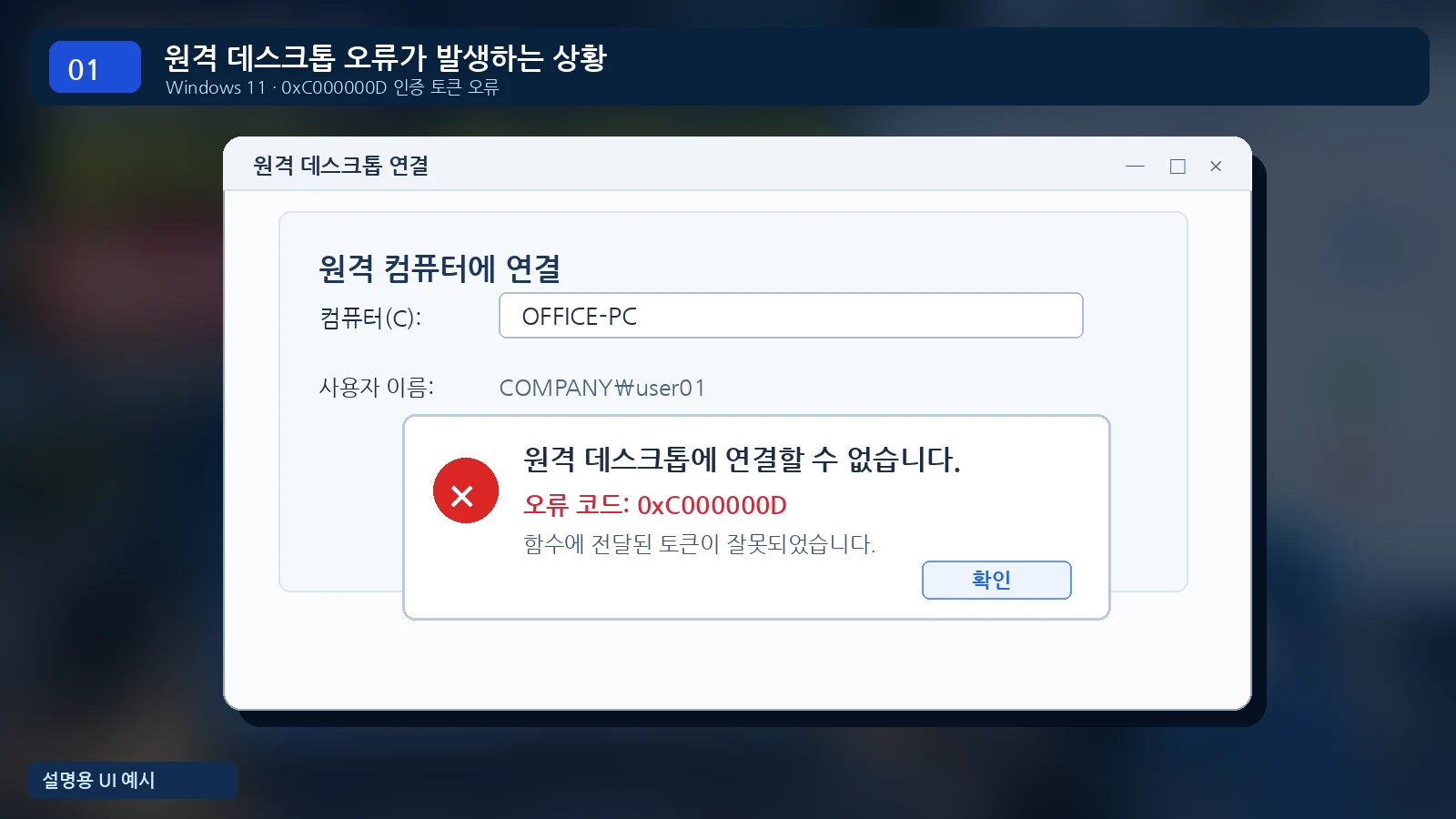
원격 데스크톱 연결 오류
오류 코드 : 0xC000000D
The token that was passed to the function is invalid.
함수에 전달된 토큰이 잘못되었습니다.
처음에는 사용자 계정이 잠겼거나 Windows에서 저장된 비밀번호가 꼬인 건가 싶었습니다.
하지만 이 오류에서 중요한 부분은 비밀번호 자체보다 어떤 계정으로 접속했을 때 실패하느냐입니다.
일반 사용자는 연결되지 않는데 관리자 계정은 정상적으로 접속된다면 네트워크 문제보다는 계정 권한이나 보안 정책을 먼저 의심해 볼 만합니다.
다만 관리자 계정 접속 여부만으로 원인이 확정되는 것은 아닙니다. 관리자 보호 설정과 업데이트 이력까지 일치하는지 확인해야 합니다.
원격 데스크톱 오류별로 확인할 부분
| 발생 증상 | 우선 확인할 부분 |
|---|---|
| 0xC000000D 오류 | Windows 업데이트·관리자 보호 정책 |
| 자격 증명이 작동하지 않습니다 | 계정 이름·비밀번호·저장된 자격 증명 |
| 원격 컴퓨터를 찾을 수 없음 | IP 주소·DNS·VPN·네트워크 |
| 모든 계정 연결 실패 | RDP 서비스·방화벽·원격 설정 |
| 로그인 이후 화면 멈춤 | 사용자 세션·그래픽·이벤트 로그 |
만약 오류코드가 아니라 '자격 증명이 작동하지 않습니다'라는 메시지가 뜬다면 원인이 다를 수 있습니다.
이 경우는 제가 기존에 정리해 둔 윈도우11 원격 데스크톱 자격 증명 오류 해결방법을 참고하면 계정과 비밀번호 문제를 구분하는 데 도움이 됩니다.
윈도우11 업데이트가 원인이었을까?
이번 오류를 확인하면서 가장 의외였던 부분입니다.
예전에는 Windows 업데이트 때문에 원격 접속이 안 되면 방화벽 규칙이 바뀌었거나 원격 서비스에 문제가 생긴 경우부터 생각했는데, 이번에는 관리자 보호 기능과 관련이 있었습니다.
Microsoft 공식 문서에 따르면 2026년 9월 미리 보기 업데이트 KB5124010 또는 그 이후 업데이트를 설치한 일부 환경에서 관리자 보호 기능이 활성화된 원격 PC에 일반 사용자가 접속하지 못할 수 있습니다.
특히 회사에서 보안 정책을 적용한 PC라면 해당 기능이 관리자가 설정한 보안 기준에 따라 활성화되어 있을 수 있습니다.
2026년 10월 13일 배포된 누적 업데이트 문서에도 이 오류가 알려진 문제로 남아 있습니다.
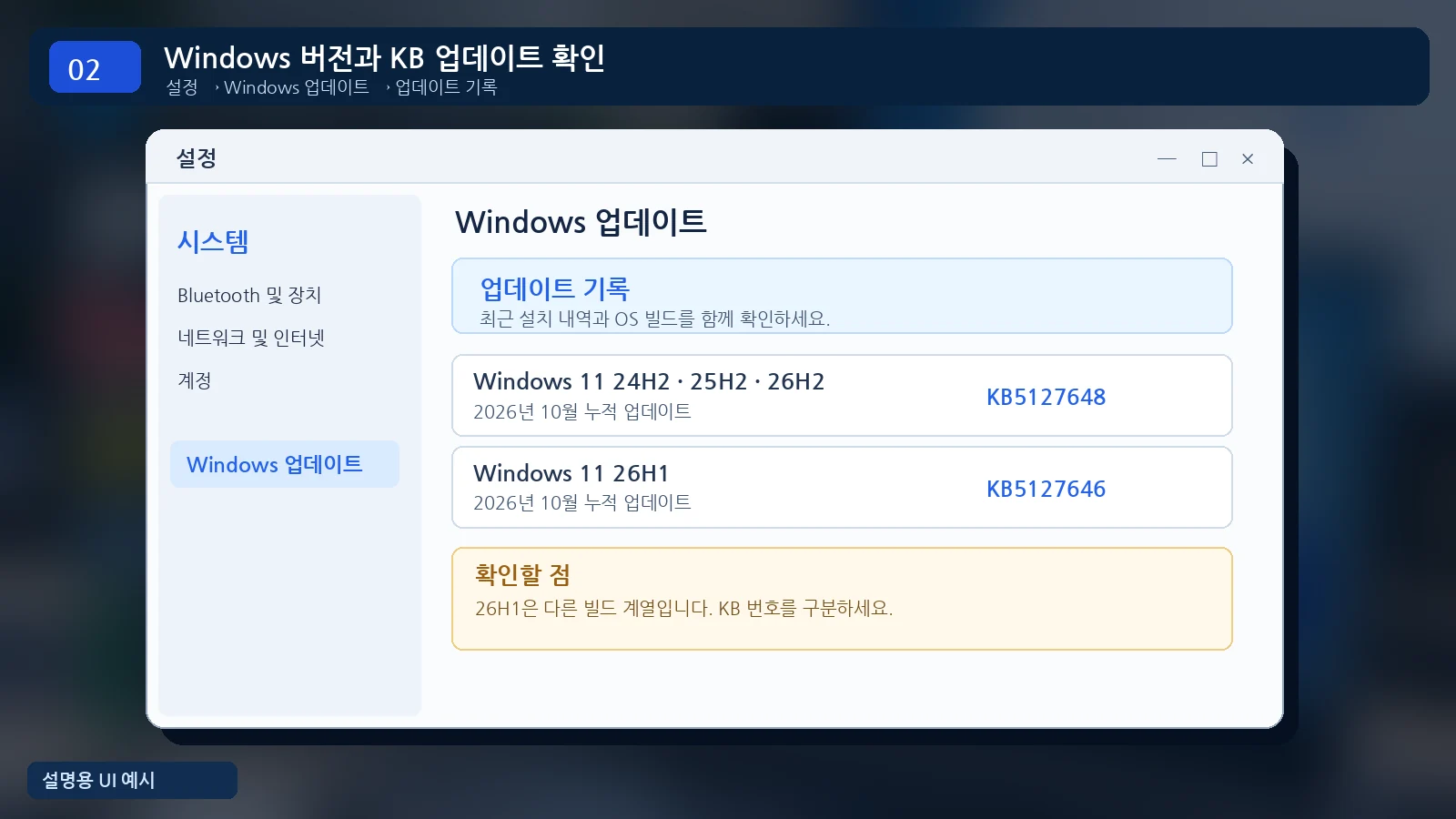
Windows 11 버전과 업데이트 번호 확인
먼저 현재 컴퓨터에 어떤 Windows 버전이 설치되어 있는지 확인합니다.
Windows + R → winver → 확인
그러면 Windows 정보 창에서 24H2, 25H2, 26H1, 26H2 등의 버전과 OS 빌드를 확인할 수 있습니다.
설치된 업데이트는 아래 경로에서 확인합니다.
설정 → Windows 업데이트 → 업데이트 기록
| Windows 11 버전 | 2026년 10월 업데이트 |
|---|---|
| 24H2 | KB5127648 |
| 25H2 | KB5127648 |
| 26H2 | KB5127648 |
| 26H1 | KB5127646 |
중요한 것은 위 업데이트가 설치되었다고 해서 모든 PC에서 오류가 발생하는 것은 아니라는 점입니다.
업데이트 설치 여부 + 관리자 보호 활성화 + 일반 사용자 연결 실패라는 조건을 함께 확인해야 합니다.
이미 더 최신 누적 업데이트가 설치된 경우에는 이전 KB 번호가 직접 표시되지 않을 수도 있습니다.
PowerShell로 업데이트 설치 내역 확인하기
업데이트 기록을 찾기 번거롭다면 PowerShell 명령어로 확인할 수도 있습니다.
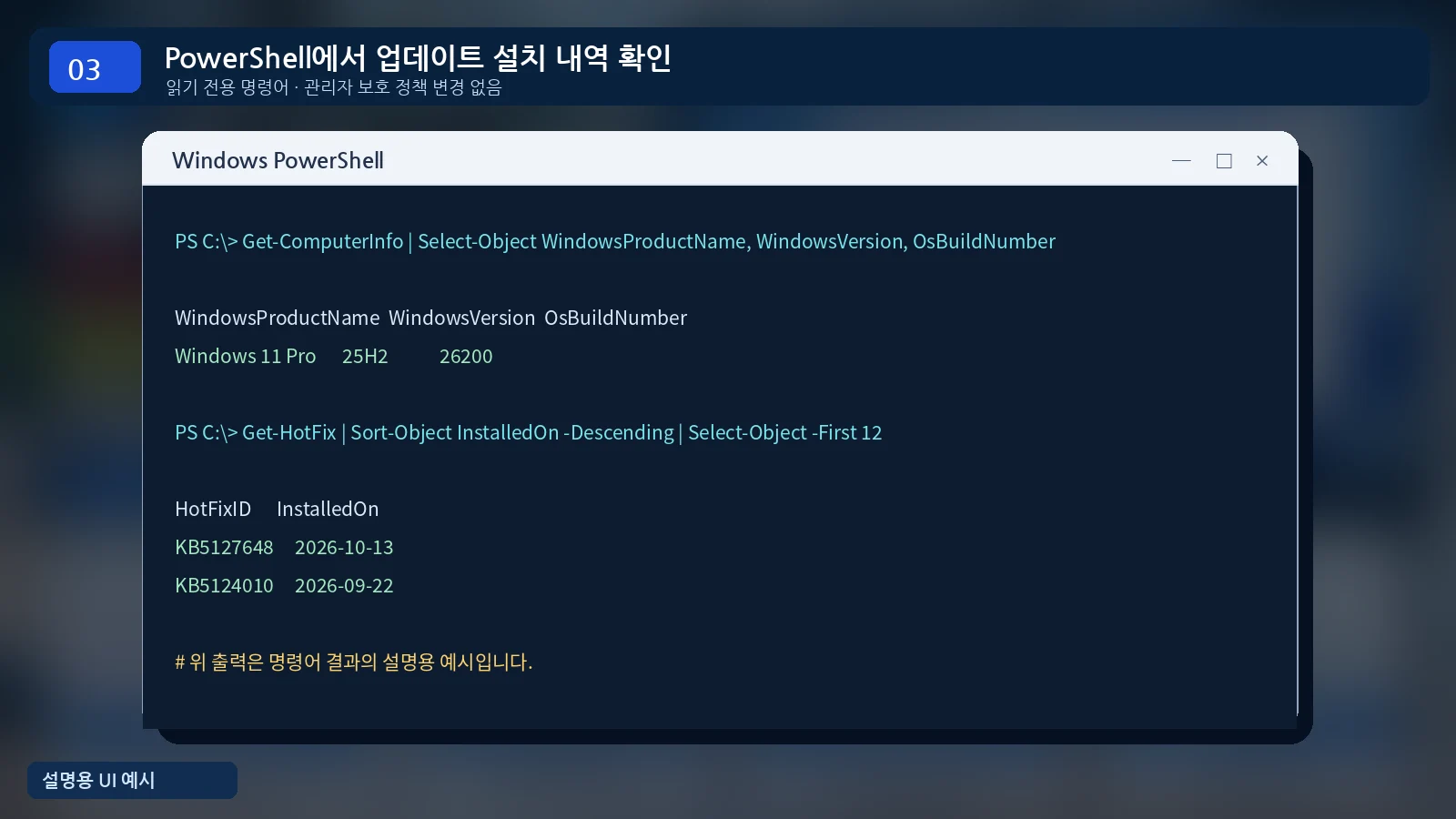
설치된 KB 번호와 날짜가 출력됩니다.
이 명령어는 조회 전용이므로 Windows 설정을 변경하지 않습니다. 다만 모든 업데이트가 Get-HotFix에 표시되는 것은 아니기 때문에 업데이트 기록과 함께 확인하는 것이 좋습니다.
원격 데스크톱 사용자 권한부터 확인하기
업데이트 문제를 의심하기 전에 원격 PC에서 접속 권한이 제대로 설정되어 있는지도 확인해야 합니다.
설정이 제대로 되어 있지 않은 PC에서는 원격 접속 자체가 차단될 수 있기 때문입니다.
원격 접속을 받는 PC에서 다음 경로를 확인합니다.
설정 → 시스템 → 원격 데스크톱
원격 데스크톱 기능이 켜져 있는지 확인하고 원격 데스크톱 사용자 메뉴에서 접속할 계정에 권한이 있는지도 살펴봅니다.
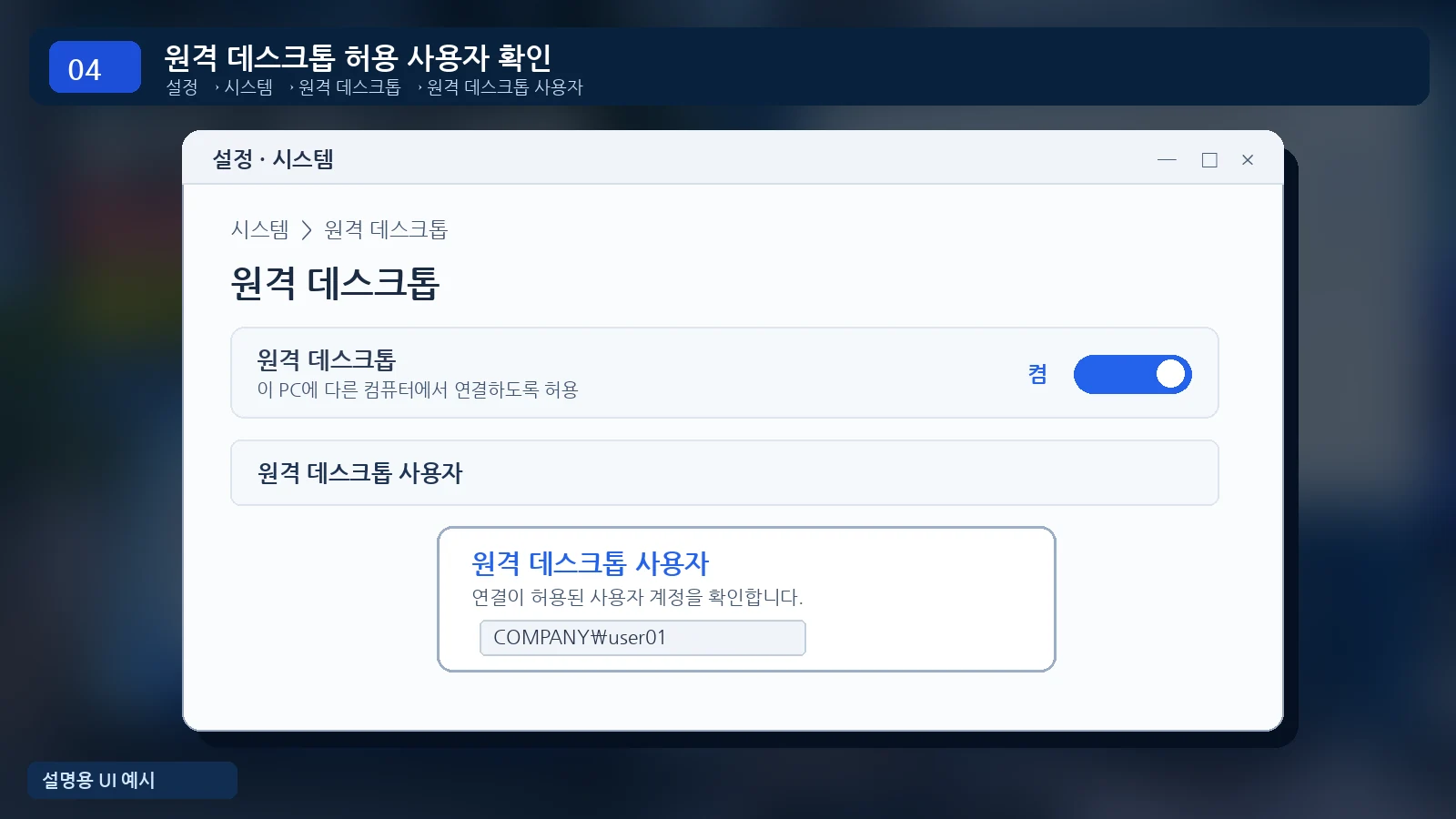
여기서 한 가지 헷갈리기 쉬운 부분이 있습니다.
관리자 계정은 기본적으로 원격 접속 권한을 가질 수 있지만, 일반 사용자 계정은 원격 데스크톱 사용자 그룹에 별도로 허용되어 있어야 할 수 있습니다.
다만 사용자가 이미 허용되어 있고 최근 업데이트 이후에만 오류가 발생했다면 단순한 권한 누락이 아닐 가능성이 있습니다.
참고로 Windows 11 Home은 다른 PC로 접속하는 원격 데스크톱 클라이언트 기능은 사용할 수 있지만, 기본 RDP 호스트 기능은 지원하지 않습니다.
이번 오류의 핵심, 관리자 보호 설정 확인
업데이트 관련 내용을 찾아보면서 가장 중요하게 봐야겠다고 생각한 부분이 바로 Administrator protection입니다.
우리말로는 관리자 보호라고 하는데, 쉽게 설명하면 Windows 관리자 권한을 평소부터 무조건 사용하지 않고 필요한 순간에만 안전하게 사용하도록 만드는 보안 기능입니다.
일반적인 사용자 계정 컨트롤(UAC)과 연관된 기능이지만 완전히 같은 설정은 아닙니다.
Microsoft는 관리자 보호가 적용된 일부 원격 PC에서 일반 사용자 계정의 연결이 0xC000000D 오류와 함께 실패할 수 있다고 안내했습니다.
따라서 이번 오류가 의심된다면 원격 PC의 관리자 보호 정책을 확인하는 것이 중요합니다.
그룹 정책 편집기에서 확인하는 방법
Windows 11 Pro·Enterprise 등 로컬 그룹 정책 편집기를 지원하는 PC라면 다음과 같이 확인할 수 있습니다.
Windows + R → gpedit.msc → 확인
그룹 정책 편집기가 실행되면 아래 경로로 이동합니다.
컴퓨터 구성
↓ Windows 설정
↓ 보안 설정
↓ 로컬 정책
↓ 보안 옵션
이후 다음 항목을 찾습니다.
User Account Control: Configure type of Admin Approval Mode
사용자 계정 컨트롤: 관리자 승인 모드 유형 구성
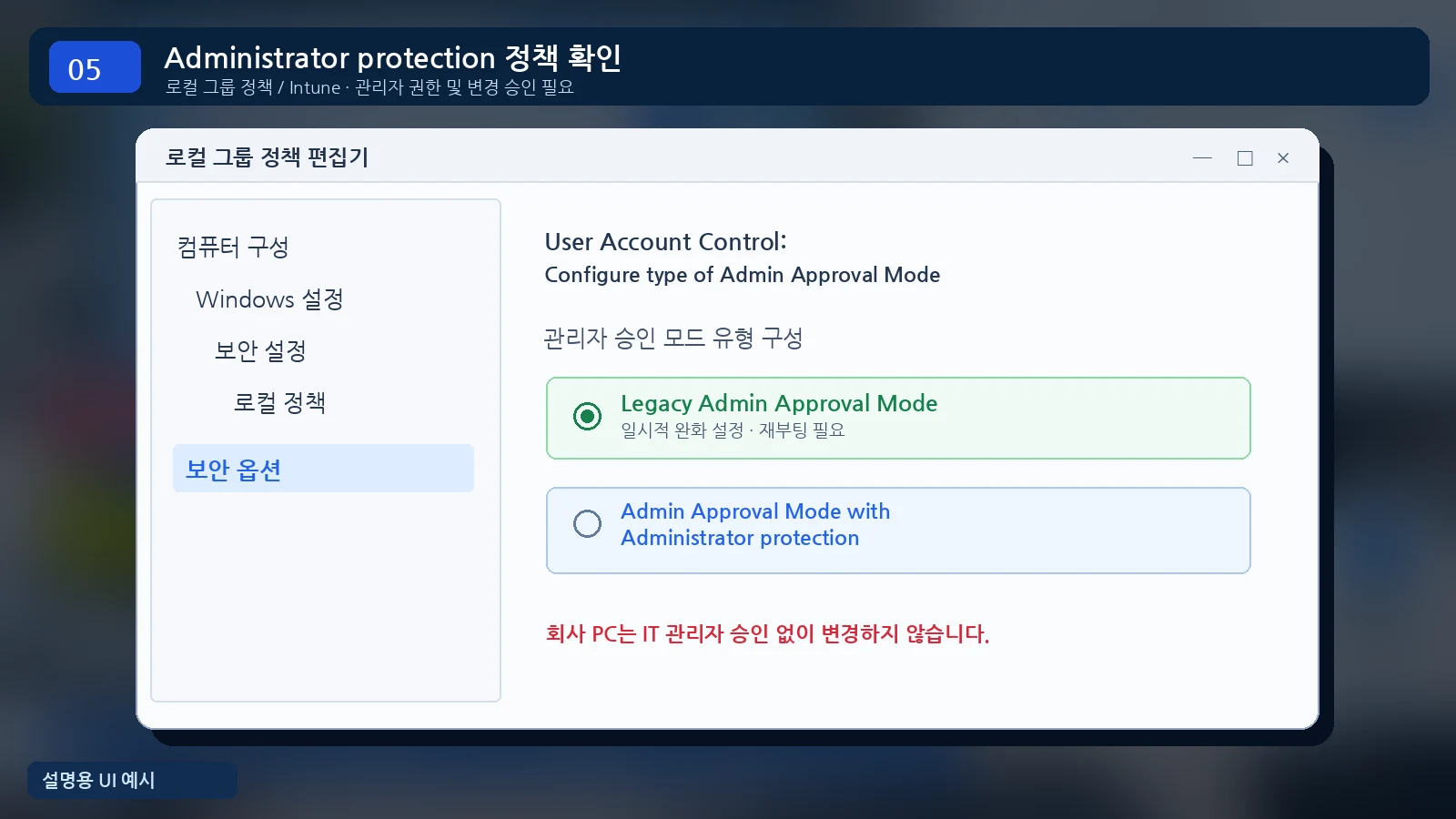
정책 설정은 크게 두 가지로 구분됩니다.
| 정책 유형 | 의미 |
|---|---|
| Legacy Admin Approval Mode | 기존 관리자 승인 모드 |
| Admin Approval Mode with Administrator protection | 관리자 보호가 적용된 승인 모드 |
2026년 10월 기준 Microsoft가 안내한 임시 완화 방법은 영향을 받는 PC에서 관리자 보호를 일시적으로 해제하고 기존 관리자 승인 모드를 사용하도록 변경하는 것입니다.
그렇다고 이 설정을 누구나 바로 변경하라는 의미는 아닙니다.
회사 PC라면 반드시 주의하세요.
Administrator protection은 Windows 관리자 권한을 보호하기 위한 보안 기능입니다.
회사에서 그룹 정책이나 Microsoft Intune으로 관리하는 PC라면 임의로 변경하지 말고 IT 관리자에게 확인해야 합니다.
임시 해결방법은 이렇게 진행합니다
해당 오류가 관리자 보호 정책 충돌로 확인되고 정책 변경 권한이 있다면 다음 순서로 점검할 수 있습니다.
- 원격 접속 대상 PC의 현재 보안 정책을 확인합니다.
- 기존 관리자 보호 설정값을 기록합니다.
- IT 관리자 승인 후 해당 정책을 Legacy Admin Approval Mode로 일시 변경합니다.
- 변경 사항 적용을 위해 원격 PC를 재부팅합니다.
- 기존에 접속되지 않던 일반 사용자 계정으로 다시 연결합니다.
- 결과를 확인하고 보안 담당자와 정책 복원 시점을 결정합니다.
이렇게 설정을 변경하면 관리자 보호 때문에 발생하는 일부 RDP 인증 문제를 임시로 완화할 수 있습니다.
다만 이 방법이 모든 0xC000000D 오류를 해결하는 것은 아닙니다. 실제로 관리자 보호 정책이 원인인지 먼저 확인해야 합니다.
정책 변경 후에는 원래 설정을 복원할 수 있도록 변경 전 설정을 기록해야 하며, Microsoft에서 정식 수정 업데이트가 제공되면 조직의 보안 기준에 따라 복원하는 것이 좋습니다.
그래도 접속이 안 된다면 CMD와 PowerShell로 확인
관리자 보호 설정이 문제가 아니라면 다른 원인도 확인해야 합니다.
특히 모든 사용자 계정에서 원격 접속이 안 되거나 원격 컴퓨터에 연결할 수 없다는 메시지가 나타난다면 네트워크와 서비스 상태를 확인해 봐야 합니다.
저라면 이런 경우 바로 방화벽부터 끄기보다는 원격 PC의 포트에 실제로 연결할 수 있는지 먼저 확인하겠습니다.
3389 원격 데스크톱 포트 연결 확인
Windows PowerShell을 실행한 뒤 아래 명령어를 입력합니다.
PC-NAME에는 실제 접속하려는 PC의 이름이나 IP 주소를 입력하면 됩니다.
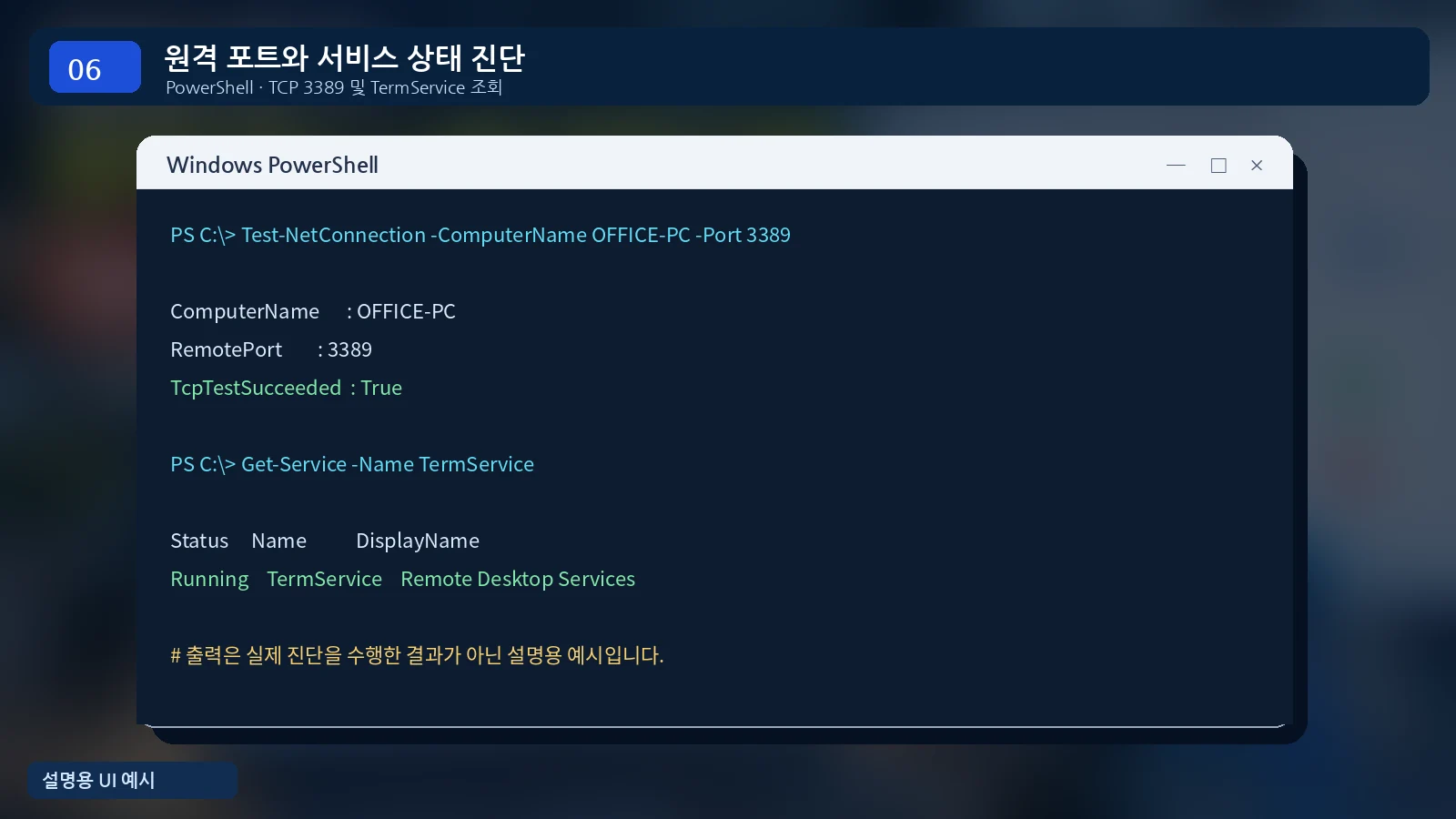
실행 결과에서 TcpTestSucceeded : True가 표시되면 지정한 TCP 포트에 도달할 수 있다는 의미입니다.
반대로 False라면 원격 PC의 IP 주소와 방화벽, VPN, 원격 데스크톱 서비스 등을 추가로 확인해야 합니다.
참고로 True라고 해서 사용자 인증까지 성공한 것은 아닙니다. 포트 연결과 계정 로그인은 서로 다른 단계입니다.
원격 데스크톱 서비스가 실행 중인지 확인
원격 접속 대상 PC에서 PowerShell을 실행하고 다음 명령어를 입력합니다.
TermService는 Windows 원격 데스크톱 서비스의 이름입니다.
상태가 Running이면 실행 중이라는 의미입니다. 서비스가 중지되어 있다면 원격 데스크톱 호스트 설정과 시스템 상태를 확인할 필요가 있습니다.
원격 데스크톱 방화벽 규칙이나 포트 설정이 궁금하다면 컴퓨터 노트북 원격 데스크톱 연결 차단해제와 방화벽 설정방법을 참고하면 됩니다.
다만 원격 접속 문제를 해결한다는 이유로 Windows 방화벽 전체를 끄거나 인터넷에 3389 포트를 무분별하게 개방하는 것은 피하는 것이 좋습니다.
이벤트 뷰어에서 원격 접속 실패 기록 확인하기
원격 접속 오류가 계속 발생한다면 이벤트 뷰어도 확인해 볼 만합니다.
Windows가 사용자 로그인과 원격 세션 처리 과정에서 어떤 이벤트를 기록했는지 살펴볼 수 있기 때문입니다.
Windows + R → eventvwr.msc
이벤트 뷰어가 실행되면 다음 경로를 확인합니다.
응용 프로그램 및 서비스 로그
→ Microsoft
→ Windows
→ TerminalServices-LocalSessionManager
→ Operational
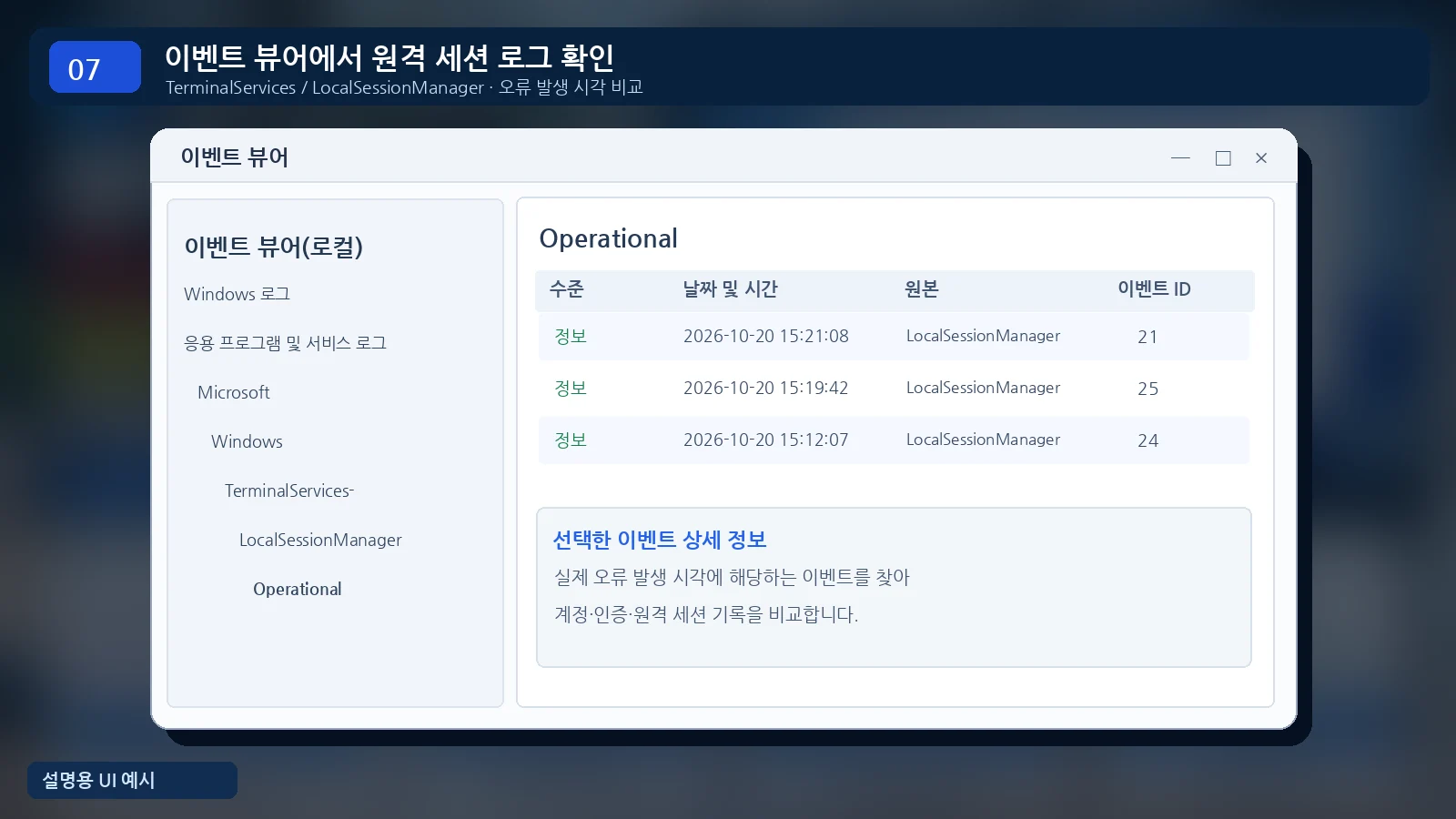
원격 세션이 시작되거나 종료된 기록 등을 확인할 수 있으며, 인증 단계와 관련된 기록은 TerminalServices-RemoteConnectionManager의 Operational 로그에서도 확인할 수 있습니다.
다만 모든 원격 접속 오류가 같은 이벤트 ID로 기록되는 것은 아닙니다.
오류가 발생한 정확한 시각을 기준으로 관련 이벤트를 비교하는 것이 좋습니다.
회사 PC라면 이벤트 로그를 관리자에게 전달할 때 사용자 계정, 내부 IP 주소, 컴퓨터 이름 등 민감한 정보가 포함되어 있는지도 주의해야 합니다.
이번 윈도우11 오류를 겪으면서 느낀 점
컴퓨터를 오래 사용하다 보면 원격 데스크톱 접속 오류는 대부분 비슷한 원인일 거라고 생각하기 쉽습니다.
특히 회사에서 업무를 보는 중이라면 빨리 연결해야 하니 비밀번호부터 다시 입력하고, 그래도 안 되면 방화벽이나 네트워크를 의심하게 되죠.
그런데 이번처럼 Windows 업데이트와 관리자 보호 정책이 맞물린 오류라면 접근 방법이 달라져야 합니다.
저는 이번 문제를 보면서 원격 데스크톱 연결 오류는 네트워크 문제인지, 계정 문제인지, 업데이트에 따른 정책 충돌인지부터 구분하는 것이 중요하다는 생각이 들었습니다.
또 회사 PC에서는 보안 기능을 임의로 끄는 것이 꼭 좋은 해결책은 아닙니다.
당장 접속이 된다고 하더라도 나중에 보안 정책이 다시 적용되면 같은 문제가 반복될 수 있기 때문입니다.
회사 원격 데스크톱 오류 발생 시 확인 순서
1. 오류코드와 오류 문구 확인
2. 관리자 계정과 일반 사용자 계정의 차이 확인
3. Windows 업데이트 이력 확인
4. 관리자 보호 정책 적용 여부 확인
5. IT 관리자 승인 후 필요시 임시 완화
6. 정상 접속과 보안 정책 복구 여부 확인
2026년 10월 20일 기준으로 Microsoft는 이번 문제의 정식 수정을 준비 중이라고 안내하고 있습니다.
따라서 최신 누적 업데이트를 확인하되, 정식 해결 공지가 확인되기 전에는 관리자 보호 설정 변경을 임시 조치로 생각하는 것이 좋습니다.
윈도우11 원격 데스크톱 오류 자주 묻는 질문
Q. 0xC000000D 오류는 비밀번호를 바꾸면 해결되나요?
비밀번호 오류와는 다른 원인일 수 있습니다. 특히 관리자 보호 정책과 업데이트 충돌이 원인인 경우 비밀번호를 변경해도 해결되지 않을 수 있습니다.
Q. 일반 사용자만 원격 데스크톱 연결이 안 되는 이유는?
계정의 원격 접속 권한이 부족하거나, 관리자 보호가 활성화된 PC에서 Windows 업데이트에 따른 인증 문제가 발생했을 가능성이 있습니다.
Q. KB5127648 또는 KB5127646 업데이트를 삭제해야 하나요?
바로 삭제할 필요는 없습니다. 해당 업데이트에는 보안 수정도 포함되어 있으므로 설치된 빌드와 Microsoft 공식 해결 상태를 먼저 확인하는 것이 좋습니다.
Q. 관리자 보호 기능을 끄면 해결되나요?
Microsoft는 영향을 받는 PC에서 관리자 보호를 일시적으로 해제하는 완화 방법을 안내하고 있습니다. 그러나 보안 수준에 영향을 줄 수 있으므로 회사 PC에서는 IT 관리자 승인 없이 변경하지 않는 것이 좋습니다.
Q. 원격 데스크톱 포트 3389를 변경하면 해결되나요?
이번에 알려진 관리자 보호 관련 오류는 포트 번호 자체의 문제가 아닙니다. 포트 변경은 해당 오류의 공식 해결방법이 아니므로 먼저 원인을 확인해야 합니다.
Q. Windows 11 Home도 원격 데스크톱을 사용할 수 있나요?
다른 PC에 접속하는 클라이언트 기능은 사용할 수 있습니다. 다만 기본 원격 데스크톱 호스트 기능은 Windows 11 Home에서 지원하지 않습니다.
함께 보면 좋은 원격 데스크톱 관련 글
원격 데스크톱은 오류 메시지에 따라 해결 순서가 달라집니다. 아래 내용도 함께 참고하면 원인을 구분하는 데 도움이 됩니다.
- 윈도우11 원격 데스크톱 자격 증명이 작동하지 않습니다 오류 해결
- 컴퓨터 노트북 원격 데스크톱 연결 차단해제 및 방화벽 설정
- 윈도우 원격 데스크톱 포트 변경 및 네트워크 방화벽 설정
Microsoft 공식 문서도 참고할 수 있습니다.
- Microsoft KB5127648 Windows 11 업데이트 및 알려진 문제
- Microsoft KB5127646 Windows 11 26H1 업데이트
- Microsoft 관리자 승인 모드 정책 공식 설명
이번처럼 회사에서 갑자기 원격 데스크톱 접속이 안 된다면 무조건 Windows를 재설치하거나 보안 설정부터 해제하지 말고, 오류코드와 계정 유형, 업데이트 설치 이력을 먼저 확인해 보세요.
특히 일반 사용자만 0xC000000D 오류가 발생한다면 관리자 보호 정책을 점검하는 것이 문제 해결의 출발점이 될 수 있습니다.
'IT 오류해결 > 윈도우·부팅 오류' 카테고리의 다른 글
| 윈도우11 업데이트 후 회사 와이파이·VPN 연결 안됨 해결 후기|KB5127648 인증 오류 (0) | 2026.10.20 |
|---|---|
| ASUS Armoury Crate 사용법|아수스 메인보드 RGB LED 끄기·팬속도·오류 해결 (0) | 2026.10.20 |
| 윈도우10 LTSC 2021 지원 종료일|2027년 ESU 연장·윈도우11 업그레이드 방법 (0) | 2026.10.20 |



댓글