윈도우11에서 오래된 게임 실행 안 될 때, 어디부터 확인할까?
예전에 재미있게 했던 게임이 생각나서 다시 설치했는데 실행 버튼을 누르자마자 아무 반응이 없거나 검은 화면에서 멈추면 꽤 답답합니다. 특히 윈도우 XP 시절 게임은 CD가 멀쩡해도 지금 컴퓨터에서 설치부터 막히는 경우가 있습니다.
이럴 때 인터넷에서 찾은 파일을 아무거나 받아 게임 폴더에 넣기보다, 게임 실행 파일 문제인지, 옛날 그래픽 구성요소가 빠진 것인지, CD 복제방지 방식 때문인지부터 구분하는 것이 훨씬 빠릅니다.
① 정품 디지털판·공식 업데이트 확인 → ② 실행 파일 호환성 설정 → ③ 다이렉트플레이·구형 다이렉트X → ④ 화면 오류면 그래픽 래퍼 → ⑤ 16비트·도스 게임이면 별도 실행 환경을 확인합니다.
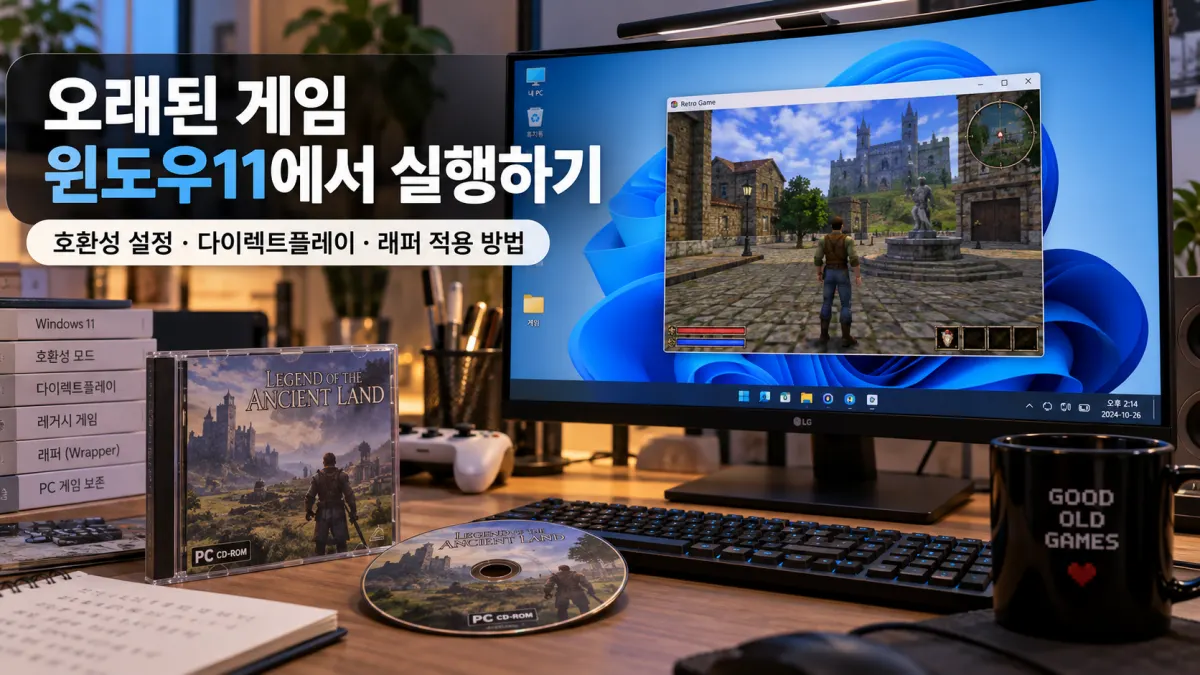
윈도우11에서 오래된 게임을 실행할 때 필요한 기능을 순서대로 확인합니다.
윈도우11에서 구형 게임이 실행되지 않는 대표적인 원인
게임이 오래됐다고 무조건 윈도우11과 호환되지 않는 것은 아닙니다.
2000년대 중반 게임 중에도 게임 자체는 정상인데 설치 프로그램이나 영상 출력 방식만 오래된 경우가 있습니다.
| 나타나는 증상 | 우선 의심할 원인 | 먼저 확인할 것 |
|---|---|---|
| 아무 반응 없이 종료 | 호환성 설정·보안 프로그램·오래된 실행 파일 | 공식 패치, 속성 → 호환성 |
| 검은 화면·전체화면 멈춤 | 구형 다이렉트드로·3D 가속 | 창 모드, 그래픽 래퍼 |
| d3dx9_*.dll 또는 xinput1_3.dll 오류 | 구형 다이렉트X 보조 런타임 누락 | 마이크로소프트 다이렉트X 런타임 |
| msvcr*.dll 오류 | 게임에서 요구하는 비주얼 C++ 런타임 누락 | 해당 연도 x86 재배포 패키지 |
| 멀티플레이 시작 안 됨 | 다이렉트플레이 또는 구형 네트워크 기능 | 필요한 게임만 다이렉트플레이 활성화 |
| 오래된 CD가 인식되지만 실행 안 됨 | 구형 SafeDisc·SecuROM 복제방지 | 정식 디지털판·제작사 패치 확인 |
| 16비트 앱이라 실행할 수 없음 | 64비트 윈도우의 구조적 제약 | 도스박스 또는 별도 호환 환경 |
| 게임은 되지만 세이브 불가 | 폴더 쓰기 권한·보안 폴더 보호 | 저장 폴더 권한·보호 기록 |
1. 내 게임이 16비트인지, 32비트인지 먼저 구분
윈도우11 64비트에서는 일반적인 32비트 게임을 실행할 수 있지만, 16비트 도스·윈도우 설치 프로그램은 그대로 실행할 수 없습니다. 호환성 모드를 윈도우 XP로 바꾼다고 16비트 지원이 생기는 것은 아닙니다.
디지털 재출시판에 새 설치 프로그램이 포함돼 있으면 오래된 게임도 설치될 수 있습니다. 원래의 실행 파일 자체가 16비트라면 도스박스처럼 해당 시대의 실행 환경을 마련해야 합니다.
1단계. 윈도우11 게임 호환성 모드와 관리자 권한 설정
가장 먼저 적용할 방법은 윈도우에 들어 있는 호환성 설정입니다. 설치된 게임을 실행할 수 있는데 전체화면에서 종료되거나 설정 파일을 찾지 못하는 경우에 특히 먼저 확인해볼 만합니다.
- 게임 바로가기만 선택하지 말고 원래 게임 실행 파일(.exe)을 찾습니다.
- 실행 파일을 마우스 오른쪽 버튼으로 클릭한 뒤 속성 → 호환성을 엽니다.
- 호환 모드에서 이 프로그램 실행을 체크한 뒤 윈도우 XP 서비스 팩 3 또는 윈도우7을 하나씩 시험합니다.
- 화면이 지나치게 작거나 색이 깨지면 필요할 때만 축소된 색 모드·640×480 해상도를 시험합니다.
- 전체화면 전환이 이상하면 전체 화면 최적화 사용 중지를 하나씩 시험합니다.
- 관리자 권한 오류가 확인된 경우에만 관리자 권한으로 이 프로그램 실행을 선택합니다.
- 적용 → 확인을 누르고 실행한 뒤 달라진 항목을 기록합니다.
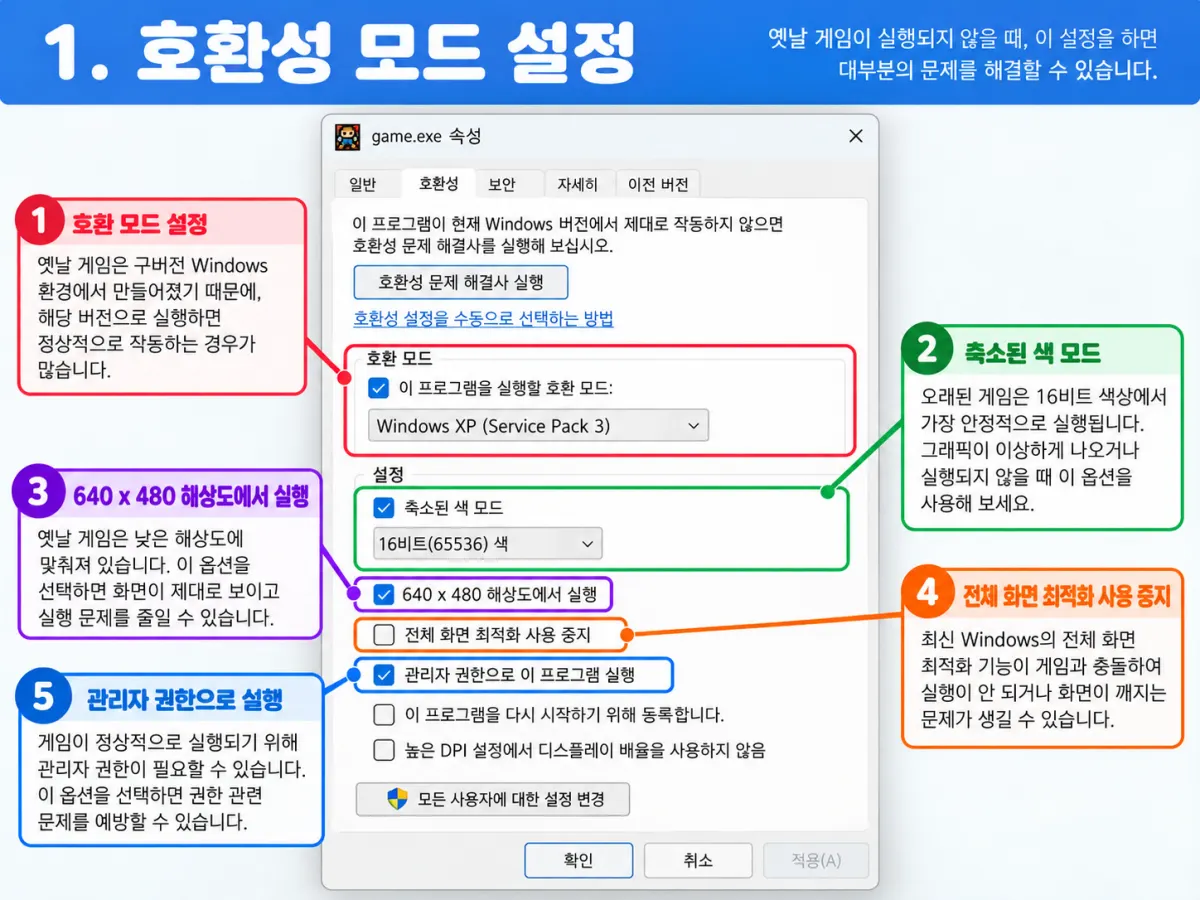
호환성 탭의 옵션을 모두 체크하기보다 문제가 있는 항목만 하나씩 바꿔 비교합니다.
게임 설치 경로를 짧게 바꾸면 도움이 되는 경우
특히 구형 게임 중에는 긴 한글 경로나 C:\Program Files의 쓰기 제한 때문에 설정을 저장하지 못하는 경우가 있습니다. 게임 설치 프로그램에서 경로를 선택할 수 있다면 예를 들어 C:\Games\OldGame처럼 별도 폴더를 만드는 방식이 도움이 될 수 있습니다. 단, 이미 설치한 게임 폴더를 그냥 이동하면 레지스트리와 실행 경로가 맞지 않을 수 있으니 가능하면 재설치할 때 경로를 바꿉니다.
2단계. 다이렉트플레이·구형 다이렉트X·비주얼 C++ 설치
윈도우11에는 최신 다이렉트X가 들어 있지만 2000년대 게임에서 사용하던 d3dx9_36.dll·xinput1_3.dll 같은 별도 보조 파일까지 전부 기본 제공하는 것은 아닙니다. 따라서 버전 번호만 확인하고 "다이렉트X 12가 있으니 문제없다"고 판단하면 헷갈릴 수 있습니다.
다이렉트플레이 기능 켜는 방법
- 윈도우키 + R을 누른 뒤
optionalfeatures를 입력합니다. - Windows 기능 켜기/끄기 창에서 레거시 구성 요소를 펼칩니다.
- 게임에 필요한 경우에만 DirectPlay(다이렉트플레이)를 선택합니다.
- 확인을 누르고 적용이 끝나면 게임을 재실행합니다.
- 멀티플레이 관련 문제가 해결됐는지 확인하고, 필요하지 않다면 다시 끌 수 있습니다.
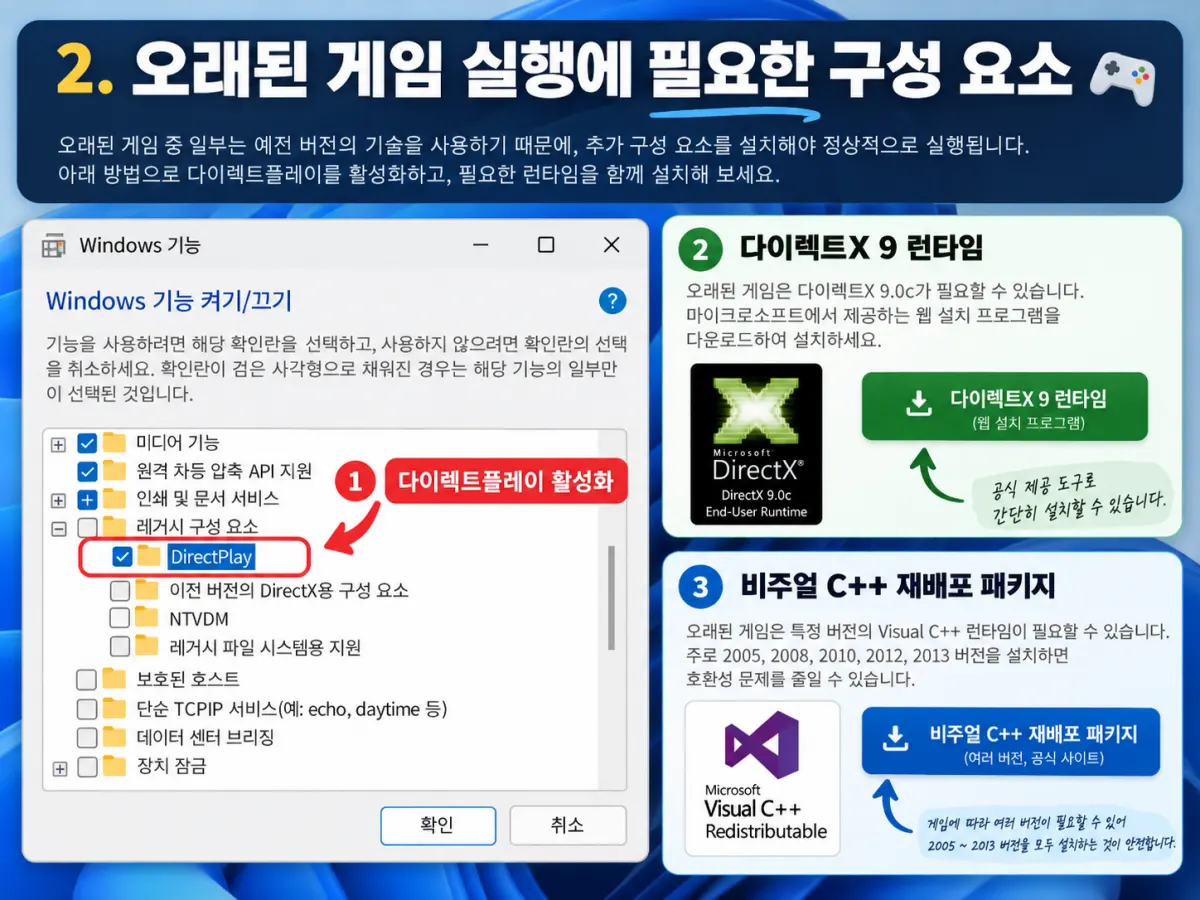
윈도우 기능의 다이렉트플레이와 구형 게임용 실행 라이브러리를 구분해서 설치합니다.
다이렉트X 9.0c 런타임 다운로드 및 설치
마이크로소프트가 제공하는 DirectX End-User Runtimes (June 2010) 공식 다운로드를 사용합니다. 이 패키지는 최신 다이렉트X 12를 제거하거나 버전을 낮추는 도구가 아니라, 기존 게임에서 필요로 하는 구형 보조 구성요소를 추가하는 패키지입니다.
- 마이크로소프트 공식 페이지에서 directx_Jun2010_redist.exe를 내려받습니다.
- 실행한 뒤 파일을 풀 임시 폴더를 지정합니다.
- 압축이 풀린 폴더에서 DXSETUP.exe를 실행합니다.
- 설치를 마친 뒤 동일한 게임 오류가 남는지 확인합니다.
비주얼 C++ 재배포 패키지 설치 시 주의할 점
게임이 요구하는 MSVCR100.dll, MSVCP120.dll 등은 컴파일에 사용된 비주얼 C++ 버전과 관계가 있습니다. 마이크로소프트 비주얼 C++ 공식 다운로드 목록에서 해당 버전을 확인하고, 오래된 32비트 게임이라면 64비트 윈도우에서도 x86 패키지가 필요한 경우가 있다는 점을 확인하세요.
기존 런타임을 전부 제거하고 하나의 최신 버전만 남기는 방법은 권장하지 않습니다. 게임별로 서로 다른 연도의 구성요소를 사용하는 경우가 있기 때문입니다.
3단계. 검은화면과 해상도 오류는 그래픽 래퍼로 해결
게임 소리는 나는데 화면이 까맣거나, 전체화면으로 전환하는 순간 종료된다면 윈도우 호환성 모드만으로 해결되지 않을 수 있습니다. 이때 옛날 그래픽 인터페이스를 최신 그래픽 드라이버가 처리하도록 중간에서 변환하는 그래픽 래퍼(Wrapper)를 고려합니다.
디지부두2(dgVoodoo2) 다운로드와 적용 방법
디지부두2 개발자 공식 사이트에서 최신 압축파일을 내려받아 압축을 풉니다. 디지부두2는 다이렉트드로·다이렉트3D 1~9 등의 그래픽 API를 최신 다이렉트3D 방식으로 처리하도록 도와주는 도구입니다.
- 게임 설치 폴더와 세이브 파일을 먼저 백업합니다.
- 공식 ZIP 압축을 풀고 dgVoodooCpl.exe 및 dgVoodoo.conf를 확인합니다.
- 게임의 그래픽 API를 확인한 뒤 MS\x86 또는 MS\x64에서
DDraw.dll·D3D8.dll·D3D9.dll중 필요한 파일만 고릅니다. - 윈도우가 64비트라도 게임 실행 파일이 32비트면 x86 DLL을 선택합니다.
- 고른 DLL과 설정 파일을 게임 실행 파일이 있는 폴더에 복사합니다. Windows\System32에 복사하지 않습니다.
- dgVoodooCpl.exe에서 출력 API·해상도를 설정하고 적용합니다.
- 실행이 안 되면 해당 게임에 복사한 래퍼 DLL과 설정 파일만 제거해 원래 상태로 돌립니다.
디엑스윈드(DxWnd)로 구형 전체화면을 창 모드로 실행
옛날 윈도우 게임이 전체화면 해상도를 바꾸다 종료된다면 디엑스윈드 공식 소스포지 다운로드를 확인할 수 있습니다. 다운로드 파일을 압축 해제하고 DxWnd.exe를 실행한 뒤 게임 실행 파일을 등록하고 창 크기와 입력 옵션을 조절합니다. 도구를 설치했다고 모든 게임이 자동으로 해결되는 것은 아니므로 한 게임씩 적용하는 편이 낫습니다.
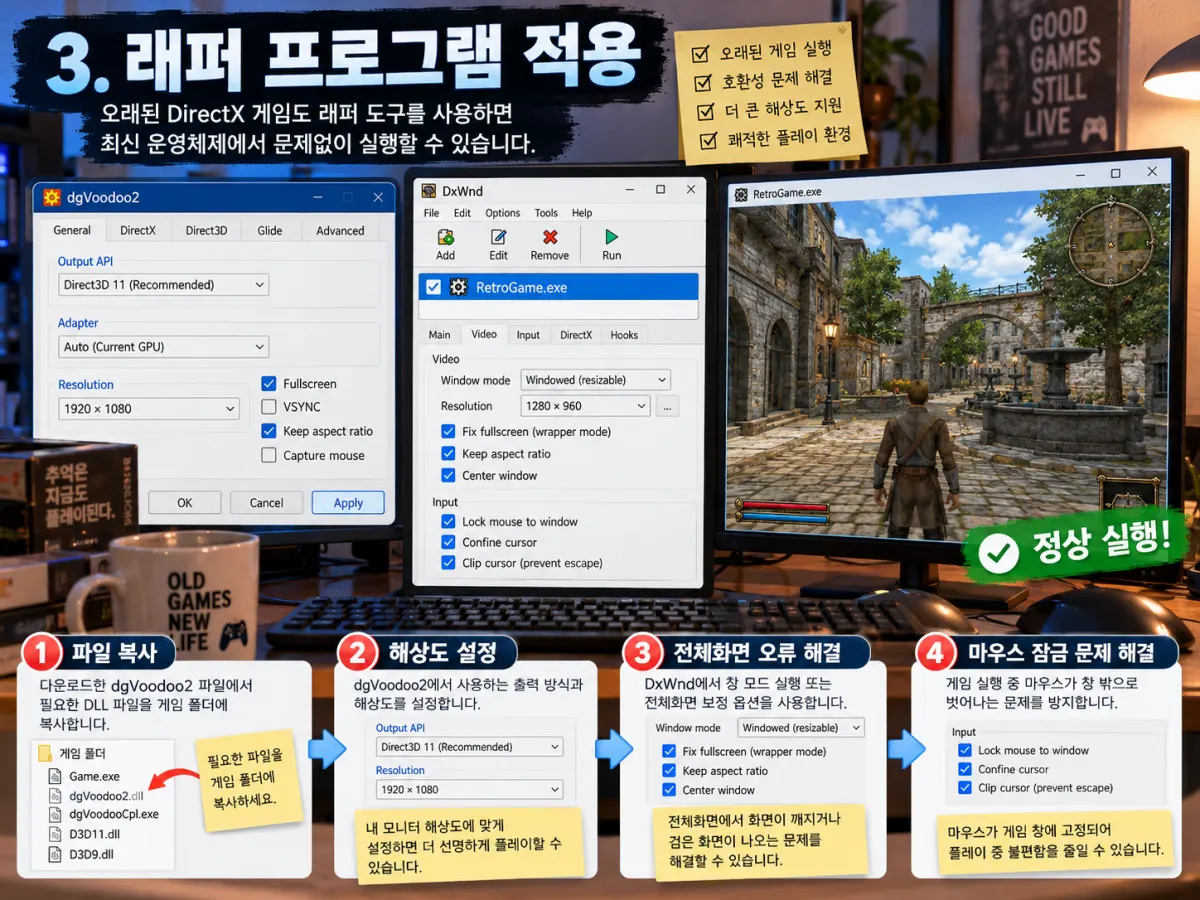
디지부두2는 그래픽 API 변환, 디엑스윈드는 전체화면·입력 처리 문제에 초점을 맞춥니다.
| 도구 | 주요 역할 | 적용하기 좋은 상황 | 주의사항 |
|---|---|---|---|
| 디지부두2 | 옛날 다이렉트X·3dfx 그래픽 출력 변환 | 검은화면, 저해상도, 그래픽 깨짐 | 게임 비트 수에 맞는 DLL만 복사 |
| 디엑스윈드 | 구형 전체화면 프로그램의 창 모드·입력 가로채기 | 전체화면에서만 튕김, 마우스 잠김 | 게임별로 프로필 개별 적용 |
| 다이렉트플레이 | 구형 일부 네트워크 게임 기능 | 멀티플레이 초기화 오류 | 필요한 경우에만 활성화 |
| 도스박스 스테이징 | 도스 게임용 가상 실행 환경 | DOS 시절 게임, 16비트 DOS 실행 | 윈도우 전용 게임에 무조건 적용 불가 |
4단계. 윈도우11에서 실제 오래된 게임별 실행 방법
막상 게임 이름으로 검색하면 "호환 모드만 체크하면 된다"는 설명이 많이 나오지만, 게임마다 해결 지점이 완전히 다릅니다. 어떤 게임은 공식 패치만 설치해도 되고, 어떤 게임은 CD 복제방지 때문에 디스크 설치 자체가 막힙니다.
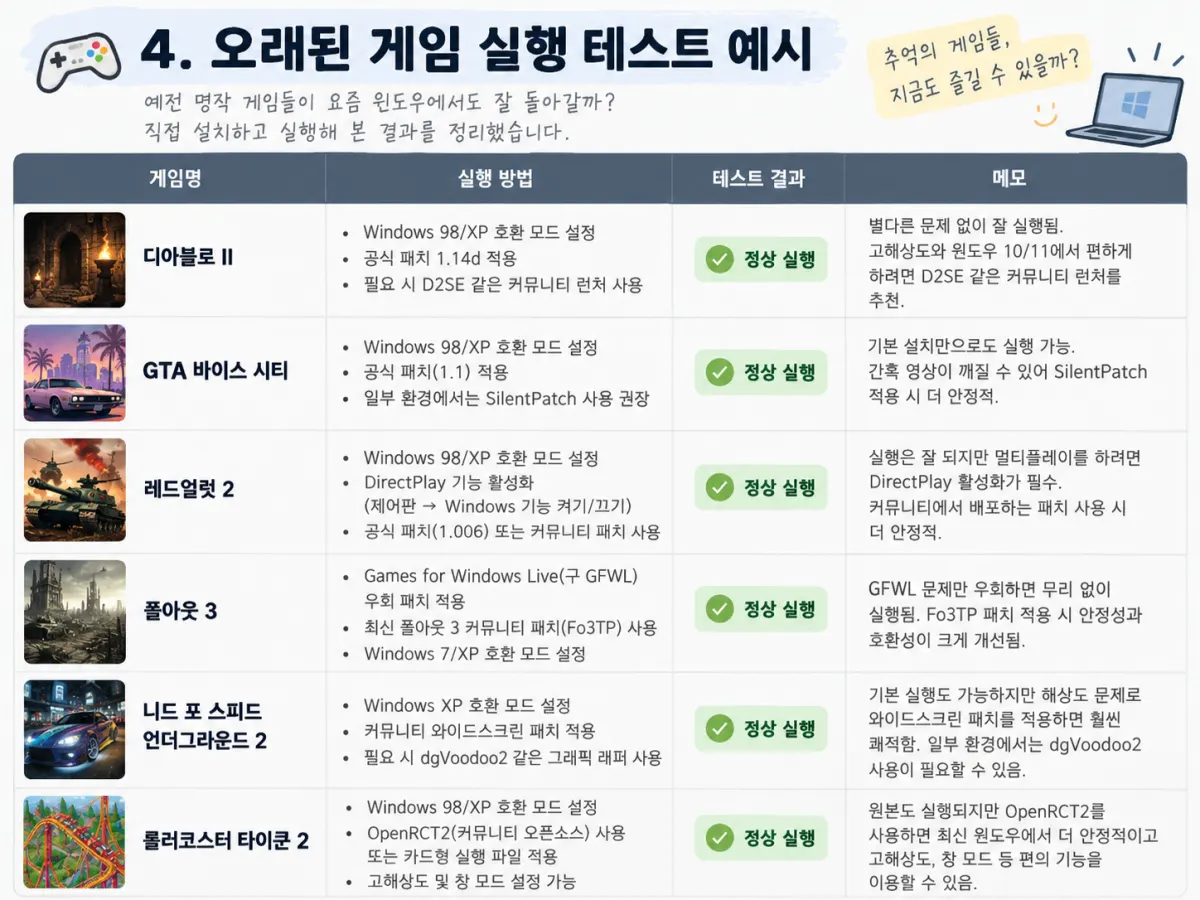
아래 게임들은 실행 환경과 필요한 도구가 서로 다릅니다. 특정 PC에서의 실측 성공 결과를 의미하지 않습니다.
디아블로 2 원작(2000) - 블리자드 공식 설치 프로그램과 1.14d
디아블로 2 레저렉션이 아니라 예전 디아블로 2와 파괴의 군주를 다시 실행하려는 경우라면, 블리자드 계정에 등록된 원작 CD 키와 블리자드 원작 디아블로 2 설치 안내를 먼저 확인합니다.
- 원작 디아블로 2와 확장팩 CD 키 및 라이선스를 확인합니다.
- 블리자드에서 제공하는 PC용 설치 프로그램으로 설치합니다.
- 설치 프로그램 버전이 1.14b로 표시될 수 있으므로, 게임 내 업데이트 또는 공식 안내에 따라 1.14d 패치를 확인합니다.
- 실행에 문제가 있다면 윈도우 XP SP3 호환성 모드와 창 모드를 순서대로 시험합니다.
일부 게임 모드를 사용한다면 모드가 특정 패치 버전을 요구할 수 있으므로 패치를 덮어쓰기 전에 세이브·모드 설정을 따로 복사합니다.
GTA 바이스 시티 원작(2002) - 클래식 PC판 패치
GTA 바이스 시티는 클래식 PC판과 데피니티브 에디션이 서로 다릅니다. 오래된 클래식 PC판에서 프레임 제한, 화면 비율, 종료 오류가 발생하면 SilentPatch 개발자 페이지의 지원 버전과 설치 방법을 확인합니다.
패치 적용 전 게임 폴더를 백업하고, 패치 개발자가 안내한 원작 PC판에만 적용합니다. 데피니티브 에디션에 같은 파일을 무작정 넣으면 안 됩니다.
레드얼럿 2·유리의 복수 - 정식 디지털판과 CnCNet
레드얼럿 2의 오래된 CD 설치 프로그램은 구형 복제방지 드라이버 때문에 최신 윈도우에서 막힐 수 있습니다.
이 문제는 단순히 관리자 실행만으로 고쳐지지 않습니다. CnCNet의 윈도우10·11 실행 안내에서는 정식 디지털판 설치 후 CnCNet 클라이언트를 이용하는 방법을 소개합니다.
- 스팀 또는 EA 앱 등에서 정식 소유한 레드얼럿 2·유리의 복수 설치를 확인합니다.
- 게임이 기본 상태로 실행되는지 먼저 확인합니다.
- 유리의 복수가 설치된 상태에서 CnCNet 클라이언트를 내려받아 설치합니다.
- 검은 화면·색 깨짐이 있으면 CnCNet의 렌더러 옵션을 하나씩 변경합니다.
- 설정 후 캠페인과 멀티플레이를 구분해 실행합니다.
폴아웃 3(2008) - 게임스 포 윈도우 라이브 오류
폴아웃 3는 과거 게임스 포 윈도우 라이브(GFWL) 때문에 실행 문제가 자주 거론됐습니다.
그러나 스팀 폴아웃 3의 공식 1.7.0.4 업데이트에서 해당 의존성이 제거됐습니다. 따라서 최신 정식 스팀판을 새로 설치했다면 구형 GFWL을 별도로 구해 설치하는 것부터 시작할 필요가 없습니다.
오류가 지속되면 스팀의 파일 무결성 검사, 그래픽 옵션 초기화, 모드 충돌 확인 순서로 점검합니다. FOSE와 같은 모드를 사용하는 경우에는 적용하려는 모드가 게임 버전을 지원하는지도 확인해야 합니다.
롤러코스터 타이쿤 2(2002) - 오픈RCT2 설치
롤러코스터 타이쿤 2는 오픈RCT2 공식 설치 안내를 활용할 수 있습니다.
다만 오픈RCT2만 설치한다고 게임 전체가 무료로 제공되는 것은 아닙니다. 원작 롤러코스터 타이쿤 2 또는 롤러코스터 타이쿤 클래식의 게임 데이터가 필요합니다.
- 정식 롤러코스터 타이쿤 2 또는 클래식의 설치 파일과 소유권을 준비합니다.
- 원본 게임을 설치해 데이터 폴더를 마련합니다. 원본 실행은 안 돼도 파일은 필요할 수 있습니다.
- 오픈RCT2 공식 설치 파일을 내려받아 실행합니다.
- 최초 실행에서 원본 게임 폴더를 찾으라는 메시지가 나오면 해당 위치를 지정합니다.
- 화면 비율·해상도·세이브 위치를 확인한 뒤 게임을 시작합니다.
니드 포 스피드 언더그라운드 2(2004) - 와이드스크린·CD 문제
이 게임은 정식 CD판 설치 방식, 업데이트 버전, 구형 그래픽 설정에 따라 상황이 달라집니다.
먼저 원본 게임의 설치 및 실행 가능 여부를 확인하고, 실행은 되지만 화면이 늘어난다면 게임 버전에 맞는 와이드스크린 패치가 있는지 확인합니다. 구형 DRM 때문에 막혔다면 출처 불명 실행 파일로 우회하기보다 정식 지원 경로를 우선 확인하세요.
5단계. 16비트 도스 게임은 도스박스 스테이징으로 실행
도스 게임은 윈도우 XP 호환성을 체크한다고 되는 종류가 아닙니다.
도스 게임 파일을 보유한 경우라면 도스박스 스테이징 공식 윈도우 다운로드에서 설치 프로그램을 내려받습니다.
- 정품으로 보유한 도스 게임을 예를 들어
C:\DOSGAMES\MYGAME폴더에 준비합니다. - 도스박스 스테이징을 설치하고 실행합니다.
- 도스박스 명령 입력 창에서 게임 폴더가 있는 상위 디렉터리를 가상 드라이브로 연결합니다.
- 가상 드라이브로 이동한 뒤 게임 실행 파일을 입력합니다.
- 키보드·소리·화면비율을 게임별로 조정합니다.
mount c c:\DOSGAMES
c:\ncd MYGAME
GAME.EXE
위 명령은 폴더 이름과 실행 파일이 예시입니다. 실제 설치한 게임의 이름에 맞춰 수정해야 합니다.
일부 도스 게임은 CD 이미지 연결이나 별도 설정이 필요하고, 도스박스가 모든 윈도우95·98용 게임까지 완벽하게 실행하는 것은 아닙니다.
6단계. 게임 실행 오류·검은화면·CD 인식 불가 해결 순서
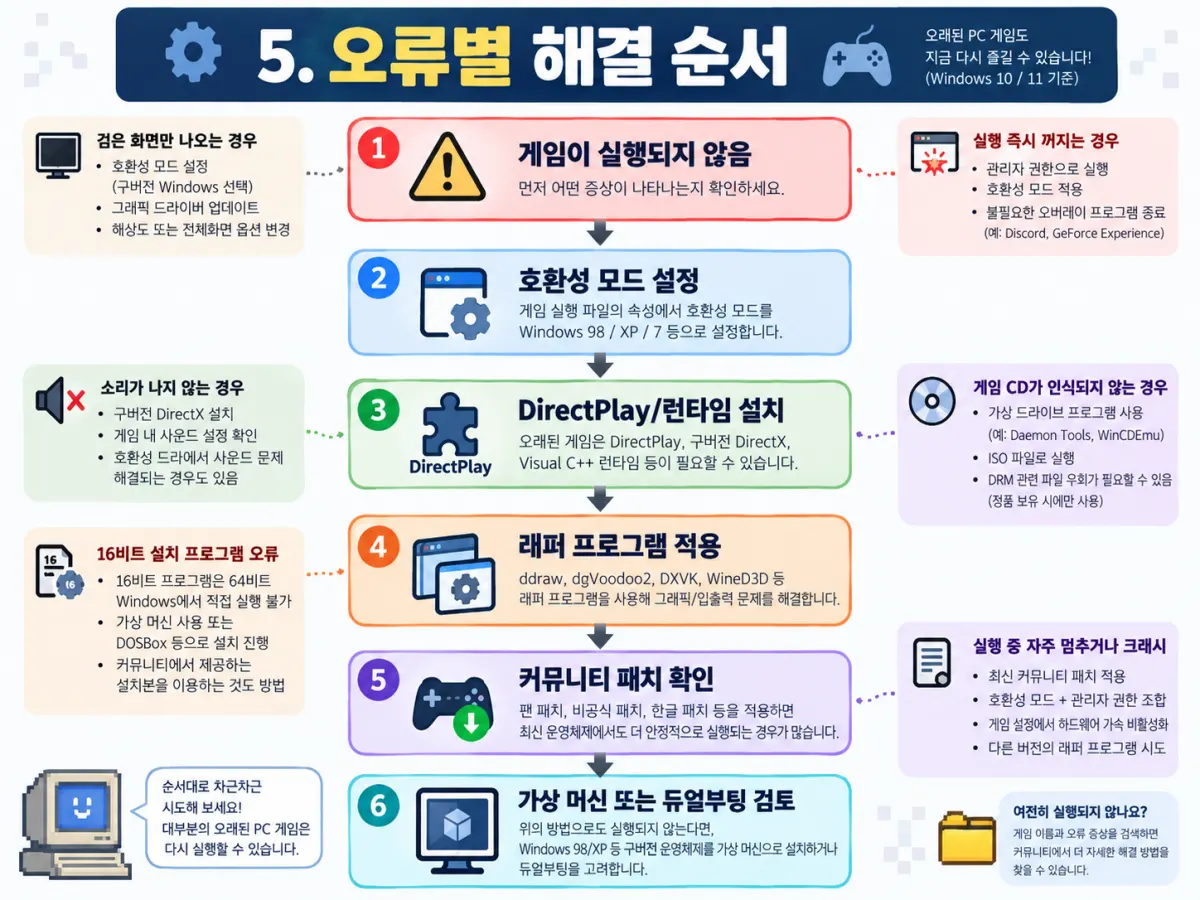
오류 메시지별로 다른 조치를 취한 뒤 변화가 있었는지 확인합니다.
| 오류 문구 또는 상황 | 우선 해결 방법 | 하면 안 되는 행동 |
|---|---|---|
| 이 앱은 PC에서 실행할 수 없습니다 | 16비트 설치 파일인지, 잘못된 아키텍처인지 확인 | 인터넷에서 임의의 EXE 파일 교체 |
| d3dx9_36.dll이 없습니다 | 공식 구형 다이렉트X 런타임 설치 | DLL 다운로드 사이트에서 단독 파일 복사 |
| MSVCP120.dll이 없습니다 | 해당 비주얼 C++ 2013 x86/x64 패키지 확인 | 최신 패키지 하나만 남기고 전부 삭제 |
| 검은 화면만 나옴 | 창 모드·그래픽 래퍼·그래픽 드라이버 | 여러 래퍼 DLL을 동시에 덮어쓰기 |
| CD를 넣으라는 문구 반복 | 구형 CD DRM 및 정식 디지털판 확인 | 출처 불명 크랙·보안 기능 해제 |
| 게임 실행 중 강제 종료 | 오버레이·드라이버·게임 버전·세이브 확인 | 원인 파악 없이 윈도우 전체 초기화 |
| 게임 저장이 안 됨 | 설치 폴더 쓰기 권한·보안 보호 기록 점검 | 윈도우 보안을 영구 비활성화 |
게임 세이브 파일이 저장되지 않을 때
실행 자체는 됐는데 세이브가 저장되지 않는다면 그래픽 래퍼보다 게임 데이터 폴더의 쓰기 권한부터 살펴볼 때입니다. 설치 폴더를 Program Files 바깥으로 옮겨 재설치하거나, 윈도우 보안의 보호 기록에서 저장 차단 여부를 확인해볼 수 있습니다.
다운로드하기 전에 확인할 공식 사이트 모음
| 필요한 작업 | 다운로드·안내 | 확인할 점 |
|---|---|---|
| 윈도우 호환성 진단 | 마이크로소프트 호환성 안내 | 설치 파일과 실행 파일 구분 |
| 구형 다이렉트X 설치 | 다이렉트X 공식 런타임 | 압축 해제 뒤 DXSETUP 실행 |
| 비주얼 C++ 오류 | 비주얼 C++ 공식 재배포 패키지 | x86/x64 및 사용된 버전 구분 |
| 구형 그래픽 출력 | 디지부두2 공식 홈페이지 | 게임 폴더에서만 래퍼 DLL 적용 |
| 구형 게임 창 모드 | 디엑스윈드 소스포지 | 프로필 단위로 설정 |
| 도스 게임 실행 | 도스박스 스테이징 | 정품 게임 파일 별도 필요 |
| 레드얼럿 2·유리의 복수 | CnCNet 공식 안내 | 정품 설치 및 확장팩 필요 |
| 롤러코스터 타이쿤 2 | 오픈RCT2 설치 안내 | 원본 게임 그래픽·사운드 데이터 필요 |
이런 경우엔 게임을 다시 사는 편이 더 쉬울 수도 있습니다
여기저기서 파일을 받아 설정하다 보면 오히려 시간만 많이 쓰게 되는 게임이 있습니다. 정식 디지털 판매판에 최신 윈도우 실행용 패치가 포함되어 있다면 예전 CD를 계속 고집하는 것보다 설치가 간단할 때도 있습니다.
반대로 이미 정품을 보유하고 있는 게임이라면 곧바로 재구매하기 전에 제작사 공식 패치·정상 설치 파일·커뮤니티에서 관리하는 공개 도구가 있는지 살펴보는 편이 좋겠습니다. 단, 게임마다 라이선스와 모드 사용 조건이 다르고 모든 호환성 도구가 모든 게임에 적용되는 것은 아닙니다.
오래된 게임 실행 관련 자주 묻는 질문
윈도우11에서는 윈도우 XP 게임을 전부 실행할 수 없나요?
아닙니다. 오래된 32비트 게임은 정상 실행되는 경우도 있습니다. 문제는 설치 프로그램 구조, 구형 그래픽 API, CD 복제방지, 16비트 실행 제한 등이 서로 다르다는 점입니다.
호환성 모드를 윈도우 XP로 바꾸면 무조건 해결되나요?
아닙니다. 일부 실행 환경을 흉내 내는 설정일 뿐 16비트 지원이나 구형 CD 복제방지 드라이버를 다시 설치해주는 기능은 아닙니다.
윈도우11에 다이렉트X 12가 있는데 9.0c를 설치해도 되나요?
구형 게임이 D3DX9 등의 보조 구성요소를 요구한다면 마이크로소프트의 레거시 다이렉트X 런타임을 설치할 수 있습니다. 최신 다이렉트X 12 버전을 낮추는 것은 아닙니다.
다이렉트플레이를 켜면 모든 옛날 게임이 실행되나요?
아닙니다. 다이렉트플레이는 일부 구형 네트워크 기능과 관계가 있으며, 그래픽 오류나 CD 복제방지 문제와는 별개입니다.
디지부두2의 DLL은 윈도우 시스템 폴더에 넣어야 하나요?
아닙니다. 필요한 파일만 해당 게임 실행 폴더에 복사해 국소적으로 적용하는 편이 안전하고 복구하기 쉽습니다. 게임이 32비트인지 64비트인지도 구분해야 합니다.
옛날 게임 CD를 정품으로 가지고 있는데 왜 실행이 안 되나요?
게임 자체보다 구형 설치 프로그램과 SafeDisc 같은 복제방지 기술이 최신 윈도우에서 지원되지 않는 경우가 있습니다. 제작사 정식 디지털판이나 공식 패치를 먼저 확인하세요.
롤러코스터 타이쿤2는 오픈RCT2만 설치하면 무료로 실행되나요?
아닙니다. 오픈RCT2는 원본 롤러코스터 타이쿤 2 또는 클래식의 그래픽·음성 등 게임 데이터를 필요로 합니다.
게임 설치 이후 검은화면이 반복되면 그래픽카드를 바꿔야 하나요?
그럴 필요는 없습니다. 게임 전용 그래픽 API의 호환성, 화면 모드, 오버레이, 그래픽 드라이버와 래퍼 적용 결과부터 확인합니다.
관리자 권한 실행과 백신 해제를 해도 되나요?
신뢰할 수 있는 정품 게임이면서 폴더 접근 오류로 확인된 경우에만 관리자 권한 실행을 시험합니다. 백신이나 윈도우 보안을 영구적으로 끄는 방법은 권장하지 않습니다.
오래된 게임이 다시 실행되면 마지막으로 확인할 것
게임이 켜졌다고 바로 해결됐다고 보기보다 새 게임 시작 → 10분 정도 플레이 → Alt+Tab 전환 → 소리와 화면 비율 확인 → 저장 후 다시 불러오기까지 확인하는 편이 좋습니다.
그리고 게임이 실행만 되는 상태와 안정적으로 플레이할 수 있는 상태는 차이가 있기 때문입니다.
아주 오래된 게임에는 윈도우 호환성 모드가 통하지만, 어떤 게임은 제작사 패치 하나가 더 중요하고 어떤 게임은 도스박스 같은 별도 환경이 필요합니다. 처음부터 여러 설정을 동시에 바꾸기보다 하나씩 적용하고 다시 실행해보는 것이 결국 시간을 아끼는 방법입니다.
공식 정보는 마이크로소프트 윈도우 호환성 가이드와 각 게임·도구의 배포 페이지에서 확인할 수 있습니다.
'제품·구매리뷰 > 게임 리뷰' 카테고리의 다른 글
| 파이널 판타지 레조넌스 엔딩 후 할 일|트로피·미완료 퀘스트 체크리스트 (0) | 2026.10.28 |
|---|---|
| 인슈라오디드 멀티 접속 오류 해결|친구 서버 안 보임·접속 실패·검은 화면 점검 (0) | 2026.10.28 |
| 파이널 판타지 레조넌스 3장·4장 공략 – 물의 신전 수위·병기공장·다음 목적지 (0) | 2026.10.28 |



댓글