PC용 구글 플레이 게임즈를 설치했는데 하드웨어 가상화를 켜라는 메시지가 나오거나, 실행하자마자 멈추고 게임이 튕기는 경우가 있습니다.
윈도우11인데 설치가 안 되니 구글 플레이 게임즈를 지웠다 깔았다 반복하기 쉽죠. 그런데 이 문제는 프로그램 자체보다 PC의 가상화 설정에서 걸리는 경우가 있습니다.
여기서 헷갈리는 게 딱 두 가지입니다.
BIOS에서 켜는 인텔 VT-x·AMD SVM과 윈도우 기능에 있는 Windows 하이퍼바이저 플랫폼이 서로 다른 설정이라는 점입니다.
핵심 해결 순서 : 작업 관리자에서 가상화 상태 확인 → 필요할 때 BIOS에서 VT-x·SVM 활성화 → 설치 프로그램이 요구하면 Windows 하이퍼바이저 플랫폼 설정 → 재부팅 후 실행 확인. Hyper-V나 보안 기능은 이유 없이 끄지 마세요.
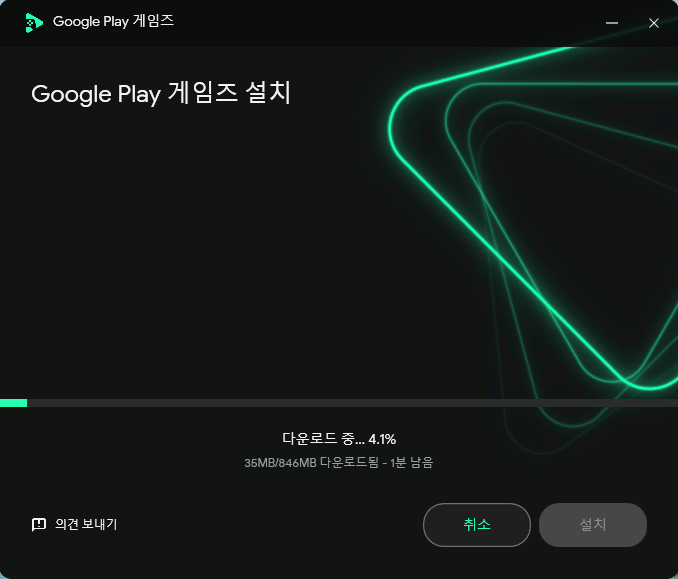
PC용 구글 플레이 게임즈 설치 및 가상화 설정 관련 화면
구글 플레이 게임즈 PC 설치가 안 될 때 가장 먼저 확인할 것
가상화 설정을 만지기 전에 컴퓨터가 구글의 최소 요구사항을 충족하는지부터 확인하는 편이 빠릅니다.
사양 자체가 부족하면 하이퍼바이저를 켜도 해결되지 않기 때문입니다.
| 항목 | 구글 공식 최소 요구사항 |
|---|---|
| 운영체제 | Windows 10 버전 2004 이상(Windows 11 포함) |
| 메모리 | RAM 8GB 이상 |
| 저장장치 | SSD 여유 공간 10GB 이상 |
| 그래픽 | Intel UHD Graphics 630 또는 동급 |
| 프로세서 | CPU 물리 코어 4개 이상 |
| 추가 조건 | 관리자 계정·하드웨어 가상화 활성화 |
세부 요구사항은 구글 공식 PC 사양 안내에서 확인할 수 있습니다.
설치 공간은 전체 SSD 용량이 아니라 실제로 남아 있는 여유 공간을 기준으로 봐야 합니다.
또 구글 플레이 게임즈에서 실행할 수 있는 게임은 공식 카탈로그에 등록된 게임입니다.
휴대폰에 설치한 모든 안드로이드 게임이나 APK를 무조건 실행할 수 있다는 뜻은 아닙니다.
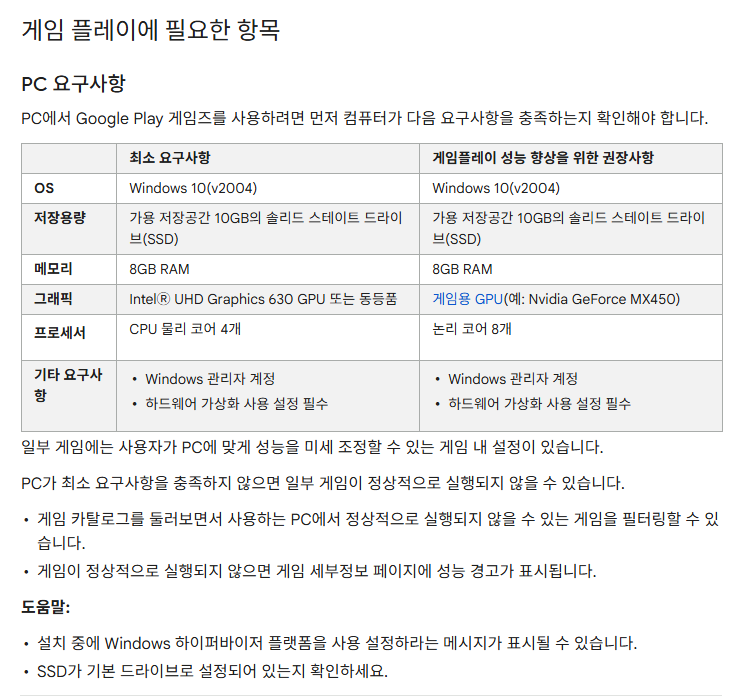
PC용 Google Play 게임즈 지원 사양과 하드웨어 가상화 안내
하드웨어 가상화와 하이퍼바이저 플랫폼은 무엇이 다른가?
이름이 비슷하니 둘 다 같은 기능이라고 생각하기 쉽습니다.
하지만 실제로는 켜는 장소도 역할도 다릅니다.
| 구분 | 하드웨어 가상화 | Windows 하이퍼바이저 플랫폼 |
|---|---|---|
| 위치 | BIOS·UEFI | Windows 기능 켜기/끄기 |
| 대표 명칭 | Intel VT-x·VMX / AMD SVM | Windows Hypervisor Platform |
| 주요 역할 | CPU의 가상화 기능 사용 | 윈도우 하이퍼바이저 기능 제공 |
| 확인 방법 | 작업 관리자 → CPU → 가상화 | Windows 기능 목록에서 체크 여부 |
| 권장 조치 | 구글 공식 요구사항: 사용 | 설치·실행 중 요구되면 사용 후 재부팅 |
그렇다고 윈도우에 있는 {code("Hyper-V")}, {code("가상 머신 플랫폼")}, {code("Windows 하이퍼바이저 플랫폼")}을 전부 켜거나 전부 끄는 것은 좋지 않습니다.
특히 WSL2, 도커, VMware, VirtualBox, 녹스·블루스택·LD플레이어처럼 가상화 기술을 사용하는 프로그램이 이미 설치되어 있다면 서로 영향을 줄 수 있습니다.
제 생각에는 설정을 아무거나 바꾸기보다, 구글 플레이 게임즈에 나타나는 정확한 오류 문구에 맞춰 하나씩 확인하고 그때그때 재부팅하는 방법이 가장 낫습니다.
1. 작업 관리자에서 CPU 가상화 사용 여부 확인
BIOS에 들어가기 전에 윈도우에서 이미 가상화가 켜져 있는지 확인하면 됩니다.
의외로 처음부터 활성화된 컴퓨터도 많습니다.
Ctrl + Shift + Esc를 눌러 작업 관리자를 실행합니다.- 왼쪽 메뉴의 성능에서 CPU를 선택합니다.
- CPU 상세 정보에서 가상화 항목을 찾습니다.
- 사용이면 다음 단계로 넘어가고, 사용 안 함이면 BIOS·UEFI 설정을 확인합니다.
가상화: 사용으로 표시되면 BIOS 설정은 그대로 두고 Windows 기능 안내부터 확인하세요.
2. BIOS에서 Intel VT-x·AMD SVM 켜는 방법
작업 관리자에서 가상화가 사용 안 함으로 나타난다면 PC를 다시 시작하고 BIOS·UEFI 설정으로 들어갑니다.
제조사마다 화면이 달라 메뉴를 찾는 데 시간이 걸릴 수 있습니다.
윈도우11에서 UEFI 설정으로 진입
- 설정 → 시스템 → 복구로 이동합니다.
- 고급 시작 옵션 → 지금 다시 시작을 선택합니다.
- 재부팅 화면에서 문제 해결 → 고급 옵션 → UEFI 펌웨어 설정을 선택합니다.
- 이 메뉴가 없는 PC는 부팅 직후 제조사 안내에 따라 Delete 또는 F2 등 BIOS 진입키를 사용합니다.
BIOS 진입키는 메인보드에 따라 다릅니다.
같은 브랜드라도 모델에 따라 메뉴가 달라질 수 있으니 정확한 메인보드·노트북 모델명을 함께 확인하세요.
인텔 CPU와 AMD CPU의 가상화 메뉴
| CPU | 찾아볼 메뉴 이름 | 설정값 |
|---|---|---|
| 인텔 | Intel Virtualization Technology / VT-x / VMX | Enabled |
| AMD | SVM Mode / AMD-V | Enabled |
가상화 항목을 Enabled로 바꾼 뒤 변경 내용을 저장하고 재부팅합니다.
보통 Save & Exit 또는 F10으로 표시되지만, 정확한 저장 방식은 BIOS 화면을 확인해야 합니다.
주의: BIOS에서 저장장치 모드, TPM, Secure Boot 같은 다른 항목까지 바꾸지는 마세요. 기기 암호화를 사용한다면 만일에 대비해 복구 키를 확인한 뒤 진행하는 편이 안전합니다.
BIOS 메뉴가 헷갈린다면 메인보드 제조사별 BIOS 진입키 정리를 먼저 확인해 보세요.
3. Windows 하이퍼바이저 플랫폼 켜기
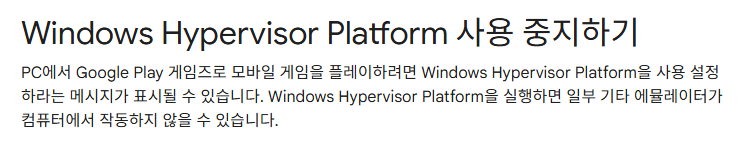
BIOS 가상화를 켰는데도 PC용 구글 플레이 게임즈에서 “추가 설정 사용”, “Windows Hypervisor Platform 사용” 같은 안내가 나온다면 윈도우 기능을 확인합니다.
Windows + R키를 누릅니다.- 실행 창에
optionalfeatures를 입력하고 확인을 누릅니다. - Windows 기능 켜기/끄기 창에서 Windows 하이퍼바이저 플랫폼을 찾습니다.
- 해당 기능을 사용하라는 구글 플레이 게임즈 안내가 나온 경우에 체크합니다.
- 확인을 누르고 윈도우가 요청하는 대로 PC를 재부팅합니다.

구글 플레이 게임즈 공식 도움말에서 Windows 하이퍼바이저 플랫폼을 설명하는 화면
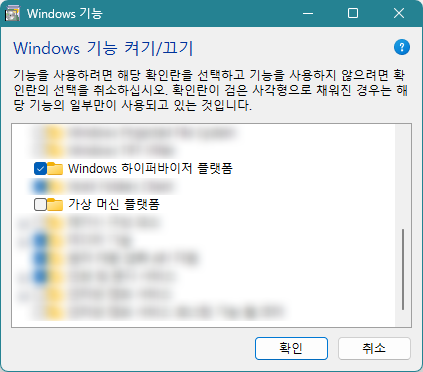
Windows 기능 켜기/끄기에서 필요한 가상화 항목을 확인하는 예시
Hyper-V, 가상 머신 플랫폼도 함께 꺼야 하나?
무조건 해제할 필요는 없습니다. 구글은 PC용 Google Play 게임즈 사용을 위해 Hyper-V와 가상 머신 플랫폼을 반드시 해제하라고 안내하지 않습니다.
특히 WSL2·도커·업무용 가상 머신을 사용하는 PC라면 이 설정을 끄는 순간 기존 기능이 작동하지 않을 수 있습니다.
다른 안드로이드 앱 플레이어와 충돌할 때만 해당 프로그램의 공식 안내에 따라 호환성을 확인하는 것이 맞습니다.
윈도우11 보안 기능인 메모리 무결성까지 무작정 해제하는 방법은 권장하지 않습니다.
설정 차이가 궁금하다면 윈도우10·11 하이퍼바이저 켜기와 끄기 설정 방법을 참고할 수 있습니다.
4. 가상화가 켜져 있는데도 게임이 튕기거나 끊긴다면
가상화가 이미 사용으로 표시되고, Windows 하이퍼바이저 플랫폼 관련 안내도 해결됐다면 이제 다른 원인을 확인할 차례입니다.
단순히 옵션을 켰다는 이유만으로 게임 프레임이 무조건 올라가는 것은 아닙니다.
설치 후 재부팅하지 않은 경우
Windows 기능을 체크하거나 BIOS 설정을 변경했다면 프로그램만 종료했다가 다시 실행하는 것으로는 부족할 수 있습니다.
PC를 완전히 재부팅한 뒤 구글 플레이 게임즈를 실행해 보세요.
게임 실행 중 버벅거림·프레임 저하
- 게임 설정에서 해상도와 그래픽 품질을 낮춘 뒤 차이를 확인합니다.
- 작업 관리자에서 CPU·메모리·GPU가 과도하게 사용되는지 확인합니다.
- 제조사 공식 경로로 그래픽 드라이버를 업데이트합니다.
- SSD 여유 공간을 확인하고, 게임을 다른 에뮬레이터와 동시에 실행하는 경우 개별 실행으로 비교합니다.
- 특정 게임에서만 끊긴다면 게임 자체의 PC 호환성과 구글 카탈로그 성능 경고를 확인합니다.
다른 앱 플레이어가 실행되지 않는 경우
구글 플레이 게임즈에 맞춰 하이퍼바이저 환경을 변경한 뒤 블루스택·녹스·LD플레이어 또는 VirtualBox가 느려지거나 실행되지 않을 수도 있습니다.
프로그램 버전별 지원 방식이 다르므로 {blue("사용하려는 앱 플레이어의 공식 호환 안내")}를 먼저 확인하세요.
하이퍼바이저를 해제하면 이번에는 구글 플레이 게임즈가 실행되지 않을 수도 있습니다.
둘 중 어느 프로그램을 우선 사용할지에 따라 선택해야 하는 문제입니다.
5. 구글 플레이 게임즈 설치 오류 코드별 해결방법
설치 실패가 모두 가상화 때문은 아닙니다.
오류 코드가 나온다면 코드를 먼저 확인해야 헛수고를 줄일 수 있습니다.
| 오류 코드 | 주요 원인 | 먼저 해볼 조치 |
|---|---|---|
| NU80070005 / NU80070542 | 관리자 권한 부족 | 관리자 계정·권한 확인 |
| NU80070070 | SSD 여유 공간 부족 | C: 드라이브 여유 공간 10GB 이상 확보 |
| NU80072F8F | 네트워크 오류 | 다른 네트워크에서 설치 재시도 |
| NU80040804 / NU80040904 | 설치 파일 재다운로드 필요 | 공식 설치 파일 다시 받기 |
| NU80010108 / NU80040811 | 윈도우 버전 업데이트 필요 | 지원되는 윈도우 버전으로 업데이트 |
| 10901 / 99999 | 일시적 또는 미분류 오류 | 설치 재시도 후 재부팅 |
위 코드는 구글의 PC용 Google Play 게임즈 설치 오류 코드 안내를 기준으로 정리했습니다.
오류가 표시되지 않는다면 설치 프로그램의 실제 메시지를 먼저 기록해 두는 게 좋습니다.
설치가 계속 실패하면 재설치
- 설정 → 앱 → 설치된 앱에서 Google Play 게임즈를 찾습니다.
- 제거하기 전에 게임 진행 상황의 계정 연동 상태를 확인합니다.
- 프로그램을 제거하고 PC를 재부팅합니다.
- 구글 공식 페이지에서 설치 파일을 다시 다운로드합니다.
- 다시 설치한 뒤 안내된 가상화 옵션을 확인합니다.
설치 과정에서 가상화 사용 설정 안내가 표시될 수 있습니다
6. 정상 작동 확인과 설정 원복 방법
게임을 다시 실행한 뒤 확인할 사항
- 작업 관리자에서 CPU 가상화가 사용으로 표시됩니다.
- 구글 플레이 게임즈가 정상 실행되고 계정 로그인이 됩니다.
- 실제 게임을 설치해 첫 실행·재시작·게임 진행까지 확인합니다.
- 영상·사운드 끊김이 반복된다면 작업 관리자의 CPU·GPU 사용률을 비교합니다.
- 다른 가상 머신 앱을 함께 이용한다면 해당 프로그램도 정상 실행되는지 확인합니다.
설정을 되돌려야 한다면
Windows 하이퍼바이저 플랫폼을 켠 후 다른 프로그램과 충돌이 확인됐다면 Windows + R → optionalfeatures에서 해당 옵션을 이전 상태로 되돌리고 재부팅할 수 있습니다.
단, 이 상태에서 구글 플레이 게임즈가 요구 조건을 충족하지 못할 수도 있습니다.
BIOS 가상화는 구글 플레이 게임즈뿐 아니라 다양한 가상화 기능에서 사용합니다.
다른 프로그램이 필요로 한다면 함부로 끄지 말고, 변경하기 전에 원래 설정을 기록해 두세요.
확인 순서는 PC 사양 → 작업 관리자 가상화 → BIOS 필요 여부 → Windows 기능 안내 → 재부팅 → 오류 코드이며, 초기화·재설치는 맨 마지막에 검토하세요.
자주 묻는 질문 FAQ
Q1. 작업 관리자에 가상화 사용이라고 나오는데 BIOS를 다시 설정해야 하나요?
아닙니다.
하드웨어 가상화가 이미 켜져 있다는 뜻이므로 설치 프로그램이 요구하는 Windows 기능이나 다른 오류를 확인하면 됩니다.
Q2. Windows 11 Home에는 Hyper-V 메뉴가 없는데 어떻게 하나요?
Hyper-V 전체 관리 기능은 Home 에디션에서 제공되지 않지만 Windows 하이퍼바이저 플랫폼은 별도 항목입니다.
Windows 기능 목록에서 정확한 이름을 확인하세요.
Q3. 가상 머신 플랫폼과 Windows 하이퍼바이저 플랫폼은 같은 건가요?
아닙니다.
이름이 비슷하지만 역할이 다른 Windows 선택 기능입니다.
구글 플레이 게임즈가 요구하는 항목을 먼저 확인하세요.
Q4. 하이퍼바이저 플랫폼을 켜면 프레임이 무조건 올라가나요?
그렇지 않습니다.
일부 환경에서 동작 조건을 충족해 실행 문제가 해결될 수 있지만, 모든 게임에서 일정한 프레임 상승을 보장하지 않습니다.
Q5. 블루스택·녹스와 구글 플레이 게임즈를 같이 쓸 수 있나요?
앱 플레이어의 버전과 하이퍼바이저 지원 여부에 따라 다릅니다.
충돌한다면 각 개발사의 호환성 지침을 확인해야 합니다.
Q6. 가상화를 켜면 컴퓨터가 느려지거나 위험해지나요?
CPU의 하드웨어 가상화 지원을 켠다고 곧바로 심각한 성능 저하가 생긴다고 볼 수는 없습니다.
다만 실제로 실행되는 가상화 프로그램과 보안·운영체제 구성에 따라 영향이 다를 수 있습니다.
Q7. 설치할 때 NU80070070이 나옵니다. 하이퍼바이저 문제인가요?
이 오류는 공식적으로 저장 공간 부족과 관련됩니다.
우선 C: 드라이브에 설치 가능한 여유 공간이 있는지 확인하세요.
Q8. 가상화 설정 후에도 계속 설치가 실패하면 어디에 문의하나요?
구글 공식 설치 프로그램에서 의견 보내기를 선택하고 시스템 정보를 포함해 #gpginstall을 입력하여 문제를 전달할 수 있습니다.
관련 글과 공식 안내
- 윈도우 Hyper-V 활성화 방법·BIOS 가상화 설정
- 윈도우10·11 하이퍼바이저 켜기·끄기
- WSL2 0x80370102 가상화 오류 해결
- 노트북·메인보드 BIOS 진입키 확인
- 구글 공식 PC용 Google Play 게임즈 설치 안내
- 구글 공식 Windows 하이퍼바이저 플랫폼 해제 안내
PC에서 모바일 게임을 편하게 하려고 설치했는데 정작 BIOS 메뉴부터 찾아야 한다면 번거롭게 느껴질 만합니다.
그래도 실제로 건드려야 하는 설정은 많지 않습니다.
제 생각에는 윈도우 기능을 닥치는 대로 켜고 끄는 것보다, 내 PC에서 어떤 조건이 충족되지 않았는지 확인하고 한 가지씩 바꾸는 방식이 결국 빠릅니다.
멀쩡하게 사용하던 다른 프로그램까지 망가뜨릴 이유는 없으니까요.
'IT 오류해결 > 윈도우·부팅 오류' 카테고리의 다른 글
| 크롬 창 4개인데 프로세스 16개? 메모리 점유율 높은 이유·유튜브 렉 해결 (0) | 2026.11.05 |
|---|---|
| 윈도우 디펜더 업데이트 방법|최신 보안 정의·설치 실패·윈도우11 ISO 보안 업데이트 (0) | 2026.11.05 |
| 윈도우10에서 윈도우11 26H2 무료 업그레이드 방법|TPM 2.0·설치 오류·파일 유지 (0) | 2026.11.05 |



댓글