컴퓨터가 USB로 부팅되지 않거나, 윈도우 설치 화면에서 SSD가 보이지 않거나, 전원을 켜자마자 BIOS 화면만 반복해서 뜨는 경우가 있습니다. 이런 문제는 생각보다 단순합니다. 대부분은 CMOS·BIOS 설정에서 부팅 순서, 저장장치 모드, 보안 부팅, 복구 메뉴를 먼저 확인하면 방향이 바로 잡힙니다.
특히 요즘 PC는 예전처럼 단순히 DEL 한 번 누르고 끝나는 구조가 아닌데요 일단 메인보드 제조사마다 BIOS 진입키가 다르고, 노트북은 브랜드마다 복구 모드나 부팅 메뉴 진입 방식도 제각각입니다.
여기에 인텔 12세대, 13세대, 14세대, 15세대 플랫폼에서 자주 보이는 Intel Rapid Storage Technology와 VMD 설정까지 겹치면 더 헷갈리기 쉽습니다.
일단 노트북이나 데스크탑 PC 중에서 다양한 메인보드 브랜드별 단축키를 한 장으로 모아두면 편하긴 하지만, 실제 사용에서는 무슨 메뉴로 들어가려는지를 먼저 구분해야 덜 헷갈립니다. BIOS 설정 진입, 1회성 부팅 메뉴, 제조사 복구 모드는 서로 다른 기능입니다.
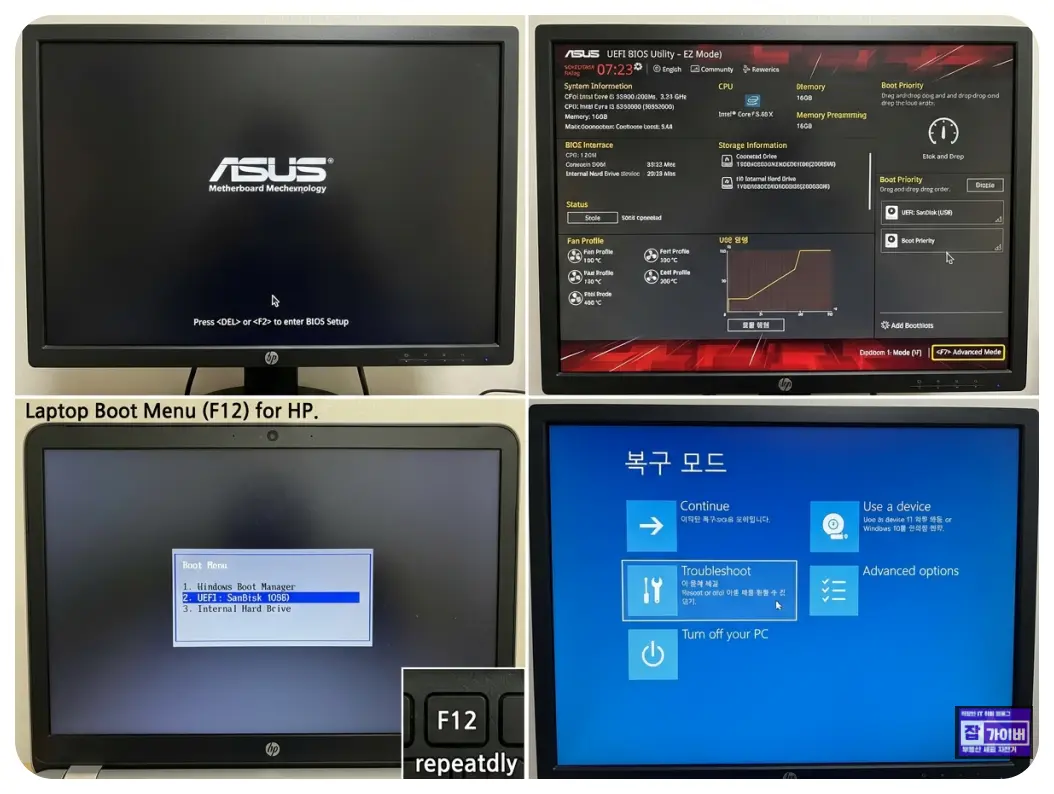
이번 기회에 CMOS·BIOS 접속방법과 노트북 복구 모드 단축키, 그리고 BIOS 안에서 실제로 자주 바꾸게 되는 항목까지 같이 정리해두면 다음에 윈도우 설치나 복구 작업할 때 훨씬 수월합니다.
메인보드 제조사별 BIOS CMOS 진입키
먼저 가장 많이 헷갈리는 부분부터 짚고 가면, BIOS 설정 진입키와 부팅 장치 선택 메뉴는 다릅니다. DEL이나 F2는 BIOS 설정으로 들어가는 키이고, F8·F11·F12 같은 키는 USB나 SSD를 한 번만 선택해서 부팅할 때 쓰는 경우가 많습니다.
| 메인보드 브랜드 | BIOS 진입 | 부팅 메뉴 | 메모 |
| ASUS 아수스 | DEL 또는 F2 | F8 계열 | 일부 모델은 화면 안내에 맞춰 F8 또는 F12가 보입니다. |
| Gigabyte 기가바이트 | DEL | F12 | Q-Flash 진입키가 별도로 표시되는 보드도 많습니다. |
| MSI | DEL | F11 | 초기 로고 화면에서 반복 입력하는 방식이 가장 잘 먹습니다. |
| ASRock | F2 또는 DEL | F11 | 구형 보드는 F8이 보이는 경우도 있습니다. |
| BIOSTAR | DEL | 모델별 상이 | 구형과 신형 보드에서 표시 키가 조금씩 다릅니다. |
| FOXCONN 구형보드 | ESC 또는 F7 계열 | 모델별 상이 | 현재는 구형 시스템에서 주로 보입니다. |
| Intel 레퍼런스보드 | F2 또는 F10 계열 | F10 계열 | 최근 조립 PC보다 예전 인텔 보드에서 자주 보였습니다. |
기존에 많이 알려졌던 표도 참고용으로는 충분하지만, 실제로는 부팅 로고 하단 안내 문구를 보는 것이 가장 정확합니다. 같은 제조사라도 보드 라인업과 BIOS 버전에 따라 표시 키가 달라질 수 있기 때문입니다.
컴퓨터 전원을 눌러 첫 부팅 화면이 뜹니다.
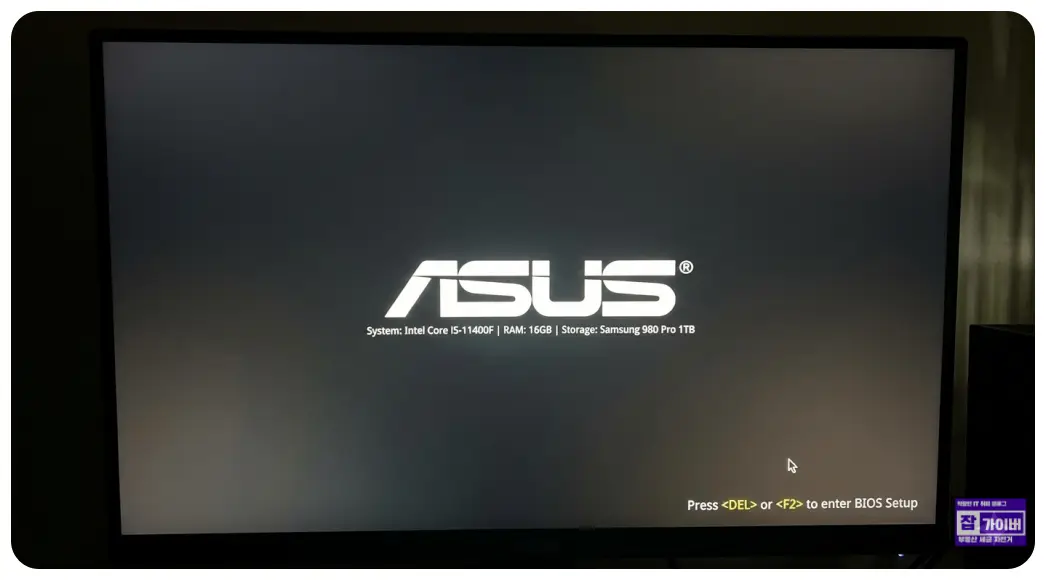
이 화면에서 가장 먼저 확인할 것은 CPU나 메모리 정보보다도 어떤 키를 눌러 BIOS로 들어갈 수 있는지입니다. 보통 왼쪽 아래나 오른쪽 아래에 Setup, Boot Menu, Q-Flash 같은 문구가 함께 표시됩니다.
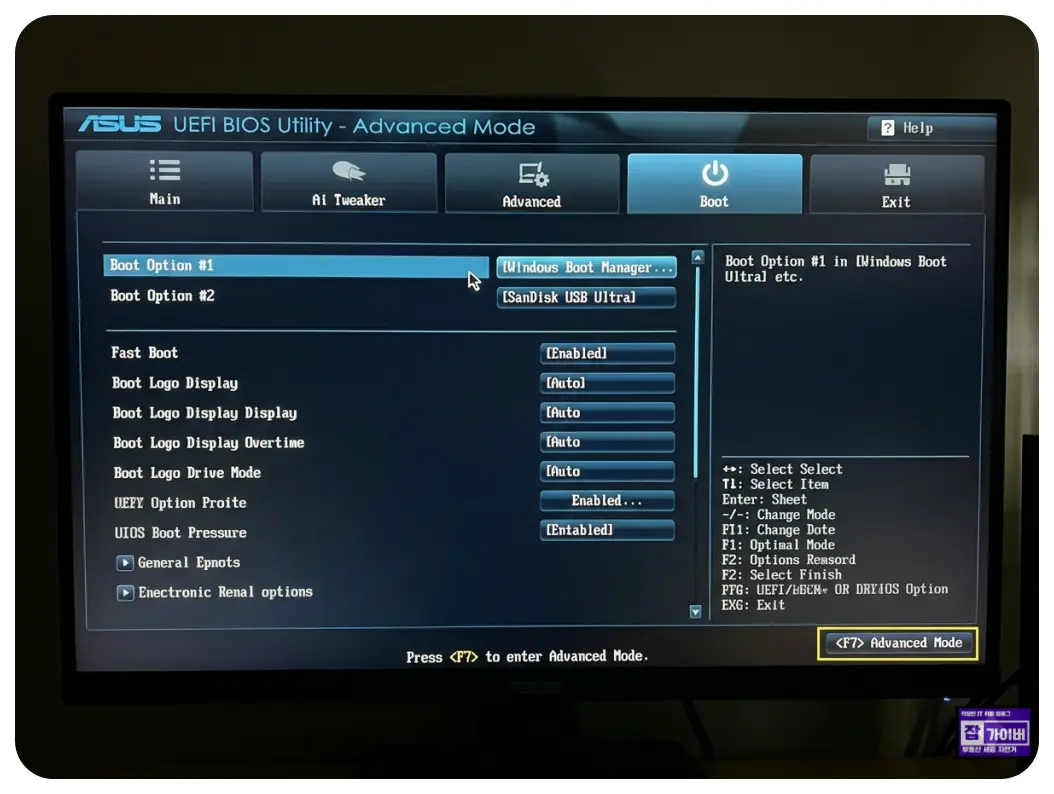
그리고 대부분의 BIOS 설정 화면은 DEL 또는 F2로 들어갑니다. 다만 USB로 한 번만 부팅하려는 목적이라면 BIOS 전체에 들어가지 말고 제조사별 Boot Menu를 쓰는 쪽이 더 빠릅니다.
BIOS 안에서 자주 바꾸는 설정
BIOS에 들어간 뒤 어디를 만져야 할지 몰라서 그냥 나오는 경우가 많습니다.
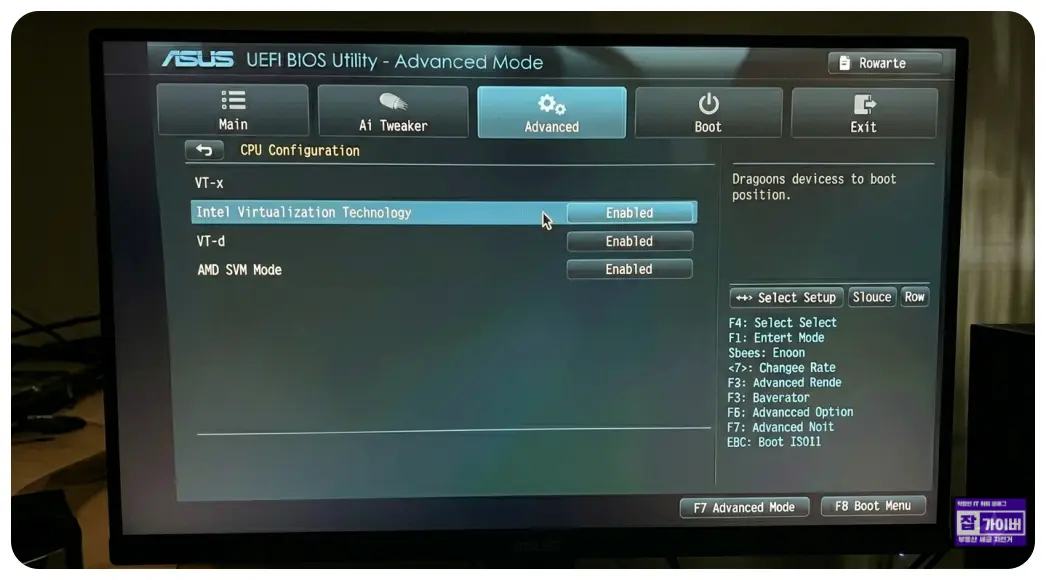
그런데 실제로 많이 건드리는 항목은 몇 가지로 거의 정해져 있으며 윈도우 설치, SSD 인식 문제, 메모리 속도, 가상화, 그래픽카드 성능, 팬 소음 문제까지 대부분 아래 항목에서 해결됩니다.
| 설정 항목 | 주로 있는 메뉴 | 언제 확인하면 좋은지 |
| Boot Priority | Boot / EZ Mode | USB 설치 디스크나 SSD를 첫 부팅 장치로 바꿀 때 가장 먼저 확인합니다. |
| Fast Boot | Boot | 부팅이 너무 빨라 단축키가 안 먹히는 경우 일단 꺼두면 편합니다. |
| CSM / Legacy | Boot | 구형 MBR 설치 USB를 써야 하거나 오래된 장치를 연결할 때 확인합니다. |
| Secure Boot | Boot / Security | 윈도우11 기본 환경, 서명되지 않은 부팅 도구 사용 여부를 결정합니다. |
| TPM / Intel PTT / AMD fTPM | Security / Advanced | 윈도우11 설치 조건이 안 맞을 때 먼저 봐야 하는 항목입니다. |
| XMP / EXPO / AEMP | AI Tweaker / OC / Memory | 메모리를 정격보다 낮게 쓰고 있을 때 켜면 원래 속도로 맞출 수 있습니다. |
| SATA Mode AHCI / RAID | Advanced / Storage | SSD 인식 문제나 RST 설정 충돌이 있을 때 확인합니다. |
| Intel VMD / Intel RST | Advanced / Storage / VMD Setup | 윈도우 설치 화면에서 NVMe SSD가 보이지 않을 때 특히 많이 봅니다. |
| VT-x / VT-d / SVM | Advanced / CPU | 가상머신, 안드로이드 에뮬레이터, 도커, Hyper-V 사용할 때 필요합니다. |
| Resizable BAR | PCIe / Advanced | 최신 그래픽카드 성능을 제대로 쓰고 싶을 때 확인합니다. |
| Smart Fan / Q-Fan | Monitor / Hardware Monitor | 소음이 크거나 CPU 온도가 불안정할 때 팬 곡선을 조정합니다. |
| Load Optimized Defaults | Save & Exit | 무언가 잘못 건드려 시스템이 불안정해졌을 때 가장 먼저 시도합니다. |
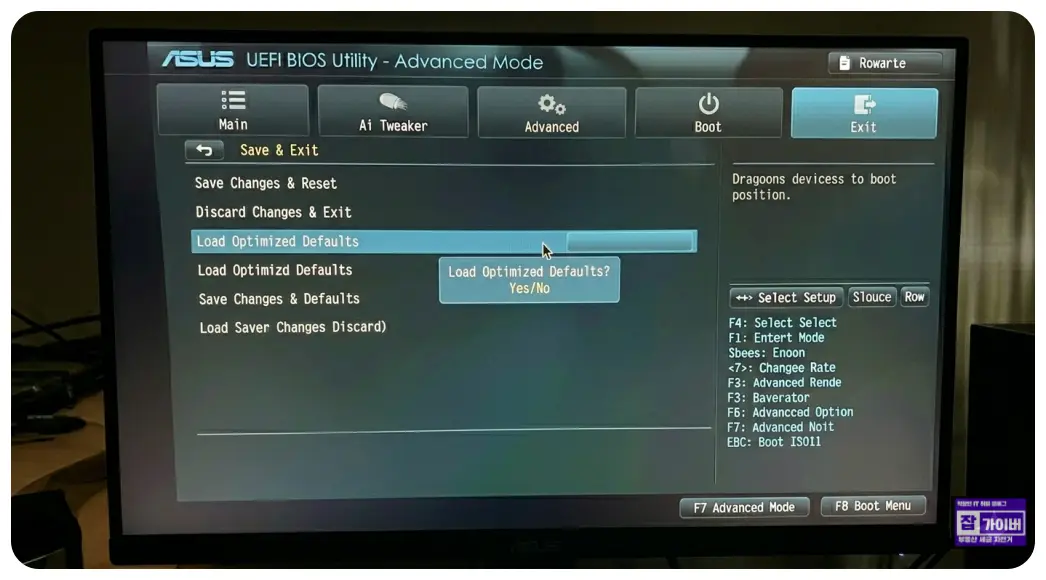
저는 BIOS 화면에서 이것저것 한꺼번에 바꾸기보다, 한 항목만 바꾸고 저장 후 재부팅하는 편입니다. 그래야 문제가 생겨도 어느 설정 때문에 꼬였는지 금방 찾을 수 있습니다.
윈도우 설치할 때 가장 많이 보는 항목
윈도우 설치 USB를 꽂았는데 부팅이 안 되거나, 설치 화면에서 SSD가 안 보이거나, 설치 후 바로 부팅 루프가 걸리는 경우는 보통 부팅 모드와 저장장치 모드가 맞지 않아서 생깁니다.
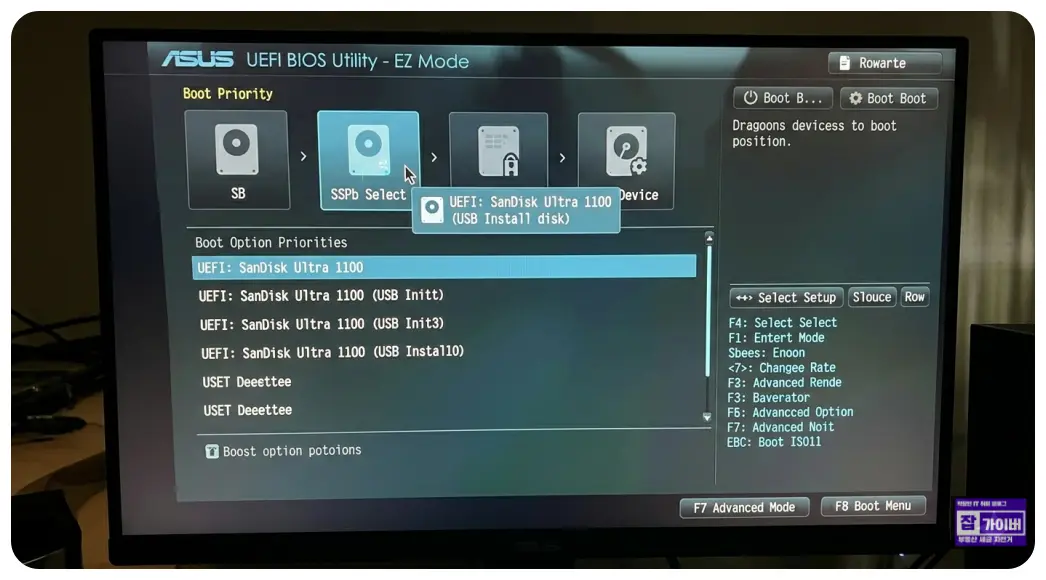
요즘은 대부분 UEFI + GPT 조합이 기본으로 예전 방식의 MBR 설치 USB를 억지로 쓰면 Legacy/CSM을 켜야 할 수 있고, 반대로 최신 윈도우11 환경에서는 Secure Boot와 TPM이 켜져 있어야 설치가 깔끔하게 진행됩니다.
인텔 12 13 14 15세대에서 자주 보이는 Intel Rapid Storage Technology 설정
질문을 정말 많이 받는 항목이 바로 이것입니다.
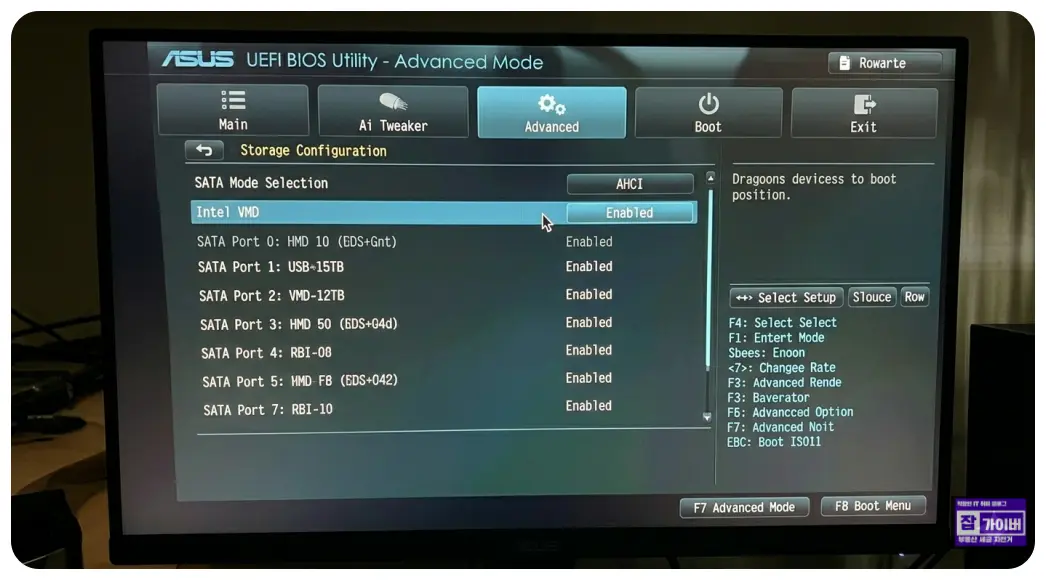
BIOS 안에서 Intel Rapid Storage Technology, Intel RST, VMD, PCIe Storage Remapping 같은 이름으로 보이는 설정입니다. 같은 기능을 제조사마다 조금 다르게 적어두는 경우가 많아서 더 헷갈립니다.
HP노트북 프리도스 인텔 11~14세대 윈도우 설치 (드라이브 인식 문제 해결)
HP노트북 프리도스 인텔11세대 윈도우10 설치방법 (SSD 안 보일 때 IRST/VMD 해결 포함)노트북을 구입하면 크게 두 가지로 나뉩니다. 윈도우가 기본 탑재된 모델과, 운영체제가 없는 FreeDOS(프리도스)
jab-guyver.co.kr
이단 이 설정은 원래 RAID 구성이나 특정 저장장치 관리, 일부 OEM 노트북 구성에서 필요한 경우가 많습니다.
하지만 일반적인 단일 NVMe SSD 사용자까지 무조건 켜져 있는 상태로 나오는 모델이 꽤 있는데요 그래서 윈도우 설치 화면에 들어가면 드라이브가 하나도 안 보이는 문제가 생기기도 합니다.
| 상황 | 확인할 내용 |
| 설치 화면에 SSD가 안 보임 | BIOS에서 Intel VMD 또는 Intel RST가 켜져 있는지 확인합니다. 켜져 있다면 드라이버를 불러오거나, 설치 전 구성이라면 저장장치 모드를 다시 점검합니다. |
| 기존 윈도우가 이미 설치된 PC | RST·VMD·AHCI를 아무 생각 없이 바꾸면 부팅 불가가 생길 수 있습니다. 백업 없이 바로 바꾸는 것은 피하는 편이 안전합니다. |
| 노트북 제조사 기본 이미지 사용 | OEM 복구 이미지가 RST 기준으로 잡혀 있으면 함부로 꺼두지 말고 제조사 드라이버를 먼저 확인하는 쪽이 좋습니다. |
| 직접 조립한 데스크톱, RAID 미사용 | 단일 SSD만 쓰는 환경이라면 굳이 RAID 계열 설정이 필요 없는 경우가 많습니다. |
특히 인텔 12세대 이후 플랫폼에서는 저장장치 관련 메뉴가 예전보다 복잡하게 보일 수 있습니다.
13세대, 14세대, 15세대 사용자도 BIOS 안에서 같은 계열의 RST·VMD 항목을 자주 보게 되는데요 일단 윈도우 설치가 목적이라면 드라이브 인식 여부, VMD 사용 여부, 제조사 제공 드라이버 이 세 가지를 같이 봐야 덜 헤맵니다.
제가 실제로는 가장 먼저 보는 순서가 있습니다.
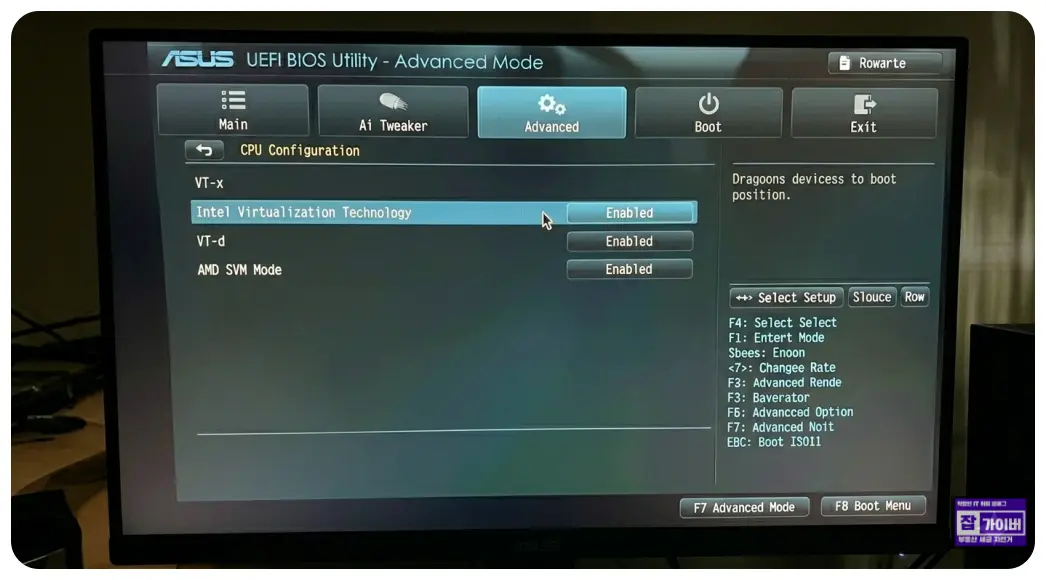
설치 USB는 정상인데 SSD가 안 보인다면, 먼저 BIOS에서 Storage나 Advanced 메뉴를 열고 Intel VMD Controller, RST Premium, AHCI 같은 문구가 있는지부터 확인합니다. 여기서 방향이 거의 결정됩니다.
RST 설정을 건드릴 때 주의할 점
여기서 가장 중요한 것은 이미 윈도우가 설치된 상태의 시스템은 함부로 저장장치 모드를 바꾸지 않는 것입니다.
AHCI에서 RST로, 혹은 RST에서 AHCI로 바꾸는 순간 블루스크린이나 부팅 실패가 나올 수 있으며. 새로 설치하는 상황과 이미 사용 중인 상황을 반드시 구분해야 합니다.
또 하나는, 메인보드 BIOS 업데이트 후 저장장치 관련 메뉴 위치가 달라지기도 한다는 점입니다. 예전에는 SATA 메뉴 안에 있던 항목이 Advanced나 PCH Storage Configuration으로 이동하는 식입니다. 메뉴명이 조금 바뀌었다고 해서 기능 자체가 사라진 것은 아닙니다.
브랜드별 노트북 복구 모드 접속
브랜드 노트북은 공장 초기화나 자체 복구 기능을 지원하는 경우가 많습니다.
다만 이 기능은 복구 파티션이 살아 있어야 하고, 제조사 복구 솔루션이 그대로 남아 있어야 정상 동작합니다. 운영체제를 새로 설치했거나 파티션을 손댄 적이 있다면 단축키를 눌러도 바로 윈도우로 들어가는 경우가 많습니다.
기존에 많이 쓰이던 대표 복구 단축키
| 노트북 브랜드 | 복구모드 단축키 |
| HP 노트북 | F11 |
| 도시바 | 숫자 0을 누른 채 전원 켜기 |
| Dell 델 노트북 | 구형은 Ctrl + F11, 최신은 F12 기반 복구 메뉴가 더 많이 보입니다. |
| 삼성 노트북 | F4 |
| LG 노트북 | F11 |
| Acer 에이서 노트북 | Alt + F10 |
| 컴팩 | F11 |
| SAMBO 삼보 노트북 | F5 |
| Sony 소니 바이오 | F11 |
| Asus 아수스 노트북 | F9 |
| Lenovo 레노버 노트북 | F12 또는 Novo 버튼 계열 |
| 고진샤 노트북 | Fn + F4 |
이 표는 오래전부터 많이 쓰이던 대표 단축키 기준입니다. 최근 모델은 같은 브랜드라도 제품군에 따라 다릅니다.
예를 들어 레노버는 Novo 버튼, 델은 F12의 One Time Boot Menu, HP는 Esc 후 F11 구조가 더 자주 보이며 일단 단축키 하나만 외우기보다 전원 직후 로고 화면 안내를 보는 습관이 더 정확합니다.
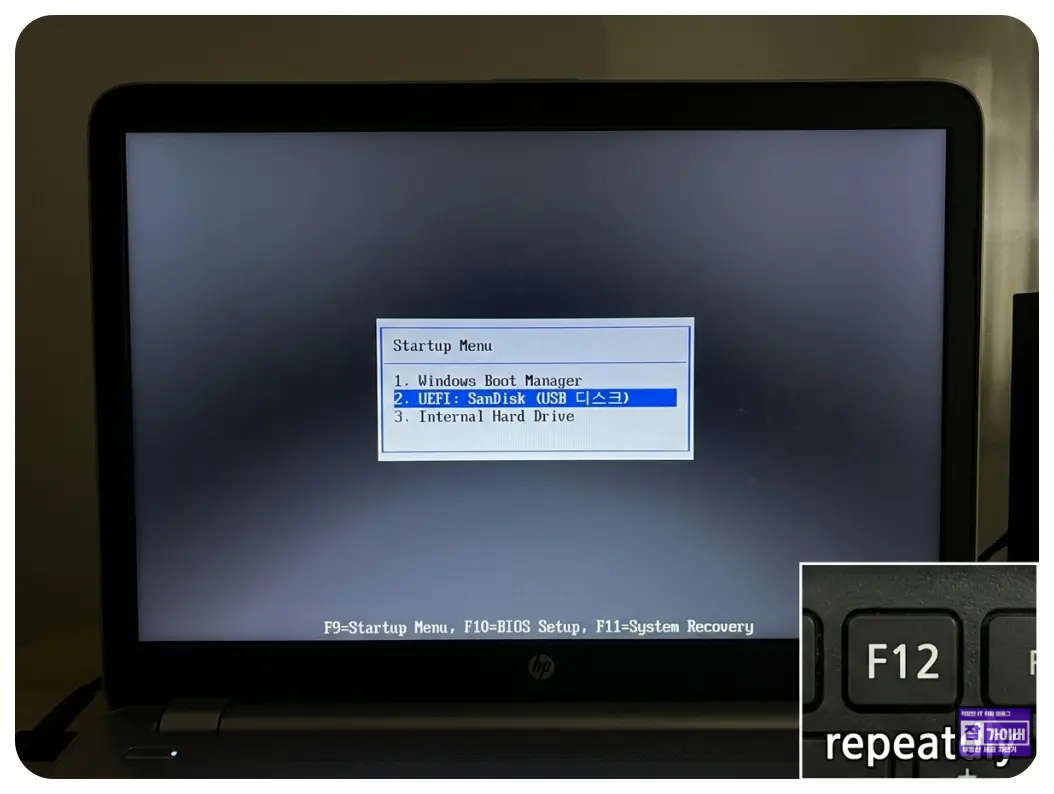
브랜드 노트북을 구입하면 처음 상태로 되돌리는 복구 기능이 제공되는 경우가 많습니다.
잘만 살아 있다면 별도의 포맷이나 USB 없이도 복구가 됩니다. 하지만 SSD 교체, 파티션 삭제, 윈도우 클린 설치를 한 적이 있다면 이 기능이 사라져 있는 경우가 꽤 많습니다.
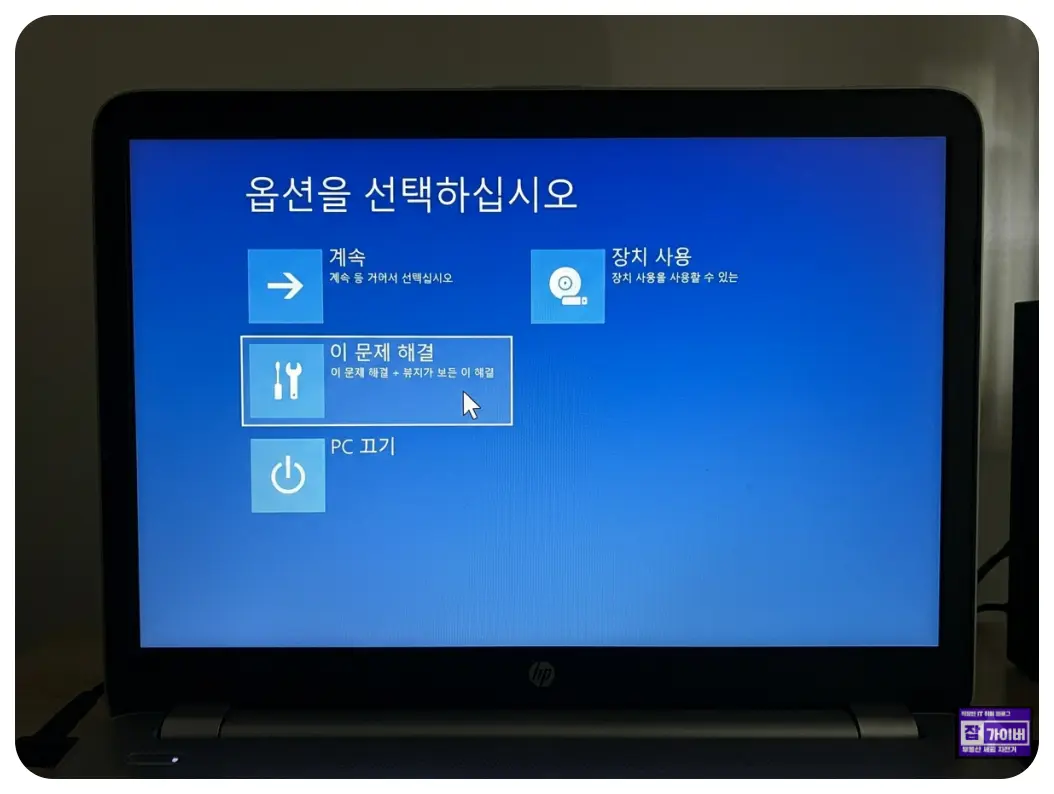
그래서 요즘은 제조사 복구키가 먹지 않더라도 너무 당황할 필요는 없습니다.
윈도우 자체 복구, 이 PC 초기화, 고급 시작 옵션만으로 해결되는 경우가 더 많습니다.
LG노트북 초기화 윈도우10 복구방법 - 노랗it월드
컴퓨터를 사용하다보면 느려지고 다양한 오류가 발생합니다.그런경우 처음 제품을 구입햇던 상태로 되돌리는 공장초기화 기능을 사용하면 해당 오류를 해결할 수 있습니다. LG노트북 초기화 기
yellowit.co.kr
- HP노트북 기준으로 복구모드 사용방법을 참고하세요
그리고 노트북의 복구 파티션을 삭제해서 제조사 복구 모드를 사용하지 못하는 경우에는 윈도우 자체에서 제공하는 윈도우 초기화와 윈도우 복구 기능으로 대부분 이어서 작업할 수 있습니다.
BIOS 진입이 안 되거나 USB 부팅이 안 될 때
여기서부터는 실제로 많이 막히는 부분으로 만약 바이오스 설정 단축키를 제대로 눌렀는데도 BIOS가 안 뜨거나, USB가 꽂혀 있는데도 선택 목록에 안 뜨는 경우가 있는데 이런 때는 키를 잘못 누른 게 아니라 설정이 이미 바뀌어 있는 경우가 많습니다.
| 증상 | 먼저 볼 것 |
| BIOS 키가 안 먹음 | Fast Boot를 끄거나 전원 완전 종료 후 다시 시도합니다. 무선 키보드보다 유선 키보드가 잘 먹는 경우가 많습니다. |
| USB 부팅 목록이 안 뜸 | USB 제작 방식이 GPT/UEFI인지, MBR/Legacy인지부터 확인합니다. |
| 계속 BIOS로만 들어감 | SSD가 인식되는지, 부팅 우선순위가 내부 SSD로 잡혀 있는지 확인합니다. |
| 윈도우 설치 화면에서 저장장치 안 보임 | Intel RST, VMD, RAID 모드 여부를 같이 확인합니다. |
| 복구키 눌렀는데 바로 윈도우 진입 | 복구 파티션 삭제 또는 제조사 복구 솔루션 미설치 가능성이 큽니다. |
저라면 이럴 때 무작정 BIOS 업데이트부터 하지는 않습니다. 먼저 부팅 순서, 저장장치 인식, RST/VMD, UEFI/Legacy 네 가지만 확인하고 나서 다음 작업으로 넘어갑니다. 여기서 해결되는 경우가 많습니다.
자주 묻는 질문
Q. CMOS 진입 단축키가 안 먹어요. 어떻게 해야 하나요?
전원을 누르자마자 바로 반복 입력하는 것이 중요합니다. 부팅 화면이 지나간 뒤 누르면 늦습니다. Fast Boot가 켜져 있으면 입력 시간이 더 짧아질 수 있어서 완전 종료 후 다시 시도하는 편이 낫습니다.
Q. 부팅 순서를 바꿨는데 저장이 안 됩니다.
변경 후에는 반드시 Save & Exit 또는 F10으로 저장해야 합니다. 저장 없이 종료하면 원래 값으로 돌아갑니다.
Q. 윈도우 설치 USB로 부팅이 안 됩니다.
USB를 UEFI 방식으로 만들었는지 먼저 보셔야 합니다. BIOS가 UEFI인데 USB가 구형 Legacy 방식이면 목록에 안 뜨거나 설치 중 오류가 납니다.
Q. 설치 화면에서 SSD가 보이지 않습니다.
요즘 인텔 플랫폼에서는 Intel RST 또는 VMD 설정 때문에 저장장치가 바로 안 보이는 경우가 많습니다. BIOS의 Storage 관련 메뉴를 확인해보는 것이 빠릅니다.
Q. 삼성 노트북 F4가 안 먹습니다.
삼성 Recovery가 남아 있어야 동작합니다. 파티션을 지웠거나 윈도우를 새로 설치했다면 F4가 작동하지 않을 수 있습니다.
Q. Lenovo 노트북은 F12로 BIOS 진입이 안 됩니다.
레노버는 제품군에 따라 F2, F1, F12, Novo 버튼이 나뉩니다. 특히 IdeaPad 계열은 Novo 버튼을 쓰는 모델이 많고, ThinkPad는 F1 계열이 자주 보입니다.
Q. BIOS에서 메뉴가 영어라 어렵습니다.
처음에는 Boot, Security, Advanced, Save & Exit 정도만 익혀도 충분합니다. 문제 상황별로 필요한 메뉴는 생각보다 많지 않습니다.
Q. 부팅 시 계속 BIOS로만 들어갑니다.
내부 SSD가 인식되지 않거나 부팅 우선순위가 USB·네트워크·빈 항목으로 잡혀 있을 가능성이 큽니다. 저장장치 목록부터 먼저 확인하세요.
Q. BIOS 암호가 걸려 있어서 설정을 못 바꿉니다.
관리자 비밀번호가 걸려 있는 상태입니다. 일부 보드는 CMOS 초기화로 해결되지만, 노트북은 제조사 정책이 더 강해서 서비스 절차가 필요한 경우도 있습니다.
메인보드 바이오스 비밀번호 초기화 - 부팅 Bios Reset
메인보드 바이오스 비밀번호 초기화 - 부팅 Bios Reset 부팅 우선 순위를 수정하거나 CPU를 오버클럭하거나 시스템 관련 문제를 해결하려면 BIOS 설정으로 이동하는 것이 중요합니다. 그러나 간혹 노
jab-guyver.co.kr
- [IT 리뷰/윈도우 Tip] - 윈도우10 초기화 방법 포맷
- [IT 리뷰/윈도우 Tip] - 윈도우10 복구모드 안전모드 활성화
- [IT 리뷰/윈도우 Tip] - 윈도우10 순정버전 다운로드 부팅디스크 정품인증
- [IT 리뷰/윈도우 Tip] - 윈도우 설치 "선택한 디스크에 MBR 파티션 테이블이 있습니다"
'IT 오류해결 > 윈도우·부팅 오류' 카테고리의 다른 글
| 인텔 14세대 CPU 성능 비교 i5 i7 i9 벤치마크 점수와 발열 정리 (0) | 2026.04.07 |
|---|---|
| 비프음(삐삐삑)·파워서플라이·램 점검 - 컴퓨터 전원 안 켜짐 수리비 셀프수리 (0) | 2026.04.07 |
| 엔비디아 NTC란 무엇인가 GTC 2026 신경 텍스처 압축 쉽게 이해하기 (0) | 2026.04.06 |



댓글