FLAC 음악을 제대로 들어보려고 foobar2000을 설치했는데, 실행하자마자 메뉴가 전부 영어라 조금 당황스럽더라구요. File, Edit, View 정도는 알겠는데 환경 설정과 오디오 출력, DSP, 태그 편집 같은 세부 설정까지 영어로 되어 있으니 생각보다 손이 많이 갑니다.
무엇보다 기능이 아주 복잡한 프로그램도 아닌데, 음악을 듣고 설정을 바꾸는 기본 기능 정도는 한글로 쓰고 싶었습니다. 그래서 윈도우용 foobar2000 2.26.2 64비트를 기준으로 한글 언어팩을 적용하고, 실제 메뉴가 얼마나 바뀌는지도 화면으로 확인해 봤습니다.
막상 적용해 보니 한글패치를 설치했다고 모든 창이 100% 한글로 바뀌는 것은 아니더라구요. 상단 메뉴는 번역되는데 곡 정보 창이나 다국어 플러그인 설정에는 영어가 남는 이유까지 함께 정리해 봤습니다.
먼저 결론: foobar2000 공식 설치 파일에 한국어를 직접 넣는 방식이 아니라, foo_localize 확장 프로그램과 한국어 JSON 언어팩을 사용하면 주요 메뉴·환경설정·재생목록을 한글로 볼 수 있습니다. 다만 확장 프로그램 자체의 설정창과 일부 외부 구성 요소는 영어가 남을 수 있습니다.
foobar2000은 어떤 음악 플레이어일까?
foobar2000은 윈도우에서 MP3, FLAC 같은 음악 파일을 재생하고 라이브러리와 태그를 관리할 수 있는 음악 플레이어입니다.
특히 구성 요소(Components)로 기능을 확장할 수 있어, 음악 파일을 많이 모아 두거나 출력 설정을 세부적으로 다루는 분들에게 잘 맞습니다.
2026년 11월 14일 기준 공식 Windows 다운로드 페이지에는 2.26.2 안정 버전과 2.26.3 프리뷰 버전이 표시되며 본 글에서의 한글 패치의 적용 범위는 안정판 2.26.2 64비트 기준입니다.
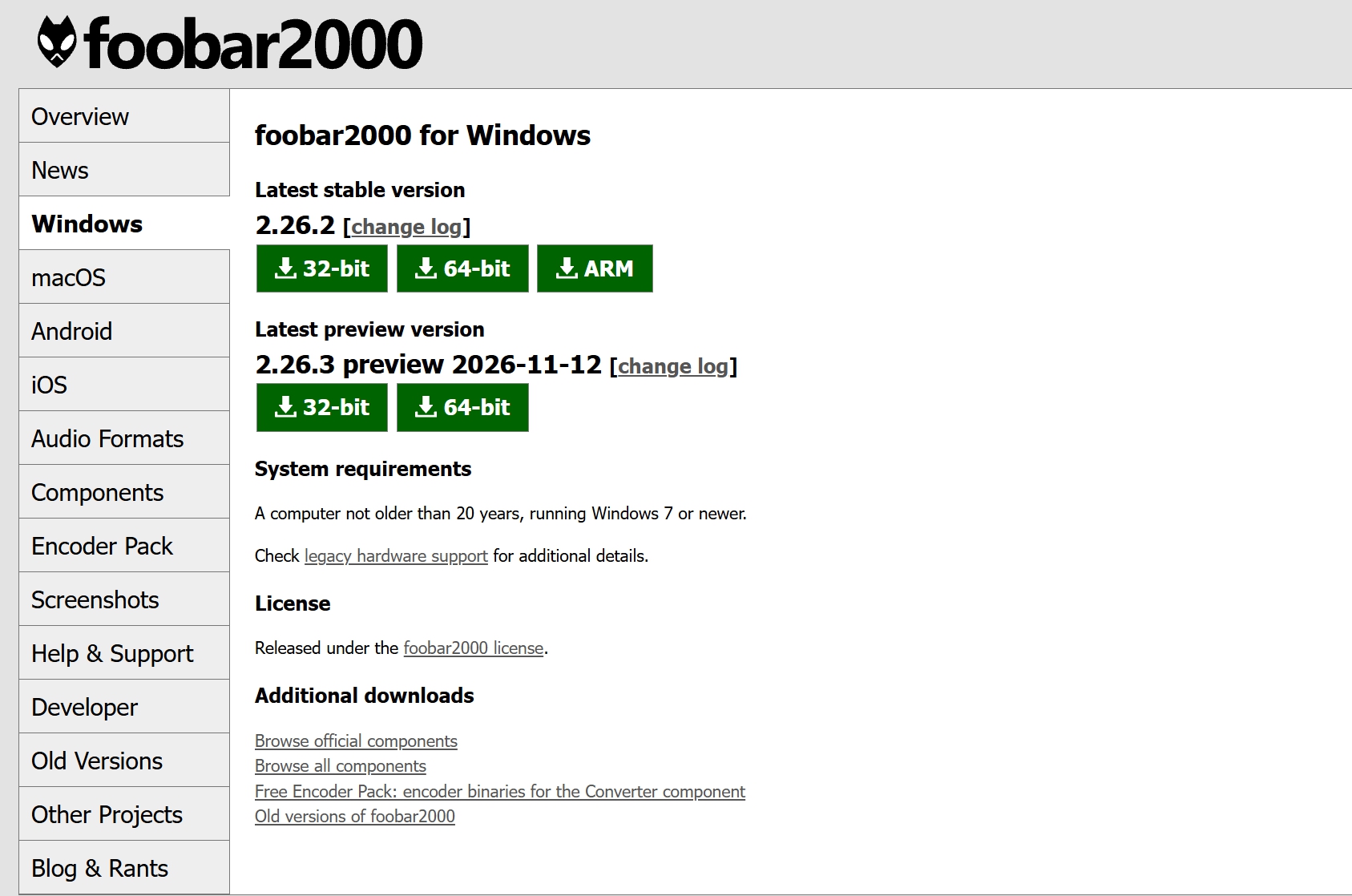
▲ foobar2000 공식 Windows 다운로드 페이지 – 2.26.2 안정판과 64비트 설치 파일 확인
| 항목 | 내용 |
|---|---|
| 대상 프로그램 | foobar2000 2.26.2 (Windows x64) |
| 주요 용도 | FLAC·MP3 재생, 재생목록, 음악 라이브러리, 태그 관리 |
| 한글화 방식 | foo_localize 확장 프로그램 + ko-KR.json 언어팩 |
| 원본 프로그램 변경 | 공식 EXE·DLL을 직접 수정하지 않는 방식 |
| 주의사항 | 플러그인 자체 UI와 외부 구성 요소 일부는 미번역 가능 |
foobar2000 설치했는데 처음부터 영어로 나오는 이유
공식 설치 파일로 프로그램을 설치하면 한국어 메뉴가 기본으로 제공되는 형태가 아닙니다.
일단 설치 직후에는 File, Edit, View, Playback, Library 같은 영어 메뉴가 표시되고, 빈 재생목록만 보일 수도 있습니다.
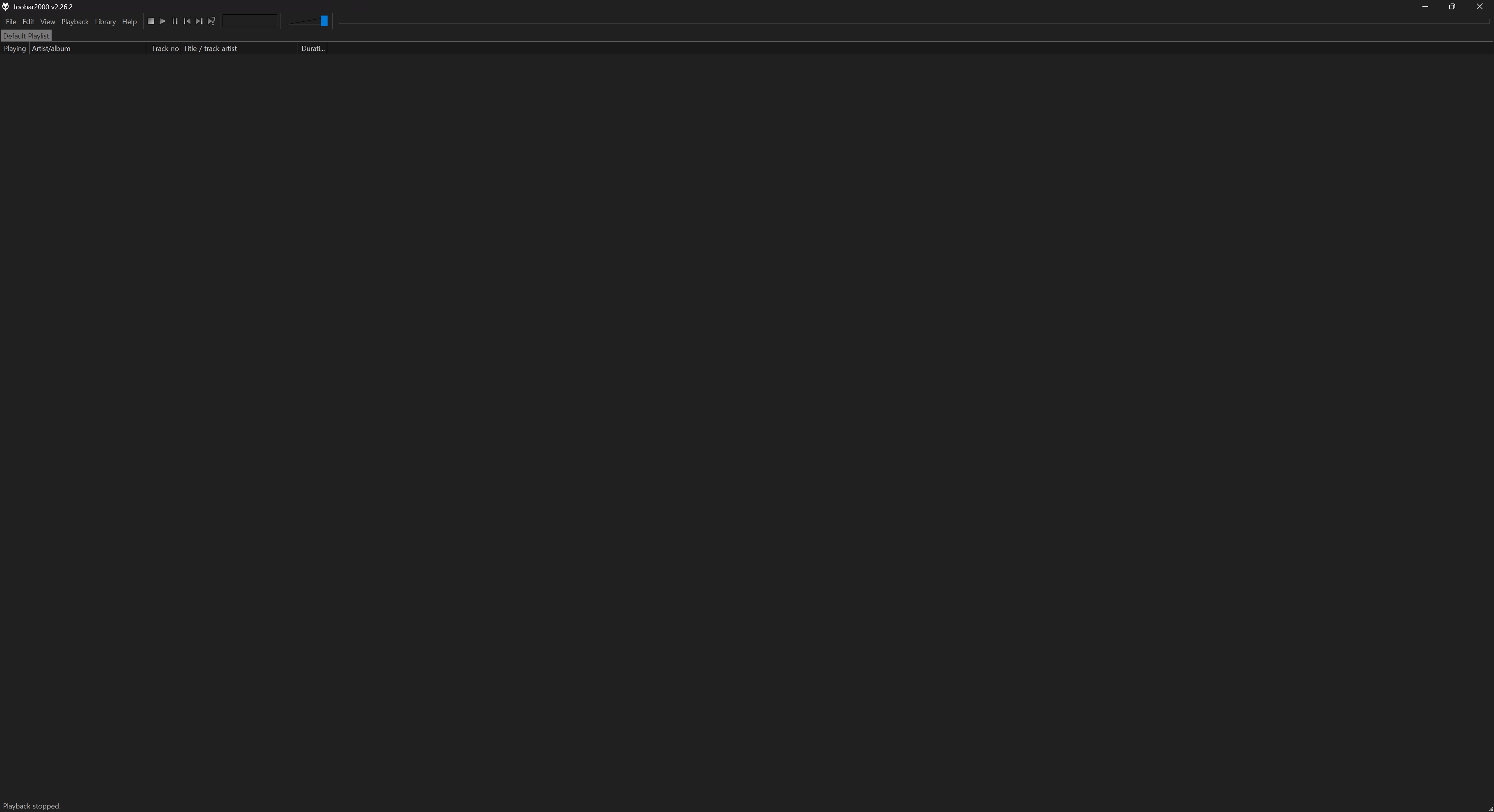
▲ 처음 실행한 foobar2000 2.26.2 – 영어 메뉴와 비어 있는 기본 재생목록
이 화면에서 음악 목록이 안 보인다면 꼭 설치 오류는 아닙니다.
아직 음악 폴더를 등록하지 않았거나 재생목록에 파일을 추가하지 않았기 때문일 수 있습니다. 한글패치와 음악 목록 등록은 서로 다른 설정입니다.
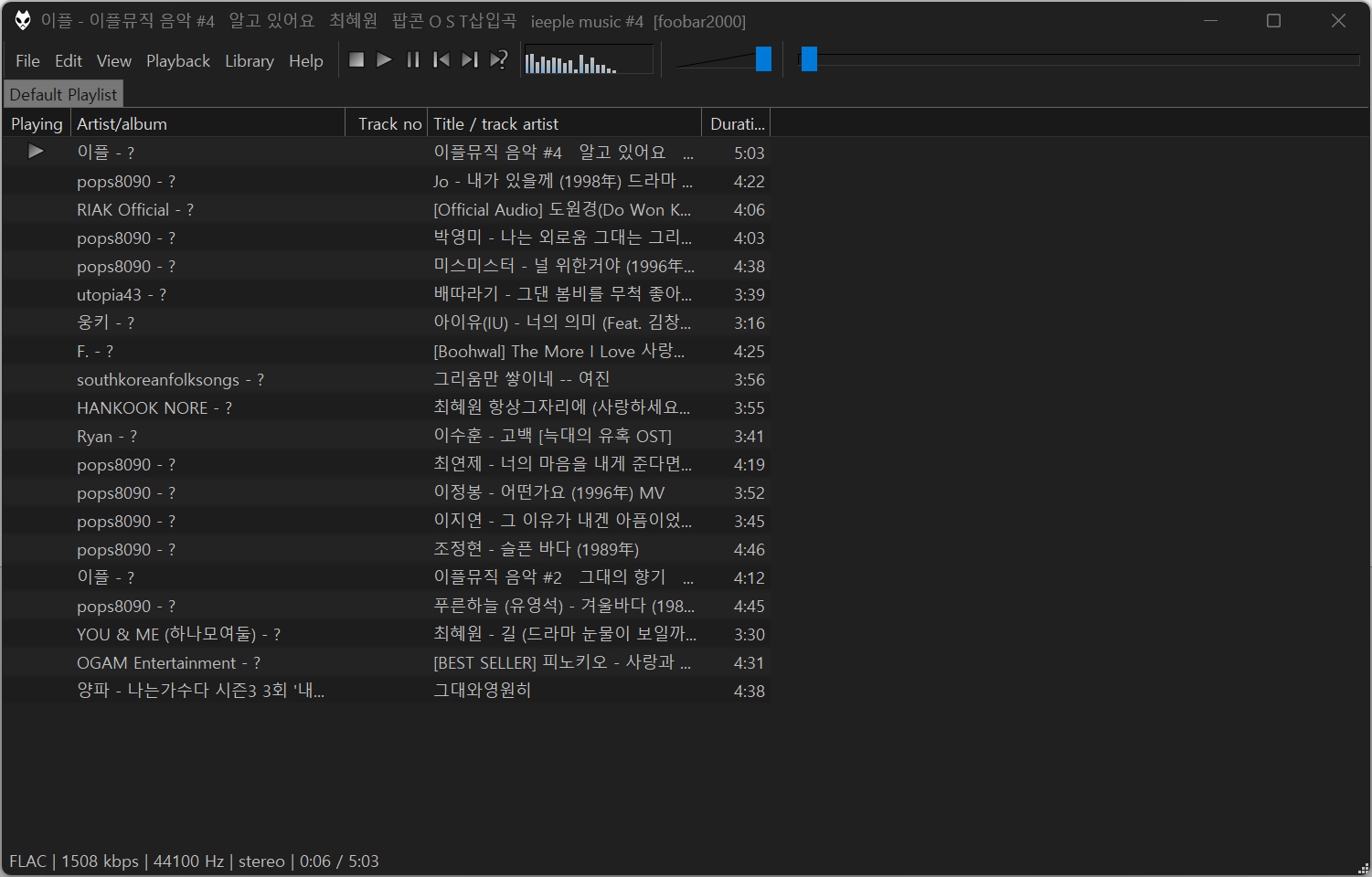
▲ 영어 메뉴가 남아 있는 foobar2000 기본 재생목록 – File, Edit, Playback, Library
음악 파일을 추가하려면 파일을 foobar2000 창으로 끌어놓거나, 메뉴에서 파일·폴더 추가 기능을 사용하면 됩니다.
음악 라이브러리에 폴더를 등록하는 방법은 아래에서 따로 살펴보겠습니다.
한글패치 설치 전 foo_localize 확장 프로그램 확인
한글화에서 중요한 것은 번역 파일만 복사하는 게 아니라, 그 파일을 화면에 적용할 Dynamic Multilingual Engine(foo_localize) 구성 요소가 먼저 설치되어 있어야 한다는 점입니다.
기본 메뉴에서 File → Preferences → Components로 이동해 설치된 구성 요소 목록을 확인합니다.
이곳은 FLAC 디코더, Converter, Equalizer와 같은 플러그인을 관리하는 화면입니다.
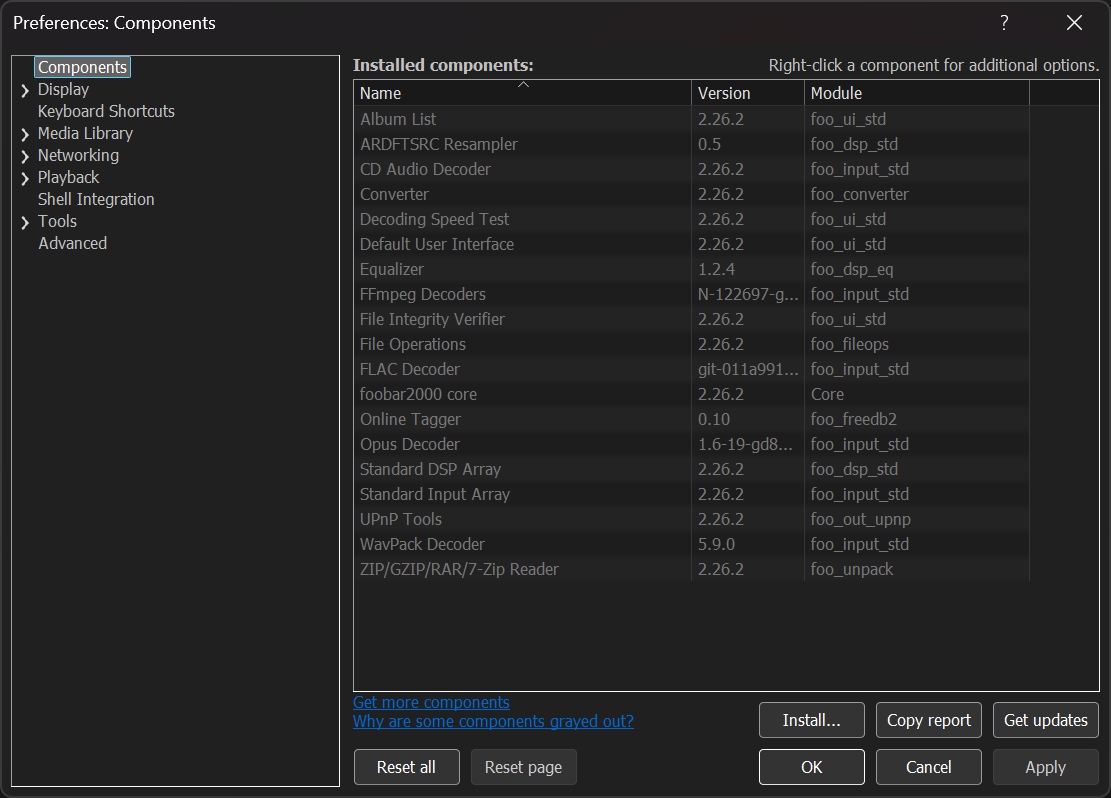
▲ File → Preferences → Components – foobar2000 설치된 구성 요소 확인 화면
foo_localize가 목록에 없다면 먼저 개발자 배포 페이지에서 해당 운영체제·아키텍처에 맞는 구성 요소를 받아 설치해야 합니다.
다른 사이트에서 이름만 비슷한 EXE를 받아 실행하기보다는 원 개발자 배포처를 확인하는 편이 낫겠습니다.
버전 확인: foo_localize는 foobar2000 2.x용 확장 프로그램입니다. 32비트와 64비트 DLL은 서로 다르므로, 64비트 foobar2000에는 64비트 구성 요소를 설치하세요. 이 글의 한글 패치 파일만으로 foo_localize가 자동 설치되는 것은 아닙니다.
foobar2000 2.26.2 한글패치 다운로드 및 설치 방법
한글화 방법은 크게 두 가지입니다. 확장 프로그램을 설치한 뒤 한국어 언어팩을 넣는 방식과, 이미 한글화가 일부 적용된 상태에서 번역 파일만 교체해 누락 문구를 보완하는 방식입니다. 원본 프로그램을 다시 설치할 필요는 없습니다.
1. 기존 설정을 백업하고 foobar2000 완전히 종료하기
프로그램을 종료하기 전에 열어 둔 재생목록과 환경 설정을 저장하고, 필요하면 %APPDATA%\foobar2000-v2 프로필 폴더를 백업해 두세요. 단순히 창을 최소화한 상태가 아니라 실제 프로세스가 종료되어야 합니다.
2. 한국어 언어팩 폴더 열기
키보드에서 Win + R을 누른 후 아래 경로를 입력하면 번역 언어팩 폴더로 이동할 수 있습니다. 일반 설치 기준 경로입니다.
%APPDATA%\foobar2000-v2\foo-lang기존에 ko-KR.json이 있다면 다른 이름으로 복사해서 백업한 뒤, 새 한국어 번역 파일로 교체합니다. 포터블 설치는 foobar2000 설치 폴더 아래 profile\foo-lang 위치를 확인해야 합니다.
3. 첨부된 한글 패치 ZIP 확인하기
아래는 이 글에 첨부한 foobar2000 2.26.2 한글 패치 ZIP입니다. 압축을 풀고 실제 파일 구성을 먼저 확인한 다음 설치하세요.
번역 JSON만 교체할 수 있는 경우에는 알 수 없는 EXE를 새로 실행하는 것보다 직접 파일을 복사하는 방식을 추천합니다.
보안 주의: 첨부 파일은 foobar2000 제작사의 공식 배포물이 아닙니다. 압축파일에 EXE, CMD, DLL이 들어 있다면 파일 이름만 보고 안전하다고 판단하지 말고 출처·동작·백신 검사 결과를 확인하세요. 위 첨부 ZIP의 모든 내부 파일을 이 글에서 독립적으로 보안 인증한 것은 아닙니다.
4. 번역 설정 켜고 한국어 선택하기
파일을 넣었다면 foobar2000을 실행한 다음 View → Dynamic Multilingual Engine 메뉴를 엽니다.
번역 엔진이 꺼져 있다면 먼저 Enable을 켜고, Language → 한국어를 선택합니다. 메뉴 이름은 확장 프로그램의 설정과 현재 선택한 언어에 따라 달라질 수 있습니다.
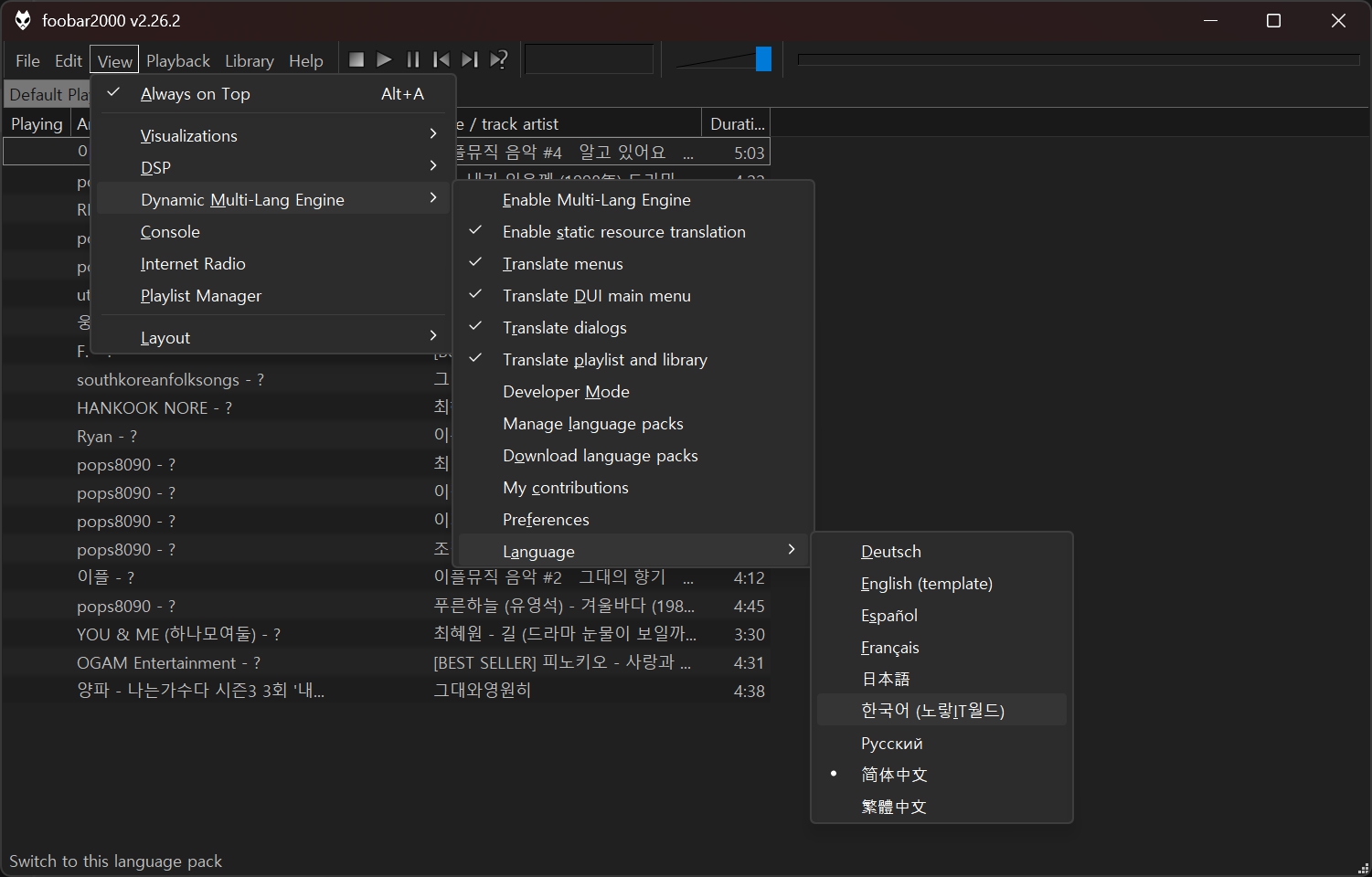
▲ View → Dynamic Multilingual Engine → Language – 한국어 언어팩 선택 과정
한글화가 일부 적용된 화면에서는 상단 File·Edit·View 같은 메뉴가 파일·편집·보기로 바뀌고, 재생 관련 메뉴도 정지·일시 정지·다음 곡 등의 한글로 표시됩니다.
5. 한글화 적용 범위까지 켜기
언어만 선택했는데도 영어가 남아 있다면 File → Preferences → Display → Dynamic Multilingual Engine에서 아래 옵션을 확인하세요. 특히 메뉴 번역과 재생목록 번역은 별도 항목입니다.
| 원래 설정 이름 | 권장 설정 | 역할 |
|---|---|---|
| Enable Dynamic Multi-Lang Engine | 사용 | 번역 엔진 켜기 |
| Enable static resource translation | 가능하면 사용 | 프로그램 고정 리소스 번역 |
| Translate menus | 사용 | 메뉴 번역 |
| Translate DUI main menu | 사용 | 기본 UI 상단 메뉴 번역 |
| Translate dialogs | 사용 | 설정·대화상자 번역 |
| Translate playlist and library | 사용 | 재생목록·라이브러리 문구 번역 |
| Translate WebView page text | 필요할 때만 | WebView2 기반 화면 문자열 번역 |
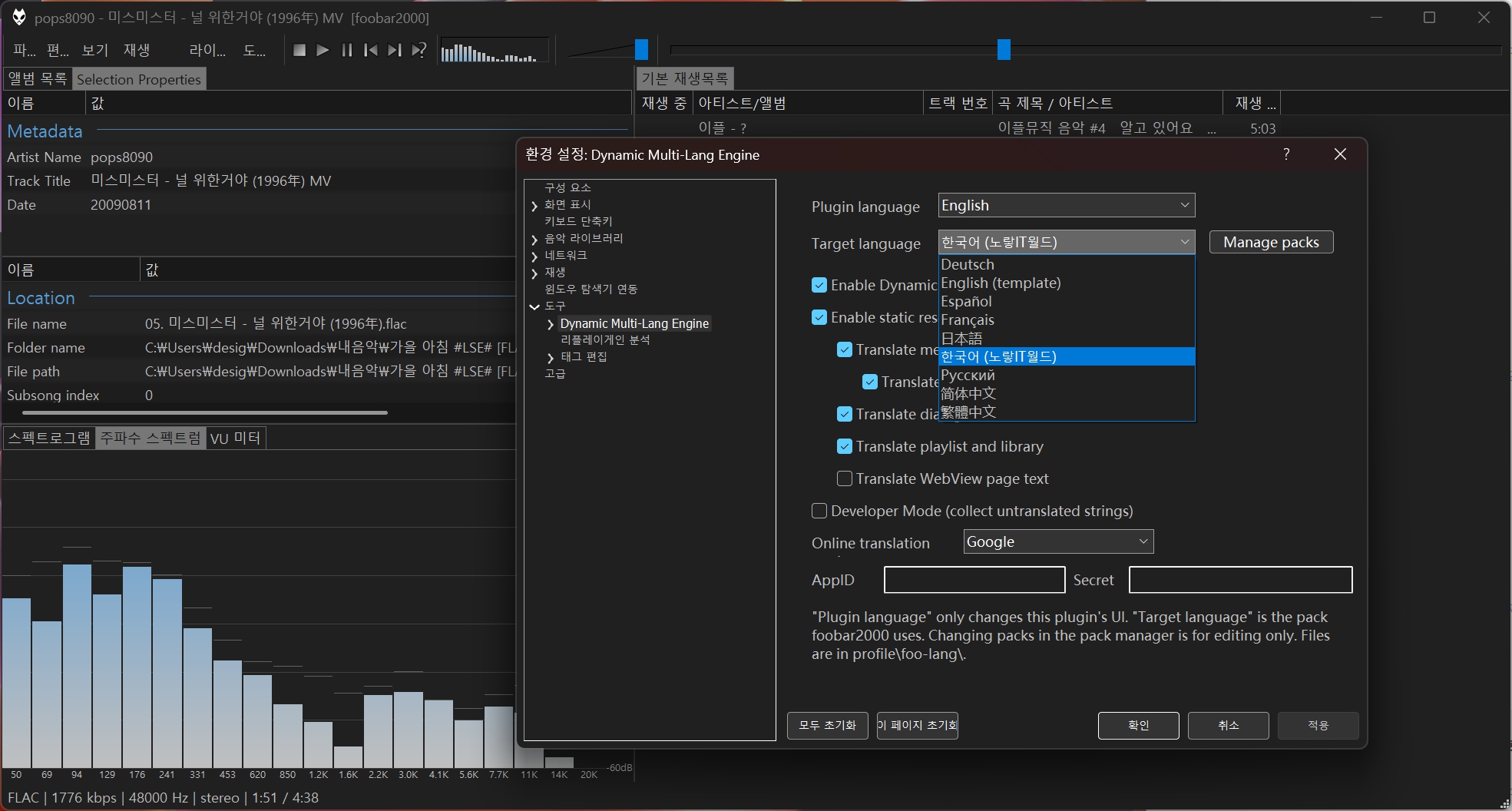
▲ Dynamic Multilingual Engine 환경 설정 – 한국어 Target language와 번역 범위 체크
여기서 Plugin language와 Target language가 서로 다른 점도 헷갈리기 쉽습니다.
Plugin language는 foo_localize 확장 프로그램 자체의 메뉴 언어이고, Target language는 foobar2000 화면에 적용할 번역 언어입니다.
한국어 언어팩이 보여도 Plugin language에 한국어가 없다면 해당 확장 프로그램 설정창은 영어로 남을 수 있습니다. 언어팩만 교체한다고 플러그인의 고유 UI까지 무조건 번역되는 것은 아닙니다.
한글패치 전후 화면 비교 – 실제로 어디까지 바뀔까?
번역 파일을 적용하고 나면 상단 메뉴와 재생 관련 명령이 먼저 눈에 띄게 달라집니다. 아래 화면처럼 재생목록은 한국어로 표시되지만 Metadata, Location, Artist Name, Track Title 같은 곡 속성 영역에는 영어가 일부 남아 있는 경우가 있습니다.
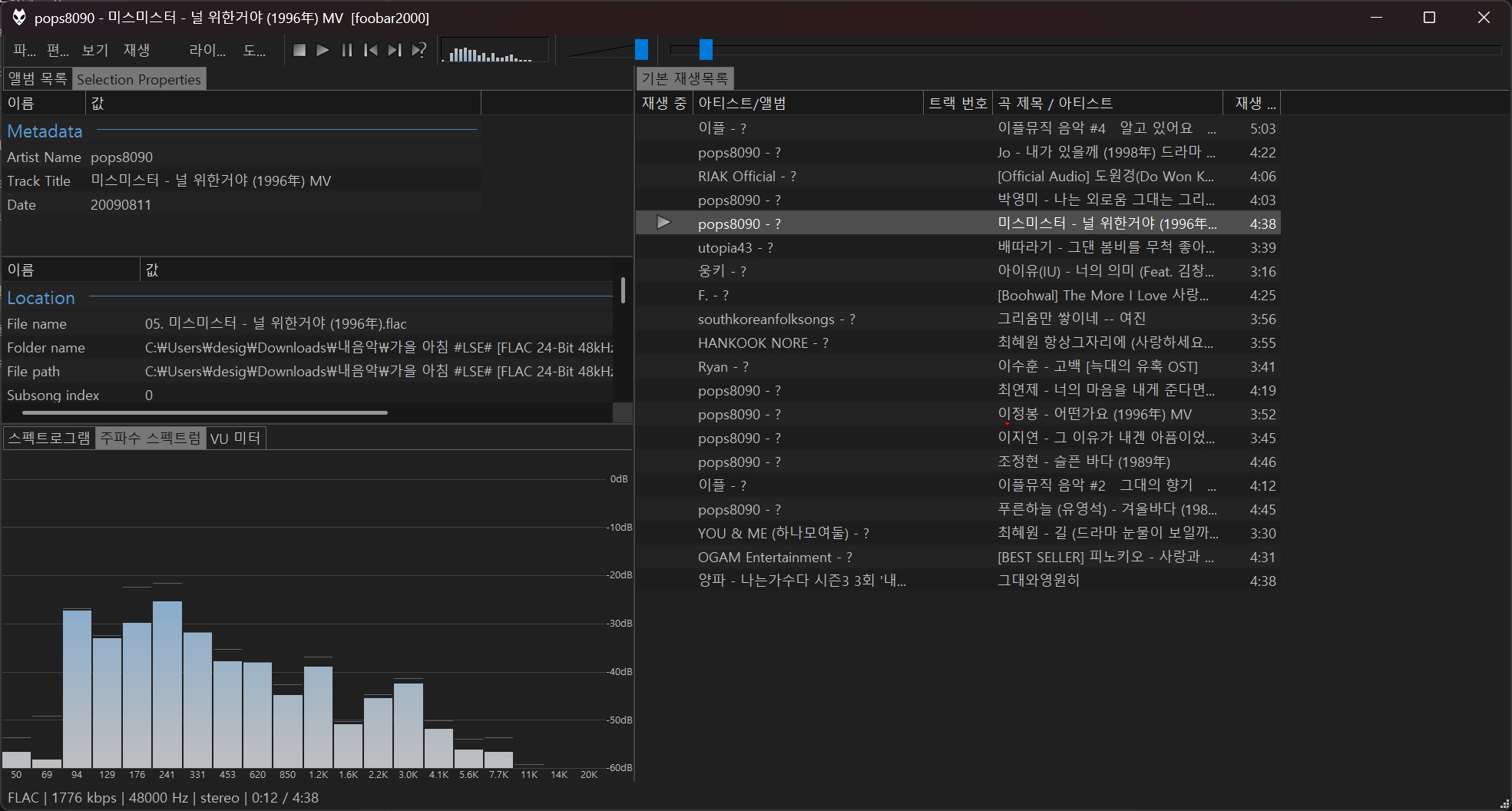
▲ 한글패치 적용 후 foobar2000 – 상단 메뉴와 재생목록 한글화, 일부 Metadata 항목 미번역
재생 순서 메뉴를 열어 보면 기본값, 재생목록 반복, 현재 곡 반복, 모든 곡 섞기 같은 항목은 비교적 쉽게 알아볼 수 있습니다. 실제 음악을 듣는 데 자주 쓰는 부분이라 이 정도만 바뀌어도 사용하기는 훨씬 편해집니다.
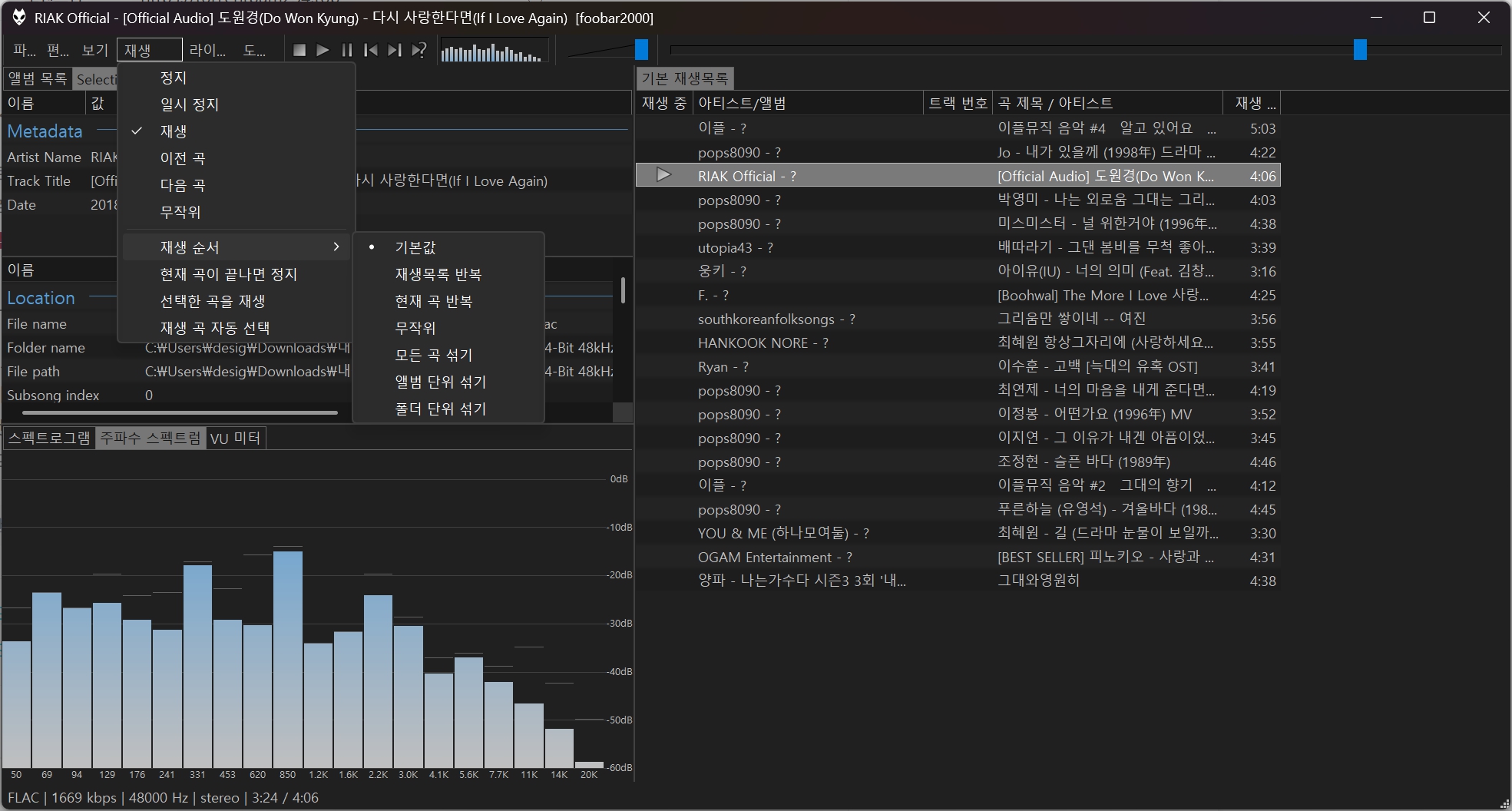
▲ 한글로 표시된 재생 메뉴 – 재생 순서·반복·무작위 재생 선택 화면
이런 한글화는 음악 파일 이름 자체를 바꾸는 기능이 아닙니다.
노래 제목이나 아티스트 이름이 영어로 들어 있다면 메타데이터는 원래 값이 유지됩니다. 한글화 패치와 음원 태그 수정은 별개의 작업입니다.
한글패치 적용했는데 영어 메뉴가 남는 이유
저도 처음에는 한글 언어팩을 적용하면 프로그램 안의 모든 글자가 바뀔 줄 알았는데 실제로는 그렇지 않았습니다. 어떤 영역은 한글로 바뀌고 어떤 영역은 영어로 그대로 남아 있더라구요.
| 증상 | 가능한 원인 | 해결 방향 |
|---|---|---|
| 상단 메뉴가 전부 영어 | 엔진 비활성화·대상 언어 미선택 | Enable과 Language 확인 |
| 재생목록 열 제목만 영어 | 재생목록 번역 옵션 꺼짐·누락 번역 | Translate playlist and library 확인 |
| Metadata·Location 영어 | 언어팩에 정확한 원문 키 누락 | 번역 사전 보완 및 패널 재열기 |
| Dynamic Multilingual Engine 설정창 영어 | Plugin language에 한국어 미지원 | Target language와 구분해서 사용 |
| 다른 플러그인 창 영어 | 외부 구성 요소 번역 미지원 | 해당 플러그인 지원 여부 확인 |
| 일부 이름·경로 영어 | 곡 정보·파일명 등 사용자 데이터 | 태그와 파일명 자체는 별도 수정 |
번역이 누락되면 Developer Mode로 문구 수집하기
foo_localize는 Developer Mode를 통해 번역되지 않은 UI 문자열을 기록하는 기능을 제공합니다.
보기 메뉴의 Dynamic Multilingual Engine 아래에서 개발자 모드를 켠 다음 영어가 남은 창을 열어 보면, foo-lang\harvest.txt에 미번역 문구가 수집될 수 있습니다. 이를 바탕으로 JSON 번역을 보완한 뒤 언어팩을 다시 선택하거나 프로그램을 재시작하면 됩니다.
다만 UI 문자열의 일치 방식, 플러그인별 지원 범위, 일부 직접 그리는(owner-drawn) 화면에는 제약이 있을 수 있습니다.
문구를 많이 추가했다고 자동으로 100% 한글화가 완성되는 것은 아닙니다.
한글패치 후 음악 라이브러리 폴더 추가하는 방법
한글 메뉴가 제대로 나오더라도 목록이 비어 있다면 음악 폴더부터 등록해야 합니다.
File → Preferences → Media Library에서 음악 폴더를 추가하면 프로그램이 해당 폴더의 파일을 살펴보고 라이브러리를 구성합니다.
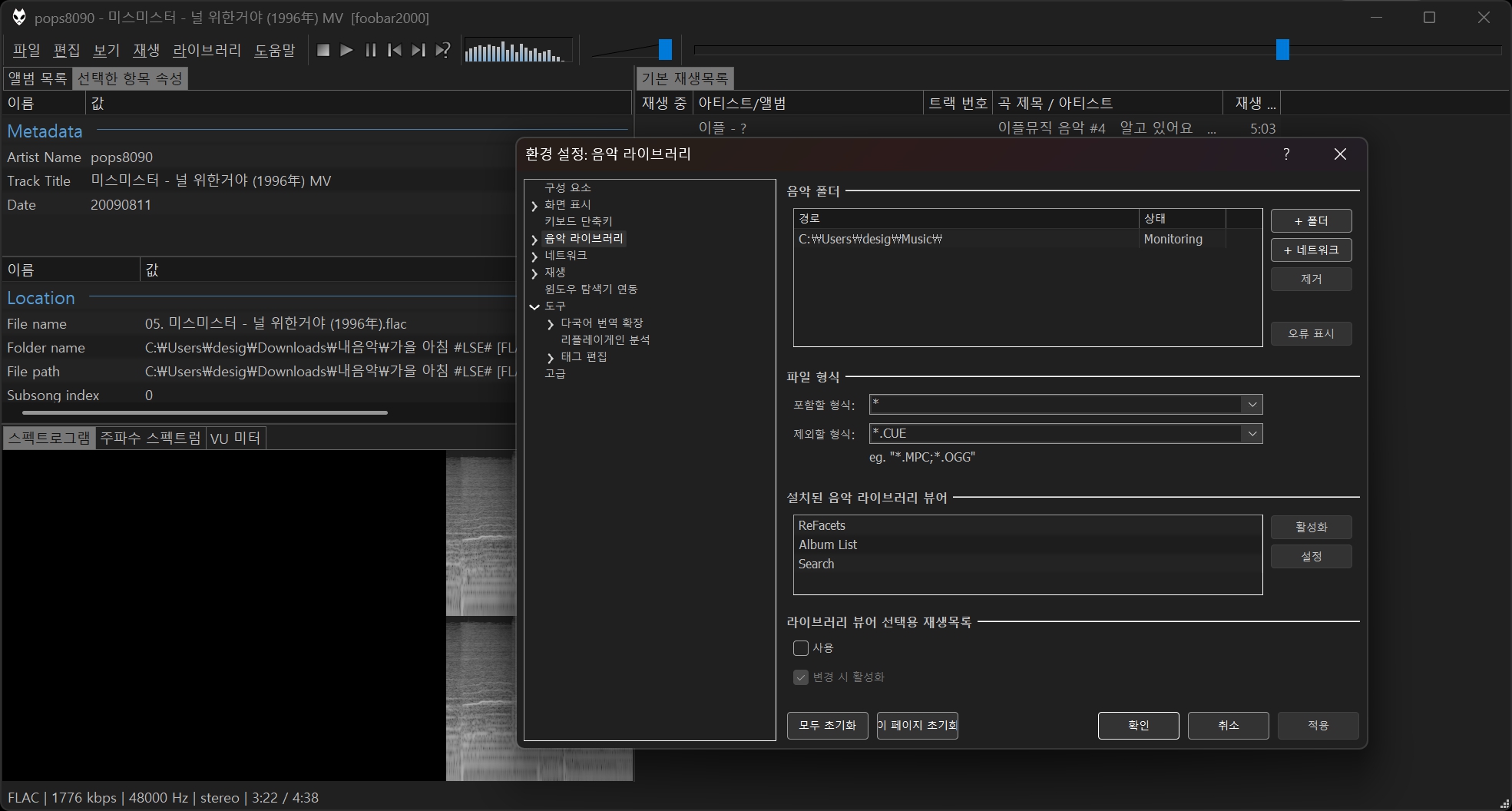
▲ 한글패치 적용 후 음악 라이브러리 설정 – 음악 폴더 추가와 상태 확인
- 환경 설정의 음악 라이브러리(Media Library)를 엽니다.
- + 폴더를 눌러 FLAC이나 MP3가 저장된 폴더를 선택합니다.
- 목록의 상태가 Monitoring 또는 스캔 진행 상태로 표시되는지 확인합니다.
- 음악 검색이나 앨범 목록 기능에서 파일이 정상적으로 보이는지 확인합니다.
여기서 Monitoring은 오류가 아니라 폴더 변경을 감시하는 상태를 뜻합니다. 폴더가 잘못 지정됐거나 저장 장치 연결이 끊겼다면 음악이 검색되지 않을 수 있으니 경로도 확인하세요.
한글패치 설치할 때 Microsoft Defender·SmartScreen 경고가 뜬다면?
개인적으로 이번에 한글패치에서 제일 신경 쓰였던 부분은 번역 품질보다 설치 방식이었습니다.
영어 메뉴 때문에 패치를 설치하려는데, 윈도우에서 알 수 없는 게시자 경고까지 나오면 찜찜할 수밖에 없죠.
Microsoft Defender SmartScreen 경고 = 악성코드 확정은 아닙니다. 파일의 게시자 서명이나 다운로드 평판이 부족해 표시될 수도 있지만, 반대로 경고가 안 떴다고 안전이 보장되는 것도 아닙니다.
제 생각에는: 번역만 바꿀 목적이라면 EXE 설치 프로그램을 새로 실행하는 것보다, 확장 프로그램의 공식 개발자 출처를 확인하고 JSON 번역 파일을 직접 복사하는 방식이 관리하기 쉽습니다. 경고를 없애려고 Windows 보안을 끄거나 SmartScreen을 무조건 우회하는 방법은 추천하지 않습니다.
다운로드한 파일을 실행하기 전 확인할 것
- 파일 출처: foobar2000 본체는 공식 사이트, foo_localize는 개발자 릴리스 페이지에서 확인합니다.
- 압축파일 내부: JSON 번역만 필요한데 EXE·DLL·CMD가 포함되어 있다면 용도를 먼저 확인합니다.
- 백신 검사: 다운로드한 파일을 Windows 보안에서 검사합니다.
- 게시자와 해시: 디지털 서명은 게시자 확인에, SHA-256은 파일 일치 여부 확인에 활용합니다. 해시만 같다고 안전이 입증되지는 않습니다.
- 권한 요청: 단순 언어팩 교체에 관리자 권한·보안 해제를 요구한다면 진행하지 않고 이유를 확인합니다.
한글패치 삭제·영어로 되돌리기 및 오류 해결
원래 영어 메뉴로 되돌리려면
가장 간단한 방법은 View → Dynamic Multilingual Engine에서 번역 엔진을 끄거나 다른 언어를 선택하는 것입니다.
한글 번역 JSON을 직접 교체했다면 프로그램을 완전히 종료한 다음 백업해 둔 기존 JSON으로 다시 복원하면 됩니다.
프로그램이 갑자기 종료되거나 메뉴가 깨진다면
- foobar2000을 종료하고 번역 파일을 이전 버전으로 되돌립니다.
- foo_localize와 foobar2000의 버전·64비트 호환성을 확인합니다.
- 새로 추가한 구성 요소만 비활성화한 상태에서 재현되는지 비교합니다.
- 프로필 폴더를 백업한 다음 필요한 경우 공식 구성 요소 재설치를 검토합니다.
음악 라이브러리와 재생목록까지 초기화하는 것은 마지막 단계로 남겨 두는 것이 좋겠습니다. 단순히 영어가 남는 문제라면 대부분은 언어팩과 번역 옵션부터 확인하는 편이 효율적입니다.
foobar2000 한글패치 자주 묻는 질문
Q. foobar2000 2.26.2 공식 한글판이 있나요?
이 글의 한국어 화면은 공식 한글 설치 파일이 아니라 foo_localize 확장 프로그램과 별도 언어팩을 적용한 상태입니다. 공식 프로그램을 그대로 설치하고 번역 구성 요소만 추가하는 구조로 이해하면 됩니다.
Q. 한글패치를 설치하면 모든 설정이 100% 한국어로 바뀌나요?
아닙니다. 기본 메뉴, 환경설정 일부, 재생목록 등은 번역할 수 있지만 확장 프로그램 고유 설정창과 미등록 문자열, 일부 외부 플러그인 화면은 영어가 남을 수 있습니다.
Q. 32비트 foobar2000에도 같은 패치를 쓸 수 있나요?
JSON 언어팩 자체는 텍스트 데이터이지만, 실제 번역을 담당하는 foo_localize 구성 요소는 운영체제와 32비트·64비트 아키텍처에 맞춰 설치해야 합니다. 본문 설명은 Windows 64비트 환경을 기준으로 했습니다.
Q. 한글패치를 적용하면 FLAC 음질이 좋아지나요?
아닙니다. 번역 패치는 UI 문자열만 바꾸며 음원의 샘플레이트, 비트 깊이, DAC 출력 경로, 오디오 데이터에 직접적인 개선을 제공하지 않습니다. 음질은 출력 장치·DSP·원본 음원 상태를 따로 확인해야 합니다.
Q. 한글패치 때문에 SmartScreen이 뜨면 바이러스인가요?
그 경고 하나로 악성코드인지 판단할 수는 없습니다. 파일 출처와 게시자, Windows 보안 검사 결과, 실제 실행 내용까지 확인하는 것이 좋습니다. 출처를 검증할 수 없다면 실행하지 않는 편이 안전합니다.
FLAC 음악 감상과 음질 설정 관련 글
한글화를 마쳤다면 다음으로는 FLAC을 어떤 출력 장치로 재생할지, MP3 320kbps와 얼마나 차이가 나는지 궁금해질 수 있습니다. 아래는 잡가이버에서 실제로 확인한 관련 글입니다.
- 팟플레이어 FLAC 음질 설정 – WASAPI 독점 모드와 외장 DAC
- MP3 320kbps와 FLAC 무손실 음원, 실제로 구별할 수 있을까?
- MP3 128kbps·320kbps·FLAC 음질 차이와 갤럭시 버즈
- 음악 CD를 MP3·WAV·FLAC 무손실 음원으로 저장하는 방법
foobar2000 한글패치, 저라면 이렇게 사용하겠습니다
foobar2000은 가벼운 음악 플레이어를 찾는 분도 사용할 수 있지만, 처음부터 영어로 되어 있는 메뉴 때문에 설정이 어렵게 느껴질 수 있습니다. 직접 화면을 살펴보니 한국어 언어팩만 적용해도 자주 사용하는 메뉴는 훨씬 알아보기 편해지더라구요.
다만 한글패치 = 완전한 공식 한글판은 아니라는 점은 꼭 알고 설치하는 것이 좋겠습니다. 저라면 검증할 수 없는 EXE 설치 프로그램보다는 foobar2000 공식 설치본과 foo_localize 확장 프로그램을 사용하고, 번역 파일을 백업한 뒤 적용하겠습니다. 나중에 영어로 되돌리기도 수월하니까요.
음악 감상 자체에는 한글화보다 음원 파일과 출력 장치 설정이 더 중요합니다. 한글 메뉴를 만든 뒤에는 본인의 DAC·스피커 환경에 맞춰 재생 설정을 하나씩 확인해 보세요.
참고: foobar2000 공식 Windows 다운로드 · foo_localize 개발자 프로젝트 안내 (2026-11-14 확인 기준)
'IT 오류해결 > 윈도우·부팅 오류' 카테고리의 다른 글
| 윈도우11 PowerShell 서명 검증 실패 해결|NotSigned·UTF-8 BOM·스크립트 재서명 (0) | 2026.11.13 |
|---|---|
| 윈도우11 KB5132061 업데이트 설치 실패 해결|0x800f0993·샌드박스 오류 (0) | 2026.11.11 |
| EZ CD Audio Converter 사용법|FLAC MP3 변환·음악CD 리핑·앨범아트 오류 해결 (0) | 2026.11.11 |



댓글